
Importation de bibliothèques existantes dans votre espace de travail connecté
En un coup d'œil
- Découvrez comment accéder à l’outil Library Importer et choisir entre les modes Simple et Avancé.
- Identifiez les bibliothèques et les données de composants pouvant être importées, ainsi que les principales limitations.
- Explorez les aperçus d’importation, la classification des composants, les réglages des paramètres et les rapports pour vérifier et affiner vos importations.
Altium Designer, associé à votre espace de travail connecté, offre un processus simplifié et hautement automatisé pour importer rapidement vos bibliothèques existantes dans cet espace de travail. L’interface de ce processus – le Library Importer – propose une solution en un clic qui analyse automatiquement les bibliothèques sélectionnées et les importe dans l’espace de travail auquel vous êtes actuellement connecté.
Prenant en charge tous les types de bibliothèques associés aux anciennes méthodes de gestion des composants (SchLib, PcbLib, IntLib, DbLib, SVNDbLib), l’importateur de bibliothèques est une solution dédiée à la création rapide de la bibliothèque de composants de l’espace de travail de votre entreprise, afin que vous puissiez bénéficier de ses nombreux avantages : intégrité élevée, stockage et gestion centralisés, réutilisation aisée des conceptions et informations sur la chaîne d’approvisionnement en temps réel.
L’importateur de bibliothèques propose un mode d’interface Simple minimaliste dans lequel les bibliothèques de composants sélectionnées, basées sur des fichiers ou des bases de données, sont importées sous forme de composants de l’espace de travail en une seule étape. L’importateur gère automatiquement la classification par type, le dossier source cible, l’inclusion des paramètres et leur type de valeur, ainsi que le transfert de toutes les données pertinentes. L’interface est également disponible dans un mode Advanced qui offre un aperçu complet de l’importation proposée, ainsi qu’un accès aux données et paramètres associés. Bien que l’importation s’effectue par défaut en un seul clic, l’importateur propose également des options de configuration avancées dans le panneau Properties, pour contrôler plus précisément son déroulement.
Quels éléments sont importés ?
Toutes les informations présentes dans une bibliothèque source d’origine sont importées dans les composants de l’espace de travail, notamment tous les modèles de domaine référencés (symboles schématiques, empreintes de PCB, modèles de simulation), les informations paramétriques, les choix de pièces affectés, les fichiers de fiches techniques, etc. Des modèles de composants sont également créés si nécessaire ; ils peuvent ensuite être affinés et utilisés pour les importations de bibliothèques suivantes.
Si plusieurs empreintes de PCB sont définies pour vos composants d’origine, l’importateur de bibliothèques transfère ces modèles et conserve l’empreinte actuellement définie par défaut. Si vous travaillez uniquement avec des bibliothèques de PCB, car seul le routage des PCB vous intéresse, l’importateur de bibliothèques permet d’importer uniquement ces bibliothèques. Il peut également être configuré en mode d’importation des modèles uniquement, dans lequel les types de modèles spécifiés sont importés depuis des bibliothèques intégrées ou de bases de données. Les bibliothèques comprenant plusieurs types de composants (bibliothèques monolithiques) sont elles aussi détectées et traitées automatiquement.
Bien que le processus d’importation doive traiter des bibliothèques sources basées sur des fichiers ou des bases de données pouvant utiliser diverses normes de formatage, ses mécanismes d’analyse automatique détectent les types de composants de la bibliothèque source (résistance, condensateur, etc.), ainsi que les noms des paramètres et leurs types de valeurs (volts, ohms, etc.). Le système effectue et gère plusieurs validations, par exemple pour garantir l’absence d’identifiants en double pour les composants de la bibliothèque de l’espace de travail obtenus, ou pour éviter de créer des modèles ou des modèles de composants en double, et veiller à ce que ces entités soient réutilisées par les composants (au moyen de liens) lorsque cela est nécessaire. Si des problèmes surviennent, le système les signale et suggère des solutions afin que l’importation puisse reprendre aussi rapidement et simplement que possible.
Les types de bibliothèques pouvant être importés sont les suivants :
-
Bibliothèque de schémas (
*.SchLib). -
Bibliothèque d’empreintes de PCB (
*.PcbLib). -
Bibliothèque intégrée (
*.IntLib) -
Bibliothèque de base de données (
*.DbLib). -
Bibliothèque de base de données SVN (
*.SVNDbLib).
Accéder à l’importateur de bibliothèques
L’importateur de bibliothèques est disponible lorsque vous êtes connecté à un espace de travail. Pour accéder à l’importateur en mode Simple :
-
Dans le panneau Components, choisissez l’option Import Library dans le menu
 . Si une bibliothèque basée sur des fichiers ou une base de données est actuellement sélectionnée dans la colonne Categories du panneau (ou dans le menu déroulant supérieur lorsque le panneau est en mode compact), l’importateur de bibliothèques s’ouvre pour cette bibliothèque. Lorsqu’un type de composant de la bibliothèque de l’espace de travail est sélectionné, la boîte de dialogue Windows standard Open s’ouvre pour vous permettre de rechercher et de sélectionner un fichier de bibliothèque à importer.
-
Faites un clic droit sur un fichier de bibliothèque dans le panneau Projects et sélectionnez Import Library dans le menu contextuel.
-
Sélectionnez Tools » Import Library dans l’éditeur de symboles schématiques ou d’empreintes de PCB lorsqu’un fichier de bibliothèque local est ouvert.
-
Sélectionnez File » Import Library ou Tools » Import Library dans l’éditeur de bibliothèques de bases de données.
-
Dans la boîte de dialogue Libraries Preferences, sélectionnez une entrée de bibliothèque dans l’onglet Installed, puis cliquez sur la commande Import.
-
Faites glisser un fichier de bibliothèque depuis un dossier Windows vers le panneau Explorer.
Le mode simple propose des options permettant d’importer immédiatement la bibliothèque sélectionnée ( ) ou d’ouvrir l’importateur de bibliothèques avec son interface graphique complète (
 ).
).

L’importateur de bibliothèques en mode d’importation en un clic Simple.
Pour accéder directement à l’importateur de bibliothèques en mode d’interface Advanced, sélectionnez File » Library Importer dans le menu principal.
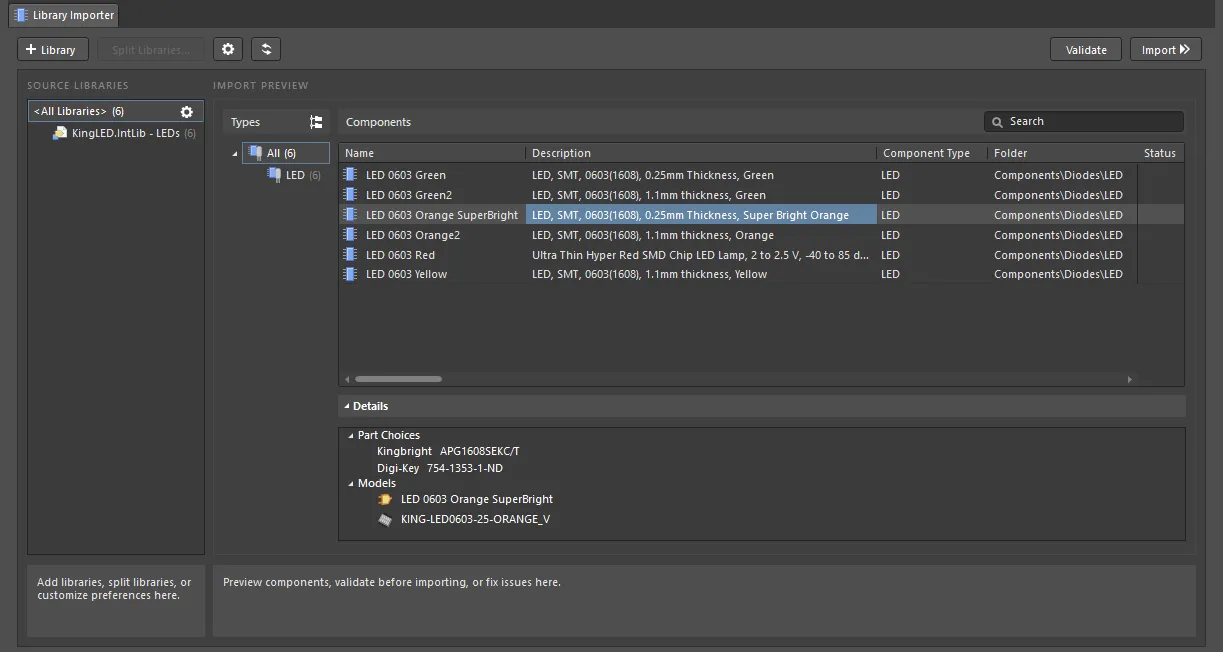
L’importateur de bibliothèques, lorsqu’il est ouvert dans son mode d’interface complet Advanced, prend également en charge l’importation en un clic.
Mode simple
Le mode simple de l’importateur de bibliothèques présélectionne tous les aspects du processus d’importation en fonction de son analyse de la bibliothèque source et de l’espace de travail connecté. La boîte de dialogue Library Importer présente ensuite un récapitulatif de la structure d’importation, avec le nombre total d’éléments de chaque type. L’importation de la bibliothèque s’effectue en une seule étape à l’aide de la commande .

Ce mode d’interface simple convient aux formats de bibliothèques sources les plus courants, qui contiennent généralement des types de composants courants (résistances, condensateurs, circuits intégrés, etc.) et des valeurs de paramètres standardisées. Lors de l’analyse initiale, le système détermine le type des composants de la bibliothèque à partir des mots-clés des repères ou des paramètres (LD?, LED, etc.), puis recherche un modèle de composant correspondant dans l’espace de travail cible (LED). Ce modèle est appliqué à l’importation de ces composants et définit alors les paramètres d’importation, tels que le dossier cible (Components/LED), la correspondance des paramètres, les unités des valeurs des paramètres, etc. Des modèles adaptés sont disponibles dans l’espace de travail si l’option d’inclusion des données d’exemple a été sélectionnée lors de l’activation d’un espace de travail Altium 365 ou de l’installation d’Altium On-Prem Enterprise Server.
Les résultats de l’importation de la bibliothèque, sous forme de composants nouvellement créés dans l’espace de travail, sont visibles dans les panneaux Explorer et Components. Les composants importés comprennent tous les modèles, les paramètres tels qu’interprétés par les modèles de composants appliqués, les choix de pièces issus des données sources des liens fournisseurs, ainsi que tous les liens ou fichiers de référence.

Voici les points importants concernant le processus d’importation de bibliothèques :
-
Les bibliothèques monolithiques (celles qui contiennent plusieurs types de composants) sont automatiquement divisées en sous-groupes, chaque groupe représentant un type de composant présent dans la bibliothèque. Ces groupes sont traités comme des bibliothèques distinctes.

-
Une bibliothèque source dont le type de composant n’est pas reconnu (non détecté) sera importée sans interprétation, avec des types de composants non attribués, dans un dossier
Components/Uncategorizedde l’espace de travail. Avant de lancer l’importation, vous pouvez résoudre ce problème en appliquant le mappage des désignateurs ou le regroupement par paramètres en mode Advanced (interface complète). Vous pouvez également procéder à l’importation, puis modifier ultérieurement les paramètres et le dossier du composant dans le panneau Explorer. - Le processus d’importation de bibliothèques comprend une étape automatique de validation des composants. Les composants qui déclenchent une erreur de validation sont ignorés.
- Si des modèles en double sont détectés dans la bibliothèque source à importer, un seul de ces modèles sera importé et lié aux composants obtenus dans l’espace de travail cible. Une notification appropriée s’affichera en haut de la boîte de dialogue Library Importer.
-
Les erreurs rencontrées au cours du processus peuvent être consultées dans le Importing Report, accessible à partir du bouton
 une fois l’importation terminée.
Mode avancé
L’interface graphique complète de l’outil d’importation de bibliothèques s’affiche en mode Advanced, qui permet un contrôle détaillé de la gestion des bibliothèques, des types de composants et des paramètres des composants. En association avec le panneau Properties, elle permet de configurer l’importation des bibliothèques de composants dans l’espace de travail selon vos besoins spécifiques. Notez que les paramètres de l’outil d’importation peuvent être enregistrés et restaurés en exportant/important des fichiers de configuration.
Le mode avancé est activé lorsque l’outil d’importation de bibliothèques est ouvert à l’aide de la commande File » Library Importer ou lorsque le bouton est sélectionné en mode simple. Les bibliothèques sont ajoutées à la section SOURCE LIBRARIES de l’outil d’importation (si elle n’est pas déjà renseignée) en faisant glisser un fichier de bibliothèque dans cette zone, en effectuant un clic droit sur <All Libraries> puis en sélectionnant Add Library dans le menu contextuel, ou en sélectionnant le bouton  .
.
La section Import Preview répertorie les groupes de types de composants identifiés dans les bibliothèques sources — sous la forme Types ( ) ou du Folder Structure proposé (
 ) — et comprend une vue en tableau de ces composants, organisée par paramètres (Components). Les valeurs des paramètres dans le tableau peuvent être modifiées à la volée, ce qui évite d’avoir à ouvrir et à modifier la bibliothèque source. La zone Details inférieure contient des informations supplémentaires issues du composant actuellement sélectionné : choix de pièces, modèles et fiches techniques.
Quels que soient les options détaillées et les données présentées dans l’interface, la vue avancée de l’outil d’importation peut être utilisée de la même manière que la vue simple : il suffit de cliquer sur le bouton  pour lancer le processus d’importation, sans autre intervention. Comme dans le processus en vue simple, l’outil d’importation a analysé la bibliothèque, déduit le type des composants qu’elle contient et appliqué le modèle de composant approprié. Ce modèle détermine à son tour le dossier cible de l’espace de travail, les schémas de nommage et les définitions de cycle de vie appliqués, ainsi que le mappage et l’interprétation des paramètres.

 (en haut à gauche) pour actualiser l’outil d’importation de bibliothèques. Toutes les bibliothèques sources et les données de l’espace de travail seront rechargées afin de prendre en compte les modifications survenues depuis l’ouverture de l’outil.
Bibliothèques monolithiques
Les bibliothèques sources contenant plusieurs types de composants sont détectées par les routines d’analyse de l’outil d’importation et réparties en groupes de sous-bibliothèques, qui peuvent être traités comme des bibliothèques distinctes par type. La détection du type de composant repose sur les désignateurs des composants sources (R?, C?, etc.) ainsi que sur les mots-clés (Resistor, Res, etc.) contenus dans les autres paramètres principaux des composants (description, identifiant, etc.).
Dans l’exemple ci-dessous, la bibliothèque source (ProjectABC.IntLib) a été automatiquement « divisée » selon les types de composants détectés (condensateurs, résistances, etc.). Ces types peuvent être sélectionnés dans la colonne Folder Structure (ou la colonne Types) pour afficher un aperçu des composants qui les constituent dans le tableau Components.
 .
.

Notez que la présentation de la liste Components peut être modifiée de plusieurs façons :
-
Cliquez sur un en-tête de colonne pour trier la liste selon ce paramètre, puis cliquez à nouveau pour inverser l’ordre.
-
Dans le menu contextuel de l’en-tête accessible par clic droit :
-
Choisissez Clear Sorting pour rétablir l’ordre de tri par défaut de la liste (selon la colonne Name par ordre croissant).
-
Choisissez Best Fit pour adapter la largeur d’une colonne à son contenu.
-
Choisissez Select Best Fit All Columns pour adapter la largeur de toutes les colonnes disponibles à leur contenu.
-
Choisissez Select Columns pour accéder à la boîte de dialogue Select Columns, dans laquelle vous pouvez activer ou désactiver les colonnes de paramètres et modifier leur ordre dans la liste.
-
-
Cliquez sur l’icône de filtre (
 ) dans un en-tête pour limiter la liste à une valeur disponible de la colonne de paramètre, aux valeurs vides ou non vides, ou à un critère de filtre Custom. Le filtre appliqué s’affiche en bas de la liste, où il peut être activé ou désactivé (à l’aide de la case à cocher associée), modifié dans le Filter Editor ou supprimé. Sélectionner All via l’icône de filtre de l’en-tête (
 ) supprime également le filtre appliqué.

Composants non catégorisés
Si une entrée de sous-groupe de bibliothèque est nommée Uncategorized (et répertoriée comme Uncategorized sous Types ou Folder Structure et accompagnée de l’icône  icône), cela indique que l’outil d’importation n’a pas pu détecter ni attribuer de type à ce groupe de composants : le type de composant est alors défini sur
 None. Dans ce cas, les composants non identifiés (circuits intégrés logiques inverseurs) utilisent un préfixe de désignateur non reconnu (U?) et leurs paramètres ne contiennent aucun des mots-clés détectés, tels que IC, logic, etc.
Ce problème peut être résolu en associant manuellement les désignateurs utilisés pour ces composants au type de composant souhaité dans la boîte de dialogue Library Splitting, accessible à l’aide du bouton  , disponible lorsque la bibliothèque source (
ProjectABC.IntLib) est sélectionnée. La boîte de dialogue Library Splitting, avec ses valeurs par défaut, propose des commandes permettant de définir des options personnalisées de regroupement des bibliothèques pour les composants non catégorisés, en fonction de l’association des désignateurs aux types de composants et d’une répartition basée sur les paramètres.
Après avoir sélectionné l’option Map Designators de la boîte de dialogue, choisissez le type de composant correspondant aux composants non catégorisés dans la liste déroulante Component Type (qui contient tous les types de composants disponibles). Confirmez l’association type-désignateur définie (le type de composant Logic aux désignateurs U?) à l’aide du bouton  .
.

Le type de composant étant désormais défini par l’association appliquée, l’outil d’importation utilise le modèle de composant correspondant (Logic) pour configurer l’importation de la bibliothèque selon les paramètres du modèle (dossier, nommage, etc.).

Notez que, grâce à la souplesse des paramètres de l’outil d’importation de bibliothèques, il est possible d’importer un nouveau type de bibliothèque de composants (non catégorisé) avec toute l’infrastructure nécessaire aux futures importations de ce type de bibliothèque. En choisissant une configuration d’importation appropriée (nouveau type de composant, modèle de composant, dossier cible, correspondance des paramètres et types d’unités des valeurs de paramètres), il suffit, lors de l’importation suivante de ce type de bibliothèque, de sélectionner le type de composant précédemment défini. Le type de composant sélectionné détermine alors tous les autres aspects de l’importation.
Exclure de l’importation
Vous pouvez également exclure certains types de composants de l’importation. Pour exclure un type de composant, faites un clic droit sur celui-ci dans la liste Types, puis sélectionnez Exclude from Importer dans le menu contextuel. Si nécessaire, remplacez l’affichage de la colonne Folder Structure par Types ().

Le type de composant exclu apparaît grisé dans la liste Types. Pour afficher les composants exclus dans la grille, cliquez sur Show Excluded Component (n), où n indique le nombre de composants exclus.

Inclure dans l’importation
Si vous avez exclu un type de composant de l’importation à l’aide de la commande Exclude from Importer décrite ci-dessus et que vous souhaitez finalement l’inclure, faites un clic droit sur le type de composant grisé dans la liste Types (ou Folder Structure), puis sélectionnez Include to Importer dans le menu contextuel. Le type de composant réapparaît dans la liste Types, ce qui indique qu’il n’est plus exclu.

Erreurs et avertissements de validation
Les composants qui ne seront pas importés correctement dans l’espace de travail, ou qui ne seront pas importés du tout, sont signalés par des indicateurs d’avertissement ou d’erreur dans l’interface avancée lors du lancement de l’outil d’importation de bibliothèques () ou de l’exécution d’une validation de l’importation ( ). La validation vérifie également les chemins de dossiers vides dans l’espace de travail, les conflits entre paramètres système et les modèles en double. Une erreur fatale bloque l’importation.
Lors d’une tentative d’importation, le panneau Messages affiche les anomalies détectées et une boîte de dialogue propose d’abandonner l’importation ou de poursuivre avec la configuration actuelle. Dans ce dernier cas, les composants non valides ne sont pas importés, ou le processus d’importation échoue.

En cas d’annulation de l’importation ou d’exécution manuelle de la validation, les composants qui ne satisfont pas aux contrôles d’importation sont associés à des icônes d’erreur ou d’avertissement, accompagnées d’informations complémentaires dans la zone inférieure Details. Les icônes de la colonne d’aperçu Status indiquent les entrées de composants qui ne respectent pas les règles d’importation.

Les contrôles de validation prédéfinis disponibles sont répertoriés ci-dessous.
La description du composant est trop longue
Report mode: 
Résumé
Cette violation se produit lorsque la description d’un composant à importer dépasse 256 caractères.
Notification
Une notification s’affiche dans le panneau Messages au format suivant :
<ComponentName> description more then 256 characters.
où :
-
ComponentNameest le nom du composant concerné.
Recommandation de résolution
Modifiez la description du composant dans la bibliothèque source afin qu’elle ne dépasse pas la limite de longueur.
Erreurs de modèle de composant
Report mode: 
Résumé
Cette violation se produit lorsqu’un modèle de composant appliqué aux composants à importer contient une erreur.
Notification
Une notification s’affiche dans le panneau Messages au format suivant :
Component template has errors: <Descripion>
où :
-
Descripionest la description de l’erreur du modèle de composant.
Recommandation de résolution
À partir de la description de l’erreur, localisez et corrigez l’erreur dans la bibliothèque source ou dans la configuration d’importation de la bibliothèque.
HRID de composant en double
Report mode:
Résumé
Cette violation se produit lorsque les identifiants d’élément des composants à importer sont identiques.
Notification
Une notification s’affiche dans le panneau Messages au format suivant :
<ComponentName1> component HRID is duplicated with <ComponentName2> component HRID.
où :
-
ComponentName1etComponentName2sont les noms des composants concernés.
Recommandation de résolution
Dans la zone Parameter Mapping du panneau Properties, assurez-vous que le paramètre ID est associé à un paramètre de la bibliothèque source dont les valeurs sont uniques pour les composants concernés. Vous pouvez également définir la correspondance de ce paramètre sur <Auto> : dans ce cas, les identifiants d’élément des composants sont définis automatiquement en fonction de Naming Scheme spécifié dans la zone Component du panneau (sous l’onglet Advanced).
Vous pouvez également vérifier que le paramètre sélectionné pour l’identifiant d’élément possède des valeurs uniques pour chaque composant concerné dans la bibliothèque source.
Géométrie de modèle en double
Report mode: 
Résumé
Cette violation se produit lorsque les composants à importer possèdent des modèles de symboles présentant la même géométrie dans les bibliothèques sources.
Notification
Une notification s’affiche dans le panneau Messages au format suivant :
<SymbolModelName1> model has the same geometry as <SymbolModelName2> in your source library. Imported components will be linked to <SymbolModelName2>
où :
-
SymbolModelName1etSymbolModelName2sont les noms des modèles de symboles concernés.
HRID du composant vide
Report mode:
Résumé
Cette violation se produit lorsque l’identifiant d’élément d’un composant à importer est vide.
Notification
Une notification s’affiche dans le panneau Messages au format suivant :
<ComponentName> component HRID is empty.
où :
-
ComponentNameest le nom du composant concerné.
Recommandation de résolution
Dans la zone Parameter Mapping du panneau Properties, assurez-vous que le paramètre ID est associé à un paramètre de la bibliothèque source qui possède une valeur pour le composant concerné. Vous pouvez également définir la correspondance de ce paramètre sur <Auto> ; dans ce cas, l’identifiant d’élément du composant sera défini automatiquement en fonction de Naming Scheme spécifié dans la zone Component du panneau (sous l’onglet Advanced).
Vous pouvez également vérifier que le paramètre sélectionné possède une valeur dans la bibliothèque source.
Définition du cycle de vie vide dans les paramètres de l’entité
Report mode:
Résumé
Cette violation se produit lorsqu’une bibliothèque source contient du contenu dont le type n’est associé à aucune définition de cycle de vie.
Notification
Une notification s’affiche dans le panneau Messages au format suivant :
<ContentType> entity settings in library <LibraryName>.<LibraryType> have empty Lifecycle Definition.
où :
-
ContentTypeest le type de contenu (par exemple, composant ou symbole) qui n’est associé à aucune définition de cycle de vie. -
LibraryNameest le nom de la bibliothèque source contenant du contenu dont le type n’est associé à aucune définition de cycle de vie. -
LibraryTypeest le nom du groupe de sous-bibliothèques contenant du contenu dont le type n’est associé à aucune définition de cycle de vie.
Recommandation de résolution
Assurez-vous qu’une définition de cycle de vie est sélectionnée dans la liste déroulante Lifecycle Definition pour le type de contenu concerné dans le panneau Properties (sous l’onglet Advanced). Si des entrées sont disponibles dans la liste déroulante, assurez-vous que le type de contenu concerné est associé à une définition de cycle de vie. Consultez la page Définir des définitions de cycle de vie pour un espace de travail pour en savoir plus.
Schéma de nommage des révisions vide dans les paramètres de l’entité
Report mode:
Résumé
Cette violation se produit lorsqu’une bibliothèque source contient du contenu dont le type n’est associé à aucun schéma de nommage des révisions.
Notification
Une notification s’affiche dans le panneau Messages au format suivant :
<ContentType> entity settings in library <LibraryName>.<LibraryType> have empty Revision Naming Scheme.
où :
-
ContentTypeest le type de contenu (par exemple, composant ou symbole) qui n’est associé à aucun schéma de nommage des révisions. -
LibraryNameest le nom de la bibliothèque source contenant du contenu dont le type n’est associé à aucun schéma de nommage des révisions. -
LibraryTypeest le nom du groupe de sous-bibliothèques contenant du contenu dont le type n’est associé à aucun schéma de nommage des révisions.
Recommandation de résolution
Assurez-vous qu’une définition de cycle de vie est sélectionnée dans la liste déroulante Schéma de nommage des révisions pour le type de contenu concerné dans le panneau Properties (sous l’onglet Advanced). Si des entrées sont disponibles dans la liste déroulante, assurez-vous que le type de contenu concerné est associé à un schéma de nommage des révisions. Consultez la page Définir des schémas de nommage des révisions pour un espace de travail pour en savoir plus.
Le dossier n’existe pas
Report mode: 
Résumé
Cette violation se produit lorsqu’un dossier dans lequel le contenu doit être importé n’existe pas dans l’espace de travail connecté.
Notification
Une notification s’affiche dans le panneau Messages au format suivant :
Folder '<FolderPath>' does not exist
où :
-
FolderPathest le chemin d’accès au dossier cible qui n’existe pas dans l’espace de travail connecté.
Recommandation de résolution
Dans le panneau Properties, spécifiez un dossier cible en cliquant sur le bouton  à droite du champ Folder pour le contenu qui sera enregistré dans l’espace de travail. Dans la boîte de dialogue Choose Folder qui s’ouvre, recherchez et sélectionnez un dossier existant ou créez-en un à la volée.
Empreinte introuvable dans les bibliothèques disponibles
Report mode:
Résumé
Cette violation se produit lorsqu’un composant possède une empreinte liée qui est introuvable dans les bibliothèques disponibles.
Notification
Une notification s’affiche dans le panneau Messages au format suivant :
Footprint <FootprintName> is not found in available libraries. Any referenced footprints can only be found if the relevant PcbLib(s) are either installed, or are added to the Library Importer directly.
où :
-
FootprintNameest le nom de l’empreinte manquante.
Recommandation de résolution
Ajoutez les bibliothèques contenant les empreintes liées à l’outil d’importation de bibliothèques. Pour ce faire, cliquez sur la commande Choose a Library dans la zone Details lorsqu’un composant présentant cette violation est sélectionné dans la zone Components.
Vous pouvez également vérifier que les bibliothèques contenant les empreintes liées aux composants à importer sont installées (consultez la page Rechercher des composants dans les bibliothèques de bases de données et de fichiers pour en savoir plus sur les bibliothèques installées) ou modifier le lien vers l’empreinte dans la bibliothèque source.
Consultez la section Importation de bibliothèques de schémas pour en savoir plus.
Correspondance de paramètres non valide
Report mode:
Résumé
Cette violation se produit lorsqu’une erreur est présente dans la configuration de la correspondance des paramètres.
Notification
Une notification s’affiche dans le panneau Messages au format suivant :
Parameter mapping in library <LibraryName>.<LibraryType> has error: <Descripion>
où :
-
LibraryNameest le nom de la bibliothèque source dans laquelle se trouve un composant dont le mappage des paramètres est incorrect. -
LibraryTypeest le nom du groupe de sous-bibliothèques dans lequel se trouve un composant dont le mappage des paramètres est incorrect. -
Descripionest la description de la violation du mappage des paramètres.
Recommandation de résolution
Dans la zone Parameter Mapping du panneau Properties, repérez les paramètres portant l’icône  et mettez à jour le mappage en conséquence. Vous pouvez également supprimer les entrées de mappage comportant des erreurs.
Un élément avec cet HRID a déjà été publié
Report mode:
Résumé
Cette violation se produit lorsque l’identifiant d’élément d’un composant à importer est identique à celui d’un élément déjà présent dans l’espace de travail cible.
Notification
Une notification s’affiche dans le panneau Messages au format suivant :
Item with HRID <ItemID> already released.
où :
-
ItemIDest l’identifiant utilisé pour un élément dans l’espace de travail.
Recommandation de résolution
Dans la zone Parameter Mapping du panneau Properties, assurez-vous que le paramètre ID est mappé à un paramètre de la bibliothèque source dont la valeur est unique. Vous pouvez également définir le mappage de ce paramètre sur <Auto> : dans ce cas, l’identifiant d’élément du composant sera défini automatiquement selon le Naming Scheme spécifié dans la zone Component du panneau (sous l’onglet Advanced). Dans ce cas, assurez-vous que le Naming Scheme est configuré pour générer des identifiants d’élément uniques.
Vous pouvez également vous assurer que le paramètre sélectionné pour l’identifiant d’élément possède une valeur unique dans la bibliothèque source.
Définition de cycle de vie introuvable pour l’importation des fiches techniques
Report mode:
Résumé
Cette violation se produit lorsqu’une bibliothèque source contient des composants associés à des fiches techniques et que le type de contenu Datasheet n’est pas affecté à une définition de cycle de vie.
Notification
Une notification s’affiche dans le panneau Messages au format suivant :
Lifecycle Definition to import <LibraryName>.<LibraryType> library datasheets is not found.
où :
-
LibraryNameest le nom de la bibliothèque source dont les composants incluent des fiches techniques. -
LibraryTypeest le nom du groupe de sous-bibliothèques dont les composants incluent des fiches techniques.
Recommandation de résolution
Assurez-vous que le type de contenu Datasheet est affecté à une définition de cycle de vie. Consultez la page Définir des définitions de cycle de vie pour un espace de travail pour en savoir plus.
Vous pouvez également désactiver l’importation des fichiers de fiches techniques en modifiant l’option Migrate dans la zone Datasheet du panneau Properties (sous l’onglet Advanced).
La description du modèle est trop longue
Report mode:
Résumé
Cette violation se produit lorsque la description d’un modèle de composant dépasse 256 caractères.
Notification
Une notification s’affiche dans le panneau Messages au format suivant :
Description of Model '<ModelName>' of component '<ComponentName>' more then 256 characters.
où :
-
ModelNameest le nom du modèle concerné. -
ComponentNameest le nom du composant qui inclut le modèle concerné.
Recommandation de résolution
Modifiez la description du modèle dans la bibliothèque source afin qu’elle ne dépasse pas la longueur maximale autorisée.
La valeur d’un paramètre obligatoire est vide
Report mode:
Résumé
Cette violation se produit lorsque le modèle de composant associé comporte un paramètre marqué comme obligatoire et que ce paramètre n’a aucune valeur dans la bibliothèque source.
Notification
Une notification s’affiche dans le panneau Messages au format suivant :
<ParameterName> required parameter value in component <ComponentName> is empty.
où :
-
ParameterNameest le nom du paramètre concerné. -
ComponentNameest le nom du composant qui inclut le paramètre concerné.
Recommandation de résolution
Ajoutez une valeur au paramètre concerné dans la bibliothèque source ou directement dans Library Importer, dans la grille. Vous pouvez également modifier le mappage des paramètres dans la zone Parameter Mapping du panneau Properties (sous l’onglet General) afin que le paramètre obligatoire soit mappé à un paramètre de la bibliothèque source possédant une valeur.
Schéma de nommage des révisions introuvable pour l’importation des fiches techniques
Report mode:
Résumé
Cette violation se produit lorsqu’une bibliothèque source contient des composants associés à des fiches techniques et que le type de contenu Datasheet n’est pas affecté à un schéma de nommage des révisions.
Notification
Une notification s’affiche dans le panneau Messages au format suivant :
Revision Naming Scheme to import <LibraryName>.<LibraryType> library datasheets is not found.
où :
-
LibraryNameest le nom de la bibliothèque source dont les composants incluent des fiches techniques. -
LibraryTypeest le nom du groupe de sous-bibliothèques dont les composants incluent des fiches techniques.
Recommandation de résolution
Assurez-vous que le type de contenu Datasheet est affecté à un schéma de nommage des révisions. Consultez la page Définir des schémas de nommage des révisions pour un espace de travail pour en savoir plus.
Vous pouvez également désactiver l’importation des fichiers de fiches techniques en modifiant l’option Migrate dans la zone Datasheet du panneau Properties (sous l’onglet Advanced).
Le fichier du modèle de simulation est introuvable
Report mode:
Résumé
Cette violation se produit lorsqu’un composant est associé à un modèle de simulation introuvable au chemin spécifié.
Notification
Une notification s’affiche dans le panneau Messages au format suivant :
Simulation model file <Path> is not found.
où :
-
Pathest le chemin spécifié vers le modèle de simulation.
Recommandation de résolution
Assurez-vous que le modèle de simulation se trouve au chemin spécifié. Vous pouvez également mettre à jour le chemin du modèle dans la bibliothèque source.
Le nom du symbole ne peut pas être vide
Report mode:
Résumé
Cette violation se produit lorsqu’un composant n’est associé à aucun symbole.
Notification
Une notification s’affiche dans le panneau Messages au format suivant :
Symbol name cannot be empty.
Recommandation de résolution
Assurez-vous qu’un lien vers un symbole est correctement défini pour le composant dans la bibliothèque source.
Vous ne disposez pas des droits d’accès nécessaires pour modifier le dossier
Report mode:
Résumé
Cette violation se produit lorsque vous ne disposez pas des autorisations d’écriture sur un dossier cible dans l’espace de travail connecté.
Notification
Une notification s’affiche dans le panneau Messages au format suivant :
You do not have access right to modify folder <FolderPath>.
où :
-
FolderPathest le chemin d’accès au dossier cible de l’espace de travail connecté sur lequel vous ne disposez pas de droits de modification.
Recommandation de résolution
Demandez à un administrateur de votre espace de travail de vous accorder les autorisations d’écriture sur le dossier (consultez la page Contrôle de l’accès au contenu de l’espace de travail pour en savoir plus).
Vous pouvez également utiliser le panneau Properties pour sélectionner un autre dossier sur lequel vous disposez des autorisations d’écriture. Cliquez sur le bouton à droite du champ Folder correspondant au contenu qui sera enregistré dans l’espace de travail, puis, dans la boîte de dialogue Choose Folder qui s’ouvre, recherchez et sélectionnez un dossier existant ou créez-en un à la volée.
Les vérifications définissables par l’utilisateur sont configurées dans la zone Import Checks du panneau Properties. Utilisez le menu déroulant Report Mode pour choisir un autre niveau de signalement pour le type de violation associé. Ces vérifications sont répertoriées ci-dessous.
Composant en double selon un paramètre
Default report mode: 
Résumé
Cette violation se produit lorsqu’un composant des bibliothèques sources à importer possède un paramètre dont la valeur est définie comme unique et qu’un composant de l’espace de travail cible possède la même valeur pour ce paramètre. Consultez la section Détection des doublons pour en savoir plus.
Notification
Une notification s’affiche dans le panneau Messages au format suivant :
Component <ComponentName> is duplicated with components by parameter <ParameterName> (<ParameterValue>):

		    - Server components: <WorkspaceComponentList>
où :
-
ComponentNameest le nom du composant à l’origine de la violation. -
ParameterNameest le nom du paramètre défini comme unique. -
ParameterValueest la valeur du paramètre défini comme unique. -
WorkspaceComponentListest la liste des identifiants d’élément-révision des composants de l’espace de travail cible présentant des valeurs en double pour les paramètres définis comme uniques.
Recommandation de résolution
Vérifiez les paramètres des composants dans la bibliothèque source à importer et assurez-vous que le bon paramètre est sélectionné comme unique dans la liste déroulante Unique Field de l’onglet Advanced du panneau Properties.
Si le composant à importer est identique à celui qui existe déjà dans l’espace de travail cible, il peut être exclu de la migration – en savoir plus.
Composant en double selon les choix de pièces
Default report mode:
Résumé
Cette violation se produit lorsque l’espace de travail cible contient un composant ayant le même choix de pièce qu’un composant des bibliothèques sources à importer. Consultez la section Détection des doublons pour en savoir plus.
Notification
Une notification s’affiche dans le panneau Messages au format suivant :
Component <ComponentName> is duplicated with components by Part Choices:

		    - Server components: <WorkspaceComponentList> (<Manufacturer> <PartNumber>)
où :
-
ComponentNameest le nom du composant à l’origine de la violation. -
WorkspaceComponentListest la liste des identifiants d’élément-révision des composants de l’espace de travail cible ayant le même choix de pièce que le composant d’une bibliothèque source à importer. -
Manufacturerest le paramètre de fabricant du choix de pièce en double. -
PartNumberest le paramètre de référence du choix de pièce en double.
Recommandation de résolution
Vérifiez les paramètres des composants dans la bibliothèque source à importer et assurez-vous que les correspondances des paramètres de choix de pièces (répertoriées dans la zone Part Choices Mapping de l’onglet General du panneau Properties) sont correctes.
Si le composant à importer est identique au composant qui existe déjà dans l’espace de travail cible, il peut être exclu de la migration – en savoir plus.
Modèle de composant en double
Cette vérification n’est actuellement pas effectuée par la fonctionnalité de validation de l’outil d’importation de bibliothèques.
Type de composant non défini
Default report mode:
Résumé
Cette violation se produit lorsqu’un composant n’est pas catégorisé, c’est-à-dire qu’aucun type de composant ne lui est attribué.
Notification
Une notification s’affiche dans le panneau Messages au format suivant :
<ComponentName> component type is undefined.
où :
-
ComponentNameest le nom du composant à l’origine de la violation.
Recommandation de résolution
Attribuez un type de composant au composant non catégorisé. Consultez la section Composants non catégorisés pour en savoir plus.
Fiche technique introuvable
Default report mode:
Résumé
Cette violation se produit lorsqu’une fiche technique est introuvable à partir du lien défini dans un composant de la bibliothèque source.
Notification
Une notification s’affiche dans le panneau Messages au format suivant :
Datasheet <Path> is not found.
où :
-
Pathest le chemin d’accès à la fiche technique défini dans le composant de la bibliothèque source.
Recommandation de résolution
Localisez le fichier de fiche technique manquant et restaurez-le à l’emplacement attendu. Vous pouvez également désactiver l’importation des fichiers de fiches techniques en modifiant l’option Migrate dans la zone Datasheet du panneau Properties (sous l’onglet Advanced).
Importation de la correspondance des broches non prise en charge
Default report mode:
Résumé
Cette violation se produit lorsqu’un composant de la bibliothèque source possède une correspondance des broches personnalisée.
Notification
Une notification s’affiche dans le panneau Messages au format suivant :
Import for <ComponentName> component pin mapping is not supported.
où :
-
ComponentNameest le nom du composant à l’origine de la violation.
Recommandation de résolution
Après l’importation, vous pouvez vérifier la correspondance des broches et la configurer selon vos besoins lors de la modification du composant dans l’éditeur de composants, en mode de modification d’un seul composant – en savoir plus.
Valeur de paramètre non valide
Default report mode: 
Résumé
Cette violation se produit lorsque la valeur d’un paramètre de composant ne peut pas être interprétée comme une valeur valide pour le type d’unité spécifié.
Notification
Une notification s’affiche dans le panneau Messages au format suivant :
<ParameterName> parameter value <ParameterValue> in component <ComponentName> cannot be converted to unit of type <UnitType>.
où :
-
ParameterNameest le nom du paramètre de composant à l’origine de la violation. -
ParameterValueest la valeur du paramètre de composant à l’origine de la violation. -
ComponentNameest le nom du composant possédant le paramètre à l’origine de la violation. -
UnitTypedésigne les unités de mesure actuellement définies pour le paramètre à l’origine de la violation.
Recommandation de résolution
Modifiez la valeur du paramètre à l’origine du problème dans la grille de l’outil d’importation de bibliothèques afin qu’elle respecte le format requis. Vous pouvez également remplacer l’unité du paramètre mappé Type, définie par le modèle de composant appliqué, par le type non interprété Text dans la zone Parameter Mapping du panneau Properties (sous l’onglet General) lorsque la bibliothèque source est sélectionnée.
Mappage du choix de pièce non valide
Default report mode:
Résumé
Cette violation se produit lorsqu’une erreur est présente dans la configuration du mappage des choix de pièces.
Notification
Une notification s’affiche dans le panneau Messages au format suivant :
Part Choice mapping in library <LibraryName>.<LibraryType> has error: <Descripion>
où :
-
LibraryNameest le nom de la bibliothèque source contenant un composant dont le mappage des choix de pièces est incorrect. -
LibraryTypeest le nom du groupe de sous-bibliothèques contenant un composant dont le mappage des choix de pièces est incorrect. -
Descripionest la description de la violation du mappage des choix de pièces.
Résolution recommandée
Dans la zone Part Choices Mapping du panneau Properties, repérez les paramètres portant l’icône et mettez à jour le mappage en conséquence. Vous pouvez également supprimer les entrées de mappage comportant des erreurs.
Le nom du paramètre est identique à celui d’un paramètre système
Default report mode:
Résumé
Cette violation se produit lorsqu’un composant de la bibliothèque source comporte un paramètre portant le même nom qu’un paramètre système. Ces paramètres sont les suivants :
-
AncestorItemRevisionGUID -
Cat -
ComponentType -
ContentType -
ContentTypeGUID -
CreatedAt -
CreatedBy -
CreatedByGUID -
DynamicData -
Folder -
FolderGuid -
Hrid -
Id -
ItemDescription -
ItemGUID -
ItemHRID -
LatestRevision -
LifeCycle -
LifecycleStateGUID -
ModifiedBy -
ReleaseDate -
ReleaseDateNum -
ReleaseNote -
RevisionId -
RevisionNamingSchemeGUID -
SourceGUID -
SourceVaultGUID -
Text -
Updated -
UpdatedByGUID
Notification
Une notification s’affiche dans le panneau Messages au format suivant :
'<ParameterName>' is system parameter
où
-
ParameterNameest le nom du paramètre de composant à l’origine du problème.
Résolution recommandée
Supprimez l’entrée de mappage du paramètre à l’origine du problème dans la zone Parameter Mapping du panneau Properties (sous l’onglet General). Vous pouvez également supprimer ou renommer ce paramètre dans le composant de la bibliothèque source.
Les paramètres de simulation sont ignorés
Default report mode:
Résumé
Cette violation se produit lorsqu’un composant de la bibliothèque source possède un modèle de simulation lié.
Notification
Une notification s’affiche dans le panneau Messages au format suivant :
<ComponentName> component simulation parameters are skipped (<SimulationParameterList>).
où :
-
ComponentNameest le nom du composant à l’origine du problème dans la bibliothèque source. -
SimulationParameterListest une liste, séparée par des virgules, des paramètres de simulation qui seront ignorés lors de l’importation.
Résolution recommandée
Après l’importation, vous pouvez configurer le lien vers le modèle de simulation selon vos besoins en modifiant le composant dans l’éditeur de composants en mode d’édition d’un seul composant – en savoir plus.
Résolution des erreurs et des avertissements
Les erreurs de paramètres, comme dans l’exemple présenté ici où la valeur Forward Voltage du composant ne peut pas être interprétée comme une tension valide, peuvent être résolues de plusieurs façons :
-
Modifier la valeur du paramètre à l’origine du problème : repérez sa cellule et modifiez-la pour respecter le format requis.
-
Remplacer l’unité du paramètre mappé Type, définie par le modèle de composant appliqué, de
Voltagepar le type non interprétéText: sélectionnez la bibliothèque source dans l’interface de l’outil d’importation, puis modifiezForward VoltageType dans la liste du panneau Propriétés Parameter Mapping (sous l’onglet General). -
Retirer le composant du processus d’importation : faites un clic droit sur son entrée et choisissez l’option Exclude from Importer.

Une erreur de fichier manquant, comme celle du fichier de fiche technique introuvable illustrée ici, peut être résolue de plusieurs façons :
- La solution évidente consiste à retrouver le fichier manquant et à le replacer à l’emplacement attendu.
- Désactiver l’importation des fichiers de fiches techniques : modifiez l’option Migrate dans la section du panneau Propriétés Datasheet (sous l’onglet Advanced).
- Exclure le composant du processus d’importation de la bibliothèque, comme décrit ci-dessus.

Utilisez le champ Search (en haut à droite) pour rechercher des entrées de composants spécifiques. La recherche filtre la liste des éléments selon les valeurs de paramètres correspondantes pour le type de composant actuellement sélectionné. Sélectionnez All sous Types (Folder Structure) pour que la recherche porte sur tous les composants des bibliothèques sources disponibles.

Importation d’une bibliothèque de schémas
Si vous rencontrez une erreur « modèle introuvable » (telle que Footprint <footprint name> not found in available libraries) lorsque vous tentez d’importer une bibliothèque de schémas, cela signifie que l’outil d’importation de bibliothèques ne parvient pas à localiser les modèles liés aux composants du fichier SCHLIB.
En mode simple, ces erreurs s’affichent dans le Importing Report au format HTML, accessible via le bouton disponible une fois l’importation exécutée. En mode avancé, les erreurs sont signalées par des icônes d’état dans l’interface principale ( ) et par des entrées dans le panneau Messages, lors d’une vérification de validation () ou d’une tentative d’importation de la bibliothèque ().

Les empreintes manquantes sont correctement détectées par le processus de validation, qui propose également une option Choose a Library dans son rapport d’erreurs (dans le menu déroulant Details). Lorsque plusieurs empreintes de composants sont détectées comme manquantes, une boîte de dialogue Apply PcbLib Selection propose d’utiliser le fichier PcbLib spécifié pour cette occurrence ou pour tous les composants dont les empreintes sont manquantes.
Une autre façon de résoudre (ou d’éviter) ce problème consiste à s’assurer que les fichiers de bibliothèques de modèles requis sont accessibles depuis Altium Designer. Les bibliothèques sont installées depuis la page Gestion des données – Bibliothèques basées sur des fichiers de la boîte de dialogue Preferences.
Si vous ne souhaitez pas installer plusieurs bibliothèques de modèles, vous devez les placer dans le chemin de bibliothèque par défaut du logiciel (ou modifier ce chemin) et vérifier que la bibliothèque source des modèles est spécifiée pour les composants de la bibliothèque de schémas :
- Incluez la bibliothèque de modèles dans le chemin de recherche par défaut du logiciel. Ajoutez la bibliothèque de modèles, par exemple la bibliothèque PCB correspondante, à l’emplacement défini par le chemin de bibliothèque par défaut du système. Pour vérifier cet emplacement, consultez l’entrée Library Path sur la page Système – Emplacements par défaut de la boîte de dialogue Preferences. Si un fichier de bibliothèque a été ajouté ou copié à cet emplacement, vous devrez peut-être redémarrer Altium Designer pour que la modification soit prise en compte.
-
Spécifiez le nom de la bibliothèque de modèles cible pour les composants de la bibliothèque de schémas. Pour que l’outil d’importation de bibliothèques puisse identifier la bibliothèque de modèles liée à un composant de la bibliothèque de schémas, indiquez son nom dans la boîte de dialogue Modèle PCB de la bibliothèque.

Détection des doublons
L’outil Library Importer comprend également des mécanismes permettant d’éviter la création de composants en double dans l’espace de travail cible. Lors de la validation, les paramètres d’identification et les choix de pièces des composants de la bibliothèque source sont comparés à ceux des composants de l’espace de travail cible et des bibliothèques sources à importer. Avec les paramètres par défaut de l’outil d’importation, une étape de validation () affiche un message Warning lorsqu’une même entrée de composant Name ou Part Choices est détectée (signalant un éventuel doublon). Le message d’avertissement ou d’erreur affiché indique le type de doublon (paramètre ou choix de pièce), le nom du composant de bibliothèque concerné et l’identifiant du composant avec lequel il fait doublon.
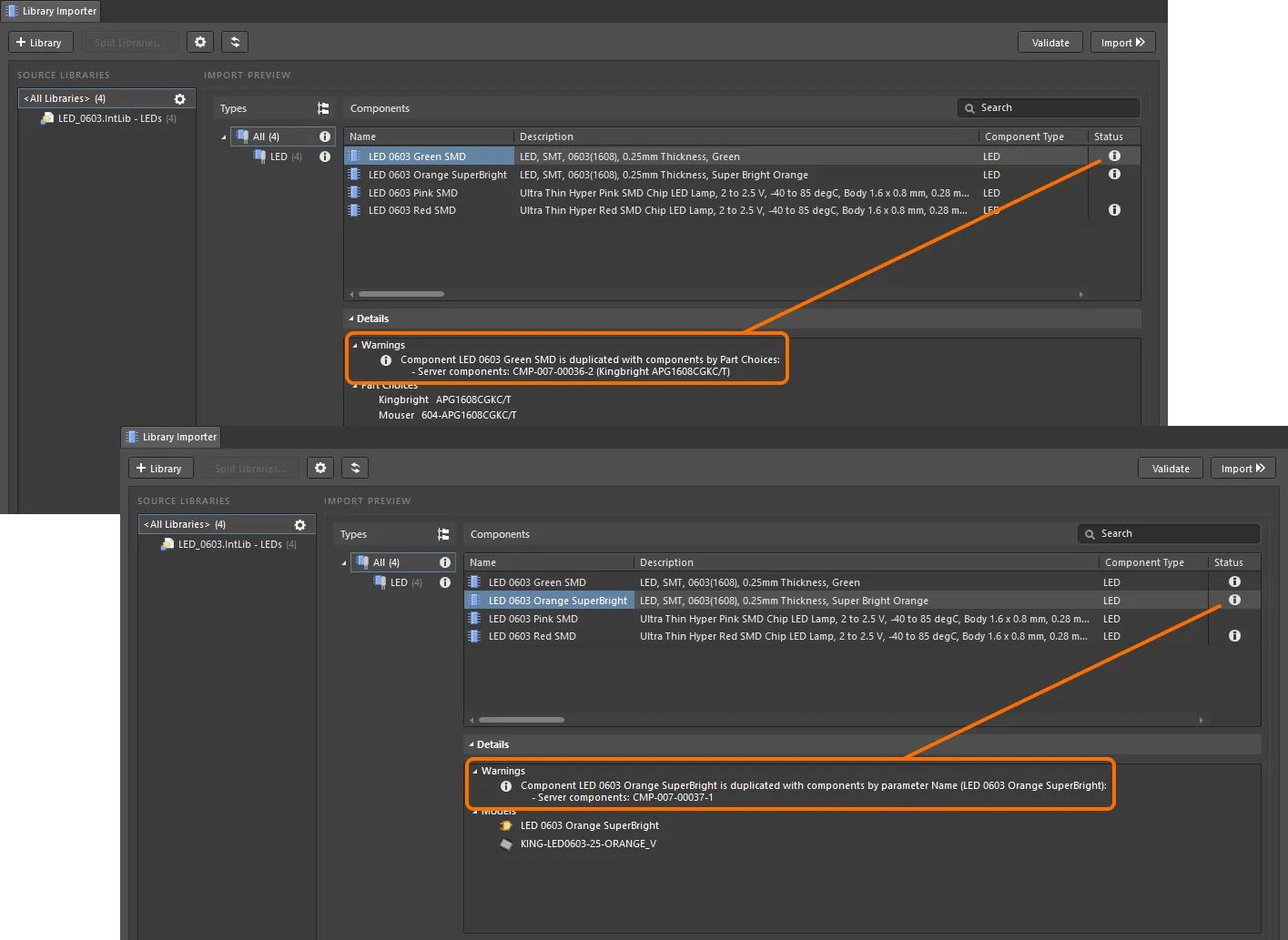
Deux doublons potentiels détectés lors de la validation : le Name du composant (image du haut) ou son Part Choice (image du bas) existe déjà dans les composants de l’espace de travail.
La paire nom-valeur du paramètre utilisée pour détecter les doublons est spécifiée dans la zone Duplicates Detection du panneau Properties, sous l’onglet Advanced. Utilisez le menu déroulant Unique Field (défini sur Name par défaut) pour sélectionner l’un des paramètres disponibles dans la bibliothèque source. Cette sélection est particulièrement utile pour les configurations de bibliothèques d’entreprise qui utilisent un champ d’identification propriétaire lié au système global de l’entreprise.
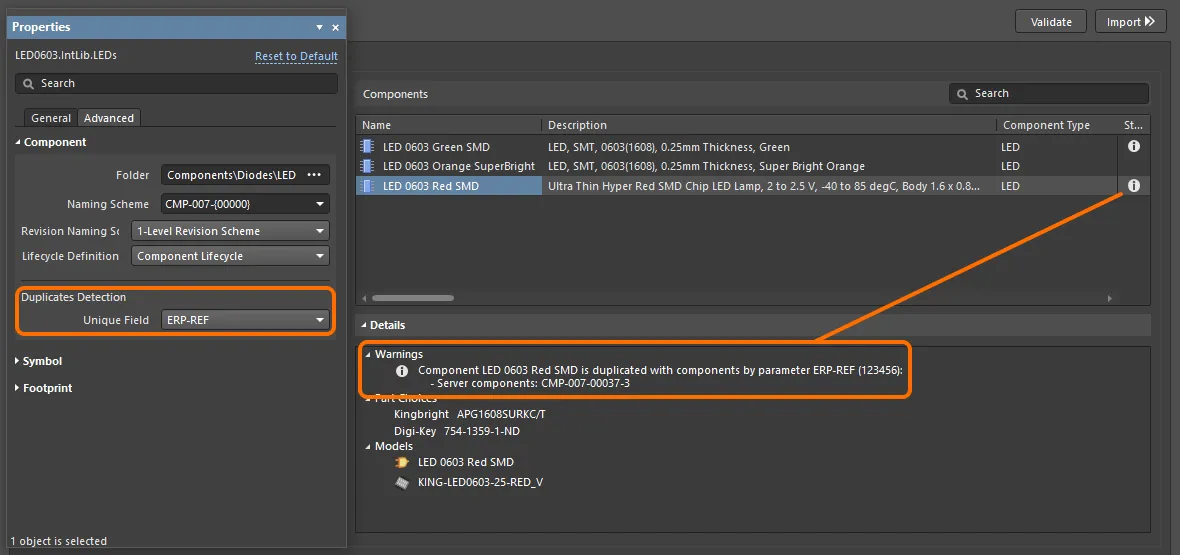
Doublon détecté lorsque la valeur d’un paramètre spécifié (ERP-REF) est identique pour un composant de bibliothèque locale et un composant de l’espace de travail.
Vous pouvez définir un autre type d’indicateur d’état pour les doublons en sélectionnant un autre Report Mode dans la zone Import Checks, sous l’onglet General du panneau Properties.

La détection des doublons s’applique également aux modèles de symboles des composants. Si les composants à importer possèdent des modèles de symboles présentant la même géométrie dans les bibliothèques sources, un seul de ces modèles sera importé.

Bibliothèques à modèle unique
La détection automatique des doublons est également utilisée pour traiter les bibliothèques sources qui utilisent un modèle de symbole commun à tous les composants. Ces bibliothèques se composent généralement d’un seul type de composant présentant différents styles et valeurs, par exemple des résistances d’un format de boîtier donné, dont chaque symbole correspond à une représentation graphique standard.
Cette utilisation d’un modèle commun unique est détectée par l’outil Library Importer, qui configure alors l’importation pour transférer un seul modèle de symbole applicable à tous les composants importés, plutôt qu’un symbole correspondant, nommé individuellement, pour chaque composant. Le symbole à importer reprend le nom de l’un des symboles à importer, et tous les paramètres des composants restent inchangés.

Le symbole de bibliothèque importé (qui porte le nom générique et dont le champ Description est vide) peut être modifié selon vos besoins. Dans le panneau Components, utilisez l’option Edit du menu contextuel pour lancer l’opération. Au cours du processus, sélectionnez l’option Update items related to <symbol ID> dans la boîte de dialogue Create Revisions for Item afin que les composants importés utilisent la nouvelle révision du symbole.

Importation des modèles uniquement
L’outil Library Importer peut être basculé vers un mode d’importation spécial Models Only qui détecte et traite les modèles de composants disponibles dans une bibliothèque source.
En mode Models Only, le processus d’analyse de l’outil d’importation détecte tous les modèles de symboles, d’empreintes et de simulation disponibles dans une bibliothèque source (IntLib, SchLib, PcbLib, etc.), puis les importe dans l’espace de travail en utilisant les emplacements, les schémas de nommage et les définitions de cycle de vie par défaut du système.

Lorsque l’outil Library Importer est basculé en mode avancé () ou ouvert dans ce mode (File » Library Importer), tous les détails de l’importation de modèles proposée sont disponibles. La zone Import Preview affiche le Folder Structure qui sera utilisé dans l’espace de travail cible ; les paramètres par défaut peuvent être modifiés dans le champ Folder de chaque type de modèle dans le panneau Properties. Les schémas de nommage et la définition de cycle de vie appliqués à chaque modèle peuvent être sélectionnés parmi les types disponibles dans le système (voir le panneau Properties ci-dessous).

Si nécessaire, l’importation des modèles de composants dans l’espace de travail peut être limitée par type, en désactivant (ou en activant) certains types de modèles dans le panneau Properties à l’aide des boutons  correspondants.
Une fois l’outil Library Importer configuré, sélectionnez le bouton pour terminer l’importation des modèles de composants répertoriés. Les résultats peuvent être consultés dans le fichier journal d’importation proposé par la boîte de dialogue de progression Library Importer (), ou en affichant les modèles importés dans le panneau Components.

Importation des composants uniquement
Comme pour le mode d’importation Models Only décrit ci-dessus, l’outil Library Importer peut être basculé vers un mode d’importation spécial Components Only qui vous permet d’importer les composants disponibles dans une bibliothèque source sans leurs modèles liés.
En mode Components Only, le processus d’analyse de l’outil d’importation détecte tous les composants, paramètres et choix de pièces d’une bibliothèque source, puis importe ces composants dans l’espace de travail en utilisant l’emplacement, le schéma de nommage et la définition de cycle de vie par défaut du système.

Lorsque Library Importer passe en mode avancé () ou est ouvert dans ce mode (File » Library Importer), tous les détails de l’importation de composants proposée sont disponibles. Le dossier utilisé, les schémas de nommage et la définition du cycle de vie peuvent être sélectionnés parmi les types disponibles dans le système (voir le panneau Properties ci-dessous).

Une fois Library Importer configuré, sélectionnez le bouton pour terminer l’importation des composants répertoriés. Seuls des éléments de composant seront créés dans l’espace de travail, sans aucun modèle lié. Les résultats peuvent être consultés dans le fichier journal d’importation, comme le propose la boîte de dialogue de progression Library Importer (), ou en affichant les composants importés dans le panneau Components.

Panneau Properties
Les paramètres du panneau Properties associé à Library Importer permettent de contrôler de manière avancée la configuration de l’importation pour la bibliothèque sélectionnée (ou le sous-groupe de bibliothèques). Le panneau est accessible depuis le mode avancé de Library Importer en sélectionnant l’option Properties dans le menu du bouton  (en bas à droite de l’espace de conception), en cliquant sur le bouton
  en haut à droite de la vue Library Importer, ou en cliquant sur le bouton
  à côté de
 <All Libraries> ou d’une entrée de catégorie spécifique dans la liste Source Libraries.
Les options du panneau sont définies par les paramètres système par défaut ou par ceux spécifiés dans le modèle de composant appliqué, lui-même déterminé par le type de composant détecté dans la bibliothèque, à savoir LED dans l’exemple présenté ici. Ces paramètres sont également modifiables par l’utilisateur, ce qui vous permet d’adapter le processus d’importation selon vos besoins. Ils peuvent être rétablis à l’aide du lien Reset to Default (en haut à droite).

Les sections de l’onglet General du panneau sont les suivantes :
-
General:
-
Component Type – le type de composant détecté par l’outil d’importation pour la bibliothèque sélectionnée et, par association, le modèle appliqué (voir Component Template ci-dessous). Remplacez ce paramètre en modifiant le champ, ce qui créera un nouveau type de composant, ou en sélectionnant un autre type dans le menu déroulant (ou via le bouton
 ). Il s’agit d’une autre façon de résoudre un problème de composant non catégorisé. Choisissez l’option
 [LibraryName]pour définir le type sur le nom de la bibliothèque sélectionnée. -
Component Template – le modèle de composant de l’espace de travail qui sera appliqué aux composants importés et, par association, leur paramètre de type de composant. Remplacez ce paramètre en sélectionnant un autre modèle dans le menu déroulant (ou via le bouton
). Définissez cette option sur [Create new]pour créer automatiquement un modèle à partir des paramètres de la bibliothèque source et des paramètres actuels de Library Importer, ou choisissez [No Template] pour empêcher l’application ou la création d’un modèle.
-
Component Type – le type de composant détecté par l’outil d’importation pour la bibliothèque sélectionnée et, par association, le modèle appliqué (voir Component Template ci-dessous). Remplacez ce paramètre en modifiant le champ, ce qui créera un nouveau type de composant, ou en sélectionnant un autre type dans le menu déroulant (ou via le bouton
-
Parameter Mapping – la correspondance entre les paramètres de la bibliothèque et ceux du modèle de composant appliqué (ou les paramètres par défaut lorsqu’aucun modèle n’est disponible), ainsi que le type de valeur de chaque paramètre (texte ou type prenant en charge les unités). Utilisez les options du menu déroulant de la colonne Source Library Parameter pour modifier la correspondance, et celles de la colonne Type pour remplacer le paramètre existant déterminé par le modèle ou les valeurs par défaut. Choisissez l’option
<Skip>pour ne pas inclure un paramètre. Tout paramètre qui n’a pas été automatiquement associé à un paramètre de la bibliothèque source (défini sur<Skip>par le système) peut être associé manuellement à un paramètre approprié du modèle. Par exemple, le paramètre sourceROHSpeut être sélectionné pour correspondre au paramètreRoHS Compliantdéfini par le modèle de l’espace de travail. Les noms des paramètres peuvent être modifiés, et des ensembles de paramètres peuvent être ajoutés, modifiés et supprimés. Les paramètres de base des composants (ID,Name,Description) peuvent être réaffectés, mais sont autrement en lecture seule. -
Part Choice Mapping – la liste des paramètres de référence fabricant ou de lien fournisseur reconnus par l’outil d’importation, qui serviront à générer les entrées de choix de pièces pour les composants importés. Utilisez les options du menu déroulant pour redéfinir la correspondance, ou ajoutez et supprimez des ensembles de correspondances. Notez que, par défaut, les paramètres de référence fabricant et de lien fournisseur ne sont pas inclus (ils sont ignorés) dans le processus d’importation. Lorsqu’un composant de bibliothèque comporte plusieurs liens fournisseurs, la référence fournisseur principale (
Supplier 1/Supplier Part Number 1) est utilisée pour les entrées du champ de choix de pièces. -
Import Checks – permet de consulter ou de définir la réponse de l’outil d’importation, sous forme d’erreur ou d’avertissement, aux violations des règles de validation de l’importation. Utilisez le menu déroulant Report Mode pour modifier la réponse et l’icône d’une entrée Violation Type. Notez que si le mode de signalement
Fatal Errorest sélectionné, le processus d’importation sera bloqué lorsque cette violation sera détectée.
L’onglet Advanced du panneau propose des paramètres pour tous les éléments d’objets de données de l’outil d’importation, tels qu’ils sont définis par les valeurs système par défaut ou le modèle de composant appliqué. Ils comprennent les modèles de composants, les fichiers de fiches techniques et tous les modèles de composants créés. À l’exception de l’option Datasheet (une commande d’activation/désactivation), les paramètres de chaque objet importé comprennent :
-
Folder – le dossier cible de l’espace de travail pour l’objet importé, qui peut être modifié manuellement (par exemple, pour créer un nouveau dossier cible) ou sélectionné à l’aide du bouton Parcourir ().
- Naming Scheme – la spécification de nommage de l’objet dans l’espace de travail, telle qu’elle est définie par le modèle de composant ou, en l’absence de modèle actif, le schéma défini pour le dossier cible (ou saisi manuellement). Utilisez le menu déroulant pour choisir parmi les schémas de nommage disponibles. Notez qu’une modification du chemin du dossier cible (Folder) peut s’accompagner d’une modification du schéma de nommage appliqué, tel qu’il est défini par le dossier lui-même ou par un modèle de composant appliqué/associé.
- Revision Naming Scheme – le schéma de nommage utilisé pour les révisions de l’objet dans l’espace de travail, tel qu’il est défini par le modèle appliqué ou sélectionné dans le menu déroulant de l’entrée. Seuls les schémas activés dans le système seront proposés.
- Lifecycle Definition – le système de cycle de vie utilisé pour l’objet, tel que défini par le modèle appliqué ou sélectionné dans les options du menu déroulant de l’entrée. Seules les définitions activées par le système seront disponibles.
Exportation et importation de la configuration
Le Library Importer permet d’exporter un fichier texte détaillé qui enregistre la configuration actuelle, notamment tous les paramètres d’importation configurables tels que les chemins cibles, le mappage des paramètres, le schéma de nommage, les définitions des cycles de vie, les types de composants cibles, etc.
Le fichier de configuration de l’outil d’importation est enregistré à l’aide de la commande File » Export » Importer Config au format *.lmcfg et peut être restauré à tout moment via l’option de menu File » Import » Importer Config.

La possibilité de restaurer une configuration est particulièrement utile lorsque la base de données source ou la bibliothèque basée sur des fichiers a été mise à jour et que ces modifications doivent être importées dans le Workspace. Si la configuration a été exportée lors de la première importation de la bibliothèque, la configuration restaurée (importée) rétablira exactement les paramètres utilisés, ce qui garantit un schéma de transfert de données cohérent pour cette bibliothèque (ou ces bibliothèques).
 Localisé par IA