
Extraction des données d’un Workspace
Les données peuvent être extraites de votre espace de travail connecté de différentes manières :
-
Téléchargement par lots de composants et de modèles. Les composants sont essentiellement exportés au format
*.IntLib. Ils peuvent également être acquis dans une bibliothèque IntLib à l’aide du Content Cart. -
Extraction des conceptions (si elles sont gérées par le système de contrôle de version propre à l’espace de travail connecté et que vous ne disposez pas déjà d’une copie de travail locale).
-
Arrêt de la synchronisation des conceptions mises à disposition dans votre espace de travail Altium 365 (enregistrées auprès de celui-ci).
-
Téléchargement des packages de publication.
Les sections suivantes expliquent comment effectuer ces différentes opérations.
Téléchargement par lots d’éléments
Le panneau Explorer d’Altium Designer permet de sélectionner plusieurs éléments dans votre espace de travail connecté et de télécharger, en une seule opération, leurs entités sources dans une bibliothèque source unique ou un dossier nouvellement créé, selon le cas. Cette fonctionnalité prend en charge les types d’éléments suivants :
-
Éléments de composant – les composants sélectionnés sont téléchargés dans une archive ZIP contenant les bibliothèques sources de symboles et de modèles, ainsi qu’un package source de bibliothèque intégrée (
*.LibPkg). -
Éléments de symbole – les symboles sélectionnés sont téléchargés dans une bibliothèque de schémas (
*.SchLib). -
Éléments d’empreinte – les modèles de composants 2D/3D sélectionnés sont téléchargés dans une bibliothèque PCB (
*.PcbLib). -
Éléments de modèle de simulation – les données publiées propres à chaque élément de la sélection (
*.SimModel,*.mdl,*.ckt) sont téléchargées dans un sous-dossier distinct.
Téléchargement par lots d’éléments de composant
Pour télécharger plusieurs éléments de composant :
-
Accédez au dossier de l’espace de travail contenant les éléments de composant à télécharger.
-
Sélectionnez la révision du ou des éléments de composant à inclure dans le téléchargement. Vous ne pouvez choisir qu’une seule révision d’un élément de composant donné (généralement la plus récente), mais vous pouvez inclure autant d’éléments de composant différents que nécessaire.
-
Faites un clic droit sur une entrée de la sélection et choisissez la commande Operations » Download selected component to zip dans le menu contextuel.
-
Dans la boîte de dialogue Save As, indiquez le nom et l’emplacement du fichier ZIP à générer. Par défaut, le nom du fichier aura le format
Components - <Date> - <Time>.zip. -
Lorsque vous êtes prêt, cliquez sur le bouton Save pour lancer le téléchargement et la génération du fichier ZIP. Un package de bibliothèque intégrée (
*.LibPkg) sera créé ; les fichiers sources SchLib (contenant les symboles, les paramètres et les liens vers les modèles) et PcbLib (contenant les modèles d’empreinte) seront générés et ajoutés à ce package. Celui-ci sera ensuite compressé dans le fichier ZIP, généré dans le dossier indiqué. Une boîte de dialogue d’information confirmera la création du fichier.
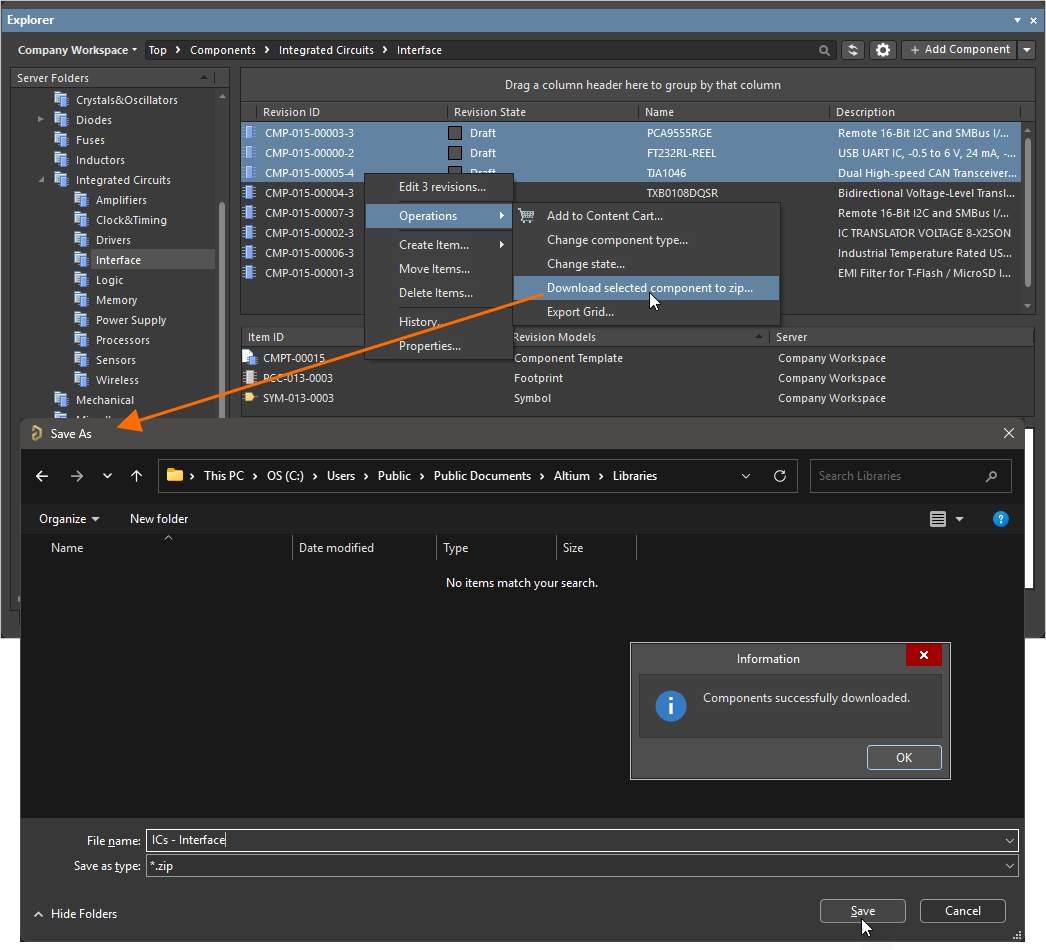
Exemple de téléchargement de plusieurs composants sélectionnés dans une archive ZIP
Utilisez les sources contenues dans l’archive ZIP pour générer rapidement une bibliothèque intégrée contenant les composants de votre choix.
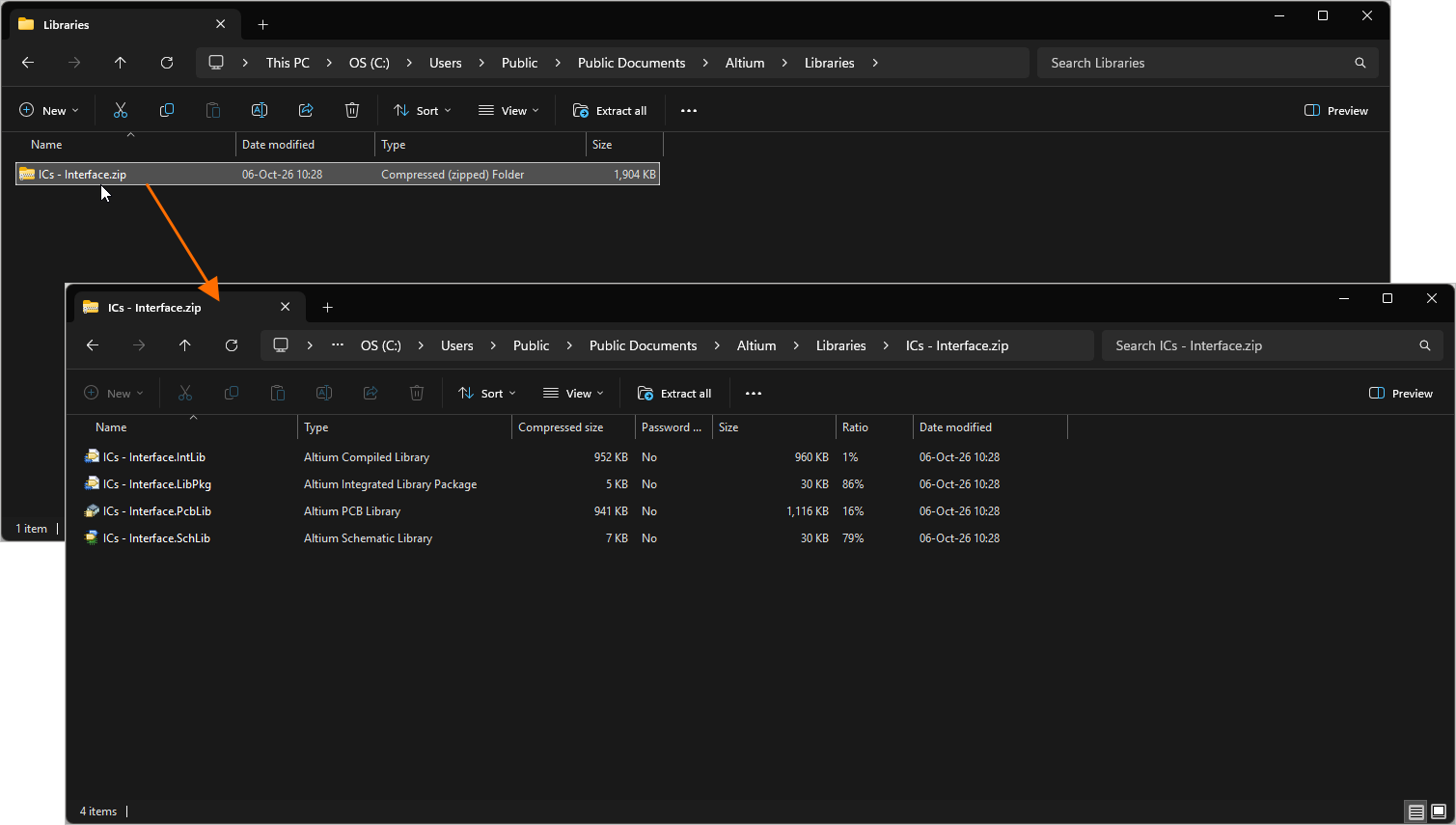
Archive ZIP obtenue contenant les sources des composants téléchargés
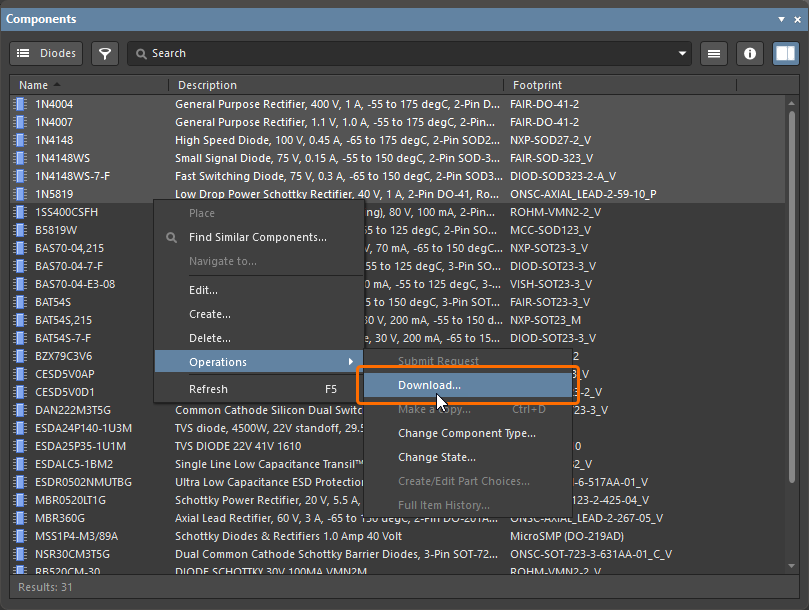 ).
).Téléchargement par lots d’éléments de symbole
Pour télécharger plusieurs éléments de symbole :
-
Accédez au dossier de l’espace de travail contenant les éléments de symbole souhaités.
-
Sélectionnez les éléments à télécharger à l’aide des commandes de sélection multiple habituelles (
Ctrl+Click,Shift+Click). -
Faites un clic droit sur la sélection et choisissez la commande Operations » Download selected symbol in library.
-
Dans la boîte de dialogue Choose destination file, indiquez l’emplacement et le nom du nouveau fichier de bibliothèque de schémas à générer.
-
Cliquez sur Save : la bibliothèque SchLib sera créée et la progression s’affichera dans une boîte de dialogue Downloading dédiée.
Une fois le téléchargement terminé, la boîte de dialogue Downloading vous permet de parcourir le contenu téléchargé dans l’Explorateur Windows (cliquez sur Explore) ou d’ouvrir la bibliothèque dans Altium Designer (cliquez sur Open).
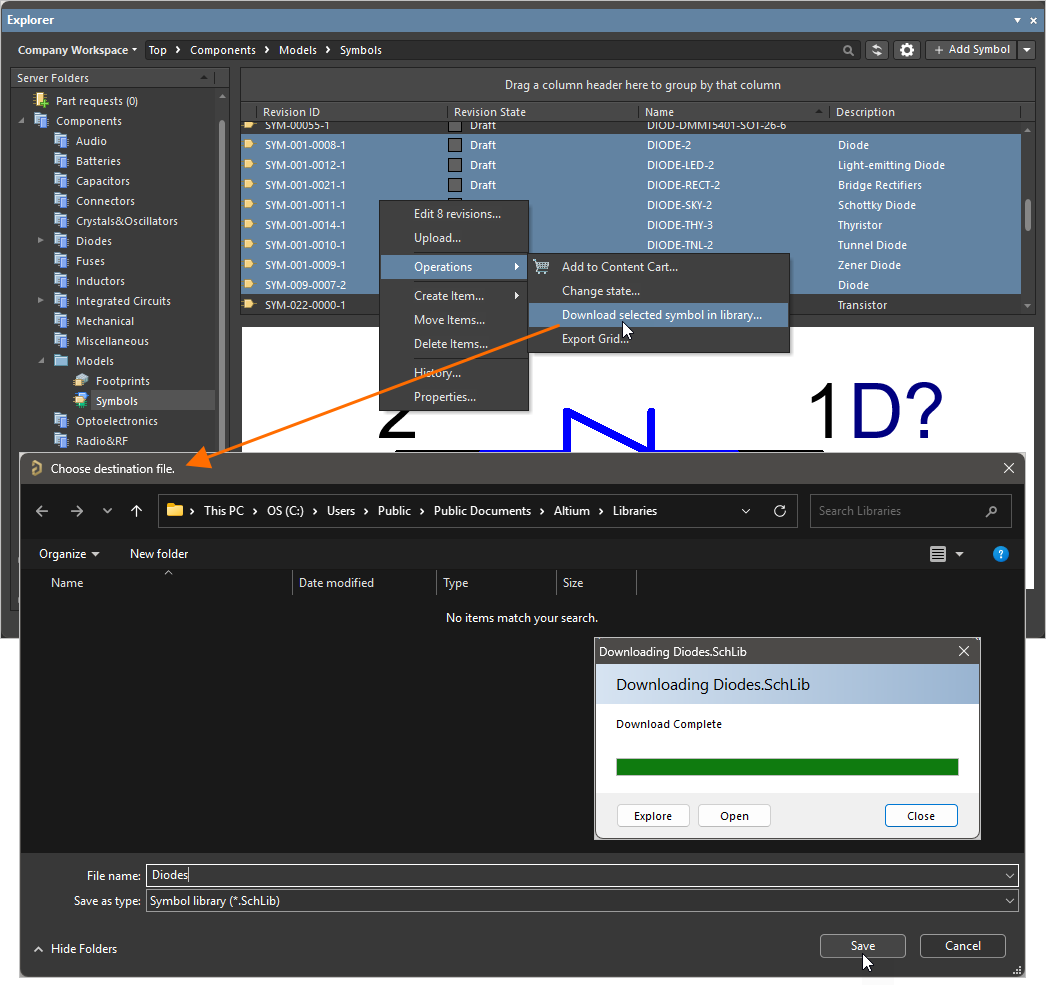
Exemple de téléchargement de plusieurs éléments de symbole sélectionnés dans un document de bibliothèque de schémas
Chaque symbole est nommé à partir du champ Name du symbole source.
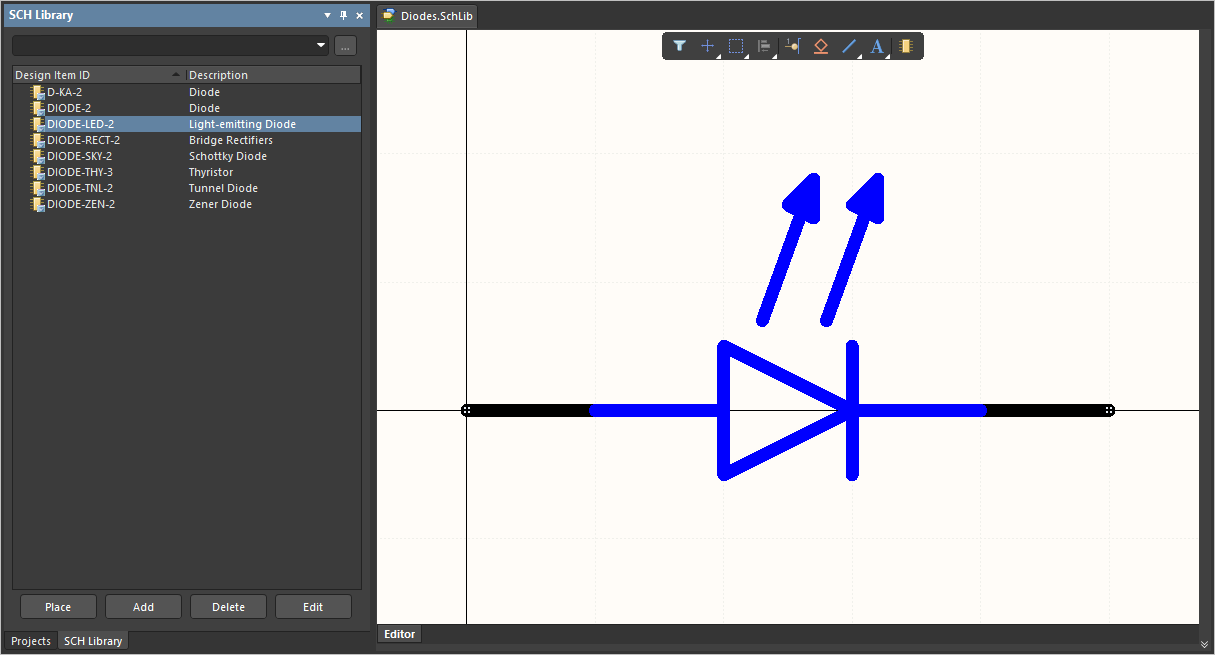
Document de bibliothèque de schémas obtenu contenant les symboles téléchargés
Téléchargement par lots d’éléments d’empreinte
Pour télécharger plusieurs éléments d’empreinte :
-
Accédez au dossier de l’espace de travail contenant les éléments d’empreinte souhaités.
-
Sélectionnez les éléments à télécharger à l’aide des commandes de sélection multiple habituelles (
Ctrl+Click,Shift+Click). -
Faites un clic droit sur la sélection et choisissez la commande Operations » Download selected footprint in library.
-
Dans la boîte de dialogue Choose destination file, indiquez l’emplacement et le nom du nouveau fichier de bibliothèque PCB à générer.
-
Cliquez sur Save : la bibliothèque PcbLib sera créée et la progression s’affichera dans une boîte de dialogue Downloading dédiée.
Une fois le téléchargement terminé, la boîte de dialogue Downloading vous permet de parcourir le contenu téléchargé dans l’Explorateur Windows (cliquez sur Explore) ou d’ouvrir la bibliothèque dans Altium Designer (cliquez sur Open).
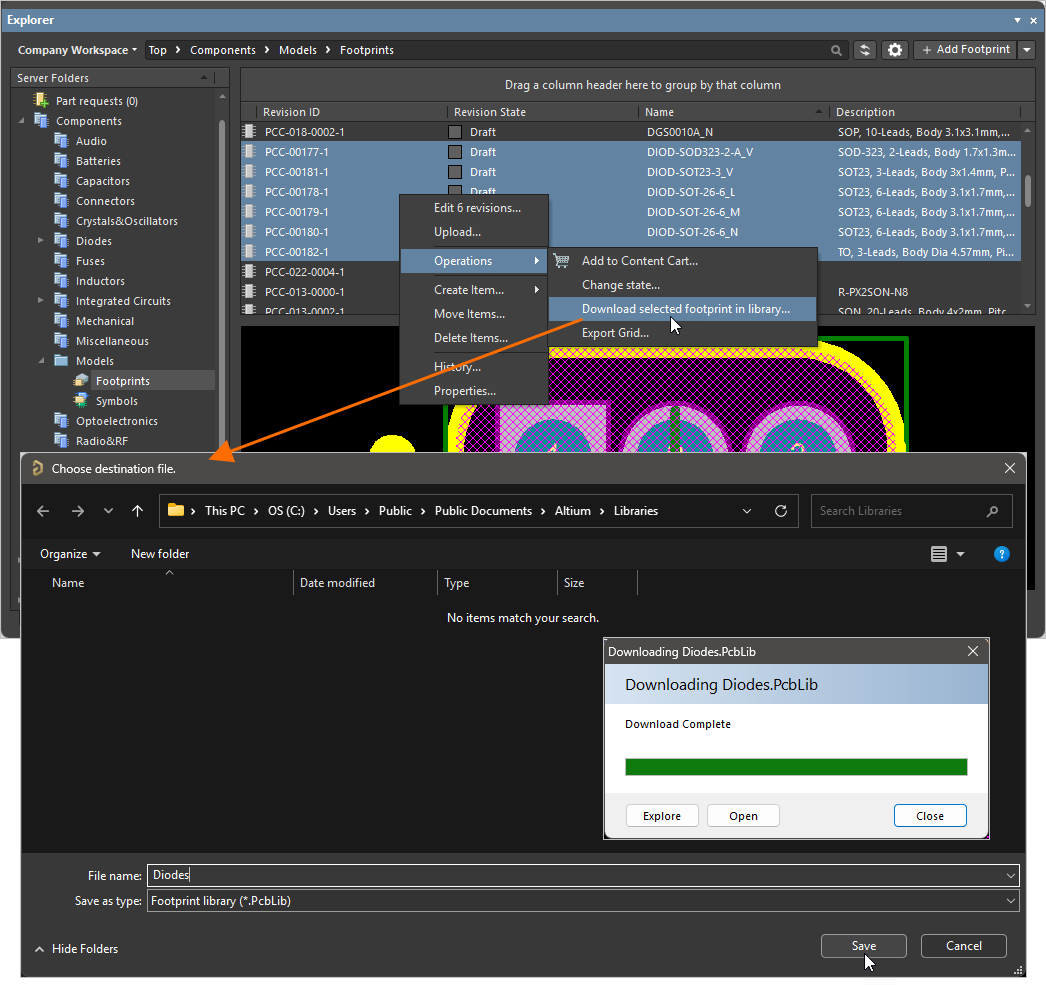
Exemple de téléchargement de plusieurs empreintes sélectionnées dans un document de bibliothèque PCB.
Chaque empreinte est nommée à partir du champ Name de l’empreinte source.
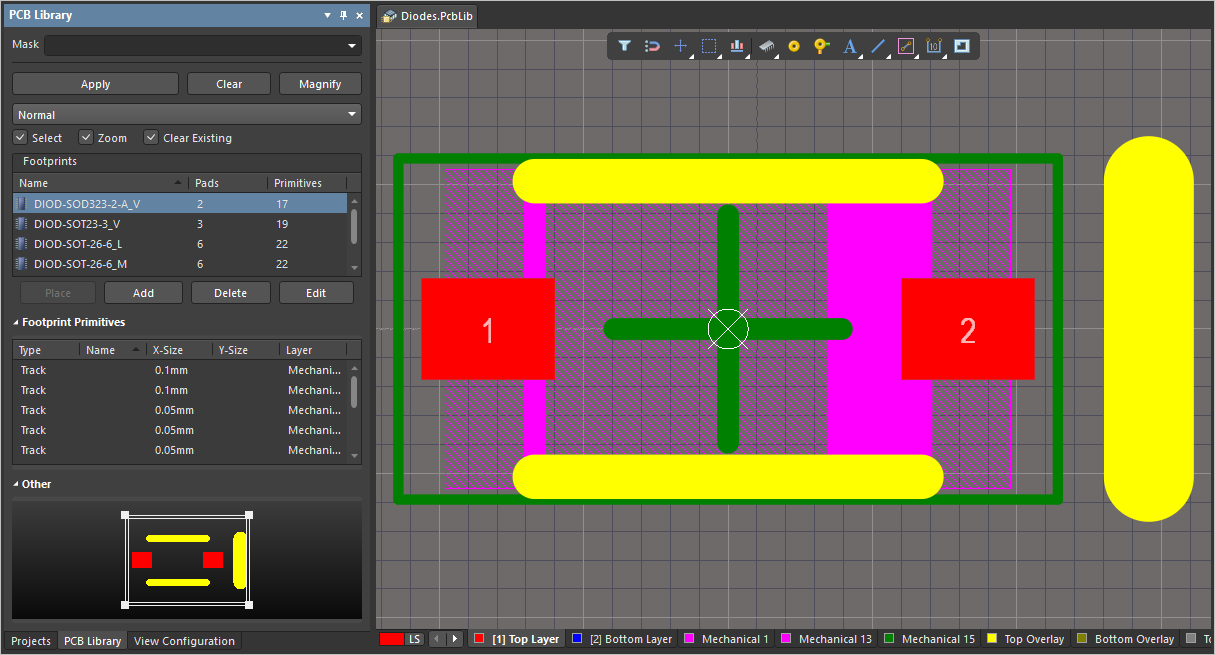
Document de bibliothèque PCB obtenu contenant les empreintes téléchargées
Téléchargement par lots d’éléments de modèle de simulation
Pour télécharger plusieurs éléments de modèle de simulation :
-
Accédez au dossier de l’espace de travail contenant les éléments de modèle de simulation souhaités.
-
Sélectionnez les éléments à télécharger à l’aide des commandes de sélection multiple habituelles (
Ctrl+Click,Shift+Click). -
Faites un clic droit sur la sélection et choisissez la commande Operations » Download selected sim model to folder.
-
Dans la boîte de dialogue Choose destination folder, indiquez le dossier parent de téléchargement des modèles.
-
Cliquez sur Select Folder : le téléchargement démarre et la progression s’affiche dans une boîte de dialogue Downloading dédiée.
Une fois le téléchargement terminé, la boîte de dialogue Downloading vous permet de parcourir le contenu téléchargé dans l’Explorateur Windows (cliquez sur Explore).
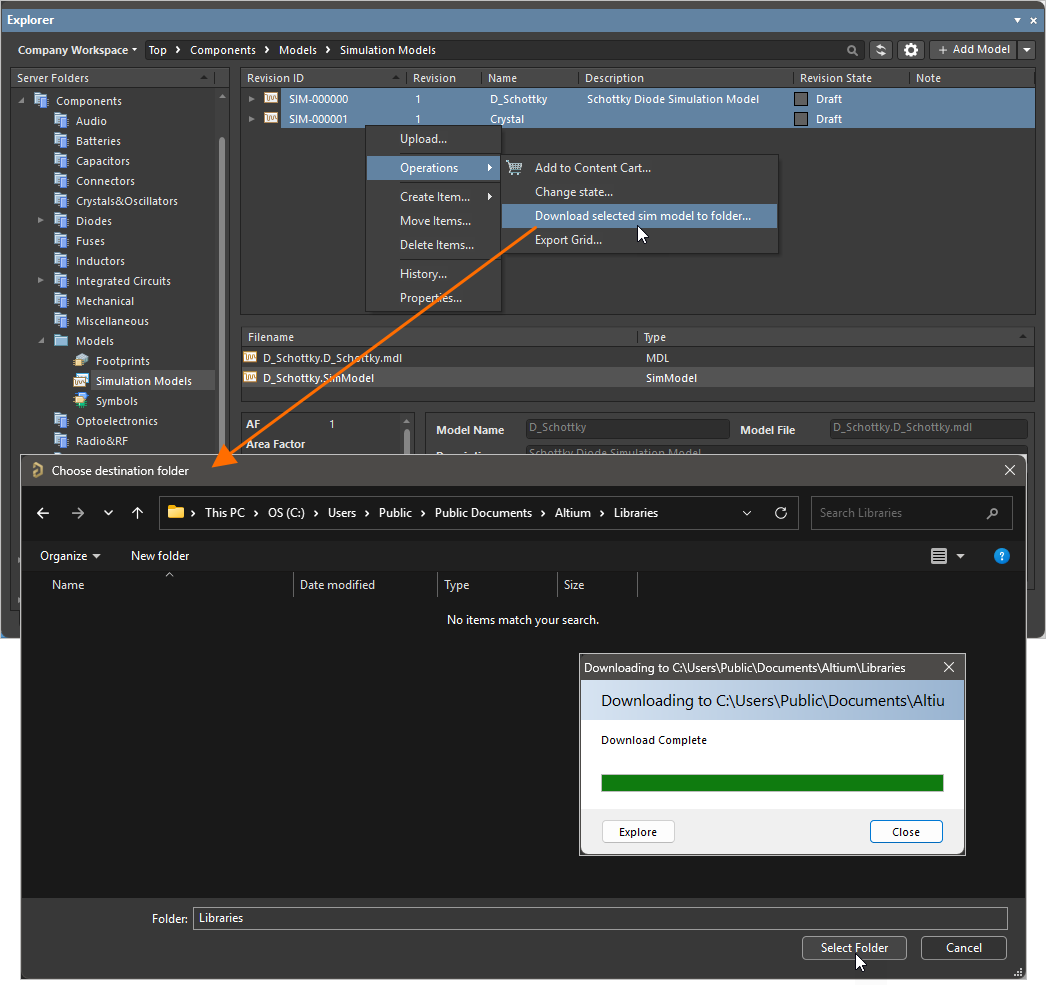
Exemple de téléchargement de plusieurs éléments de modèle de simulation sélectionnés dans un dossier désigné
Dans le dossier de destination, un sous-dossier sera créé pour chaque élément de la sélection et nommé à partir de l’identifiant de l’élément et de sa révision. Les données publiées se trouvent dans le sous-dossier Released qu’il contient.
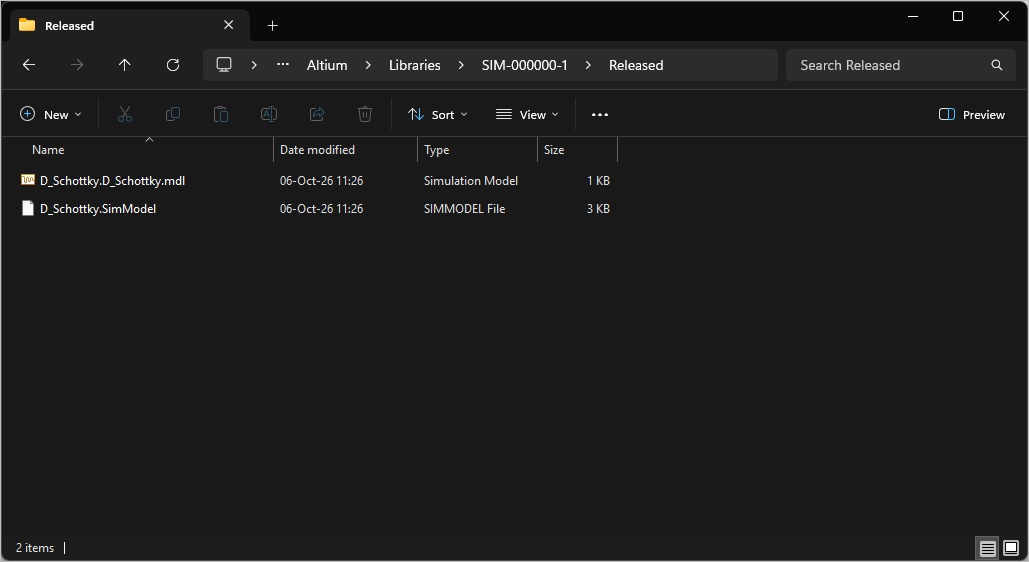
Accès aux données d’un élément de modèle de simulation inclus dans un téléchargement par lots
Extraction de composants à l’aide du Content Cart
Vous pouvez également acquérir des composants de votre espace de travail connecté dans une bibliothèque intégrée (*.IntLib). Cette opération s’effectue à l’aide du Content Cart, qui constitue votre interface avec le service d’acquisition de données de l’espace de travail. La boîte de dialogue Content Cart est accessible depuis le panneau Explorer d’Altium Designer. Lorsque vous parcourez l’espace de travail dont vous souhaitez obtenir les données, faites un clic droit sur la révision d’élément à acquérir et choisissez la commande Operations » Add to Content Cart dans le menu contextuel.
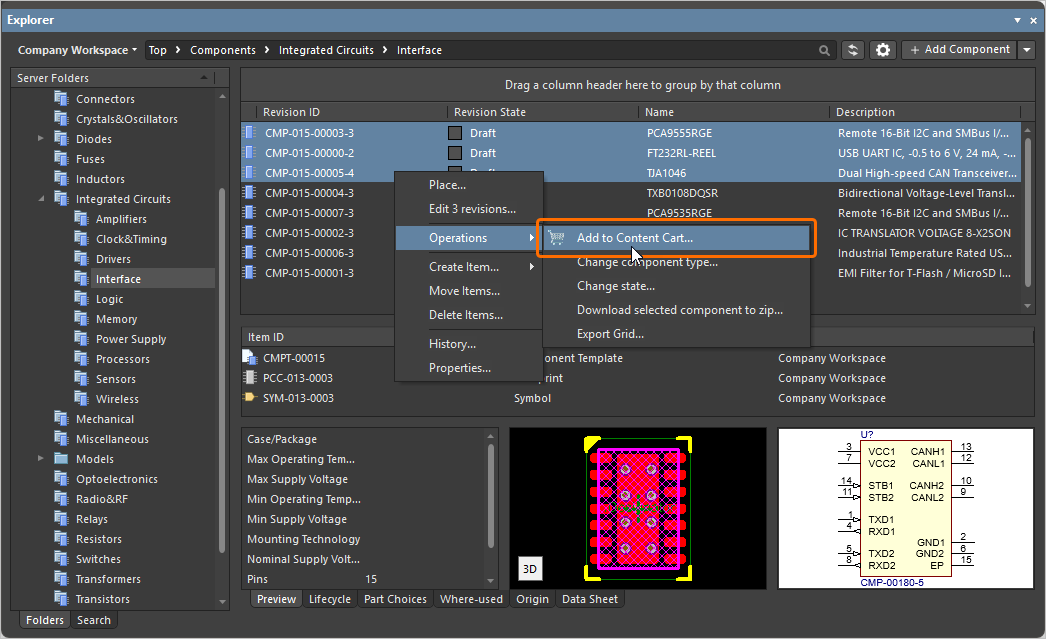
Pour plus d'informations sur la procédure d'acquisition dans une IntLib depuis la boîte de dialogue Content Cart, consultez la page Acquisition de données de l'espace de travail à l'aide du panier de contenu.
Extraction de conceptions sous le contrôle de version natif d'un espace de travail
Pour un projet de conception sous le contrôle de version natif de l'espace de travail – créé et stocké dans le dépôt de conception Git Versioned Storage de l'espace de travail connecté –, l'extraction depuis votre espace de travail consiste à récupérer la conception sous forme de copie de travail locale. Cette opération s'effectue directement dans Altium Designer à l'aide de la commande File » Open Project. La boîte de dialogue Open Project s'affiche et vous permet de choisir le projet à ouvrir depuis votre espace de travail. Lorsque vous êtes connecté à un espace de travail, celui-ci apparaît dans la zone Locations de la boîte de dialogue. Une fois ouvert, le projet apparaît sous une entrée correspondant à votre espace de travail, dans le panneau Projects d'Altium Designer.
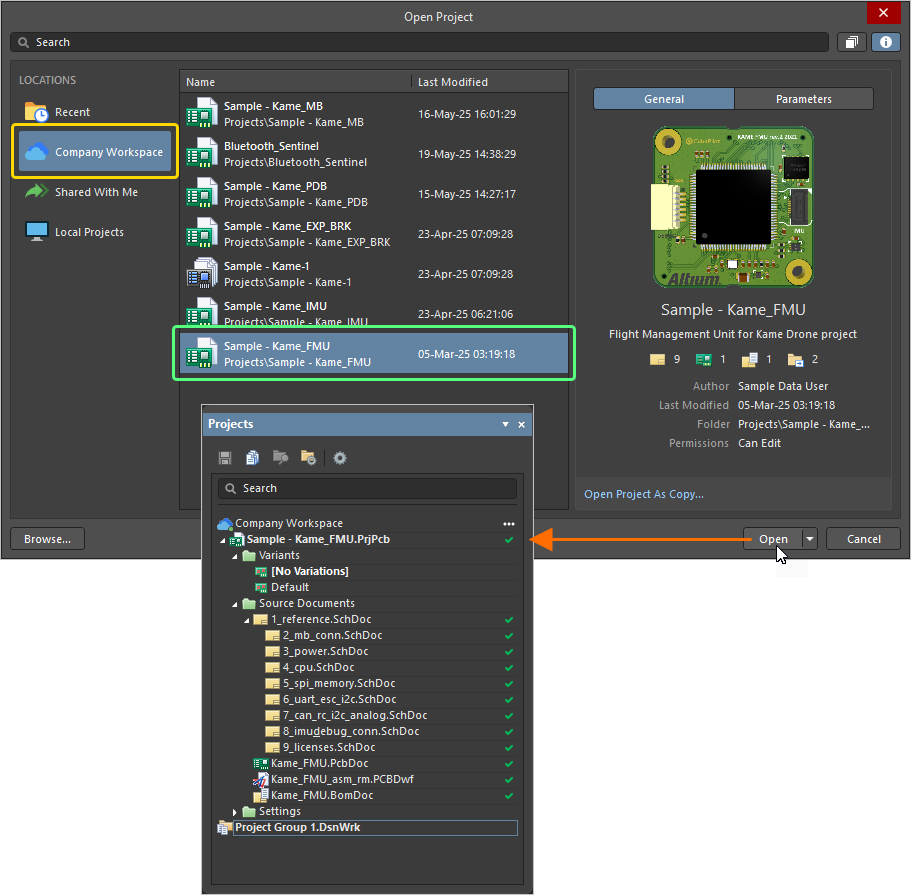
Obtenez une copie locale d'un projet en l'ouvrant (ce qui revient à l'extraire de l'espace de travail auquel vous êtes connecté)
Pour plus d'informations sur l'ouverture d'un projet de l'espace de travail, consultez la page Ouverture de projets et de documents.
Arrêt de la synchronisation des conceptions enregistrées
Si vous avez « enregistré » un projet existant (un projet local ou un projet actuellement sous contrôle de version externe) auprès de votre espace de travail à l'aide de la fonctionnalité Make Project Available Online, sans le placer sous le contrôle de version natif de l'espace de travail (en savoir plus), vous disposez déjà du projet. La version présente dans l'espace de travail en est un « miroir » : une copie synchronisée qui vous permet de profiter des fonctionnalités collaboratives de la plateforme Altium 365. Si le projet a été mis à disposition et qu'il est entièrement géré par le contrôle de version de l'espace de travail, vous pouvez l'ouvrir (si ce n'est pas déjà fait) pour en obtenir une copie locale.
Si vous souhaitez arrêter la synchronisation entre votre projet local et sa version mise à disposition dans l'espace de travail – et ainsi supprimer tout lien avec l'espace de travail –, cliquez sur le bouton  , situé dans l'onglet Général de la boîte de dialogue Options du projet. La fenêtre Turn off project synchronization s'affiche. Cliquez sur l'option Unlink, puis sur OK dans la boîte de dialogue Project Options. Le projet local ne sera plus associé au projet de l'espace de travail.
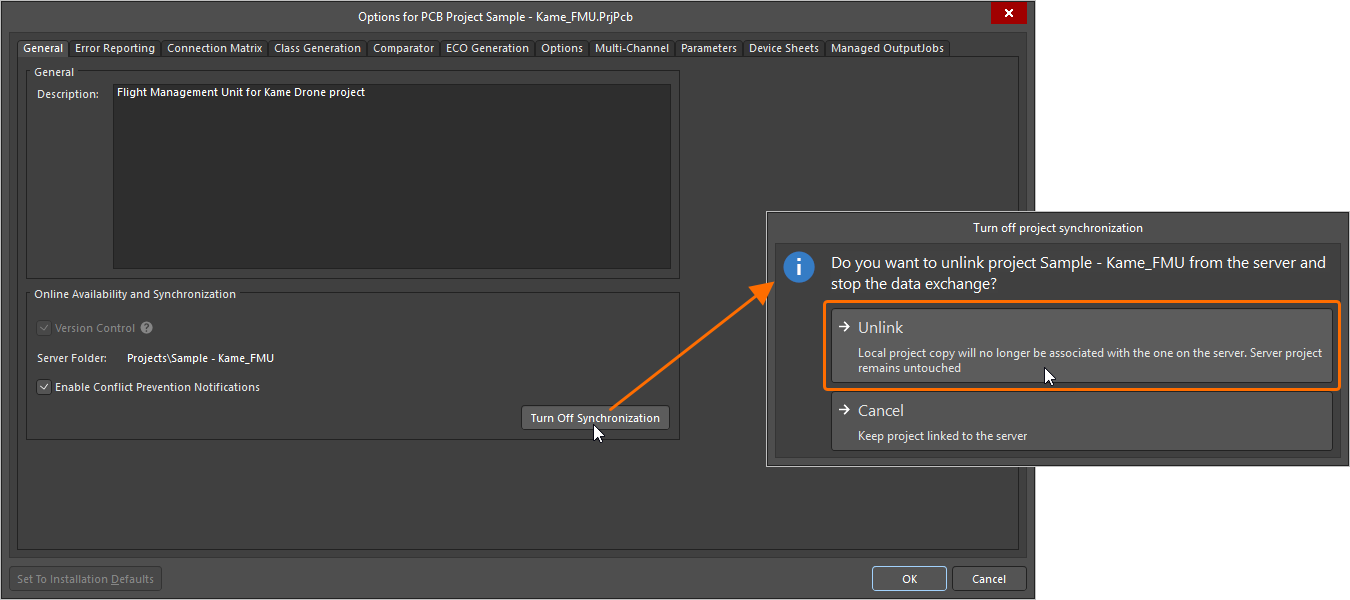
Vous pouvez rompre le lien entre votre projet local et sa version mise à disposition dans l'espace de travail.
Pour plus d'informations sur la gestion de la synchronisation des projets, consultez la page Mise à disposition d'un projet existant dans l'espace de travail.
Téléchargement des packages de publication
Pour extraire une ou plusieurs versions publiées de projets de conception – publiées dans l'espace de travail auquel vous êtes connecté à l'aide de Project Releaser dans Altium Designer (en savoir plus) –, il suffit de télécharger les packages de publication correspondants depuis l'interface Web de l'espace de travail.
Les packages de publication sont présentés dans la vue Releases lorsque vous parcourez un projet de conception donné depuis sa page de gestion détaillée, qui offre une vue détaillée du projet axée sur la CAO. Vous pouvez télécharger n'importe lequel des jeux de données inclus dans une version publiée, ou leur totalité. Les données peuvent également être téléchargées lorsque vous consultez un package de publication via Manufacturing Portal.
Pour plus d'informations, consultez les pages Management of a Specific Project (Espace de travail Altium 365, Espace de travail Enterprise Server) et Consultation des packages de fabrication.
 Localisé par IA