
Création d’un modèle de projet
En un coup d'œil
- Découvrez comment créer, enregistrer, modifier et réutiliser des modèles de projet dans un Workspace.
- Utilisez la syntaxe '[ProjectName]' pour nommer automatiquement les documents de chaque nouveau projet.
- Créez des modèles locaux et rendez-les disponibles au démarrage d’une conception.
Un modèle de projet comprend des configurations et des paramètres de documents que vous savez devoir appliquer fréquemment à différents projets. Il peut inclure les types de documents et de fichiers courants qui composent un projet, ainsi que de la documentation de référence et des fichiers de configuration supplémentaires. Les options de projet configurées dans un modèle de projet sont également appliquées lors de la création de projets de conception à partir de ce modèle. L’avantage des modèles de projet est qu’ils peuvent contenir, si nécessaire, un ensemble complet de fichiers de projet courants (y compris des fichiers Output Job), des options de projet et de document validées, des règles de conception, des paramètres, des réglages d’unités, des cartouches de document, des paramètres de grille, des options de publication du projet, et bien plus encore.
Des modèles de projet peuvent être créés pour les projets de circuits imprimés, les projets multi-cartes et les projets de faisceaux.
Création d’un modèle de projet dans l’espace de travail
Pour créer un modèle de projet dans votre espace de travail connecté, procédez comme suit.
-
Ouvrez l’onglet Templates de la page Data Management – Templates de la boîte de dialogue Preferences.
-
Sélectionnez la commande Project dans le menu du bouton Add ou dans le menu contextuel de la grille des modèles.
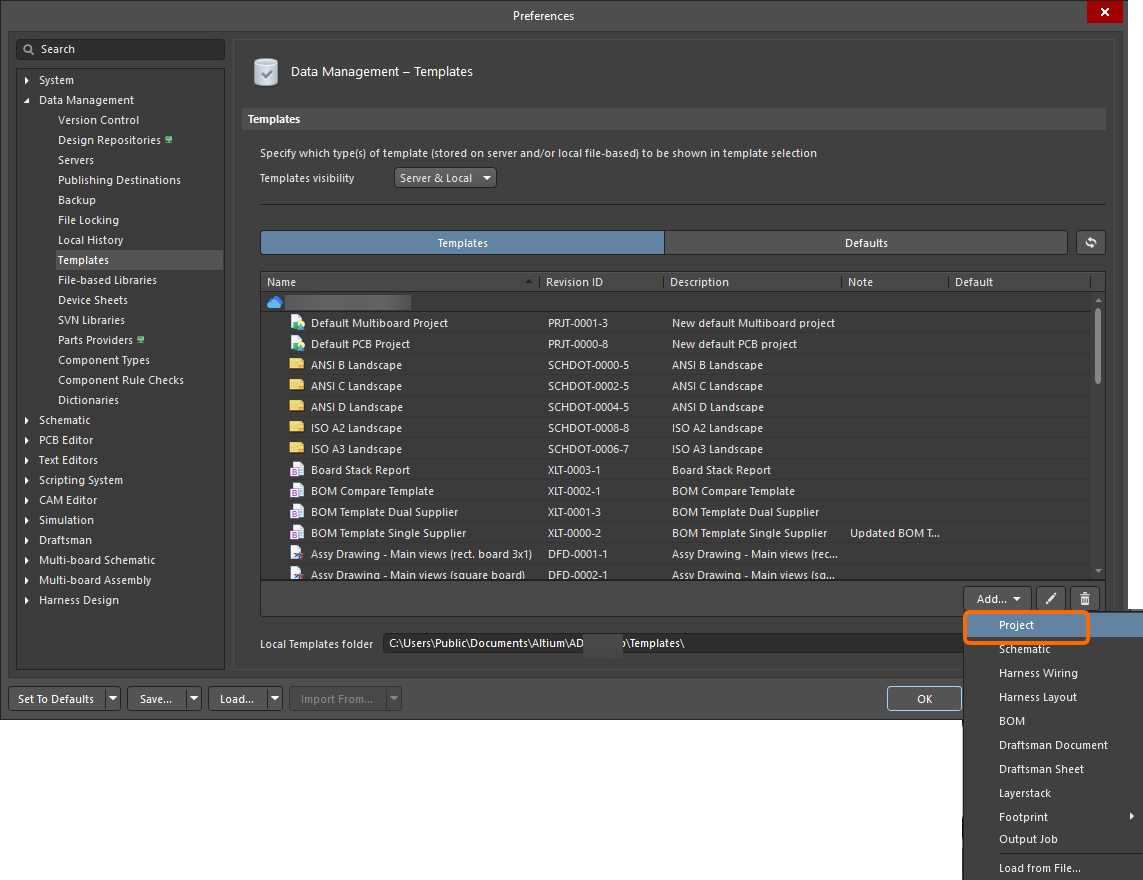
-
Après avoir sélectionné la commande, cliquez sur OK dans la boîte de dialogue Close Preferences qui s’ouvre pour fermer la boîte de dialogue Preferences et ouvrir le projet temporaire modifiable dans le panneau Projects. Une révision planifiée du nouveau modèle de projet est automatiquement créée dans un dossier de l’espace de travail de type
Project Templates. -
Définissez le contenu et les options du projet selon vos besoins, en fonction de son utilisation comme modèle à partir duquel seront créés les futurs projets de conception. Notez que vous pouvez utiliser une syntaxe spéciale
[ProjectName]dans les noms des documents du modèle pour exploiter la fonction de nommage automatique des documents. -
Utilisez la commande Save to Server à droite de l’entrée du projet dans le panneau Projects pour enregistrer le projet dans l’espace de travail. La boîte de dialogue Edit Revision s’ouvre. Vous pouvez y définir Name et Description et ajouter des notes de publication si nécessaire. L’arborescence du projet se ferme après l’enregistrement. Le projet et tous les fichiers sources associés sont stockés dans la révision du modèle de projet de l’espace de travail.
Les données enregistrées dans l’espace de travail comprennent le fichier de projet et tous les fichiers sources associés. Pour voir les fichiers du modèle, passez à l’onglet de vue Preview lorsque le modèle est sélectionné dans le panneau Explorer.

Parcourez la révision enregistrée du modèle de projet dans le panneau Explorer. Passez à l’onglet de vue Preview pour voir les fichiers du modèle.
Nommage automatique des documents
Lorsque vous appliquez un modèle de projet à une nouvelle conception, vous bénéficiez d’une fonctionnalité précieuse : le nommage automatique des documents qui composent le modèle. Pour activer cette fonctionnalité, il suffit d’inclure une syntaxe spéciale [ProjectName] dans les noms des documents du modèle. Celle-ci sera remplacée par le nom attribué au projet lorsque le modèle sera utilisé pour un nouveau projet.
Par exemple, si un document schématique d’un modèle de projet est nommé [ProjectName].SchDoc et que ce modèle est ensuite utilisé pour un nouveau projet Altium Designer appelé Flux_Triangulator, le fichier schématique créé dans le projet sera nommé Flux_Triangulator.SchDoc. Notez que la chaîne de nommage peut coexister avec d’autres caractères : ainsi, un document de modèle tel que [ProjectName]_Top-Level-Structure.SchDoc deviendra un document de projet nommé Flux_Triangulator_Top-Level-Structure.SchDoc dans un nouveau projet nommé Flux_Triangulator.

Exemple de projet préparé comme modèle et utilisant la syntaxe [ProjectName] pour faciliter le nommage automatique des documents lors de la réutilisation du modèle.
Enregistrement d’un projet existant en tant que modèle de projet dans l’espace de travail
Vous pouvez également enregistrer un projet de conception existant directement dans l’espace de travail afin de l’utiliser comme modèle. La procédure est la suivante :
-
Ouvrez le projet de conception existant dans Altium Designer, en vous assurant que le projet est actif dans le panneau Projects.
-
Apportez les modifications nécessaires pour préparer le projet à son utilisation comme modèle. Il est recommandé de créer un projet dédié, dont le contenu et la configuration sont spécifiquement adaptés à une utilisation comme modèle de projet, mais ce n’est pas indispensable. Vous pouvez partir d’un projet existant entièrement défini et le modifier ultérieurement pour affiner la configuration et le contenu du modèle.
-
Choisissez File » Save Project As Template to Server dans les menus principaux. Une boîte de dialogue de confirmation s’ouvre pour vous indiquer à quel emplacement de l’arborescence des dossiers de l’espace de travail connecté et sous quel nom (celui du projet d’origine) le modèle de projet sera enregistré.
-
Après avoir cliqué sur OK, le projet est enregistré dans l’espace de travail connecté. Une boîte de dialogue vous informe que l’enregistrement a réussi.

Exemple d’enregistrement d’un projet existant en tant que modèle de projet dans l’espace de travail auquel vous êtes actuellement connecté.
Utilisation d’un modèle de projet de l’espace de travail
Un modèle de projet enregistré dans l’espace de travail peut être utilisé pour créer de futurs projets de conception. Lorsque vous êtes connecté à votre espace de travail, les modèles disponibles sont proposés lors de la création d’un nouveau projet via la boîte de dialogue Create Project (File » New » Project). Dans l’exemple ci-dessous, un nouveau projet PCB est créé à partir de l’un des modèles de projet disponibles dans l’espace de travail – PCB_TMPL_SIMPLE. Notez que certains noms de documents du nouveau projet utilisent le Name fourni pour le projet, car les documents du modèle ont été nommés à l’aide de la syntaxe [ProjectName] présentée ci-dessus.

Lors de la création d’un nouveau projet, choisissez parmi les dernières révisions des modèles de projet partagés avec vous.
Modification d’un modèle de projet de l’espace de travail
À tout moment, vous pouvez revenir à un modèle de projet dans l’espace de travail pour le modifier. Dans l’onglet Templates de la page Gestion des données – Modèles de la boîte de dialogue Preferences, faites un clic droit sur l’entrée du modèle et choisissez la commande Edit dans le menu contextuel. La dernière révision du modèle de projet s’ouvre dans le panneau Projects sous la forme d’un projet temporaire modifiable, prêt à être édité. Apportez les modifications nécessaires, puis enregistrez le projet dans la révision suivante du modèle de projet.

Création d’un modèle de projet local
Vous pouvez également créer un modèle de projet local en procédant comme suit.
-
Créez un nouveau projet à l’aide de la boîte de dialogue Create Project (File » New » Project).
-
Définissez le contenu et les options du projet selon les besoins, en tenant compte de son utilisation comme modèle pour créer de futurs projets de conception. Notez que vous pouvez utiliser la syntaxe spéciale
[ProjectName]dans les noms des documents du modèle afin d’exploiter la fonctionnalité de nommage automatique des documents. -
Copiez le contenu du dossier du projet sur votre disque dur dans le dossier de modèles locaux défini dans le champ Local Template folder au bas de la page Gestion des données – Modèles de la boîte de dialogue Preferences.
Les modèles de projet locaux sont répertoriés dans l’onglet Templates de la page Gestion des données – Modèles de la boîte de dialogue Preferences, dans la zone Local de la grille. Vous pouvez sélectionner un modèle de projet local lors de la création d’un nouveau projet à l’aide de la boîte de dialogue Create Project.
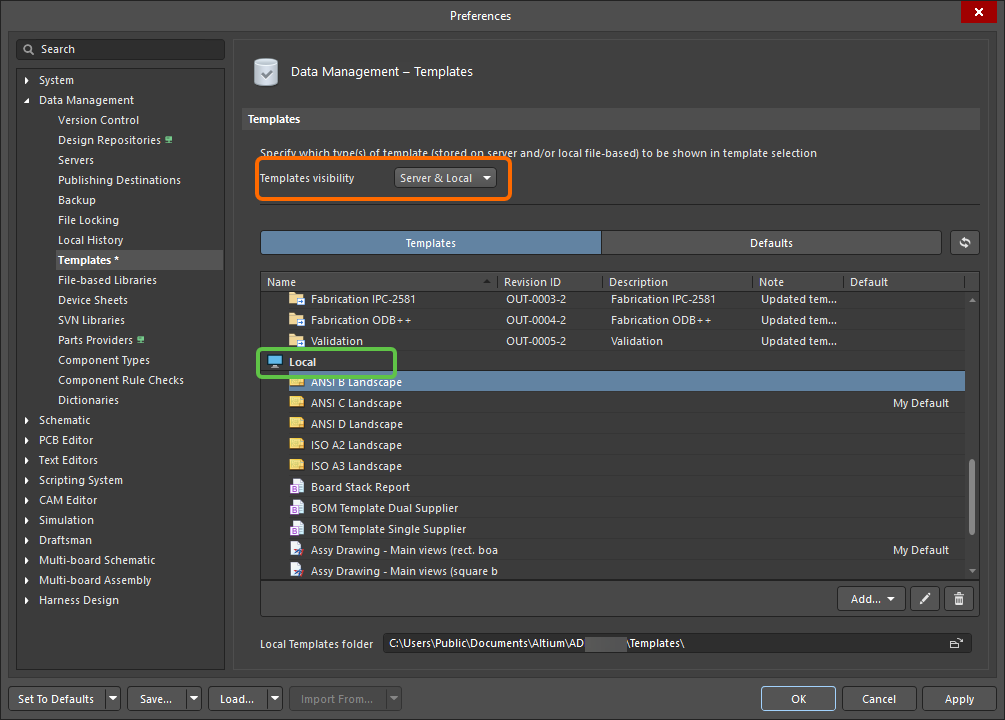
Les modèles de projet locaux sont répertoriés sur la page Data Management – Templates de la boîte de dialogue Preferences. Définissez l’option Templates visibility sur Server & Local pour utiliser des modèles locaux.

Sélectionnez un modèle de projet local lors de la création d’un projet de conception.
 Localisé par IA