
Se familiariser avec l’environnement de conception Altium
En un coup d'œil
- Repérez les principaux éléments de l’interface et trouvez les commandes, les panneaux et les préférences.
- Apprenez à vous connecter à votre compte Altium et à un espace de travail Altium 365 disponible.
- Découvrez les types de projets et les techniques de base pour créer, ouvrir, enregistrer et parcourir des documents, ainsi que pour placer des objets de conception.
Altium Designer offre un environnement complet de développement de produits électroniques, couvrant tous les aspects du processus de développement électronique, notamment la conception initiale et la saisie de schémas, la simulation de circuits à signaux mixtes, la conception physique de circuits imprimés, etc.
Cette page présente les techniques de travail de base dans Altium Designer pour vous permettre de démarrer rapidement la conception de votre prochain produit.
Principaux éléments de l’interface utilisateur
Altium Designer utilise des éléments d’interface utilisateur communs aux autres applications Windows et outils de CAO. Les principaux sont illustrés ci-dessous, puis décrits.
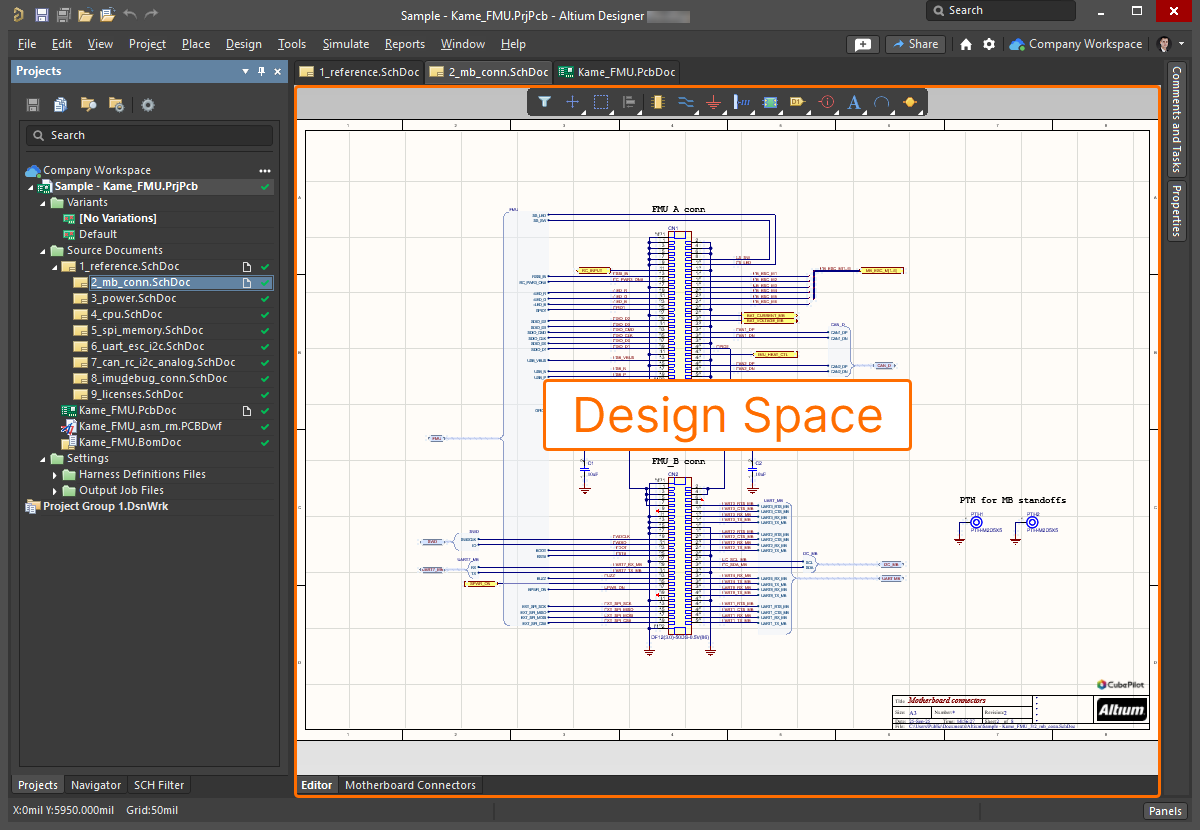
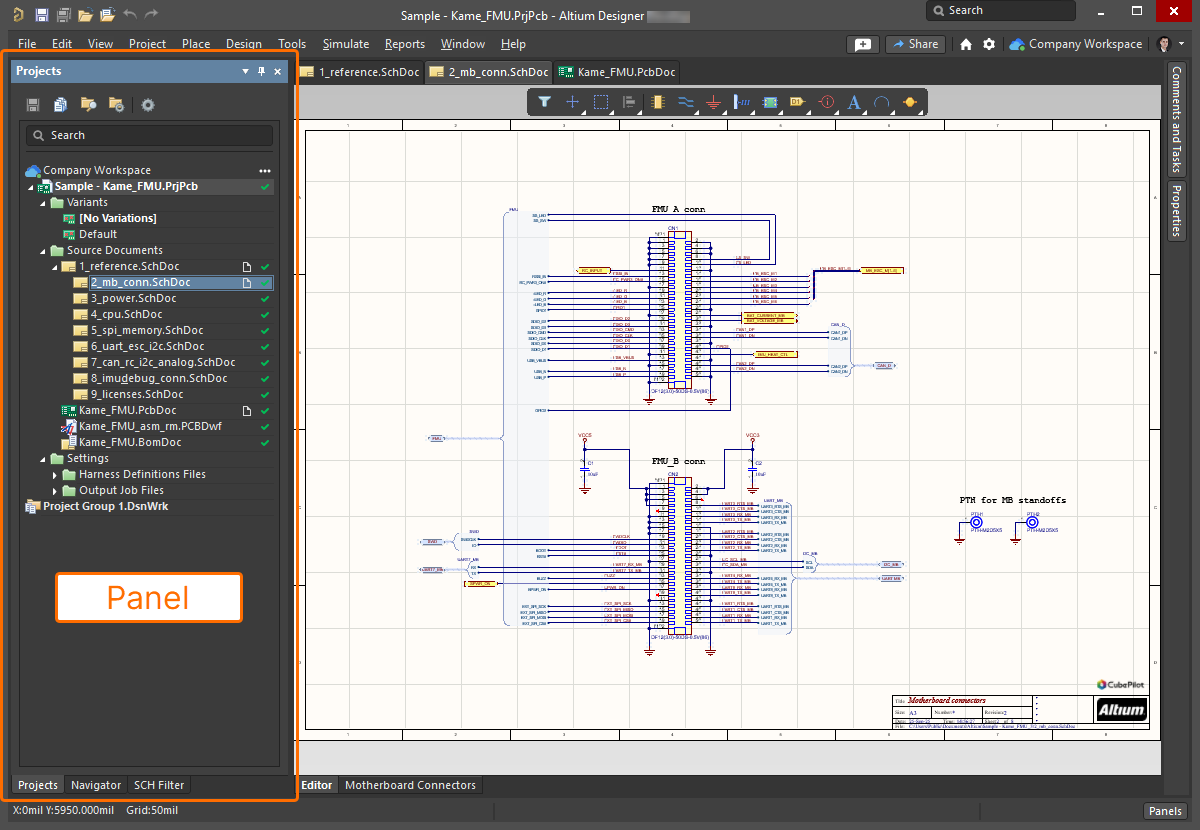
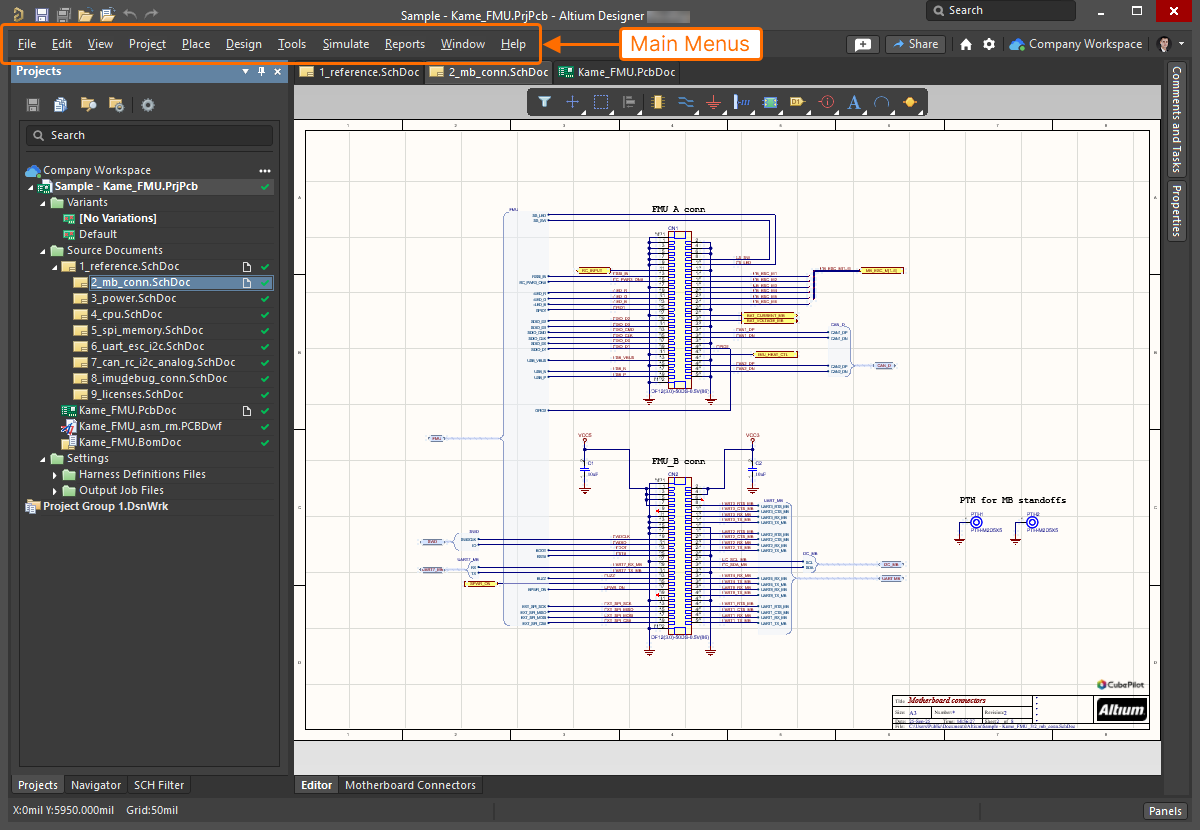
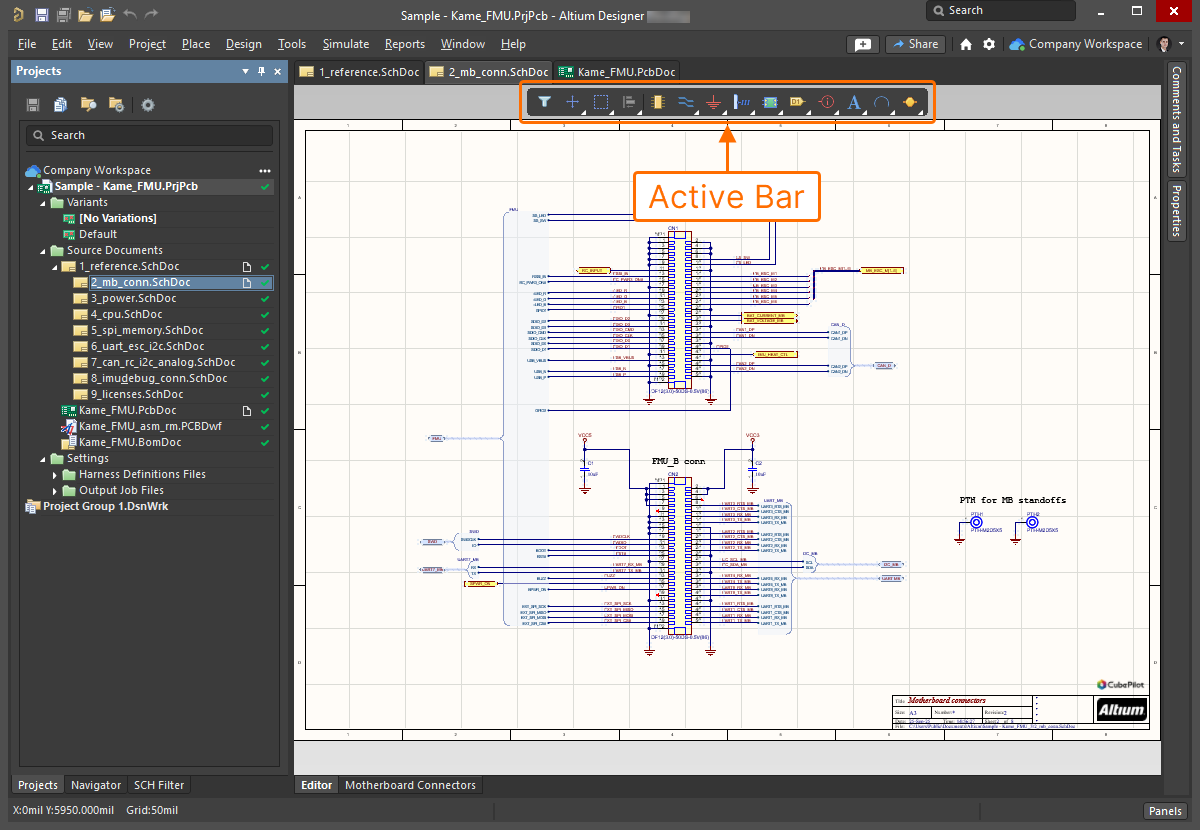
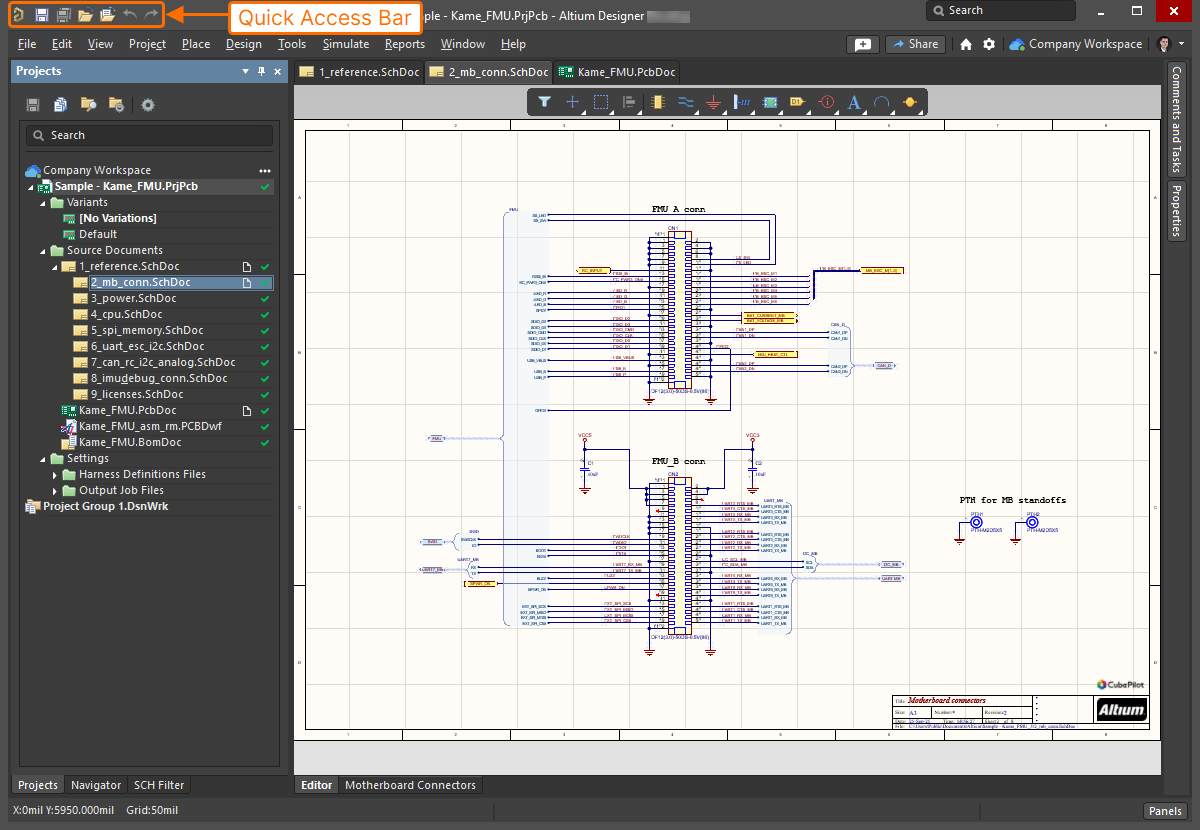
Pour en savoir plus sur ces éléments et les autres éléments de l’environnement Altium Designer : Éléments de l’environnement.
Connexion à votre compte Altium
Pour accéder aux services à la demande d’Altium, tels que les licences à la demande et la connexion à un espace de travail Altium 365, vous devez vous connecter à votre compte Altium depuis Altium Designer. Lorsque vous n’êtes pas connecté à votre compte Altium, la commande Utilisateur actuel située en haut à droite de l’espace de conception se présente sous la forme  . Pour vous connecter, cliquez sur cette commande et sélectionnez l’entrée
 dans le menu associé.
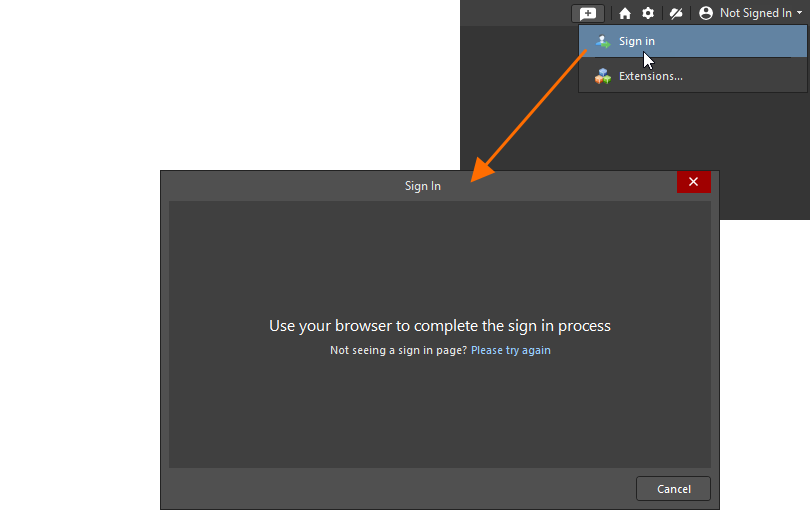
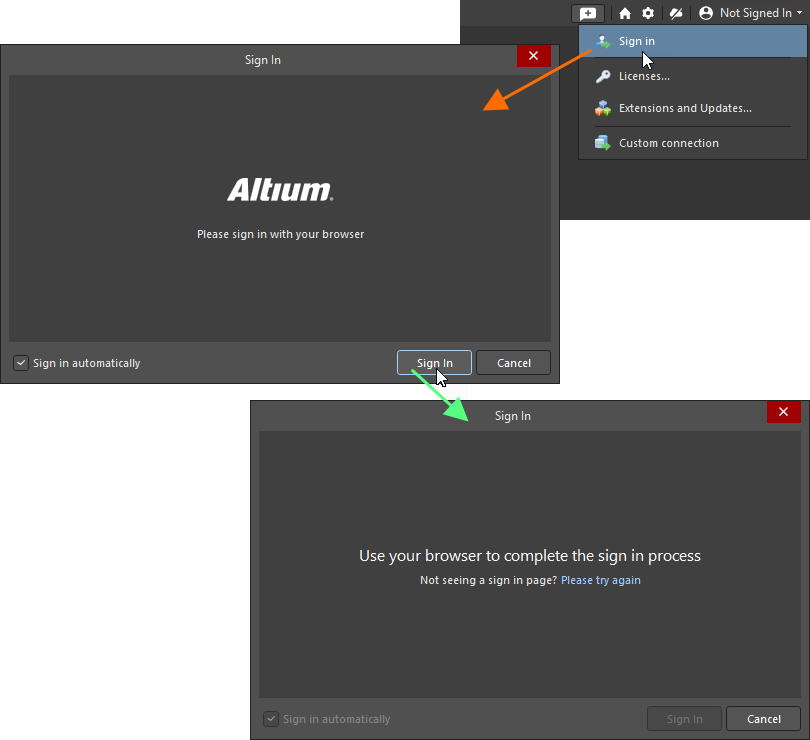
Dans Altium Designer Agile ou Altium Designer, la boîte de dialogue Sign In s’affiche et vous invite à vous connecter à l’aide de votre navigateur. Un clic sur le bouton  ouvre votre navigateur par défaut sur une page depuis laquelle vous pouvez vous connecter à votre compte Altium.
Une fois connecté, la commande Utilisateur actuel affiche votre photo de profil Altium (par exemple,  ).
Pour en savoir plus sur les options de connexion disponibles : Connexion à votre compte Altium.
Connexion à votre espace de travail Altium 365
Une fois connecté à votre compte Altium, vous pouvez vous connecter à un espace de travail Altium 365 disponible (Altium Develop Workspace, Altium Agile Teams Workspace ou Altium Agile Enterprise Workspace) pour accéder à ses fonctionnalités et à ses données. Pour ce faire, cliquez sur la commande Espace de travail actif en haut à droite de l’espace de conception (lorsque vous n’êtes connecté à aucun espace de travail, cette commande se présente sous la forme  ). Dans le menu qui s’affiche, cliquez sur l’entrée correspondant à l’espace de travail Altium 365 auquel vous souhaitez vous connecter. La commande affiche alors le nom de l’espace de travail connecté (par exemple,
 ).

Pour en savoir plus sur les options de connexion disponibles : Accès à votre espace de travail.
Configuration de l’environnement
La boîte de dialogue Preferences est un emplacement centralisé permettant de configurer les paramètres globaux du système pour les différents domaines fonctionnels d’Altium Designer. Pour accéder à la boîte de dialogue Preferences, cliquez sur l’icône  en haut à droite de l’espace de conception.
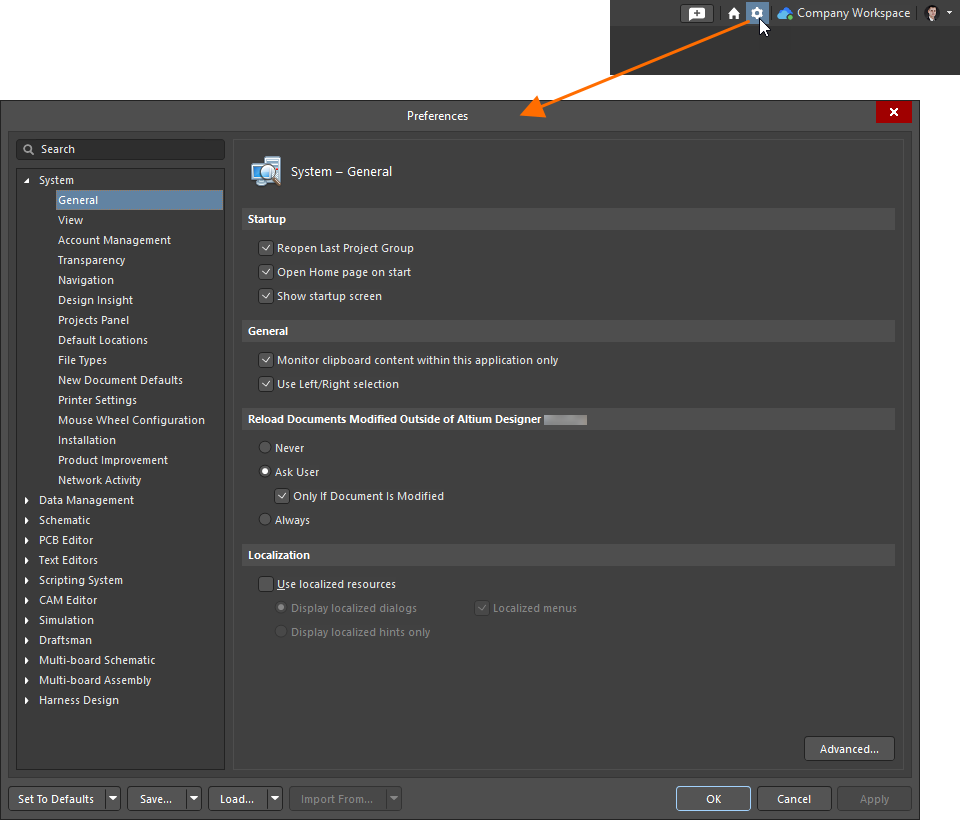
Cliquez sur une entrée de page dans la partie gauche de la boîte de dialogue pour afficher ses options dans la partie droite. Pour faciliter la navigation, les pages sont regroupées en catégories correspondant aux domaines fonctionnels (System, Data Management, Schematic, etc.).
Pour en savoir plus sur les préférences d’Altium Designer : Accès, définition et gestion des préférences système.
Utilisation des projets et des documents de conception
Le point de départ de toute conception créée dans Altium Designer est un projet. Un projet Altium Designer est un ensemble de documents de conception dont les données de sortie définissent une réalisation spécifique. Outre les liens vers chaque document du projet, le fichier de projet stocke également les options propres au projet, telles que les paramètres de vérification des erreurs.
Altium Designer prend en charge les projets de conception de circuits imprimés, multi-cartes et de faisceaux de câbles. Vous trouverez ci-dessous une brève description de chacun.
Projet de circuit imprimé
Dans un projet de circuit imprimé (PCB), le circuit électronique est saisi sous forme de schéma, construit à partir de bibliothèques de symboles de composants qui sont placés et reliés entre eux.
La conception est ensuite transférée dans l’éditeur de circuits imprimés, où chaque composant est instancié sous forme d’empreinte et où les liaisons du circuit deviennent des lignes de connexion point à point. Le contour du circuit imprimé final est défini, ainsi que les couches physiques qui le composeront. Les règles de conception précisent les exigences d’implantation et de routage, telles que les largeurs de piste et les distances d’isolement. Les composants sont positionnés à l’intérieur du contour de la carte, puis les lignes de connexion sont remplacées par des pistes routées.
Une fois la conception terminée, des fichiers de sortie dans des formats standard sont générés. Ils peuvent être utilisés pour fabriquer la carte nue, configurer une machine d’assemblage, etc.
Projet multi-cartes
Dans un projet multi-cartes, la conception logique est saisie dans un document schématique qui relie entre eux des modules de sous-projets, lesquels représentent des projets de circuits imprimés existants. Les données du schéma multi-cartes sont ensuite transférées dans un document d’assemblage multi-cartes, où les assemblages physiques des cartes, tels que définis par les sous-projets, sont positionnés les uns par rapport aux autres et à l’intérieur d’un boîtier ajouté.
Un projet multi-cartes (*.PrjMbd) définit ainsi la connectivité électrique et physique entre des projets de conception de circuits imprimés existants au moyen d’un document schématique logique (*.MbsDoc) et d’un document d’assemblage synchronisé (*.MbaDoc).
Pour en savoir plus, consultez Conception avec plusieurs circuits imprimés.
Projet de faisceau
La fonctionnalité de conception de faisceaux permet à des ingénieurs de différentes spécialités (impliqués dans le processus de conception de produits) de travailler dans Altium Designer. Elle intègre une prise en charge complète de la conception de faisceaux dans le même environnement que la conception de circuits imprimés et de systèmes, supprimant ainsi la forte dépendance aux logiciels tiers qui existait auparavant.
La fonctionnalité de conception de faisceaux vous permet de concevoir un faisceau de câbles complet, des connexions individuelles broche à broche jusqu'à la documentation de fabrication. Une conception de faisceau peut être créée en tant que projet autonome ou dans le cadre d'un projet multi-cartes. Dans ce dernier cas, les connexions logiques entre les circuits imprimés du projet multi-cartes servent à définir la connectivité au sein du faisceau.
En savoir plus sur la conception de faisceaux.
La plupart des opérations de gestion de projet (création, ouverture, etc.) s'effectuent à l'aide du menu principal File et du panneau Projects.
|
Pour créer un nouveau projet de conception, sélectionnez la commande File » New » Project dans les menus principaux. Dans la boîte de dialogue Create Project qui s'ouvre, sélectionnez l'emplacement où vous souhaitez créer le projet, le type de projet et d'autres options telles que le nom du projet, le dossier de stockage, etc. Après avoir cliqué sur le bouton Create, l'entrée du nouveau projet apparaît dans le panneau Projects. Toutes les données relatives au projet sont stockées dans des documents, également appelés fichiers. Pour ajouter un nouveau document à un projet, cliquez avec le bouton droit sur l'entrée du projet dans le panneau Projects et sélectionnez le type de document souhaité dans le menu Add New to Project. Notez qu'un document nouvellement créé n'est pas encore enregistré. Utilisez le menu contextuel de l'entrée du document dans le panneau Projects pour l'enregistrer. De même, utilisez le menu contextuel de l'entrée du projet dans le panneau Projects pour enregistrer le projet lorsqu'il a été modifié (par exemple, lorsque sa structure a été modifiée par l'ajout d'un nouveau document). Pour ouvrir un projet existant, utilisez la commande File » Open Project dans les menus principaux, puis la boîte de dialogue Open Project qui s'affiche. La structure du projet ouvert apparaît dans le panneau Projects. Double-cliquez sur l'entrée d'un document dans le panneau pour ouvrir ce document dans l'espace de conception. |


Lorsque vous travaillez avec un document de type « graphique » (par exemple, une feuille de schéma ou un document de circuit imprimé), vous pouvez zoomer et déplacer la vue pour vous concentrer sur une zone précise du document. Les principaux raccourcis permettant d'effectuer ces opérations sont les suivants :
-
Ctrl+Mouse Wheel ou Middle-Click, Hold&Drag pour effectuer un zoom avant ou arrière
-
Right-Click, Hold&Drag ou Mouse Wheel ou Shift+Mouse Wheel pour déplacer la vue du document
La vidéo ci-dessous montre comment utiliser ces raccourcis.
Utilisation des objets de conception
La création d'un document, qu'il s'agisse d'une feuille de schéma, d'un circuit imprimé ou d'un dessin, consiste essentiellement à placer des objets selon la disposition souhaitée et à définir leurs propriétés. Les principales techniques de placement et de modification communes à la plupart des éditeurs d'Altium Designer sont présentées ci-dessous.
-
Pour placer un objet, sélectionnez la commande de placement correspondante dans les menus principaux ou dans la barre active. Par exemple, pour placer un fil dans une feuille de schéma, sélectionnez la commande Place » Wire dans les menus principaux ou cliquez sur l'icône
 dans la barre active.
-
Après avoir sélectionné une commande de placement, vous passez en mode placement, signalé par un réticule sous le curseur. Positionnez le curseur dans l'espace de conception, puis cliquez avec le bouton gauche pour placer l'objet. Pour les objets complexes, tels que les fils ou les polygones, répétez cette procédure de positionnement et de clic pour placer tous les sommets de l'objet.
-
En mode placement, appuyez sur Tab pour modifier les propriétés de l'objet dans le panneau Properties qui s'ouvre, avant de placer l'objet. Une fois les propriétés définies, cliquez sur le bouton
 dans l'espace de conception pour revenir au mode placement.
-
Pour quitter le mode placement, cliquez avec le bouton droit.
-
Pour modifier les propriétés d'un objet déjà placé, sélectionnez-le en cliquant dessus dans l'espace de conception. Ses propriétés s'affichent dans le panneau Properties. Si le panneau n'est pas ouvert, double-cliquez sur l'objet pour le sélectionner et ouvrir le panneau.
La vidéo ci-dessous montre le processus de placement d'un objet et la modification de ses propriétés.
Exemples
Nous apprécions tous de pouvoir nous appuyer sur des exemples pour nous familiariser avec certains aspects d'un logiciel. Ces exemples présentent parfois une fonctionnalité ou un ensemble de fonctionnalités qui facilitent l'apprentissage. De même, nous aimons avoir accès à un ensemble de bibliothèques prêtes à l'emploi, qui élargissent d'emblée le choix des composants utilisables.
Une sélection d'exemples de conception est incluse dans l'installation initiale. Dans une installation standard du logiciel avec les paramètres par défaut, ces exemples se trouvent dans le dossier \Users\Public\Documents\Altium\AD<Solution/Version>\Examples de l'installation. Des exemples de projets, des composants et d'autres contenus de conception sont disponibles lorsque vous vous connectez à un espace de travail (si vous avez choisi d'inclure les données d'exemple lors de l'activation ou de l'installation de l'espace de travail). Vous pouvez également trouver des composants dotés de modèles spécifiques à chaque domaine (symbole, empreinte, modèle de simulation) à l'aide du panneau de recherche de références fabricant.
 afficher l'image
 Localisé par IA