
Commentaires de document

Altium Essentials: Design Review and Commenting
This content is part of the official Altium Professional Training Program. For full courses, materials and certification, visit Altium Training.
Lorsqu’ils sont intégrés à un Workspace connecté, les projets Altium Designer permettent à une équipe de conception répartie sur plusieurs sites de collaborer sur des projets stockés et gérés de manière centralisée. L’interface de conception permet d’ajouter des commentaires à divers documents de conception afin de faciliter la collaboration. Les commentaires, c’est-à-dire les notes ajoutées par les utilisateurs, peuvent être placés dans les documents et d’autres utilisateurs peuvent y répondre.

Le panneau Comments and Tasks
Les commentaires ajoutés sont accessibles en temps réel aux utilisateurs qui collaborent au projet (ceux qui disposent d’un accès partagé au document) et sont enregistrés sur le serveur indépendamment du projet, sans modifier en aucune façon les documents qui le composent. La fonction de commentaire est gérée à partir du panneau Comments and Tasks. Lorsqu’un commentaire est sélectionné dans le panneau Comments and Tasks, le système ouvre (et charge, si nécessaire) le document de conception associé.
Le panneau Comments and Tasks vous permet d’ajouter des commentaires à une zone définie ou à un point du document actif d’un projet Workspace et d’attribuer ces commentaires à des membres du Workspace, créant ainsi des tâches à leur intention. Le panneau permet à tous les utilisateurs travaillant sur le document d’ajouter des commentaires et de consulter tous les commentaires sans modifier le document lui-même. Cette fonctionnalité facilite une collaboration efficace et s’avère particulièrement utile pour signaler des problèmes dans le document sans avoir à effectuer de fusion ni à gérer les conflits qui en résultent. Le panneau Comments and Tasks peut ainsi servir à créer une liste de tâches à effectuer et, à mesure que la conception progresse, les commentaires peuvent être résolus et clôturés. Les commentaires ajoutés sont accessibles en temps réel aux utilisateurs qui collaborent au projet — ceux qui disposent d’un accès partagé au document — et sont enregistrés dans le Workspace indépendamment du projet, sans modifier en aucune façon les documents qui le composent.
Notez que les commentaires et les tâches peuvent être ajoutés et gérés aussi bien dans Altium Designer que dans le Workspace associé, via la vue de conception de son interface web. Les fonctionnalités des deux systèmes de commentaires sont globalement identiques et, puisque les données du projet et les commentaires sont stockés dans le Workspace, les systèmes fonctionnent ensemble en temps réel.
Consultez Commenting in the Web Viewer (Workspace Altium 365, Workspace Enterprise Server) pour obtenir des informations détaillées sur le système de commentaires de l’interface web d’un Workspace.
Documents prenant en charge les commentaires
Schéma
Un commentaire peut être appliqué à un objet, à un point précis ou à une zone d’un document schématique.
PCB
Un commentaire peut être appliqué à un objet, à un point précis ou à une zone d’un document PCB (en mode de routage 2D) —  .
.


Draftsman
Un commentaire peut être appliqué à un point précis ou à une zone d’un document Draftsman d’un projet PCB, multicarte ou de conception de faisceau —  .
.
Schéma multicarte
Un commentaire peut être appliqué à un objet ou à un point précis d’un document schématique multicarte —  .
.
Assemblage multicarte
Un commentaire peut être appliqué à un point précis du document d’assemblage multicarte —  .
.
Schéma de câblage et plan d’implantation de faisceau
Un commentaire peut être appliqué à un objet, à un point précis ou à une zone d’un document de schéma de câblage ou de plan d’implantation d’un projet de conception de faisceau .
ActiveBOM
Un commentaire peut être appliqué à une ligne d’un document ActiveBOM —  .
.
Accès au panneau Commentaires et tâches
Depuis un projet Workspace, vous pouvez accéder au panneau de différentes façons :
-
Cliquez sur le bouton Panels en bas à droite de l’espace de conception, puis sélectionnez Comments and Tasks.
-
Sélectionnez la commande View » Panels » Comments and Tasks dans les menus principaux.
-
Double-cliquez sur l’épingle de repérage d’un commentaire placé dans l’espace de conception.
 )
) )
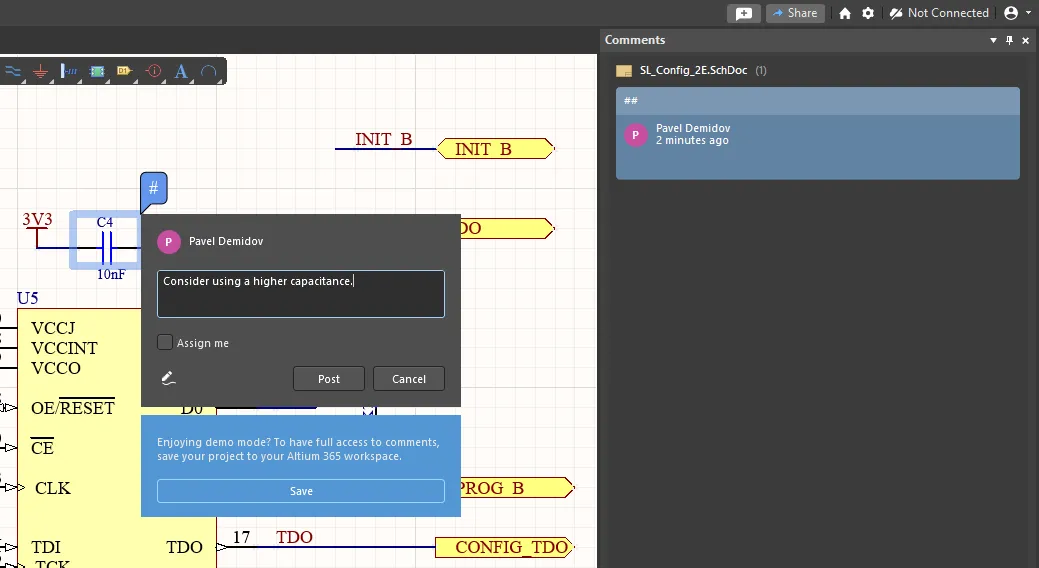
)Ajout d’un commentaire sans connexion à un espace de travail
Avant d’utiliser la fonctionnalité de commentaire, assurez-vous d’être connecté à votre espace de travail et d’avoir ouvert un projet ainsi qu’un document d’un type prenant en charge les commentaires (notamment un schéma, un PCB 2D, un document Draftsman ou ActiveBOM). Utilisez la commande File » Open Project pour choisir un projet de l’espace de travail parmi ceux qui ont été partagés avec vous. Le panneau Comments and Tasks vous indiquera comment remplir ces conditions préalables.
Options du panneau Commentaires et tâches
Utilisez les boutons en haut du panneau Comments and Tasks pour définir les commentaires disponibles dans le panneau et dans l’espace de l’éditeur, et préciser si les utilisateurs mentionnés reçoivent une notification.

Le bouton  du panneau permet d’afficher ou de masquer les marqueurs de commentaire sur le document. Les commentaires de la liste du panneau Commentaires et tâches peuvent toujours être sélectionnés comme d’habitude.
Utilisez le menu déroulant de filtrage du panneau Comments and Tasks ( ) pour configurer le filtrage des commentaires, et le bouton
  associé pour basculer entre la vue filtrée et la vue non filtrée.
- Tasks only - activez cette option pour afficher uniquement les commentaires attribués à un utilisateur.
- ASSIGNED TO - toutes les options sont désactivées par défaut. Par conséquent, toutes les tâches et tous les commentaires sont affichés et triés par nom (la première entrée de la liste correspond à l’utilisateur actuel). Lorsque les cases d’un ou de plusieurs utilisateurs sont cochées, les entrées correspondant à ces utilisateurs sont affichées.
Utilisez les options du menu du bouton  pour configurer la visibilité des commentaires et les notifications :
-
Unresolved Only – les commentaires résolus ne sont pas inclus dans la liste.
-
Current document only – afficher uniquement les commentaires ajoutés au document actuellement actif.
-
Notification settings – cliquez pour ouvrir la boîte de dialogue Notification Settings et configurer la réception d’alertes par e-mail pour toute activité liée aux commentaires dans cette conception (All), uniquement pour les commentaires dans lesquels vous êtes mentionné ou qui vous sont attribués (My), ou pour ne recevoir aucune alerte par e-mail (None). ► Exemple de contenu d’e-mail.
-
Export Comments – cliquez pour ouvrir la boîte de dialogue Comment Export Configuration afin de configurer l’exportation des commentaires dans un fichier PDF.


Le PDF généré contiendra des informations sur les commentaires de la conception : identifiant du commentaire, auteur, date et heure de création, texte du commentaire, personne à qui il est attribué (pour les tâches) et état (pour un commentaire, s’il est Resolved ; pour une tâche, son état To Do / In Progress / Resolved). Vous pouvez choisir d’exporter tous les commentaires associés à la conception, quelle que soit leur date de création, ou uniquement ceux ajoutés entre des versions publiées spécifiques de la conception. Quelques options permettent également de définir les captures d’écran à inclure dans le document PDF généré. Ensemble, les deux types de captures indiquent où se trouve un commentaire et à quoi il s’applique (point, composant, zone). Si vous laissez les deux options décochées, seuls les commentaires seront inclus. Une fois la configuration terminée, cliquez sur Export pour générer le PDF, puis utilisez la boîte de dialogue suivante pour définir son emplacement et son nom (par défaut, celui du projet).
- Entire designs snapshots - inclure une capture de chaque document source comportant un commentaire dans la période Period spécifiée. Cela permet de repérer visuellement l’emplacement du commentaire dans le document à l’aide d’un marqueur de commentaire numéroté.
- Original design screenshots - inclure la capture d’origine réalisée lors de la création d’un commentaire (il s’agit de la capture disponible dans la fenêtre Contextual Commenting lorsque vous cliquez sur un marqueur de commentaire dans l’espace de conception principal). Elle montre le point, la zone ou le composant auquel le commentaire s’applique.
Placement
Pour placer un commentaire dans l’espace de conception d’un éditeur graphique basé sur des objets, tel que l’éditeur de schémas, l’éditeur de PCB 2D ou Draftsman, commencez par exécuter la commande correspondante. Pour ce faire, procédez de l’une des façons suivantes :
-
Cliquez sur le bouton
 disponible dans le panneau Comments and Tasks.
-
Cliquez sur
 près du coin supérieur droit de l’espace de conception.
-
Cliquez sur Place » Comment dans les menus principaux.
-
Utilisez le raccourci clavier
Ctrl+Alt+C. -
Effectuez un clic droit dans l’espace de conception, puis sélectionnez Comment.
Selon le type de document (voir ci-dessus), les commentaires peuvent être associés à un objet, à un point précis ou à une zone du document actif. La commande active le mode de placement des commentaires, et le curseur prend la forme d’un réticule accompagné d’un cercle bleu qui détecte et met en surbrillance les objets pouvant être sélectionnés :
-
Cliquez sur un objet en surbrillance pour y attacher (épingler) un commentaire.
-
Cliquez dans une zone non mise en surbrillance pour attacher un commentaire à ce point précis du document.
-
Cliquez à l’écart d’un objet et faites glisser le curseur pour créer une zone rectangulaire en surbrillance et y attacher un commentaire (
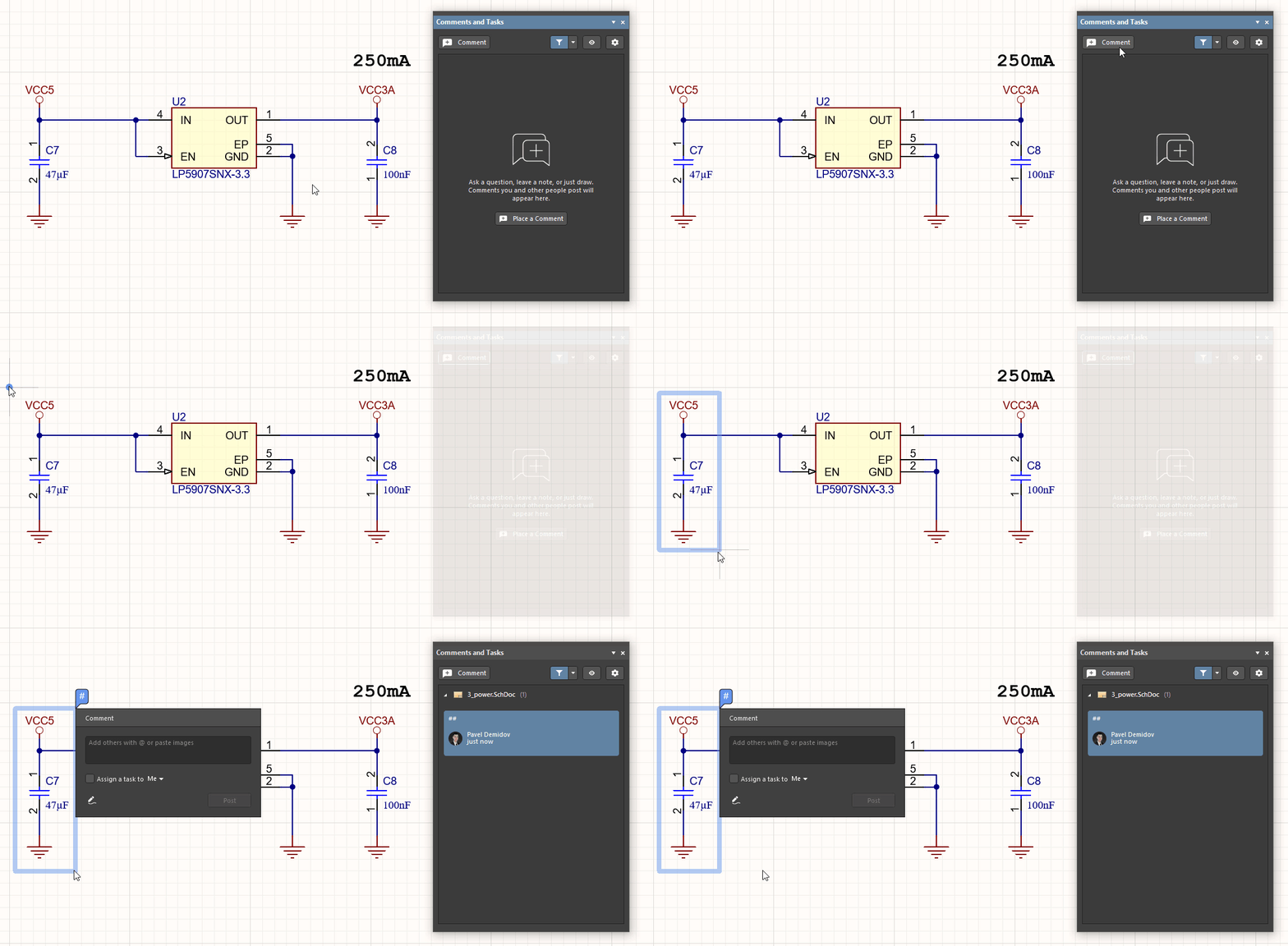 ).
).
Dans un document ActiveBOM, cliquez sur une cellule pour ajouter un commentaire à la ligne correspondante de la nomenclature. Effectuez un clic droit sur une ligne, puis sélectionnez la commande Comment pour ajouter un commentaire à cette ligne.
Le placement ouvre ensuite une boîte de dialogue de saisie de commentaire, qui propose un champ pour saisir le texte du commentaire et, pour les documents graphiques, une option supplémentaire permettant d’ajouter un dessin à main levée au commentaire, le cas échéant ( ). Sélectionnez l’option Assign a task to pour vous attribuer une tâche ou l’attribuer à l’un des utilisateurs mentionnés dans le commentaire (voir les détails ci-dessous). Cliquez sur
  pour confirmer la création du commentaire. Celui-ci sera associé à un marqueur numéroté en forme d’épingle sur le document, et une entrée récapitulative du commentaire sera également ajoutée au panneau Comments and Tasks.
Placement d’un commentaire sur un objet, mention d’un autre utilisateur enregistré dans le commentaire, déplacement de l’épingle du commentaire et ajout d’un dessin à main levée au commentaire.
Mentions et attribution de tâches
Outre le texte saisi dans la boîte de dialogue de commentaire, vous pouvez ajouter une « mention » faisant référence à tout autre utilisateur ou rôle enregistré dans l’espace de travail connecté en saisissant le caractère @. Sélectionnez un nom ou une adresse e-mail dans la liste déroulante pour ajouter la référence à l’utilisateur (membre de l’espace de travail) dans le commentaire, ainsi qu’une entrée Assign a task to — en pratique, une task sera attribuée à l’utilisateur. Décochez cette dernière option si vous ne souhaitez pas que le commentaire soit considéré comme spécifiquement attribué à cet utilisateur. Un groupe de rôles (par exemple, « Ingénieurs »), et donc les utilisateurs qui le composent, peut également être ajouté en tant que mention.

Si un utilisateur mentionné n’a pas accès au projet actuel, vous serez invité à partager celui-ci avec lui. Cette option est disponible si vous êtes le propriétaire du projet ou un administrateur de l’espace de travail. Les droits d’accès de l’utilisateur sont accordés via la boîte de dialogue Partager ; l’utilisateur recevra un e-mail l’informant de l’accès partagé. Si vous annulez la boîte de dialogue Partager, le projet ne sera pas partagé, mais le commentaire sera placé normalement.
► Consultez les informations complémentaires sur le partage d’une conception.
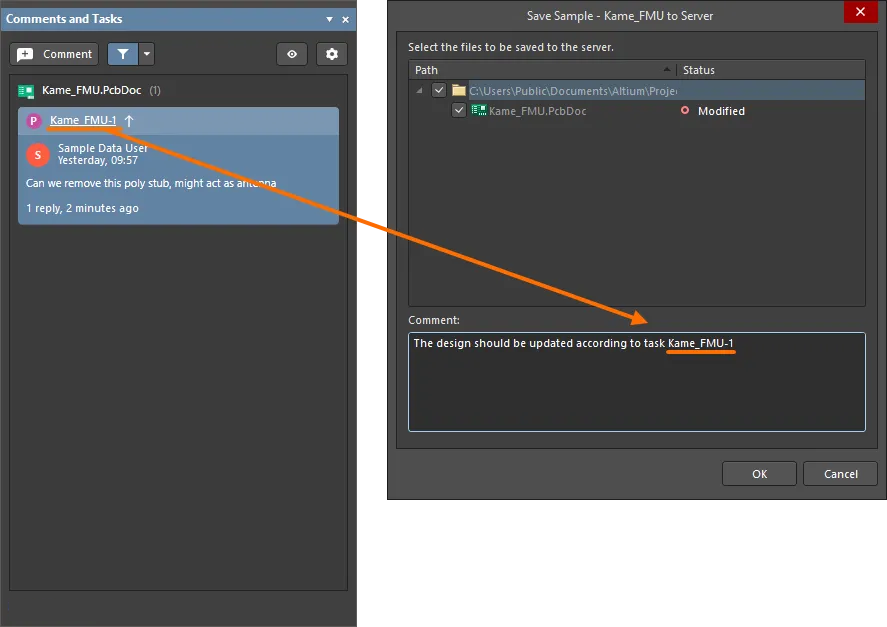
Lorsqu’une tâche est attribuée à un utilisateur, l’image ou la photo de cet utilisateur s’affiche en haut à gauche de la boîte de dialogue de commentaire et de la vignette du commentaire dans le panneau Comments and Tasks. De plus, la tâche sera nommée à partir du nom du projet et du numéro de séquence (par exemple, Kame_FMU-1), au lieu d’un simple numéro comme pour les commentaires ordinaires. Ce nom s’affiche également dans la boîte de dialogue de commentaire et dans la vignette du commentaire. Cliquez dessus pour ouvrir la page Tasks du projet dans l’interface de l’espace de travail accessible depuis un navigateur, avec la tâche sélectionnée mise en évidence dans la liste des tâches.

Positionnement
Pour déplacer un commentaire dans l’espace de l’éditeur, faites glisser l’« épingle » qui lui est associée vers une nouvelle position, pendant ou après son placement. Lorsqu’elle est sélectionnée, l’épingle du commentaire comporte une ligne qui la relie à l’objet ou à la zone associés.
Notez qu’un commentaire peut également être positionné lors de son placement initial en cliquant et en faisant glisser le curseur en mode de placement (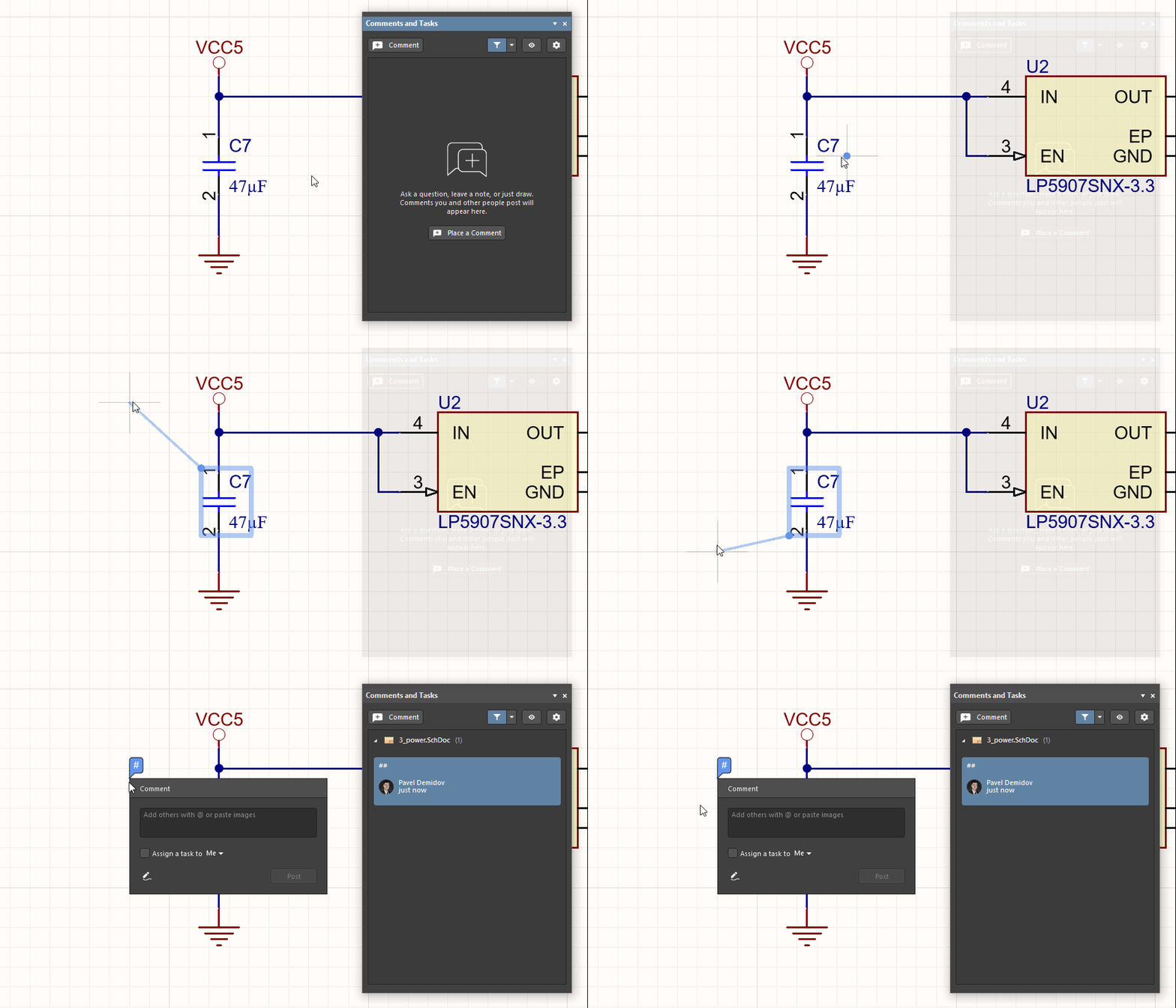 ).
).
Collage d’images
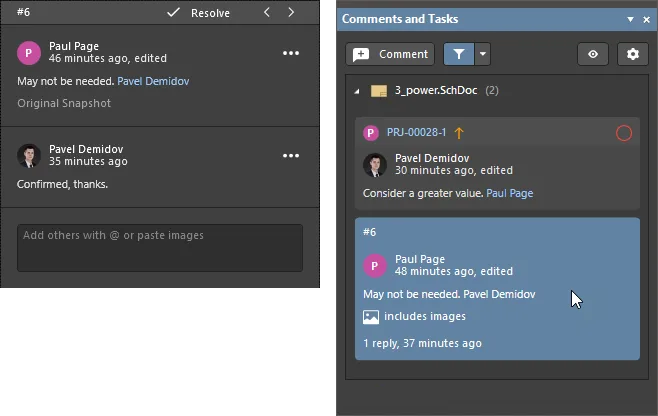
Vous pouvez ajouter une image à un commentaire en la copiant d’abord depuis un Explorer fenêtre ou une page de navigateur en faisant un clic droit sur l’image, ce qui copie l’image dans le presse-papiers. Pour joindre l’image, utilisez le clic droit Paste (ou le raccourci Ctrl+V ) dans le commentaire lui-même (dans le champ indiquant Add others with @ or paste images).
Chaque image peut avoir une taille maximale de 2 Mo. Après l’avoir collée dans le commentaire, cliquez sur l’image pour l’afficher en entier, comme illustré à droite.

Vous pouvez également publier un commentaire contenant uniquement une image collée, sans aucun texte, comme illustré ci-dessous.

Dessin
Lorsque vous ajoutez ou modifiez un commentaire, sélectionnez le bouton d’option pour ajouter un dessin à main levée à l’aide du curseur en forme de stylo qui apparaît. Cliquez et faites glisser pour tracer des lignes, puis faites un clic droit pour terminer et associer le dessin au commentaire actuellement sélectionné.

Pour accéder au mode Freehand Drawing du panneau Properties, appuyez sur la touche Tab lorsque le mode de dessin à main levée est actif (ce qui est indiqué par l’icône  dans l’espace de conception). Ces options vous permettent d’annuler et de rétablir les commentaires dans le menu déroulant Commands, et de modifier la largeur, la taille et la couleur dans le menu déroulant Properties .
Tâches générales
Les tâches générales (tâches appliquées au projet actuel, mais qui ne sont pas associées à un commentaire ou à un document du projet) sont répertoriées dans le panneau, dans un groupe distinct sous l’entrée du projet. Le panneau affiche le même contenu et les mêmes attributs pour les tâches générales (personne assignée, priorité, etc.).
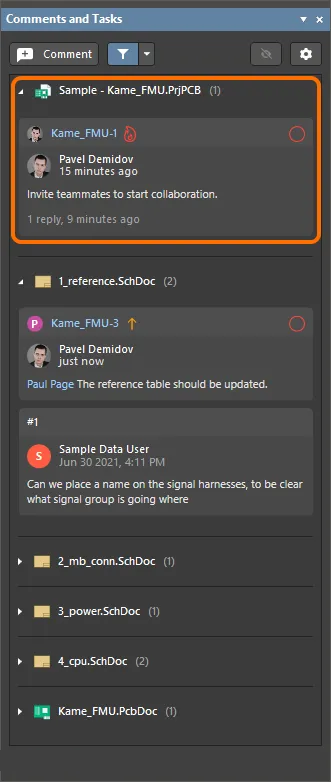
Les tâches générales sont répertoriées dans le panneau Comments and Tasks.
Cliquez sur l’entrée d’une tâche générale dans le panneau pour accéder à ses boîtes de dialogue de commentaire. Utilisez la boîte de dialogue pour publier des commentaires (y compris ceux contenant des images collées) pour la tâche générale sélectionnée.
Commentaires détachés
Lorsqu’un document de projet est supprimé ou que son UniqueID a changé, les commentaires du document peuvent devenir « détachés ». Ces commentaires restent accessibles depuis la section repliable Detached Comments du panneau. Cliquez sur la vignette d’un commentaire détaché dans le panneau Comments and Tasks pour afficher sa boîte de dialogue dans l’espace de conception du document actuellement ouvert.
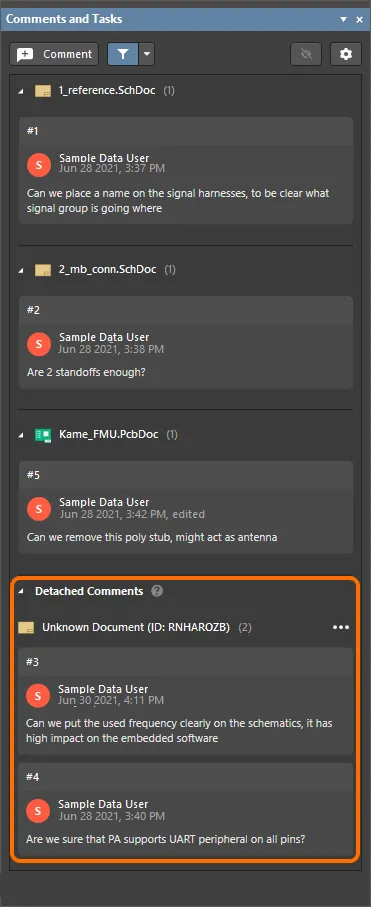
Utilisation des commentaires
Les commentaires ajoutés dans un document de conception sont enregistrés à la fois dans le panneau Comments and Tasks (sous forme d’une série d’entrées numérotées) et dans l’éditeur de document correspondant (sous forme d’épingles numérotées). Chaque entrée du panneau représente un fil de commentaires et fournit des informations récapitulatives, notamment l’auteur du commentaire et sa date de publication, le texte du commentaire initial, les mentions ou attributions éventuelles, ainsi que le nombre de réponses dans le fil.
Pour ouvrir un fil de commentaires, sélectionnez son entrée dans le panneau Comments and Tasks ou cliquez sur l’épingle correspondante dans l’espace de conception. Le commentaire est alors mis en évidence dans l’éditeur de document et la boîte de dialogue du commentaire s’ouvre, affichant le commentaire initial et les éventuelles réponses des utilisateurs. Si un commentaire sélectionné est associé à un autre document de conception, le système ouvre ce document (et le charge si nécessaire).
Navigation dans les commentaires en sélectionnant les épingles dans l’espace de conception et les entrées dans le panneau Comments and Tasks.
Boîte de dialogue des commentaires
Les interactions avec un commentaire existant s’effectuent via la boîte de dialogue contextuelle des commentaires, qui affiche toutes les entrées du fil sélectionné et propose des options permettant de prévisualiser, de répondre, de modifier, de résoudre et de supprimer une entrée. La boîte de dialogue s’ouvre lors de l’ajout initial d’un commentaire ou lorsqu’un commentaire existant est sélectionné dans le panneau Comments and Tasks ou dans l’espace de conception. Appuyez sur Esc ou cliquez dans l’espace de conception pour fermer la boîte de dialogue du commentaire.
 )
)Aperçu
Sélectionnez l’option Original Snapshot dans le commentaire initial pour afficher une capture de la zone de l’éditeur au moment où le commentaire a été ajouté. Cliquez sur l’icône  en haut à droite de la capture d’écran ou sur la capture elle-même pour ouvrir un aperçu en taille réelle (cliquez sur l’icône
  en haut à droite de cet aperçu ou sur l’image elle-même pour le fermer).

Répondre
Saisissez du texte et, éventuellement, une mention d’utilisateur (« @ ») dans le champ Reply pour ajouter une nouvelle entrée au fil de commentaires. Sélectionnez l’option Assign a task to pour créer une tâche assignée à l’utilisateur indiqué dans la liste déroulante. Cliquez sur  pour valider l’entrée.

Modifier et supprimer
Un commentaire existant peut être modifié par son auteur à l’aide de l’option Edit disponible dans le menu  du commentaire. Cliquez sur le bouton
  pour valider la modification du commentaire.
Utilisez l’option Delete pour supprimer le commentaire actuellement sélectionné. Notez que l’ensemble du fil sera supprimé si le commentaire initial (et non une réponse) est supprimé.
Utilisez l’option Convert to Task pour convertir le commentaire en tâche qui vous est assignée.
Utilisez l’option Copy Link pour copier l’URL du fil de commentaires. Ce lien permet d’ouvrir ce projet dans le Web Viewer de l’interface Web du Workspace, avec un zoom centré sur l’objet, le point ou la zone du commentaire.

Résoudre
Cliquez sur le bouton  /
/  pour basculer l’état du commentaire entre
 Resolved et Unresolved (état par défaut). Un commentaire résolu (clôturé comme terminé) est inactif et ne peut plus être modifié ; son entrée dans le panneau Comments and Tasks et son épingle sur le document sont toutes deux grisées.

Définition des priorités et des états des tâches
Si un commentaire de tâche a été assigné à un utilisateur, sa priorité et son état peuvent être définis. Une tâche reçoit immédiatement la priorité Medium et l’état To Do à sa création, mais ces valeurs peuvent être modifiées en cliquant sur la commande correspondante en haut de la boîte de dialogue du commentaire.

Étiquette de commit, identifiant de révision de publication et informations de revue de conception
Les étiquettes de commit et les identifiants de révision de publication sont affichés lors de la consultation des commentaires ou tâches concernés, à la fois dans le panneau Comments and Tasks et dans la boîte de dialogue des commentaires d’Altium Designer.
-
Les commentaires créés dans le visualiseur Web lors de la consultation de l’instantané de conception d’un commit étiqueté incluent le nom de l’étiquette associée. Cliquez sur le lien du nom de l’étiquette pour ouvrir l’instantané du commit correspondant dans le visualiseur Web.
-
Les commentaires créés dans le visualiseur Web lors de la consultation d’une publication spécifique incluent l’identifiant de révision de publication. Cliquez sur le lien de cet identifiant pour ouvrir le portail de fabrication correspondant à cette publication.
-
Les commentaires créés dans le Web Viewer lors de la consultation d’un instantané de revue de conception incluront l’entrée de la revue de conception. Cliquez sur le lien de la revue de conception pour ouvrir la page de la revue.
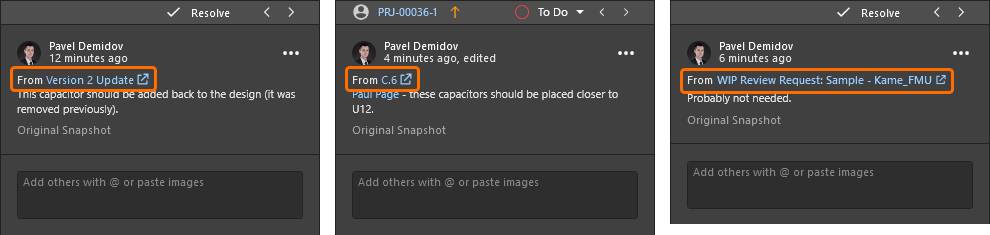
Utilisation des tâches Jira
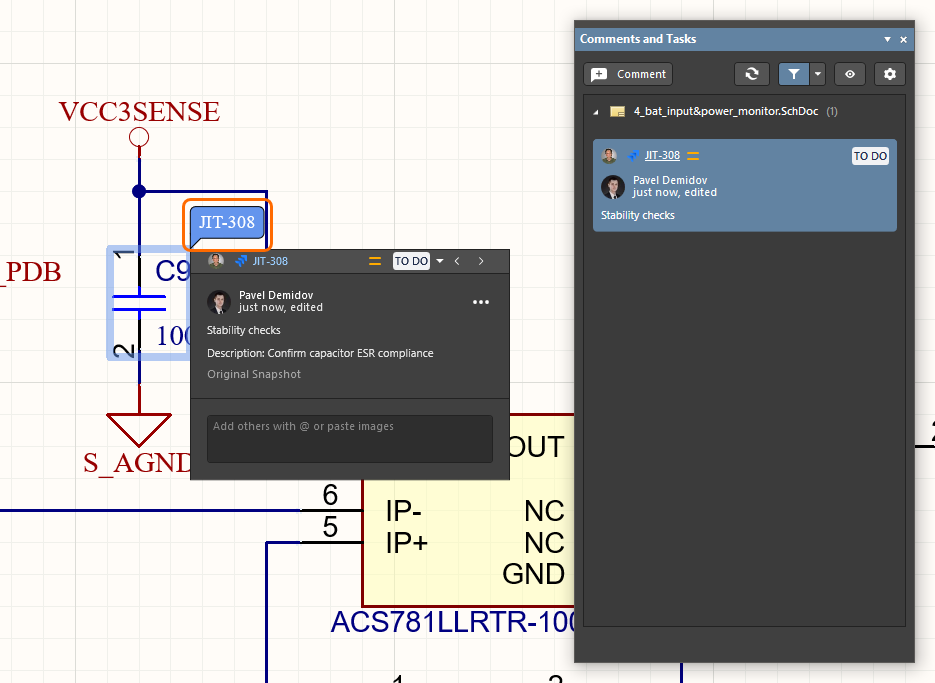
Si l’intégration Jira est activée et configurée pour votre espace de travail Altium 365, un commentaire placé inclura une option supplémentaire permettant de placer un ticket Jira et de le lier dans votre service Atlassian Jira®. Comme les commentaires classiques et leurs tâches associées, les tickets Jira placés peuvent être consultés, modifiés et commentés depuis les documents de conception, ainsi que consultés/sélectionnés via le panneau Comments and Tasks.
Une instance de tâche Jira placée est synchronisée avec son ticket correspondant dans l’espace Jira. La synchronisation bidirectionnelle des données entre les tickets Jira et les tâches de l’espace de travail permet de gérer les projets de conception depuis l’espace Jira, conjointement avec Altium 365.
Créer un ticket Jira
Pour placer une tâche correspondant à un ticket Jira dans un projet de conception, placez d’abord une instance de commentaire de la manière habituelle, puis sélectionnez l’option Jira Issue dans la boîte de dialogue du commentaire. Choisissez ensuite un type de ticket et ajoutez un résumé pour créer la tâche de ticket Jira synchronisée.
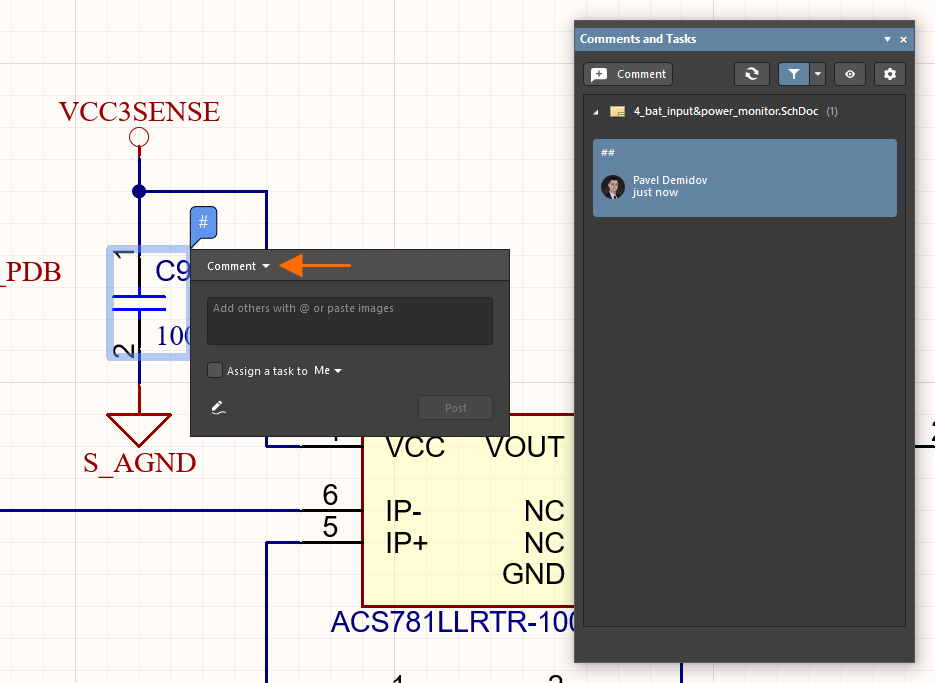

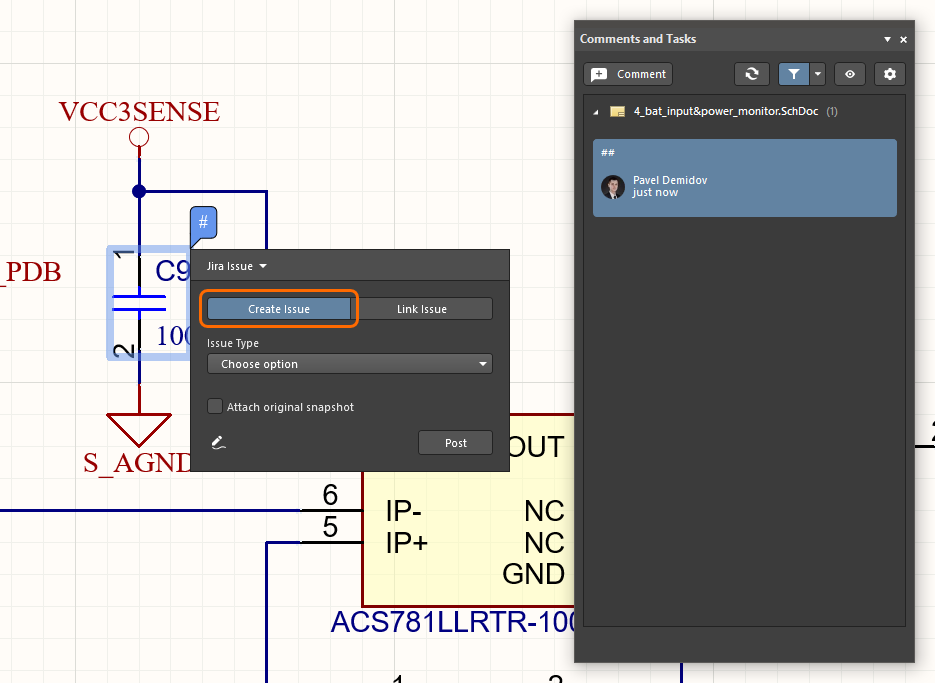
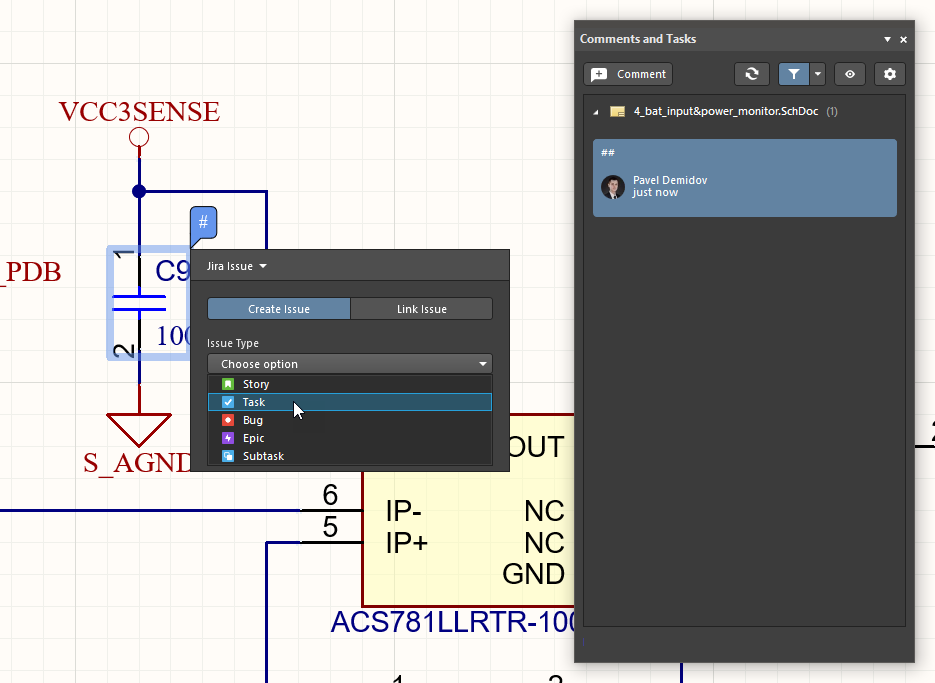
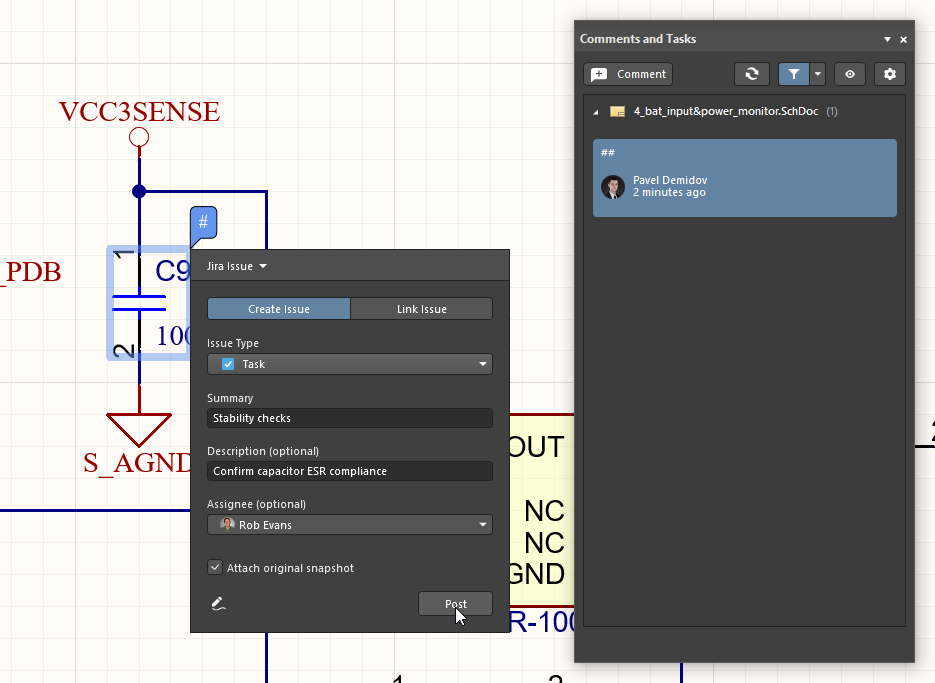
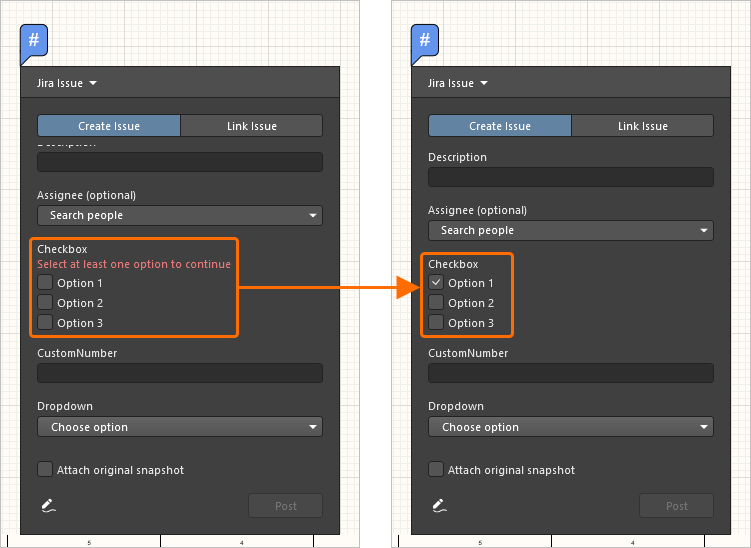 ).
).Sélectionnez le Task ID du ticket Jira de l’espace de travail dans la boîte de dialogue du commentaire ou dans le panneau Comments and Tasks pour ouvrir directement ce ticket dans l’espace Jira, dans un nouvel onglet de votre navigateur par défaut. Le Task ID de l’espace de travail correspond au Issue Key dans l’espace Jira, et les principaux paramètres Jira, tels que le résumé, la description, le responsable et les commentaires, sont mis en correspondance entre les deux instances. L’utilisateur de l’espace de travail qui a créé le ticket Jira est le déclarant du ticket côté Jira. Notez qu’un instantané du document actuel de l’espace de travail est inclus en pièce jointe dans Jira si l’option Attach original snapshot a été sélectionnée lors de la création du ticket Jira de l’espace de travail (voir ci-dessus).

Une tâche Jira placée dans l’espace de travail crée un ticket Jira synchronisé dans l’espace Jira. Les deux sont liés par la mise en correspondance du Task ID de l’espace de travail avec le Issue Key de Jira.
Outre les paramètres mis en correspondance entre les tickets de l’espace de travail et de Jira, les paramètres d’état Priority et Progress liés aux tâches sont également synchronisés. Par exemple, le passage de la tâche de ticket de l’espace de travail d’un niveau de priorité Medium à High sera immédiatement répercuté sur le ticket côté Jira, et le passage de l’état d’avancement de To Do à In Progress côté Jira modifiera de la même manière l’état du ticket Jira de l’espace de travail. Une actualisation des données (effectuée en cliquant sur le bouton  en haut du panneau Comments and Tasks) peut être nécessaire pour afficher les données mises à jour.
Lier à un ticket Jira
L’intégration Jira d’Altium 365 permet également de lier une tâche de l’espace de travail à un ticket Jira existant dans votre service Atlassian Jira via le mode Jira Issue de la boîte de dialogue du commentaire. Vous pouvez établir un lien avec n’importe quel ticket du projet Jira spécifié, qui est alors synchronisé avec la tâche Jira de l’espace de travail.
|
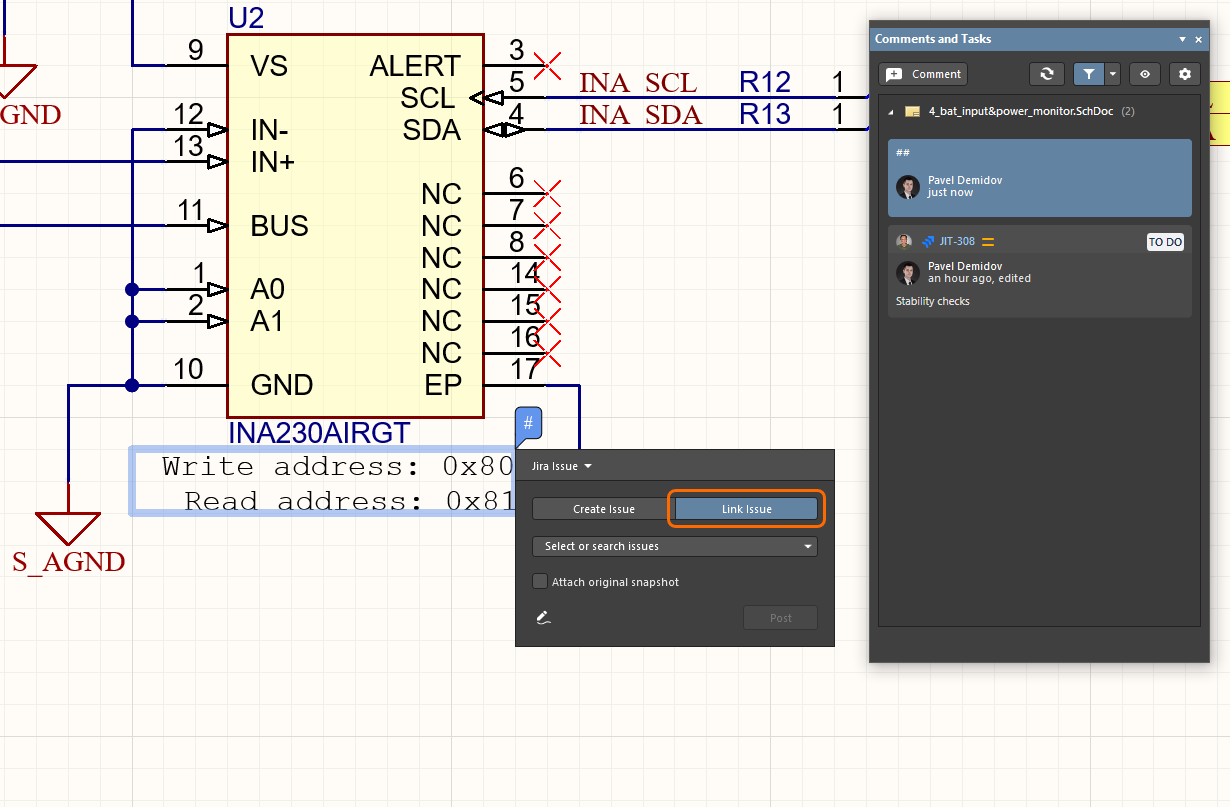
Placez une instance de commentaire sur la zone ou l’objet du document que vous souhaitez associer à un ticket Jira existant, puis sélectionnez le mode Jira Issue et l’option Link Issue dans la boîte de dialogue du commentaire. Utilisez la liste déroulante Select or search issues pour sélectionner le ticket Jira (affiché sous forme de texte La liste déroulante Jira Issue de la boîte de dialogue affiche le ticket sélectionné dans l’espace Jira. Si nécessaire, cochez l’option Attach original snapshot pour transférer une image de la vue actuelle du document vers Jira. Cliquez sur le bouton Post pour établir le lien entre la tâche Jira de l’espace de travail et le ticket Jira sélectionné. La nouvelle tâche de ticket Jira s’affiche dans le panneau Comments and Tasks et dans la boîte de dialogue du commentaire, qui inclut tous les commentaires existants (ou ajoutés) – sélectionnez l’option Show all Replies de la boîte de dialogue pour afficher la liste complète. |
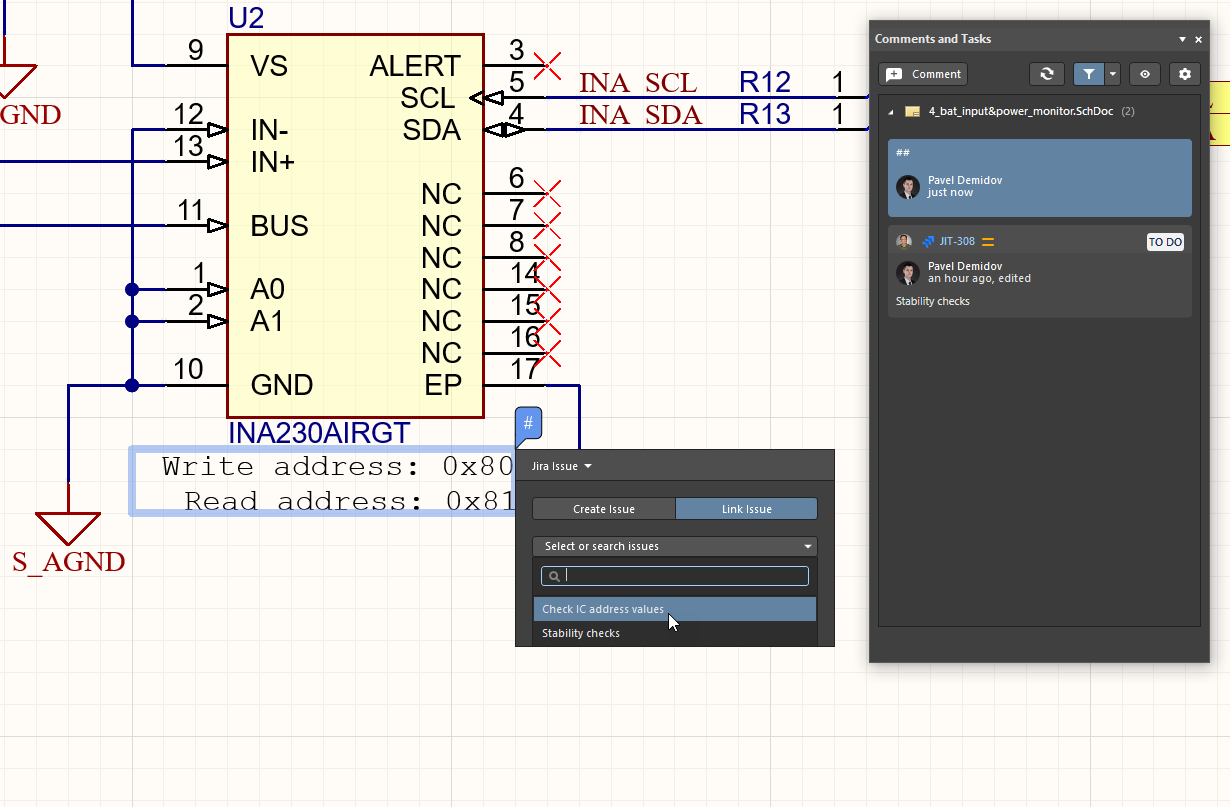
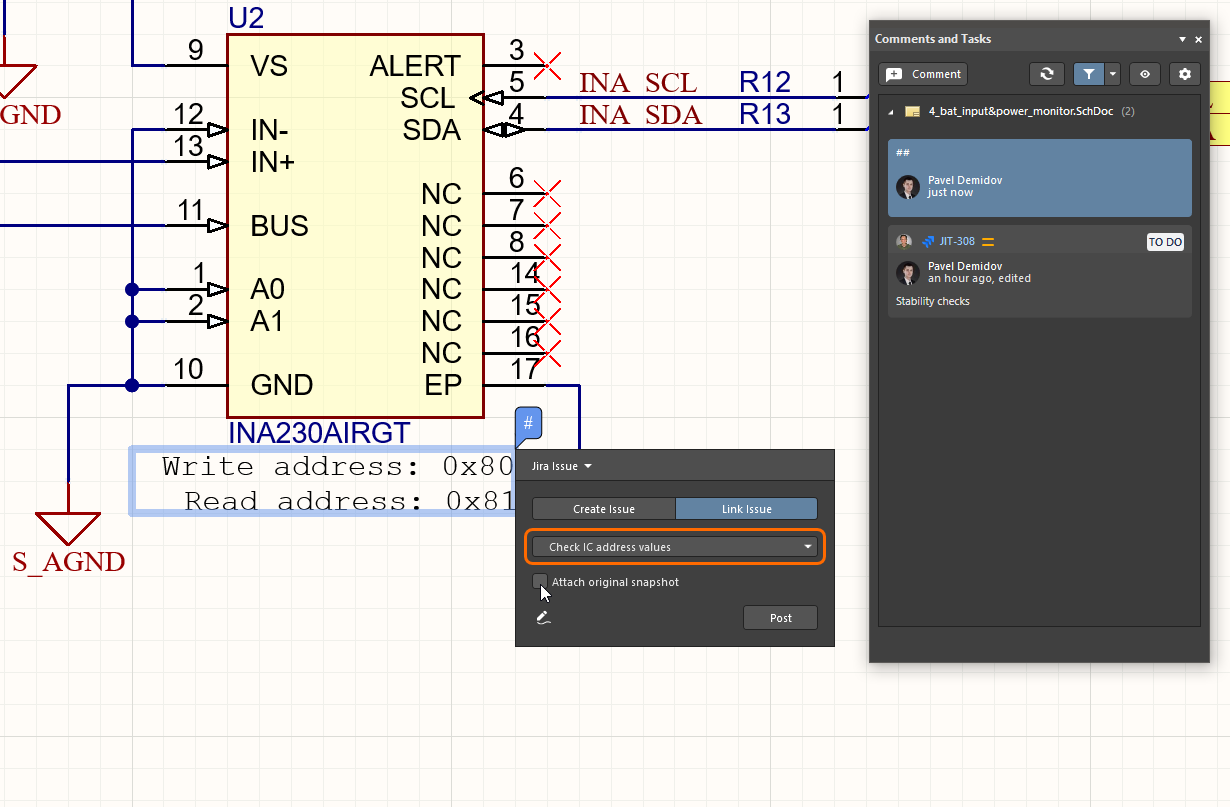
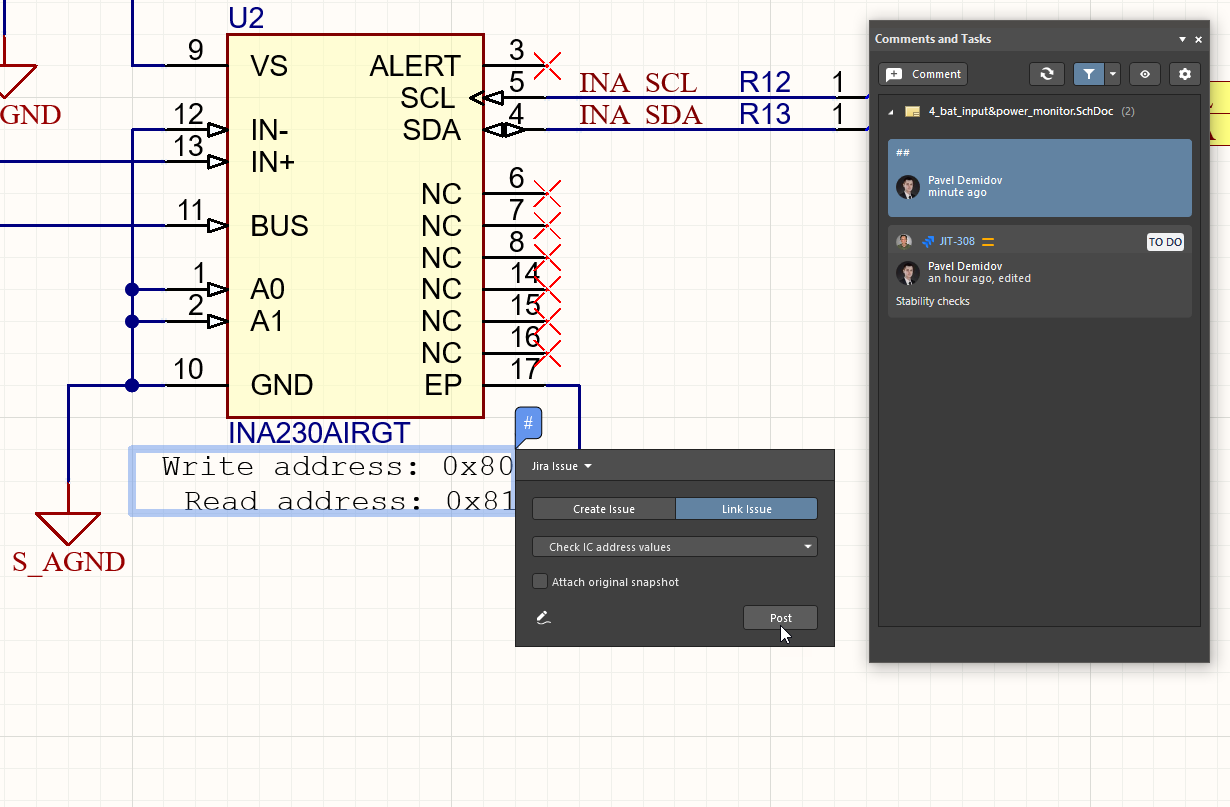
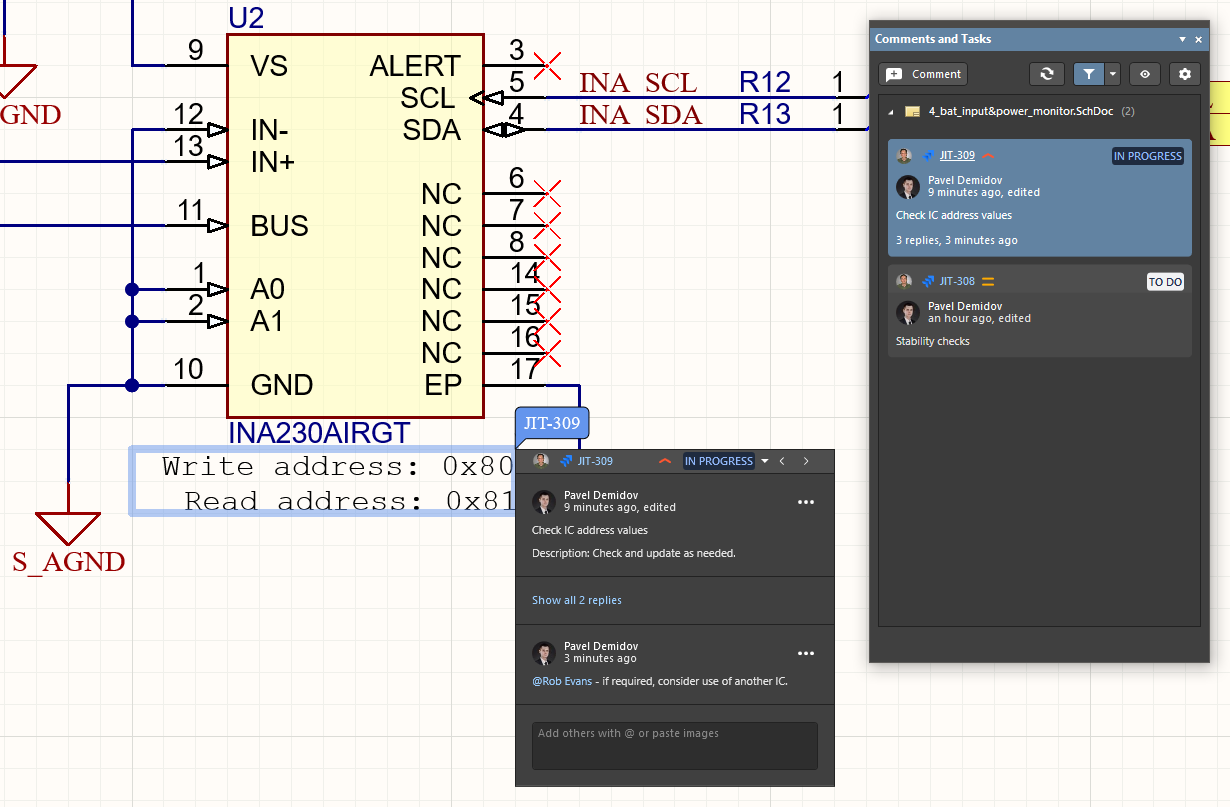
Le ticket Jira lié est désormais synchronisé avec la tâche Jira de l’espace de travail, qui inclut le Comments du ticket et adopte les états Progress et Priority définis par le ticket Jira – In Progress et High dans cet exemple. Notez que les entrées Web links du ticket Jira indiquent désormais qu’une tâche Jira de l’espace de travail Altium 365 a été liée (ou liée à nouveau) à ce ticket.

Un ticket Jira existant est lié à une tâche de l’espace de travail en spécifiant son entrée Jira Issue dans le mode Link Issue de la boîte de dialogue du commentaire de l’espace de travail.
Panneau des tâches à effectuer
Bien que votre Workspace connecté offre un ensemble complet de fonctionnalités de commentaire et d’attribution de tâches décrites ci-dessus, vous pouvez également accéder au panneau To-Do pour suivre vos tâches. Le panneau To-Do répertorie tous les éléments à faire actuellement définis pour le projet actif. Un élément à faire sert de rappel pour une tâche à effectuer ultérieurement sur un document.

Le panneau To-Do
Contenu et utilisation du panneau To-Do
Le panneau To-Do peut répertorier deux types d’éléments à faire pour le projet actif :
- Un élément à faire au niveau du projet.
- Un élément à faire au niveau du document, ajouté à un document texte du projet.
Pour chaque élément à faire, les informations suivantes sont affichées :
- Done - cette case vous permet de cocher l’élément lorsque la tâche définie est terminée.
- Action Item - la tâche à effectuer.
- Priority - l’importance de la tâche à effectuer (Lowest, Low, Normal (par défaut), High, Highest).
- Document - une référence au document source auquel un élément à faire au niveau du document a été ajouté.
- Owner - il peut s’agir du nom de la personne qui saisit la tâche ou de celle qui doit l’effectuer.
- Category - il peut s’agir du domaine particulier du projet auquel se rapporte la tâche à effectuer (par exemple, schémas, règles de conception, routage, contraintes, etc.).
Ajout d’éléments à faire au niveau du projet
Les éléments à faire au niveau du projet sont ajoutés directement depuis le panneau. Avant d’ajouter des éléments, assurez-vous que le document actif dans la fenêtre de l’éditeur de conception est l’un des documents de conception du projet pour lequel vous souhaitez définir des éléments à faire.
Pour ajouter un nouvel élément à faire, cliquez avec le bouton droit dans le panneau et choisissez l’entrée Add Project To-Do Item dans le menu contextuel qui apparaît. La boîte de dialogue Edit To-Do Item s’ouvre.

Utilisez cette boîte de dialogue pour saisir un texte approprié décrivant la tâche à effectuer pour le projet. Utilisez les champs disponibles dans la boîte de dialogue pour définir un task's Priority, Owner, and Category. Une fois l’élément défini selon vos besoins, cliquez sur OK pour l’ajouter au panneau.
Ajout d’éléments à faire au niveau du document
Les éléments à faire au niveau du document sont ajoutés à un document source au format texte (par exemple, un fichier VHDL, un fichier de contraintes, un document de code source embarqué, etc.). Avant d’ajouter des éléments, assurez-vous que le document souhaité est actif dans la fenêtre de l’éditeur de conception et qu’il appartient au projet dont vous définissez actuellement l’ensemble des éléments à faire.
Pour ajouter un nouvel élément à faire, placez le curseur de texte à l’endroit du document où vous souhaitez insérer cet élément, cliquez avec le bouton droit et choisissez l’entrée Add To-Do Item dans le menu contextuel qui apparaît. La boîte de dialogue Edit To-Do Item s’affiche. Utilisez cette boîte de dialogue pour saisir un texte approprié décrivant la tâche à effectuer dans le document. Utilisez les champs disponibles dans la boîte de dialogue pour définir un Priority, Owner et Category pour la tâche (par exemple, une passe de mise en forme, une revue de code, etc.). Une fois l’élément à faire défini selon vos besoins, cliquez sur OK pour fermer la boîte de dialogue et revenir au document actuel. Une entrée correspondant à l’élément à faire apparaît dans le panneau To-Do ainsi qu’à l’emplacement actuel du curseur de texte. Cette entrée apparaît sous forme de commentaire (entre les délimiteurs de commentaire définis pour ce type de document), comprenant le texte de l’élément et un identifiant unique, comme illustré dans l’image ci-dessous.

Menu contextuel
Le menu contextuel propose les commandes suivantes :
- Goto Source - cette commande est disponible lorsque l’élément sélectionné dans le panneau est un élément à faire au niveau du document. Utilisez cette commande pour ouvrir, si ce n’est pas déjà fait, le document source associé référencé dans le champ Document de l’élément et en faire le document actif dans la fenêtre de l’éditeur de conception. Le curseur de texte est placé au début du texte de l’élément à faire.
- Add Project To-Do Item - ajoute un élément à faire au niveau du projet dans le panneau pour le projet actif.
- Edit - modifie l’élément à faire sélectionné. La boîte de dialogue Edit To-Do Item s’affiche pour vous permettre d’effectuer les modifications nécessaires.
- Delete - supprime l’élément à faire sélectionné du panneau.
- Show Completed Items - lorsque cette option est activée, seuls les éléments à faire marqués comme terminés (option Done activée) restent affichés dans le panneau.
- Report - génère un rapport contenant tous les éléments à faire actuellement affichés dans le panneau. Après le lancement de la commande, la boîte de dialogue Report Preview s’ouvre pour vous permettre de configurer, d’imprimer et d’exporter le rapport dans différents formats de fichier.
Remarques
- Si un élément à faire au niveau du document a été défini dans le panneau et que le document source correspondant est le document actif dans la fenêtre de l’éditeur de conception, le texte de l’entrée entière dans le panneau s’affiche en gras.
- Un double-clic sur une entrée d’élément à faire dans le panneau ouvre la boîte de dialogue Edit To-Do Item, vous permettant de modifier la définition de la tâche.
- Les entrées du panneau peuvent être triées selon n’importe quelle colonne en cliquant sur son en-tête. Cliquez une fois pour trier par ordre croissant, puis une seconde fois pour trier par ordre décroissant.
- Le filtrage direct vous permet d’accéder rapidement à une entrée d’élément à faire en saisissant du texte directement dans le panneau. Vous pouvez filtrer selon n’importe quelle colonne de données du panneau. Utilisez les touches Right Arrow et Left Arrow pour passer d’une colonne à l’autre pour le filtrage, ou cliquez directement sur un champ d’une colonne. Pour utiliser cette fonctionnalité de filtrage, cliquez dans une colonne de données et saisissez la première lettre de l’entrée à laquelle vous souhaitez accéder. La première entrée de cette colonne commençant par la lettre saisie est sélectionnée, et la lettre est mise en surbrillance pour indiquer que le filtrage du contenu de la colonne repose sur cette lettre.
 Localisé par IA