
Commentaires de document

Altium Essentials: Design Review and Commenting
This content is part of the official Altium Professional Training Program. For full courses, materials and certification, visit Altium Training.
En un coup d'œil
- Découvrez quels documents prennent en charge les commentaires et comment accéder au panneau Commentaires et tâches.
- Apprenez à associer des commentaires à des objets, à des points ou à des zones, selon le type de document.
- Explorez les filtres, les paramètres de notification et les exportations PDF pour organiser et partager les retours de revue.
Lorsqu’ils sont intégrés à un espace de travail connecté, les projets Altium Designer permettent à une équipe de conception dispersée de collaborer sur des projets stockés et gérés de manière centralisée. L’interface de conception permet d’ajouter des commentaires à divers documents de conception afin de faciliter la collaboration. Les commentaires, c’est-à-dire les notes ajoutées par les utilisateurs, peuvent être placés dans les documents, et les autres utilisateurs peuvent y répondre.

Le panneau Comments and Tasks
Les commentaires placés sont accessibles en temps réel aux utilisateurs qui collaborent au projet (ceux qui disposent d’un accès partagé au document) et sont enregistrés sur le serveur indépendamment du projet, sans modifier de quelque manière que ce soit les documents qui le composent. La fonction de commentaire est gérée depuis le panneau Comments and Tasks. Lorsqu’un commentaire est sélectionné dans le panneau Comments and Tasks, le système ouvre (et charge, si nécessaire) le document de conception associé.
Le panneau Comments and Tasks vous permet d’ajouter des commentaires à une zone définie ou à un point du document actif d’un projet d’espace de travail et d’attribuer ces commentaires aux membres de l’espace de travail, créant ainsi des tâches à leur intention. Le panneau permet à tous les utilisateurs qui travaillent sur le document d’ajouter des commentaires et de consulter l’ensemble des commentaires sans modifier le document lui-même. Cette fonctionnalité facilite une collaboration efficace et s’avère précieuse lorsqu’il faut signaler des problèmes dans le document sans avoir à fusionner les modifications et à gérer les conflits qui en résultent. Le panneau Comments and Tasks peut ainsi servir à créer une liste de tâches et, à mesure que la conception avance, les commentaires peuvent être résolus et clôturés. Les commentaires placés sont accessibles en temps réel aux utilisateurs qui collaborent au projet — ceux qui disposent d’un accès partagé au document — et sont enregistrés dans l’espace de travail indépendamment du projet, sans modifier de quelque manière que ce soit les documents qui le composent.
Notez que les commentaires et les tâches peuvent être ajoutés et gérés aussi bien dans Altium Designer que dans l’espace de travail associé, depuis la vue de conception de son interface de navigateur. Les fonctionnalités des deux systèmes de commentaires sont essentiellement identiques et, puisque les données du projet et des commentaires sont stockées dans l’espace de travail, les systèmes fonctionnent ensemble en temps réel.
Consultez Commenting in the Web Viewer (Espace de travail Altium 365, Espace de travail Enterprise Server) pour obtenir des informations détaillées sur le système de commentaires dans l’interface de navigateur d’un espace de travail.
Documents prenant en charge les commentaires
Schéma
Un commentaire peut être associé à un objet, à un point précis ou à une zone d’un document schématique.
PCB
Un commentaire peut être associé à un objet, à un point précis ou à une zone d’un document PCB (en mode d’implantation 2D) –  .


Draftsman
Un commentaire peut être associé à un point précis ou à une zone d’un document Draftsman d’un projet PCB, multi-cartes ou de conception de faisceaux –  .
Schéma multi-cartes
Un commentaire peut être associé à un objet ou à un point précis d’un document schématique multi-cartes –  .
Assemblage multi-cartes
Un commentaire peut être associé à un point précis du document d’assemblage multi-cartes –  .
Schéma de câblage et plan d’implantation de faisceau
Un commentaire peut être associé à un objet, à un point précis ou à une zone d’un document de schéma de câblage ou de plan d’implantation d’un projet de conception de faisceaux.
ActiveBOM
Un commentaire peut être associé à une ligne d’un document ActiveBOM –  .
Accès au panneau Commentaires et tâches
Le panneau est accessible depuis un projet d’espace de travail de plusieurs façons :
-
Cliquez sur le bouton Panels en bas à droite de l’espace de conception, puis sélectionnez Comments and Tasks.
-
Sélectionnez la commande View » Panels » Comments and Tasks dans les menus principaux.
-
Double-cliquez sur l’épingle de repérage d’un commentaire placé dans l’espace de conception.
 )
 )
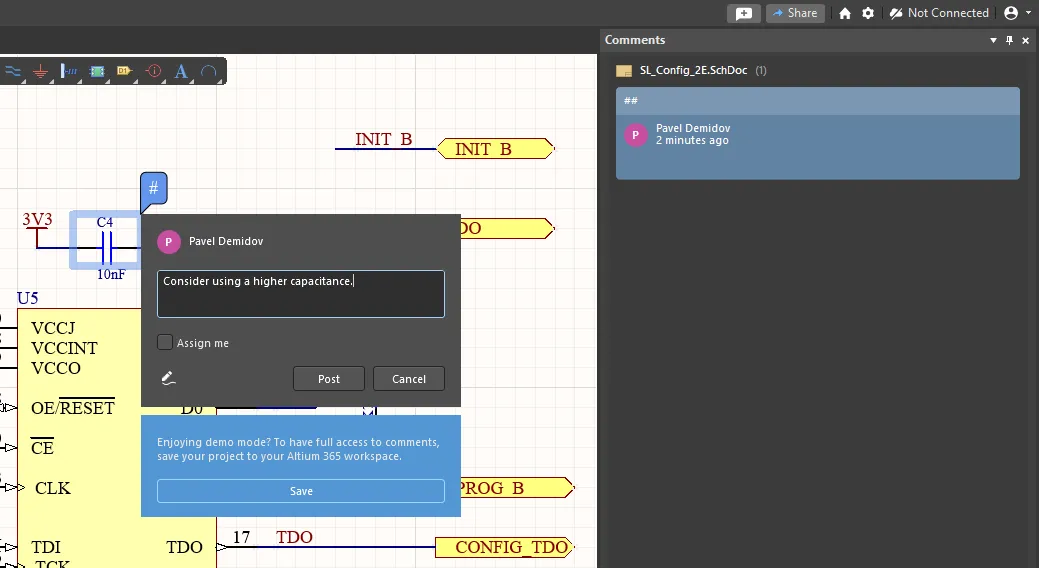
Ajouter un commentaire sans être connecté à un espace de travail
Avant d’utiliser la fonction de commentaire, assurez-vous d’être connecté à votre espace de travail et d’avoir ouvert un projet ainsi qu’un document d’un type prenant en charge les commentaires (notamment les schémas, les PCB 2D, Draftsman et ActiveBOM). Utilisez la commande File » Open Project pour choisir un projet d’espace de travail parmi ceux qui ont été partagés avec vous. Le panneau Comments and Tasks vous fournira des indications sur ces prérequis.
Options du panneau Commentaires et tâches
Utilisez les boutons en haut du panneau Comments and Tasks pour définir l’affichage des commentaires dans le panneau et dans l’espace de l’éditeur, et pour indiquer si les utilisateurs mentionnés doivent être avertis.
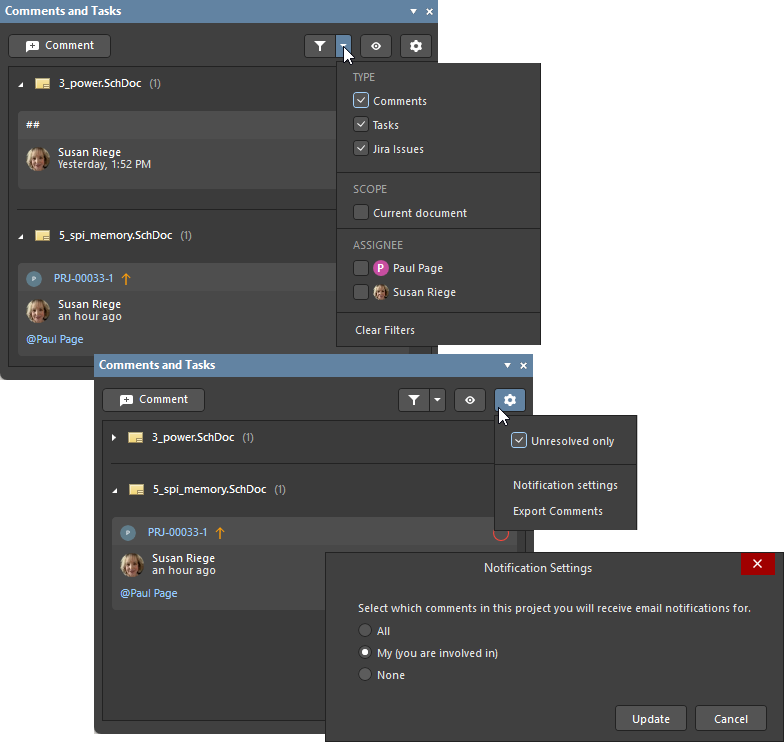
Le bouton  du panneau active ou désactive l’affichage des repères de commentaire sur le document. Les entrées de commentaire de la liste du panneau Commentaires et tâches restent sélectionnables comme d’habitude.
Utilisez le menu déroulant de filtrage du panneau ( ) pour configurer le filtrage des commentaires et le bouton
 associé pour basculer entre la vue filtrée et la vue non filtrée.
-
TYPE - activez le type à afficher. Tous les types sont activés par défaut.
-
SCOPE - activez Current document pour afficher uniquement les commentaires du document actif.
-
ASSIGNEE - toutes les options sont désactivées par défaut. Par conséquent, tous les commentaires et toutes les tâches sont affichés et triés par nom (la première entrée de la liste correspond à l’utilisateur actuel). Lorsque les cases d’un ou de plusieurs utilisateurs sont cochées, les entrées correspondant aux utilisateurs sélectionnés sont affichées.
-
Clear Filters - permet de rétablir rapidement les paramètres de filtrage par défaut.
Utilisez les options du menu du bouton  pour configurer la visibilité des commentaires et les notifications :
-
Unresolved Only – les commentaires résolus ne sont pas inclus dans la liste.
-
Notification settings – cliquez pour ouvrir la boîte de dialogue Notification Settings et configurer la réception d’alertes par e-mail pour toute l’activité liée aux commentaires de cette conception (All), uniquement pour les commentaires dans lesquels vous êtes mentionné ou qui vous sont attribués (My), ou pour ne recevoir aucune alerte par e-mail (None). ► Exemple de contenu d’un e-mail.
-
Export Comments – cliquez pour ouvrir la boîte de dialogue Comment Export Configuration afin de configurer l’exportation des commentaires dans un fichier PDF.


Le PDF généré comprendra des informations sur les commentaires de la conception : identifiant du commentaire, auteur, date et heure de création, texte du commentaire, personne affectée (pour les tâches) et état (pour un commentaire, s’il est Resolved ; pour une tâche, son état To Do / In Progress / Resolved). Vous pouvez choisir d’exporter tous les commentaires associés à la conception, quelle que soit leur date de création, ou uniquement les commentaires créés entre des publications spécifiques de la conception. Quelques options permettent également de définir les captures d’écran à inclure dans le document PDF généré. Ensemble, ces deux types de captures indiquent où se trouve un commentaire et à quoi il s’applique (point, composant, zone). Si vous laissez les deux options décochées, vous obtiendrez uniquement les commentaires eux-mêmes. Une fois la configuration terminée, cliquez sur Export pour générer le PDF, puis utilisez la boîte de dialogue qui s’affiche pour définir son emplacement et son nom (par défaut, celui du projet).
- Entire designs snapshots - inclut une capture de chaque document source contenant un commentaire dans la période Period définie. Cela permet de confirmer visuellement l’emplacement du commentaire sur le document grâce à un repère de commentaire numéroté.
- Original design screenshots - inclut la capture d’origine prise lors de la création d’un commentaire (il s’agit de la capture disponible dans la fenêtre Contextual Commenting lorsque vous cliquez sur un repère de commentaire dans l’espace de conception principal). Elle montre le point, la zone ou le composant auquel le commentaire s’applique.
Placement
Pour placer un commentaire dans l’espace de conception d’un éditeur graphique basé sur des objets, tel qu’un éditeur de schémas, de PCB 2D ou Draftsman, commencez par exécuter la commande correspondante. Pour ce faire, procédez de l’une des manières suivantes :
-
Cliquez sur le bouton
 disponible dans le panneau Comments and Tasks.
-
Cliquez sur
 près du coin supérieur droit de l’espace de conception.
-
Cliquez sur Place » Comment dans les menus principaux.
-
Utilisez le raccourci clavier
Ctrl+Alt+C. -
Effectuez un clic droit dans l’espace de conception, puis sélectionnez Comment.
Selon le type de document (voir ci-dessus), les commentaires peuvent être associés à un objet, à un point précis ou à une zone du document actif. La commande active le mode de placement de commentaire et le curseur prend la forme d’un réticule accompagné d’un cercle bleu qui détecte et met en surbrillance les objets pouvant être sélectionnés :
-
Cliquez sur un objet en surbrillance pour y attacher (épingler) un commentaire.
-
Cliquez dans une zone non surlignée pour attacher un commentaire à ce point précis du document.
-
Cliquez à l’écart d’un objet et faites glisser le curseur pour créer une zone rectangulaire en surbrillance et y attacher un commentaire (
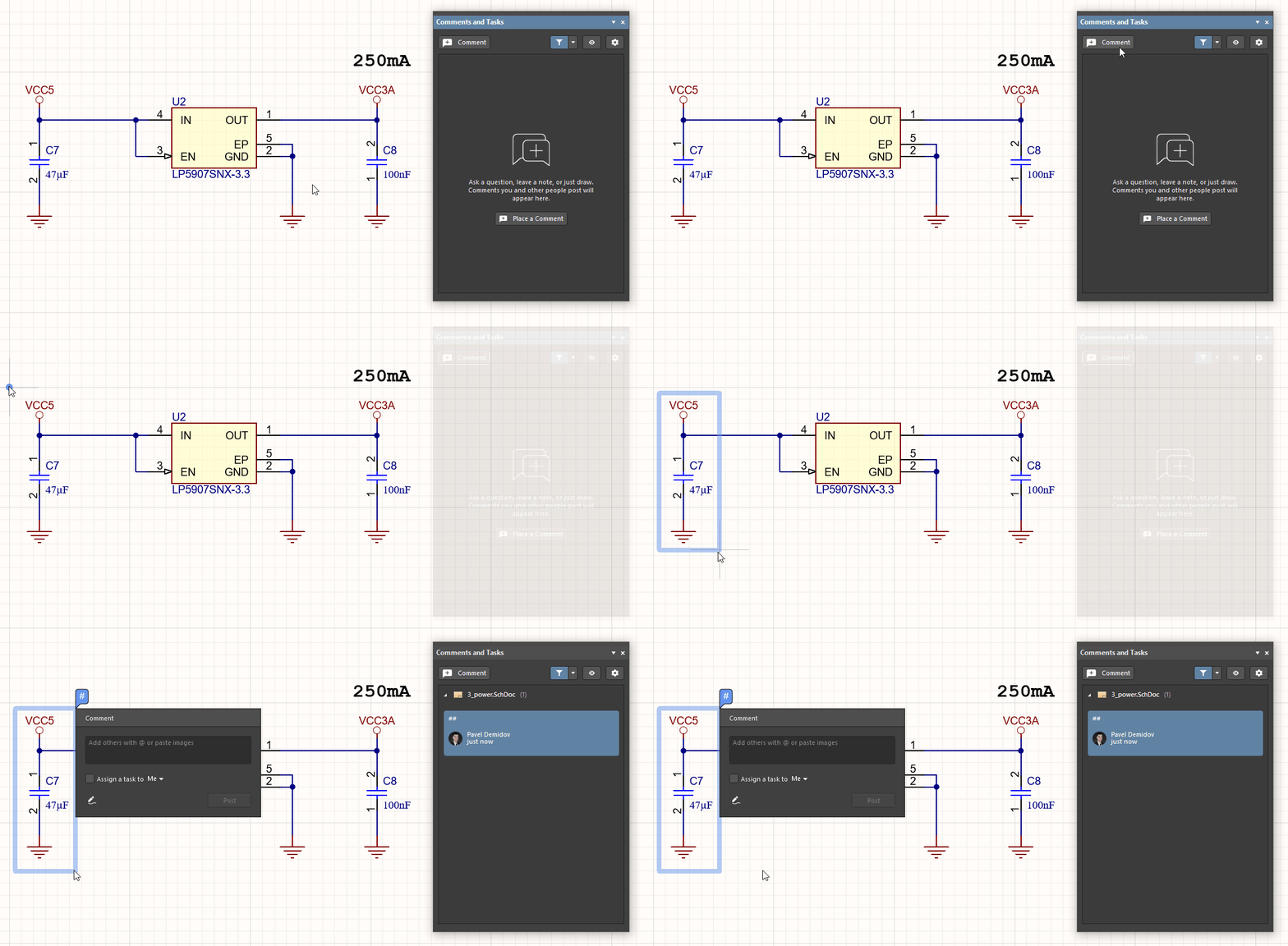 ).
Dans un document ActiveBOM, cliquez sur une cellule pour ajouter un commentaire à la ligne correspondante de la nomenclature. Effectuez un clic droit sur une ligne, puis sélectionnez la commande Comment pour ajouter un commentaire à cette ligne.
Le placement ouvre ensuite une boîte de dialogue de saisie de commentaire qui propose un champ permettant de saisir le texte du commentaire et, pour les documents graphiques, une option supplémentaire permettant d’ajouter un dessin à main levée au commentaire, le cas échéant ( ). Sélectionnez l’option Assign a task to pour vous attribuer une tâche ou l’attribuer à l’un des utilisateurs mentionnés dans le commentaire (voir les détails ci-dessous). Cliquez sur
 pour confirmer la création du commentaire. Celui-ci sera associé à un repère numéroté sur le document et une entrée récapitulative sera ajoutée au panneau Comments and Tasks.
Placement d’un commentaire sur un objet, mention d’un autre utilisateur inscrit dans le commentaire, déplacement du repère du commentaire et ajout d’un dessin à main levée au commentaire.
Mentions et attribution de tâches
Outre le texte saisi dans la boîte de dialogue de commentaire, vous pouvez ajouter une « mention » faisant référence à tout autre utilisateur ou rôle enregistré dans l’espace de travail connecté en saisissant le caractère @. Sélectionnez un nom ou une adresse e-mail dans la liste déroulante pour ajouter la référence à l’utilisateur (membre de l’espace de travail) au commentaire, ainsi qu’une entrée Assign a task to : concrètement, une task sera attribuée à l’utilisateur. Décochez cette dernière option si vous ne souhaitez pas que le commentaire soit considéré comme spécifiquement attribué à cet utilisateur. Un groupe de rôles (par exemple, « Ingénieurs »), et donc les utilisateurs qui le composent, peut également être ajouté en tant que mention.

Si un utilisateur mentionné n’a pas accès au projet actuel, vous serez invité à le partager avec lui. Cette option est disponible si vous êtes le propriétaire du projet ou un administrateur de l’espace de travail. Les droits d’accès de l’utilisateur sont accordés dans la boîte de dialogue Partager ; l’utilisateur recevra un e-mail l’informant du partage de l’accès. Si vous annulez la boîte de dialogue Partager, le projet ne sera pas partagé, mais le commentaire sera ajouté comme d’habitude.
► Consultez les informations complémentaires sur le partage d’une conception.
Lorsqu’une tâche est attribuée à un utilisateur, son image ou sa photo s’affiche en haut à gauche de la boîte de dialogue de commentaire et de la vignette du commentaire dans le panneau Comments and Tasks. La tâche porte également le nom du projet et un numéro de séquence (par exemple, Kame_FMU-1) plutôt qu’un simple numéro, comme c’est le cas pour les commentaires ordinaires. Ce nom s’affiche aussi dans la boîte de dialogue et la vignette du commentaire. Cliquez dessus pour ouvrir la page Tasks du projet dans l’interface Web de l’espace de travail, avec la tâche sélectionnée mise en évidence dans la liste des tâches.
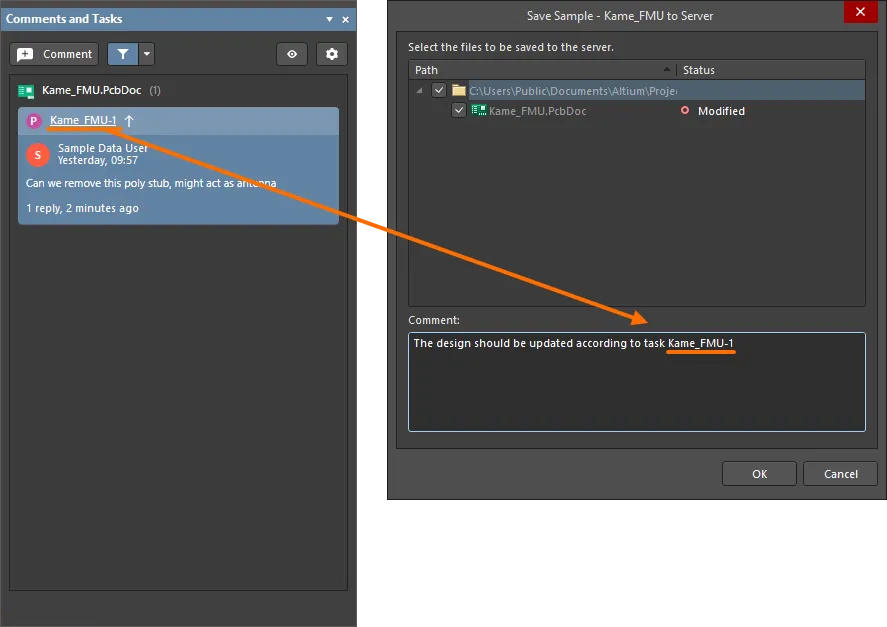

Positionnement
Pour déplacer un commentaire dans l’espace de l’éditeur, faites glisser son « épingle » vers une nouvelle position, pendant ou après son placement. Lorsqu’elle est sélectionnée, l’épingle du commentaire affiche une ligne la reliant à l’objet ou à la zone qui lui est associé.
Notez qu’un commentaire peut également être positionné lors de son placement initial par un cliquer-glisser en mode placement (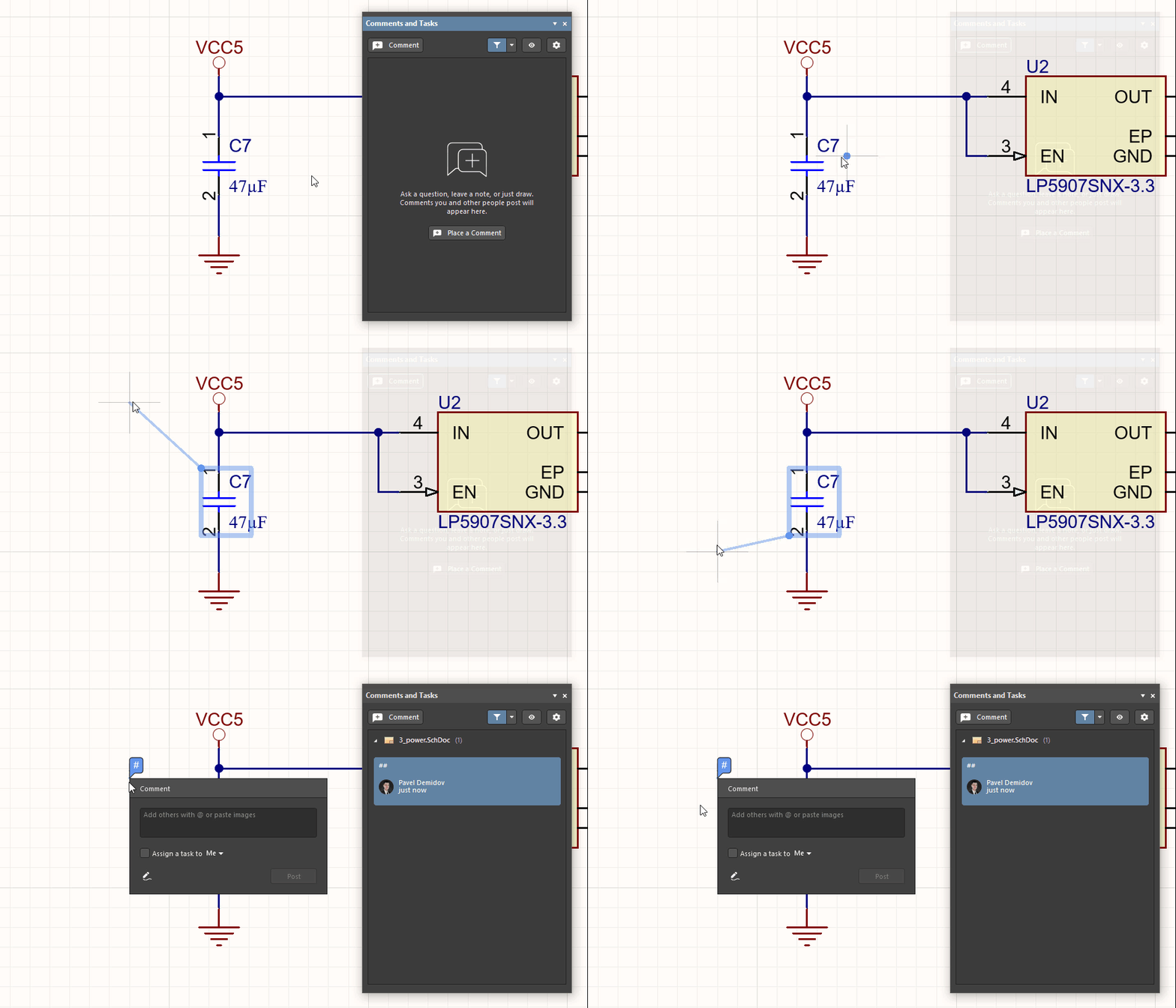 ).
Collage d’images
Vous pouvez ajouter une image à un commentaire en la copiant d’abord depuis une fenêtre Explorer ou une page Web à l’aide d’un clic droit sur l’image, ce qui la copie dans le presse-papiers. Pour joindre l’image, utilisez la commande Paste du menu contextuel (ou le raccourci Ctrl+V ) dans le commentaire lui-même (dans le champ indiquant Add others with @ or paste images).
Chaque image peut avoir une taille maximale de 2 Mo. Une fois l’image collée dans le commentaire, cliquez dessus pour l’afficher en entier, comme illustré sur l’image de droite.

Vous pouvez également publier un commentaire contenant uniquement une image collée, sans texte, comme illustré ci-dessous.

Dessin
Lors du placement ou de la modification d’un commentaire, sélectionnez le bouton d’option pour ajouter un dessin à main levée à l’aide du curseur en forme de stylo qui apparaît. Cliquez et faites glisser pour tracer des lignes, puis faites un clic droit pour terminer et associer le dessin au commentaire actuellement sélectionné.

Pour accéder au mode Freehand Drawing du panneau Properties, appuyez sur la touche Tab lorsque le mode de dessin à main levée est actif (ce qui est indiqué par l’icône  dans l’espace de conception). Ces options permettent d’annuler et de rétablir les commentaires dans le menu déroulant Commands, ainsi que de modifier la largeur, la taille et la couleur dans le menu déroulant Properties .
Tâches générales
Les tâches générales (tâches appliquées au projet actuel, mais qui ne sont pas associées à un commentaire ou à un document du projet) sont répertoriées dans le panneau dans un groupe distinct sous l’entrée du projet. Le panneau affiche les mêmes contenus et attributs pour les tâches générales (responsable, priorité, etc.).
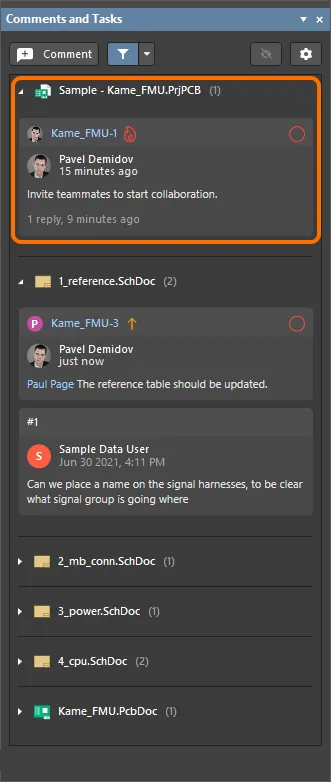
Les tâches générales sont répertoriées dans le panneau Comments and Tasks.
Cliquez sur une entrée de tâche générale dans le panneau pour accéder à ses boîtes de dialogue de commentaire. Utilisez la boîte de dialogue pour publier des commentaires (y compris ceux contenant des images collées) pour la tâche générale sélectionnée.
Commentaires détachés
Lorsqu’un document de projet est supprimé ou que son UniqueID a changé, les commentaires du document peuvent devenir « détachés ». Ces commentaires restent accessibles depuis la section repliable Detached Comments du panneau. Cliquez sur la vignette d’un commentaire détaché dans le panneau Comments and Tasks pour afficher sa boîte de dialogue dans l’espace de conception du document actuellement ouvert.
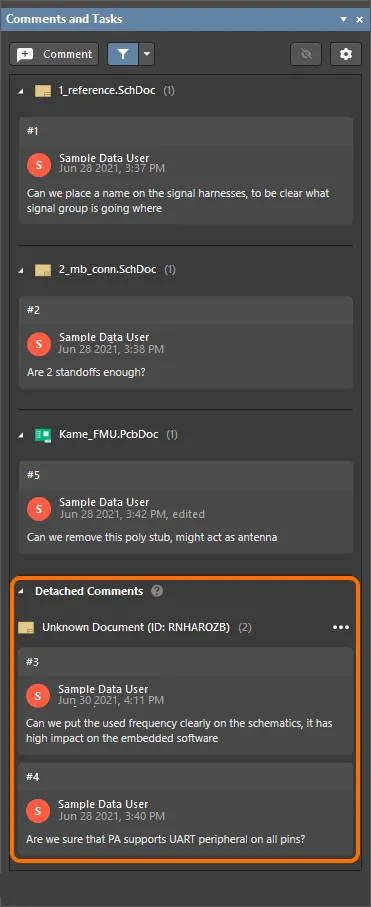
Utilisation des commentaires
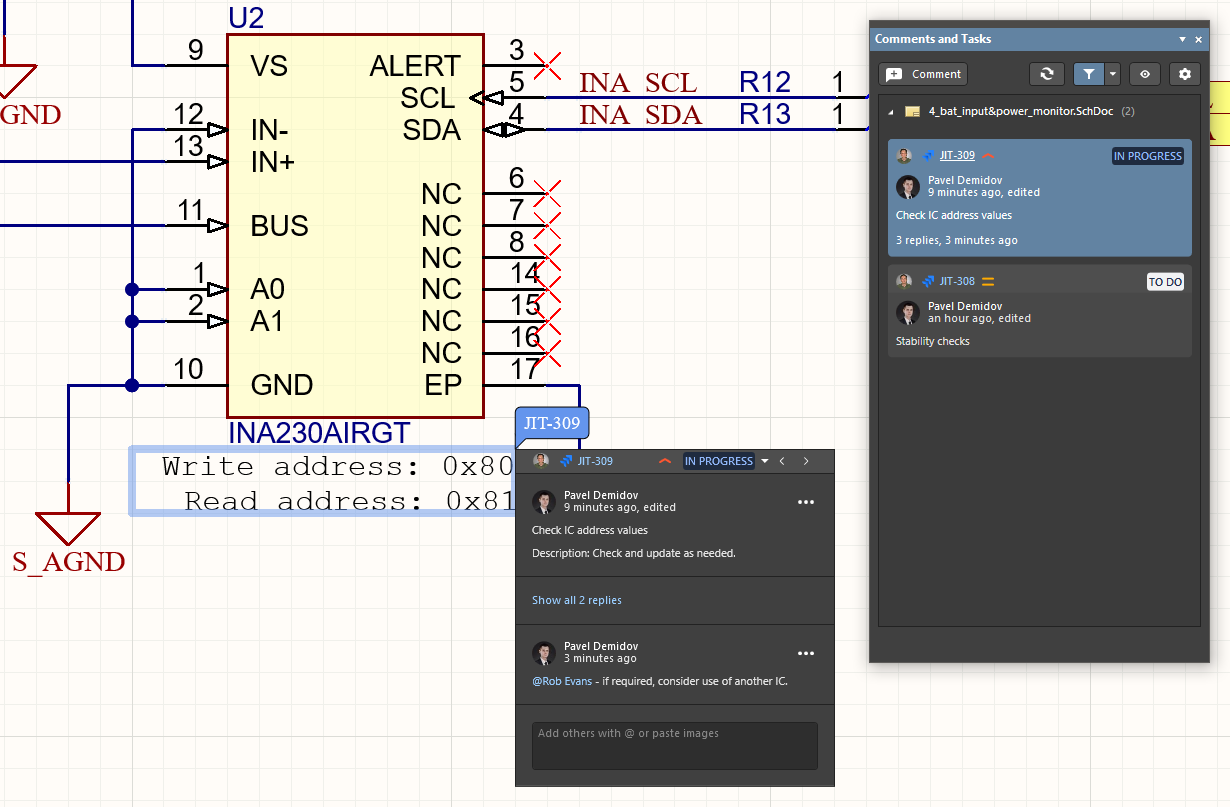
Les commentaires placés dans un document de conception sont enregistrés à la fois dans le panneau Comments and Tasks (sous forme d’entrées numérotées) et dans l’éditeur de documents correspondant (sous forme d’épingles numérotées). Chaque entrée du panneau représente un fil de commentaires et fournit des informations récapitulatives, notamment l’auteur du commentaire et sa date de création, le texte du commentaire initial, les mentions ou affectations éventuelles, ainsi que le nombre de réponses dans le fil.
Pour ouvrir un fil de commentaires, sélectionnez son entrée dans le panneau Comments and Tasks ou cliquez sur l’épingle correspondante dans l’espace de conception. Le commentaire est alors mis en surbrillance dans l’éditeur de documents et la boîte de dialogue de saisie des commentaires s’ouvre, affichant le commentaire initial et toutes les réponses des utilisateurs. Si le commentaire sélectionné est associé à un autre document de conception, le système ouvre ce document (et le charge, si nécessaire).
Navigation parmi les commentaires en sélectionnant les épingles dans l’espace de conception ou les entrées dans le panneau Comments and Tasks.
Boîte de dialogue des commentaires
Les interactions avec un commentaire placé s’effectuent dans la boîte de dialogue contextuelle des commentaires. Celle-ci affiche toutes les entrées du fil de commentaires sélectionné et propose des options permettant de prévisualiser une entrée, d’y répondre, de la modifier, de la résoudre et de la supprimer. Cette boîte de dialogue s’ouvre lors du placement initial d’un commentaire ou lorsqu’un commentaire placé est sélectionné dans le panneau Comments and Tasks ou dans l’espace de conception. Appuyez sur Esc ou cliquez dans l’espace de conception pour fermer la boîte de dialogue des commentaires.
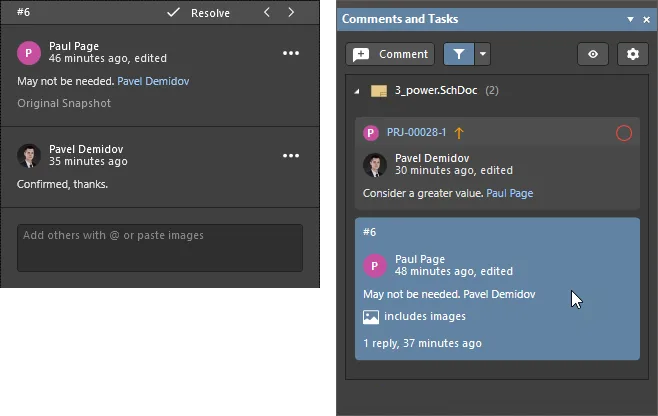
 )
Aperçu
Sélectionnez l’option Original Snapshot dans le commentaire initial pour afficher une capture de la zone de l’éditeur au moment où le commentaire a été placé. Cliquez sur l’icône  en haut à droite de la capture d’écran ou sur la capture elle-même pour ouvrir un aperçu en taille réelle (cliquez sur l’icône
 en haut à droite de cet aperçu ou sur l’image elle-même pour le fermer).

Répondre
Saisissez du texte et, si vous le souhaitez, une mention d’utilisateur (« @ ») dans le champ Reply pour ajouter une nouvelle entrée au fil de commentaires. Sélectionnez l’option Assign a task to pour créer une tâche affectée à un utilisateur choisi dans la liste déroulante. Cliquez sur  pour confirmer l’entrée.

Modifier et supprimer
Un commentaire existant peut être modifié par son auteur à l’aide de l’option Edit disponible dans le menu  du commentaire. Cliquez sur le bouton
 pour confirmer la modification du commentaire.
Utilisez l’option Delete pour supprimer le commentaire actuellement sélectionné. Notez que l’intégralité du fil sera supprimée si vous supprimez le commentaire initial (plutôt qu’une réponse).
Utilisez l’option Convert to Task pour convertir le commentaire en une tâche qui vous est affectée.
Utilisez l’option Copy Link pour copier l’URL du fil de commentaires. Ce lien permet d’ouvrir ce projet dans le Web Viewer de l’interface Web de l’espace de travail, avec une vue agrandie et centrée sur l’objet, le point ou la zone du commentaire.

Résoudre
Cliquez sur le bouton  /
 pour faire basculer l’état du commentaire entre
Resolved et Unresolved (état par défaut). Un commentaire résolu (clôturé comme terminé) est inactif et ne peut plus être modifié. Son entrée dans le panneau Comments and Tasks et son épingle dans le document sont grisées.

Définition des priorités et des statuts des tâches
Si un commentaire de tâche a été affecté à un utilisateur, sa priorité et son statut peuvent être définis. Une tâche est immédiatement créée avec la priorité Medium et le statut To Do, mais ces valeurs peuvent être modifiées en cliquant sur la commande correspondante en haut de la boîte de dialogue des commentaires.

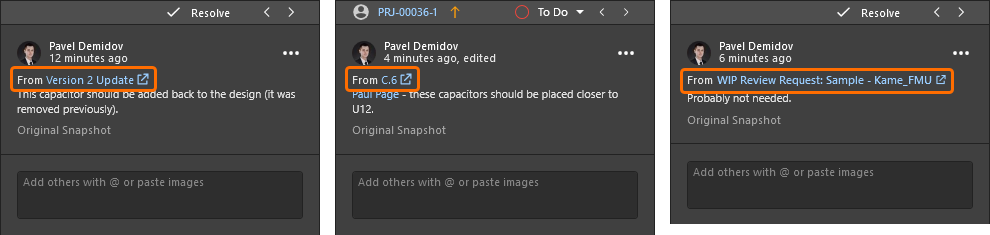
Étiquette de commit, identifiant de révision de publication et informations de revue de conception
Les étiquettes de commit et les identifiants de révision de publication sont affichés lors de la consultation des commentaires et tâches concernés, à la fois dans le panneau Comments and Tasks et dans la boîte de dialogue des commentaires d’Altium Designer.
-
Les commentaires créés dans la visionneuse Web lors de la consultation de l’instantané de conception d’un commit étiqueté incluent le nom de l’étiquette associée. Cliquez sur le lien du nom de l’étiquette pour ouvrir l’instantané du commit correspondant dans la visionneuse Web.
-
Les commentaires créés dans la visionneuse Web lors de la consultation d’une publication spécifique incluent l’identifiant de révision de publication. Cliquez sur le lien de cet identifiant pour ouvrir le portail de fabrication de cette publication.
-
Les commentaires créés dans la visionneuse Web lors de la consultation d’un instantané de revue de conception incluent l’entrée de la revue de conception. Cliquez sur le lien de la revue de conception pour ouvrir la page de la revue.
Utilisation des tâches Jira
Si l’intégration Jira est activée et configurée pour votre espace de travail Altium 365, un commentaire placé propose une option supplémentaire permettant de créer un ticket Jira et de l’y associer dans votre service Atlassian Jira®. Comme les commentaires classiques et leurs tâches associées, les tickets Jira placés peuvent être consultés, modifiés et commentés depuis les documents de conception, ainsi que consultés et sélectionnés via le panneau Comments and Tasks.
Une instance de tâche Jira placée est synchronisée avec le ticket correspondant dans l’espace Jira. La synchronisation bidirectionnelle des données entre les tickets Jira et les tâches de l’espace de travail permet de gérer les projets de conception depuis l’espace Jira, conjointement avec Altium 365.
Créer un ticket Jira
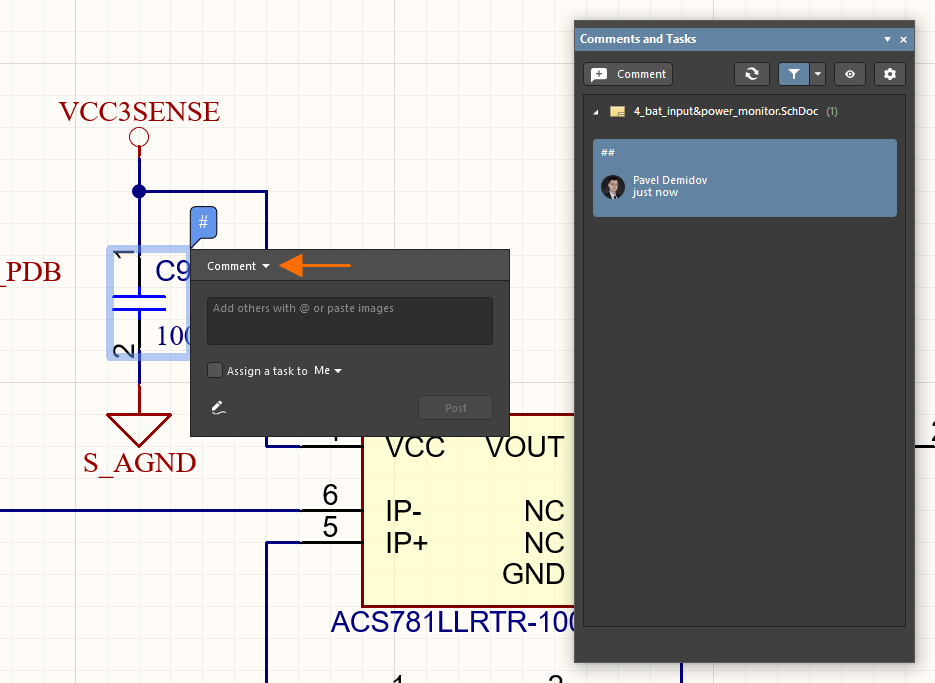
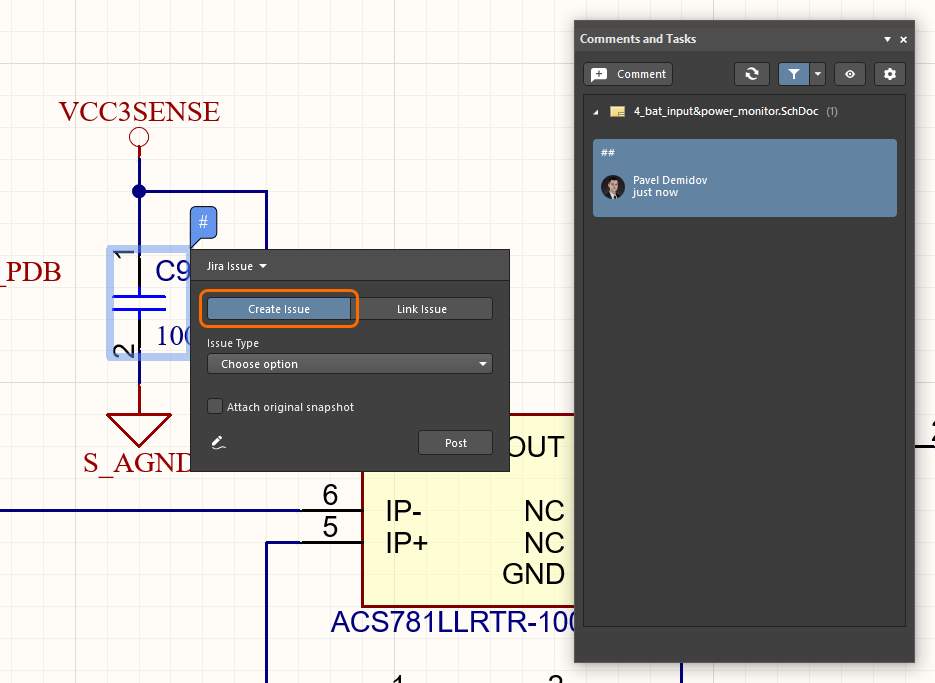
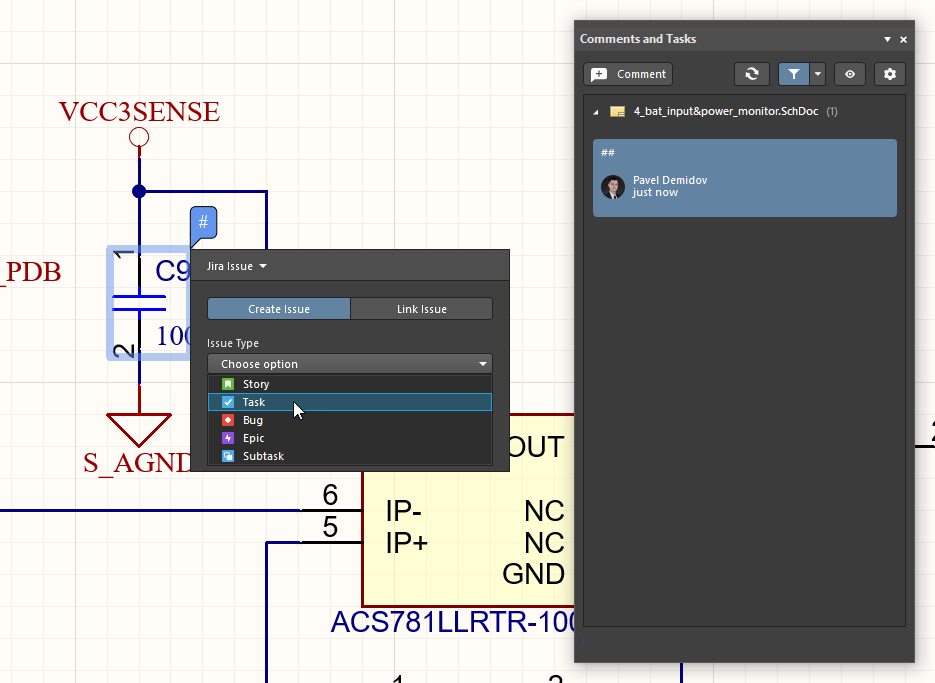
Pour placer une tâche de type ticket Jira dans un projet de conception, placez d’abord une instance de commentaire de la manière habituelle, puis sélectionnez l’option Jira Issue dans la boîte de dialogue des commentaires. Choisissez ensuite un type de ticket et ajoutez un résumé pour créer la tâche de ticket Jira synchronisée.

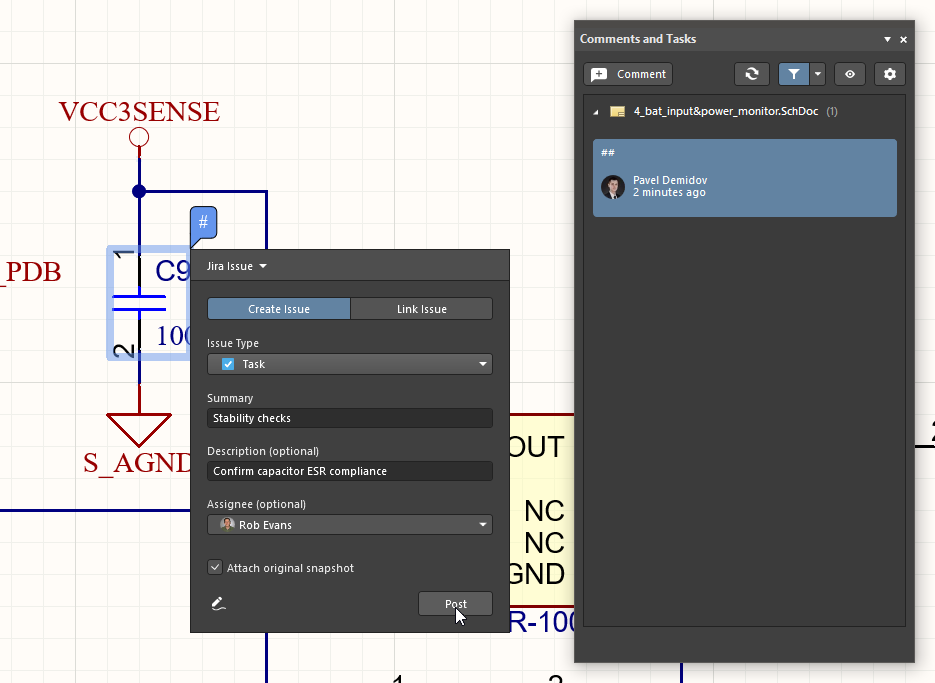
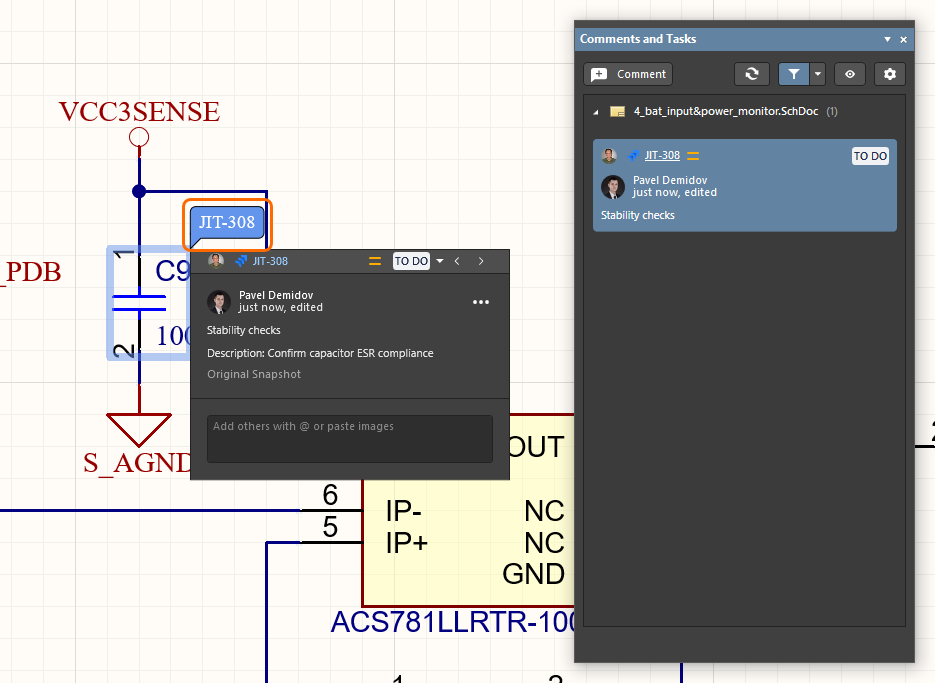
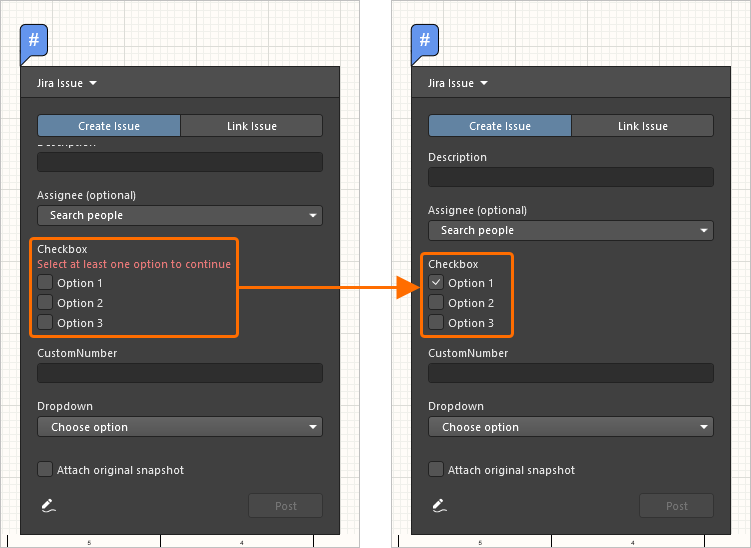 ).
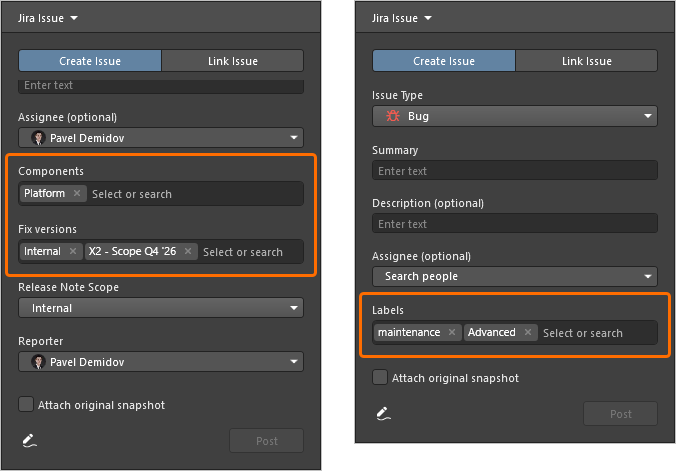 ).
Sélectionnez le Task ID du ticket Jira de l’espace de travail dans la boîte de dialogue de commentaire ou le panneau Comments and Tasks pour ouvrir directement ce ticket dans l’espace Jira, dans un nouvel onglet de votre navigateur par défaut. Le Task ID de l’espace de travail correspond au Issue Key dans l’espace Jira, et les principaux paramètres Jira, tels que le résumé, la description, la personne assignée et les commentaires, sont mis en correspondance entre les deux instances. L’utilisateur de l’espace de travail qui a créé le ticket Jira est le rapporteur du ticket côté Jira. Notez qu’une capture du document actuel de l’espace de travail est incluse en pièce jointe Jira si l’option Attach original snapshot a été sélectionnée lors de la création du ticket Jira de l’espace de travail (voir ci-dessus).

Le placement d’une tâche Jira dans l’espace de travail crée un ticket Jira synchronisé dans l’espace Jira. Les deux sont liés par la mise en correspondance du Task ID de l’espace de travail avec le Issue Key de Jira.
Outre les paramètres mis en correspondance entre les tickets de l’espace de travail et de Jira, les paramètres de statut Priority et Progress liés à la tâche sont également synchronisés. Par exemple, le passage de la tâche du ticket de l’espace de travail d’une priorité Medium à High est immédiatement répercuté sur le ticket côté Jira. De même, le passage de l’état d’avancement de To Do à In Progress côté Jira modifie l’état du ticket Jira de l’espace de travail. Une actualisation des données (effectuée en cliquant sur le bouton  en haut du panneau Comments and Tasks) peut être nécessaire pour afficher les données mises à jour.
Lier à un ticket Jira
L’intégration Jira d’Altium 365 permet également de lier une tâche de l’espace de travail à un ticket Jira existant dans votre service Atlassian Jira, via le mode Jira Issue de la boîte de dialogue de commentaire. Vous pouvez établir un lien vers n’importe quel ticket du projet Jira spécifié, qui est alors synchronisé avec la tâche Jira de l’espace de travail.
|
Placez une instance de commentaire sur la zone du document ou sur l’objet que vous souhaitez associer à un ticket Jira existant, puis sélectionnez le mode Jira Issue et l’option Link Issue dans la boîte de dialogue de commentaire. Utilisez la liste déroulante Select or search issues pour sélectionner le ticket Jira (affiché sous forme de texte La liste déroulante Jira Issue de la boîte de dialogue affiche le ticket sélectionné dans l’espace Jira. Si nécessaire, cochez l’option Attach original snapshot pour transférer une image de la vue actuelle du document vers Jira. Cliquez sur le bouton Post pour établir le lien entre la tâche Jira de l’espace de travail et le ticket Jira sélectionné. La nouvelle tâche de ticket Jira s’affiche dans le panneau Comments and Tasks et dans la boîte de dialogue de commentaire, qui comprend tous les commentaires existants (ou ajoutés). Sélectionnez l’option Show all Replies de la boîte de dialogue pour afficher la liste complète. |
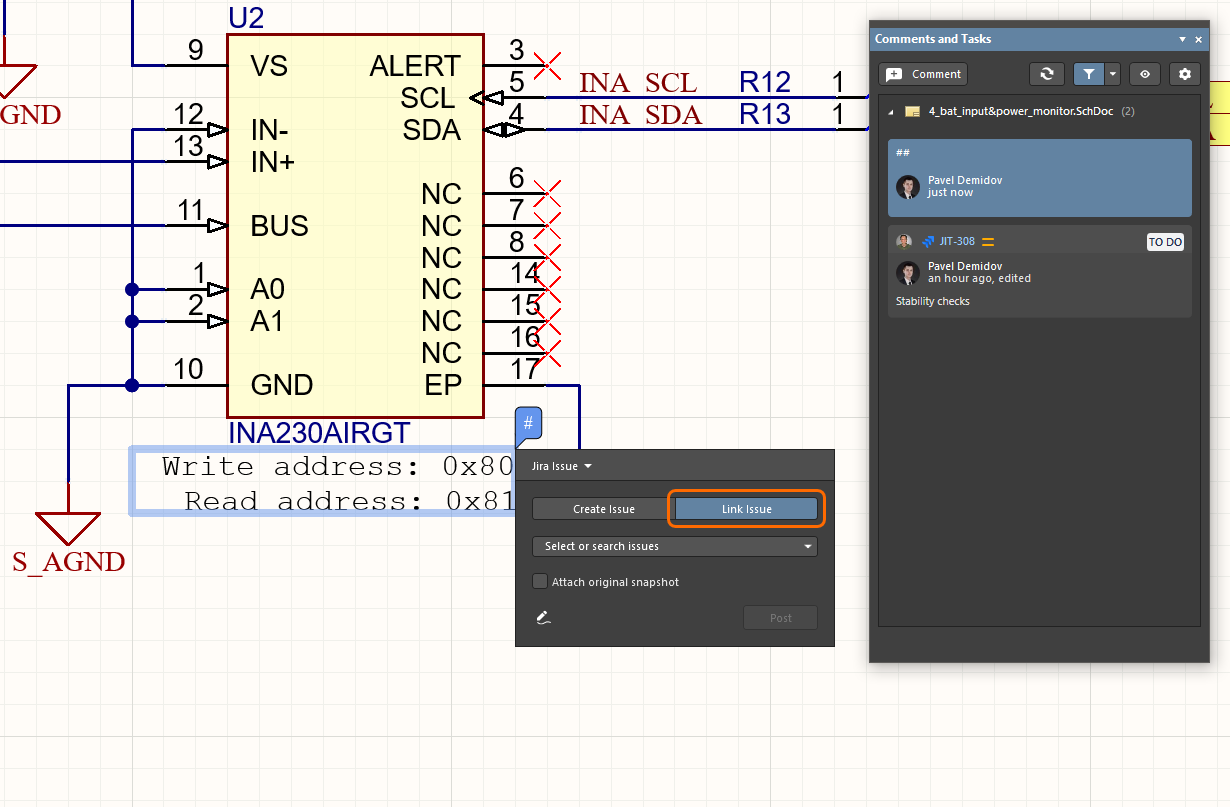
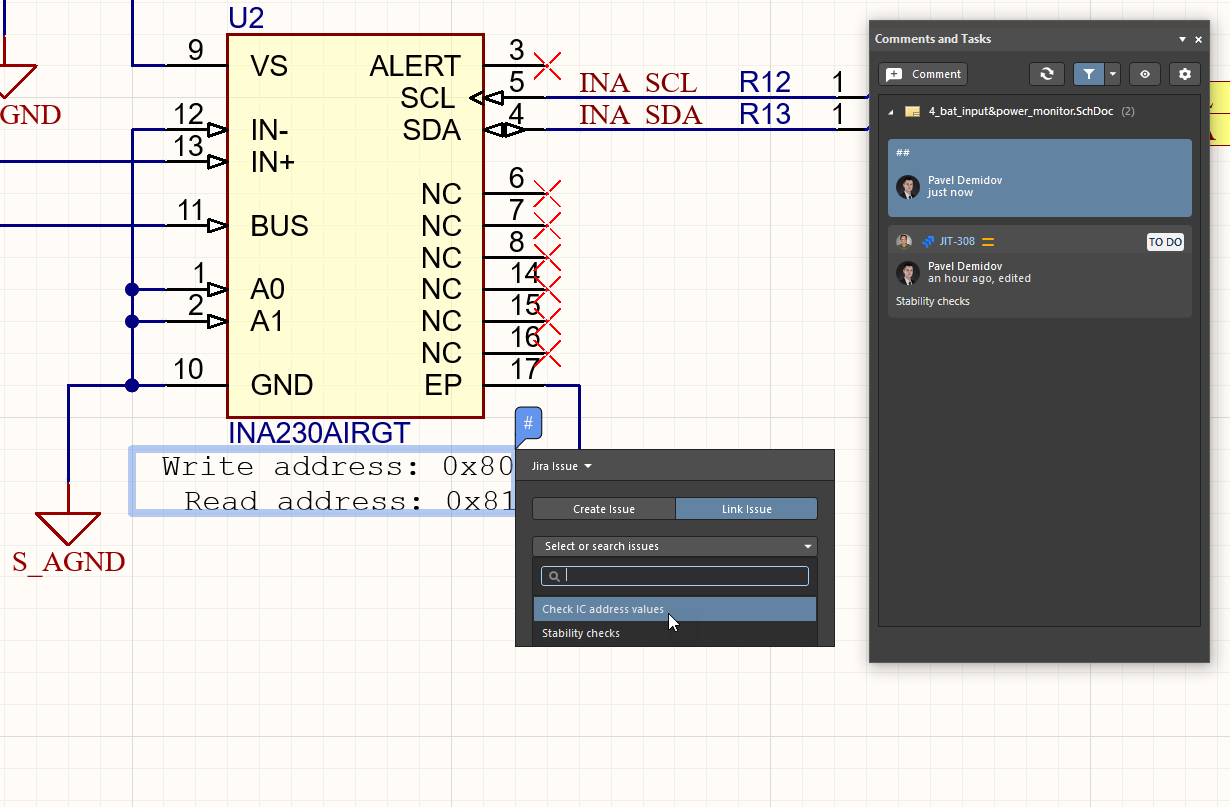
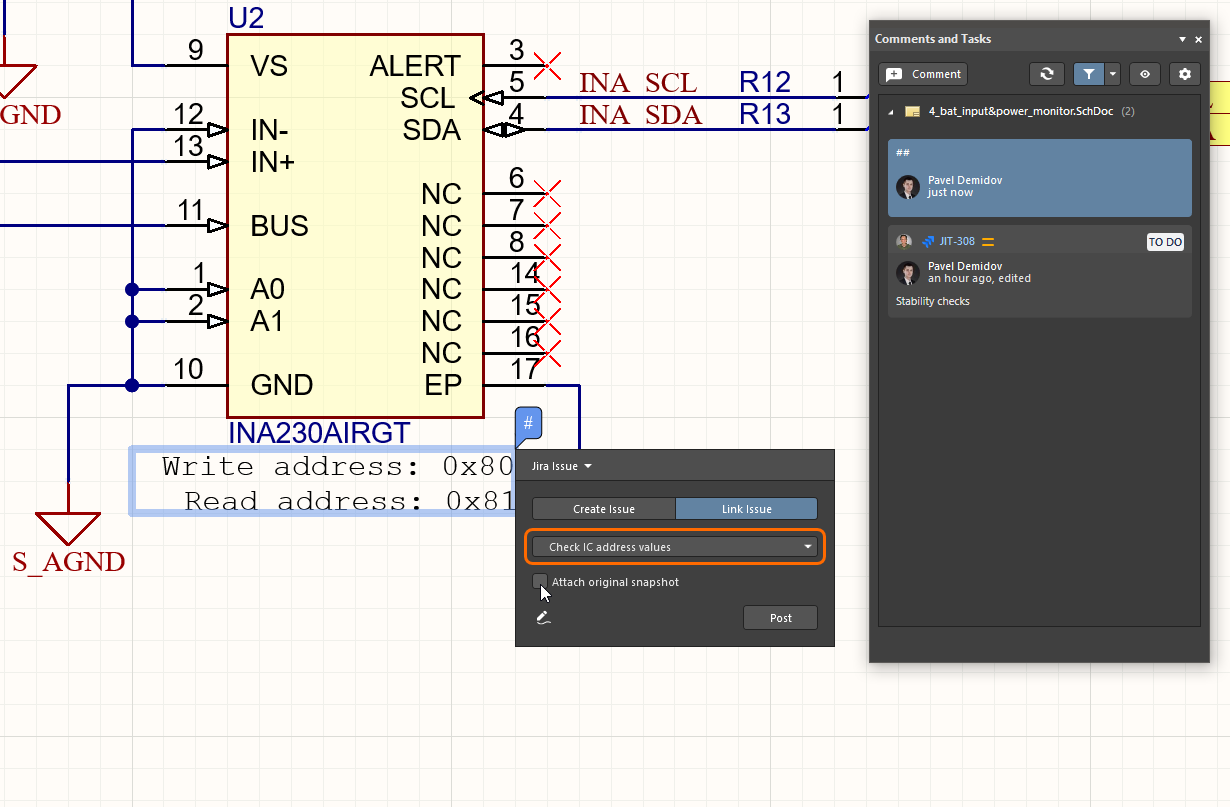
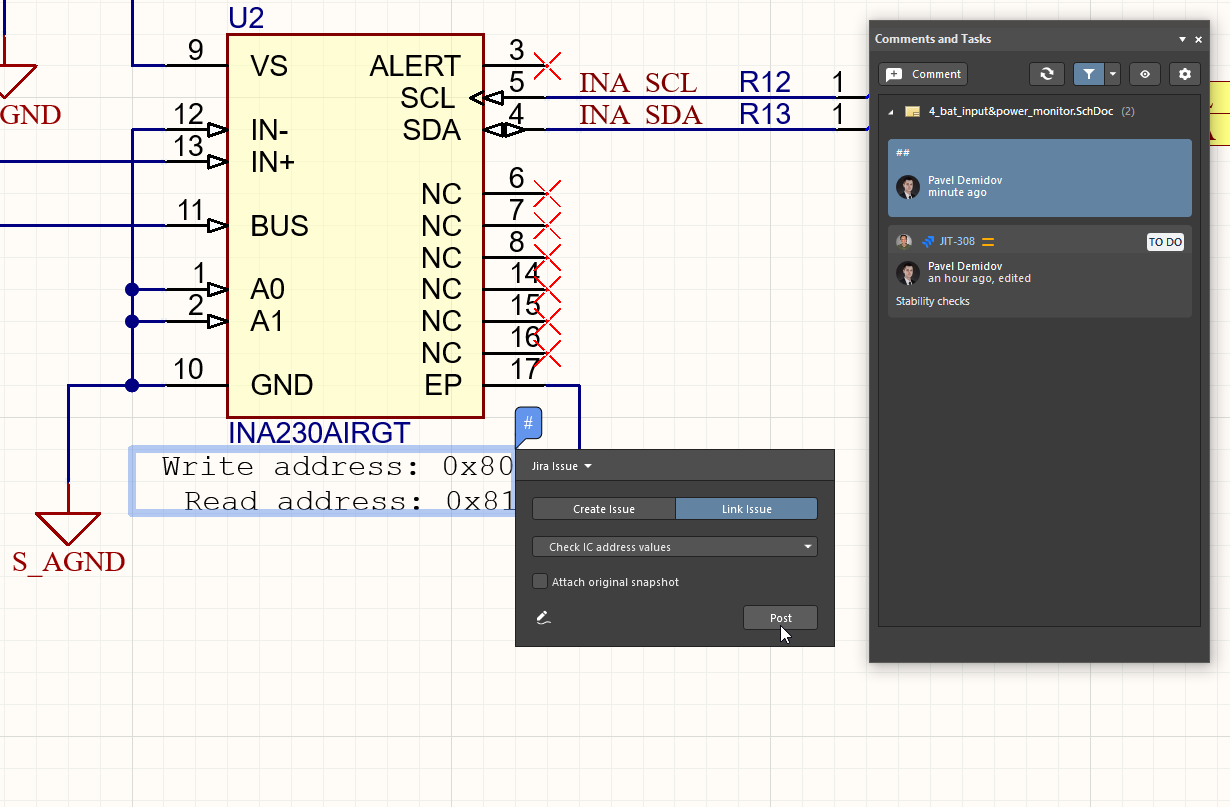
Le ticket Jira lié est désormais synchronisé avec la tâche Jira de l’espace de travail, qui comprend le Comments du ticket et reprend les états Progress et Priority définis par le ticket Jira, soit In Progress et High dans cet exemple. Notez que les entrées Web links du ticket Jira indiquent désormais qu’une tâche Jira d’un espace de travail Altium 365 a été liée (ou liée à nouveau) à ce ticket.

Un ticket Jira existant est lié à une tâche de l’espace de travail en spécifiant son entrée Jira Issue dans le mode Link Issue de la boîte de dialogue de commentaire de l’espace de travail.
Panneau des tâches à faire
Bien que l’espace de travail auquel vous êtes connecté offre l’ensemble complet des fonctionnalités de commentaire et d’attribution de tâches décrites ci-dessus, vous pouvez également accéder au panneau To-Do pour suivre vos tâches. Le panneau To-Do répertorie tous les éléments à faire actuellement définis pour le projet actif. Un élément à faire sert de rappel pour une tâche à effectuer ultérieurement en lien avec un document.

Le panneau To-Do
Contenu et utilisation du panneau des tâches à faire
Le panneau To-Do peut répertorier deux types d’éléments « à faire » pour le projet actif :
- Un élément à faire au niveau du projet.
- Un élément à faire au niveau du document, ajouté à un document texte du projet.
Pour chaque élément à faire, les informations suivantes sont affichées :
- Done - cette case permet de cocher l’élément lorsque la tâche correspondante est terminée.
- Action Item - la tâche à effectuer.
- Priority - l’importance de la tâche à effectuer (Lowest, Low, Normal (par défaut), High, Highest).
- Document - une référence au document source auquel un élément à faire au niveau du document a été ajouté.
- Owner - il peut s’agir du nom de la personne qui saisit la tâche ou de celle qui doit l’effectuer.
- Category - il peut s’agir du domaine particulier du projet auquel se rapporte la tâche à effectuer (par exemple, schémas, règles de conception, routage, contraintes, etc.).
Ajout de tâches au niveau du projet
Les tâches au niveau du projet s’ajoutent directement depuis le panneau. Avant d’ajouter des tâches, assurez-vous que le document actif dans la fenêtre de l’éditeur de conception est l’un des documents de conception du projet pour lequel vous souhaitez définir des tâches.
Pour ajouter une nouvelle tâche, faites un clic droit dans le panneau et choisissez l’entrée Add Project To-Do Item dans le menu contextuel qui s’affiche. La boîte de dialogue Edit To-Do Item s’ouvre.

Utilisez cette boîte de dialogue pour saisir un texte approprié décrivant la tâche à effectuer pour le projet. Utilisez les champs disponibles dans la boîte de dialogue pour définir un task's Priority, Owner, and Category. Une fois la tâche définie selon vos besoins, cliquez sur OK pour l’ajouter au panneau.
Ajout de tâches au niveau du document
Les tâches au niveau du document s’ajoutent à un document source textuel (par exemple, un fichier VHDL, un fichier de contraintes, un document de code source embarqué, etc.). Avant d’ajouter des tâches, assurez-vous que le document souhaité est actif dans la fenêtre de l’éditeur de conception et qu’il appartient au projet dont vous définissez actuellement l’ensemble des tâches.
Pour ajouter une nouvelle tâche, placez le curseur de texte à l’endroit souhaité dans le document, faites un clic droit et choisissez l’entrée Add To-Do Item dans le menu contextuel qui s’affiche. La boîte de dialogue Edit To-Do Item apparaît. Utilisez cette boîte de dialogue pour saisir un texte approprié décrivant la tâche à effectuer dans le document. Utilisez les champs disponibles dans la boîte de dialogue pour définir un Priority, Owner et Category pour la tâche (par exemple, une passe de mise en forme, une passe de revue de code, etc.). Une fois la tâche définie selon vos besoins, cliquez sur OK pour fermer la boîte de dialogue et revenir au document actif. Une entrée correspondant à la tâche apparaît dans le panneau To-Do, ainsi qu’à l’emplacement actuel du curseur de texte. Cette entrée apparaît sous forme de commentaire (entre les délimiteurs de commentaire définis pour ce type de document) et comprend le texte de la tâche ainsi qu’un identifiant unique, comme illustré dans l’image ci-dessous.

Menu contextuel
Le menu contextuel propose les commandes suivantes :
- Goto Source - cette commande est disponible lorsque l’élément sélectionné dans le panneau est une tâche au niveau du document. Utilisez cette commande pour ouvrir le document source associé indiqué dans le champ Document de la tâche (s’il n’est pas déjà ouvert) et en faire le document actif dans la fenêtre de l’éditeur de conception. Le curseur de texte est placé au début du texte de la tâche.
- Add Project To-Do Item - ajoute au panneau une tâche au niveau du projet pour le projet actif.
- Edit - modifie la tâche sélectionnée. La boîte de dialogue Edit To-Do Item s’affiche pour vous permettre d’apporter les modifications souhaitées.
- Delete - supprime la tâche sélectionnée du panneau.
- Show Completed Items - lorsque cette option est activée, seules les tâches marquées comme terminées (option Done activée) restent affichées dans le panneau.
- Report - génère un rapport contenant toutes les tâches actuellement affichées dans le panneau. Après le lancement de la commande, la boîte de dialogue Report Preview s’ouvre pour vous permettre de configurer, d’imprimer et d’exporter le rapport dans différents formats de fichiers.
Remarques
- Si une tâche au niveau du document a été définie dans le panneau et que le document source correspondant est le document actif dans la fenêtre de l’éditeur de conception, l’intégralité du texte de cette entrée apparaît en gras dans le panneau.
- Un double-clic sur une entrée de tâche dans le panneau ouvre la boîte de dialogue Edit To-Do Item, qui vous permet de modifier la définition de la tâche.
- Les entrées du panneau peuvent être triées selon n’importe quelle colonne en cliquant sur son en-tête. Cliquez une fois pour effectuer un tri croissant, puis une seconde fois pour effectuer un tri décroissant.
- Le filtrage direct vous permet d’accéder rapidement à une entrée de tâche en saisissant du texte directement dans le panneau. Vous pouvez filtrer les données selon n’importe quelle colonne du panneau. Utilisez les touches Right Arrow et Left Arrow pour passer d’une colonne de filtrage à l’autre, ou cliquez directement sur un champ dans une colonne. Pour utiliser cette fonction de filtrage, cliquez dans une colonne de données et saisissez la première lettre de l’entrée à laquelle vous souhaitez accéder. La première entrée de cette colonne commençant par la lettre saisie est sélectionnée, et cette lettre est mise en surbrillance pour indiquer que le contenu de la colonne est filtré en fonction de celle-ci.
 Localisé par IA