
Préparer une nomenclature dans le gestionnaire de rapports

Altium Essentials: Output Job File for Documentation
This content is part of the official Altium Professional Training Program. For full courses, materials and certification, visit Altium Training.
La nomenclature, ou BOM (Bill of Materials), est un élément clé de l’ensemble de données généré à partir d’un projet de conception de carte. Ce document de type rapport fournit la liste de tous les composants nécessaires à la fabrication du produit, y compris la carte nue, qui constitue essentiellement le « composant » de base sur lequel toutes les autres pièces sont assemblées. La BOM sert de guide pour déterminer ce qui doit être approvisionné afin de fabriquer le produit tel qu’il a été conçu. Elle permet également de calculer le coût en fonction du nombre de cartes assemblées requis pour une révision donnée.
La BOM finale est générée au moyen d’un moteur dédié et puissant de génération de rapports, dont l’interface est connue sous le nom de Report Manager. La boîte de dialogue Report Manager permet de :
- Configurer les propriétés de conception à inclure dans la BOM.
- Organiser le contenu dans l’ordre requis dans la BOM.
- Appliquer, si nécessaire, des filtres personnalisés au niveau des colonnes, de type feuille de calcul.
- Activer différentes options de source des composants.
- Activer les options de fournisseurs.
- Configurer le format du fichier d’export.
- Sélectionner un modèle Excel de BOM, si le format d’export est XLS ou PDF.
Choix de création de BOM
La sortie finale de la nomenclature est générée par le Report Manager. Le Report Manager peut générer une sortie dans divers formats, notamment PDF, CSV, TXT, Excel, HTML ou XML.
Le Report Manager peut extraire les informations source de la BOM à partir des éléments suivants :
- Le projet - les informations sont extraites des schémas, ainsi que des bases de données connectées et du PCB, si nécessaire
- Un document ActiveBOM (BomDoc) - l’approche recommandée.
Si le projet ne comprend pas d’ActiveBOM, le Report Manager génère la BOM à partir du projet. Avec cette approche, le Report Manager est utilisé pour effectuer toute la configuration de la mise en page de la BOM, comme la sélection et l’organisation des colonnes, le filtrage des lignes inutiles, l’inclusion des informations fournisseur, etc. Le Report Manager est également utilisé pour configurer les paramètres de sortie, tels que le format, le modèle Excel requis, etc. Avec cette approche, la BOM est préparée une fois le processus de conception terminé. Le Report Manager ne peut être utilisé que pour configurer une seule sortie de BOM. Si cette approche est utilisée, un OutputJob must be used si vous devez configurer différentes sorties de BOM.
L’approche recommandée consiste à inclure un document ActiveBOM (BomDoc) dans le projet. Le BomDoc est un document source qui peut être ajouté à n’importe quelle étape du développement de la conception — en substance, une liste de pièces dynamique. Les pièces apparaissent automatiquement dans le BomDoc à mesure que les composants sont ajoutés au schéma, et le concepteur peut immédiatement commencer à explorer les options de prix et de chaîne d’approvisionnement et attribuer des pièces préférées. Le concepteur peut également sélectionner et organiser les colonnes, appliquer des filtres, ajouter des numéros de ligne, ajouter des colonnes personnalisées supplémentaires, ajouter des lignes supplémentaires pour des éléments personnalisés — en bref, effectuer toutes les étapes typiques de préparation de la BOM pendant le processus de conception. Plusieurs configurations de sortie peuvent être préparées dans le BomDoc, chacune enregistrée comme un ensemble de BOM, l’ensemble de BOM requis étant sélectionné dans le Report Manager pour la génération finale de la BOM.


 Lorsque le projet comprend un BomDoc, celui-ci est utilisé comme source pour le Report Manager.
Création d’une BOM
Le Report Manager peut être ouvert à partir de :
- Les documents schématiques source du projet ou du document PCB actif à l’aide de la commande Reports » Bill of Materials de l’éditeur de schéma ou PCB.
- Une sortie de type rapport configurée dans un OutputJob.
- Un ActiveBOM, à l’aide de la commande Reports » Bill of Materials.
Dans chaque cas, le ou les documents source seront compilés, puis la boîte de dialogue Report Manager s’ouvrira. Utilisez ce moteur de génération de rapports hautement configurable, dédié et puissant pour configurer le contenu du rapport de BOM selon les besoins.
 Une nomenclature, issue du BomDoc du projet, prête à être générée à partir du Report Manager.
Options and Controls of the Bill of Materials Report Dialog
Mode d’affichage
Trois modes d’affichage sont disponibles pour présenter la liste des éléments. Sélectionnez le mode requis à l’aide des boutons situés au-dessus de la grille :
-
 Flat view - cliquez pour afficher une ligne pour chaque composant.
-
 Base view - cliquez pour afficher une ligne pour chaque composant unique du projet. La colonne Designator répertorie les désignateurs de tous les composants de ce type.
-
 Consolidated view - cliquez pour utiliser ce mode lorsque le projet comprend des variantes afin d’afficher une Consolidated BOM pour toutes les variantes.
Variante
Si des variantes sont définies dans le projet, elles seront répertoriées dans la liste déroulante ; choisissez la variante requise. Si l’affichage Consolidated est activé, ce contrôle est désactivé.
Aperçu
Cliquez sur  pour exporter et ouvrir le rapport dans une application externe associée au type de fichier, selon les paramètres actuels des options File Format et Template dans le panneau Properties .
Onglet Général
La zone principale du Report Manager répertorie tous les composants. C’est ce contenu qui est écrit dans la BOM. Si le projet ne comprend pas de BomDoc, il s’agira d’une liste de tous les composants placés dans le schéma. Si le projet comprend un BomDoc et que des éléments de BOM supplémentaires y ont été ajoutés, ceux-ci seront également inclus.
Éléments de BOM
- Show Not Fitted - activez cette option pour afficher dans la grille les éléments non montés.
- Include Alternative Items - activez cette option pour inclure les éléments alternatifs dans la BOM. L’élément alternatif est affiché sur une nouvelle ligne sous la pièce d’origine.
- Include DB Parameters in Variations - s’il existe des composants de base de données placés via un fichier DbLink/DbLib/SVNDbLib et que ces composants varient dans une variante de conception, activez cette option pour mettre à jour les paramètres de base de données lorsque la variante sélectionnée est modifiée.
La liste des éléments de BOM prend en charge les fonctionnalités suivantes :
- Utilisez l’onglet Columns dans la zone Properties de la boîte de dialogue pour afficher/masquer une colonne.
- Faites glisser-déposer pour modifier l’ordre des colonnes.
- Cliquez sur un en-tête de colonne pour trier selon cette colonne ; maintenez Shift enfoncé pour effectuer un tri secondaire sur la ou les colonnes suivantes.
-
Cliquez sur l’icône Filtre (
 ) pour filtrer selon les valeurs de la colonne.
- Sélectionnez les cellules à l’aide des techniques de sélection standard de Windows.
- Copiez le contenu des cellules depuis la liste des éléments de BOM.
-
Utilisez les raccourcis Windows standard pour faire défiler la liste des éléments de BOM :
- Défilement vertical - MouseWheel Roll
- Défilement horizontal - Shift + MouseWheel Roll
Chaîne d’approvisionnement
- Production Quantity - saisissez la quantité ou utilisez les flèches pour sélectionner la quantité à commander afin de produire la quantité de produit donnée.
- Currency - utilisez la liste déroulante pour sélectionner la devise souhaitée.
- Solutions per Item - utilisez cette option pour modifier le nombre de pièces fabricant (MPN) à afficher pour chaque élément de BOM.
- Suppliers per Solution - utilisez cette option pour modifier le nombre de fournisseurs (SPN) à afficher pour chaque pièce fabricant (MPN).
Données de chaîne d’approvisionnement
- Real-time - cliquez ici pour afficher des données basées sur les prix pour les composants liés aux données de chaîne d’approvisionnement, mises à jour en temps réel.
- Cached - cliquez ici pour afficher les dernières données de tarification mises en cache lorsque vous travaillez hors ligne.
Options d’exportation
-
File Format - sélectionnez un format dans la liste déroulante. Les formats de fichier suivants sont pris en charge :
- CSV (valeurs séparées par des virgules) (*.csv)
- Texte délimité par tabulations (*.txt)
- MS-Excel (*.xls, *.xlsx *.xlsm) (utilise Microsoft Excel)
- XLS générique (*.xls, *.xlsx, *.xlsm) (utilise un générateur de fichiers au format XLS intégré afin que ce format puisse être généré sans que Microsoft Excel soit installé)
- Format de document portable (*.pdf)
- Page Web (*.htm, *.html)
- Feuille de calcul XML (*.xml)
- Template - après avoir sélectionné un format de fichier, utilisez la liste déroulante pour choisir un format de modèle à utiliser pour l’exportation. Les options incluent des modèles basés sur des fichiers et des modèles Workspace.
- Add to Project - activez cette option pour que le rapport généré soit ajouté au projet après sa création.
- Open Exported - activez cette option pour ouvrir l’application logicielle concernée, par ex. Microsoft Excel, une fois le fichier exporté enregistré.
- Report BOM Violations in Messages - activez cette option pour exécuter une vérification de la nomenclature de l’ActiveBOM pendant la génération de la BOM. Les violations détectées seront détaillées dans le panneau Messages.
Onglet Colonnes
Cet onglet permet de configurer quels paramètres sont affichés pour chaque élément de BOM et quelles sources de données sont disponibles pour ces paramètres.
- Search - utilisez ce champ pour localiser rapidement les paramètres recherchés ; le logiciel recherche le texte saisi n’importe où dans les chaînes Nom ou Alias.
-
Sources - en plus des données ajoutées directement dans le BomDoc (
 ), les sources de données par défaut disponibles dans l’ActiveBOM sont les paramètres des composants schématiques (
 ) et les paramètres de bibliothèque Workspace pour les éléments Workspace (
 ). À partir de ces sources, l’ActiveBOM génère la grille principale des éléments de BOM du projet. La BOM peut également inclure des informations provenant des sources de données supplémentaires suivantes :
-
 - activez cette option pour inclure les éléments Workspace.
-
 - activez cette option pour inclure les données d’emplacement/de rotation/de face de carte du PCB dans les Columns disponibles pour chacun des composants.
-
 - activez cette option pour charger des paramètres de composants supplémentaires à partir d’une base de données externe (*.DbLib, *.SVNDbLib ou *.DbLink).
-
 - activez cette option pour inclure tous les paramètres détectés des documents schématiques sur l’ensemble des schémas du projet PCB dans les Columns disponibles.
-
 - activez cette option pour accéder à une large gamme de données supplémentaires sur les composants pour les éléments de BOM qui ont été identifiés par le fournisseur de pièces Altium et qui présentent une solution de chaîne d’approvisionnement.
-
-
Drag a column to group - cliquez, maintenez et faites glisser une colonne depuis la section Columns de la boîte de dialogue, puis déposez-la dans la section Drag a column to group pour l’inclure comme paramètre de regroupement. Cliquez sur l’icône
 pour retirer un paramètre du regroupement.
-
Columns - liste de toutes les sources disponibles d’informations sur les pièces accessibles à ActiveBOM. La zone Columns peut être triée en cliquant sur n’importe quel champ d’en-tête, y compris les colonnes Visibility (
 ) et Source .
- Visibility - cliquez sur l’icône de visibilité dans la colonne de gauche pour contrôler la visibilité de cette colonne dans la grille principale des éléments de BOM.
-
Source - affiche une icône indiquant d’où provient ce paramètre :
-
 - provenant du schéma.
-
 - provenant de la BOM.
-
 - provenant d’un Workspace.
-
- Name - affiche le nom de la propriété/du paramètre tel que défini dans le document source ou tel que saisi pour une colonne BomDoc créée par l’utilisateur.
- Alias - si nécessaire, un alias peut être défini dans le BomDoc source pour renommer une colonne.
Contrôles supplémentaires
- Export - cliquez pour générer le rapport. Une boîte de dialogue Windows standard s’ouvre, dans laquelle vous pouvez nommer le rapport.
Menu contextuel
- Preview - cliquez pour générer un aperçu du rapport basé sur les paramètres actuels des options File Format et Template.
- Copy - permet de copier toutes les données ou les données sélectionnées.
- Copy With Header - permet de copier et coller les données sélectionnées dans une feuille de calcul externe telle que Microsoft Excel.
- Best Fit - fusionne le contenu des colonnes Name et Descriptions afin qu’elles soient rapprochées sans espace excessif entre chaque colonne.
- Best Fit All Columns - fusionne le contenu de toutes les colonnes afin qu’elles soient rapprochées sans espace excessif entre chaque colonne.
- Restore from <.BomDoc> - permet de restaurer à partir du BomDoc indiqué.
- Change PCB Document - permet de basculer vers un autre document PCB.
- Change Variant - si des variantes sont définies pour la conception, vous pouvez générer une nomenclature basée sur une variante choisie. Utilisez cette commande pour changer de variante ; choisissez la variante par défaut ou aucune variante.
La boîte de dialogue présente les diverses propriétés/paramètres de tous les composants des documents source. Chaque propriété/paramètre possède sa propre colonne. Le concepteur choisit simplement quelles données inclure dans le rapport de BOM généré. Les données peuvent être regroupées, triées et filtrées selon les besoins, avec la possibilité d’inclure des données paramétriques supplémentaires provenant d’un PCB désigné pour le projet et/ou d’une base de données liée, selon les besoins.
Les sections suivantes examinent de plus près la manipulation des données afin d’obtenir le contenu de BOM souhaité avant l’exportation du rapport.
Regroupement des composants dans la BOM
Regroupement des composants - lorsque le BomDoc est la source
Une approche courante dans une BOM consiste à avoir une ligne pour chaque composant unique. Pour y parvenir, les composants identiques doivent être regroupés.
Dans un BomDoc, le regroupement des colonnes est configuré dans la boîte de dialogue Component Grouping. Le concepteur peut ensuite activer ou désactiver le regroupement des colonnes à l’aide des boutons Mode d’affichage  , en basculant instantanément entre Flat View (une pièce par ligne) ou Base View (pièces regroupées selon les paramètres de la boîte de dialogue Component Grouping d’ActiveBOM).
Si le Report Manager utilise un BomDoc comme source, alors la boîte de dialogue inclut les mêmes boutons Mode d’affichage ; utilisez-les pour basculer entre une pièce par ligne ou une vue groupée. La vue consolidée est utilisée lorsqu’il existe des variantes ; cela est abordé plus loin dans la section Prise en charge des variantes.
Ces différences dans la boîte de dialogue Report Manager peuvent être observées en comparant les deux images suivantes (survolez l’image avec le curseur pour changer d’image).
 Lorsque la BOM provient d’un BomDoc, il n’y a pas de section Colonnes groupées, car le regroupement est effectué dans ActiveBOM.
En général, il n’est pas nécessaire d’apporter des modifications de disposition aux données dans la boîte de dialogue Report Manager si un BomDoc est la source, mais cela reste possible si nécessaire en utilisant les techniques de regroupement décrites ci-dessous.
Regroupement des composants - lorsque le projet est la source
Lorsque le projet est utilisé comme source pour le Report Manager, le regroupement des composants identiques est configuré dans le Report Manager.
L’onglet Columns de la boîte de dialogue inclut la section Drag a column to group, comme illustré ci-dessous. Les composants identiques seront regroupés dans la BOM lorsque le contenu de toutes les colonnes groupées correspondra. Par exemple, dans l’image ci-dessous, les composants C1 et C3 ont été regroupés sur la même ligne de la BOM (la première ligne) et doivent donc avoir les mêmes valeurs pour leurs paramètres Comment, Description et Value.
Pour regrouper selon des paramètres supplémentaires, cliquez sur un nom de colonne dans la liste Columns (en bas à droite de la boîte de dialogue), maintenez le bouton enfoncé et faites-le glisser, puis déposez-le dans la section Drag a column to group. Cliquez sur l’icône de suppression ( ) adjacente à chaque nom de colonne pour retirer ce paramètre des paramètres de regroupement.
 Activez l’option Show d’une colonne pour inclure ces données dans la BOM.
Configuration de la disposition des éléments de BOM
Chaque colonne activée répertorie les informations pour chacun des composants trouvés dans les documents source lorsque ces informations existent. Si le composant ne possède aucune information pour cette propriété/ce paramètre particulier, le champ sera vide.
Sélection des colonnes visibles
Pour choisir quelles colonnes afficher ou masquer dans la zone de grille de la boîte de dialogue Report Manager, utilisez l’onglet Columns dans le volet Properties situé à droite de la boîte de dialogue. Vous pouvez également utiliser la boîte de dialogue Select columns, accessible par un clic droit sur un en-tête de colonne dans la zone de grille principale, puis en choisissant Select Columns.
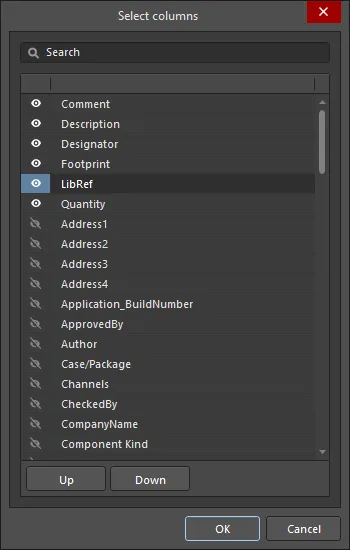
La boîte de dialogue Select columns
Options et contrôles de la boîte de dialogue Select columns
- Search - saisissez les caractères selon lesquels vous souhaitez filtrer la liste.
-
Icône
 de gauche - cliquez pour basculer entre différents modes d’affichage :
- (Tous) - cliquez pour afficher tous les éléments présents dans la liste.
- (Vides) - cliquez pour n’afficher aucun élément présent dans la liste. Cette fonctionnalité efface uniquement les éléments dans la boîte de dialogue Select columns, pas dans la boîte de dialogue Report Manager .
- (Non vides) - cliquez pour afficher tous les éléments présents dans la liste, malgré toute modification précédente des éléments.
-
(Décochés) - cliquez pour afficher tous les éléments décochés de la liste, indiqués par l’icône
 . Cliquez sur l’icône pour décocher un élément.
-
(Cochés) - cliquez pour afficher tous les éléments cochés de la liste, indiqués par l’icône . Si un élément de la liste affiche l’icône , cliquez dessus pour activer l’icône cochée.
Les colonnes peuvent être filtrées pour n’afficher que les colonnes cochées, vides, non vides, décochées, cochées ou toutes les colonnes. Lorsqu’un mode d’affichage est sélectionné, l’icône devient bleue  .
.
-
Icône de droite - cliquez pour ouvrir une liste déroulante à partir de laquelle vous pouvez choisir la colonne à afficher. Lorsqu’une colonne spécifique est sélectionnée, l’icône devient bleue .
-
List - il s’agit d’une liste de toutes les colonnes possibles pouvant être affichées dans la boîte de dialogue Report Manager . Lorsqu’un élément affiche , cette colonne sera affichée dans la boîte de dialogue Report Manager . Lorsqu’un élément affiche , cette colonne ne sera pas affichée dans la boîte de dialogue Report Manager . Cliquez sur les symboles pour basculer la fonction afficher/masquer.
- Up/Down - cliquez pour déplacer l’élément sélectionné vers le haut ou vers le bas dans la liste. Seuls les éléments cochés peuvent être déplacés. Cela détermine l’ordre dans lequel les colonnes apparaîtront dans la boîte de dialogue Report Manager .
Modification de l’ordre des colonnes
L’ordre des colonnes dans la zone de données de la boîte de dialogue peut être modifié en cliquant sur un en-tête de colonne et en le faisant glisser vers un nouvel emplacement, selon les besoins. Pendant le déplacement d’un en-tête de colonne, les emplacements de dépôt valides sont indiqués par deux flèches verticales blanches.
Ajustement de la largeur des colonnes
Si toutes les données ne sont pas affichées dans une colonne donnée, faites glisser le séparateur de colonne correspondant pour élargir la colonne ou utilisez la commande Best Fit du menu contextuel. Cette commande élargit la colonne en fonction de l’entrée de champ la plus longue (ou de la longueur de la chaîne d’en-tête) dans cette colonne. Pour redimensionner toutes les colonnes afin qu’elles s’adaptent à leur entrée de champ la plus longue (ou à la longueur de la chaîne d’en-tête), utilisez la commande Best Fit all Columns .
Tri des données dans les colonnes
Les données de n’importe quelle colonne peuvent être triées par ordre croissant ou décroissant en cliquant sur l’en-tête de colonne (à l’écart de l’icône de filtre). Notez que toutes les colonnes seront affectées, mais que les lignes seront triées selon la colonne sur laquelle vous avez cliqué. Le tri multicritère est également pris en charge ; maintenez la touche Shift enfoncée tout en cliquant sur les en-têtes de colonnes suivants pour effectuer un tri secondaire selon cette deuxième colonne.
Filtrage personnalisé
Dans certains cas, vous pouvez avoir besoin d’exclure des pièces spécifiques du rapport de nomenclature, telles que les repères fiduciaires, ou bien de lister un ensemble particulier de composants avec une racine de désignateur et/ou une empreinte spécifique. Pour cela, la boîte de dialogue permet d’appliquer un filtrage personnalisé, vous donnant un contrôle total sur le contenu de la nomenclature.
Pour appliquer un filtrage, cliquez sur l’icône de filtre (  ), située à droite de chaque en-tête de colonne. Notez que le menu qui s’ouvre répertorie toutes les entrées de ligne individuelles pour un filtrage sélectif rapide, ou sélectionnez l’entrée (Custom…) pour accéder à la boîte de dialogue Filter Editor. Utilisez cette boîte de dialogue pour construire le filtre, qui peut être basé sur les valeurs de n’importe quelle colonne. Reportez-vous à la page de la boîte de dialogue Filter Editor dialog pour plus d’informations.
Une fois qu’un filtre a été appliqué, l’icône de filtre devient bleue (  ) pour indiquer qu’un filtrage personnalisé est actif pour cette colonne. Le filtre actuellement appliqué est affiché en bas à gauche de la zone de données et peut être modifié à nouveau en cliquant sur l’icône en forme de crayon, comme illustré ci-dessous.
 Exemple d’utilisation du filtrage personnalisé.
Pour effacer le filtre actuellement appliqué à l’ensemble de données, cliquez sur la petite croix (Clear Filter) à droite de l’expression de filtre en bas de la zone de données.
Emplacement de stockage de la disposition
La disposition définie dans Report Manager est enregistrée afin de pouvoir être réappliquée la prochaine fois que la boîte de dialogue est ouverte. L’emplacement où la disposition est stockée varie selon la source des informations de nomenclature utilisée par Report Manager et selon l’endroit depuis lequel Report Manager est ouvert.
- Si la source de Report Manager est un BomDoc ActiveBOM : la disposition actuelle définie dans le BomDoc est transférée vers Report Manager chaque fois qu’il est ouvert. Les modifications de disposition effectuées dans Report Manager ne sont pas conservées ; utilisez la fonctionnalité BOM Sets dans ActiveBOM pour configurer des dispositions de rapport spécifiques.
-
Si la source du Report Manager est le projet (ou le PCB) :
- Et que Report Manager est ouvert depuis le menu Reports de l’éditeur de schéma ou de PCB ; la disposition de Report Manager est stockée dans le fichier projet.
- Et que Report Manager est ouvert depuis un OutputJob ; la disposition de Report Manager est stockée dans le fichier OutJob. Cela permet de transférer l’OutJob d’un projet à un autre.
Inclusion directe d’informations supplémentaires dans la nomenclature
Par le passé, les informations source d’une nomenclature provenaient des propriétés des composants placés dans la conception. Cela peut entraîner la présence d’un grand volume d’informations attachées à un schéma qui ne sont utilisées que pour la nomenclature.
Au-delà des informations dérivées des composants du schéma, Report Manager peut également extraire des informations à partir de sources de données connectées, notamment :
 un Workspace (pour les composants de bibliothèque Workspace)
 les Altium Cloud Services (pour les composants placés depuis le panneau Manufacturer Part Search)
 une base de données, pour les composants liés à cette base de données
 le PCB
 les paramètres du document schématique
Activez les Sources requis dans l’onglet Columns de Report Manager, puis activez le ou les paramètres requis dans la liste Columns.
Inclusion des informations de base de données
Par le passé, les informations source d’une nomenclature (BOM) provenaient des paramètres des composants placés dans la conception. Mais cela peut entraîner la présence d’un grand volume d’informations attachées à un schéma qui ne sont utilisées que pour la nomenclature. Si des composants sont liés à une base de données externe à l’aide d’un fichier de bibliothèque de base de données, Report Manager peut extraire directement de cette base de données toute autre information d’enregistrement qui n’a pas été ajoutée aux composants en tant que paramètres de conception. Cliquez sur le bouton dans la zone Sources de l’onglet Columns pour activer les bases de données comme source. Cette option n’est disponible que si un ou plusieurs composants de la conception sont liés à une base de données externe.
Les paramètres de base de données peuvent être inclus depuis une base de données externe, quelle que soit la méthode utilisée pour établir le lien avec cette base de données : *.DbLib, *.SVNDbLib ou *.DbLink. Recherchez l’icône  dans la liste Columns pour distinguer un paramètre existant pour un ou plusieurs composants placés dans la base de données externe liée à inclure dans la nomenclature. Cliquez sur l’icône de visibilité pour qu’elle devienne un œil (
 ), afin d’inclure cette colonne (paramètre) dans votre nomenclature.
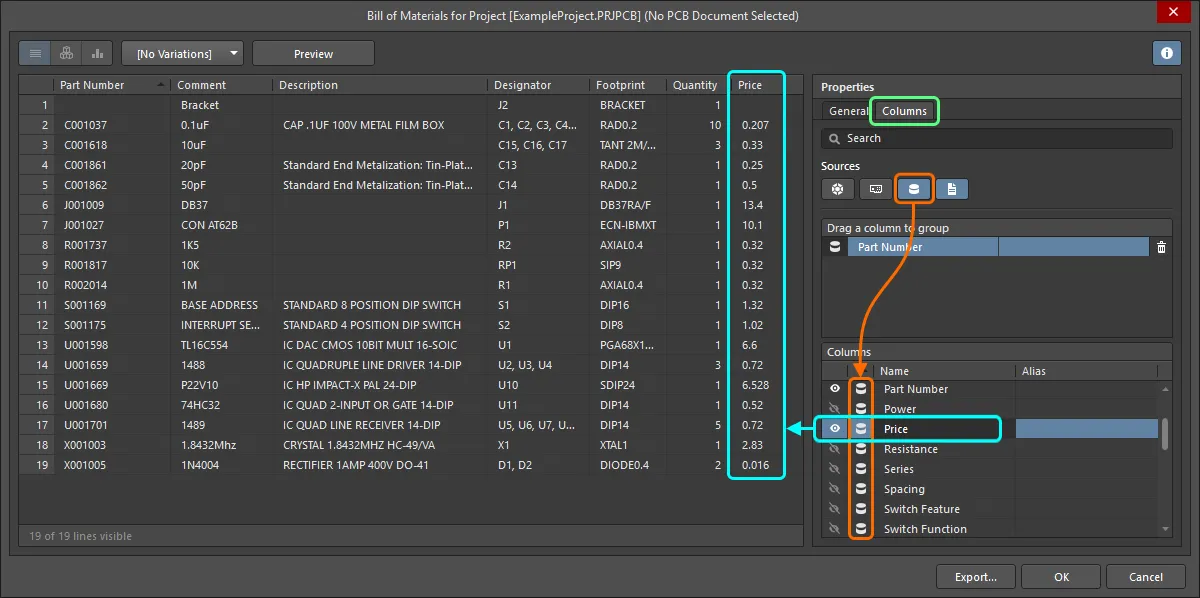
Incluez des informations supplémentaires sur les composants qui n’existent que dans une base de données externe.
Inclusion des informations PCB
Les informations source d’une nomenclature peuvent inclure des propriétés provenant du PCB, dans le cas où le concepteur doit personnaliser et utiliser la génération de rapport pour une nomenclature à usage spécial. Un exemple serait la génération d’un fichier de pick-and-place, où l’opérateur de la machine de placement souhaite disposer des données PCB (telles que la position X, Y), ainsi que d’autres paramètres spécifiques aux composants, configurés dans un ordre de colonnes et un format de fichier spécifiques.
Cliquez sur le bouton dans la zone Sources de l’onglet Columns pour activer le PCB comme source. Cette option n’est disponible que s’il existe un document PCB dans le fichier projet. Si le projet comprend plusieurs documents PCB, la boîte de dialogue Choose PCB to Use apparaît.
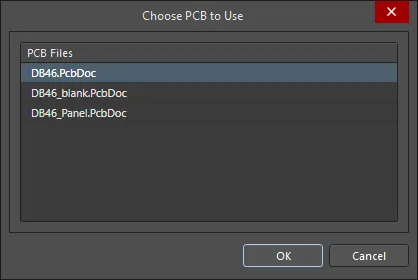 Choisissez quel PCB utiliser comme source pour la nomenclature.
Pour basculer vers un autre document PCB, cliquez sur le bouton dans la zone Sources pour désactiver ce PCB comme source, puis cliquez à nouveau dessus pour rouvrir la boîte de dialogue Choose PCB to Use et sélectionner un autre PCB.
Inclusion des données fournisseur dans la nomenclature
La possibilité d’estimer le coût d’un projet et de déterminer les quantités de composants de conception à commander auprès des fournisseurs/distributeurs constitue une partie essentielle du processus global de conception. Si les composants de conception ont été placés depuis un Workspace (et que des Part Choices sont définis), ou depuis le panneau Manufacturer Part Search, ces composants incluront des liens vers la chaîne d’approvisionnement. S’ils disposent de liens vers la chaîne d’approvisionnement, les données fournisseur associées – y compris les informations de prix et de stock – peuvent être incluses au moment de la publication de la conception dans la nomenclature (Bill of Materials), en activant les colonnes de paramètres appropriées.
Les données suivantes basées sur les fournisseurs peuvent être incluses dans une nomenclature en activant la case à cocher de chaque élément souhaité dans la région Columns :
- Manufacturer n - nom du fabricant.
- Manufacturer Lifecycle n - statut de cycle de vie du fabricant, si disponible.
- Manufacturer Part Number n - référence fabricant.
- Supplier n - nom du fournisseur.
- Supplier Currency n – code alphabétique de la devise choisie utilisée pour les données de prix.
- Supplier Order Qty n – la valeur la plus élevée entre : (Article Quantity * Production Qty), ou ; Minimum Order Qty (MOQ)
- Supplier Part Number n – référence de l’article fournisseur.
- Supplier Stock n – nombre d’unités de l’article en stock chez le fournisseur.
- Supplier Subtotal per Board n – Supplier Unit Price multiplié par l’Article Quantity, donnant le sous-total pour cet article. Notez que cette valeur ne tient pas compte de la MOQ.
- Supplier Subtotal n – Supplier Unit Price multiplié par le Supplier Order Quantity, donnant le sous-total pour cet article en tenant compte de la MOQ.
- Supplier Unit Price n – coût unitaire de l’article fournisseur (sans tenir compte d’une éventuelle MOQ).
Spécification de la quantité de production
Vous pouvez calculer entièrement le coût d’un projet en fonction du nombre d’unités du produit qu’il est prévu de fabriquer, c’est-à-dire la Production Quantity. Utilisez le champ Production Quantity dans la région Supply Chain du Report Manager pour spécifier la valeur requise. Il est important de définir ce champ, car il est utilisé lors de la recherche dans la chaîne d’approvisionnement pour vérifier la disponibilité des composants ainsi que le prix unitaire selon les paliers tarifaires disponibles chez le fournisseur.
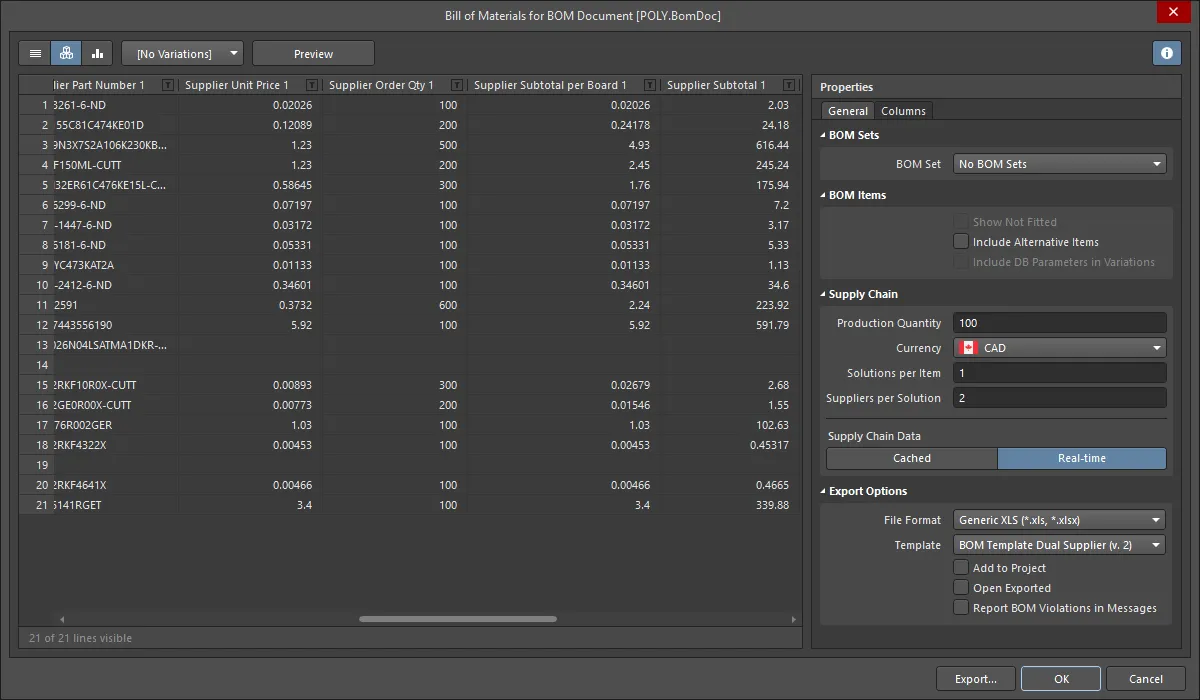
La valeur saisie dans le champ Production Quantity est utilisée pour déterminer la Supplier Order Qty – la quantité du composant qui devra être commandée pour produire la quantité de produit donnée. Elle est calculée en multipliant le Quantity (de chaque composant particulier) par la Production Quantity spécifiée. Notez que pour les composants ayant une quantité minimale de commande (MOQ), la quantité de commande fournisseur est la valeur la plus élevée entre : (Article Quantity * Production Qty), ou ; Minimum Order Qty (MOQ).
À son tour, la Supplier Order Qty est utilisée pour déterminer le Supplier Unit Price applicable. N’oubliez pas que les fournisseurs proposent généralement différents niveaux de prix selon les quantités (paliers tarifaires), en fonction du nombre d’unités achetées.
Modification de la devise fournisseur
La devise utilisée pour les données liées aux prix dans une nomenclature peut être spécifiée parmi la plage de devises prises en charge. Choisissez la devise requise dans la région Supply Chain du Report Manager. La devise choisie affectera les colonnes de données suivantes, qui peuvent également être incluses dans la BOM :
- Supplier Unit Price n
- Supplier Currency n
- Supplier Subtotal per Board n
- Supplier Subtotal n
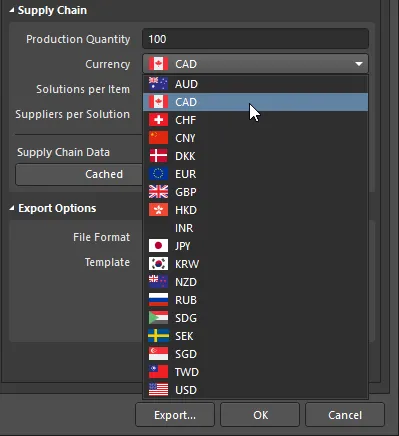 Choisissez dans une liste de devises prises en charge lors de la sortie des données de prix dans une nomenclature.
Utilisation des données de prix mises en cache dans les paramètres de BOM hors ligne
Lorsque vous travaillez en ligne (connecté à Internet et connecté à un compte Altium Live), les données de prix des composants disposant de Live Links to Supplier Data seront mises à jour. Lors de la génération d’une BOM, les prix les plus récents à cet instant seront utilisés. Pour certaines devises, les taux de change sont mis à jour quotidiennement.
Lorsque vous travaillez hors ligne, vous pouvez utiliser les dernières données de prix mises en cache dans les paramètres liés aux prix de la BOM. Pour ce faire depuis le Report Manager, cliquez sur le bouton Cached dans la région Supply Chain Data de la boîte de dialogue.
Prise en charge des variantes
Si des variantes sont définies pour la conception, vous pouvez générer une nomenclature basée sur une variante choisie.
Pour ce faire, sélectionnez la variante requise dans la liste déroulante des variantes disponible en haut de la boîte de dialogue Report Manager. La bannière Report Manager indiquera la variante actuellement sélectionnée.
 Basez le rapport BOM sur une variante spécifique ; la bannière de la boîte de dialogue indique quelle variante est actuellement utilisée.
La région de données de la boîte de dialogue sera mise à jour en conséquence :
- Les composants définis comme Not Fitted pour la variante choisie sont supprimés, sauf si l’option Show Not Fitted est activée.
- Les valeurs des paramètres sont mises à jour avec celles de la variante choisie lorsqu’elles diffèrent de la conception de base.
Pour conserver dans la BOM les composants qui sont Not Fitted et les marquer explicitement comme tels, activez l’option Show Not Fitted et activez également la colonne Fitted dans l’onglet Columns de la boîte de dialogue. Pour chaque composant, une entrée dans cette colonne indique si chaque composant est Fitted ou Not Fitted pour la variante choisie. La valeur saisie dans la colonne Quantity pour un composant qui est Not Fitted dans la variante choisie est zéro (0).
Prise en charge des variantes lorsque la source est un BomDoc
Si le Report Manager utilise un BomDoc comme source, il est possible de générer une seule BOM pour toutes les variantes. Cela est appelé une BOM consolidée ; pour l’afficher, définissez le View Mode sur Consolidated View.
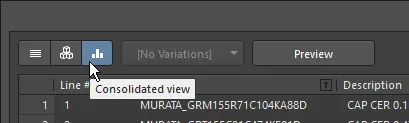
Deux colonnes supplémentaires spécifiques aux variantes sont automatiquement affichées, pour chaque variante :
-
Qty@<VariantName> -
Price@<VariantName>
Exportation de la BOM
Une fois le contenu de la BOM défini et organisé comme requis, le rapport peut être généré – soit imprimé, soit exporté dans l’un des nombreux formats de fichier.
Les commandes d’exportation des données de la BOM se trouvent dans la région Export Options du Report Manager.
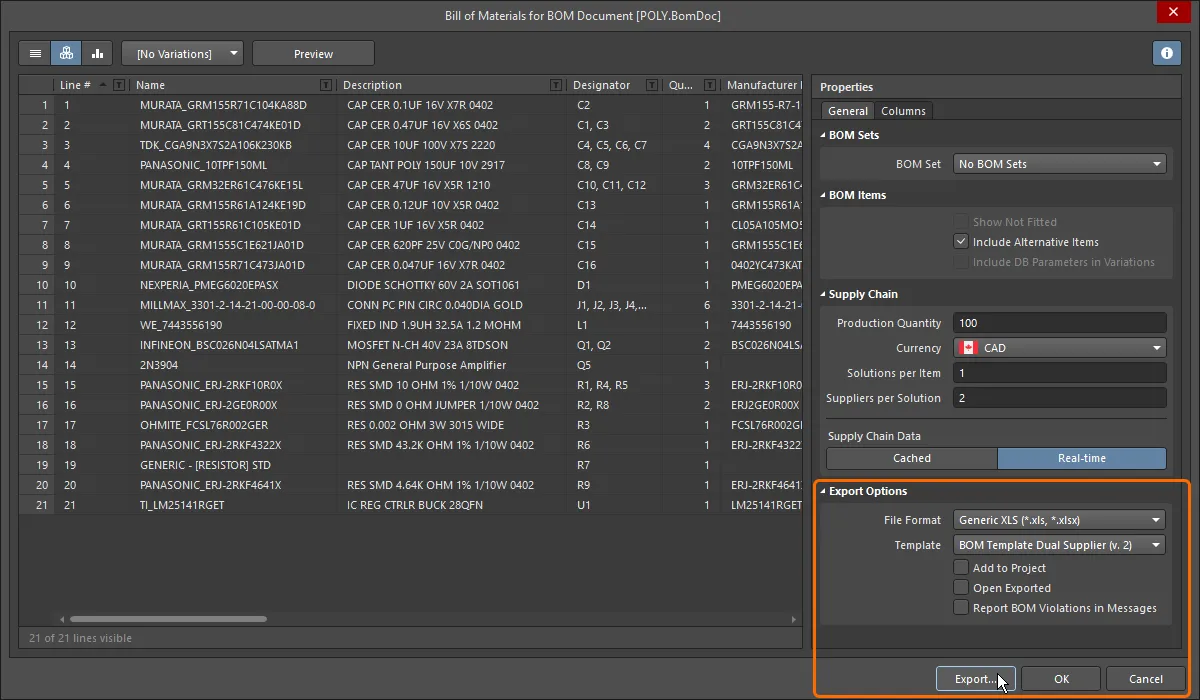
Pour exporter la nomenclature, procédez comme suit :
-
Utilisez le menu déroulant File Format pour choisir le format dans lequel exporter les données de la BOM. Les formats suivants sont pris en charge :
-
CSV (séparé par des virgules) (*.csv)
-
Texte délimité par tabulations (*.txt)
-
MS-Excel (*.xls, *.xlsx) (utilise Microsoft Excel)
-
Generic XLS (*.xls, *.xlsx) (utilise un générateur de fichiers au format XLS intégré, de sorte que ce format peut être généré sans que Microsoft Excel soit installé)
-
Portable Document Format (*.pdf)
-
Page Web (*.htm, *.html)
-
Feuille de calcul XML (*.xml)
-
-
Si le format d’exportation est Excel, un modèle Excel peut être appliqué aux données exportées.
-
Pour ouvrir le fichier exporté dans l’application logicielle associée, activez l’option Open Exported.
-
Pour ajouter le rapport généré au projet après sa création, activez l’option Add to Project.
-
Activez l’option Report BOM Violations in Messages pour exécuter une vérification de l’ActiveBOM pendant la génération de la BOM. Les violations détectées seront détaillées dans le panneau Messages.
-
Cliquez sur le bouton Export , puis utilisez la boîte de dialogue qui apparaît pour spécifier où et sous quel nom le rapport BOM doit être enregistré. Cliquez sur Save pour créer l’exportation.
Mappage des données de conception dans la BOM
Une approche courante de génération de BOM consiste à exporter les données de BOM depuis Altium Designer vers une feuille de calcul Excel au format préféré de l’entreprise. Les données Altium Designer sont mappées dans la feuille de calcul en incluant des instructions spéciales Field et Column dans le modèle Excel. Cela peut être utilisé pour spécifier la mise en page souhaitée. L’instruction Field est utilisée pour mapper un seul paramètre, par exemple un paramètre de document appelé Title. L’instruction Column est utilisée pour mapper des paramètres par composant, par exemple le paramètre de composant Designator.
Champs
L’instruction Field est utilisée pour mapper un paramètre de document ou de projet (les paramètres de projet locaux et côté Workspace sont tous deux pris en charge), par exemple Title, dans la nomenclature (BOM). La déclaration Field est remplacée par la valeur transmise, comme illustré dans les images ci-dessous.
Les champs sont utilisés au format suivant :
Field=<FieldName>
Un exemple est Field=Currency
Les champs doivent être définis au-dessus ou au-dessous de la région Column du modèle.
Colonnes
Les déclarations Column sont utilisées pour mapper les paramètres par composant, par exemple le Designator, le Description, les paramètres définis par l’utilisateur, etc. Cela peut également inclure : les numéros de ligne, les données d’emplacement PCB et les données de colonne personnalisées saisies dans le BomDoc s’il existe un BomDoc dans le projet. La déclaration Column dans le modèle est remplacée par la chaîne ColumnName, chaque ligne en dessous étant renseignée avec la valeur de cette colonne pour chaque élément de BOM, comme illustré dans les deux images ci-dessous.
Les colonnes sont utilisées au format suivant :
Column=<ColumnName>
Un exemple est Column=Designator
Remarques :
-
Chaque colonne définie dans le modèle doit être affichée dans le Report Manager pour que les données de cette colonne soient transférées. Par exemple, dans les images ci-dessous, la colonne
Line #est affichée dans le Report Manager, elle peut donc être incluse dans la BOM (en utilisant la syntaxeColumn=Line #). Notez que la colonneLine #n’est disponible comme colonne configurable par l’utilisateur que lors de la génération de rapports à partir d’un BomDoc ActiveBOM. - Les données seront présentées dans la feuille de calcul Excel dans le même ordre de lignes que le Report Manager. Utilisez la fonction de tri et de sous-tri de colonne Report Manager's pour trier les lignes selon les besoins.
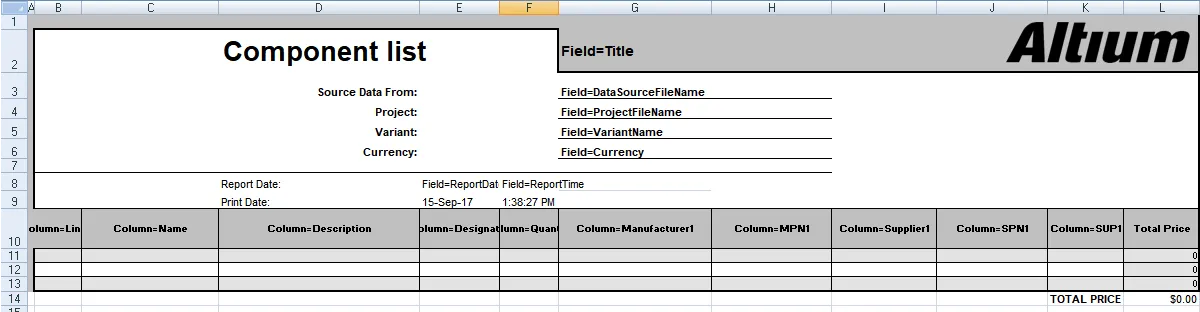

Mappage des informations d’en-tête de BOM au niveau projet
Les informations au niveau projet sont généralement mappées à l’aide de l’instruction Field= dans l’en-tête du document BOM.
Available System Fields
| Champ | Description |
|---|---|
| Devise | La devise choisie dans la région Supplier Options de la boîte de dialogue Report Manager. |
| DataSourceFileName | Le nom de fichier de la source utilisée pour les données de BOM. |
| DataSourceFullPath | Le chemin complet + le nom de fichier de la source utilisée pour les données de BOM. |
| GeneratorDescription | Pour une BOM, ce champ affiche Bill of Materials. |
| GeneratorName | Nom du générateur - BOM lorsque la sortie est générée par le Report Manager. |
| OutputName | Titre de la BOM, tel qu’affiché dans le Report Manager (à l’exclusion du texte "For BOM Document [<DataSourceFileName>]"). |
| OutputType | Pour une BOM, ce champ affiche BOM_PartType. |
| PCBDataSourceFileName | Le nom de fichier de la source de données PCB. |
| ProductionQuantity | Quantité de production définie dans la boîte de dialogue Report Manager. |
| ProjectFileName | Nom du fichier PrjPcb (y compris l’extension de fichier). |
| ProjectFullPath | Chemin complet + nom de fichier du projet. |
| ReportDate | Date de création du rapport. |
| ReportDateTime | Date et heure de création du rapport. |
| ReportTime | Heure de création du rapport. |
| TotalQuantity | Somme des valeurs de la colonne Quantity des éléments de BOM. |
| Title | Titre affiché en haut de la boîte de dialogue BOM Reports. |
| VariantName | Nom de la variante, tel que défini dans la boîte de dialogue Variant Management. |
| VersionControl_RevNumber | Révision actuelle du BomDoc. |
| VersionControl_ProjFolderRevNumber | Révision actuelle du projet (incrémentée lorsqu’un Commit Whole Project est effectué). |
| <UserProjectParameter_n> | Affiche la valeur attribuée au paramètre utilisateur défini par l’utilisateur UserProjectParameter-n. |
Mappage des paramètres de document et de projet
En plus des instructions Field répertoriées ci-dessus, les paramètres de document schématique (paramètres par défaut et paramètres définis par l’utilisateur saisis dans le panneau Properties du document schématique) et les paramètres de projet (boîte de dialogue Options for PCB Project) peuvent également être utilisés comme Fields ou comme Columns.
Default Document Parameters
| Address1 | Address2 | Address3 |
| Address4 | ApprovedBy | Author |
| CheckedBy | CompanyName | ConfigurationParameters |
| CurrentDate | CurrentTime | Date |
| DocumentFullPathAndName | DocumentName | DocumentNumber |
| DrawnBy | Engineer | ImagePath |
| Index | ModifiedDate | Organization |
| Revision | Rule | SheetNumber |
| SheetTotal | Time |
Mappage des informations d’élément de BOM
La région centrale d’une BOM est la grille des éléments de BOM, utilisant généralement une ligne pour chaque composant. Chaque colonne de cette grille représente une propriété de composant, telle que le désignateur, la valeur, etc. Les colonnes sont définies en saisissant la propriété/le paramètre du composant (en-tête de colonne BOM), au format :
Column=ColumnName
Un exemple serait Column=Description, ou Column=Designator
Les informations de colonne peuvent provenir de plusieurs sources, notamment :
Component Parameters
Ces ColumnNames sont disponibles pour tous les composants
| Comment | ComponentKind | Description |
| Designator | DesignItemId | Footprint |
| LibRef | LogicalDesignator | PartType |
| PhysicalPath | Quantity | UniqueIdName |
| UniqueIdPath | <UserParameter_n> |
PCB Component Data
Les informations d’emplacement des composants PCB peuvent également être incluses. Pour utiliser ces colonnes, l’option Include Parameters From PCB doit être activée dans la boîte de dialogue Report Manager.
| Center-X(Mil) | Center-Y(Mil) | Center-X(mm) | Center-Y(mm) |
| Pad-X(Mil) | Pad-Y(Mil) | Pad-X(mm) | Pad-Y(mm) |
| Ref-X(Mil) | Ref-Y(Mil) | Ref-X(mm) | Ref-Y(mm) |
| Layer | Rotation |
Supplier Data
Il est possible de récupérer des données en ligne auprès des fournisseurs et de les inclure dans la BOM. Notez que celles-ci sont mises à jour en direct et récupérées lors de la génération de la BOM. Plusieurs fournisseurs peuvent être configurés pour chaque composant. Dans le tableau ci-dessous, ils sont décrits comme Supplier Info x - remplacez x par le numéro approprié.
| Manufacturer x | Manufacturer Part Number x | Supplier x |
| Supplier Currency x | Supplier Order Qty x | Supplier Part Number x |
| Supplier Stock x | Supplier Subtotal x | Supplier Unit Price x |
User-Defined Columns
Les colonnes définies par l’utilisateur sont incluses de la même manière :
Column=ColumnName
Rendre disponible à l’utilisation un modèle de BOM basé sur Excel
Un modèle de BOM basé sur Excel (préparé comme décrit dans la section Mapping Design Data into the BOM ci-dessus) peut être rendu disponible pour une utilisation lors de la préparation d’une BOM à exporter en téléchargeant le fichier de modèle Excel correspondant (*.xls, *.xlsx, *.xlt, *.xltx) dans votre Workspace. Pour ce faire, ouvrez l’onglet Templates de la page Data Management – Templates page de la boîte de dialogue Preferences et sélectionnez la commande BOM ou Load from File dans le menu du bouton Add ou dans le menu contextuel Add de la grille des modèles. Dans la boîte de dialogue Open (une boîte de dialogue standard de type ouverture de Windows) qui s’ouvre, sélectionnez l’option Microsoft Excel File (*.xlt;*.xltx;*.xltm;*.xls;*.xlsx;*.xlsm) dans la liste déroulante à droite du champ File name et utilisez la boîte de dialogue pour rechercher puis ouvrir le fichier requis, qui sera téléversé dans la révision initiale du nouveau modèle BOM Workspace créé automatiquement dans un dossier Workspace de type BOM Templates.
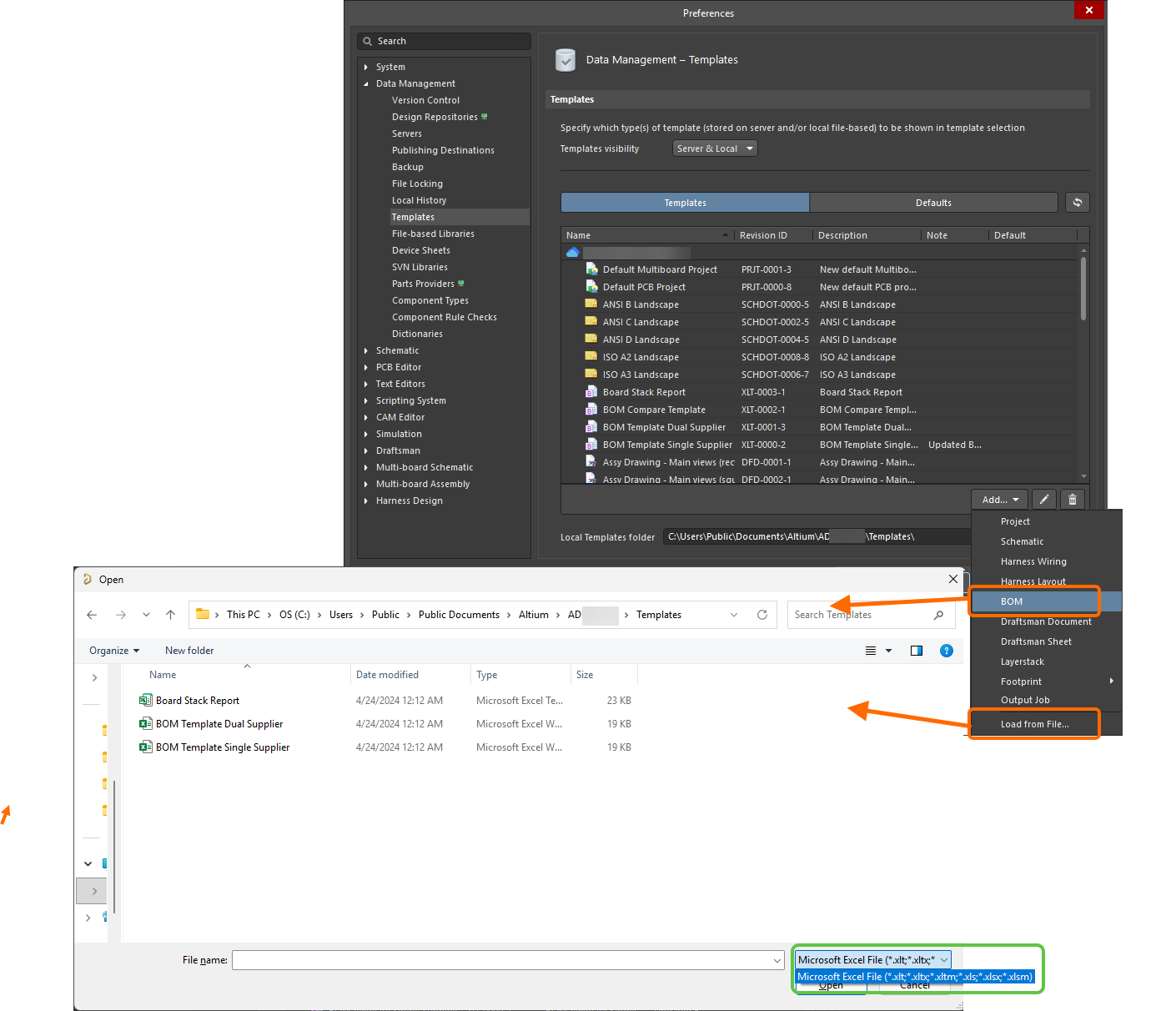
Si le fichier modèle Excel requis se trouve dans le Local Template folder (défini en bas de la page Data Management – Templates de la boîte de dialogue Preferences) et est répertorié sous l’entrée Local de la grille des modèles, il peut être migré vers un nouveau modèle BOM Workspace en cliquant dessus avec le bouton droit et en sélectionnant la commande Migrate to Server. Cliquez sur le bouton OK dans la boîte de dialogue Template migration pour lancer le processus de migration — comme indiqué dans cette boîte de dialogue, le fichier modèle Excel d’origine sera ajouté à une archive Zip dans le dossier local des modèles (et ne sera donc plus visible dans la liste des modèles Local).
Si vous devez modifier le modèle Excel stocké dans un modèle BOM Workspace, chargez le nouveau fichier Excel requis dans ce modèle Workspace. Depuis l’onglet Templates de la page Data Management – Templates page de la boîte de dialogue Preferences, cliquez avec le bouton droit sur l’entrée du modèle et choisissez la commande Upload dans le menu contextuel. Dans la boîte de dialogue Open, recherchez et sélectionnez le fichier requis. Le nouveau modèle sera stocké dans la révision suivante de ce modèle Workspace.
Génération de la BOM à partir d’un Output Job
Une nomenclature peut également être configurée et générée dans le cadre d’un fichier de configuration Output Job (*.OutJob). Ajoutez un Output Job au projet via le menu New, ou cliquez avec le bouton droit sur le projet dans le panneau Projects.
Pour ajouter un générateur de sortie BOM à un fichier Output Job ouvert, cliquez sur Add New Report Output dans la catégorie Report Outputs et choisissez Bill of Materials dans le menu contextuel. Un second menu est proposé, à partir duquel vous pouvez spécifier la source de données (le ou les documents source à utiliser lors de la génération du rapport BOM). Seules les sources de données applicables sont disponibles, ce qui réduit les risques d’erreur.

La source de données d’une BOM peut être un document schématique source unique et spécifique, le document de conception PCB, tous les documents schématiques source (l’entrée [Project]) ou un document ActiveBOM.
Une fois ajouté, double-cliquez sur la nouvelle entrée pour accéder au Report Manager et personnaliser la BOM comme décrit dans ce document. Une fois le générateur de sortie configuré, liez-le aux conteneurs de sortie appropriés. Un rapport BOM peut être généré sous forme de fichier ou publié au format PDF. Il peut également être imprimé en l’envoyant directement vers un périphérique d’impression en copie papier (via un Print Job configuré).
 Activez la sortie pour le conteneur de sortie sélectionné, puis cliquez sur Change pour configurer la sortie, afin de préparer la génération d’un rapport BOM à partir d’un fichier Output Job.
Publication au format PDF à partir d’un modèle Excel
Depuis un fichier Output Job, le rapport BOM peut également être publié au format PDF à partir d’un modèle Excel désigné en procédant comme suit :
-
Lors de la configuration du générateur de sortie BOM :
- Définissez le File Format dans la zone Export Options sur Microsoft Excel Worksheet (*.xls, *.xlsx, *.xlt, *.xltx).
- Spécifiez le modèle Excel requis à l’aide du champ Template dans la zone Excel Options.
-
Liez le générateur de sortie BOM au conteneur de sortie PDF requis (et configuré), comme illustré dans l’image ci-dessus. Les règles suivantes sont appliquées pour déterminer la taille de la feuille de calcul à imprimer en PDF :
- Les cellules situées à droite de l’en-tête de colonne le plus à droite ne sont pas incluses dans la sortie.
- Les cellules situées sous la cellule de texte la plus basse ne sont pas incluses, sauf si elles contiennent des bordures horizontales et/ou des couleurs d’arrière-plan et qu’elles ne sont pas séparées de la section principale de la BOM par plus de dix lignes vides.
Préparation d’un rapport de références croisées des composants
Le rapport de références croisées des composants est une liste de composants, basée sur la feuille schématique sur laquelle ils se trouvent dans la conception. Sélectionnez Reports » Component Cross Reference depuis un document schématique ou double-cliquez sur un rapport de références croisées des composants ajouté à un OutJob pour accéder à la boîte de dialogue Component Cross Reference Report, dans laquelle le rapport peut être configuré.
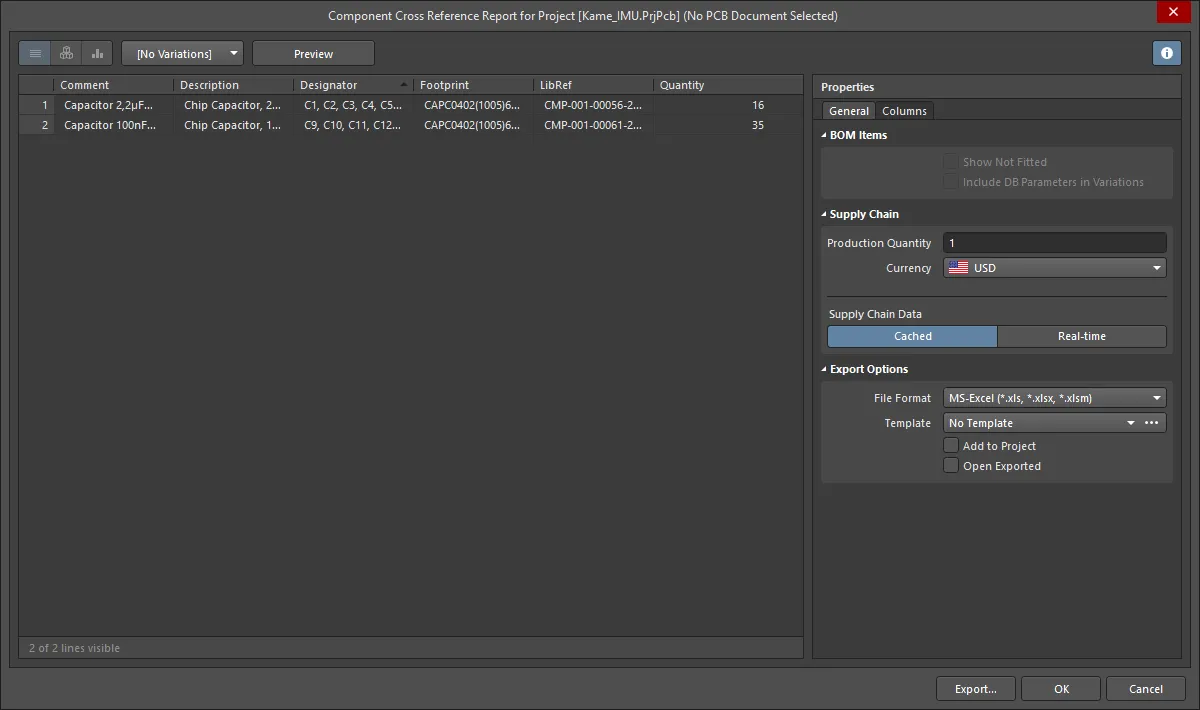
Options and Controls of the Component Cross Reference Report Dialog
Mode d’affichage
Trois modes d’affichage sont disponibles pour présenter la liste des éléments. Sélectionnez le mode requis à l’aide des boutons situés au-dessus de la grille :
-
Flat view - cliquez pour afficher une ligne pour chaque composant.
-
Base view - cliquez pour afficher une ligne pour chaque composant unique du projet. La colonne Designator répertorie les désignateurs de tous les composants de ce type.
-
Consolidated view - cliquez pour utiliser ce mode lorsque le projet inclut des variantes afin d’afficher une Consolidated BOM pour toutes les variantes.
Variante
Si des variantes sont définies dans le projet, elles seront répertoriées dans la liste déroulante ; choisissez la variante requise. Si l’affichage Consolidated est activé, ce contrôle est désactivé.
Aperçu
Cliquez sur pour exporter et ouvrir le rapport dans une application externe associée au type de fichier, selon les paramètres actuels des options File Format et Template dans le panneau Properties .
Onglet General
La zone principale du Report Manager répertorie tous les composants. Si le projet n’inclut pas de BomDoc, il s’agira d’une liste de tous les composants placés dans le schéma. Si le projet inclut un BomDoc et que des éléments BOM supplémentaires y ont été ajoutés, ceux-ci seront également inclus.
Éléments BOM
- Show Not Fitted - activez cette option pour afficher les éléments non montés dans la grille.
- Include Alternative Items - activez cette option pour inclure les éléments alternatifs dans la BOM. L’élément alternatif est affiché sur une nouvelle ligne sous la pièce d’origine.
- Include DB Parameters in Variations - s’il existe des composants de base de données placés via un fichier DbLink/DbLib/SVNDbLib et que ces composants varient dans une variante de conception, activez cette option pour mettre à jour les paramètres de base de données lorsque la variante sélectionnée est modifiée.
Données de chaîne d’approvisionnement
- Production Quantity - saisissez la quantité ou utilisez les flèches pour sélectionner la quantité à commander afin de produire la quantité de produit donnée.
- Currency - utilisez la liste déroulante pour sélectionner la devise souhaitée.
- Real-time - cliquez ici pour afficher les données tarifaires des composants ayant des liens vers les données de chaîne d’approvisionnement, mises à jour en temps réel.
- Cached - cliquez ici pour afficher les dernières données tarifaires mises en cache si vous travaillez hors ligne.
Options d’exportation
-
File Format - sélectionnez un format dans la liste déroulante. Les formats de fichier suivants sont pris en charge :
- CSV (séparé par des virgules) (*.csv)
- Texte délimité par tabulations (*.txt)
- MS-Excel (*.xls, *.xlsx *.xlsm) (utilise Microsoft Excel)
- Generic XLS (*.xls, *.xlsx, *.xlsm) (utilise un générateur de fichiers au format XLS intégré, de sorte que ce format peut être généré sans que Microsoft Excel soit installé)
- Portable Document Format (*.pdf)
- Page Web (*.htm, *.html)
- Feuille de calcul XML (*.xml)
- Template - après avoir sélectionné un format de fichier, utilisez la liste déroulante pour choisir un format de modèle à utiliser pour l’exportation. Les options incluent des modèles basés sur des fichiers et des modèles Workspace.
- Add to Project - activez cette option pour que le rapport généré soit ajouté au projet après sa création.
- Open Exported - permet d’ouvrir l’application logicielle correspondante, par exemple Microsoft Excel, une fois le fichier exporté enregistré.
Onglet Columns
Cet onglet permet de configurer les paramètres affichés pour chaque élément de nomenclature (BOM Item) ainsi que les sources de données disponibles pour ces paramètres.
- Search - utilisez ce champ pour localiser rapidement les paramètres recherchés ; la recherche s’effectue sur le texte saisi n’importe où dans les chaînes Name ou Alias.
-
Sources - en plus des données ajoutées directement dans le BomDoc (), les sources de données par défaut disponibles dans ActiveBOM sont les paramètres des composants du schéma () et les paramètres des composants de bibliothèque Workspace pour les éléments Workspace (). À partir de ces sources, ActiveBOM génère la grille principale des éléments de nomenclature du projet. La nomenclature peut également inclure des informations provenant des sources de données supplémentaires suivantes :
-
- activez cette option pour inclure les éléments Workspace.
-
- activez cette option pour inclure les données d’emplacement/de rotation/de face de carte du PCB dans les Columns disponibles pour chacun des composants.
-
- activez cette option pour charger des paramètres de composant supplémentaires depuis une base de données externe (*.DbLib, *.SVNDbLib ou *.DbLink).
-
- activez cette option pour inclure tous les paramètres détectés des documents schématiques sur l’ensemble des schémas du projet PCB dans les Columns disponibles.
-
- activez cette option pour accéder à une large gamme de données supplémentaires sur les composants pour les éléments de nomenclature identifiés par le fournisseur de pièces Altium et présentant une solution de chaîne d’approvisionnement.
-
-
Drag a column to group - cliquez, maintenez et faites glisser une colonne depuis la section Columns de la boîte de dialogue, puis déposez-la dans la section Drag a column to group pour l’inclure comme paramètre de regroupement. Cliquez sur l’icône pour retirer un paramètre du regroupement.
-
Columns - liste de toutes les sources disponibles d’informations sur les pièces accessibles à ActiveBOM. La zone Columns peut être triée en cliquant sur n’importe quel en-tête, y compris les colonnes Visibility () et Source .
- Visibility - cliquez sur l’icône de visibilité dans la colonne de gauche pour contrôler la visibilité de cette colonne dans la grille principale des éléments de nomenclature.
-
Source - affiche une icône indiquant la provenance de ce paramètre :
-
- provenant du schéma.
-
- provenant de la nomenclature.
-
- provenant d’un Workspace.
-
- Name - affiche le nom de la propriété/du paramètre tel que défini dans le document source, ou tel que saisi pour une colonne BomDoc créée par l’utilisateur.
- Alias - si nécessaire, un alias peut être défini dans le BomDoc source pour renommer une colonne.
Contrôles supplémentaires
- Export - cliquez pour générer le rapport. Une boîte de dialogue Windows standard s’ouvre, dans laquelle vous pouvez nommer le rapport.
Menu contextuel
- Preview - cliquez pour générer un aperçu du rapport en fonction des paramètres actuels des options File Format et Template.
- Copy - permet de copier toutes les données ou les données sélectionnées.
- Copy With Header - permet de copier et coller les données sélectionnées dans une feuille de calcul externe telle que Microsoft Excel.
- Best Fit - fusionne le contenu des colonnes Name et Descriptions afin qu’elles soient rapprochées sans espace excessif entre elles.
- Best Fit All Columns - fusionne le contenu de toutes les colonnes afin qu’elles soient rapprochées sans espace excessif entre elles.
- Restore from <.BomDoc> - permet de restaurer à partir du BomDoc indiqué.
- Change PCB Document - permet de basculer vers un autre document PCB.
- Change Variant - si des variantes sont définies pour la conception, vous pouvez générer une nomenclature basée sur une variante choisie. Utilisez cette commande pour changer de variante, choisir la variante par défaut ou n’utiliser aucune variante.
 Localisé par IA
