
Utilisation de la boîte de dialogue de gestion des variantes
Les variantes sont créées et configurées dans la boîte de dialogue Variant Management. Pour ouvrir la boîte de dialogue, sélectionnez Variants dans le menu Project (raccourci : C, V) ou faites un clic droit sur le nom du projet dans le panneau Projects, puis sélectionnez Variants.
Fonctionnalités de la boîte de dialogue
La boîte de dialogue comporte deux zones principales :
-
La zone supérieure Components for project, qui répertorie tous les composants de la conception de base et, le cas échéant, des colonnes pour les variantes appliquées.
-
La zone inférieure Component Parameters, qui détaille tous les paramètres du ou des composants actuellement sélectionnés dans la zone supérieure et, le cas échéant, des colonnes pour les variantes appliquées.
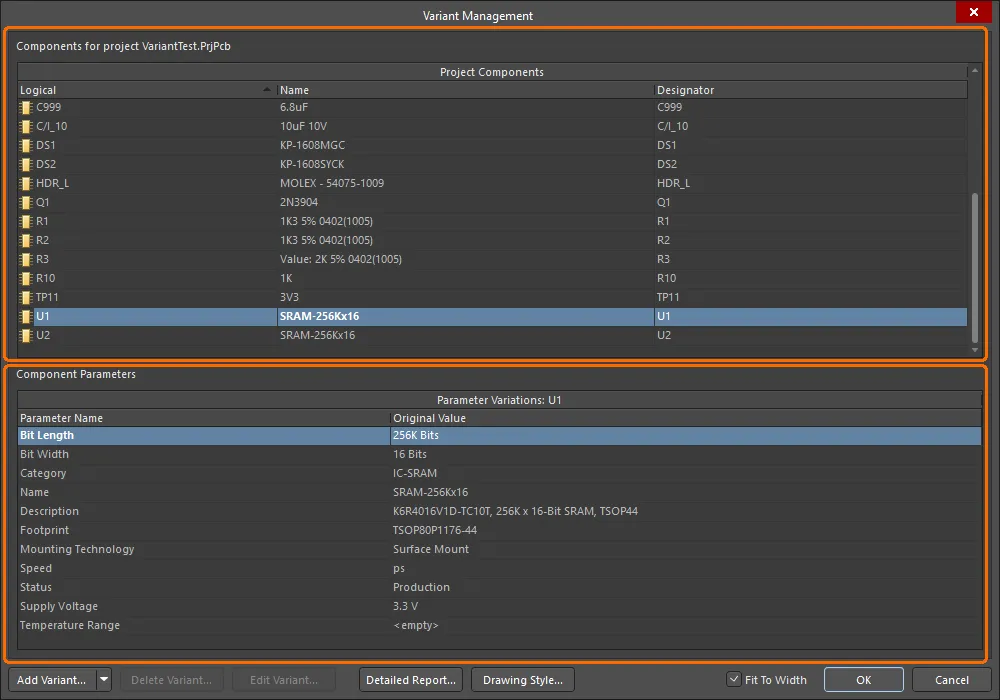
Les variantes sont créées et configurées dans la boîte de dialogue Variant Management.
Options and Controls of the Variant Management Dialog
Certaines options/commandes de cette boîte de dialogue sont explicites et ne nécessitent pas d’explication supplémentaire. Celles qui en nécessitent sont décrites ci-dessous.
Components |
|
| Project Components | Cette zone répertorie chaque composant du projet. Pour chaque composant, le Hierarchy Path et le désignateur Logical sont indiqués, ainsi que Name et l’empreinte physique Designator. Le Document et le Original Library Link indiquent l’emplacement des documents sources. |
| Variant of | Après l’ajout d’une nouvelle variante, une colonne apparaît à droite de Project Components. Le nom donné à la nouvelle variante apparaît comme titre et la colonne Component Variation répertorie les éventuelles variations pour chaque composant. Une fois la variante créée, vous pouvez configurer l’état de chaque composant. Pour cela, cliquez sur la cellule du composant dans la nouvelle colonne pour afficher
|
| Right-click Commands | Voici quelques-unes des commandes disponibles dans le menu contextuel accessible par clic droit dans la zone Components .
|
Component Parameters
Chaque composant de la boîte de dialogue peut avoir Parameter Variations. Le Parameter Name et ses Original Value sont répertoriés, ainsi que des listes New Value pour les colonnes représentant les variantes ajoutées. Le New Value qui apparaît est une copie de la valeur du composant de la conception de base jusqu’à ce que des modifications soient apportées. Les paramètres qui diffèrent de la conception de base sont affichés en bold dans cette zone, ce qui permet de les identifier facilement. Accédez au menu contextuel par clic droit pour les options supplémentaires suivantes.
| Edit Selected, Reset Selected, Reset All | Cliquez pour modifier, restaurer ou réinitialiser (tout) le(s) New Value de la cellule de variante sélectionnée. |
| Update Values From Library | Cliquez pour intégrer aux définitions de variantes toute modification de paramètre apportée à un composant de bibliothèque utilisé comme pièce alternative. Notez que cela met à jour uniquement les paramètres, et non le composant. |
| Only Show Varied Values | Cliquez pour afficher uniquement les valeurs qui ont été modifiées par rapport aux valeurs d’origine. |
| Cut | Cliquez pour supprimer le contenu des cellules. Une boîte de dialogue Confirm s’ouvre pour confirmation avant la suppression. |
| Report | Cliquez pour ouvrir la boîte de dialogue Report Preview afin de créer une impression de la zone Component Parameters . |
| Save All, Save Selected | Cliquez pour ouvrir une boîte de dialogue permettant d’enregistrer tous les paramètres sélectionnés / ou seulement ceux sélectionnés pour le composant choisi dans un fichier texte formaté à un autre emplacement. |
| Invert Selection | Cliquez pour sélectionner tous les paramètres autres que ceux actuellement sélectionnés. |
Additional Controls |
|
| Add Variant | Cliquez pour ouvrir la boîte de dialogue Edit Project Variant afin de créer une nouvelle variante de la conception de base. Utilisez cette boîte de dialogue pour ajouter, modifier ou supprimer une variante et spécifier toute donnée paramétrique nécessaire au niveau de la variante. Ce bouton comprend une liste déroulante permettant d’accéder à la commande Make a copy of the Selected Variant. La copie est particulièrement utile lorsque vous devez définir un certain nombre de variantes très similaires. |
| Delete Variant | Cliquez pour supprimer la ou les variantes sélectionnées. Une boîte de dialogue s’ouvre pour confirmation avant la suppression. |
| Edit Variant | Cliquez pour ouvrir la boîte de dialogue Edit Project Variant afin de modifier une variante. |
| Detailed Report | Cliquez pour ouvrir la boîte de dialogue Variant Report dialog afin de générer un rapport détaillé sur les variantes au format HTML. |
| Drawing Style | Cliquez pour accéder à la boîte de dialogue Variant Options dialog, dans laquelle vous pouvez définir la manière dont les composants non montés et les paramètres modifiés apparaîtront, à la fois dans la vue du document compilé du schéma et dans les impressions du schéma. Vous pouvez également définir l’apparence de ces composants dans les dessins d’assemblage PCB. |
| Fit To Width | Activez cette option pour ajuster automatiquement la largeur des colonnes en fonction du contenu. |
Création d’une nouvelle variante
Cliquez sur le bouton  dans la boîte de dialogue Variant Management pour créer une nouvelle variante de la conception de base. La boîte de dialogue Edit Project Variant s’ouvrira.
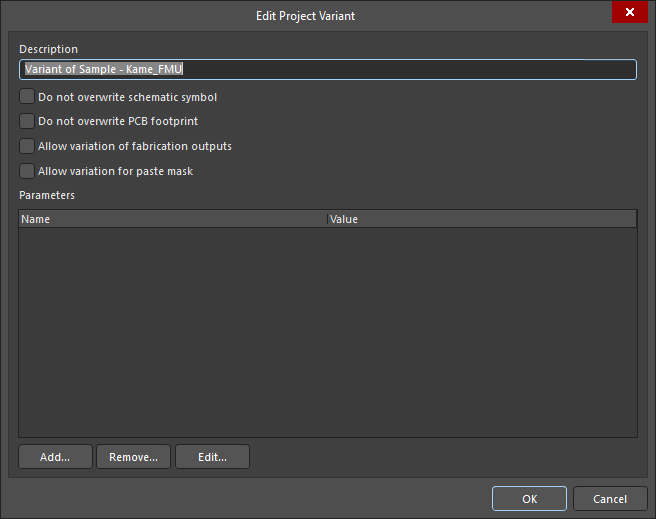
Au minimum, saisissez un nom pour la variante dans le champ Description, qui comportera par défaut l’entrée Variant of <ProjectName>.
Si des variantes de fabrication doivent être générées à partir de la conception, activez l’option Allow variation of fabrication outputs dans la boîte de dialogue Edit Project Variant. Si des sorties de masque de pâte doivent être générées pour une conception comprenant des variantes avec des composants « Not Fitted », activez l’option Allow variation for paste mask. Ces composants n’auront alors plus de masque de pâte inclus sur leurs pastilles.
Vous pouvez choisir si une pièce de remplacement nécessite que son symbole soit modifié sur un schéma, ou que son empreinte soit ajoutée au PCB, à l’aide des options suivantes dans la boîte de dialogue Edit Project Variant :
-
Do not overwrite schematic symbol – lorsque cette option est activée, les symboles non variés seront utilisés pour les composants pour lesquels des pièces de remplacement sont sélectionnées dans la variante.
-
Do not overwrite PCB footprint – lorsque cette option est activée, des empreintes non variées seront utilisées pour les composants pour lesquels des pièces de remplacement sont sélectionnées dans la variante. L’empreinte d’une pièce de remplacement appliquée à une variante ne sera pas transférée vers le PCB lors de la mise à jour du PCB (aucun ECO n’ajoutant l’empreinte au PCB ne sera généré).
Vous pouvez également définir des paramètres pour la variante. Pour plus d’informations sur leur fonctionnement et sur la façon dont les paramètres au niveau de la variante s’intègrent dans la hiérarchie paramétrique d’Altium Designer, voir Working with Variant Parameters.
Une fois la variante définie comme souhaité, cliquez sur OK. Une colonne supplémentaire s’ouvrira sur le côté droit de la boîte de dialogue Variant Management, avec le nom de la nouvelle variante comme titre de colonne. Toutes les cellules seront vides ; une cellule vide indique que le composant est monté et inchangé par rapport au design de base. Les composants peuvent maintenant être configurés pour la nouvelle variante. L’image ci-dessous montre un projet dans lequel deux variantes ont été créées : BGA et TSOP.
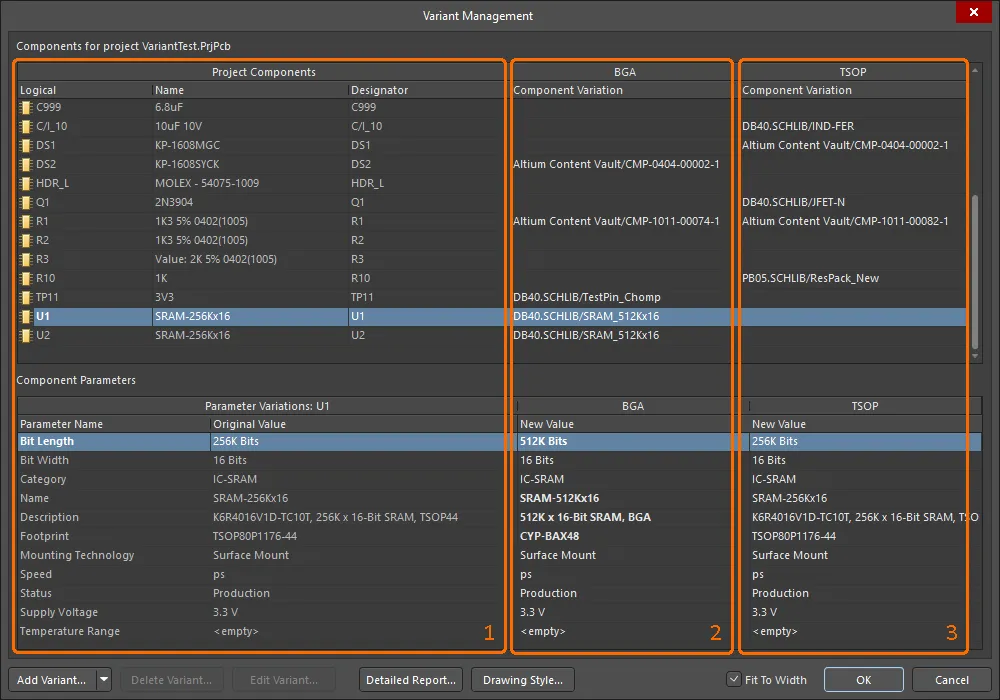
La région 1 détaille les composants du design de base ; la région 2 détaille les composants de la variante BGA ; et la région 3 détaille les composants de la variante TSOP.
La boîte de dialogue Variant Management comprend un certain nombre de fonctions d’interface permettant d’afficher des informations utiles. Celles-ci se configurent via le menu contextuel accessible par clic droit.

Les commandes utiles non définies précédemment incluent :
-
Columns
-
Hierarchy Path – affiche l’emplacement du composant dans la hiérarchie du design.
-
Original Library Link – indique la source du composant de base.
-
-
Set Selected As – utilisez le sous-menu pour choisir le type de variation (Fitted, Not Fitted, Alternate). Peut être utilisé au lieu de cliquer sur le contrôle
 dans la cellule du composant. Disponible uniquement lorsque vous cliquez avec le bouton droit sur la cellule d’un composant dans une variante.
-
Only Show Varied Parameters – affiche uniquement les composants auxquels une forme de variation a été appliquée dans la boîte de dialogue Variant Management.
-
Filter – utilisez le sous-menu pour contrôler quels types de variations sont affichés dans la boîte de dialogue Variant Management. (Fonctionne bien en combinaison avec la commande Only Show Varied Parameters.)
Définition des variations de composant
Une fois la variante créée, l’état de chaque composant peut être modifié. Cela peut se faire en cliquant sur une cellule de composant dans la colonne de la variante pour faire apparaître le contrôle , ou en cliquant avec le bouton droit sur la cellule puis en choisissant l’entrée requise dans le sous-menu contextuel Set Selected As.
Le contrôle ouvre la boîte de dialogue Edit Component Variation.

Trois choix sont proposés :
-
Fitted – le composant d’origine tel qu’utilisé dans le design de base est également monté/utilisé dans cette variante du design. Pour une variante nouvellement ajoutée, tous les composants sont montés par défaut, et les cellules des composants montés sont vides. Notez que des paramètres individuels peuvent également être modifiés pour un composant monté en saisissant une nouvelle valeur de paramètre dans la région Component Parameters de la boîte de dialogue pour la variante.
-
Not Fitted – le composant d’origine utilisé dans le design de base n’est pas monté/utilisé dans cette variante du design. Pour un état de composant Not Fitted, la cellule affiche le texte Not Fitted et la région inférieure Component Parameters de la boîte de dialogue est vide.
-
Alternate Part – cette option permet de sélectionner une pièce différente (de remplacement). La boîte de dialogue s’agrandit pour inclure des contrôles permettant de parcourir et localiser le composant de remplacement requis. Une fois la pièce choisie, la cellule affiche le lien source de la pièce de remplacement. La région Component Parameters de la boîte de dialogue affichera tous les paramètres de la pièce de remplacement. Voir la section suivante pour plus d’informations.
Choisir une pièce de remplacement
Lorsque l’option Alternate Part est sélectionnée, la boîte de dialogue Edit Component Variation s’agrandit pour afficher les paramètres de base de la pièce existante. Utilisez le bouton  pour parcourir et localiser le composant de pièce de remplacement requis dans la boîte de dialogue Replace Component, qui est une version modale du panneau Components panel. Tous les modèles de stockage de composants d’Altium Designer sont pris en charge, tels que les bibliothèques indépendantes, les bibliothèques de bases de données, ainsi que les composants de Workspace Library (comme montré dans l’exemple ci-dessous).
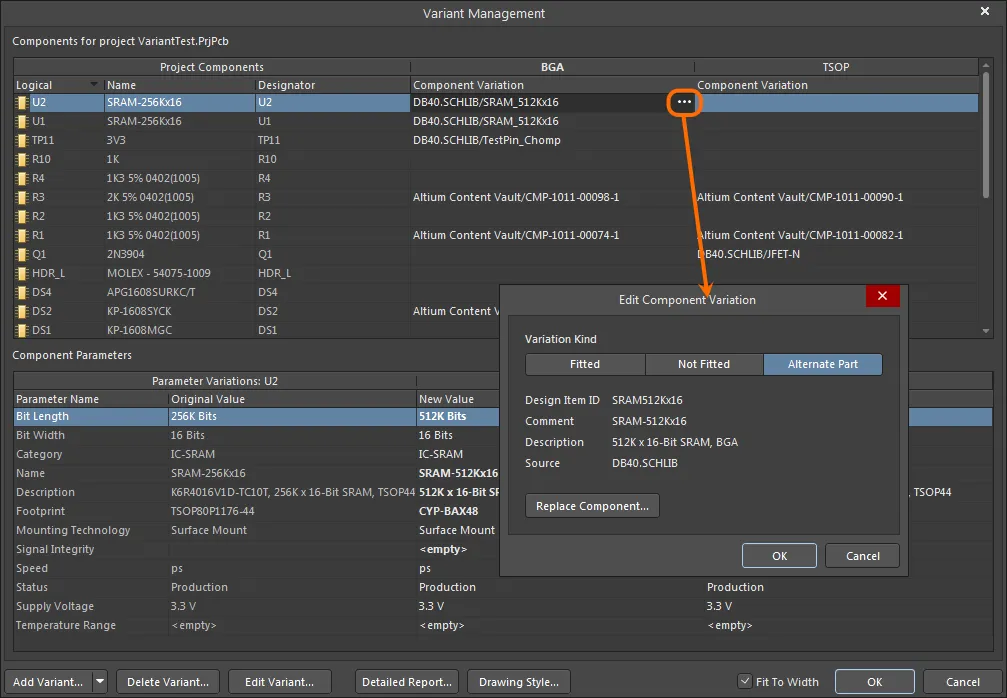
Exemple d’une variation de type Alternate Part.
Le nouveau composant de remplacement appliqué peut être vérifié dans l’espace de conception. Reportez-vous à la page Working with Variants in the Design pour en savoir plus.
Réinitialisation et mise à jour des données de variante
Les variations de design configurées dans la boîte de dialogue Variant Management sont finalement enregistrées dans le fichier de projet. Cela inclut l’état « Not Fitted », les variations locales de paramètres d’un composant Fitted, ainsi que les valeurs de paramètres des Alternate Parts. Les Alternate Parts proprement dites sont stockées dans un fichier [ProjectName].PrjPcbVariants. La boîte de dialogue Variant Management comprend des commandes de réinitialisation des paramètres et de mise à jour des composants, ce qui permet de garantir leur synchronisation avec les bibliothèques de composants source.
Mise à jour d’un paramètre de composant varié
Les paramètres modifiés localement dans la boîte de dialogue Variant Management peuvent être restaurés à leur valeur d’origine en cliquant avec le bouton droit sur le paramètre modifié (affiché en gras) dans la liste Variant Parameter, puis en choisissant Reset Selected dans le menu contextuel, comme illustré ci-dessous. Notez que plusieurs paramètres peuvent être sélectionnés à la fois puis réinitialisés en une seule action, ou que Reset All peut être utilisé pour réinitialiser tous les paramètres de ce composant.
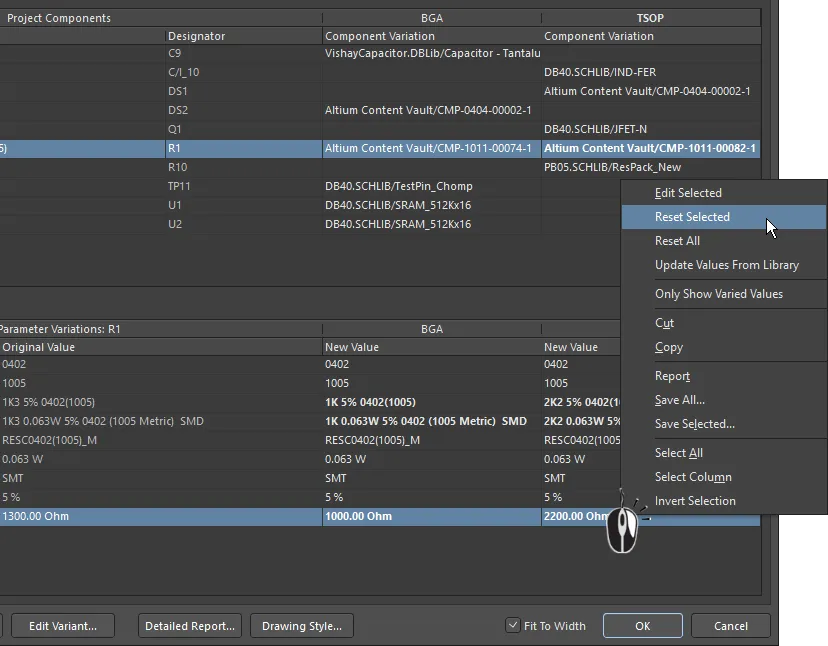
Les valeurs des paramètres modifiés peuvent être restaurées à l’aide de la commande Reset Selected.
Mise à jour d’un paramètre d’Alternate Part
Si les paramètres d’un composant de bibliothèque utilisé comme Alternate Part ont été modifiés dans la bibliothèque, vous pouvez intégrer directement ces modifications dans les définitions de variante de votre projet en cliquant avec le bouton droit dans la liste Parameter de cette variante et en sélectionnant Update Values from Library dans le menu (comme illustré ci-dessous). Notez que cela met à jour les paramètres ; si vous devez mettre à jour le graphique, utilisez la technique décrite ci-dessous.
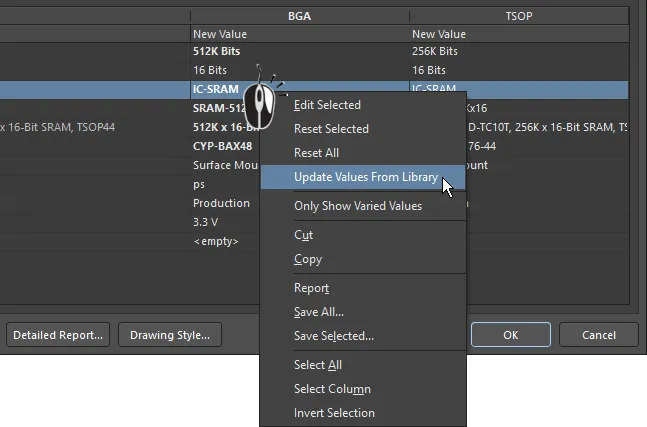
Si un composant Alternate Part a été modifié dans la bibliothèque, utilisez la commande Update Values from Library pour actualiser la copie utilisée dans le projet.
Après la commande Update Values from Library, parcourez et localisez le composant dans la bibliothèque source dans la boîte de dialogue Browse Libraries puis cliquez sur OK pour ouvrir la boîte de dialogue Update Project Variants From Library. Sélectionnez/désélectionnez Parameters from Library Component et Variants to Update, puis cliquez sur OK pour terminer le processus de mise à jour.
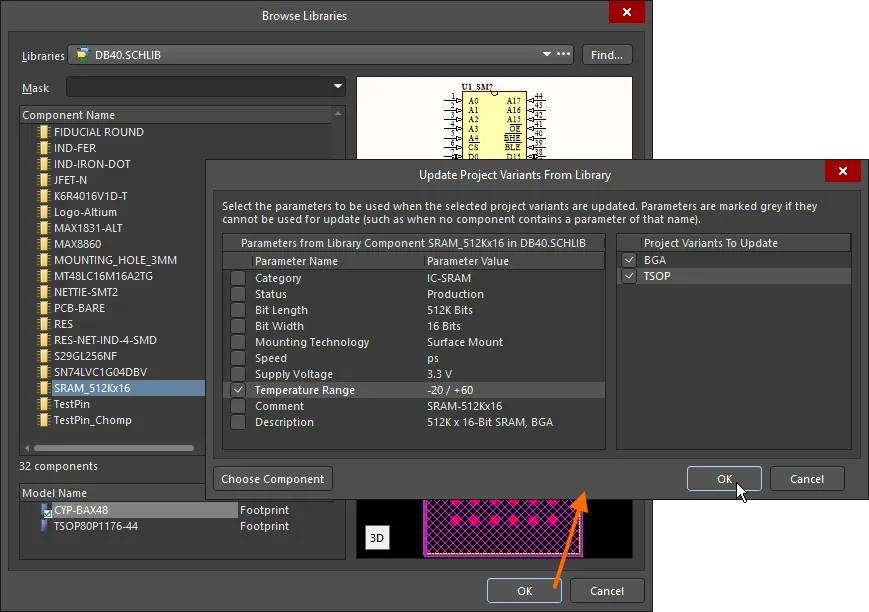
Mise à jour d’un composant varié depuis la bibliothèque source. Ici, vous configurez quels paramètres sont mis à jour, et à quelle variante les mises à jour sont appliquées.
Options and Controls of the Browse Libraries Dialog
-
Libraries - affiche la bibliothèque actuelle. Utilisez la flèche de la liste déroulante pour accéder à une liste des bibliothèques disponibles, puis sélectionnez la bibliothèque cible souhaitée. Cliquez sur le bouton
 pour ouvrir la boîte de dialogue Available File-based Libraries dans laquelle vous pouvez ajouter ou supprimer des bibliothèques.
- Find - cliquez pour ouvrir la boîte de dialogue File-based Libraries Search afin de localiser des bibliothèques supplémentaires.
- Mask - saisissez les mots-clés souhaités pour filtrer les résultats dans la liste Component Name. Les listes déroulantes reprennent les mots-clés utilisés précédemment.
Grille supérieure
- Component Name - affiche le nom du composant.
- Library - affiche dans quelle bibliothèque se trouve le composant.
- Description - une brève description du composant.
- Footprint - affiche l’empreinte associée (le cas échéant).
- <nn> components - affiche le nombre total (nn) de composants.
Grille inférieure
- Model Name - affiche le nom du modèle d’un composant actuellement sélectionné dans la grille supérieure.
- Type - affiche le type de modèle du composant actuellement sélectionné dans la grille supérieure.
Fenêtres d’aperçu
- Upper Window - affiche le symbole schématique du composant actuellement sélectionné dans la grille supérieure.
-
Lower Window - affiche l’empreinte du composant actuellement sélectionné dans la grille supérieure.
- 2D/3D - permet de basculer entre les images d’aperçu 2D et 3D.
Options and Controls of the Update Project Variants From Library Dialog
- Parameters from Grid
- Project Variants To Update Grid - une liste de toutes les variantes existant actuellement dans le projet. Cochez la case pour sélectionner les variantes à mettre à jour.
- Choose Component - cliquez pour ouvrir une boîte de dialogue dans laquelle vous pouvez rechercher des composants.
Tous les paramètres sont listés à gauche de la boîte de dialogue Update Project Variants From Library – si nécessaire, n’importe quel paramètre peut être désélectionné pour l’exclure du processus de mise à jour. À droite de la boîte de dialogue, la variante cible du projet peut être modifiée (Project Variant To Update). Par défaut, cela sélectionne la variante qui était sélectionnée lorsque la commande Update Values from Library a été activée.
Mise à jour complète d’une pièce de remplacement
Si le composant source d’une pièce de remplacement a été modifié dans sa bibliothèque, il peut être mis à jour dans la conception en exécutant la boîte de dialogue Update from Library dialog.
Lancée depuis le menu Tools dans l’éditeur de schématique, la boîte de dialogue comprend une option permettant de Include Variants. Lorsque cette option est activée, la liste des composants s’étend pour inclure tous les composants qui ont été utilisés comme pièces de remplacement. Cochez les composants de la liste à mettre à jour, puis terminez l’assistant pour mettre à jour les pièces requises depuis la source.
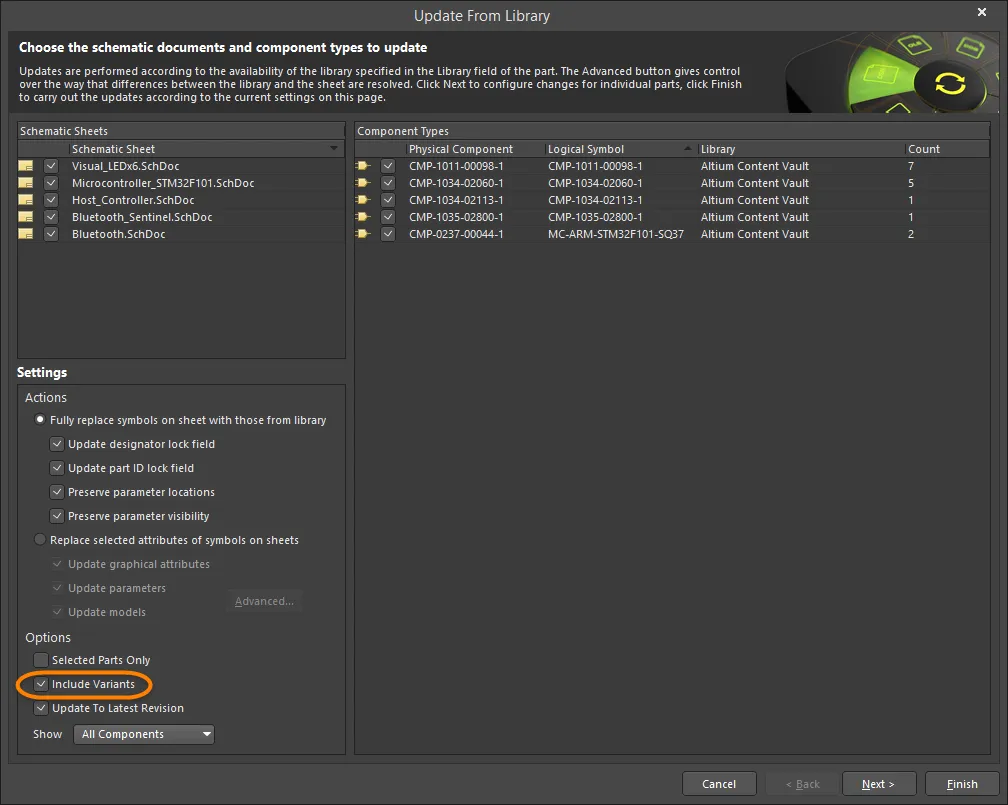
Pour mettre complètement à jour une pièce de remplacement, y compris son graphique, activez la case à cocher Include Variants et activez la pièce à mettre à jour.
Modifier plusieurs paramètres pour plusieurs composants
La boîte de dialogue Variant Management prend en charge la sélection multiple, ce qui signifie qu’un nombre quelconque de composants peut être sélectionné simultanément dans la partie supérieure (Composants) de la boîte de dialogue, puis que des mises à jour peuvent être effectuées sur n’importe quel nombre de paramètres sélectionnés dans la partie inférieure (Paramètres) de la boîte de dialogue. La boîte de dialogue propose également des filtres (via le menu contextuel du clic droit), pour affiner davantage la sélection et les données affichées.
Par exemple, pour réinitialiser les paramètres modifiés manuellement pour tous les composants, dans toutes les variantes :
-
Dans la partie supérieure (Composants) de la boîte de dialogue, utilisez l’option de menu clic droit Only Show Varied Components en combinaison avec les options de clic droit Filter pour ne Show Fitted with Varied Parameters. La liste des composants ne doit maintenant afficher que les composants ayant des paramètres modifiés manuellement.
-
Cliquez avec le bouton droit dans la liste des composants et choisissez Select All dans le menu contextuel. Tous les composants actuellement affichés dans la partie supérieure de la boîte de dialogue seront sélectionnés.
Ensuite, cliquez avec le bouton droit dans la partie inférieure (Paramètres) de la boîte de dialogue et choisissez Select All dans ce menu contextuel. Tous les paramètres de tous les composants seront alors sélectionnés. Notez que la commande Select Column aurait aussi pu être choisie, ce qui permettrait d’appliquer une action (comme Réinitialiser) aux composants d’une variante spécifique (colonne). -
Cliquez de nouveau avec le bouton droit dans la liste des paramètres et choisissez Reset Selected dans le menu contextuel. Survolez l’image ci-dessous avec le curseur pour afficher les étapes 2, 3 et 4.
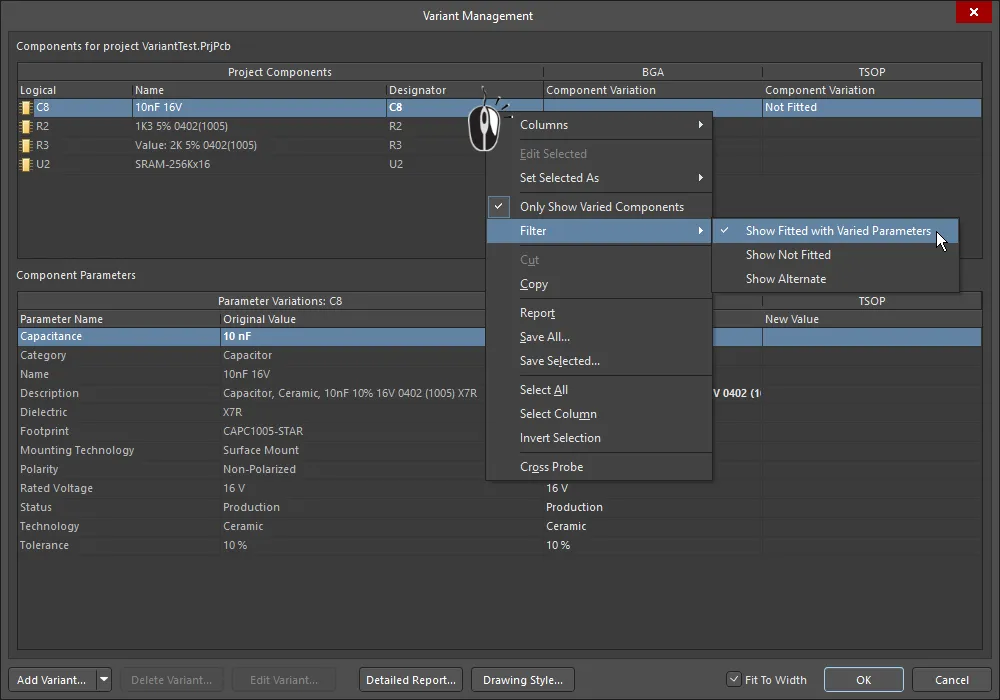
Réinitialisation de tous les paramètres modifiés manuellement, pour tous les composants, dans toutes les variantes. Survolez l’image avec le curseur pour afficher les étapes 2, 3 et 4.
Si vous avez fait des essais avec les options de filtre et appliqué différents filtres, vous devrez peut-être réinitialiser le filtre avant de tenter une autre mise à jour. Pour ce faire, désactivez l’option Only Show Varied Components afin d’effacer le système de filtre, puis réactivez-la et effacez les options Filter si nécessaire.
Utilisation des paramètres de variante
Altium Designer prend en charge les paramètres à différents niveaux d’un projet. Par exemple, des paramètres au niveau du document peuvent être ajoutés à chaque feuille schématique dans l’onglet Parameters du panneau Properties de l’éditeur de schématique (disponible lorsque rien n’est sélectionné). Des paramètres au niveau du projet peuvent également être ajoutés à un projet dans l’onglet Parameters de la boîte de dialogue Project Options (Project » Options).
En complément, des paramètres peuvent également être ajoutés à une variante via la boîte de dialogue Edit Project Variant. Dans la boîte de dialogue Variant Management, sélectionnez la colonne de la variante et cliquez sur le bouton Edit Variant pour ouvrir cette boîte de dialogue. Pour ajouter un nouveau paramètre, cliquez sur le bouton Add . Utilisez la boîte de dialogue Parameter Properties qui s’ouvre pour saisir le Name et définir la Value du nouveau paramètre, puis cliquez sur OK. Le nouveau paramètre est maintenant affiché dans la boîte de dialogue Edit Project Variant .

Dans les images ci-dessous, un paramètre appelé ProjectTitle a été défini pour le projet, ainsi que pour chaque variante. La vidéo montre le comportement sur le PCB lorsque le sélecteur Variants est utilisé pour afficher la conception de base, puis chaque variante.
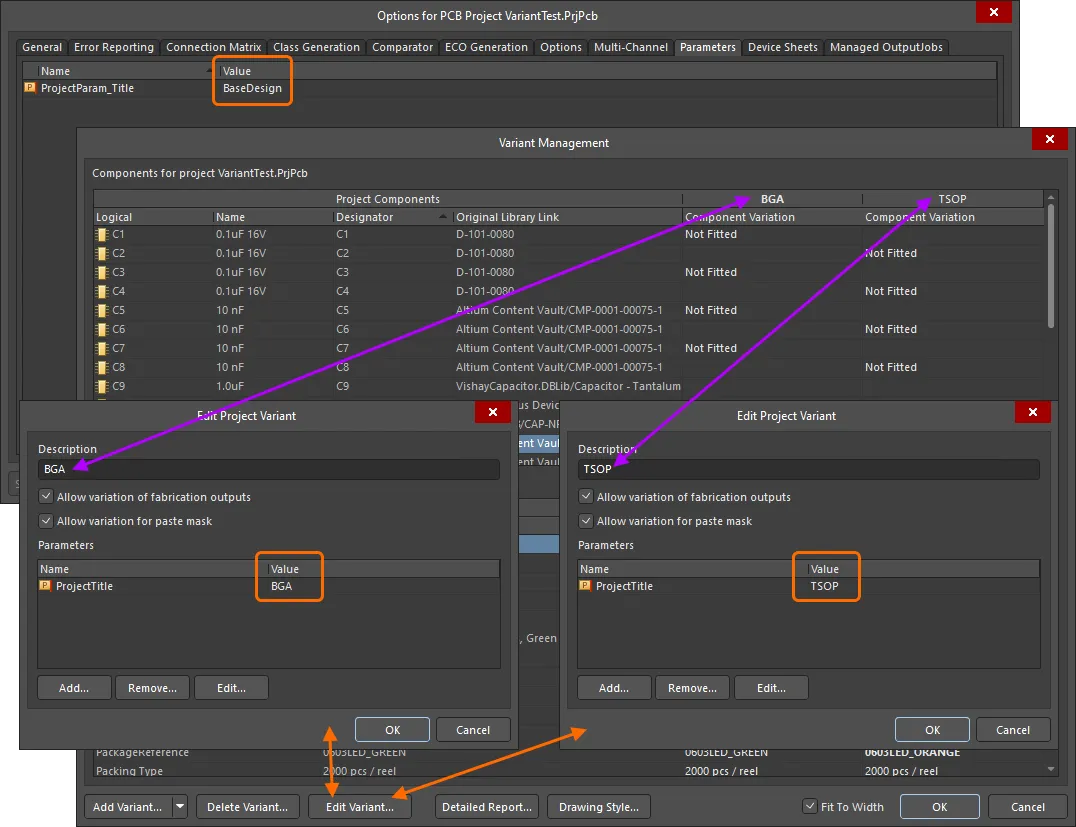
Un paramètre ProjectTitle ajouté au projet (via la boîte de dialogue Project Options ) a également été ajouté à chaque variante de conception, mais avec une valeur différente dans chaque cas.
 Une chaîne spéciale
 .ProjectTitle a été placée sur la surimpression du PCB, et elle est automatiquement liée aux paramètres de projet et de variante portant le même nom.
Variantes lorsqu’un fichier DbLink est utilisé
Altium Designer prend en charge plusieurs façons de stocker et d’utiliser des composants, y compris l’utilisation d’un fichier DBLink avec le projet. Un fichier DBLink est une interface entre les composants du schématique et une base de données d’entreprise.
Au lieu de simplement créer une référence depuis chaque composant vers un enregistrement spécifique de la base de données (comme c’est généralement le cas lorsque vous placez un composant depuis une bibliothèque de type DBLib), le modèle DBLink repose sur le fait que vous initiez une action de requête basée sur un ou plusieurs paramètres du composant. Le logiciel recherche alors dans la base de données un enregistrement dont les champs contiennent des valeurs correspondantes. Lorsqu’une correspondance est trouvée, d’autres valeurs de champs de cet enregistrement (telles que le numéro de pièce) peuvent être renvoyées vers le composant Altium Designer. Le mappage component parameter-to-database field est défini dans le document DBLink, tout comme la base de données cible.
► Pour en savoir plus sur les bibliothèques de bases de données
Dans une conception qui n’utilise pas de variantes, l’action de requête est exécutée à l’aide de la commande Update Parameters from Database, et peut également être effectuée lors de la génération de la nomenclature en activant l’option Include Parameters from Database (voir ci-dessous), afin d’extraire des données de composants spécifiques à la nomenclature, telles que le prix.
Pour une conception qui inclut des variantes, les paramètres utilisés pour interroger la base de données sont modifiés dans la boîte de dialogue Variant Management. Étant donné que ces valeurs de paramètres n’existent que dans la boîte de dialogue Variant Management, la commande Update Parameters from Database n’est pas utilisée pour récupérer les informations de la base de données. À la place, les paramètres sont extraits de la base de données lors de la génération de la nomenclature.
Génération d’un rapport de variante
La boîte de dialogue Variant Report accessible en cliquant sur le bouton Detailed Report en bas de la boîte de dialogue Variant Management vous permet de configurer et de générer un rapport détaillé des variantes de projet définies, au format HTML.
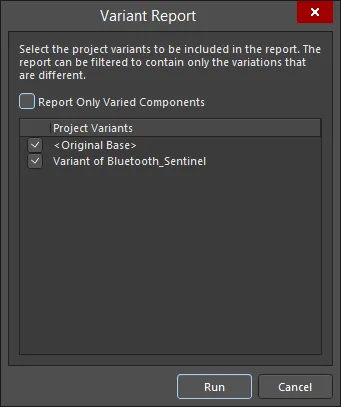
La boîte de dialogue Variant Report
Options and Controls of the Variant Report Dialog
-
Report Only Varied Components - utilisez cette option pour déterminer les informations exactes figurant dans le rapport :
- Full Non-Varied Information (option désactivée) - tous les composants sont listés, en indiquant leur état d’inclusion dans chaque variante activée. Pour chaque composant, tous les paramètres et leurs valeurs sont listés.
- Full Varied Information (option activée) - seuls les composants qui diffèrent d’une manière ou d’une autre entre les variantes activées sont listés, en indiquant leur état d’inclusion dans chaque variante. Pour chaque composant, seuls les paramètres qui diffèrent d’une manière ou d’une autre entre les variantes sont listés, avec leurs valeurs.
- Project Variants - cette zone liste la conception de base d’origine (<Original Base>) et toutes les variantes définies. Le rapport généré peut comparer une variante spécifique à la conception de base, comparer une variante à une autre, ou comparer toutes les variantes à la conception de base. Par défaut, toutes les variantes définies, ainsi que la conception de base d’origine, sont activées pour être incluses dans le rapport. Utilisez la case à cocher associée pour inclure/exclure les éléments selon les besoins.
- Run - cliquez sur ce bouton pour générer le rapport. Le rapport sera créé et ouvert en tant que document actif dans la fenêtre principale de conception.
Erreurs de variante
Les paramètres de variante sont stockés dans le fichier de projet (*.PrjPcb), et ces données sont lues, analysées et chargées dans la boîte de dialogue Variant Management lorsque la boîte de dialogue est ouverte. Si des problèmes sont détectés lors du chargement des données, tels que des incohérences entre les désignateurs de composants ou les UID de composants, une boîte de dialogue Information s’ouvre pour décrire le problème.
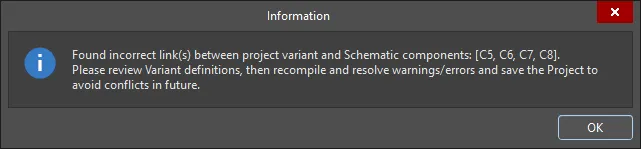
Résolvez les incohérences de désignateurs et d’UID avant de poursuivre le processus de conception.
Les incohérences d’UID de composants sont résolues automatiquement, et les corrections seront conservées lors de l’enregistrement du projet. Les désignateurs en double doivent être corrigés au niveau du schéma. Pour les résoudre, validez le projet (Project » Validate <project name>) et consultez le panneau Messages pour obtenir les détails des avertissements/erreurs.
 Localisé par IA