
Liaison avec les données de la chaîne d’approvisionnement pour les bibliothèques de composants basées sur une base de données et sur des fichiers
Altium Designer facilite la liaison de vos composants de conception à des pièces du monde réel, vous permettant d’accéder à des données fournisseurs en temps réel pendant la conception. Grâce à une connexion directe aux services web de données de composants d’Altium, vous pouvez rechercher des pièces fabricant et sélectionner parmi les fournisseurs pris en charge qui proposent ces pièces. Ces données fournisseurs « en direct » peuvent ensuite être intégrées au processus de conception — au niveau de la conception de bibliothèque, pendant la conception et au moment de la publication de la conception. En bref, cette fonctionnalité permet d’accéder aux bases de données fournisseurs depuis Altium Designer en recherchant et en sélectionnant des composants de conception fabricant.
La pièce liée et les données fournisseur seront également incluses, ou pourront être ajoutées, au moment de la publication de la conception dans une nomenclature — particulièrement utile du point de vue du chiffrage du projet et des achats.
Préférences des fournisseurs
La page Data Management – Parts Providers page de la boîte de dialogue Preferences constitue le centre de commande pour configurer les fournisseurs qui seront disponibles lors de la recherche de données de pièces, ainsi que d’autres options liées à la liaison aux données fournisseur.
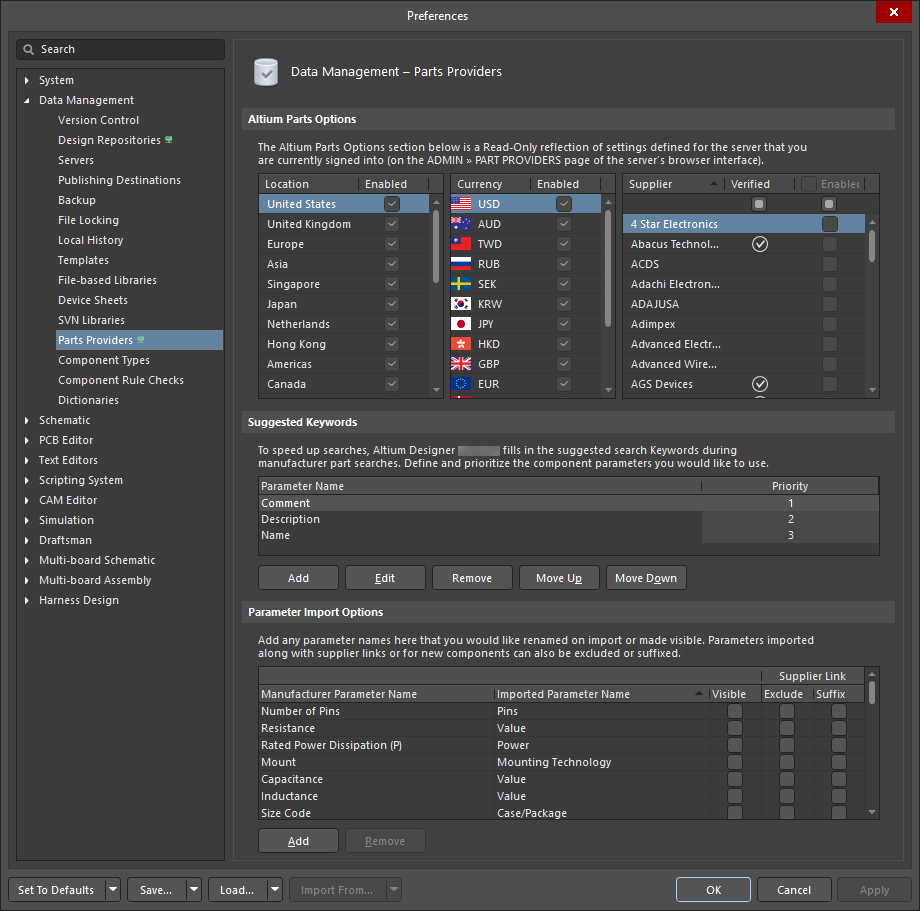
Configurez les options liées à la fonctionnalité de liaison aux données fournisseur dans les préférences d’Altium Designer.
Utilisez la section Altium Parts Options de la page pour configurer le service selon vos besoins.
Les options incluent les suivantes :
-
Location – activez les régions géographiques à partir desquelles le service de pièces regroupera les données de pièces. Bien que de nombreux fournisseurs soient multirégionaux, si une pièce n’est disponible que dans un emplacement spécifique, elle ne sera répertoriée que si cette région est activée. Faites glisser-déposer les entrées d’emplacement dans la liste pour définir leur ordre de priorité d’utilisation.
-
Currency – activez les devises internationales qui seront disponibles à la sélection lors de la recherche de pièces et de l’examen des résultats. Faites glisser-déposer les icônes de devise dans la liste pour définir leur ordre de priorité d’utilisation.
-
Supplier – activez les fournisseurs à inclure lors d’une recherche de données fournisseur. Seuls les résultats de pièces provenant de ces fournisseurs seront renvoyés. En incluant davantage de fournisseurs pour utiliser cette fonctionnalité, vous pouvez comparer les offres et rechercher les meilleures conditions pour les composants requis par votre conception. Un fournisseur associé à un symbole
 dans la Verified colonne indique que le fournisseur de pièces Altium reçoit les données directement de ce fournisseur.
 à côté du nom de la page dans l’arborescence de navigation.
Recherche de données fournisseur de composants
L’interface principale vers les pièces fabricant disponibles et leurs données fournisseur en temps réel associées est le panneau Manufacturer Part Search panel. Doté de fonctions avancées de recherche et de localisation de pièces basées sur des catégories et un filtrage paramétrique, le panneau sert également de portail direct vers les pièces réelles proposées par les différents fournisseurs que vous avez activés pour cette fonctionnalité. Accédez à ce panneau en sélectionnant View » Panels » Manufacturer Part Search dans le menu principal, ou l’option Manufacturer Part Search dans le menu du bouton  en bas à droite de l’écran principal.
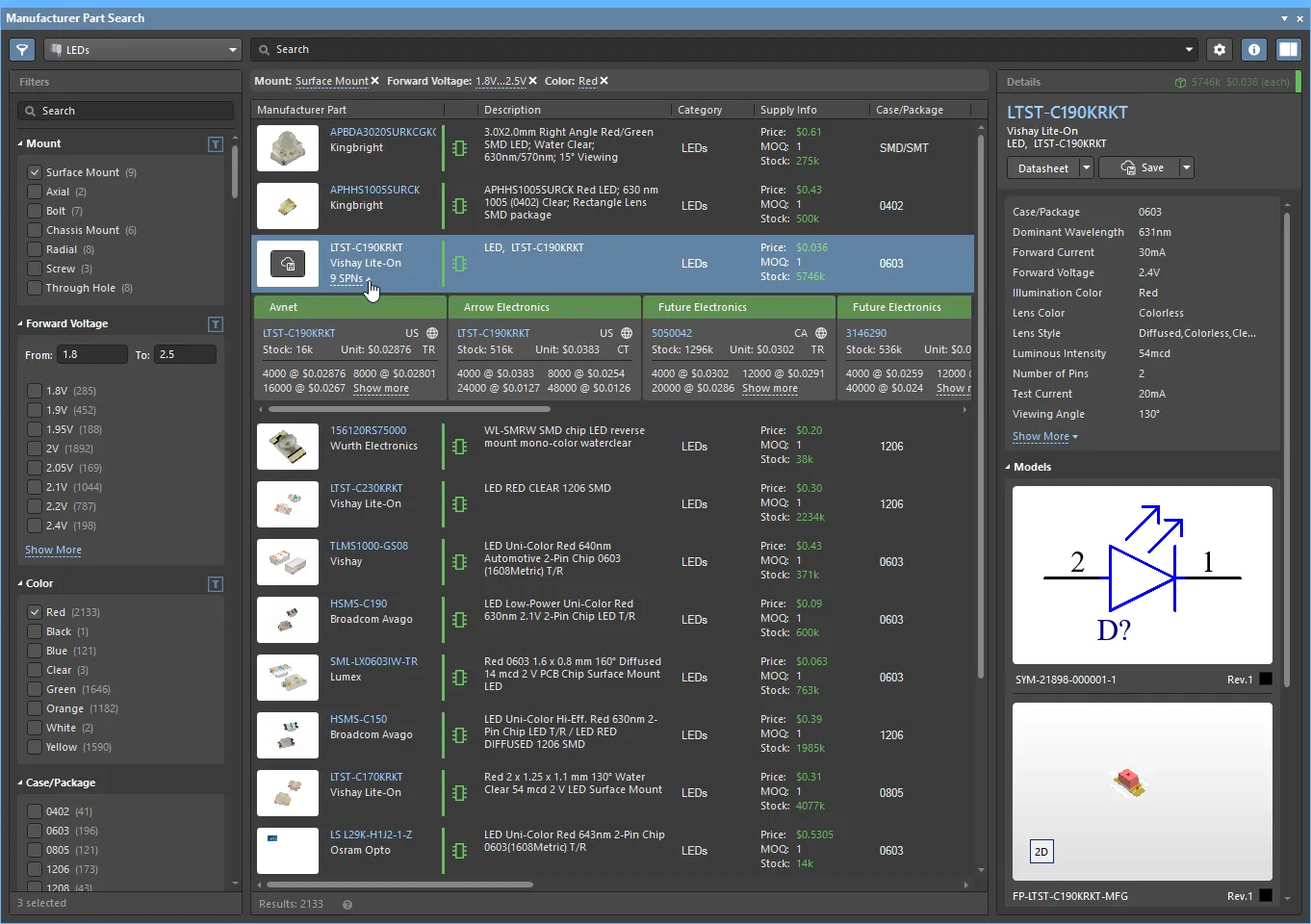 Recherchez des articles fournisseurs réels via le panneau Manufacturer Part Search.
Comme illustré, le panneau est essentiellement divisé en trois sections fonctionnelles :
-
Component Search, Type and Filtering:
- Dans le champ supérieur Search, saisissez un ou plusieurs mots-clés relatifs à la pièce du composant. Les résultats renvoyés incluent des liens fournisseur pour chaque pièce fabricant répertoriée.
-
Utilisez la liste déroulante Categories (
 ) pour limiter les résultats au type de composant sélectionné.
-
Cochez les options de paramètres pertinentes dans le volet Filters à gauche (activé avec l’icône
 ) pour filtrer les résultats sur les composants conformes à ces valeurs de paramètres.
-
Search Results:
- Cette région centrale du panneau se remplit avec toutes les pièces fabricant correspondant aux critères actuels de recherche, de catégorie et de filtre. La colonne Supply Info fournit un résumé des données d’approvisionnement pour chaque entrée, basé sur le prix unitaire, la quantité minimale de commande (MOQ) et le stock disponible chez le fournisseur le plus approprié. La bande de couleur associée à chaque pièce fabricant fournit une estimation rapide de son état de cycle de vie — par exemple, le vert indique que la pièce convient à une production en volume, tandis qu’une bande rouge signale une pièce considérée comme obsolète.
- Une entrée de pièce sélectionnée inclut un lien vers les données fournisseur dans la colonne Manufacturer Part (par exemple, 9 SPNs) qui ouvre une liste horizontale de vignettes de choix fournisseur pour cette pièce fabricant. Chaque vignette de cette liste correspond à un fournisseur particulier et fournit un aperçu du niveau de stock actuel (en direct), du prix et de la référence fournisseur. Voir Linking to a Supplier Item ci-dessous pour savoir comment ces éléments sont appliqués aux composants de conception.
-
Les paramètres d’option du panneau, accessibles depuis le bouton
 en haut à droite du panneau, configurent la manière dont les données des résultats de recherche sont affichées :
-
Currency menu – La devise utilisée dans les informations de prix du panneau est déterminée par le paramètre de priorité des devises dans la page Data Management – Parts Providers page. Pour modifier rapidement le paramètre actuel du panneau, sélectionnez une autre devise dans ce menu déroulant.
-
Exclude Invalid SPNs option – Activez cette option pour supprimer le lien vers les données fournisseur dans la colonne Manufacturer Part pour les entrées où les données fournisseur de cette pièce ne conviennent pas à l’utilisation (invalides) — par exemple lorsque les informations de prix ou de stock ne sont pas disponibles.
-
Lien Part Providers Preferences
– Fournit un accès direct à la page Data Management – Parts Providers Preferences. Seuls les fournisseurs activés sur la page des préférences seront inclus dans la liste des fournisseurs/vendeurs pour une pièce fabricant.
-
-
Component Details:
-
Le volet Details du panneau (ouvert avec le bouton
 en haut à droite) affiche toutes les données disponibles pour le composant sélectionné, y compris ses paramètres, modèles, fiches techniques et liens vers des informations fournisseur sur le web.
-
Le volet comprend également des options de téléchargement pour afficher/enregistrer les spécifications de la pièce fabricant (
 ), ou pour enregistrer localement le composant lui-même (
 ) en :
- Enregistrant le composant dans le Workspace Altium actuellement connecté, ou
- Téléchargeant le composant sous forme de bibliothèque de fichiers compressée, ou
- Plaçant le composant sur la feuille de schéma active.
-
Le volet Details du panneau (ouvert avec le bouton
► Voir la page Manufacturer Part Search pour des informations détaillées sur ses fonctionnalités et son utilisation.
Affichage et modification des Supplier Links
Les liens fournisseur actuellement définis pour un composant de bibliothèque, ou pour un composant placé sur une feuille de schéma, peuvent être consultés et modifiés à l’aide de la boîte de dialogue Supplier Links for. Pour accéder à cette boîte de dialogue :
- For a schematic library component – cliquez avec le bouton droit n’importe où dans l’espace de conception et choisissez la commande Supplier Links dans le menu contextuel.
- For a Database library / SVN Database Library component – cliquez avec le bouton droit sur une entrée de composant sous l’onglet Table Browser du fichier DbLib/SVNDbLib concerné et choisissez la commande Edit Supplier Links dans le menu contextuel.
- For a placed component on a schematic sheet – cliquez avec le bouton droit sur le composant et choisissez la commande Supplier Links dans le menu contextuel.
Après avoir lancé la commande, la boîte de dialogue Supplier Links for s’ouvre. La boîte de dialogue répertorie tous les liens actuellement définis pour le composant. Si plusieurs pièces fabricant sont disponibles — ce qui signifie qu’il existe plusieurs solutions — les solutions sont automatiquement classées de la plus élevée à la plus faible, selon la disponibilité de la pièce, son prix et l’état du cycle de vie du fabricant. La pièce fabricant est affichée à gauche, avec le fournisseur disponible sélectionné détaillé à droite.
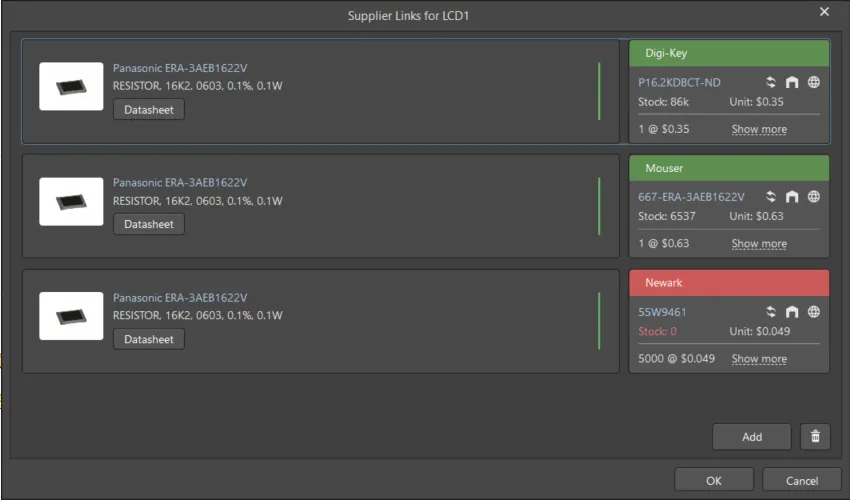
La boîte de dialogue Supplier Links for
Options and Controls of the Supplier Links for Dialog
Liens fournisseur
La partie principale de la boîte de dialogue affiche les liens fournisseur pour les composants actuellement sélectionnés. Chaque lien fournisseur se compose de la pièce fabricant (sur le côté gauche) et du fournisseur choisi pour cette pièce (sur le côté droit). Les sections suivantes décrivent ces zones.
Pièce fabricant
La pièce fabricant à gauche affiche l’image de la pièce, le nom du fabricant, la référence fabricant (liée à la pièce sur le site Web du fabricant) et la description. Vous pouvez également cliquer sur  pour accéder à la fiche technique du fabricant pour cette pièce.
Le fournisseur
À droite de la pièce fabricant se trouve la vignette du fournisseur sélectionné. Cette vignette contient les informations suivantes relatives à ce fournisseur spécifiquement choisi pour la pièce fabricant :
-
Bannière colorée de la vignette indiquant le nom du fournisseur. La couleur reflète le risque associé au choix de ce fournisseur. Le risque peut changer à tout moment en fonction des données de disponibilité et de prix reçues du fournisseur de pièces Altium.
- Vert = Meilleur
- Orange = Acceptable
- Rouge = Risqué
- Référence fournisseur (liée à la pièce sur le site Web du fournisseur)
-
Icône de dernière mise à jour avec détails affichés dans l’infobulle, la couleur indique :
- Blanc/Gris = Par défaut, mise à jour il y a moins d’une semaine
- Orange = 1 semaine < dernière mise à jour < il y a un mois
- Rouge = dernière mise à jour > il y a 1 mois
- Code pays de l’emplacement du fournisseur (ISO alpha 2) ; en rouge s’il est inconnu.
- Source de la pièce, détails affichés dans l’infobulle.
- Quantité en stock ; en rouge si aucun stock n’est disponible.
- Prix unitaire, en rouge si aucun prix n’est disponible. Le prix unitaire inclut une icône de devise, la devise étant déterminée par l’emplacement du fournisseur.
- Paliers de prix disponibles, avec quantités minimales de commande (cliquez sur Show More pour afficher des paliers de prix supplémentaires disponibles avec quantités minimales de commande).
Contrôles supplémentaires
-
Cliquez sur
 pour ouvrir la boîte de dialogue Add Supplier Links dialog, qui vous permet de rechercher et d’ajouter un nouveau lien fournisseur pour le composant cible.
-
Cliquez sur
 pour supprimer un lien fournisseur sélectionné. Utilisez Ctrl+Click pour sélectionner et supprimer plusieurs liens fournisseur.
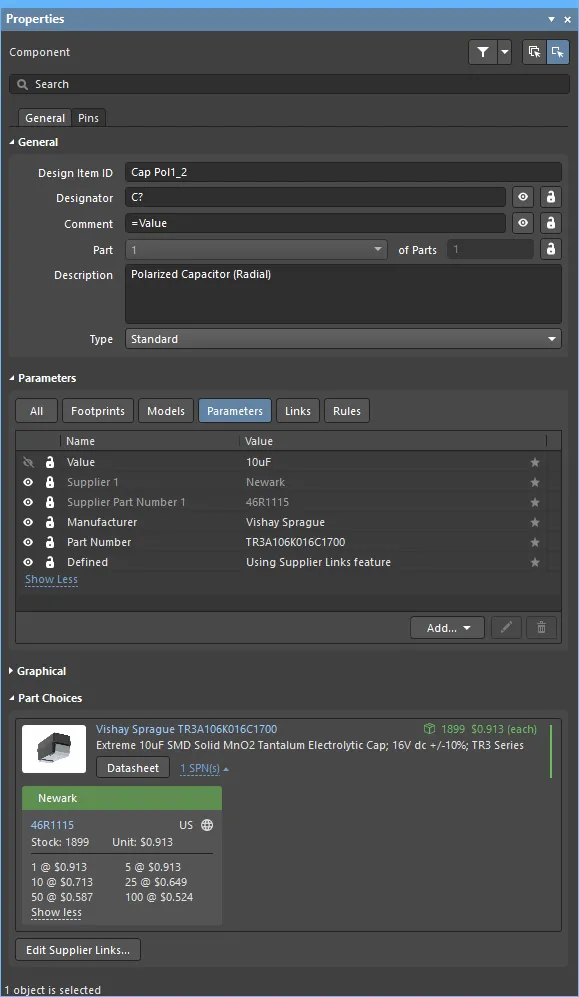
Tous les liens fournisseur actuellement définis pour un composant de bibliothèque schématique peuvent également être consultés et modifiés directement depuis le panneau Properties du composant sélectionné. Les liens fournisseur définis pour le composant sélectionné sont affichés dans la zone Part Choices du panneau. Les données détaillées du lien fournisseur sélectionné sont disponibles via le lien cliquable dans la vignette fournisseur (comme illustré ci-dessous), ou en recherchant cette valeur du paramètre Supplier Part Number 1 de ce composant dans le panneau Manufacturer Part Search.
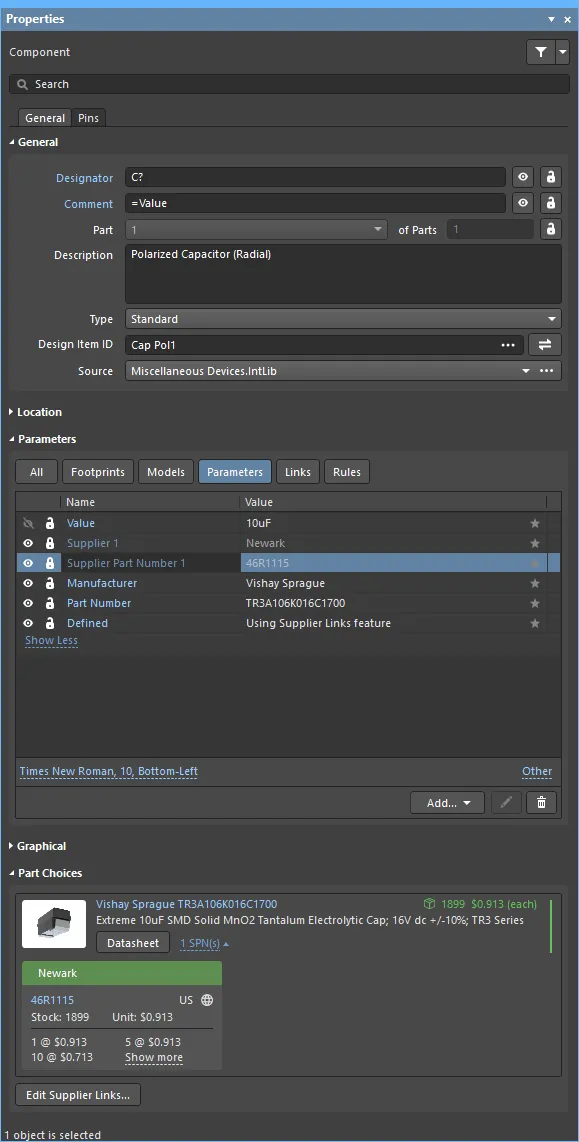
Pour ajouter un lien fournisseur supplémentaire, cliquez sur le bouton  en bas de la zone Part Choices. La boîte de dialogue Supplier Links for s’ouvre ; cliquez sur le bouton
  pour ouvrir la boîte de dialogue Add Supplier Links, qui peut être utilisée pour rechercher et ajouter des liens supplémentaires à l’élément requis. Utilisez le bouton
  dans la boîte de dialogue Add Supplier Links pour supprimer le lien fournisseur sélectionné du composant de bibliothèque.
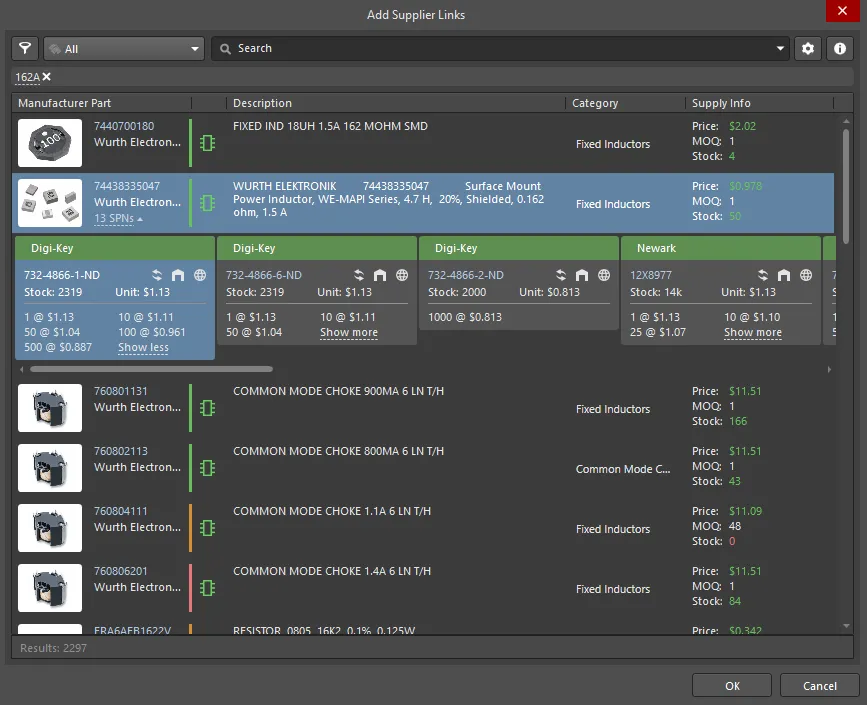
Options and Controls of the Add Supplier Links Dialog
- Search - saisissez les termes de recherche souhaités dans la zone de texte et appuyez sur Enter. Les résultats de pièces fabricant seront répertoriés dans la zone principale de la boîte de dialogue.
- Main Results Listing - ceci affiche les pièces fabricant résultantes renvoyées selon les critères de recherche saisis. Pour chaque pièce fabricant, les Description, Category et Supply Info sont répertoriés par défaut. Des informations paramétriques supplémentaires peuvent être affichées en cliquant avec le bouton droit sur un en-tête de colonne et en choisissant la commande Select Columns dans le menu contextuel. Cela donne accès à la boîte de dialogue Select Columns.
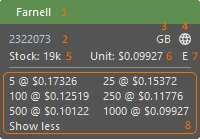
- Pour chaque pièce fabricant, les fournisseurs qui vendent cette pièce sont accessibles en cliquant sur la liste déroulante SPNs (références fournisseur). Chaque vignette SPN comprend une bannière colorée, qui indique le risque associé au choix de cette SPN. L’ordre des vignettes SPN peut changer en fonction de la disponibilité et des données de prix du fournisseur de pièces Altium. Une vignette SPN contient les informations suivantes :
-
Bannière de vignette, incluant le nom du fournisseur, où la couleur de la bannière indique :
- Vert = Meilleur
- Orange = Acceptable
- Rouge = Risqué
- Référence fournisseur (liée à la pièce sur le site Web du fournisseur)
- Code pays de l’emplacement du fournisseur (ISO alpha 2).
-
Source des informations sur la pièce (survolez pour les détails). La couleur indique :
- Gris = Par défaut, mise à jour il y a moins d’une semaine
- Orange = 1 semaine < dernière mise à jour < il y a un mois
- Rouge = dernière mise à jour > il y a 1 mois
- Stock, en rouge si le stock disponible < quantité commandée
-
Prix unitaire : en rouge si aucun prix n’est disponible ou si le prix = 0 (la devise est définie en cliquant sur le bouton
 dans la boîte de dialogue)
- Conditionnement des pièces fournies ; survolez pour les détails.
- Paliers de prix disponibles, avec quantités minimales de commande
 associée possèdent des symboles et des empreintes et sont donc prêtes à être placées dans une conception. Pour limiter la liste à ces composants qui possèdent des données de modèle associées, sélectionnez l’option Yes pour le paramètre Has Model dans le volet Filters (accessible en cliquant sur le bouton
  en haut à gauche de la boîte de dialogue).
Affiner le processus de recherche – Mots-clés suggérés
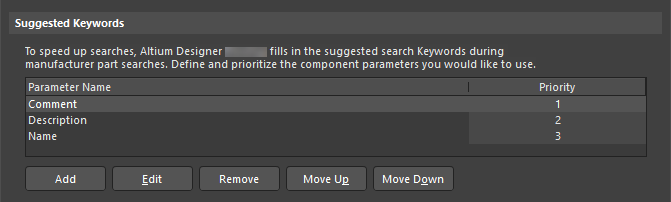
Lorsque la boîte de dialogue Add Supplier Links dialog est utilisée pour localiser et sélectionner des données fournisseur de composant appropriées, le logiciel effectue automatiquement une recherche de pièce fabricant basée sur les données de paramètres extraites du composant cible. L’entrée de recherche utilisée par le logiciel est définie dans la zone Suggested Keywords de la page Data Management – Parts Providers de la boîte de dialogue Preferences, ce qui permet de configurer l’expression de recherche appliquée afin qu’elle corresponde à la structure de votre bibliothèque de composants. Vous avez un contrôle total sur les paramètres des pièces utilisés comme mots-clés de recherche, ainsi que sur leur ordre.
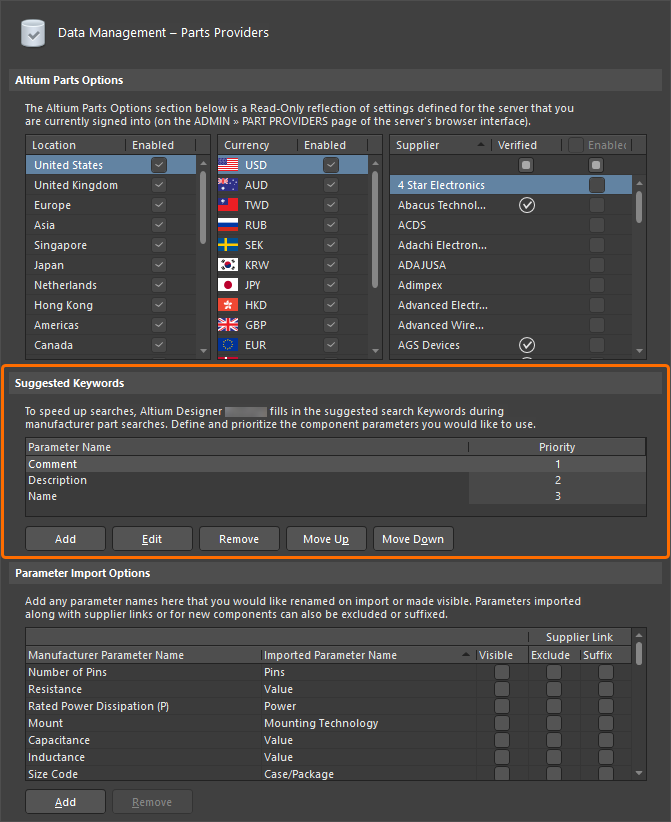 Mots-clés suggérés par défaut utilisés lors de la recherche automatique de pièces dans les bases de données fournisseurs.
Dans la région Suggested Keywords de la boîte de dialogue, les affectations de priorité par défaut (la priorité la plus élevée étant en haut de la liste) signifient que, par défaut, la valeur Comment sera utilisée en premier comme critère de recherche. Si le composant source n’a pas de commentaire, la tentative suivante utilisera sa valeur Description. Si celle-ci est également vide, la valeur Name du composant sera utilisée.
Vous pouvez inclure vos propres paramètres de mot-clé selon vos besoins en cliquant sur le bouton Add . Cela ajoutera une nouvelle entrée de paramètre (avec le nom par défaut Parameter Name) en bas de la liste (et lui attribuera donc la priorité la plus faible), le nouveau paramètre étant automatiquement sélectionné et prêt à être renommé. Pour modifier le nom d’un paramètre existant, cliquez une fois sur son champ de nom pour le sélectionner, puis saisissez le nouveau nom souhaité. Vous pouvez également sélectionner un paramètre en cliquant sur son champ de priorité associé, puis cliquer sur le bouton Edit .
Utilisez les boutons Move Up ou Move Down pour déplacer respectivement le paramètre actuellement sélectionné vers le haut ou vers le bas dans la liste, augmentant ou diminuant ainsi sa Priority attribuée.
 Exemple de paramètre de mot-clé suggéré défini par l’utilisateur, ajouté et doté de la priorité la plus élevée.
Quantité et tarification
Les fournisseurs proposent généralement des tarifs différents selon la quantité d’un article à acheter chez eux. Les niveaux de quantité requis pour accéder à des prix unitaires de plus en plus réduits diffèrent non seulement d’un fournisseur à l’autre, mais aussi d’un article à l’autre chez un même fournisseur. Lors de la sélection des données fournisseur d’une pièce fabricant dans le panneau Manufacturer Part Search panel, un résumé de ces informations est disponible dans une vignette fournisseur de la pièce en sélectionnant le lien Show more. Cela vous permet de prendre une décision éclairée en matière de prix (et de stock) lors du choix d’un lien fournisseur, sur la base des données actuelles.
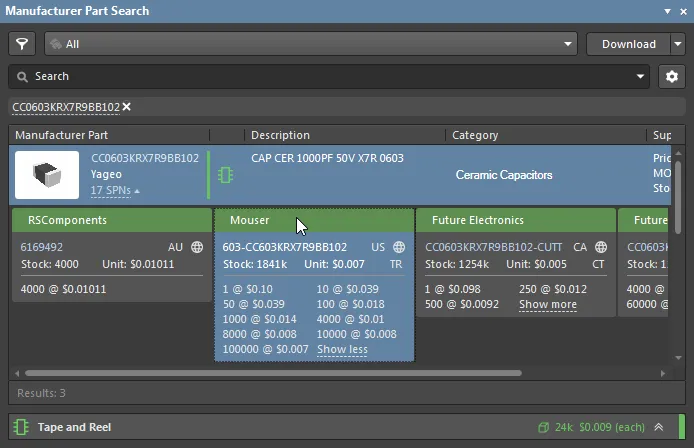
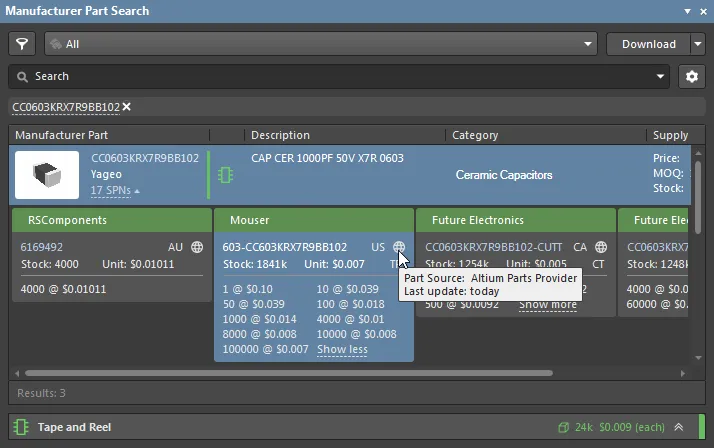
Les prix et niveaux de stock des fournisseurs varient. Gardez à l’esprit qu’il existe un délai de mise à jour des informations des fournisseurs dans la base de données du service d’agrégation fourni par le Altium Parts Provider. Survolez le symbole  dans une vignette fournisseur pour voir quand les informations ont été mises à jour pour la dernière fois.
Les liens fournisseur ajoutés à un composant de bibliothèque offrent également des informations détaillées sur la relation prix-quantité dans la région Part Choices du panneau Properties, pour le composant de bibliothèque actuellement sélectionné.
 Exemple de Unit Price affiché en fonction de la Order Quantity spécifiée lorsque la commande de 100 unités réduit le prix de 0,1 USD à 0,018 USD par condensateur.
Conversion de devise
Différents fournisseurs opèrent dans différentes régions du monde, souvent multiples, et il est donc courant de voir les prix des produits indiqués dans différentes devises. Altium Designer permet de convertir l’affichage de ces informations tarifaires dans l’une des devises prises en charge.
Pour afficher rapidement toutes les informations tarifaires dans une seule devise dans le panneau Manufacturer Part Search, sélectionnez la devise souhaitée dans le menu déroulant Currency disponible depuis le bouton du panneau. Pour afficher les prix dans la devise par défaut utilisée par un fournisseur, choisissez l’entrée None du menu.
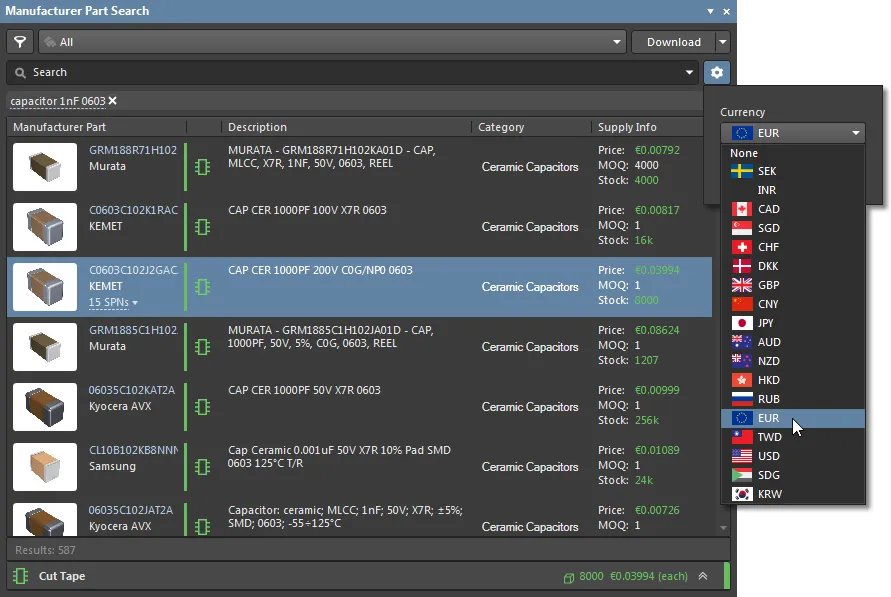
Pour définir les préférences d’utilisation des devises dans Altium Designer, activez/désactivez les devises et définissez leur priorité sur la page Data Management – Parts Providers page de la boîte de dialogue Preferences.
► Voir Supplier Preferences ci-dessus pour plus d’informations.
Importation de paramètres spécifiques
Les paramètres fabricant/fournisseur spécifiés peuvent être importés depuis le panneau Manufacturer Part Search panel vers un composant de bibliothèque ou un composant placé à l’aide de la commande Add Parameter(s) To, disponible dans le volet Details du panneau, ouvert depuis le bouton .
Pour ce faire, sélectionnez une pièce fabricant ou l’une de ses sous-entrées fournisseur dans la liste des résultats de recherche du panneau, puis les entrées de paramètre souhaitées dans le volet Details du panneau. Cliquez avec le bouton droit sur une entrée de paramètre sélectionnée (mise en surbrillance), puis choisissez l’option de commande Add Parameter(s) To pour propager les paramètres vers le composant cible.
-
Pour un composant de bibliothèque, la cible est l’entrée sélectionnée dans le panneau SCH Library panel ou (pour une bibliothèque de base de données) le Table Browser de la DBLib.
-
Pour un composant placé, la cible est sélectionnée dans l’éditeur de schéma à l’aide du réticule du curseur.
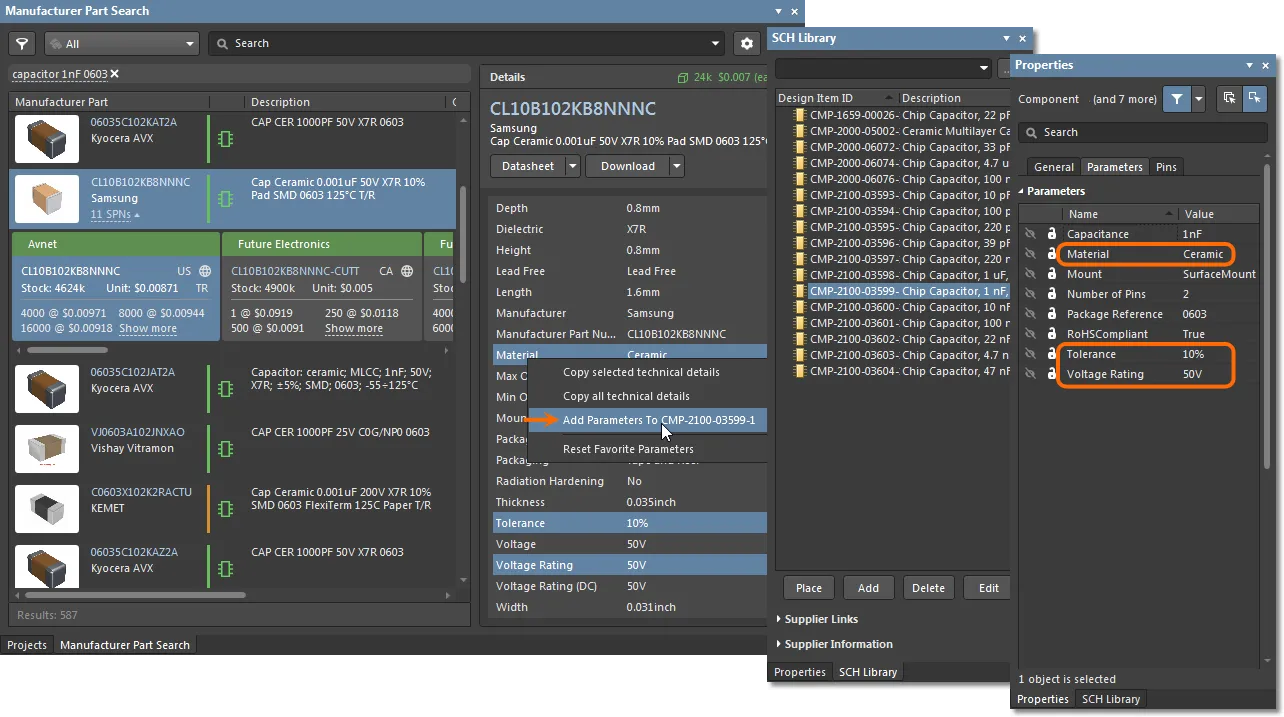
Points notables concernant la propagation des paires paramètre-valeur :
-
Si le paramètre existe déjà dans le composant cible, sa valeur sera mise à jour – voir
Voltage Ratingdans les exemples d’images ci-dessus. -
Si le paramètre n’existe pas encore, la paire paramètre-valeur importée sera ajoutée au composant cible –
ToleranceetMaterialdans l’image ci-dessus. -
Le processus respectera les paramètres de la région Parameter Import Options de la page Data Management – Parts Providers de la boîte de dialogue Preferences. Par exemple, si
Capacitanceest mappé surValue, alors ce dernier paramètre sera ajouté comme valeur de capacité au composant cible –Value 1nF. -
Les paramètres fournisseur, tels que
StocketPricing, ne sont disponibles dans le volet Details du panneau Manufacturer Part Search que lorsqu’une vignette fournisseur (plutôt que la pièce fabricant) est sélectionnée comme source. -
De la même manière que pour les autres paramètres, les données fournisseur ajoutées update les paramètres fournisseur existants dans le composant cible. Le suffixe des données fournisseur reste à
1et les ajouts ultérieurs n’incrémentent pas la valeur du suffixe.
Inclure les données fournisseur dans une nomenclature
Les liens de données fournisseur ajoutés aux composants d’une conception, ou les liens inhérents à un composant placé depuis une bibliothèque, sont enregistrés avec la conception et disponibles pour inclusion dans une Bill of Materials (BOM).
Rapport de nomenclature
Au niveau le plus simple, les liens fournisseur des composants sont disponibles dans un rapport de nomenclature généré à partir des sources du projet. Sélectionnez Reports » Bill of Materials pour ouvrir la boîte de dialogue Bill of Materials for Project dialog, qui peut être configurée selon vos besoins et générée dans divers formats (Excel, PDF, HTML, etc.). Le rapport de nomenclature est également disponible pour inclusion en tant que Report Output dans un Output Job de projet.
► Voir BOM Configuration in the Report Manager pour des informations détaillées.
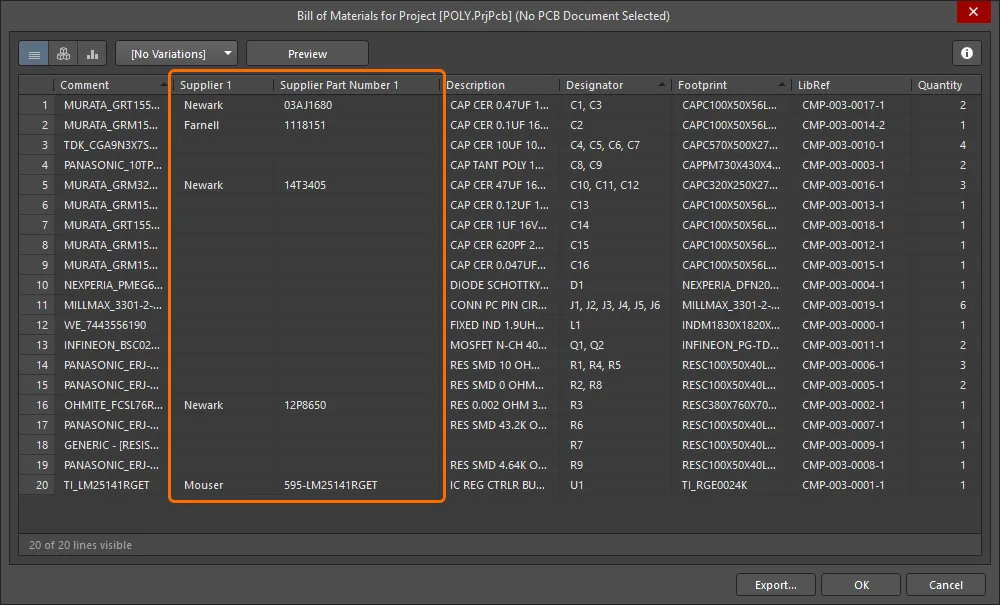 Un rapport de nomenclature simple affichera les paramètres de données fournisseur pour les composants qui incluent des liens fournisseur.
Document ActiveBOM
L’approche bien plus avancée, et recommandée, pour gérer les liens fabricant et fournisseur dans la nomenclature d’un projet consiste à inclure un document ActiveBOM dans votre projet – File » New » ActiveBOM Document. Notez que les avantages complets de cette approche sont obtenus lors de l’utilisation de Workspace Library Components.
► Voir BOM Management with ActiveBOM pour des informations détaillées.
ActiveBOM utilise les données des composants Solutions pour ajouter un ensemble complet d’informations en temps réel sur les pièces, telles que les détails des pièces fabricant (y compris l’état du cycle de vie), les prix fournisseurs et le niveau de stock.
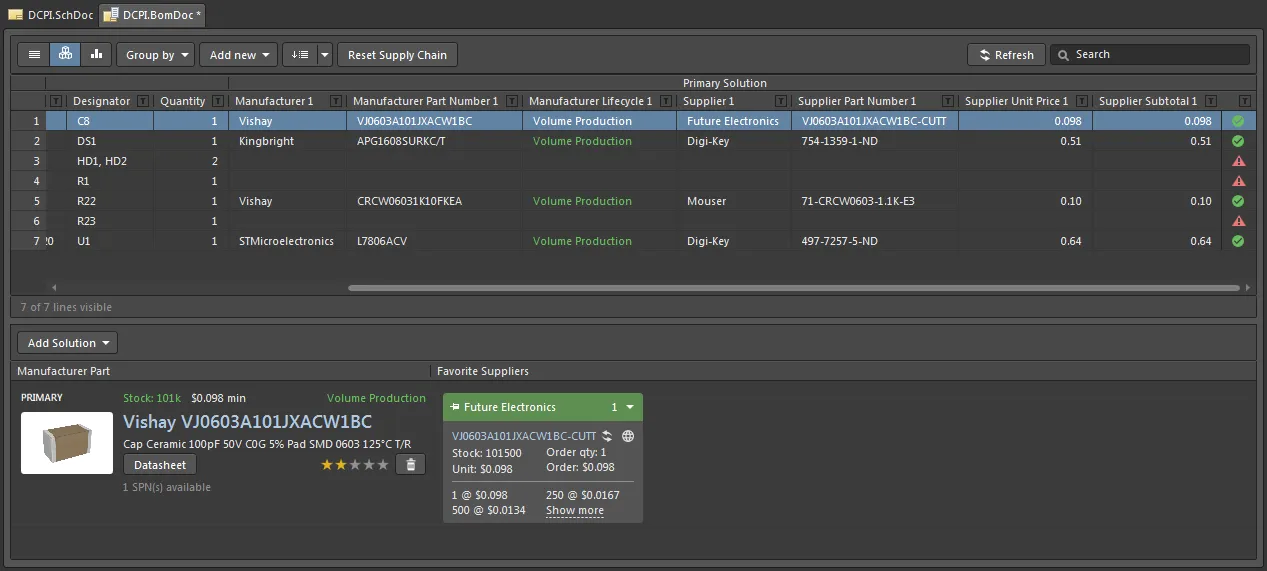
L’étape suivante après les solutions de nomenclature dérivées des liens fournisseur existants ajoutés aux composants dans la bibliothèque ou sur le schéma consiste à ajouter de nouvelles solutions de composant dans l’interface ActiveBOM.
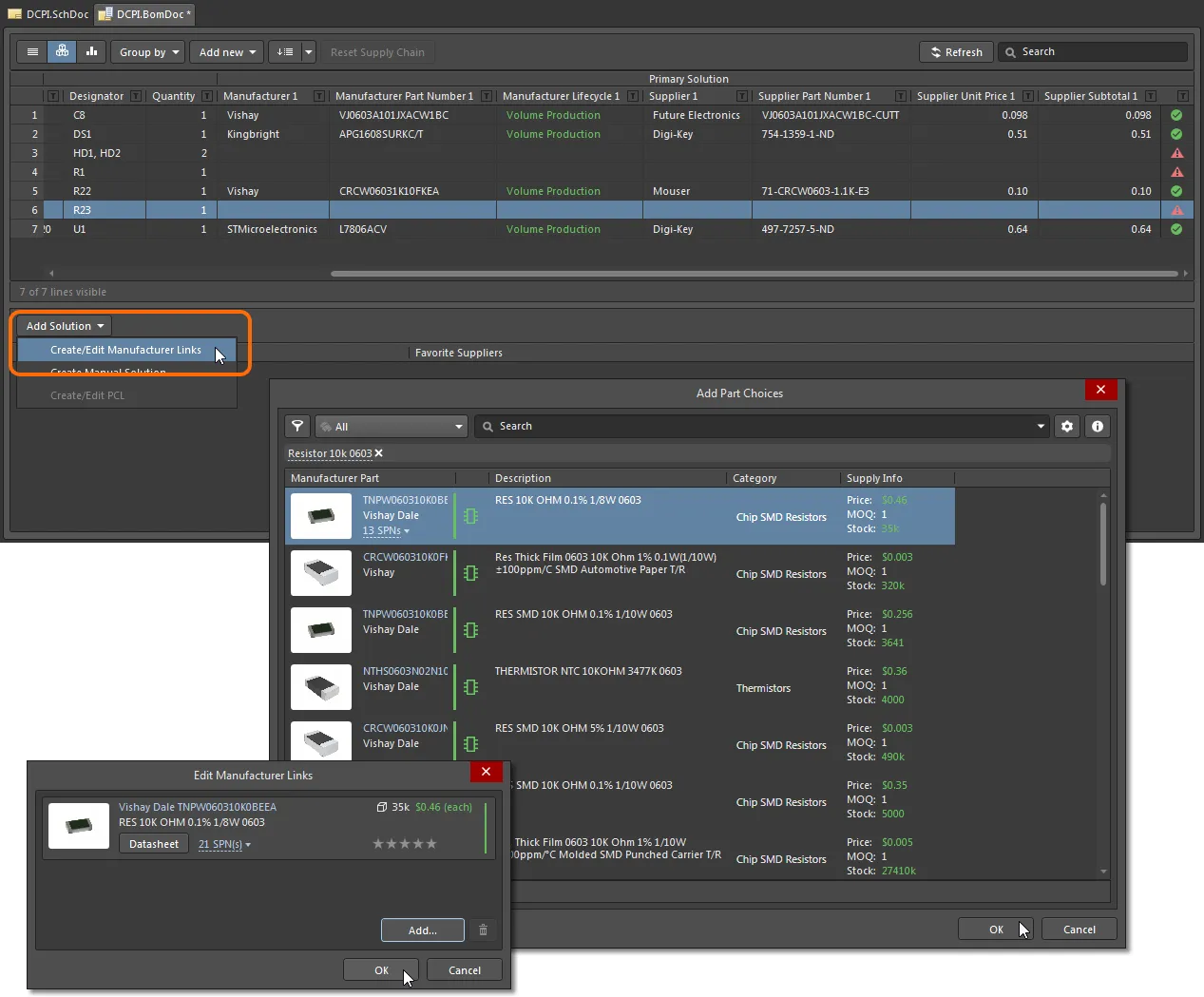
Si votre conception n’utilise pas de composants Workspace, utilisez l’option Create/Edit Manufacturer Links du menu du bouton  pour ajouter une solution ActiveBOM à l’entrée de composant actuellement sélectionnée. Sélectionnez le bouton
  dans la boîte de dialogue Edit Manufacturer Links suivante, puis une entrée de composant fabricant appropriée dans la boîte de dialogue Add Part Choices. Une fois confirmé (OK), ce lien de pièce est ajouté comme nouvelle entrée dans la boîte de dialogue Edit Manufacturer Links.
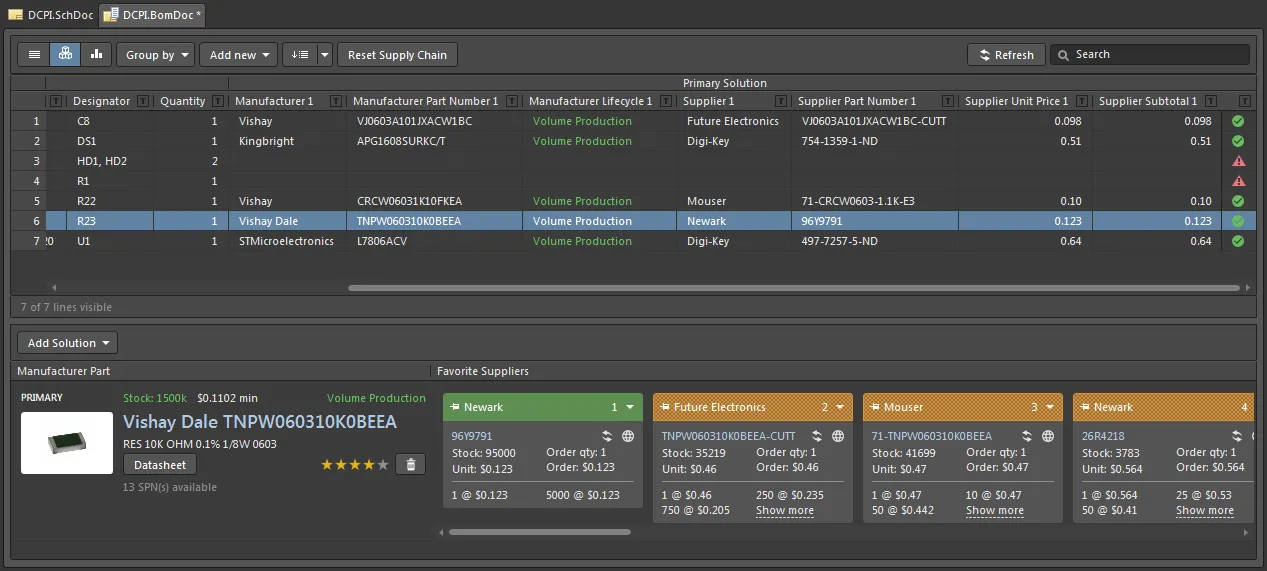
Après avoir confirmé l’ajout dans la boîte de dialogue ( ), la solution ActiveBOM est ajoutée à l’entrée de composant de la nomenclature. Notez que, dans ce cas, la solution inclut la liste complète des options de fournisseur, où l’option sélectionnée (en vert) est désignée comme la meilleure solution fournisseur (« Best ») pour la pièce fabricant.
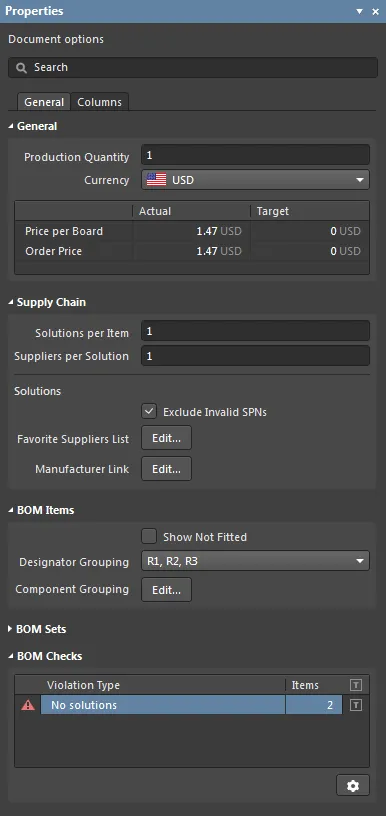
Utilisez le panneau Properties associé pour configurer les fonctionnalités ActiveBOM, telles que la devise appliquée, la source des données de lien fabricant, les colonnes de données visibles, les regroupements d’articles de nomenclature, les avertissements de vérification de la nomenclature, etc.
► Voir Gestion de la nomenclature avec ActiveBOM pour plus d’informations.
 Localisé par IA