
Préparer une nomenclature dans le gestionnaire de rapports

Altium Essentials: Output Job File for Documentation
This content is part of the official Altium Professional Training Program. For full courses, materials and certification, visit Altium Training.
En un coup d'œil
- Comprenez les différences entre les nomenclatures issues d’un projet et celles issues d’un document ActiveBOM.
- Apprenez à organiser les colonnes, à filtrer les données des composants et à gérer les variantes de conception et les éléments de remplacement.
- Explorez les paramètres des données fournisseurs, les formats d’exportation et les options de modèles pour générer votre nomenclature finale.
La nomenclature, ou BOM (Bill of Materials), est un élément clé de l’ensemble des données générées à partir d’un projet de conception de carte. Ce document de type rapport répertorie tous les composants nécessaires à la fabrication du produit, y compris le circuit imprimé nu, qui constitue en quelque sorte le « composant » de base sur lequel toutes les autres pièces sont assemblées. La nomenclature sert de guide pour déterminer les éléments à approvisionner afin de fabriquer le produit tel qu’il a été conçu. Elle permet également de calculer le coût en fonction du nombre de cartes assemblées nécessaires pour une série de fabrication donnée.
La nomenclature finale est générée par un puissant moteur dédié à la génération de rapports, dont l’interface est appelée Report Manager. La boîte de dialogue Report Manager permet de :
- Configurer les propriétés de conception à inclure dans la nomenclature.
- Organiser le contenu dans l’ordre souhaité dans la nomenclature.
- Appliquer, si nécessaire, des filtres personnalisés au niveau des colonnes, comme dans un tableur.
- Activer différentes options de source des composants.
- Activer les options relatives aux fournisseurs.
- Configurer le format du fichier d’exportation.
- Sélectionner un modèle Excel de nomenclature si le format d’exportation est XLS ou PDF.
Options de création d’une nomenclature
La nomenclature finale est générée par le Report Manager. Le Report Manager peut générer des sorties dans divers formats, notamment PDF, CSV, TXT, Excel, HTML ou XML.
Le Report Manager peut extraire les informations sources de la nomenclature à partir des éléments suivants :
- Le projet : les informations sont extraites des schémas ainsi que des bases de données connectées et du PCB, si nécessaire.
- Un document ActiveBOM (BomDoc) : l’approche recommandée.
Si le projet ne comprend pas de document ActiveBOM, le Report Manager génère la nomenclature à partir du projet. Avec cette approche, le Report Manager permet de configurer entièrement la présentation de la nomenclature, notamment de sélectionner et d’organiser les colonnes, de filtrer les lignes inutiles, d’inclure les informations sur les fournisseurs, etc. Le Report Manager sert également à configurer les paramètres de sortie, tels que le format, le modèle Excel requis, etc. Avec cette approche, la nomenclature est préparée une fois le processus de conception terminé. Le Report Manager ne permet de configurer qu’une seule sortie de nomenclature. Si vous adoptez cette approche, un OutputJob doit être utilisé pour définir différentes configurations de sortie de nomenclature.
L’approche recommandée consiste à inclure un document ActiveBOM (BomDoc) dans le projet. Le BomDoc est un document source qui peut être ajouté à n’importe quelle étape du développement de la conception : il s’agit, en substance, d’une liste de pièces dynamique. Les pièces apparaissent automatiquement dans le BomDoc à mesure que les composants sont ajoutés au schéma, et le concepteur peut immédiatement commencer à examiner les prix et les options d’approvisionnement, puis à attribuer des pièces préférées. Le concepteur peut également sélectionner et organiser les colonnes, appliquer des filtres, ajouter des numéros de ligne, ajouter des colonnes personnalisées et des lignes pour des éléments spécifiques ; en bref, effectuer toutes les étapes habituelles de préparation de la nomenclature pendant le processus de conception. Plusieurs configurations de sortie peuvent être préparées dans le BomDoc, chacune étant enregistrée sous forme de jeu de nomenclature (BOM Set). Le jeu de nomenclature requis est ensuite sélectionné dans le Report Manager pour générer la nomenclature finale.


 Lorsque le projet comprend un BomDoc, celui-ci est utilisé comme source pour le Report Manager.
Création d’une nomenclature
Le Report Manager peut être ouvert à partir des éléments suivants :
- Les documents schématiques sources du projet ou le document PCB actif, à l’aide de la commande Reports » Bill of Materials de l’éditeur de schémas ou de PCB.
- Une tâche de sortie de type rapport configurée dans un OutputJob.
- Un document ActiveBOM, à l’aide de la commande Reports » Bill of Materials.
Dans chaque cas, les documents sources sont compilés et la boîte de dialogue Report Manager s’ouvre. Utilisez ce puissant moteur dédié à la génération de rapports, hautement configurable, pour définir le contenu du rapport de nomenclature selon vos besoins.
 Une nomenclature issue du BomDoc du projet, prête à être générée à partir du Report Manager.
Options et commandes de la boîte de dialogue du rapport de nomenclature
Mode d’affichage
Trois modes d’affichage sont disponibles pour présenter la liste des éléments. Sélectionnez le mode souhaité à l’aide des boutons situés au-dessus du tableau :
-
 Flat view - cliquez pour afficher une ligne par composant.
-
 Base view - cliquez pour afficher une ligne par composant unique dans le projet. La colonne Designator répertorie les repères de tous les composants de ce type.
-
 Consolidated view - cliquez pour afficher une Consolidated nomenclature pour toutes les variantes lorsque le projet en comporte.
Variante
Si des variantes sont définies dans le projet, elles apparaissent dans la liste déroulante ; choisissez la variante souhaitée. Si la vue Consolidated est activée, cette commande est désactivée.
Aperçu
Cliquez sur  pour exporter le rapport et l’ouvrir dans une application externe associée au type de fichier, en fonction des paramètres actuels des options File Format et Template dans le panneau Properties .
Onglet Général
La zone principale de Report Manager répertorie tous les composants. Il s’agit du contenu qui sera écrit dans la nomenclature. Si le projet ne contient pas de BomDoc, cette liste comprend tous les composants placés dans le schéma. Si le projet contient un BomDoc auquel des éléments de nomenclature supplémentaires ont été ajoutés, ceux-ci sont également inclus.
Éléments de nomenclature
- Show Not Fitted - activez cette option pour afficher les éléments non montés dans la grille.
- Include Alternative Items - activez cette option pour inclure les éléments de remplacement dans la nomenclature. L’élément de remplacement est affiché sur une nouvelle ligne sous le composant d’origine.
- Include DB Parameters in Variations - si des composants de base de données ont été placés via un fichier DbLink/DbLib/SVNDbLib et qu’ils sont modifiés dans une variante de conception, activez cette option pour mettre à jour les paramètres de base de données lorsque la variante sélectionnée change.
La liste des éléments de nomenclature prend en charge les fonctionnalités suivantes :
- Utilisez l’onglet Columns dans la zone Properties de la boîte de dialogue pour afficher ou masquer une colonne.
- Effectuez un glisser-déposer pour modifier l’ordre des colonnes.
- Cliquez sur un en-tête de colonne pour trier selon cette colonne ; maintenez Shift enfoncé pour effectuer un tri secondaire sur les colonnes suivantes.
-
Cliquez sur l’icône de filtre (
 ) pour filtrer selon les valeurs de la colonne.
- Sélectionnez des cellules à l’aide des méthodes de sélection standard de Windows.
- Copiez le contenu des cellules de la liste des éléments de nomenclature.
-
Utilisez les raccourcis Windows standard pour faire défiler la liste des éléments de nomenclature :
- Défilement vertical - MouseWheel Roll
- Défilement horizontal - Shift + MouseWheel Roll
Chaîne d’approvisionnement
- Production Quantity - saisissez la quantité ou utilisez les flèches pour sélectionner la quantité à commander afin de fabriquer le nombre de produits indiqué.
- Currency - utilisez la liste déroulante pour sélectionner la devise souhaitée.
- Solutions per Item - utilisez cette option pour modifier le nombre de références fabricant (MPN) à afficher pour chaque élément de nomenclature.
- Suppliers per Solution - utilisez cette option pour modifier le nombre de références fournisseur (SPN) à afficher pour chaque référence fabricant (MPN).
Données de la chaîne d’approvisionnement
- Real-time - cliquez ici pour afficher les données tarifaires des composants disposant de liens vers les données de la chaîne d’approvisionnement, mises à jour en temps réel.
- Cached - cliquez ici pour afficher les dernières données tarifaires mises en cache si vous travaillez hors ligne.
Options d’exportation
-
File Format - sélectionnez un format dans la liste déroulante. Les formats de fichier suivants sont pris en charge :
- CSV (séparé par des virgules) (*.csv)
- Texte délimité par des tabulations (*.txt)
- MS-Excel (*.xls, *.xlsx *.xlsm) (utilise Microsoft Excel)
- XLS générique (*.xls, *.xlsx, *.xlsm) (utilise un générateur de fichiers au format XLS intégré, ce qui permet de générer ce format sans que Microsoft Excel soit installé)
- Portable Document Format (*.pdf)
- Page Web (*.htm, *.html)
- Feuille de calcul XML (*.xml)
- Template - après avoir sélectionné un format de fichier, utilisez la liste déroulante pour choisir un format de modèle à utiliser pour l’exportation. Les options comprennent des modèles basés sur des fichiers et des modèles de l’espace de travail.
- Add to Project - activez cette option pour ajouter le rapport généré au projet après sa création.
- Open Exported - activez cette option pour ouvrir l’application logicielle correspondante, par exemple Microsoft Excel, une fois le fichier exporté enregistré.
- Report BOM Violations in Messages - activez cette option pour vérifier la nomenclature d’ActiveBOM lors de la génération de la nomenclature. Les violations détectées seront détaillées dans le panneau Messages.
Onglet Colonnes
Cet onglet permet de configurer les paramètres affichés pour chaque élément de nomenclature ainsi que les sources de données disponibles pour ces paramètres.
- Search - utilisez ce champ pour trouver rapidement les paramètres qui vous intéressent ; le logiciel recherche le texte saisi n’importe où dans les chaînes du nom ou de l’alias.
-
Sources - outre les données ajoutées directement au BomDoc (
 ), les sources de données disponibles par défaut dans ActiveBOM sont les paramètres des composants du schéma (
 ) et les paramètres de bibliothèque de l’espace de travail pour les éléments de l’espace de travail (
 ). À partir de ces sources, ActiveBOM génère la grille principale des éléments de nomenclature du projet. La nomenclature peut également inclure des informations provenant des sources de données supplémentaires suivantes :
-
 - activez cette option pour inclure les éléments de l’espace de travail.
-
 - activez cette option pour inclure les données de position, de rotation et de face de la carte du PCB dans les Columns disponibles pour chacun des composants.
-
 - activez cette option pour charger des paramètres de composants supplémentaires depuis une base de données externe (*.DbLib, *.SVNDbLib ou *.DbLink).
-
 - activez cette option pour inclure tous les paramètres de documents schématiques détectés dans l’ensemble des schémas du projet PCB dans les Columns disponibles.
-
 - activez cette option pour accéder à un large éventail de données de composants supplémentaires pour les éléments de nomenclature identifiés par Altium Parts Provider et présentant une solution d’approvisionnement.
-
-
Drag a column to group - cliquez sur une colonne de la section Columns de la boîte de dialogue, maintenez le bouton enfoncé et faites-la glisser, puis déposez-la dans la section Drag a column to group pour l’inclure comme paramètre de regroupement. Cliquez sur l’icône
 pour retirer un paramètre du regroupement.
-
Columns - liste de toutes les sources d’informations sur les composants disponibles pour ActiveBOM. La zone Columns peut être triée en cliquant sur n’importe quel en-tête de colonne, y compris ceux des colonnes Visibility (
 ) et Source .
- Visibility - cliquez sur l’icône de visibilité dans la colonne de gauche pour contrôler la visibilité de cette colonne dans la grille principale des éléments de nomenclature.
-
Source - affiche une icône indiquant la provenance de ce paramètre :
-
 - provient du schéma.
-
 - provient de la nomenclature.
-
 - provient d’un espace de travail.
-
- Name - affiche le nom de la propriété ou du paramètre tel qu’il est défini dans le document source ou saisi pour une colonne du BomDoc créée par l’utilisateur.
- Alias - si nécessaire, un alias peut être défini dans le BomDoc source pour renommer une colonne.
Commandes supplémentaires
- Export - cliquez pour générer le rapport. Une boîte de dialogue Windows standard s’ouvre, dans laquelle vous pouvez nommer le rapport.
Menu contextuel
- Preview - cliquez pour générer un aperçu du rapport à partir des réglages actuels des options File Format et Template.
- Copy - permet de copier toutes les données ou uniquement les données sélectionnées.
- Copy With Header - permet de copier et de coller les données sélectionnées dans un tableur externe tel que Microsoft Excel.
- Best Fit - fusionne le contenu des colonnes Name et Descriptions afin de les rapprocher sans espace superflu entre elles.
- Best Fit All Columns - fusionne le contenu de toutes les colonnes afin de les rapprocher sans espace superflu entre elles.
- Restore from <.BomDoc> - permet de restaurer les données à partir du BomDoc indiqué.
- Change PCB Document - permet de passer à un autre document PCB.
- Change Variant - si des variantes sont définies pour la conception, vous pouvez générer une nomenclature à partir d'une variante choisie. Utilisez cette commande pour changer de variante ; choisissez la variante par défaut ou aucune variante.
La boîte de dialogue présente les différentes propriétés et les différents paramètres de tous les composants du ou des documents sources. Chaque propriété ou paramètre dispose de sa propre colonne. Le concepteur choisit simplement les données à inclure dans le rapport de nomenclature généré. Les données peuvent être regroupées, triées et filtrées selon les besoins. Il est également possible d'inclure des données paramétriques supplémentaires provenant d'un PCB désigné du projet et/ou d'une base de données liée.
Les sections suivantes décrivent plus en détail comment manipuler les données afin d'obtenir le contenu de nomenclature souhaité avant d'exporter le rapport.
Regroupement des composants dans la nomenclature
Regroupement des composants - Lorsque le BomDoc est la source
Une approche courante consiste à prévoir une ligne pour chaque composant unique dans la nomenclature. Pour cela, les composants similaires doivent être regroupés.
Dans un BomDoc, le regroupement des colonnes est configuré dans la boîte de dialogue Component Grouping. Le concepteur peut ensuite activer ou désactiver le regroupement des colonnes à l'aide des boutons de mode d'affichage  , pour passer instantanément de Flat View(une pièce par ligne) à Base View(pièces regroupées selon les paramètres de la boîte de dialogue Component Groupingd'ActiveBOM).
Si Report Managerutilise un BomDoc comme source, la boîte de dialogue comprend les mêmes boutons de mode d'affichage ; utilisez-les pour passer d'une pièce par ligne à une vue regroupée. La vue consolidée est utilisée en présence de variantes ; ce point est abordé plus loin dans la section Prise en charge des variantes.
Ces différences dans la boîte de dialogue Report Managersont visibles en comparant les deux images suivantes (survolez l'image avec le curseur pour passer de l'une à l'autre).
 Lorsque la nomenclature provient d'un BomDoc, la section des colonnes regroupées n'est pas présente, car le regroupement est effectué dans ActiveBOM.
Il n'est généralement pas nécessaire de modifier la présentation des données dans la boîte de dialogue Report Managersi la source est un BomDoc, mais cela reste possible au besoin à l'aide des techniques de regroupement décrites ci-dessous.
Regroupement des composants - Lorsque le projet est la source
Lorsque le projet est utilisé comme source pour Report Manager, le regroupement des composants similaires est configuré dans Report Manager.
L'onglet Columnsde la boîte de dialogue comprend la section Drag a column to group, comme illustré ci-dessous. Les composants similaires sont regroupés dans la nomenclature lorsque le contenu de toutes les colonnes de regroupement est identique. Par exemple, dans l'image ci-dessous, les composants C1 et C3 ont été regroupés sur la même ligne de la nomenclature (la première ligne) ; ils doivent donc avoir les mêmes valeurs pour leurs paramètres Comment, Descriptionet Value.
Pour regrouper les composants selon des paramètres supplémentaires, cliquez sur un nom de colonne dans la liste Columns(en bas à droite de la boîte de dialogue), maintenez le bouton enfoncé, puis faites-le glisser vers la section Drag a column to group. Cliquez sur l'icône de suppression ( ) située à côté de chaque nom de colonne pour ne plus utiliser ce paramètre comme critère de regroupement.
 Activez l'option Show d'une colonne pour inclure ses données dans la nomenclature.
Configuration de la présentation des éléments de la nomenclature
Chaque colonne activée affiche les informations de chacun des composants présents dans le ou les documents sources, lorsque ces informations existent. Si le composant ne possède aucune information pour la propriété ou le paramètre concerné, le champ reste vide.
Sélection des colonnes visibles
Pour choisir les colonnes à afficher ou à masquer dans la grille de la boîte de dialogue Report Manager, utilisez l'onglet Colonnes du volet Propertiessitué à droite de la boîte de dialogue. Vous pouvez également utiliser la boîte de dialogue Select columns, accessible en cliquant avec le bouton droit sur un en-tête de colonne dans la grille principale, puis en choisissant Select Columns.
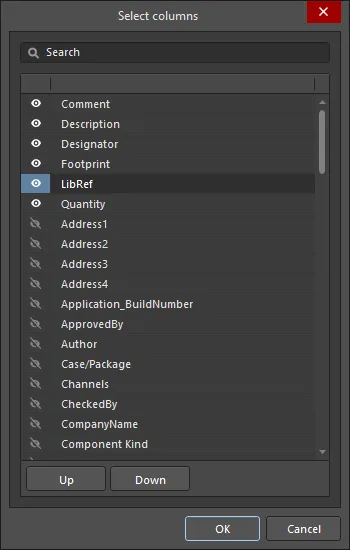
La boîte de dialogue Select columns
Options et commandes de la boîte de dialogue de sélection des colonnes
- Search - saisissez les caractères à utiliser pour filtrer la liste.
-
Icône
 de gauche - cliquez pour basculer entre les différents modes d'affichage :
- (Tous) - cliquez pour afficher tous les éléments de la liste.
- (Vides) - cliquez pour n'afficher aucun élément de la liste. Cette fonctionnalité efface uniquement les éléments de la boîte de dialogue Select columns, et non ceux de la boîte de dialogue Report Manager .
- (Non vides) - cliquez pour afficher tous les éléments de la liste, quelles que soient les modifications précédemment apportées aux éléments.
-
(Décochés) - cliquez pour afficher tous les éléments décochés de la liste, signalés par l'icône
 . Cliquez sur l'icône pour décocher un élément.
-
(Cochés) - cliquez pour afficher tous les éléments cochés de la liste, signalés par l'icône . Si un élément de la liste affiche l'icône , cliquez dessus pour activer l'icône cochée.
Les colonnes peuvent être filtrées pour n'afficher que les colonnes cochées, vides, non vides, décochées, à cocher ou toutes les colonnes. Lorsqu'un mode d'affichage est sélectionné, l'icône devient bleue  .
.
- Icône à droite : cliquez pour ouvrir une liste déroulante dans laquelle vous pouvez choisir la colonne à afficher. Lorsqu’une colonne spécifique est sélectionnée, l’icône devient bleue .
-
List - il s’agit de la liste de toutes les colonnes pouvant être affichées dans la boîte de dialogue Report Manager . Lorsqu’un élément affiche , la colonne correspondante est affichée dans la boîte de dialogue Report Manager . Lorsqu’un élément affiche , la colonne correspondante ne sera not pas affichée dans la boîte de dialogue Report Manager . Cliquez sur les symboles pour basculer entre l’affichage et le masquage.
- Up/Down - cliquez pour déplacer l’élément sélectionné vers le haut ou vers le bas dans la liste. Seuls les éléments cochés peuvent être déplacés. Cela détermine l’ordre dans lequel les colonnes apparaîtront dans la boîte de dialogue Report Manager .
Modification de l’ordre des colonnes
L’ordre des colonnes dans la zone de données de la boîte de dialogue peut être modifié en faisant glisser un en-tête de colonne vers l’emplacement souhaité. Lors du déplacement d’un en-tête de colonne, les emplacements de dépôt valides sont indiqués par deux flèches blanches verticales.
Ajustement de la largeur des colonnes
Si toutes les données d’une colonne ne sont pas affichées, faites glisser le séparateur de colonne correspondant pour élargir la colonne ou utilisez la commande Best Fit du menu contextuel. Cette commande ajuste la largeur de la colonne en fonction du contenu de champ le plus long (ou de la longueur du texte de l’en-tête) dans cette colonne. Pour ajuster la largeur de toutes les colonnes à leur contenu de champ le plus long (ou à la longueur du texte de leur en-tête), utilisez la commande Best Fit all Columns .
Tri des données dans les colonnes
Les données de n’importe quelle colonne peuvent être triées par ordre croissant ou décroissant en cliquant sur son en-tête (à l’écart de l’icône de filtre). Notez que toutes les colonnes seront affectées, mais que les lignes seront triées selon la colonne sur laquelle vous avez cliqué. Le tri sur plusieurs colonnes est également pris en charge ; maintenez la touche Shift enfoncée lorsque vous cliquez sur d’autres en-têtes de colonne pour effectuer un tri secondaire selon ces colonnes.
Filtrage personnalisé
Dans certains cas, vous devrez peut-être exclure des éléments spécifiques du rapport de nomenclature, tels que les repères fiduciaires, ou répertorier un ensemble particulier de composants présentant une racine de désignateur et/ou une empreinte spécifique. Pour cela, la boîte de dialogue permet d’appliquer un filtrage personnalisé, vous donnant ainsi un contrôle total sur le contenu de la nomenclature.
Pour appliquer un filtre, cliquez sur l’icône de filtre (  ), située à droite de chaque en-tête de colonne. Le menu qui s’affiche répertorie toutes les valeurs individuelles des lignes pour permettre un filtrage sélectif rapide. Vous pouvez aussi sélectionner l’entrée (Custom…) pour accéder à la boîte de dialogue Filter Editor. Utilisez cette boîte de dialogue pour créer le filtre, qui peut reposer sur les valeurs de n’importe quelle colonne. Consultez la page Boîte de dialogue Filter Editor pour plus d’informations.
Une fois un filtre appliqué, l’icône de filtre devient bleue (  ) pour indiquer qu’un filtrage personnalisé est actif pour cette colonne. Le filtre actuellement appliqué est affiché en bas à gauche de la zone de données et peut être modifié en cliquant sur l’icône en forme de crayon, comme illustré ci-dessous.
 Exemple d’utilisation du filtrage personnalisé.
Pour supprimer le filtre actuellement appliqué à l’ensemble de données, cliquez sur la petite croix (Clear Filter) à droite de l’expression du filtre, en bas de la zone de données.
Emplacement de stockage de la disposition
La disposition définie dans Report Manager est enregistrée afin de pouvoir être réappliquée à la prochaine ouverture de la boîte de dialogue. Son emplacement de stockage varie selon la source des informations de nomenclature utilisées par Report Manager et l’endroit depuis lequel Report Manager est ouvert.
- Si la source de Report Manager est un document BomDoc ActiveBOM : la disposition actuelle définie dans le BomDoc est transférée vers Report Manager à chaque ouverture. Les modifications de disposition effectuées dans Report Manager ne sont pas conservées ; utilisez la fonctionnalité BOM Sets d’ActiveBOM pour configurer des dispositions de rapport spécifiques.
-
Si la source de Report Manager est le projet (ou le PCB) :
- Et que Report Manager est ouvert depuis le menu Reports de l’éditeur de schémas ou de PCB, la disposition de Report Manager est enregistrée dans le fichier projet.
- Et que Report Manager est ouvert depuis un OutputJob, la disposition de Report Manager est enregistrée dans le fichier OutJob. Cela permet de transférer l’OutJob d’un projet à un autre.
Ajout d’informations supplémentaires directement à la nomenclature
Par le passé, les informations sources d’une nomenclature provenaient des propriétés des composants placés dans la conception. Cela pouvait conduire à associer au schéma de nombreuses informations utilisées uniquement pour la nomenclature.
Outre les informations issues des composants du schéma, Report Manager peut également extraire des informations de sources de données connectées, notamment :
 un espace de travail (pour les composants des bibliothèques de l’espace de travail)
 les Altium Cloud Services (pour les composants placés depuis le panneau Manufacturer Part Search)
 une base de données, pour les composants liés à cette base de données
 le PCB
 les paramètres du document schématique
Activez les Sources requis dans l’onglet Columns de Report Manager, puis activez les paramètres souhaités dans la liste Columns.
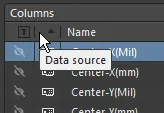
Ajout d’informations issues d’une base de données
Par le passé, les informations sources d’une nomenclature (BOM) provenaient des paramètres des composants placés dans la conception. Cela pouvait toutefois conduire à associer au schéma de nombreuses informations utilisées uniquement pour la nomenclature. Si les composants sont liés à une base de données externe au moyen d’un fichier de bibliothèque de base de données, Report Manager peut extraire directement de cette base toute autre information d’enregistrement qui n’a pas été ajoutée aux composants en tant que paramètre de conception. Cliquez sur le bouton dans la zone Sources de l’onglet Columns pour activer les bases de données en tant que source. Cette option n’est disponible que si un ou plusieurs composants de la conception sont liés à une base de données externe.
Les paramètres d’une base de données externe peuvent être inclus, quelle que soit la méthode utilisée pour établir le lien avec cette base : *.DbLib, *.SVNDbLib ou *.DbLink. Repérez l’icône  dans la liste Columns pour identifier un paramètre présent pour un ou plusieurs composants placés dans la base de données externe liée et pouvant être inclus dans la nomenclature. Cliquez sur l’icône de visibilité pour qu’elle prenne la forme d’un œil (
 ), afin d’inclure cette colonne (ce paramètre) dans votre nomenclature.
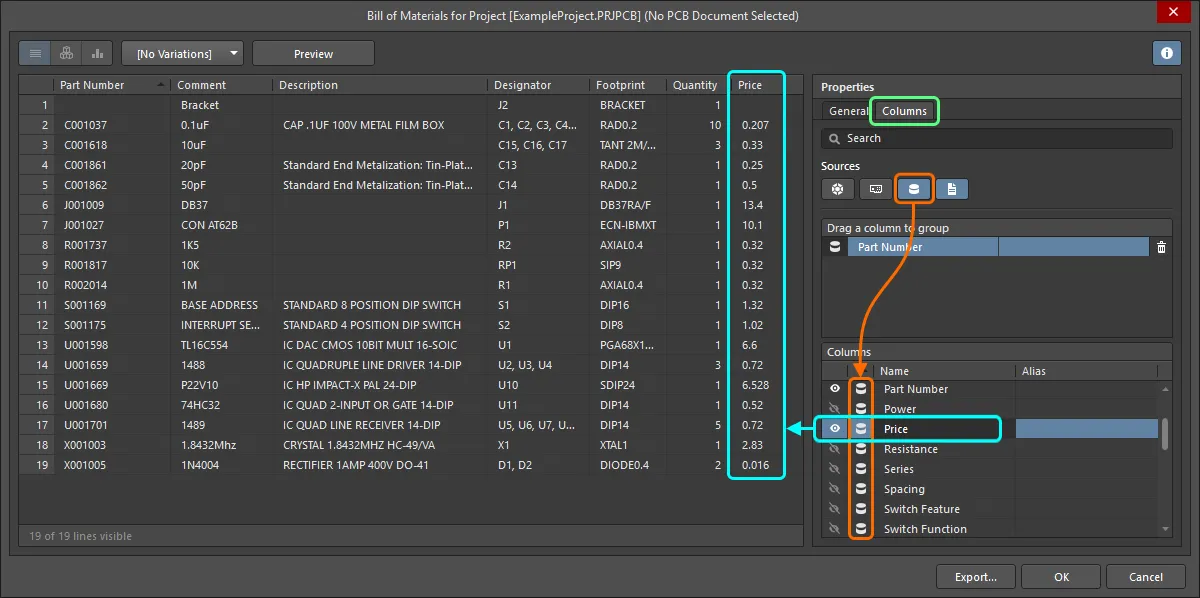
Ajoutez des informations supplémentaires sur les composants qui n’existent que dans une base de données externe.
Ajout d’informations issues du PCB
Les informations sources d’une nomenclature peuvent inclure des propriétés provenant du PCB, lorsque le concepteur doit personnaliser la génération de rapports pour créer une nomenclature destinée à un usage particulier. C’est le cas, par exemple, de la génération d’un fichier de placement, lorsque l’opérateur de la machine de placement souhaite disposer des données du PCB (telles que les coordonnées X et Y), ainsi que d’autres paramètres propres aux composants, dans un ordre de colonnes et un format de fichier précis.
Cliquez sur le bouton dans la zone Sources de l’onglet Columns pour activer le PCB comme source. Cette option n’est disponible que si le projet contient un document PCB. Si le projet comprend plusieurs documents PCB, la boîte de dialogue Choose PCB to Use s’affiche.
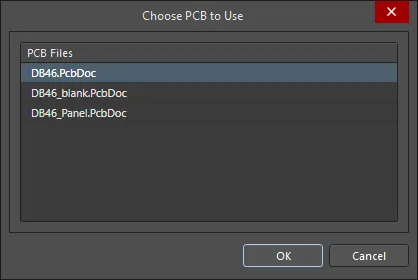 Choisissez le PCB à utiliser comme source pour la nomenclature.
Pour passer à un autre document PCB, cliquez sur le bouton dans la zone Sources pour désactiver ce PCB comme source, puis cliquez à nouveau dessus pour rouvrir la boîte de dialogue Choose PCB to Use et sélectionner un autre PCB.
Inclusion des données fournisseurs dans la nomenclature
Le chiffrage d’un projet et la détermination des quantités de composants à commander auprès des fournisseurs ou distributeurs constituent une étape essentielle du processus global de conception. Si les composants de la conception ont été placés depuis un espace de travail (et que des choix de composants ont été définis pour eux), ou depuis le panneau Manufacturer Part Search, ils comportent des liens vers la chaîne d’approvisionnement. Dans ce cas, les données fournisseurs associées, notamment les prix et les informations de stock, peuvent être incluses dans la nomenclature lors de la publication de la conception, en activant les colonnes de paramètres appropriées.
Les données fournisseurs suivantes peuvent être incluses dans une nomenclature en cochant la case de chaque élément souhaité dans la zone Columns :
- Manufacturer n - nom du fabricant.
- Manufacturer Lifecycle n - statut du cycle de vie indiqué par le fabricant, s’il est disponible.
- Manufacturer Part Number n - référence fabricant.
- Supplier n - nom du fournisseur.
- Supplier Currency n – code alphabétique de la devise choisie pour les données de prix.
- Supplier Order Qty n – la plus élevée des deux valeurs suivantes : (Quantity de l’article * Production Qty) ou Minimum Order Qty (MOQ)
- Supplier Part Number n – référence de l’article chez le fournisseur.
- Supplier Stock n – nombre d’unités de l’article que le fournisseur a en stock.
- Supplier Subtotal per Board n – Supplier Unit Price multiplié par la valeur Quantity de l’article, ce qui donne le sous-total pour cet article. Notez que cette valeur ne tient pas compte de la quantité minimale de commande (MOQ).
- Supplier Subtotal n – Supplier Unit Price multiplié par Supplier Order Quantity, ce qui donne le sous-total pour cet article en tenant compte de la MOQ.
- Supplier Unit Price n – coût unitaire de l’article chez le fournisseur (sans tenir compte d’une éventuelle MOQ).
Définition de la quantité à produire
Vous pouvez chiffrer intégralement un projet en fonction du nombre d’unités du produit que vous prévoyez de fabriquer, c’est-à-dire Production Quantity. Utilisez le champ Production Quantity dans la zone Supply Chain de Report Manager pour indiquer la valeur souhaitée. Il est important de renseigner ce champ, car il est utilisé lors des recherches dans la chaîne d’approvisionnement pour vérifier la disponibilité des composants ainsi que le prix unitaire correspondant aux paliers tarifaires proposés par les fournisseurs.
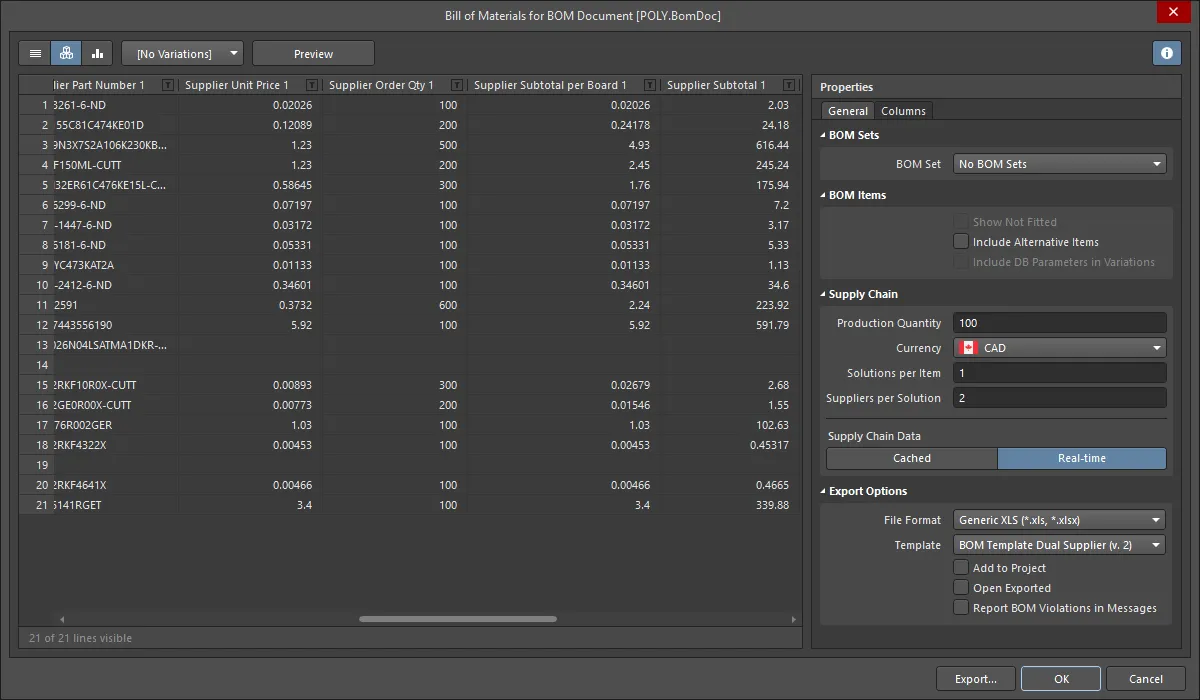
La valeur saisie dans le champ Production Quantity sert à déterminer Supplier Order Qty, c’est-à-dire la quantité du composant à commander pour fabriquer le nombre de produits indiqué. Elle est calculée en multipliant Quantity (pour chaque composant) par la valeur Production Quantity spécifiée. Notez que, pour les composants soumis à une quantité minimale de commande (MOQ), la quantité à commander au fournisseur est la plus élevée des deux valeurs suivantes : (Quantity de l’article * Production Qty) ou Minimum Order Qty (MOQ).
À son tour, Supplier Order Qty sert à déterminer Supplier Unit Price applicable. N’oubliez pas que les fournisseurs proposent généralement plusieurs paliers tarifaires en fonction du nombre d’unités achetées.
Modification de la devise fournisseur
La devise utilisée pour les données de prix dans une nomenclature peut être sélectionnée parmi les devises prises en charge. Choisissez la devise souhaitée dans la zone Supply Chain de Report Manager. . La devise choisie aura une incidence sur les colonnes de données suivantes, qui peuvent également être incluses dans la nomenclature :
- Supplier Unit Price n
- Supplier Currency n
- Supplier Subtotal per Board n
- Supplier Subtotal n
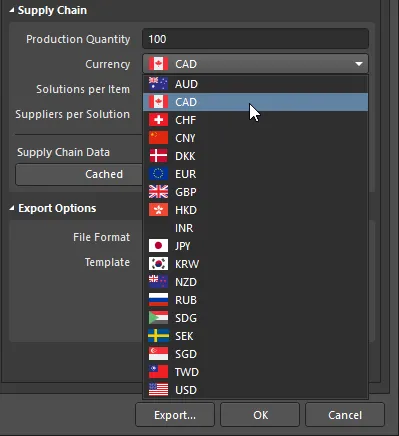 Choisissez une devise dans la liste des devises prises en charge pour inclure les données de prix dans une nomenclature.
Utilisation hors ligne des données de prix en cache dans les paramètres de nomenclature
Lorsque vous travaillez en ligne (avec une connexion Internet et une session ouverte sur un compte Altium Live), les données de prix des composants disposant de liens dynamiques vers les données fournisseurs sont mises à jour. Lors de la génération d’une nomenclature, les prix les plus récents à cet instant sont utilisés. Pour certaines devises, les taux de change sont mis à jour quotidiennement.
Lorsque vous travaillez hors ligne, vous pouvez utiliser les dernières données de prix mises en cache dans les paramètres de prix de la nomenclature. Pour ce faire, depuis Report Manager, cliquez sur le bouton Cached dans la zone Supply Chain Data de la boîte de dialogue.
Prise en charge des variantes
Si des variantes sont définies pour la conception, vous pouvez générer une nomenclature à partir d’une variante choisie.
Pour ce faire, sélectionnez la variante souhaitée dans la liste déroulante des variantes située en haut de la boîte de dialogue Report Manager. Le bandeau Report Manager indique la variante actuellement sélectionnée.
 Basez le rapport de nomenclature sur une variante précise ; le bandeau de la boîte de dialogue indique la variante actuellement utilisée.
La zone de données de la boîte de dialogue est mise à jour en conséquence :
- Les composants définis comme Not Fitted pour la variante choisie sont supprimés, sauf si l’option Show Not Fitted est activée.
- Les valeurs des paramètres sont remplacées par celles de la variante choisie lorsqu’elles diffèrent de celles de la conception de base.
Pour conserver dans la nomenclature les composants qui sont Not Fitted et les identifier explicitement comme tels, activez l’option Show Not Fitted ainsi que la colonne Fitted dans l’onglet Columns de la boîte de dialogue. Pour chaque composant, une entrée dans cette colonne indique s’il est Fitted ou Not Fitted pour la variante choisie. La valeur renseignée dans la colonne Quantity pour un composant qui est Not Fitted dans la variante choisie est zéro (0).
Prise en charge des variantes lorsque la source est un BomDoc
Si Report Manager utilise un BomDoc comme source, il est possible de générer une nomenclature unique pour toutes les variantes. Il s’agit d’une nomenclature consolidée ; pour l’afficher, définissez View Mode sur Consolidated View.
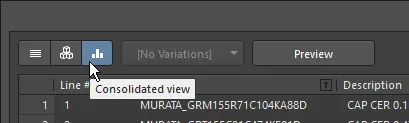
Deux colonnes supplémentaires propres à chaque variante sont automatiquement affichées :
-
Qty@<VariantName> -
Price@<VariantName>
Exportation de la nomenclature
Une fois le contenu de la nomenclature défini et organisé selon les besoins, le rapport peut être généré : imprimé ou exporté dans l’un des différents formats de fichier disponibles.
Les commandes d’exportation des données de la nomenclature se trouvent dans la zone Export Options de Report Manager.
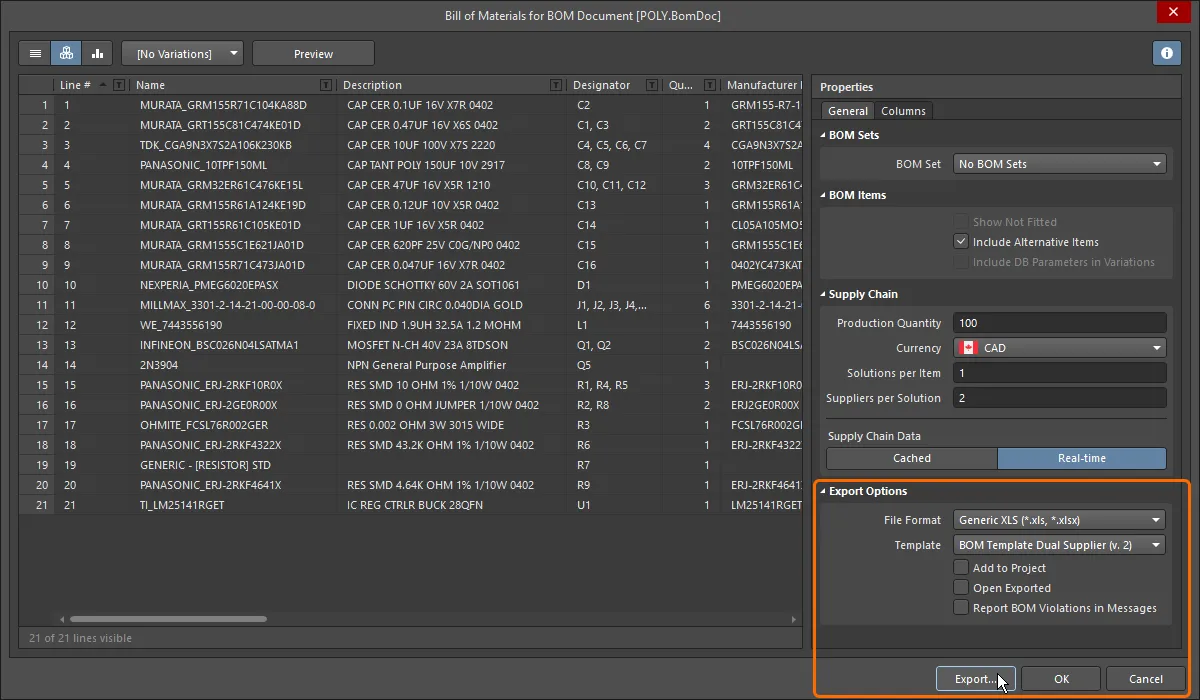
Pour exporter la nomenclature, procédez comme suit :
-
Utilisez le menu déroulant File Format pour choisir le format d’exportation des données de la nomenclature. Les formats suivants sont pris en charge :
-
CSV (délimité par des virgules) (*.csv)
-
Texte délimité par des tabulations (*.txt)
-
MS-Excel (*.xls, *.xlsx) (utilise Microsoft Excel)
-
XLS générique (*.xls, *.xlsx) (utilise un générateur intégré de fichiers au format XLS, ce qui permet de générer ce format sans que Microsoft Excel soit installé)
-
Portable Document Format (*.pdf)
-
Page Web (*.htm, *.html)
-
Feuille de calcul XML (*.xml)
-
-
Si le format d’exportation est Excel, un modèle Excel peut être appliqué aux données exportées.
-
Pour ouvrir le fichier exporté dans l’application logicielle associée, activez l’option Open Exported.
-
Pour ajouter le rapport généré au projet après sa création, activez l’option Add to Project.
-
Activez l’option Report BOM Violations in Messages pour lancer une vérification d’ActiveBOM lors de la génération de la nomenclature. Les violations détectées seront détaillées dans le panneau Messages.
-
Cliquez sur le bouton Export , puis utilisez la boîte de dialogue qui s’affiche pour préciser où et sous quel nom enregistrer le rapport de nomenclature. Cliquez sur Save pour lancer l’exportation.
Mappage des données de conception dans la nomenclature
Une approche courante pour générer une nomenclature consiste à exporter les données de nomenclature depuis Altium Designer vers une feuille de calcul au format Excel privilégié par l’entreprise. Les données d’Altium Designer sont mappées dans la feuille de calcul en incluant des instructions spéciales Field et Column dans le modèle Excel. Cela permet de définir la mise en page souhaitée. L’instruction Field sert à mapper un paramètre unique, par exemple un paramètre de document nommé Title. L’instruction Column sert à mapper les paramètres de chaque composant, par exemple le paramètre de composant Designator.
Champs
L’instruction Field sert à mapper dans la nomenclature un paramètre de document ou de projet (les paramètres de projet locaux et ceux de l’espace de travail sont pris en charge), par exemple Title. La déclaration Field est remplacée par la valeur transmise, comme le montrent les images ci-dessous.
Les champs sont utilisés au format suivant :
Field=<FieldName>
Voici un exemple : Field=Currency
Les champs doivent être définis au-dessus ou au-dessous de la zone Column du modèle.
Colonnes
Les déclarations Column servent à mapper les paramètres de chaque composant, par exemple les paramètres Designator et Description de chaque composant, les paramètres définis par l’utilisateur, etc. Cela peut également inclure les numéros de ligne, les données de position sur le PCB et les données de colonnes personnalisées saisies dans le BomDoc, si le projet en contient un. La déclaration Column du modèle est remplacée par la chaîne ColumnName, et chaque ligne située en dessous est renseignée avec la valeur de cette colonne pour chaque élément de nomenclature, comme le montrent les deux images ci-dessous.
Les colonnes sont utilisées au format suivant :
Column=<ColumnName>
Voici un exemple : Column=Designator
Remarques :
-
Chaque colonne définie dans le modèle doit être affichée dans Report Manager pour que les données de cette colonne soient transférées. Par exemple, dans les images ci-dessous, la colonne
Line #est affichée dans Report Manager et peut donc être incluse dans la nomenclature (à l’aide de la syntaxeColumn=Line #). Notez que la colonneLine #n’est disponible en tant que colonne configurable par l’utilisateur que lors de la génération de rapports à partir d’un BomDoc ActiveBOM. - Les données seront présentées dans la feuille de calcul Excel dans le même ordre de lignes que dans Report Manager. Utilisez la fonction de tri et de tri secondaire des colonnes de Report Manager's pour trier les lignes selon vos besoins.
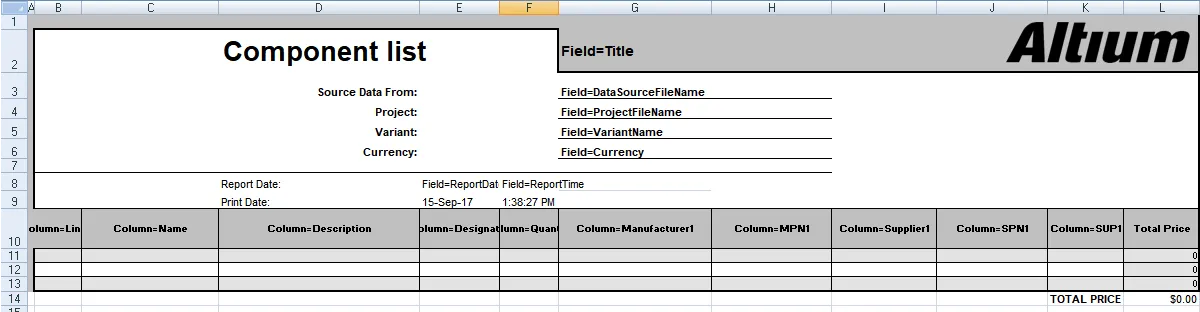

Mappage des informations de projet dans l’en-tête de la nomenclature
Les informations au niveau du projet sont généralement mappées à l’aide de l’instruction Field= dans l’en-tête du document de nomenclature.
Champs système disponibles
| Champ | Description |
|---|---|
| Currency | La devise choisie dans la zone Supplier Options de la boîte de dialogue Report Manager. |
| DataSourceFileName | Le nom du fichier source utilisé pour les données de la nomenclature. |
| DataSourceFullPath | Le chemin complet et le nom du fichier source utilisé pour les données de la nomenclature. |
| GeneratorDescription | Pour une nomenclature, ce champ affiche Bill of Materials. |
| GeneratorName | Nom du générateur : BOM lorsque la sortie est générée par le gestionnaire de rapports. |
| OutputName | Titre de la nomenclature, tel qu’il est affiché dans Report Manager (à l’exclusion du texte « For BOM Document [<DataSourceFileName>] »). |
| OutputType | Pour une nomenclature, ce champ affiche BOM_PartType. |
| PCBDataSourceFileName | Nom du fichier source des données du PCB. |
| ProductionQuantity | Quantité de production définie dans la boîte de dialogue Report Manager. |
| ProjectFileName | Nom du fichier PrjPcb (extension comprise). |
| ProjectFullPath | Chemin complet + nom du fichier du projet. |
| ReportDate | Date de création du rapport. |
| ReportDateTime | Date et heure de création du rapport. |
| ReportTime | Heure de création du rapport. |
| TotalQuantity | Somme des valeurs de la colonne Quantity des éléments de la nomenclature. |
| Title | Titre affiché en haut de la boîte de dialogue BOM Reports. |
| VariantName | Nom de la variante, tel qu’il est défini dans la boîte de dialogue Variant Management. |
| VersionControl_RevNumber | Révision actuelle du BomDoc. |
| VersionControl_ProjFolderRevNumber | Révision actuelle du projet (incrémentée lors de l’exécution de la commande Commit Whole Project). |
| <UserProjectParameter_n> | Affiche la valeur attribuée au paramètre UserProjectParameter-n défini par l’utilisateur. |
Mappage des paramètres de document et de projet
Outre les instructions Field répertoriées ci-dessus, les paramètres des documents schématiques (paramètres par défaut et paramètres définis par l’utilisateur saisis dans le panneau Properties du document schématique) et les paramètres de projet (boîte de dialogue Options for PCB Project) peuvent également être utilisés comme champs ou comme colonnes.
Paramètres de document par défaut
| Address1 | Address2 | Address3 |
| Address4 | ApprovedBy | Author |
| CheckedBy | CompanyName | ConfigurationParameters |
| CurrentDate | CurrentTime | Date |
| DocumentFullPathAndName | DocumentName | DocumentNumber |
| DrawnBy | Engineer | ImagePath |
| Index | ModifiedDate | Organization |
| Revision | Rule | SheetNumber |
| SheetTotal | Time |
Mappage des informations des éléments de la nomenclature
La zone principale d’une nomenclature est la grille des éléments, qui utilise généralement une ligne par composant. Chaque colonne de cette grille représente une propriété du composant, comme le repère, la valeur, etc. Les colonnes sont définies en saisissant la propriété ou le paramètre du composant (en-tête de colonne de la nomenclature) au format suivant :
Column=ColumnName
Par exemple, Column=Description, ou Column=Designator
Les informations des colonnes peuvent provenir de plusieurs sources, notamment :
Paramètres des composants
Ces ColumnNames sont disponibles pour tous les composants
| Comment | ComponentKind | Description |
| Designator | DesignItemId | Footprint |
| LibRef | LogicalDesignator | PartType |
| PhysicalPath | Quantity | UniqueIdName |
| UniqueIdPath | <UserParameter_n> |
Données des composants du PCB
Les informations de position des composants sur le PCB peuvent également être incluses. Pour utiliser ces colonnes, l’option Include Parameters From PCB doit être activée dans la boîte de dialogue Report Manager.
| Center-X(Mil) | Center-Y(Mil) | Center-X(mm) | Center-Y(mm) |
| Pad-X(Mil) | Pad-Y(Mil) | Pad-X(mm) | Pad-Y(mm) |
| Ref-X(Mil) | Ref-Y(Mil) | Ref-X(mm) | Ref-Y(mm) |
| Layer | Rotation |
Données des fournisseurs
Il est possible de récupérer les données en ligne des fournisseurs et de les inclure dans la nomenclature. Notez que ces données sont mises à jour en temps réel et récupérées lors de la génération de la nomenclature. Plusieurs fournisseurs peuvent être configurés pour chaque composant. Dans le tableau ci-dessous, ils sont désignés par Supplier Info x : remplacez x par le numéro approprié.
| Manufacturer x | Manufacturer Part Number x | Supplier x |
| Supplier Currency x | Supplier Order Qty x | Supplier Part Number x |
| Supplier Stock x | Supplier Subtotal x | Supplier Unit Price x |
Colonnes définies par l’utilisateur
Les colonnes définies par l’utilisateur sont incluses de la même manière :
Column=ColumnName
Mise à disposition d’un modèle de nomenclature basé sur Excel
Un modèle de nomenclature basé sur Excel (préparé comme décrit dans la section Mappage des données de conception dans la nomenclature ci-dessus) peut être mis à disposition lors de la préparation d’une nomenclature pour l’exportation en chargeant le fichier de modèle Excel correspondant (*.xls, *.xlsx, *.xlt, *.xltx) dans votre espace de travail. Pour ce faire, ouvrez l’onglet Templates de la page Data Management – Templates de la boîte de dialogue Preferences, puis sélectionnez la commande BOM ou Load from File dans le menu du bouton Add ou dans le menu contextuel Add de la grille des modèles. Dans la boîte de dialogue Open qui s’ouvre (une boîte de dialogue Windows standard d’ouverture de fichier), sélectionnez l’option Microsoft Excel File (*.xlt;*.xltx;*.xltm;*.xls;*.xlsx;*.xlsm) dans la liste déroulante à droite du champ File name, puis recherchez et ouvrez le fichier souhaité. Celui-ci sera chargé dans la révision initiale du nouveau modèle de nomenclature d’espace de travail, créé automatiquement dans un dossier d’espace de travail de type BOM Templates.
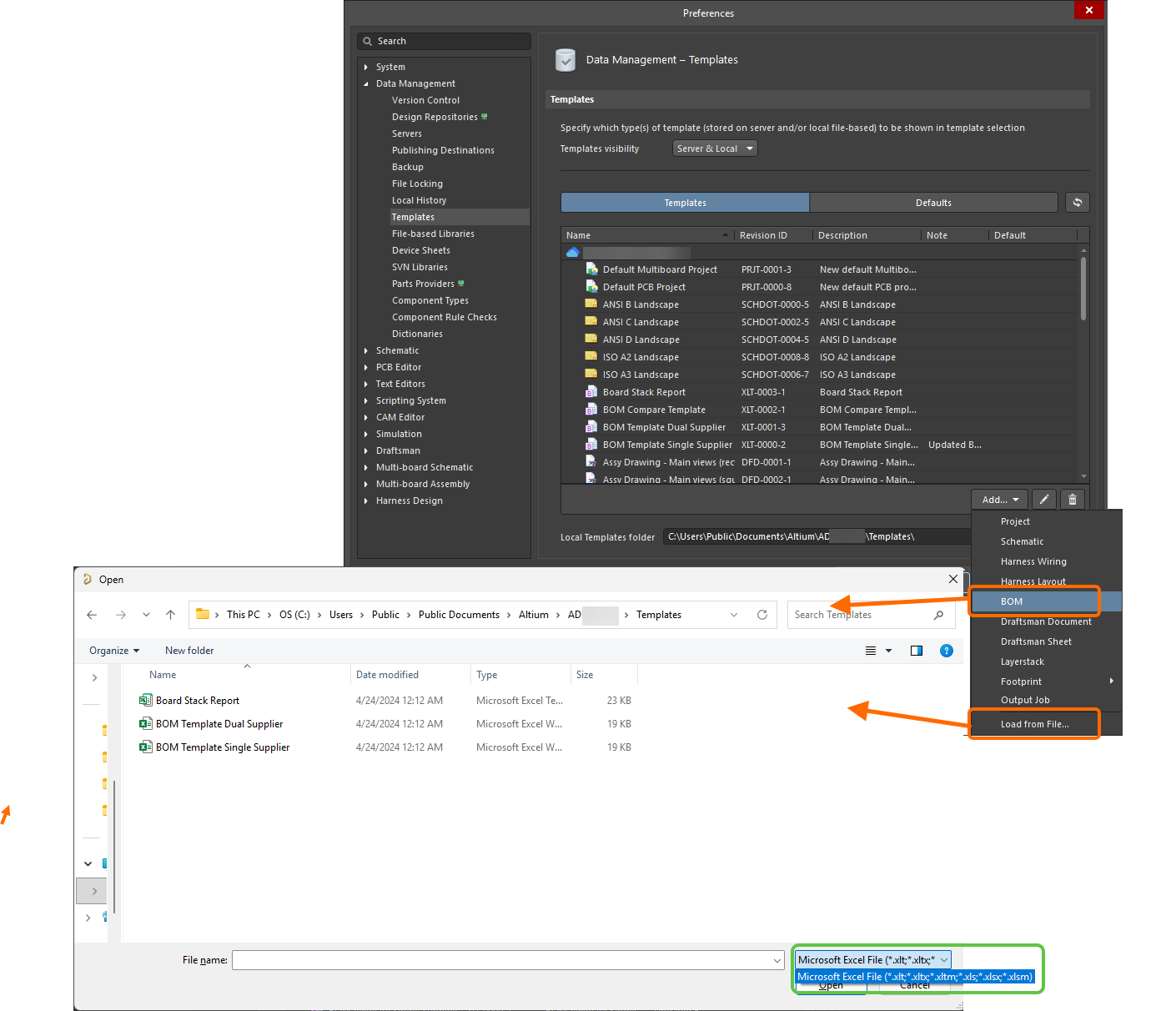
Si le fichier de modèle Excel souhaité se trouve dans le dossier Local Template folder (défini en bas de la page Data Management – Templates de la boîte de dialogue Preferences) et figure sous l’entrée Local de la grille des modèles, il peut être migré vers un nouveau modèle de nomenclature d’espace de travail en cliquant dessus avec le bouton droit de la souris et en sélectionnant la commande Migrate to Server. Cliquez sur le bouton OK dans la boîte de dialogue Template migration pour lancer le processus de migration. Comme indiqué dans cette boîte de dialogue, le fichier de modèle Excel d’origine sera ajouté à une archive Zip dans le dossier local des modèles (il ne sera donc plus visible dans la liste des modèles Local).
Si vous devez modifier le modèle Excel stocké dans un modèle de nomenclature du Workspace, chargez le nouveau fichier Excel souhaité dans ce modèle du Workspace. Dans l’onglet Templates de la page Gestion des données – Modèles de la boîte de dialogue Preferences, cliquez avec le bouton droit sur l’entrée du modèle et choisissez la commande Upload dans le menu contextuel. Dans la boîte de dialogue Open, recherchez et sélectionnez le fichier souhaité. Le nouveau modèle sera stocké dans la révision suivante de ce modèle du Workspace.
Génération de la nomenclature à partir d’un fichier Output Job
Une nomenclature peut également être configurée et générée dans le cadre d’un fichier de configuration Output Job (*.OutJob). Ajoutez un fichier Output Job au projet via le menu New, ou cliquez avec le bouton droit sur le projet dans le panneau Projects.
Pour ajouter un générateur de sortie de nomenclature à un fichier Output Job ouvert, cliquez sur Add New Report Output dans la catégorie Report Outputs et choisissez Bill of Materials dans le menu contextuel. Un second menu vous permet de préciser la source de données (le ou les documents sources à utiliser lors de la génération du rapport de nomenclature). Seules les sources de données applicables sont disponibles, ce qui réduit les risques d’erreur.

La source de données d’une nomenclature peut être un document schématique source spécifique, le document de conception du PCB, tous les documents schématiques sources (l’entrée [Project]) ou un document ActiveBOM.
Une fois l’entrée ajoutée, double-cliquez dessus pour accéder à Report Manager et personnaliser la nomenclature comme décrit dans ce document. Une fois le générateur de sortie configuré, associez-le aux conteneurs de sortie appropriés. Un rapport de nomenclature peut être généré sous forme de fichier ou publié au format PDF. Il peut également être imprimé en l’envoyant directement à une imprimante sous forme de copie papier (via une tâche d’impression configurée).
 Activez la sortie pour le conteneur de sortie sélectionné, puis cliquez sur Change pour configurer la sortie en vue de générer un rapport de nomenclature à partir d’un fichier Output Job.
Publication au format PDF à partir d’un modèle Excel
Depuis un fichier Output Job, le rapport de nomenclature peut également être publié au format PDF à partir d’un modèle Excel spécifié, en procédant comme suit :
-
Lors de la configuration du générateur de sortie de nomenclature :
- Définissez File Format dans la zone Export Options sur Feuille de calcul Microsoft Excel (*.xls, *.xlsx, *.xlt, *.xltx).
- Spécifiez le modèle Excel souhaité à l’aide du champ Template dans la zone Excel Options.
-
Associezz le générateur de sortie de nomenclature au conteneur de sortie PDF souhaité et configuré, comme illustré dans l’image ci-dessus. Les règles suivantes s’appliquent pour déterminer la taille de la feuille de calcul à imprimer au format PDF :
- Les cellules situées à droite de l’en-tête de colonne le plus à droite ne sont pas incluses dans la sortie.
- Les cellules situées sous la cellule de texte la plus basse ne sont pas incluses, sauf si elles comportent des bordures horizontales et/ou des couleurs d’arrière-plan et qu’elles ne sont pas séparées de la section principale de la nomenclature par plus de dix lignes vides.
Préparation d’un rapport de références croisées des composants
Le rapport de références croisées des composants est une liste de composants établie en fonction de la feuille schématique sur laquelle ils se trouvent dans la conception. Sélectionnez Reports » Component Cross Reference depuis un document schématique ou double-cliquez sur un rapport de références croisées des composants ajouté à un fichier OutJob pour accéder à la boîte de dialogue Component Cross Reference Report, dans laquelle vous pouvez configurer le rapport.
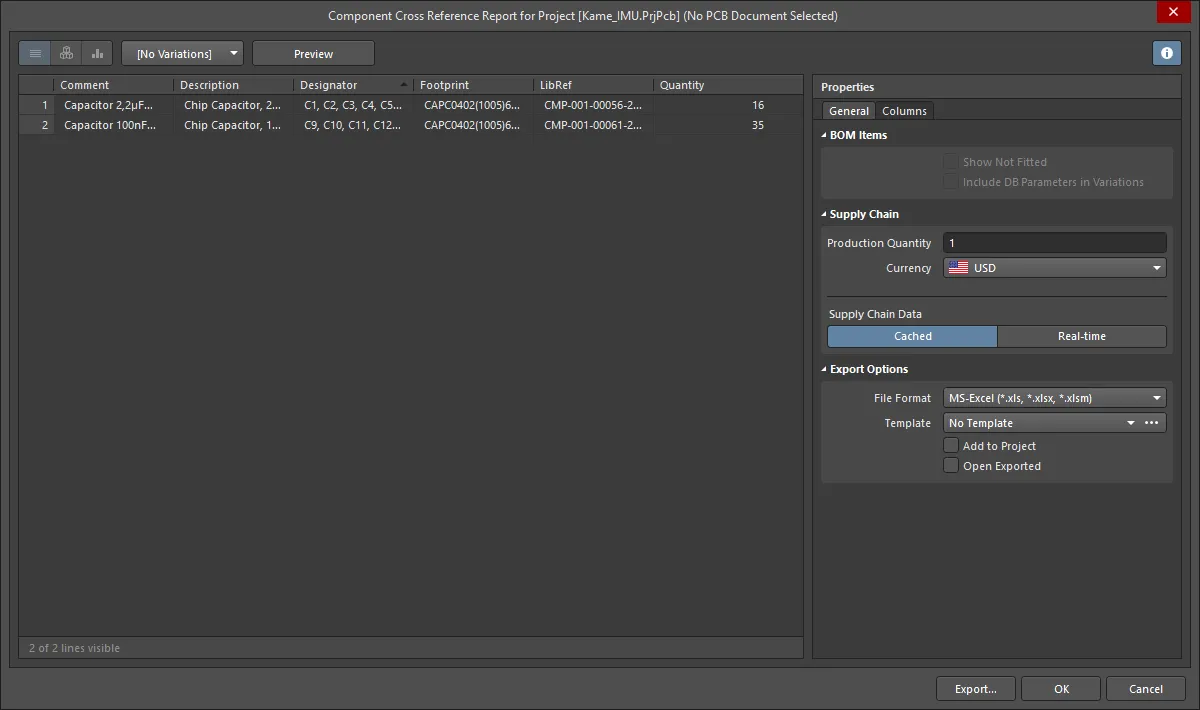
Options et commandes de la boîte de dialogue du rapport de références croisées des composants
Mode d’affichage
Trois modes d’affichage sont disponibles pour présenter la liste des éléments. Sélectionnez le mode souhaité à l’aide des boutons situés au-dessus du tableau :
-
Flat view - cliquez pour afficher une ligne par composant.
-
Base view - cliquez pour afficher une ligne par composant unique dans le projet. La colonne Designator répertorie les repères de tous les composants de ce type.
-
Consolidated view - cliquez pour afficher une Consolidated nomenclature couvrant toutes les variantes lorsque le projet comporte des variantes.
Variante
Si des variantes sont définies dans le projet, elles figurent dans la liste déroulante ; choisissez la variante souhaitée. Si la vue Consolidated est activée, cette commande est désactivée.
Aperçu
Cliquez sur pour exporter et ouvrir le rapport dans une application externe associée au type de fichier, en fonction des paramètres actuels des options File Format et Template du panneau Properties .
Onglet Général
La zone principale de Report Manager répertorie tous les composants. Si le projet ne contient pas de BomDoc, cette liste comprend tous les composants placés dans le schéma. Si le projet contient un BomDoc et que des éléments de nomenclature supplémentaires y ont été ajoutés, ceux-ci sont également inclus.
Éléments de nomenclature
- Show Not Fitted - activez cette option pour afficher les éléments non montés dans le tableau.
- Include Alternative Items - activez cette option pour inclure les éléments de remplacement dans la nomenclature. L’élément de remplacement s’affiche sur une nouvelle ligne sous le composant d’origine.
- Include DB Parameters in Variations - si des composants de base de données ont été placés à l’aide d’un fichier DbLink/DbLib/SVNDbLib et qu’ils sont modifiés dans une variante de conception, activez cette option pour mettre à jour les paramètres de la base de données lorsque la variante sélectionnée change.
Données de la chaîne d’approvisionnement
- Production Quantity - saisissez la quantité ou utilisez les flèches pour sélectionner la quantité à commander afin de fabriquer le nombre de produits indiqué.
- Currency - utilisez la liste déroulante pour sélectionner la devise souhaitée.
- Real-time - cliquez ici pour afficher les données tarifaires mises à jour en temps réel pour les composants associés à des données de la chaîne d’approvisionnement.
- Cached - cliquez ici pour afficher les dernières données tarifaires mises en cache si vous travaillez hors ligne.
Options d’exportation
-
File Format - sélectionnez un format dans la liste déroulante. Les formats de fichier suivants sont pris en charge :
- CSV (séparateur : virgule) (*.csv)
- Texte délimité par des tabulations (*.txt)
- MS-Excel (*.xls, *.xlsx *.xlsm) (utilise Microsoft Excel)
- XLS générique (*.xls, *.xlsx, *.xlsm) (utilise un générateur intégré de fichiers au format XLS, ce qui permet de générer ce format sans que Microsoft Excel soit installé)
- Portable Document Format (*.pdf)
- Page Web (*.htm, *.html)
- Feuille de calcul XML (*.xml)
- Template - après avoir sélectionné un format de fichier, utilisez la liste déroulante pour choisir un format de modèle à utiliser pour l’exportation. Les options comprennent des modèles basés sur des fichiers et des modèles de l’espace de travail.
- Add to Project - activez cette option pour ajouter le rapport généré au projet après sa création.
- Open Exported - activez cette option pour ouvrir l’application correspondante, par exemple Microsoft Excel, une fois le fichier exporté enregistré.
Onglet Colonnes
Cet onglet permet de configurer les paramètres affichés pour chaque élément de nomenclature ainsi que les sources de données disponibles pour ces paramètres.
- Search - utilisez ce champ pour trouver rapidement les paramètres qui vous intéressent. La recherche porte sur le texte saisi, où qu’il se trouve dans les chaînes Nom ou Alias.
-
Sources - outre les données ajoutées directement dans le BomDoc (), les sources de données disponibles par défaut dans ActiveBOM sont les paramètres des composants du schéma () et les paramètres des composants de la bibliothèque de l’espace de travail pour les éléments de cet espace (). À partir de ces sources, ActiveBOM génère la grille principale des éléments de nomenclature du projet. La nomenclature peut également inclure des informations provenant des sources de données supplémentaires suivantes :
-
- activez cette option pour inclure les éléments de l’espace de travail.
-
- activez cette option pour inclure les données de position, de rotation et de face du circuit imprimé dans les Columns disponibles pour chaque composant.
-
- activez cette option pour charger des paramètres de composants supplémentaires à partir d’une base de données externe (*.DbLib, *.SVNDbLib ou *.DbLink).
-
- activez cette option pour inclure tous les paramètres de documents schématiques détectés dans l’ensemble des schémas du projet PCB dans les Columns disponibles.
-
- activez cette option pour accéder à un large éventail de données supplémentaires sur les composants pour les éléments de nomenclature identifiés par Altium Parts Provider et pour lesquels une solution d’approvisionnement est affichée.
-
-
Drag a column to group - cliquez sur une colonne de la section Columns de la boîte de dialogue, maintenez le bouton enfoncé et faites-la glisser, puis déposez-la dans la section Drag a column to group pour l’inclure comme paramètre de regroupement. Cliquez sur l’icône pour retirer un paramètre du regroupement.
-
Columns - liste de toutes les sources d’informations sur les composants disponibles pour ActiveBOM. La zone Columns peut être triée en cliquant sur l’un des en-têtes, notamment ceux des colonnes Visibility () et Source .
- Visibility - cliquez sur l’icône de visibilité dans la colonne de gauche pour contrôler l’affichage de cette colonne dans la grille principale des éléments de nomenclature.
-
Source - affiche une icône indiquant la source du paramètre :
-
- provient du schéma.
-
- provient de la nomenclature.
-
- provient d’un espace de travail.
-
- Name - affiche le nom de la propriété ou du paramètre tel qu’il est défini dans le document source, ou tel qu’il a été saisi pour une colonne BomDoc créée par l’utilisateur.
- Alias - si nécessaire, un alias peut être défini dans le BomDoc source pour renommer une colonne.
Commandes supplémentaires
- Export - cliquez pour générer le rapport. Une boîte de dialogue standard Windows s’ouvre et vous permet de nommer le rapport.
Menu contextuel
- Preview - cliquez pour générer un aperçu du rapport à partir des paramètres actuels des options File Format et Template.
- Copy - permet de copier toutes les données ou les données sélectionnées.
- Copy With Header - permet de copier et de coller les données sélectionnées dans une feuille de calcul externe, telle que Microsoft Excel.
- Best Fit - rapproche le contenu des colonnes Name et Descriptions afin de supprimer tout espace superflu entre elles.
- Best Fit All Columns - rapproche le contenu de toutes les colonnes afin de supprimer tout espace superflu entre elles.
- Restore from <.BomDoc> - permet d’effectuer une restauration à partir du BomDoc indiqué.
- Change PCB Document - permet de basculer vers un autre document PCB.
- Change Variant - si des variantes sont définies pour la conception, vous pouvez générer une nomenclature basée sur une variante choisie. Utilisez cette commande pour changer de variante, choisir la variante par défaut ou n’appliquer aucune variante.
 Localisé par IA
