
Enregistrement des projets et des documents
Enregistrement d’un document
Le document actuellement actif peut être enregistré localement de l’une des façons suivantes :
-
En choisissant la commande File » Save dans les menus principaux.
-
En cliquant sur le bouton
 dans le Quick Access Bar.
-
En cliquant sur le bouton
dans la barre d’outils principale de l’éditeur.
-
En utilisant le raccourci clavier
Ctrl+S.
Le document actuellement sélectionné dans le panneau Projects (si le document est effectivement ouvert) peut également être enregistré en cliquant avec le bouton droit sur son entrée dans le panneau et en choisissant la commande Save dans le menu contextuel.
L’élément actuellement sélectionné (document, projet ou groupe de projets) dans le panneau Projects peut être enregistré en cliquant sur le bouton  en haut du panneau Projects. Lorsque l’élément sélectionné est un projet, seul le document de projet est enregistré. Les documents de conception qui le composent ne sont pas enregistrés par cette commande. Lorsque l’élément sélectionné est le groupe de projets de conception, seul le document du groupe de projets de conception est enregistré (*.DsnWrk). Les projets qui le composent et leurs documents de conception ne sont pas enregistrés par cette commande.
Un document modifié peut également être enregistré à l’aide de la commande correspondante depuis son onglet de document : cliquez avec le bouton droit sur l’onglet pour accéder à un menu contextuel de commandes. Notez que cette commande ne sera pas disponible si plusieurs documents du même type sont ouverts et actuellement groupés.
Un document de projet ouvert peut être enregistré sous un nouveau nom à l’aide de la commande File » Save As ou de la commande Save As du menu contextuel accessible par clic droit sur l’entrée du document dans le panneau Projects, ce qui crée une copie du fichier de document sous le nouveau nom indiqué. Ce processus ajoute automatiquement (lie) la nouvelle copie du document au projet actif à la place du document existant (source), qui reste intact dans le dossier source. Si le document ouvert ne fait pas partie d’un projet — c’est-à-dire un document libre — la nouvelle copie est simplement ouverte dans l’éditeur à la place du document d’origine.
Après le lancement de la commande, la boîte de dialogue Windows standard Save As apparaît. Utilisez cette boîte de dialogue pour parcourir l’emplacement de destination où enregistrer le fichier, donner un nouveau nom au fichier (si nécessaire) et également sélectionner le format dans lequel stocker le fichier (le cas échéant). Le fichier nouvellement enregistré sera ouvert à la place du fichier d’origine comme document actif.
Si l’objectif est simplement de créer une copie de sauvegarde d’un document, utilisez l’option Save Copy As. Cela crée une copie nommée du fichier de document sans affecter son projet hôte. Après le lancement de la commande, la boîte de dialogue Windows standard Save A Copy Of apparaît. Utilisez cette boîte de dialogue pour parcourir l’emplacement de destination où enregistrer le fichier, donner un nouveau nom au fichier (si nécessaire) et également sélectionner le format dans lequel stocker le fichier (le cas échéant). Le fichier nouvellement enregistré ne sera pas ouvert à la place du fichier d’origine.
Tous les projets et documents qui ont été modifiés peuvent être enregistrés localement de l’une des façons suivantes :
-
En choisissant la commande File » Save All dans les menus principaux d’un éditeur. -
En cliquant sur le bouton
 dans le Quick Access Bar.
- En cliquant avec le bouton droit sur l’entrée du groupe de projets de conception dans le panneau Projects, puis en choisissant la commande Save All dans le menu contextuel.
Si les projets font partie d’un groupe de projets existant (précédemment enregistré) et que l’appartenance au projet a changé (projets ajoutés ou supprimés depuis le dernier enregistrement), alors le document du groupe de projets (*.DsnWrk) sera également enregistré.
Pour enregistrer tous les documents actuellement ouverts dans la catégorie (sous-dossier) sélectionnée du panneau Projects ou dans ses dossiers descendants, cliquez avec le bouton droit sur l’entrée de la catégorie (sous-dossier) requise et choisissez la commande Save All dans le menu contextuel.
Enregistrement d’un projet
Lorsque vous modifiez la structure ou les options d’un projet ouvert, celui-ci devient modified. Un projet modifié se distingue par un astérisque à côté de son entrée et par l’icône d’état  dans le panneau Projects. Pour enregistrer les modifications d’un fichier de document de projet, cliquez avec le bouton droit sur l’entrée du projet dans le panneau Projects et sélectionnez la commande Save. Le projet sélectionné dans le panneau peut être enregistré en cliquant sur le contrôle en haut du panneau.
Pour un projet Workspace, la commande Save enregistre les modifications localement, c’est-à-dire que seule votre copie de travail locale du fichier de document de projet sera enregistrée. Après l’enregistrement local des modifications, l’état VCS du projet passe à Modified, et l’icône d’état VCS du projet devient  . Pour rendre les modifications disponibles dans le Workspace connecté, le projet doit être enregistré dans ce Workspace. Pour ce faire, utilisez l’une des méthodes suivantes :
-
Cliquez sur le contrôle Save to Server à côté de l’entrée du projet.
-
Cliquez avec le bouton droit sur l’entrée du projet et sélectionnez Save to Server dans le menu contextuel.
-
Cliquez sur l’icône d’état Modified (
) à côté de l’entrée du projet et sélectionnez Commit Project.
Cela enregistre les documents source de conception du projet qui ont été modifiés mais pas encore enregistrés localement et ouvre la boîte de dialogue Save to Server, dans laquelle vous pouvez sélectionner les documents à enregistrer dans le Workspace. Par défaut, tous les documents modifiés sont sélectionnés dans la boîte de dialogue lorsqu’elle est ouverte comme décrit ci-dessus.

Options and Controls of the Save to Server Dialog
Volet supérieur
Ce volet supérieur répertorie tous les fichiers du projet sélectionné et indique s’ils sont ou non dans le VCS. D’autres informations pertinentes sont également affichées, notamment si un fichier est marqué pour ajout ou suppression. Vous pouvez sélectionner les fichiers à valider dans le contrôle de version. La colonne Path affiche le chemin de chaque fichier, la colonne Status affiche l’état actuel du fichier. Cette partie de la boîte de dialogue comporte également un menu contextuel accessible par clic droit avec les options suivantes :
-
Select All – cliquez pour sélectionner tous les fichiers répertoriés dans la boîte de dialogue. Les fichiers sélectionnés seront ajoutés au VCS.
-
Select None – cliquez pour désélectionner tous les fichiers répertoriés dans la boîte de dialogue. Ces fichiers ne seront pas ajoutés au VCS.
-
Select Project Documents – cliquez pour sélectionner uniquement les fichiers du projet.
Volet inférieur
-
Comment – vous pouvez saisir des commentaires avant de valider les fichiers dans le contrôle de version dans cette zone de texte.
- Compare – cliquez pour sélectionner une commande permettant de comparer les données schématiques, PCB ou BOM enregistrées localement avec une validation ou une version du projet. Les résultats de la comparaison seront présentés dans un nouvel onglet de votre navigateur par défaut. Pour plus d’informations, voir Design Data Comparisons (Altium 365 Workspace, Enterprise Server Workspace).

Après avoir cliqué sur OK, les documents sont enregistrés dans le Workspace, et le lien Save to Server disparaît du panneau Projects.
-
La boîte de dialogue Save to Server est également accessible en cliquant sur l’icône d’état VCS Modified (
 ) à côté de l’entrée du document du projet Workspace, puis en sélectionnant Save to Server. Notez que, dans ce cas, seul ce document sera sélectionné par défaut dans la boîte de dialogue.
-
Lorsque le projet contient des documents à l’état Conflict Prevention, avec l’icône VCS
 dans le panneau Projects, il n’est pas possible d’enregistrer le projet dans le Workspace. Les conflits doivent être résolus avant d’enregistrer le projet dans le Workspace. Consultez la page Visualisation des collaborateurs et prévention des conflits pour en savoir plus.
-
Lorsqu’une tentative d’enregistrement d’un projet dans un Workspace connecté est effectuée et que le projet contient uniquement des documents à l’état Ahead of server (
 ), tous ces documents seront envoyés vers le Workspace (au lieu d’être validés puis envoyés), ce qui évite les « commits vides » (commits sans modifications réelles).

-
Si le Workspace cible dans lequel se trouve le projet Workspace actif n’est pas actuellement connecté, Altium Designer se connectera automatiquement à ce Workspace.
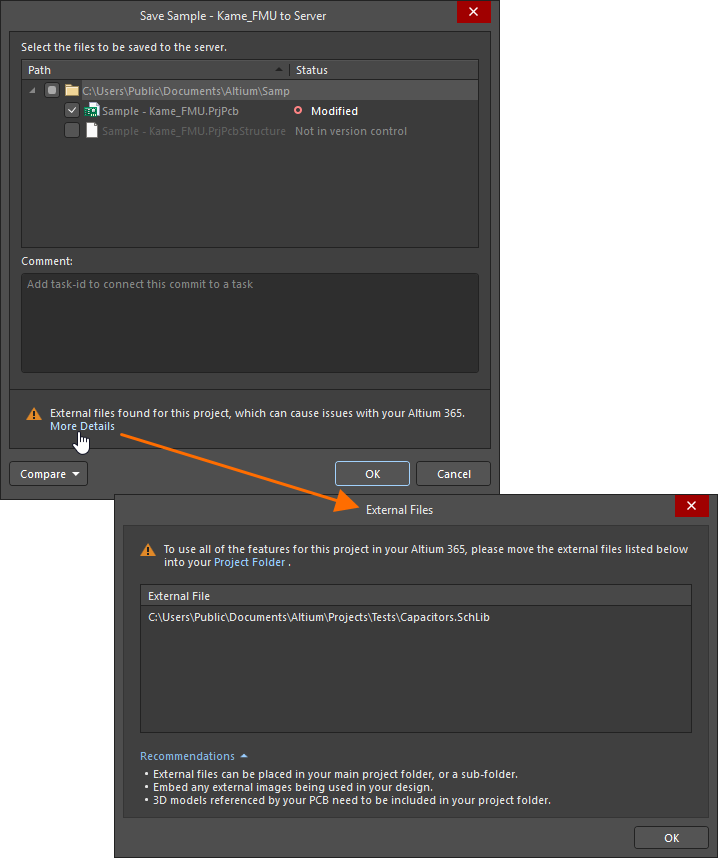 ).
).Working Copy to Workspace Project Sync Resolution
L’utilisation de projets PCB entièrement gérés et contrôlés par version repose sur une synchronisation étroite entre le contenu du dossier de travail local du projet et le stockage versionné du Workspace. Si cette relation est perturbée par des modifications effectuées en dehors des processus normaux, la structure du projet géré peut être corrompue.
Parmi les modifications susceptibles de rompre la synchronisation entre le stockage local et distant figurent des actions manuelles telles que le renommage, le déplacement ou la copie/le clonage d’un dossier de projet de travail. Ces problèmes sont détectés et traités via une boîte de dialogue de choix qui met en évidence une action recommandée selon la situation. En général, les options proposées consistent à resynchroniser le projet du dossier comme projet géré actuel ou à supprimer la relation du projet avec le serveur (rendre le projet non géré).
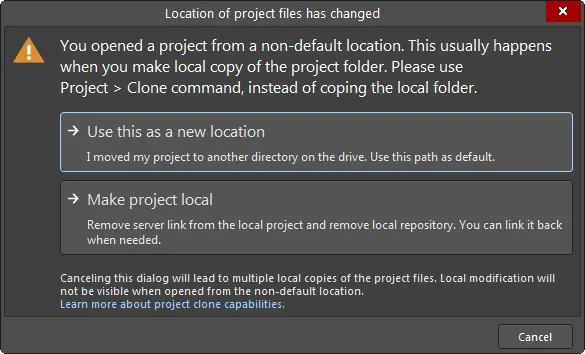
Options pour vous resynchroniser si vous avez modifié manuellement l’emplacement de votre copie de travail locale d’un projet.
D’autres perturbations de synchronisation, plus complexes, peuvent être causées par des changements d’identité du serveur, par exemple lorsque le serveur lui-même a été renommé ou déplacé, lorsqu’un fichier de projet local a été écrasé par un autre contenant des paramètres d’identité de serveur différents, ou lorsque le dépôt cible du projet a changé. De tels problèmes créent un décalage entre le serveur et les dépôts de projet locaux et sont signalés par des boîtes de dialogue d’avertissement ou des boîtes de dialogue proposant un choix de résolution.
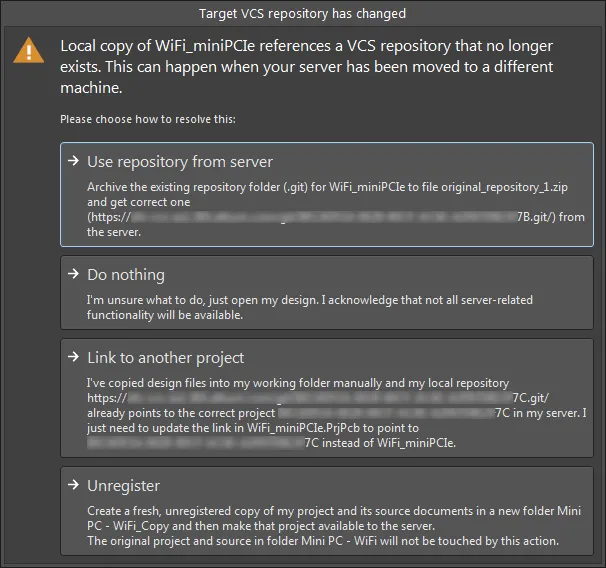
Options pour vous remettre sur la bonne voie si le dépôt ciblé par la copie de travail locale de votre projet de conception a changé.
Enregistrement lors de la fermeture d’un projet
Si vous fermez un projet et que ce projet comporte deux documents modifiés ou plus qui n’ont pas encore été enregistrés, la boîte de dialogue Confirm Save for Modified Documents s’ouvre. Utilisez cette boîte de dialogue pour décider quoi faire de ces documents.
 Utilisez la boîte de dialogue Confirm Save for Modified Documents pour décider comment gérer les documents non enregistrés lors de la fermeture d’un ou de plusieurs projets, ou d’Altium Designer lui-même.
La zone principale de la boîte de dialogue répertorie tous les documents ouverts et modifiés (par nom et chemin vers la copie locale) pour lesquels vous devez décider s’ils doivent être enregistrés ou non. Les documents sont regroupés par type (par exemple, documents PCB, projets PCB, documents schématiques, documents BOM, etc.).
Les décisions possibles sont listées ci-dessous. Les décisions effectivement proposées pour un document dépendent du fait que ce document soit local ou basé sur le Workspace et, dans ce dernier cas, du fait qu’il ait déjà été enregistré localement ou non.
- cette décision est disponible pour un document local ou pour un document Workspace qui n’a pas encore été enregistré localement. Toutes les modifications apportées au document seront abandonnées.
Les boutons suivants sont disponibles en bas de la boîte de dialogue pour prendre rapidement des décisions en masse :
 - utilisez ce bouton pour définir rapidement les décisions pour chaque document selon une logique « enregistrer localement ». Pour un document local ou un document Workspace qui n’a pas encore été enregistré localement, sa décision sera définie sur Save. Pour un document Workspace qui a déjà été enregistré localement, sa décision sera définie sur Do nothing.
 - utilisez ce bouton pour définir rapidement les décisions pour chaque document selon une logique « n’enregistrer aucun ». Pour un document local ou un document Workspace qui n’a pas encore été enregistré localement, sa décision sera définie sur Don't Save. Pour un document Workspace qui a déjà été enregistré localement, sa décision sera définie sur Do nothing.
 - utilisez ce bouton pour définir rapidement les décisions pour chaque document selon une logique « enregistrer complètement ». Pour un document local, sa décision sera définie sur Save. Pour un document Workspace, sa décision sera définie sur Save to Server.
Sauvegardes automatiques
Le développement d’un produit électronique dans un environnement comme Altium Designer génère un grand nombre de fichiers électroniques. Ces fichiers sont précieux, car ils constituent la PI (propriété intellectuelle) de votre entreprise, et doivent être stockés et maintenus de manière appropriée. Altium Designer inclut un certain nombre de fonctionnalités pour garantir que vos fichiers restent en sécurité, soient sauvegardés et que les anciennes versions puissent être récupérées si nécessaire.
Altium Designer inclut la capacité d’enregistrer automatiquement plusieurs versions de tous les fichiers ouverts à l’intervalle de temps spécifié. Configurée dans la page Data Management – Backup de la boîte de dialogue Preferences, la fonctionnalité Auto Save enregistre une copie de tous les fichiers actuellement ouverts qui ont été modifiés (dans le Projects panel, cela est indiqué par un astérisque après le nom du fichier) à l’emplacement spécifié et selon l’intervalle de temps défini. Jusqu’à 10 versions de chaque fichier peuvent être enregistrées à l’emplacement spécifié par l’entrée Path dans la boîte de dialogue Preferences.

Cette fonctionnalité est destinée à la récupération après incident, par exemple en cas de panne de courant entraînant l’arrêt inattendu de votre PC. Les fichiers AutoSave sont identifiés par l’ajout de .~(X) dans leur nom de fichier ; par exemple, le fichier MySchematic.SchDoc est enregistré automatiquement sous MySchematic.~(1).SchDoc, puis MySchematic.~(2).SchDoc, etc. Notez qu’une fois le nombre spécifié de versions enregistré, les noms de fichier sont réutilisés. Cela signifie que l’horodatage du fichier doit être utilisé pour identifier le fichier le plus récent, plutôt que le numéro entre crochets dans le nom du fichier.
 Localisé par IA