
Panneau Gestionnaire de stockage

Le panneau Storage Manager
Résumé
Le panneau Storage Manager fournit des commandes permettant de parcourir le projet actif en fonction de son stockage de fichiers dans Windows. Le panneau donne également accès à la fonctionnalité d’historique local pour les documents ainsi qu’au contrôle de version.
Accès au panneau
Le panneau est accessible des façons suivantes :
- Cliquez sur le bouton Panels en bas à droite de l’espace de travail de conception, puis cliquez sur Storage Manager.
- Cliquez sur View » Panels » Storage Manager dans les menus principaux.
- Faites un clic droit sur un fichier Schématique ou PCB dans le panneau Projects , puis choisissez l’entrée History & Version Control » Storage Manager dans le menu contextuel.
Contenu et utilisation
Le panneau Storage Manager présente une vue dossiers/fichiers des documents du projet actif. Vous pouvez immédiatement voir quels documents font partie du projet et où ils sont stockés, ainsi que d’autres fichiers qui sont stockés mais n’ont pas été explicitement ajoutés au projet. Le panneau répertorie les documents et les chemins du projet actif. Faites un clic droit sur un document pour effectuer des tâches de gestion de fichiers, telles que le renommage ou la suppression, comme détaillé dans les sections suivantes.
Lorsque le document actif est une bibliothèque de base de données SVN (*.SVNDBLib), le panneau présente la copie de travail locale des bibliothèques de symboles et d’empreintes extraites d’un dépôt Subversion lié. Le panneau sert d’interface centrale pour valider les modifications vers le dépôt et recevoir les mises à jour depuis celui-ci.
Le panneau Storage Manager peut être utilisé pour :
- Les fonctions générales de gestion de fichiers pour les fichiers du projet ou dans la structure de dossiers du projet actif.
- La gestion des bibliothèques de symboles et d’empreintes stockées dans un dépôt SVN et associées à une bibliothèque de base de données SVN. Le panneau donne accès au répertoire de travail local à partir duquel une copie des bibliothèques stockées dans le dépôt est extraite. La validation des modifications vers le dépôt et la réception des mises à jour depuis le dépôt ne peuvent être effectuées qu’au moyen de ce panneau.
- La gestion des sauvegardes à l’aide de la fonctionnalité Historique local (voir Gestion des données - Historique local).
- Comme interface compatible SVN pour vos projets.
- L’exécution d’une comparaison physique et électrique de deux versions quelconques dans l’Historique local.
Régions du panneau
Le panneau Storage Manager est divisé en trois régions :
- Project Folders région
- Project Files région
-
Time line région

Région Dossiers
Cette région fournit une vue de la structure de dossiers du projet actif. Lorsque le document actif fait partie d’un projet ou d’une bibliothèque de base de données SVN, le nom du projet ou de la bibliothèque constitue l’en-tête de cette région. Le fichier de projet est répertorié en haut de la structure, correspondant au répertoire racine, tous les autres dossiers et sous-dossiers contenus dans ce répertoire étant affichés en dessous selon leur hiérarchie de stockage.
Si le document actif dans la fenêtre de l’éditeur de conception fait partie du projet, cette structure de stockage des dossiers du projet reste affichée. Si le document actif est un document libre (c’est-à-dire non ajouté au projet), seule l’entrée correspondant à ce document apparaît dans la région, représentant le répertoire racine dans lequel ce document se trouve. Aucun autre sous-dossier n’est affiché, même s’ils existent sur le disque dur.
Si le document actif est un fichier de bibliothèque de base de données SVN, la structure de dossiers des symboles et empreintes extraits vers le répertoire de travail local est affichée. Ce répertoire est l’espace de travail local à partir duquel les modifications sont validées vers les bibliothèques du dépôt SVN lié.
Lorsque vous cliquez sur une entrée, les documents contenus dans le répertoire racine ou le sous-dossier sont répertoriés dans la région Files.
Faites un clic droit dans la région Folders pour accéder aux commandes suivantes :
- Refresh - cliquez pour actualiser le contenu de la région après avoir utilisé la commande Delete ou après avoir apporté des modifications aux dossiers à l’aide de l’Explorateur Windows.
- Copy - cliquez pour copier l’élément sélectionné. Cela vous permet de copier facilement des dossiers entre projets. Si l’entrée du projet elle-même est sélectionnée lorsque cette commande est choisie, toute la structure de dossiers sera copiée.
- Paste - cliquez pour coller un dossier ou un répertoire de projet précédemment copié dans la structure de dossiers du projet actif. Le contenu sera collé dans le dossier actuellement ciblé dans la structure. Le contenu du presse-papiers ne peut être collé qu’une seule fois.
-
Delete - cliquez pour supprimer le ou les dossiers sélectionnés de la structure de dossiers. Une boîte de dialogue apparaît pour demander confirmation avant la suppression. Si vous poursuivez, le ou les dossiers seront définitivement supprimés du disque dur.
-
Rename - cliquez pour renommer le dossier sélectionné ou le dossier ciblé dans un groupe de dossiers sélectionnés. L’entrée du dossier devient modifiable. Saisissez le nouveau nom du dossier selon vos besoins.
- New - cliquez pour créer un nouveau sous-dossier sous le dossier actuellement sélectionné dans la structure. Après le lancement de la commande, le dossier sera ajouté au disque dur et l’entrée deviendra modifiable, vous permettant de saisir directement le nom du dossier selon vos besoins. Si le dossier parent contient déjà des sous-dossiers, le nouveau dossier sera ajouté sous ces dossiers existants dans la structure.
Région Fichiers
Cette région du panneau répertorie tous les documents actuellement stockés dans le répertoire racine ou le sous-dossier du projet actif. Pour un document libre, tous les documents stockés au même emplacement que ce document libre seront affichés.
Pour un document de bibliothèque de base de données SVN, cette région répertorie toutes les bibliothèques de symboles ou d’empreintes dans le dossier actuellement sélectionné dans la région Folders . Ces bibliothèques ne sont pas celles du dépôt réel ; il s’agit plutôt de celles qui ont été extraites vers votre répertoire de travail local.
Lorsque vous cliquez sur une entrée dans la région Folders, le contenu du document est reflété comme indiqué.
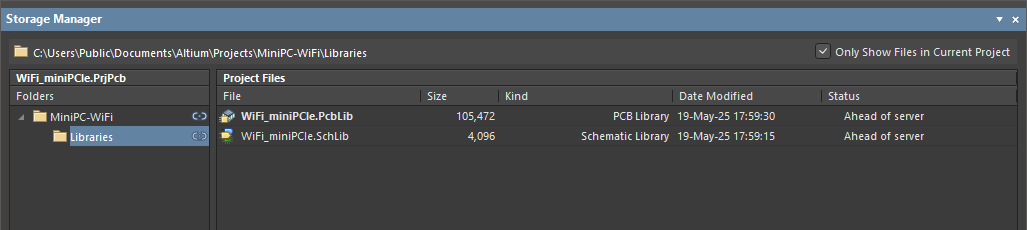
Pour chaque document, les informations suivantes sont affichées :
- File - le nom du fichier, y compris son extension.
- Size - la taille du fichier sur le disque en octets.
- Kind - le type de fichier.
- Date Modified - la date et l’heure auxquelles le fichier a été enregistré pour la dernière fois.
- Status - l’état actuel du document vis-à-vis du contrôle de version.
Des informations supplémentaires sur le document sont transmises à l’aide des techniques d’affichage suivantes (la plupart de ces types d’affichage ne concernent qu’un document faisant partie d’un projet) :
- Bold texte - utilisé pour distinguer le document actif dans la fenêtre de l’éditeur de conception.
- Texte rouge - utilisé pour distinguer un document qui a été modifié et n’a pas été enregistré. (Remarque : lorsque le document est à la fois actif et modifié, il apparaît comme une entrée rouge en surbrillance).
- Texte gris - utilisé pour distinguer un document qui existe dans un dossier mais n’est pas ajouté comme faisant partie du projet. L’entrée dans la colonne Kind sera placée entre crochets (par exemple, {TEXT}). Pour masquer ces documents dans la liste afin que seuls les documents ajoutés au projet soient affichés, cochez l’option Only Show Files in Current Project en haut à droite de la région.
- Italics - utilisé pour distinguer un document qui est ajouté comme faisant partie du projet mais ne réside pas dans la hiérarchie de stockage de ce projet (par exemple, un fichier de contraintes faisant partie de l’installation).
Lorsque vous cliquez sur une entrée de document, le chemin vers le dossier local dans lequel ce document se trouve est affiché en haut du panneau (le chemin complet apparaît également sous forme d’infobulle). L’état du lien vers un dossier de dépôt dans un dépôt SVN sera également affiché. Pour masquer les documents qui existent dans un dossier mais ne sont pas réellement ajoutés au projet en cours, cochez Only Show Files in Current Project.
Faites un clic droit dans la région Files pour accéder aux commandes suivantes :
- Open - cliquez pour ouvrir le document sélectionné comme document actif dans la fenêtre de l’éditeur de conception. Si un groupe de documents est sélectionné, tous les documents seront ouverts sous forme de documents à onglets dans la fenêtre de l’éditeur de conception, l’entrée ciblée devenant le document actif. (Un double-clic sur une entrée de document l’ouvrira également comme document actif dans la fenêtre de l’éditeur de conception.)
- Refresh - cliquez pour actualiser le contenu de la région, par exemple après avoir utilisé la commande Delete ou après avoir apporté des modifications à un document à l’aide de l’Explorateur Windows. La commande compare également les fichiers du dossier de travail à leurs équivalents dans le dépôt de conception, en actualisant en conséquence l’état de chaque document.
- Copy - cliquez pour copier le ou les documents sélectionnés. Cela vous permet de copier facilement des documents entre des dossiers d’un même projet ou vers un dossier d’un autre projet.
- Paste - cliquez pour coller un ou plusieurs documents précédemment copiés dans le dossier ciblé du projet actif. Le contenu du presse-papiers ne peut être collé qu’une seule fois.
- Add Project Folder to Version Control - pour les projets qui n’ont pas encore été ajoutés au contrôle de version, cette commande ouvre la boîte de dialogue Add to Version Control, dans laquelle vous pouvez ajouter le dossier complet du projet au contrôle de version.
-
Delete - cliquez pour supprimer le ou les documents sélectionnés. Une boîte de dialogue de confirmation s’affiche avant la suppression. Si vous continuez, le ou les documents seront définitivement supprimés du disque dur.
-
Rename - cliquez pour renommer le document sélectionné (ou le document ciblé dans un groupe de documents sélectionnés). L’entrée correspondant au nom de fichier du document devient modifiable. Saisissez le nouveau nom selon vos besoins.
- Add to Version Control - cette commande n’est disponible que si le projet actif est sous contrôle de version et ouvre la boîte de dialogue Add to Version Control, dans laquelle le dossier sélectionné dans la liste Folders sera ajouté au contrôle de version sous le dossier parent du projet.
Commandes de contrôle de version accessibles par clic droit
Si un logiciel de contrôle de version est installé sur votre ordinateur, des commandes supplémentaires liées au contrôle de version seront disponibles dans le menu contextuel. Les commandes exactes disponibles dépendent du fait que le projet actif et ses documents aient été ajoutés ou non au dépôt de contrôle de version, ainsi que du type de système de contrôle de version utilisé. Voici la liste de toutes les commandes possibles. Les commandes spécifiques à un type particulier de système de contrôle de version sont indiquées comme telles :
-
Refresh - utilisez cette commande pour interroger le lien entre le projet sélectionné dans le panneau Storage Manager et le projet correspondant situé dans la base de données de contrôle de version, puis actualiser l’état du projet local et de ses documents. Après le lancement de la commande, l’état du projet ciblé et de ses documents est vérifié par rapport aux entrées de la base de données de contrôle de version et actualisé. Cette commande peut être utilisée à tout moment, mais elle est particulièrement utile lorsque vous avez effectué directement dans le logiciel de contrôle de version une action telle que check in, check out ou remove. Vous pouvez également utiliser le raccourci F5 dans le panneau Storage Manager pour actualiser l’état des documents.
-
Commit Whole Project - utilisez cette commande pour valider dans le contrôle de version un projet qui a déjà été ajouté, comme l’indique l’état
Scheduled for additiondes fichiers (voir ci-dessus), ou pour enregistrer en une seule opération les modifications de tous les fichiers du projet parent.Après le lancement de la commande, la boîte de dialogue Commit to Version Control dialog apparaît. Tous les fichiers modifiés seront activés pour la validation. S’il existe d’autres fichiers qui ne sont pas encore sous contrôle de version, ils seront également listés, mais ne seront pas activés par défaut. Choisissez ce que vous souhaitez valider et/ou ajouter à votre dépôt de contrôle de version, saisissez un commentaire si nécessaire, puis cliquez sur Commit / Commit and Push : les fichiers seront ajoutés à la base de données de contrôle de version et l’entrée
No modificationapparaîtra dans le champ Status associé pour le ou les documents dans la zone Files du panneau.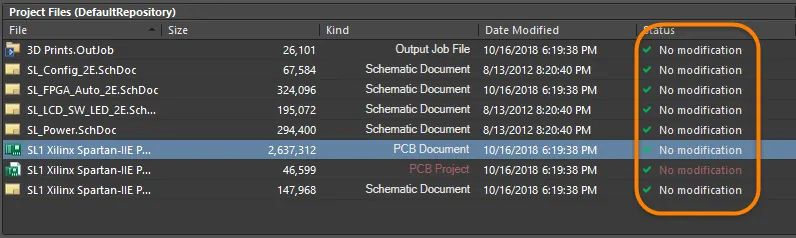
Notez que seuls les fichiers faisant partie du projet et se trouvant dans le même dossier que le document de projet seront validés.
-
Update Whole Project - utilisez cette commande pour mettre à jour en une seule opération les fichiers obsolètes du projet parent, en actualisant la copie de travail de chaque fichier avec les modifications présentes dans la dernière révision du fichier depuis le dépôt VCS.
Après le lancement de la commande, la boîte de dialogue Update from Version Control apparaît. Tous les fichiers obsolètes seront activés pour la mise à jour. Choisissez ce que vous souhaitez mettre à jour et cliquez sur Update : les versions des fichiers seront synchronisées, la version locale de chaque document sélectionné étant mise à jour vers la dernière révision de ce document depuis le dépôt de contrôle de version. L’état de chaque fichier reviendra à No Modification.
-
Add Project Folder to Version Control - utilisez cette commande pour ajouter le projet sélectionné à votre dépôt/base de données de contrôle de version. Cette commande n’est disponible que lorsque le projet n’a pas déjà été ajouté (ou précédemment ajouté) au contrôle de version. Ce processus créera une copie du projet sous contrôle de version dans le dépôt de conception cible sélectionné. Le VCS configurera les fichiers et paramètres du projet afin que, chaque fois que vous travaillerez sur ce projet à l’avenir, Altium Designer reconnaisse qu’il est sous contrôle de source et reflète correctement l’état des documents, par exemple lorsqu’un document a été modifié ou ajouté (mais pas encore validé) dans le VCS.
Après le lancement de la commande, la boîte de dialogue Add to Version Control s’ouvre (selon le logiciel de contrôle de version que vous utilisez), dans laquelle vous devrez sélectionner une cible de Design Repository ou créer une nouvelle entrée de dossier pour le projet en cours. Une fois la zone de stockage du projet définie (et donc le projet lié à la base de données), la boîte de dialogue est renseignée avec le projet et les documents qui le composent, le fichier de projet étant déjà sélectionné pour être ajouté à la base de données de contrôle de version. Sélectionnez, selon vos besoins, les autres fichiers que vous souhaitez placer sous contrôle de version à ce moment-là.
 Sélectionnez un Design Repository dans la boîte de dialogue Add to Version Control pour renseigner la boîte de dialogue avec les fichiers de contrôle de version proposés.
Après avoir cliqué sur OK, les fichiers seront ajoutés à la base de données de contrôle de version et l’entrée
Scheduled for additionapparaîtra dans le champ Status associé pour le ou les documents dans la zone Files . -
Commit - utilisez cette commande pour valider dans votre dépôt VCS les modifications apportées à la copie de travail du fichier sélectionné (identifiées par l’état Modified). Après le lancement de la commande, la boîte de dialogue Edit Comment s’ouvre. Saisissez un nouveau commentaire ou sélectionnez un commentaire précédent, puis cliquez sur OK pour valider le ou les documents. La copie la plus récente du fichier dans votre dossier de travail sera validée et le numéro de révision associé sera incrémenté ; voir Commit Whole Project ci-dessus.
Notez que vous ne serez pas autorisé à valider un fichier si quelqu’un d’autre a validé une mise à jour depuis que vous avez extrait votre copie du fichier. Dans ce cas, vous devrez d’abord effectuer une mise à jour avant de valider le fichier.
-
Update - utilisez cette commande pour mettre à jour la copie de travail du ou des fichiers sélectionnés avec les modifications présentes dans la dernière révision de ce fichier dans le dépôt VCS.
Après le lancement de la commande, les versions des fichiers seront synchronisées, la version locale de chaque document sélectionné étant mise à jour vers la dernière révision de ce document depuis le dépôt de contrôle de version. L’état de chaque fichier reviendra à No Modification.
-
Lock - utilisez cette commande pour verrouiller le document actif dans le contrôle de version SVN. Seul le concepteur ayant verrouillé le document peut valider ce document avec des modifications dans le dépôt. Après l’exécution de cette commande, la colonne d’état affichera « Locked by me » dans le panneau Storage Manager. Pour en savoir plus, consultez Locking Files of an SVN Project.
-
Unlock - utilisez cette commande pour déverrouiller un document sélectionné et verrouillé dans le contrôle de version SVN. Après déverrouillage, tout utilisateur peut valider le document avec des modifications dans le dépôt. Pour en savoir plus, consultez Locking Files of an SVN Project.
-
Resolve Conflict - utilisez cette commande pour résoudre un conflit (lorsque le même fichier a été modifié localement et enregistré par deux utilisateurs d’Altium Designer, et que l’un d’eux a validé ces modifications) en supprimant les modifications validées dans le dépôt depuis votre dernière mise à jour. Pour en savoir plus, consultez Conflit de révision.
-
Revert Local Modifications - utilisez cette commande pour rétablir les fichiers modifiés afin d’abandonner leurs modifications locales attribuées. Avant que l’action ne soit finalisée, il vous sera demandé de confirmer les modifications. Toutes les modifications locales apportées au document seront perdues, et le fichier reviendra à sa révision de base (la dernière révision du fichier extraite/mise à jour dans le dossier de travail). Le Status d’un fichier qui a été rétabli dépend de son état précédent. Par exemple, un fichier affiché comme Modified reviendra à No modification. Un fichier qui était en Conflict reviendra à Out of date (puisqu’une version plus récente existe dans le dépôt).
-
Add To Version Control - utilisez cette commande pour ajouter le ou les fichiers sélectionnés à votre dépôt de contrôle de version. Après avoir lancé la commande, l’état du ou des fichiers passera à
Scheduled for addition. Comme dans le cas de l’ajout d’un projet entier, l’étape finale de validation ouvrira la boîte de dialogue Edit Comment .
Utilisez cette boîte de dialogue pour joindre un commentaire (ou message de journal) au(x) fichier(s), par exemple pour indiquer pourquoi le ou les fichiers sont ajoutés au contrôle de version. Saisissez un nouveau commentaire ou réutilisez, si nécessaire, le texte d’un commentaire précédent.Notez que, pour pouvoir être valablement archivés, les fichiers sélectionnés doivent faire partie du projet parent. Si un fichier en cours d’ajout est actuellement ouvert, il doit être enregistré avant d’être ajouté au contrôle de version, car c’est la dernière version enregistrée du fichier qui est prise en compte dans le VCS, et non la copie actuelle en mémoire.
-
Remove From Version Control - utilisez cette commande pour supprimer le projet sélectionné de votre dépôt de contrôle de version. Cette commande n’est disponible que lorsque le projet a déjà été ajouté au contrôle de version. Après avoir lancé la commande, la boîte de dialogue Remove from Version Control apparaîtra, avec l’entrée du projet déjà sélectionnée.
Les documents associés au projet sont également listés et vous pouvez en sélectionner certains ou tous pour les supprimer également de la base de données du contrôle de version. Après avoir cliqué sur OK, le projet et tous les autres documents désignés passeront à l’état
Scheduled for deletion.
Une commande de validation ultérieure (Commit Whole project ou simplement Commit pour des fichiers individuels) supprimera les fichiers du projet de la base de données du contrôle de version et ces documents apparaîtront avec l’état
Not in version control.Notez qu’en supprimant le projet lui-même de la base de données du contrôle de version, vous demandez à ne plus associer le projet au contrôle de version, et le lien entre Altium et votre logiciel de contrôle de version sera supprimé. Supprimer uniquement le projet ne retire pas tous les documents associés au projet de votre base de données de contrôle de version. Ils y resteront, mais comme le lien entre Altium et le contrôle de version n’existe plus, Altium se comportera comme s’ils n’étaient pas dans la base de données du contrôle de version. Ils n’apparaîtront à nouveau comme archivés que lorsque le projet sera réajouté au contrôle de version et qu’une actualisation sera effectuée pour resynchroniser le système.
-
VCS Properties - utilisez cette commande pour afficher les informations de propriété concernant l’entrée du document sélectionné dans le dépôt SVN.
Après avoir lancé la commande, la boîte de dialogue Properties apparaîtra. Cette boîte de dialogue présente les informations de propriété relatives au document sélectionné, notamment :
- Chemin vers le document local (dans votre dossier de travail).
- URL de l’emplacement du document dans le dépôt VCS.
- Racine du dépôt et UUID.
- Révision actuelle du document dans votre dossier de travail local.
- Dernier auteur ayant effectué une modification.
- Dernière révision modifiée.
- Date et heure de la dernière modification.
- Indique si le document est en conflit ou non.
L’interface de la boîte de dialogue et les informations affichées dépendent du logiciel de contrôle de version que vous utilisez, mais incluront normalement des informations telles que le type de fichier, sa taille, sa version et s’il est actuellement extrait ou non.
Région de la chronologie
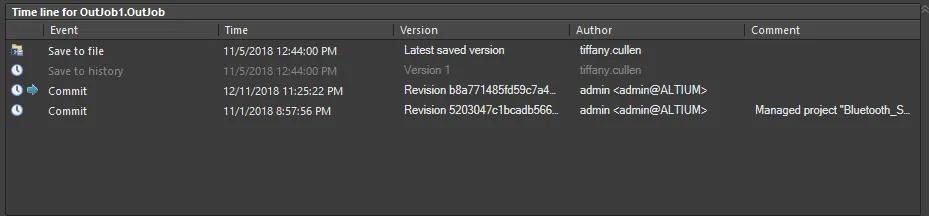
La région Time line répertorie au fil du temps les événements historiques et de contrôle de version pour le dossier ou fichier actuellement sélectionné.
Cette région peut être basculée entre la vue combinée par défaut et la vue VCS/Historique « classique » via le menu contextuel.
Les commandes et fonctions sont communes aux deux types de vue et sont décrites ci-dessous pour le mode classique à double vue.
Révisions VCS
Si le projet actif dans la région Folders est sous contrôle de version et que vous utilisez les systèmes de contrôle de version SVN, la sélection d’un document appartenant à ce projet (dans la région Project Files du panneau) remplira la région VCS Revisions avec une liste historique des révisions de ce document.
Un historique du document de bibliothèque sélectionné sera également affiché lorsque cette bibliothèque est une bibliothèque de symboles ou d’empreintes référencée par une base de données, elle-même liée à un fichier de bibliothèque de base de données SVN.

La liste de l’historique des révisions peut contenir les types d’entrée suivants :
- Document - la version du document actuellement ouverte dans l’espace de travail. Des modifications peuvent avoir été apportées à ce document et il n’a pas encore été enregistré.
- Last Saved Contents - la dernière version enregistrée du document (dans votre dossier de travail local).
- RevisionNumber - révision du document dans le dépôt VCS. Lorsque vous modifiez le document, l’enregistrez puis le validez dans le dépôt VCS, une copie en est stockée et le numéro de révision est incrémenté. La révision la plus récente dans le VCS sera listée en premier.
Pour chaque entrée de la liste, les informations suivantes sont fournies :
- Date Modified - pour les entrées Document et Last Saved Contents, il s’agit de l’heure à laquelle la copie de travail du document a été enregistrée pour la dernière fois. Pour les entrées de révision VCS, il s’agit de l’heure à laquelle le fichier a été validé.
- Author - le nom de la personne actuellement connectée au logiciel VCS.
- Comment - tout commentaire appliqué à une révision VCS, ajouté lors de la validation du fichier dans le dépôt VCS.
Un clic droit dans la région VCS Revisions ouvrira un menu contextuel donnant accès aux commandes suivantes :
- Compare - cette commande devient disponible lorsque deux versions sont sélectionnées dans la région. Utilisez-la pour effectuer une comparaison entre les documents (voir Comparaison de documents).
- Open - utilisez cette commande pour ouvrir la version sélectionnée du document dans la fenêtre de l’éditeur de conception. Le nom du document ouvert sera préfixé par le numéro de révision, par exemple, [Revision 1.2] Buzzer.SchDoc. Notez que cette commande ne sera pas disponible si plusieurs entrées de version sont sélectionnées dans la région. Un double-clic sur une révision dans la liste ouvrira également cette révision dans Altium Designer.
- Switch to Combined View - bascule la région vers l’autre vue (simple) Time line, comme mentionné ci-dessus.
Historique local
Le système de gestion de l’historique local vous permet de conserver un historique et de suivre les modifications des documents localement sans avoir besoin d’un système de contrôle de version (VCS).
L’approche du système de gestion de l’historique local consiste à faire une copie d’un fichier chaque fois que vous effectuez un enregistrement, en conservant les copies dans un dossier History du projet (la copie correspond au fichier avant l’événement d’enregistrement). Le dossier History du projet est créé dans le dossier qui contient le fichier de projet. Si un projet comprend des documents stockés dans des sous-dossiers, cette structure de sous-dossiers sera reproduite dans le dossier History.
L’historique local se configure dans la page Data Management – Local History de la boîte de dialogue Preferences. Le nombre de jours pendant lesquels l’historique du fichier est conservé peut être configuré ; l’historique d’un événement d’enregistrement de fichier sera conservé pendant la période spécifiée (jusqu’à 10 jours). Vous pouvez également activer l’option Use global repository et spécifier un emplacement Global repository qui contiendra l’historique de tous les projets, chaque ensemble de fichiers de projet étant enregistré dans un sous-dossier de projet.
Les fichiers d’historique local sont enregistrés au format ZIP compressé avec un suffixe numérique ajouté au nom du fichier (par exemple : SheetZ.~(3).SchDoc.Zip) qui indique sa version séquentielle – le nombre le plus élevé représente la version la plus récente.
Les fonctions de gestion de l’historique des documents sont accessibles via le panneau Storage Manager. Ces fonctions incluent la possibilité d’afficher les différences entre les documents – à la fois physiques et logiques – et de revenir à une version précédemment enregistrée d’un document. La gestion locale de l’historique des documents fonctionne également en harmonie avec un VCS actif. Les concepteurs individuels peuvent gérer leurs propres modifications à l’aide du système d’historique local, le VCS fournissant un système complet de gestion documentaire orienté équipe.
La région Local History du panneau présente un historique local du document actuellement ciblé dans la région Files du panneau.

La liste de l’historique peut contenir les entrées suivantes :
- Document - la version du document actuellement ouverte dans l’espace de travail. Des modifications peuvent avoir été apportées à ce document et il n’a pas été enregistré.
- Last Saved Contents - la dernière version enregistrée du document.
- Version n - une version de sauvegarde locale (manuelle) du document. Lorsque vous enregistrez le document, la version qui était listée comme Last Saved Contents sera sauvegardée comme entrée Version 1. Un nouvel enregistrement sauvegardera Last Saved Contents comme Version 2, etc., créant ainsi un historique du document.
- Version n [label] - version de sauvegarde locale (manuelle) du document à laquelle une étiquette a été appliquée.
- Version n [AutoSave Date Time] - une sauvegarde générée automatiquement du document, distinguée par une étiquette AutoSave-Date/Timestamp.
L’historique est listé avec la version la plus récente en haut, par exemple :
- Document
- Last Saved Contents
- Version 3
- Version 2 [AutoSave 2015-01-28 14~14~17-935]
- Version 1 [Original Draft]
Faites un clic droit dans la région Local History pour accéder aux commandes suivantes :
- Compare - cette commande devient disponible lorsque deux versions sont sélectionnées dans la région. Utilisez-la pour effectuer une comparaison entre les documents (voir Comparaison de documents).
- Open - utilisez cette commande pour ouvrir la version sélectionnée du document dans la fenêtre de l’éditeur de conception. Cette commande ne sera pas disponible si plusieurs entrées de version sont sélectionnées dans la région. Un double-clic sur une version/révision dans une liste ouvrira également cette version/révision dans Altium Designer.
- Apply Label - utilisez cette commande pour ajouter une étiquette explicite à la version sélectionnée (par ex., pour reconnaître facilement son objectif). La boîte de dialogue Apply Label s’ouvre, dans laquelle vous saisissez le nom de l’étiquette selon vos besoins, avec un maximum de 64 caractères. L’entrée apparaîtra sous la forme Version n [Label]. Lorsqu’une étiquette est appliquée, la sauvegarde de secours devient en lecture seule.
- Revert to - utilisez cette commande pour revenir à la version sélectionnée du fichier. La dernière version enregistrée sera sauvegardée et une étiquette sera appliquée pour indiquer vers quelle version elle a ensuite été restaurée. La version historique choisie deviendra alors la version courante et s’affichera dans la fenêtre de l’éditeur de conception.
- Delete - utilisez cette commande pour supprimer la ou les versions sélectionnées du fichier. Le ou les fichiers seront définitivement supprimés du disque dur. Remarque : vous ne pouvez pas supprimer les entrées Document ou Last Saved Content.
-
Purge History - supprime les fichiers d’historique local des documents sélectionnés. La boîte de dialogue Confirm purge document history s’ouvre, à partir de laquelle vous pouvez déterminer précisément quels fichiers d’historique local doivent être purgés. Vous pouvez choisir de purger toutes les versions, les versions plus anciennes qu’un nombre de jours spécifié, ou les versions antérieures à une date donnée. En outre, vous pouvez choisir de conserver un nombre spécifié de versions, ce qui se combine avec les autres options mais prévaut sur elles, garantissant que des lacunes dans l’historique n’entraînent pas une perte d’historique indésirable. Les versions étiquetées sont protégées par défaut, mais vous pouvez choisir de passer outre.
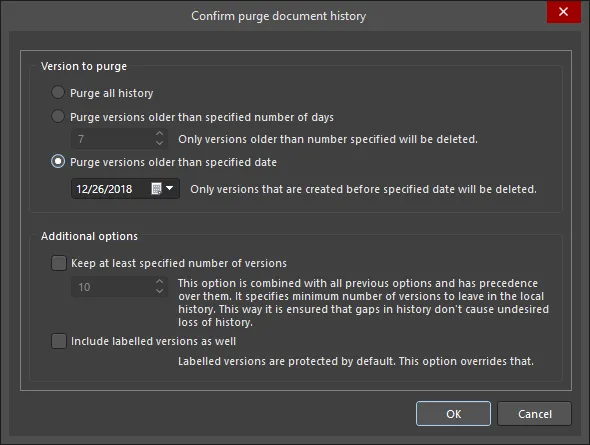
Après avoir cliqué sur OK, toutes les entrées Version n (où n est le numéro de révision) dans la région Local History pour le ou les documents sélectionnés seront supprimées conformément aux options de purge définies. Si vous avez activé l’option permettant d’inclure les versions étiquetées du ou des fichiers dans la purge, les entrées Version n [label] correspondantes seront également supprimées.
-
Show Autobackups - utilisez cette commande pour activer l’affichage des versions de fichiers enregistrées automatiquement dans la liste de l’historique local, créées à l’aide de la fonction Auto Save.
- Switch to Combined View - remet la région du panneau sur la vue chronologique qui affiche les événements VCS/History dans une seule région.
 Apply Label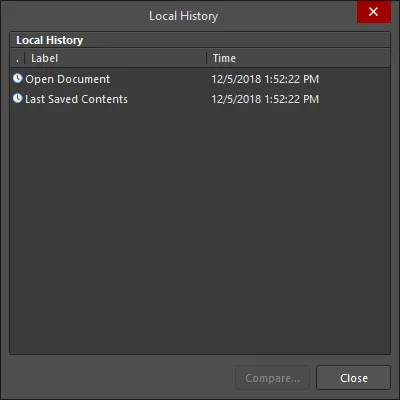
Comparaison de documents
Un avantage précieux du travail avec le contrôle de version est la possibilité de comparer les révisions historiques des fichiers de conception, fournie par la fonctionnalité intégrée Difference Comparator d’Altium Designer et accessible depuis le panneau Storage Manager. Lorsqu’elle est utilisée conjointement avec le panneau Differences, une comparaison logique ou graphique peut être effectuée entre les révisions VCS tout en explorant de manière interactive les objets concernés.
Avec le document requis sélectionné dans la région Files du panneau Storage Manager, sélectionnez deux entrées (dans les régions VCS Revisions ou Local History en mode Classic View ou dans la région Time line en mode Combined View) puis cliquez avec le bouton droit et sélectionnez Compare dans le menu contextuel.

Une comparaison est effectuée entre les deux documents, dont le résultat dépend du type de document :
- Pour les documents schématiques ou PCB (conception ou bibliothèque), une comparaison graphique est effectuée et les différences détectées sont répertoriées dans le panneau Differences. Avec les deux versions du document ouvertes côte à côte dans la fenêtre de l’éditeur de conception, vous pouvez visualiser graphiquement les différences. En cliquant sur un dossier de niveau supérieur correspondant à une différence détectée, cette différence sera simultanément mise en évidence dans les deux documents.
-
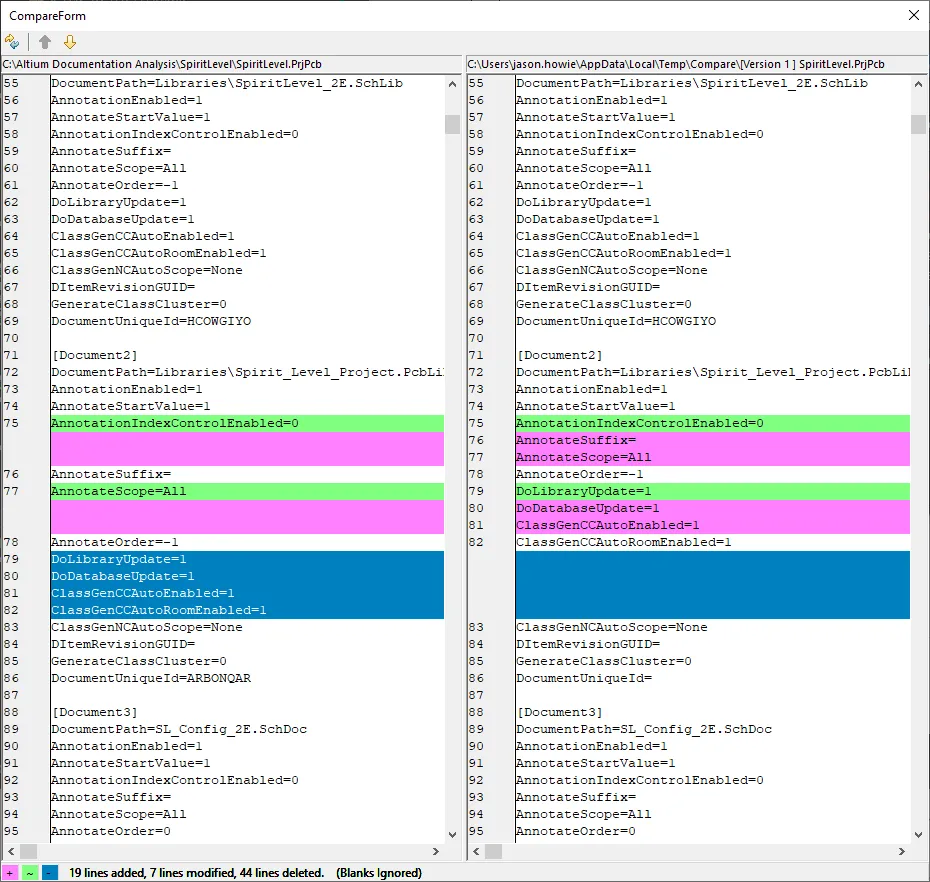
Pour les documents ASCII textuels, la boîte de dialogue CompareForm s’ouvre en affichant un « diff » graphique des deux versions du document. Les documents choisis sont affichés côte à côte. Grâce à un code couleur, la boîte de dialogue met en évidence les différentes différences entre les deux versions du document : lignes ajoutées (rose), lignes modifiées (vert) et lignes supprimées (bleu). Un résumé des modifications et une légende du code couleur sont présentés en bas à gauche de la boîte de dialogue.
Préférences
- La fonctionnalité de contrôle de version est activée/désactivée et le type de système est choisi sur la page Data Management - Version Control de la boîte de dialogue Preferences.
- Pour afficher les bibliothèques de symboles et d’empreintes pour le fichier SVN Database Library actif, une copie de ces bibliothèques doit être extraite vers un dossier de travail local désigné. Ce répertoire est spécifié sur la page Data Management - SVN Libraries de la boîte de dialogue Preferences. Vous devez également vous assurer que le système de contrôle de version est défini sur SVN - Subversion sur la page Data Management - Version Control de la boîte de dialogue Preferences.
- La version Last Saved Contents du fichier est la copie maître réelle du fichier enregistrée dans le dossier du projet. Les versions de sauvegarde manuelle (Version 1, Version 2, etc.) sont stockées dans un sous-dossier du projet. Vous pouvez stocker toutes les versions de sauvegarde locale des fichiers dans un emplacement de stockage unique de votre choix. Activez l’option Use global repository sur la page Data Management - Local History de la boîte de dialogue Preferences et indiquez le dossier de stockage requis.
- N’importe quel nombre de sauvegardes locales (créées manuellement) peut être effectué selon les préférences personnelles et l’espace de stockage disponible. Les sauvegardes seront conservées sur le disque dur jusqu’à l’expiration de la durée indiquée (en jours) — également spécifiée sur la page Data Management - Local History de la boîte de dialogue Preferences. Vous pouvez spécifier entre 1 et 10 jours pour conserver les documents de sauvegarde générés dans l’historique local, après quoi ils seront supprimés (selon l’horodatage) à mesure que de nouvelles sauvegardes sont créées.
- Les documents ouverts peuvent être sauvegardés automatiquement à l’aide de la fonction Auto Save, qui est configurée sur la page Data Management - Backup de la boîte de dialogue Preferences.
Remarques
- Les fonctions standard de sélection multiple sont prises en charge : Ctrl+Click et Shift+Click. En outre, la sélection multiple de documents dans les régions Files, VCS Revisions et Local History du panneau peut être effectuée par cliquer-glisser.
-
L’historique local du document actif dans la fenêtre de l’éditeur de conception est également accessible à l’aide de la commande Project » History & Version Control » Local History (Legacy) depuis les menus principaux. La boîte de dialogue Local History s’ouvre, affichant la version actuelle du document ouvert, la dernière version enregistrée du document et toutes les sauvegardes précédemment enregistrées et stockées.

La liste de l’historique peut contenir les entrées suivantes :
- Open Document - la version du document actuellement ouverte dans l’espace de travail (le cas échéant). Des modifications peuvent avoir été apportées à ce document et il n’a pas encore été enregistré.
- Last Saved Contents - la dernière version enregistrée du document.
- Version n - une version de sauvegarde locale (manuelle) du document. Lorsque vous enregistrez le document, la version qui était répertoriée comme Last Saved Contents sera sauvegardée comme entrée Version 1. Un nouvel enregistrement sauvegardera Last Saved Contents comme Version 2, et ainsi de suite, créant un historique pour le document.
- Version n [label] - version de sauvegarde locale (manuelle) du document à laquelle une étiquette a été appliquée.
L’historique est affiché avec la version la plus récente en haut, par exemple :
- Ouvrir le document
- Contenu du dernier enregistrement
- Version 3
- Version 2
- Version 1 [Brouillon original]
Double-cliquez sur une entrée pour ouvrir cette version du document comme document actif dans la fenêtre principale de conception.
Sélectionnez deux versions du document dans la liste, puis cliquez sur le bouton Compare pour effectuer une comparaison entre les documents.
-
Pour les documents de conception schématique, PCB et de bibliothèque, deux versions d’un même document peuvent également être comparées graphiquement à l’aide de la commande Project » Show Physical Differences. Assurez-vous que la version précédente (généralement une sauvegarde) est enregistrée sous un nom différent avant de l’ouvrir. La version de sauvegarde du document n’a pas besoin d’être ajoutée au projet ; elle peut être ouverte comme document libre. Exécutez la commande pour accéder à la boîte de dialogue Choose Documents To Compare qui, lorsqu’elle est configurée en mode Advanced, permet de sélectionner les deux versions du document à comparer.

Cliquez sur OK pour lancer la comparaison ; les différences détectées seront affichées dans le panneau Differences panel.
-
Les raccourcis clavier suivants peuvent être utilisés pour naviguer dans le panneau :
- Up Arrow - sélectionner l’entrée précédente dans une région.
- Down Arrow - sélectionner l’entrée suivante dans une région.
- Right Arrow - développer une entrée de niveau supérieur d’un sous-dossier.
- Left Arrow - réduire une entrée de niveau supérieur ou un sous-dossier.
 Localisé par IA