
Configuration des contraintes de conception
L’éditeur PCB d’Altium Designer est un environnement piloté par des règles. Avec un ensemble bien défini de contraintes de conception, vous pouvez mener à bien des conceptions de cartes présentant des exigences variées et souvent strictes.
Les contraintes de conception sont configurées dans le Constraint Manager, accessible à la fois depuis le schéma et depuis le PCB. Dans ce tutoriel, les contraintes de conception seront définies depuis le schéma, puis transférées vers le PCB avec les autres données de conception (composants et nets).
Définition de la contrainte d’espacement
La première étape consiste à définir à quelle distance minimale les objets électriques appartenant à des nets différents peuvent se trouver les uns des autres. Cette exigence est gérée par les contraintes de conception d’espacement. Le Constraint Manager inclut la vue
-
Lorsque la feuille de schéma du projet est le document actif (cliquez sur l’onglet du document schématique en haut de l’espace de conception si ce n’est pas le cas), sélectionnez la commande
Design » Constraint Manager dans les menus principaux pour ouvrir le Constraint Manager. La vueClearances du Constraint Manager s’ouvre par défaut.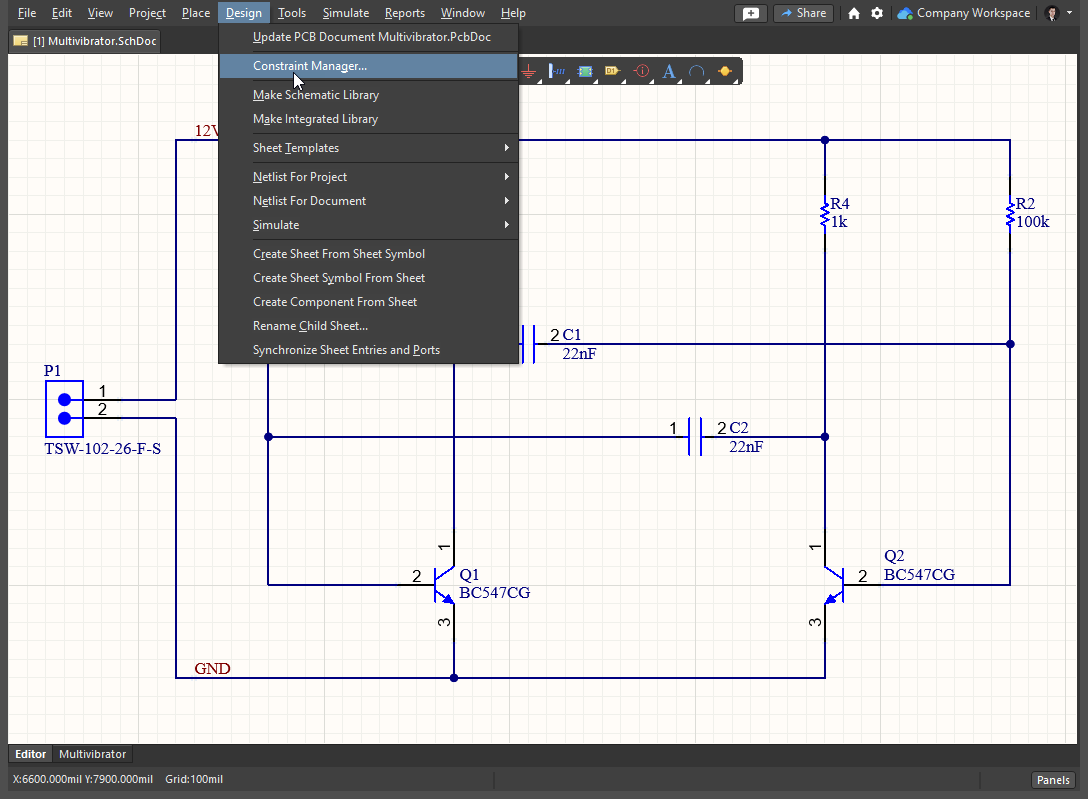
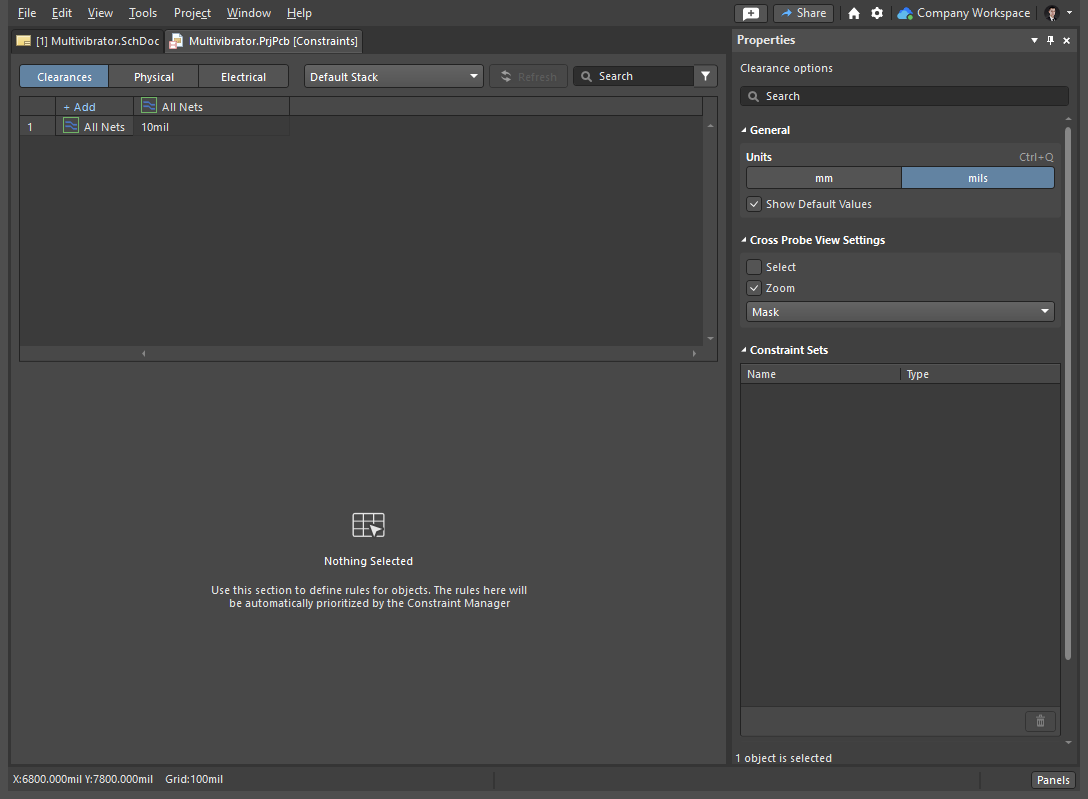
-
Sélectionnez la commande
Tools » Measurement Units » mm dans les menus principaux pour basculer les unités de mesure actuelles de mils en millimètres dans le Constraint Manager. -
Cliquez dans la cellule à l’intersection de la ligne
All Nets et de la colonneAll Nets , saisissez0.25Enter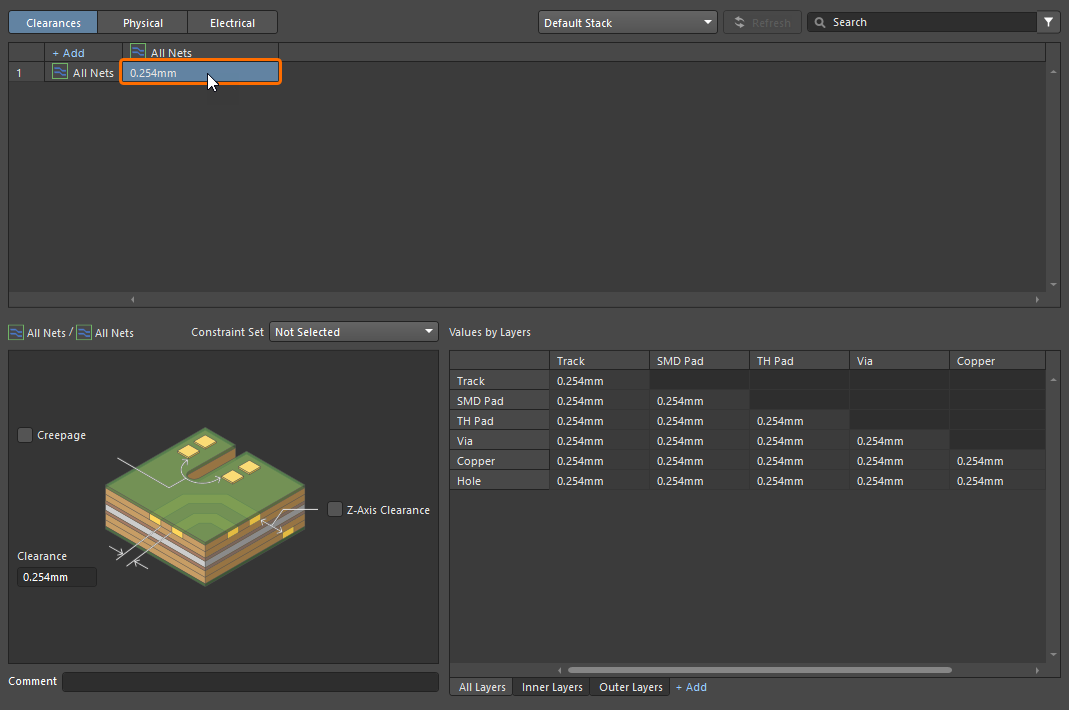
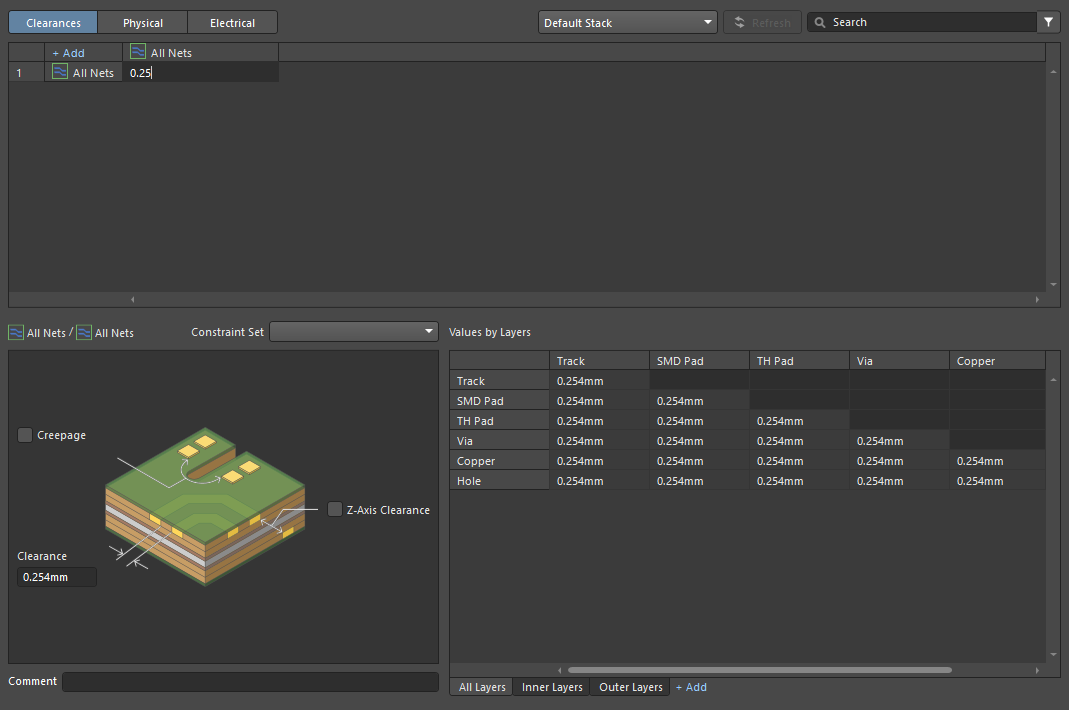
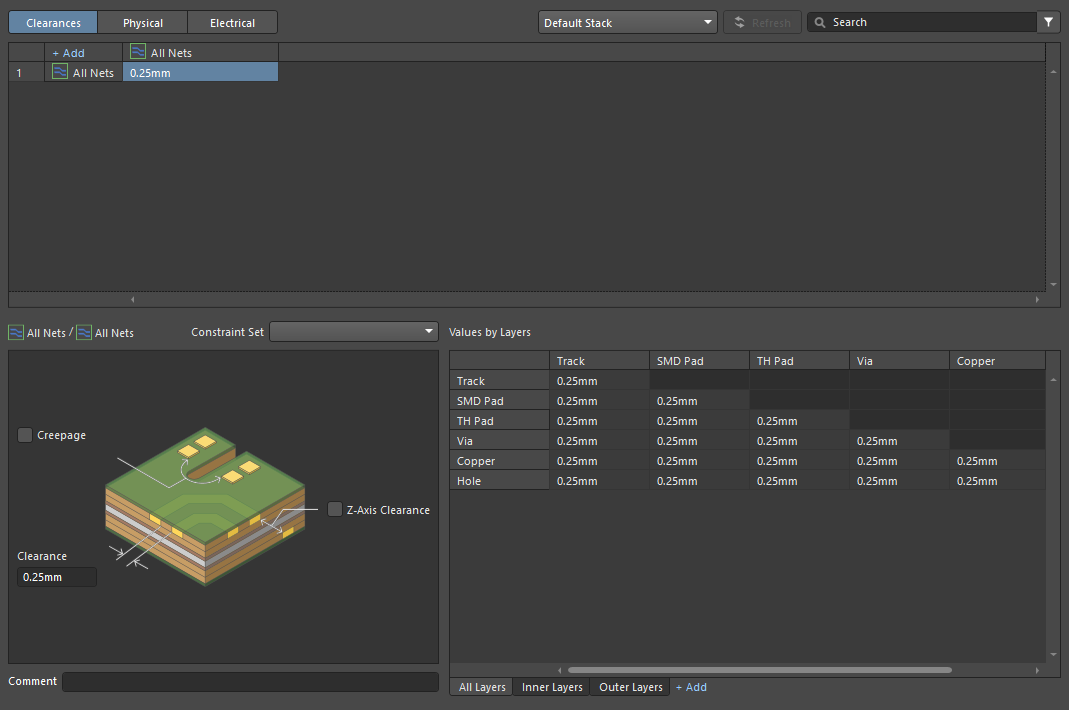
Définition des contraintes de largeur
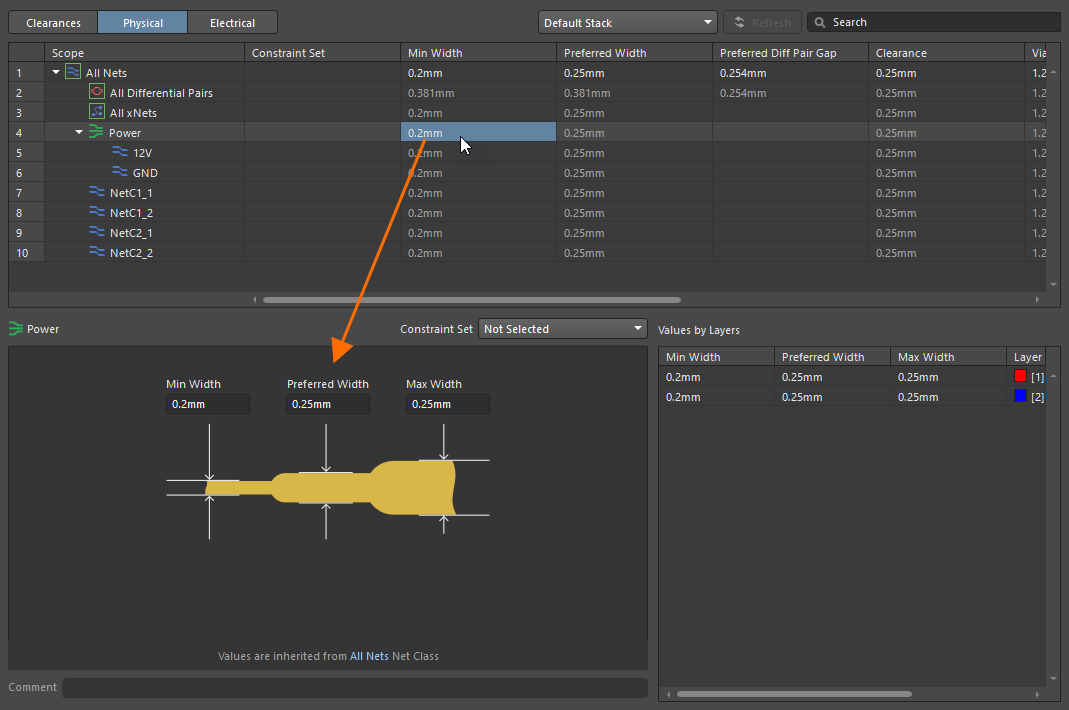
La largeur du routage est contrôlée par la contrainte de conception de largeur applicable, qui est automatiquement sélectionnée lorsque vous commencez à router un net.
-
Ouvrez la vue
Physical du Constraint Manager à l’aide du bouton correspondant en haut. -
Cliquez dans la cellule de la colonne
Min Width ouPreferred Width pourAll Nets et définissez les valeurs de largeur suivantes dans la partie inférieure du Constraint Manager :-
Min Width =0.2 -
Preferred Width =0.25 -
Max Width =0.25
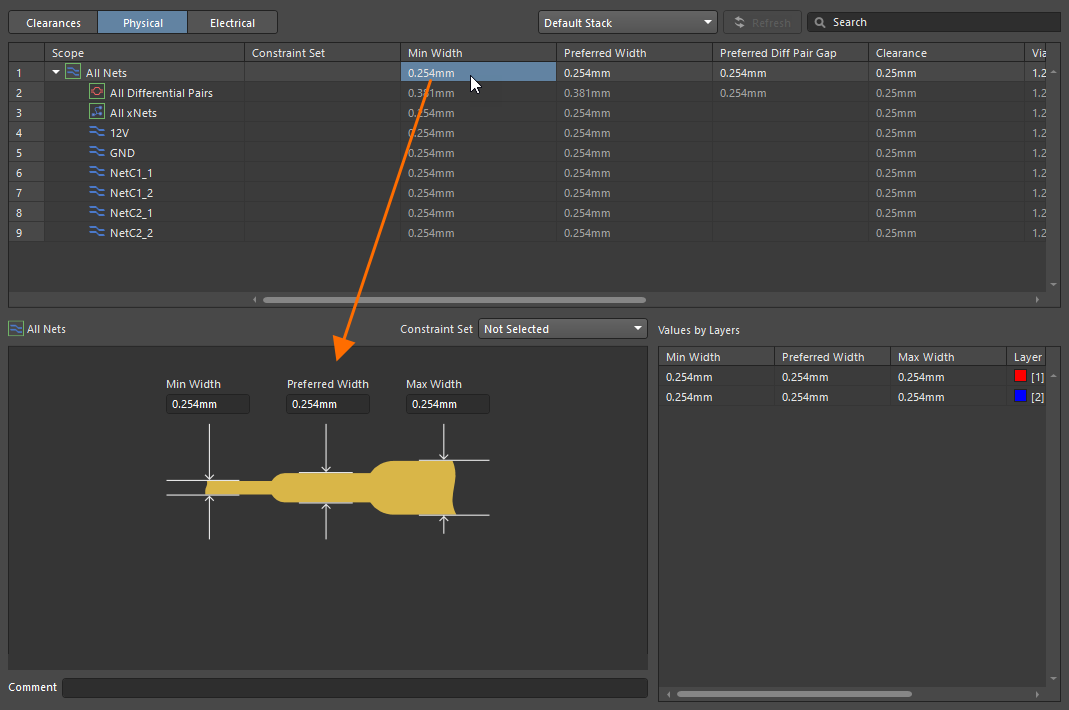
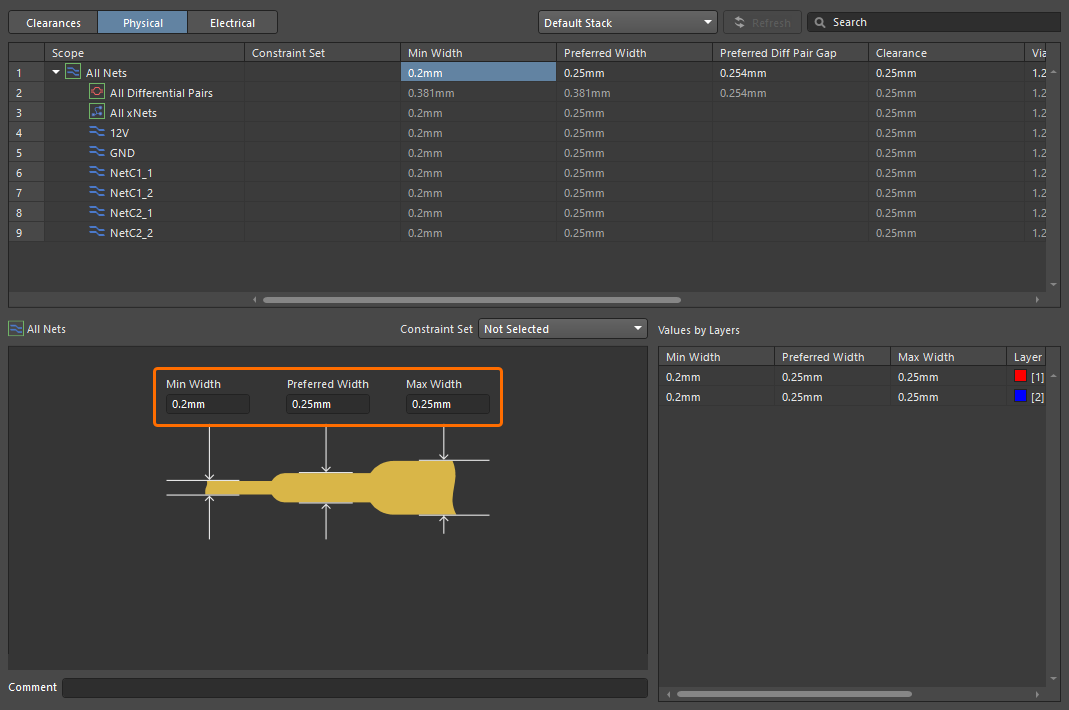
-
-
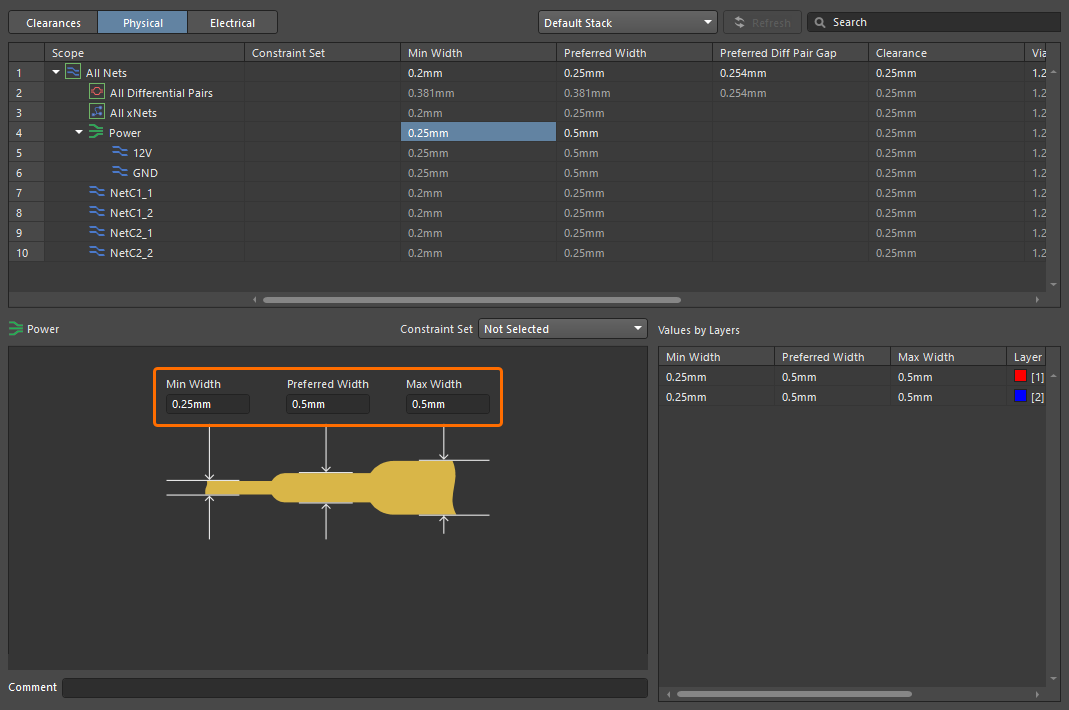
L’étape suivante consiste à ajouter une autre contrainte pour spécifier la largeur de routage des nets d’alimentation. Pour ce faire, créez une classe de nets pour les nets d’alimentation, puis appliquez des contraintes de largeur spécifiques à cette classe. Dans la vue
Physical , sélectionnez les lignes des nets12V etGND en maintenant la toucheCtrlClasses » Add Selected to Class » New Class dans le menu contextuel.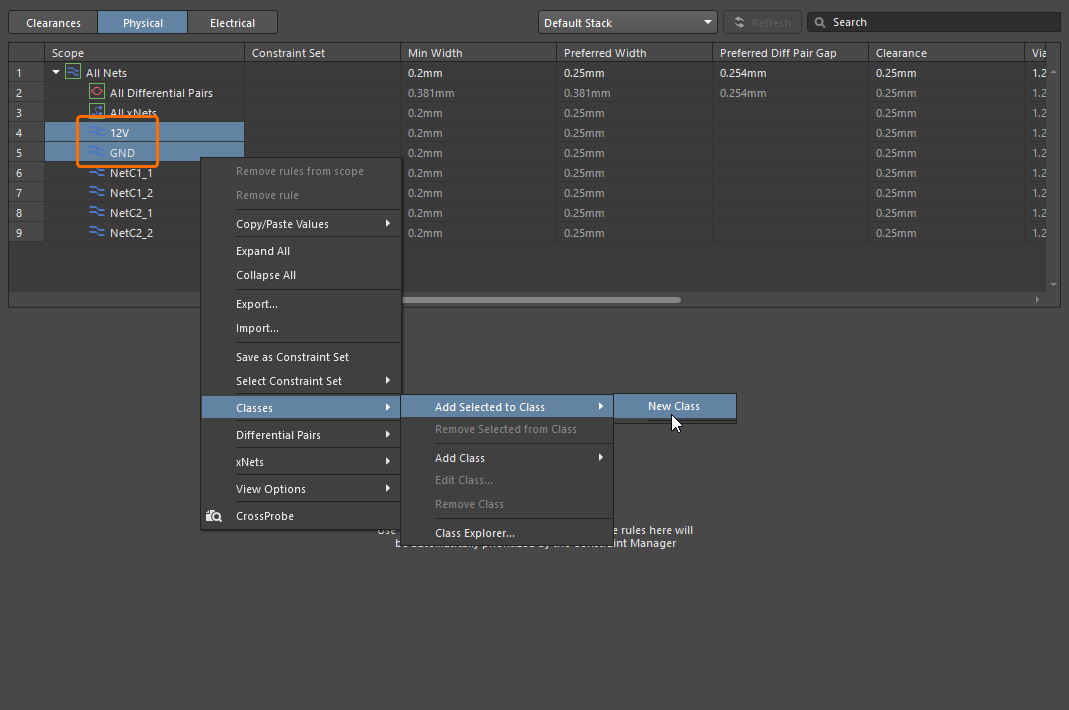
-
Dans la boîte de dialogue
Add Class qui s’ouvre, saisissezPowerName , assurez-vous que les nets 12V et GND figurent tous deux dans la colonneMember , puis cliquez surOk .
-
Une entrée pour la classe de nets
Power apparaîtra dans la vuePhysical , avec les nets12V etGND répertoriés en dessous. Cliquez dans la cellule de la colonneMin Width ouPreferred Width pour cette classe de nets et définissez les valeurs de largeur suivantes :-
Min Width =0.25 -
Preferred Width =0.5 -
Max Width =0.5
-
Définition de la contrainte de style de via
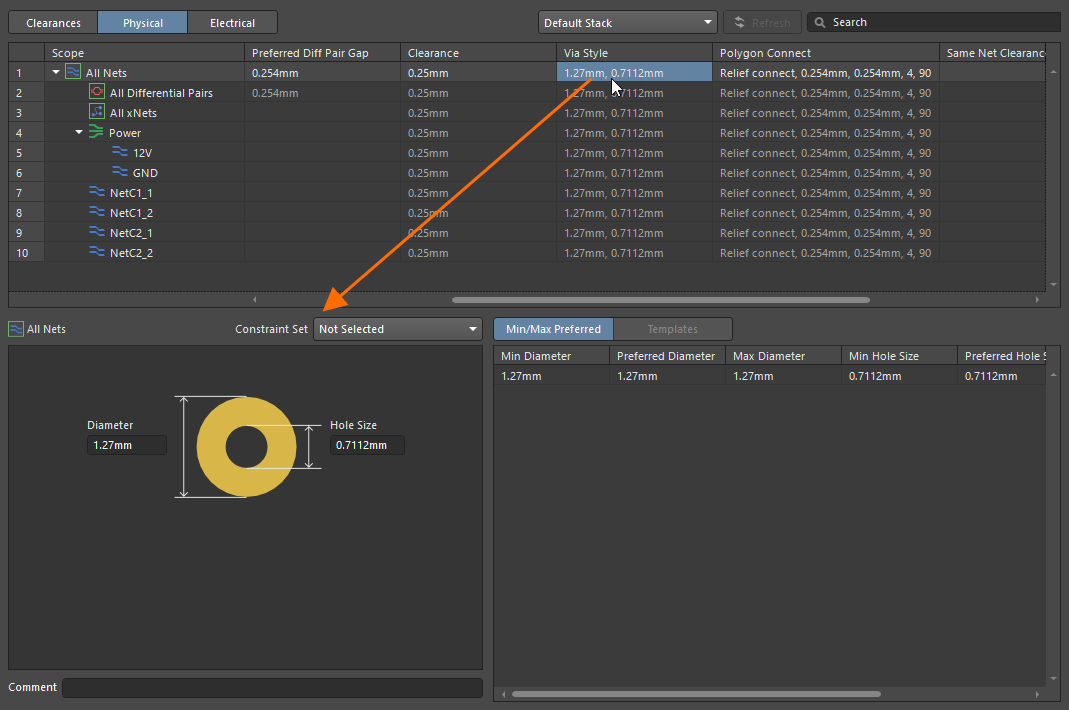
Lorsque vous routez et changez de couche, un via est automatiquement ajouté. Dans ce cas, les propriétés du via sont définies par la contrainte de conception de style de via applicable.
-
Dans la vue
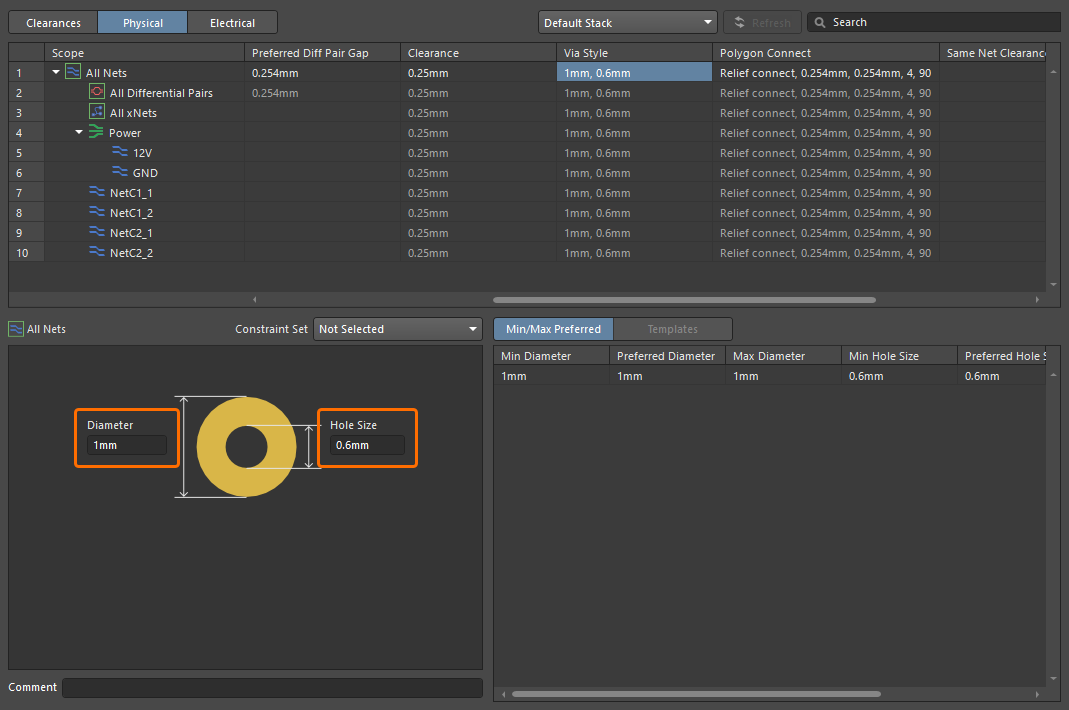
Physical du Constraint Manager, cliquez dans la cellule de la colonneVia Style pourAll Nets et définissez les valeurs de style de via suivantes dans la partie inférieure du Constraint Manager :-
Diameter =1 -
Hole Size =0.6
-
-
Enregistrez les modifications apportées dans le Constraint Manager en sélectionnant la commande
File » Save dans les menus principaux. -
Fermez le Constraint Manager en cliquant avec le bouton droit sur son onglet en haut de l’espace de conception et en sélectionnant la commande
Close Multivibrator.PrjPcb [Constraints] dans le menu contextuel. -
Enregistrez le projet localement en cliquant avec le bouton droit sur son entrée dans le panneau
Projects et en sélectionnantSave dans le menu contextuel.
 Localisé par IA