
Recherche et acquisition des composants
Main page: Recherche de pièces fabricant
Un composant réel monté sur la carte est représenté par un symbole schématique lors de la capture de schéma et par une empreinte PCB pour la conception de la carte. Les composants d’un projet de conception PCB peuvent être créés dans le Workspace library de votre entreprise, puis placés à l’aide du panneau Components.
Un nouveau composant de bibliothèque Workspace est créé à l’aide de l’éditeur de composants (qui peut fonctionner en mode Édition d’un seul composant ou Édition par lots de composants), dans lequel vous pouvez définir manuellement toutes les données du composant (symbole schématique, empreinte PCB, paramètres, choix de pièces, etc.) ou utiliser les données fournies via le panneau Manufacturer Part Search. Ce panneau vous donne un accès instantané et à jour à un puissant système de recherche et d’agrégation de composants, détaillant des millions de composants provenant de milliers de fabricants, chacun avec des informations en temps réel sur la chaîne d’approvisionnement. Beaucoup de ces composants possèdent un symbole et une empreinte.
Un nouveau composant de bibliothèque Workspace peut être créé à partir des données de n’importe quelle pièce du panneau Manufacturer Part Search – cela signifie concrètement que toute pièce répertoriée peut être acquise dans votre Workspace. Cela implique la création d’un nouveau composant à l’aide de l’éditeur de composants en mode Édition d’un seul composant, prérempli avec les informations de la pièce sélectionnée.
Pour ce tutoriel, tous les composants requis seront créés dans votre Workspace connecté à l’aide des données de pièces fabricant.
Recherche et acquisition du transistor
-
Ouvrez le panneau Manufacturer Part Search. Pour cela, cliquez sur le bouton
 en bas à droite de l’espace de conception et sélectionnez Manufacturer Part Search dans le menu.
-
Dans le champ Search en haut du panneau, saisissez
transistor bc547puis appuyez surEnter. Les résultats de recherche s’afficheront dans le panneau.
-
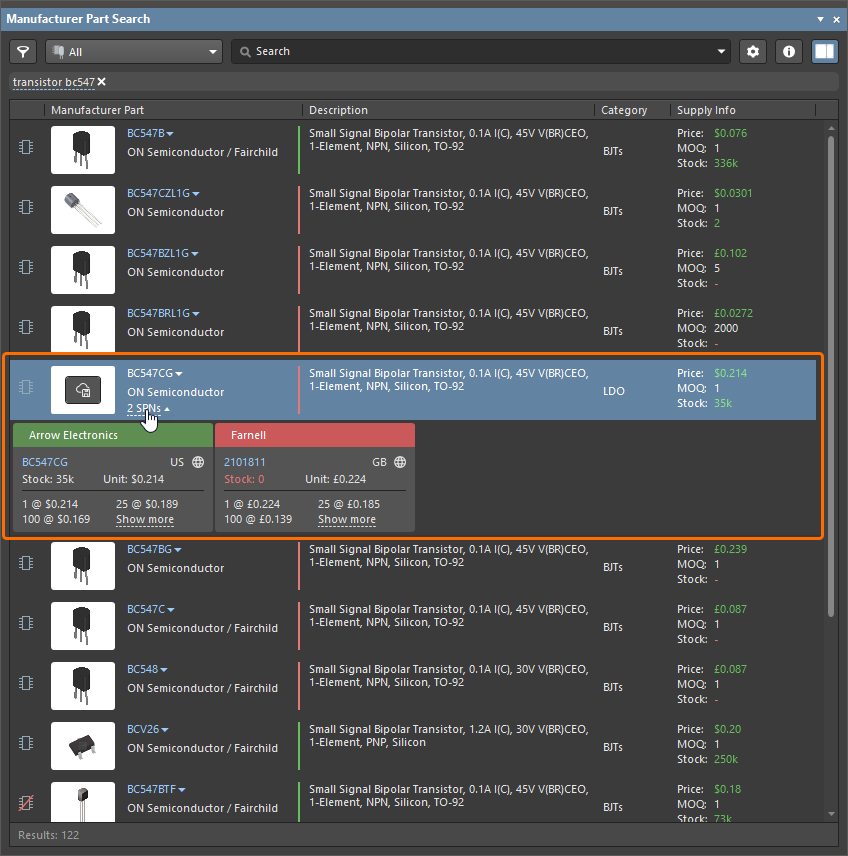
Cliquez sur l’entrée du transistor BC547CG de ON Semiconductor pour le sélectionner dans la grille de résultats. Cliquez sur le lien SPNs qui apparaît pour explorer la disponibilité de la pièce.
-
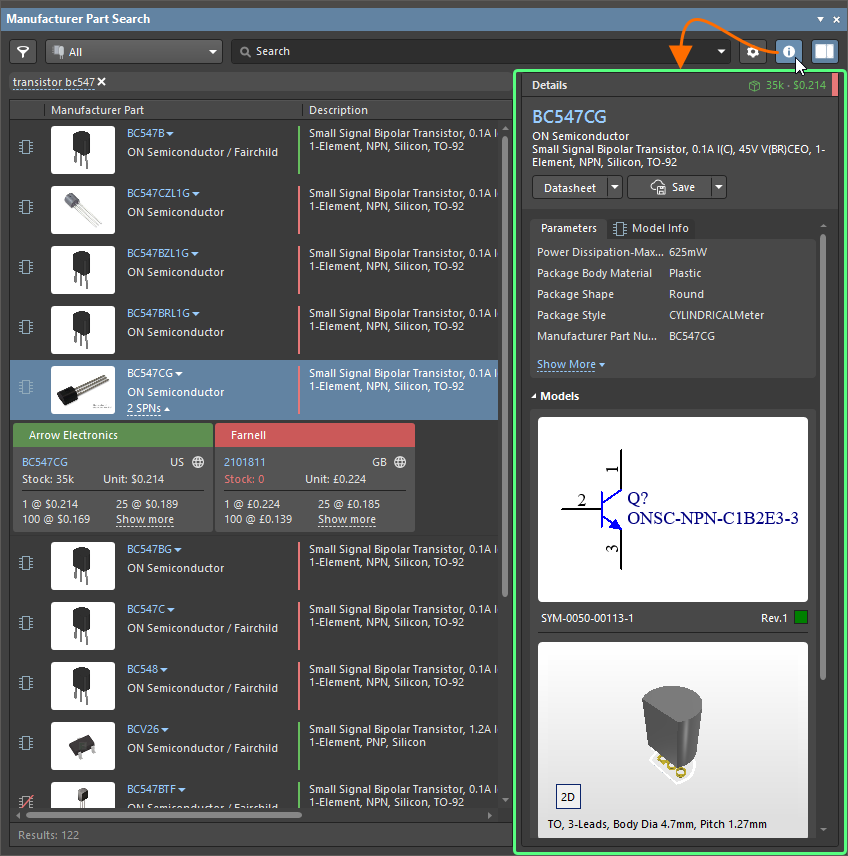
L’icône
 dans une entrée de pièce signifie que des modèles sont affectés à cette pièce. Affichez le volet Details (s’il n’est pas déjà visible) à l’aide du bouton
  afin de pouvoir explorer les détails de la pièce sélectionnée, y compris ses paramètres et ses modèles.
-
Lorsque le transistor est sélectionné dans le panneau, cliquez sur le bouton
 dans la zone supérieure du volet Details.

-
Dans la boîte de dialogue Create new component qui s’ouvre, sélectionnez le type de composant Transistors et cliquez sur OK.

-
Dans la boîte de dialogue Use Component Data qui s’ouvre, assurez-vous que l’option Show only matching with template en haut de la boîte de dialogue est désactivée et activez les options dans les lignes d’en-tête des onglets Parameters, Models et Datasheets pour ajouter tous les paramètres, modèles et fiches techniques disponibles au composant, puis cliquez sur OK.
-
L’éditeur de composants s’ouvrira en mode Édition d’un seul composant, avec les données choisies chargées. À ce stade, vous pouvez vérifier que le symbole, l’empreinte et les paramètres sont conformes à vos exigences et effectuer toutes les mises à jour nécessaires.

-
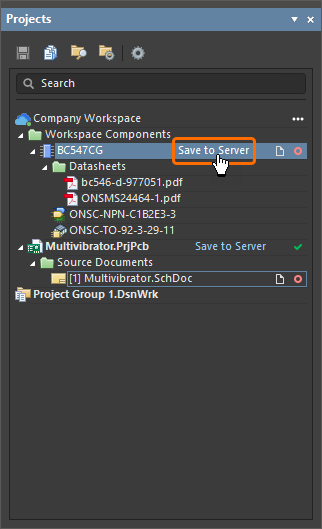
Cliquez sur le contrôle Save to Server à côté de l’entrée du composant dans le panneau Projects.
-
Dans la boîte de dialogue Edit Revision for Item qui s’ouvre, saisissez un commentaire explicite pour la publication de la révision du composant dans le champ Release Notes (par exemple,
Initial release of the transistor component saved from Manufacturer Part Search), puis cliquez sur OK. Une boîte de dialogue d’état s’ouvrira pendant l’enregistrement du composant dans le Workspace. Une fois l’opération terminée, l’éditeur de composants se fermera.
 lorsque le panneau est en mode normal. Lorsqu’il est en mode compact, les contrôles sont réorganisés ; ils peuvent donc ne pas se présenter exactement comme illustré et décrit ici.


Recherche et acquisition du condensateur
-
Revenez au panneau Manufacturer Part Search et utilisez le champ Search du panneau pour rechercher
capacitor 22 nF 16 V 0603. -
Sélectionnez l’entrée du condensateur C0603C223J4RACTU de Yageo Group dans la grille des résultats de recherche et cliquez sur le bouton
dans le volet Details.
-
Dans la boîte de dialogue Create new component qui s’ouvre, sélectionnez le type de composant Capacitors et cliquez sur OK.
-
Dans la boîte de dialogue Use Component Data qui s’ouvre, assurez-vous que l’option Show only matching with template en haut de la boîte de dialogue est désactivée et activez les options dans les lignes d’en-tête des onglets Parameters, Models et Datasheets pour ajouter tous les paramètres, modèles et fiches techniques disponibles au composant, puis cliquez sur OK.
-
L’éditeur de composants s’ouvrira. Dans le champ Name de la zone Component en haut à gauche de l’éditeur, remplacez le nom du composant par
Capacitor 22nF +/-5% 16V 0603.
-
Cliquez sur le contrôle Save to Server à côté de l’entrée du composant dans le panneau Projects.
-
Dans la boîte de dialogue Edit Revision for Item qui s’ouvre, saisissez un commentaire explicite pour la publication de la révision du composant dans le champ Release Notes (par exemple,
Initial release of the capacitor component saved from Manufacturer Part Search), puis cliquez sur OK. Une boîte de dialogue d’état s’ouvrira pendant l’enregistrement du composant dans le Workspace. Une fois l’opération terminée, l’éditeur de composants se fermera.
Recherche et acquisition des résistances
Commençons par rechercher une résistance de 100K.
-
Revenez au panneau Manufacturer Part Search et utilisez le champ Search du panneau pour rechercher
resistor 100 K 5% 0805. -
Sélectionnez l’entrée de la résistance ERJ-6GEYJ104V de Panasonic dans la grille des résultats de recherche et cliquez sur le bouton
dans le volet Details.
-
Dans la boîte de dialogue Create new component qui s’ouvre, sélectionnez le type de composant Resistors et cliquez sur OK.
-
Dans la boîte de dialogue Use Component Data qui s’ouvre, assurez-vous que l’option Show only matching with template en haut de la boîte de dialogue est désactivée et activez les options dans les lignes d’en-tête des onglets Parameters, Models et Datasheets pour ajouter tous les paramètres, modèles et fiches techniques disponibles au composant, puis cliquez sur OK.
-
Dans le champ Name de la zone Component en haut à gauche de l’éditeur de composants, remplacez le nom du composant par
Resistor 100K +/-5% 0805 125 mW. -
Cliquez sur le contrôle Save to Server à côté de l’entrée du composant dans le panneau Projects.
-
Dans la boîte de dialogue Edit Revision for Item qui s’ouvre, saisissez un commentaire explicite pour la publication de la révision du composant dans le champ Release Notes (par exemple,
Initial release of the resistor component saved from Manufacturer Part Search), puis cliquez sur OK. Une boîte de dialogue d’état s’ouvrira pendant l’enregistrement du composant dans le Workspace. Une fois l’opération terminée, l’éditeur de composants se fermera.
De manière similaire, recherchons maintenant une résistance de 1K.
-
Revenez au panneau Manufacturer Part Search et utilisez le champ Search du panneau pour rechercher
resistor 1 K 5% 0805. -
Sélectionnez l’entrée de la résistance ERJ-P06J102V de Panasonic dans la grille des résultats de recherche et cliquez sur le bouton
dans le volet Details.
-
Dans la boîte de dialogue Create new component qui s’ouvre, sélectionnez le type de composant Resistors et cliquez sur OK.
-
Dans la boîte de dialogue Use Component Data qui s’ouvre, assurez-vous que l’option Show only matching with template en haut de la boîte de dialogue est désactivée et activez les options dans les lignes d’en-tête des onglets Parameters, Models et Datasheets pour ajouter tous les paramètres, modèles et fiches techniques disponibles au composant, puis cliquez sur OK.
-
Dans le champ Name de la zone Component en haut à gauche de l’éditeur de composants, remplacez le nom du composant par
Resistor 1K +/-5% 0805 500 mW. -
Cliquez sur le contrôle Save to Server à côté de l’entrée du composant dans le panneau Projects.
-
Dans la boîte de dialogue Edit Revision for Item qui s’ouvre, saisissez un commentaire explicite pour la publication de la révision du composant dans le champ Release Notes (par exemple,
Initial release of the resistor component saved from Manufacturer Part Search), puis cliquez sur OK. Une boîte de dialogue d’état s’ouvrira pendant l’enregistrement du composant dans le Workspace. Une fois l’opération terminée, l’éditeur de composants se fermera.
Recherche et acquisition du connecteur
-
Le dernier composant à trouver est une barrette à 2 broches. Revenez au panneau Manufacturer Part Search. Cette fois, vous utiliserez les capacités de recherche à facettes du panneau.
-
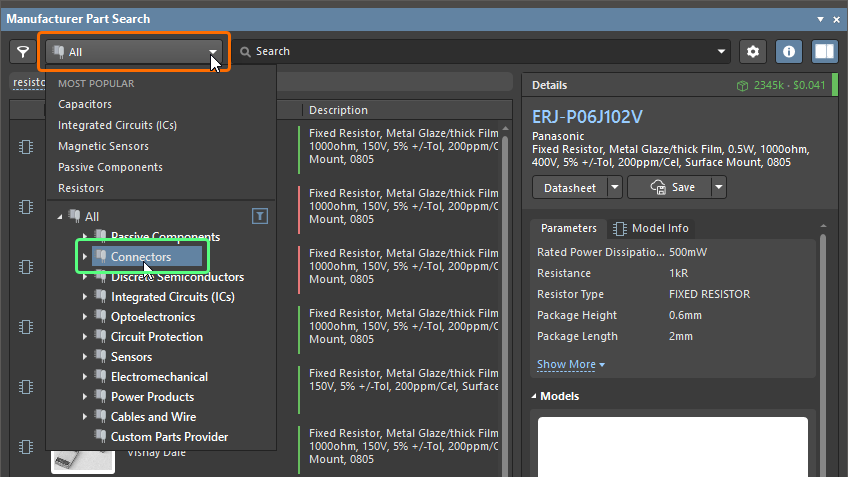
Dans la liste déroulante Categories en haut à gauche du panneau, développez l’entrée All et sélectionnez la catégorie Connectors.
-
Cliquez sur le bouton
 pour afficher le volet Filters s’il n’est pas déjà visible.

-
Cliquez sur le lien Show more filters en bas du volet Filters pour afficher tous les filtres disponibles (plutôt que les filtres les plus couramment utilisés).
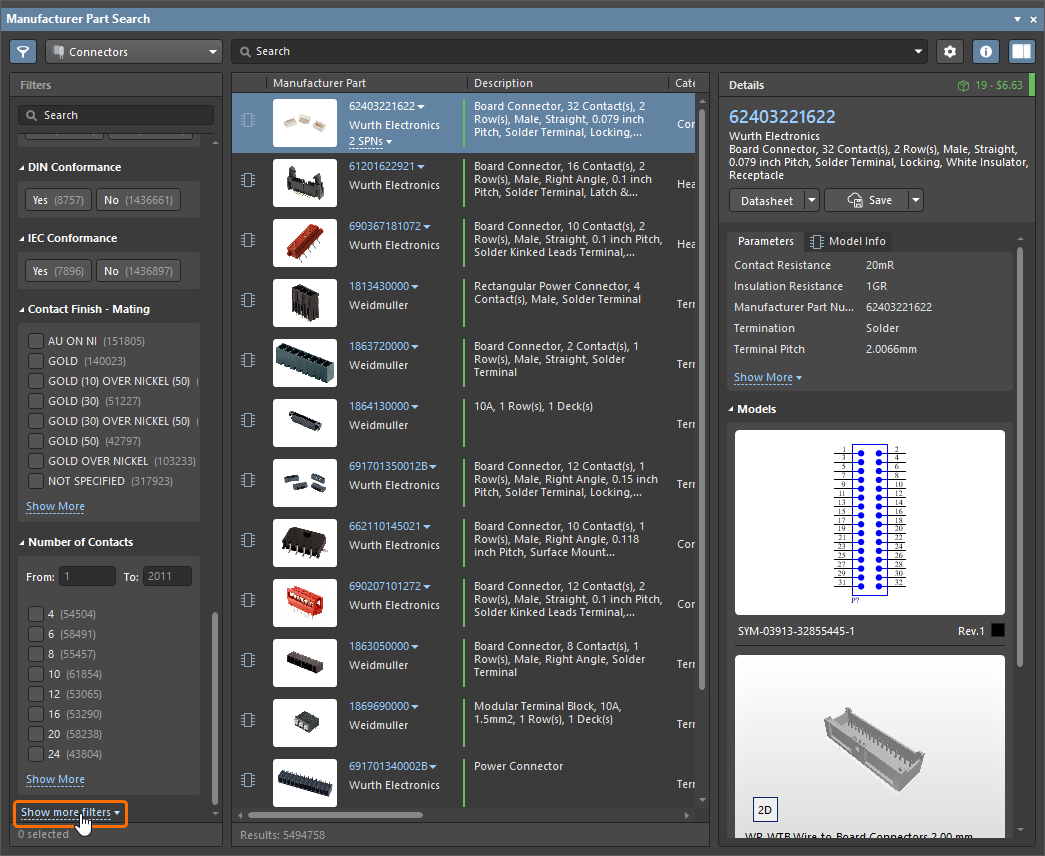
-
Pour travailler efficacement avec les filtres, utilisez le champ Search en haut du volet Filters (
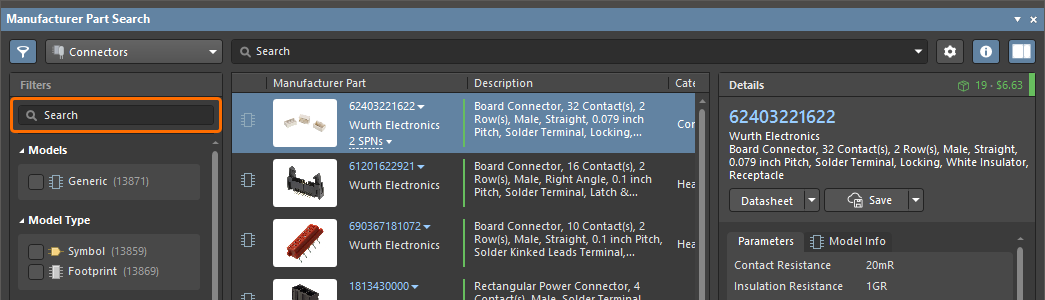 ). La recherche renvoie les chaînes correspondant soit au nom du filtre, soit à ses paramètres. À l’aide des termes de recherche suivants, appliquez les filtres et sélectionnez les options indiquées ci-dessous :
Rechercher Choisir model typeModel Type = Symbole, Empreinte contactsNumber of Contacts = 2 pitchTerminal Pitch = 2.54mm maleContact Gender = Male straightMounting Style = STRAIGHT Les options de filtre actuellement sélectionnées sont affichées sous la barre de recherche.
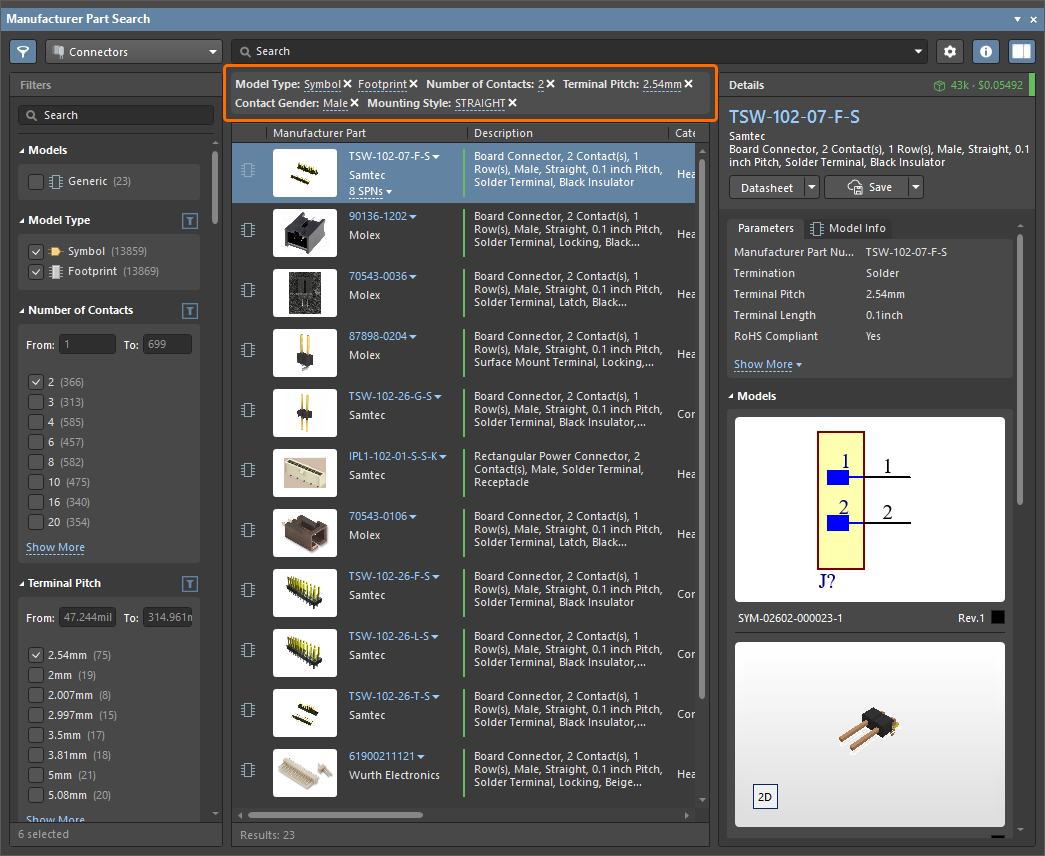
-
Un petit nombre de connecteurs mâles verticaux à 2 broches doit être renvoyé, comme illustré ci-dessus. Dans les résultats de recherche, sélectionnez un connecteur mâle vertical à 2 broches approprié, avec un pas de 2,54 mm (0,1 in), tel que TSW-102-26-F-S de Samtec puis cliquez sur le bouton
dans le volet Details.
-
Dans la boîte de dialogue Create new component qui s’ouvre, sélectionnez le type de composant Connectors puis cliquez sur OK.
-
Dans la boîte de dialogue Use Component Data qui s’ouvre, assurez-vous que l’option Show only matching with template en haut de la boîte de dialogue est désactivée, puis activez les options dans les lignes d’en-tête des onglets Parameters, Models et Datasheets afin d’ajouter au composant tous les paramètres, modèles et fiches techniques disponibles, puis cliquez sur OK.
-
Dans l’éditeur de composants, laissez les valeurs de données par défaut et cliquez sur le contrôle Save to Server à côté de l’entrée du composant dans le panneau Projects.
-
Dans la boîte de dialogue Edit Revision for Item qui s’ouvre, saisissez un commentaire explicite pour la mise à disposition de la révision du composant dans le champ Release Notes (par exemple,
Initial release of the connector component saved from Manufacturer Part Search), puis cliquez sur OK. Une boîte de dialogue d’état s’ouvre pendant l’enregistrement du composant dans l’espace de travail. Une fois l’opération terminée, l’éditeur de composants se ferme.
 Localisé par IA