
Vérification de la conception de votre carte
L'éditeur de circuits imprimés est un environnement de conception basé sur des règles, dans lequel vous pouvez définir de nombreux types de contraintes de conception pouvant être vérifiées afin de garantir l'intégrité de votre carte. La fonctionnalité de DRC en ligne surveille les règles activées pendant que vous travaillez et met immédiatement en évidence toute violation de conception détectée. Vous pouvez également lancer un DRC par lots pour vérifier que la conception respecte les règles et générer un rapport détaillant les règles activées ainsi que les violations détectées.
Plus haut dans ce tutoriel, vous avez examiné et configuré certaines contraintes de conception, notamment l’espacement électrique, la largeur de routage et le style des vias de routage. Outre celles-ci, il existe un certain nombre d’autres règles de conception qui sont automatiquement définies lors de la création d’un nouveau circuit imprimé.
Configuration et exécution d’une vérification des règles de conception (DRC)
Main page: Configuration et exécution d’un DRC
La conception est vérifiée afin de détecter d’éventuelles violations en exécutant le contrôle des règles de conception (DRC). Le DRC en ligne et par lots est configuré dans la Design Rule Checker boîte de dialogue accessible en sélectionnant la Tools » Design Rule Check commande dans les menus principaux.
Pour lancer un contrôle des règles de conception, cliquez sur le bouton « » situé en bas de la boîte de dialogue. Le DRC s'exécute, puis le Messages panneau s’ouvre et répertorie toutes les violations détectées. Si l’ Create Report File option a été activée dans la boîte de dialogue, un Design Rule Verification Report s'ouvrira dans un onglet de document distinct. Le rapport détaille les règles activées pour la vérification, le nombre de violations détectées et des informations spécifiques sur chaque violation.
-
Sélectionnez la Tools » Design Rule Check commande dans les menus principaux pour ouvrir la Design Rule Checker boîte de dialogue.
-
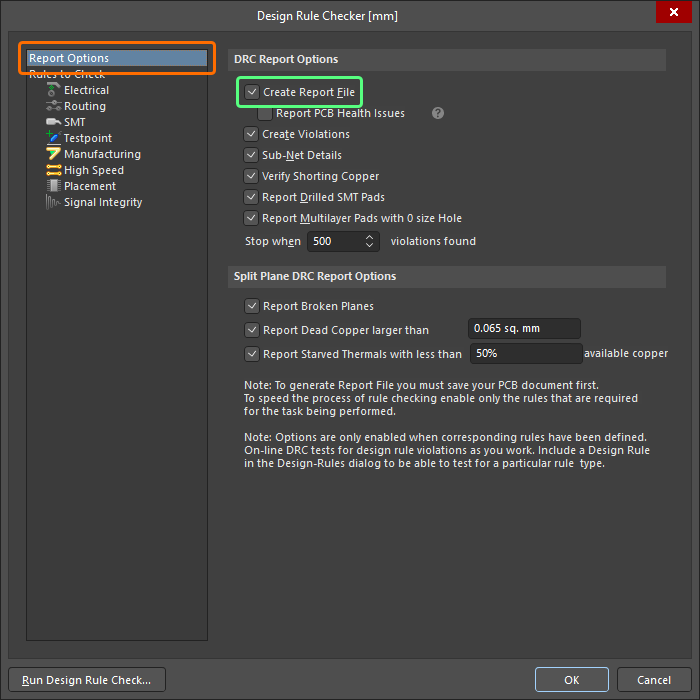
Sur la Report Options page de la boîte de dialogue, assurez-vous que l’ Create Report File option est activée.
-
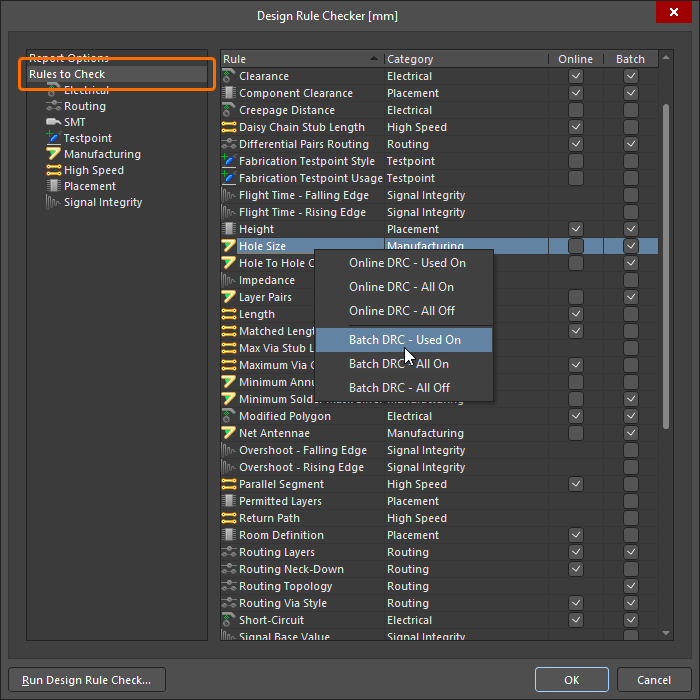
Sur la Rules to Check page de la boîte de dialogue, cliquez avec le bouton droit de la souris dans la zone de la grille et sélectionnez l’ Batch DRC - Used On entrée.
-
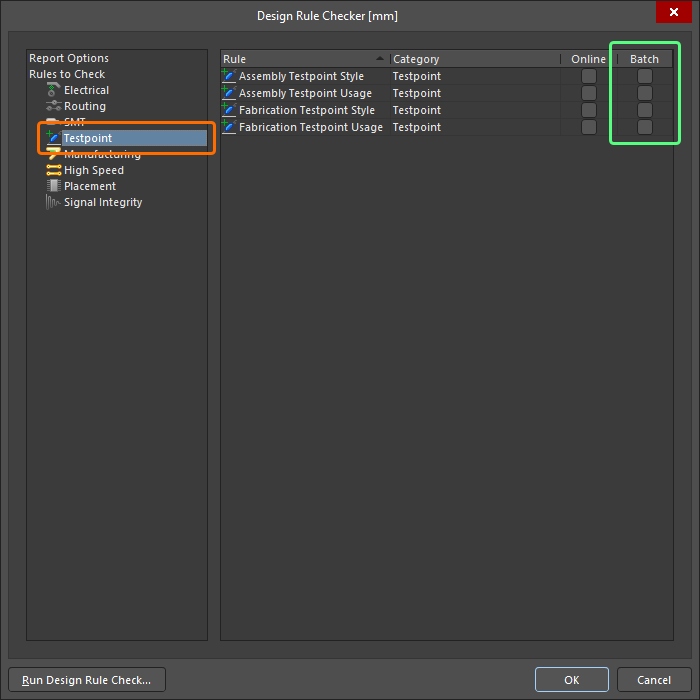
Désactivez le DRC par lots pour les règles relatives aux points de test. Pour ce faire, sélectionnez la Testpoint section dans l’arborescence et décochez les Batch cases à cocher correspondant aux quatre types de règles de cette catégorie.
-
Cliquez sur le bouton «
» (Lancer la vérification) en bas de la boîte de dialogue pour lancer la vérification DRC. La Design Rule Checker boîte de dialogue se fermera et le rapport s’ouvrira. Il comprendra (au minimum) :
-
4 violations de la largeur minimale des bandes de masque de soudure – la largeur minimale d’une bande de masque de soudure est inférieure à la valeur autorisée.
-
4 violations de contrainte de dégagement – la valeur mesurée du dégagement électrique entre les objets sur les couches de signal est inférieure à la valeur minimale spécifiée.
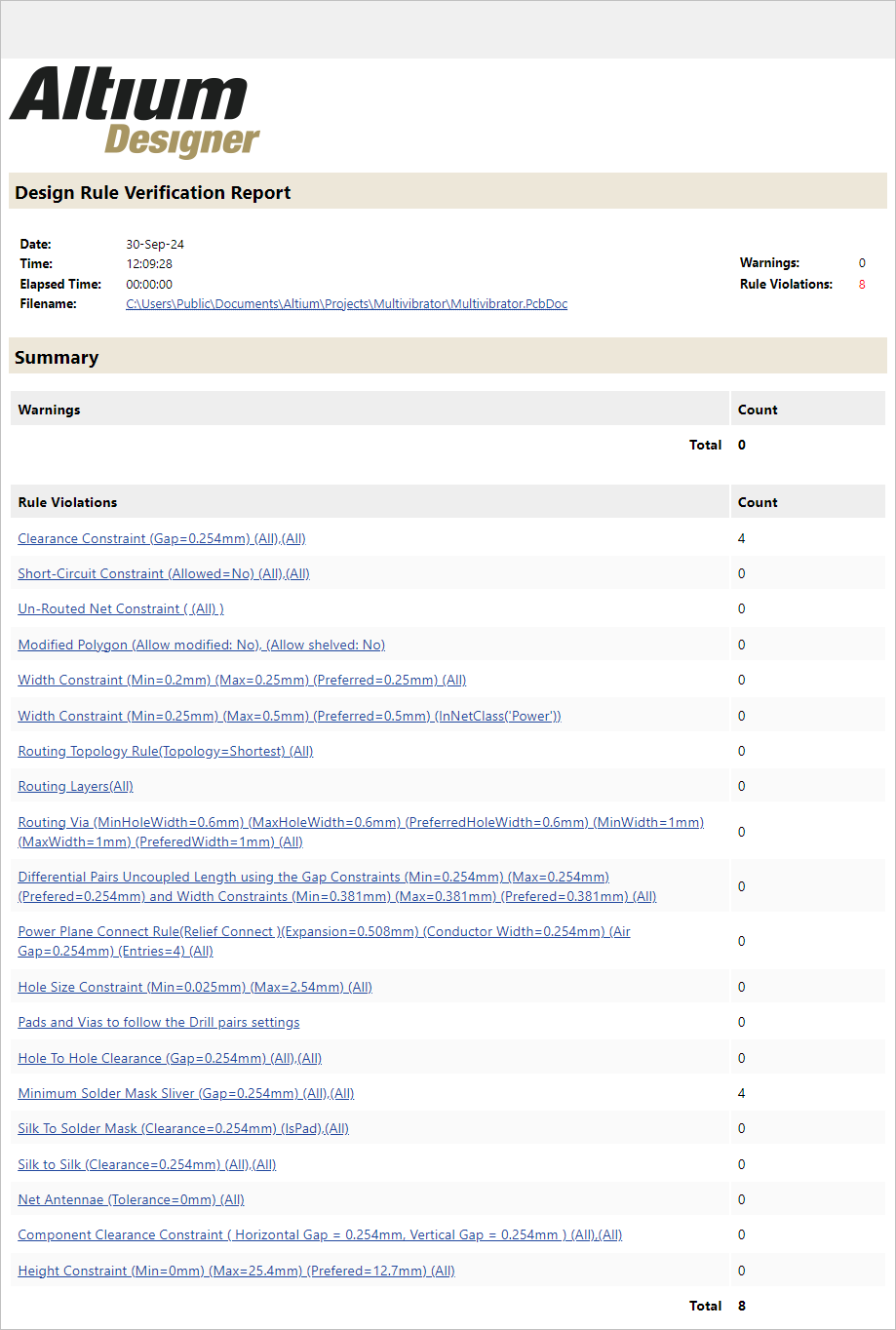
La partie supérieure du rapport détaille les règles activées pour la vérification et le nombre de violations détectées. Cliquez sur une règle pour accéder directement à ces violations et les examiner.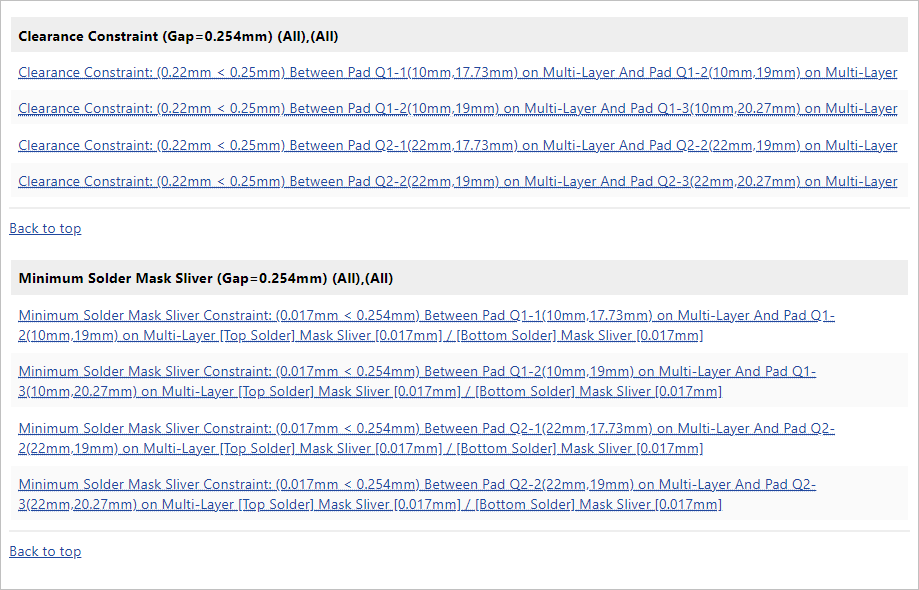
La partie inférieure du rapport affiche chaque règle enfreinte, suivie d’une liste des objets en infraction. Cliquez sur une entrée de non-conformité pour accéder à cet objet sur le circuit imprimé.Les violations détectées seront également répertoriées dans le Messages panneau qui s’ouvre.

-
Localisation et résolution des violations
Main page: Analyse et résolution des violations de conception
En tant que concepteur, vous devez localiser une infraction sur le circuit imprimé, déterminer son état et l’ampleur réelle de la défaillance, puis trouver la méthode la plus appropriée pour la résoudre.
Notes on Locating and Resolving Violations
-
Altium Designer propose deux techniques pour afficher les violations des règles de conception :
-
Superposition des violations : les violations sont identifiées en indiquant la primitive en cause à l’aide d’un motif (par défaut, des cercles verts avec des croix).
-
Détails de la violation : la nature des violations est détaillée à l’aide d’une valeur numérique indiquant la contrainte non respectée et/ou d’une icône précisant l’emplacement et le type de violation.
Un exemple de violation de dégagement est présenté ci-dessous. Les deux techniques ci-dessus sont utilisées pour signaler la violation. Les pastilles en infraction sont mises en évidence à l’aide d’un motif. De plus, la violation est indiquée par les flèches blanches et le 0.25mm texte, indiquant que cet écart est inférieur au minimum de 0,25 mm autorisé par la contrainte.

-
-
Pour localiser une violation, cliquez sur le lien situé dans la partie inférieure du fichier de rapport qui détaille les violations spécifiques ou double-cliquez sur une entrée du Messages panneau.
-
Les entrées de violation dans le rapport et le Messages panneau comprennent également des détails sur l’ampleur du non-respect de la contrainte. La valeur réelle est indiquée aux côtés de la valeur de contrainte spécifiée (par exemple, 0.017mm 0.254mm).
Résolution des violations de dégagement
Dans la conception du tutoriel, il existe quatre violations de la contrainte de dégagement entre les pastilles des empreintes de transistors. Il existe deux façons de résoudre ces violations :
-
Réduire la taille des pastilles des empreintes de transistors afin d’augmenter l’espacement entre les pastilles, ou
-
configurer la contrainte pour autoriser un espacement plus réduit entre les pastilles des empreintes de transistors.
Étant donné que la distance de sécurité de 0,25 mm est assez généreuse et que la distance réelle est très proche de cette valeur (0,22 mm), un bon choix dans cette situation serait de configurer les règles pour autoriser une distance de sécurité plus petite. Cette solution est acceptable dans ce cas précis, car le seul autre composant doté de pastilles à trous traversants est le connecteur, dont les pastilles sont espacées de 1 mm. Si ce n'était pas le cas, la meilleure solution consisterait à ajouter une deuxième contrainte d'espacement ciblant uniquement les pastilles des transistors, comme cela a été fait pour les règles d'extension du masque de soudure.
-
Cliquez sur l’onglet du document PCB en haut de l’espace de conception pour en faire le document actif.
-
Sélectionnez la Design » Constraint Manager commande dans les menuspour ouvrir le Gestionnaire de contraintes.
-
Dans la Clearances vue du Gestionnaire de contraintes, cliquez à l’intérieur de la All Nets / All Nets cellule de la matrice de dégagement.
-
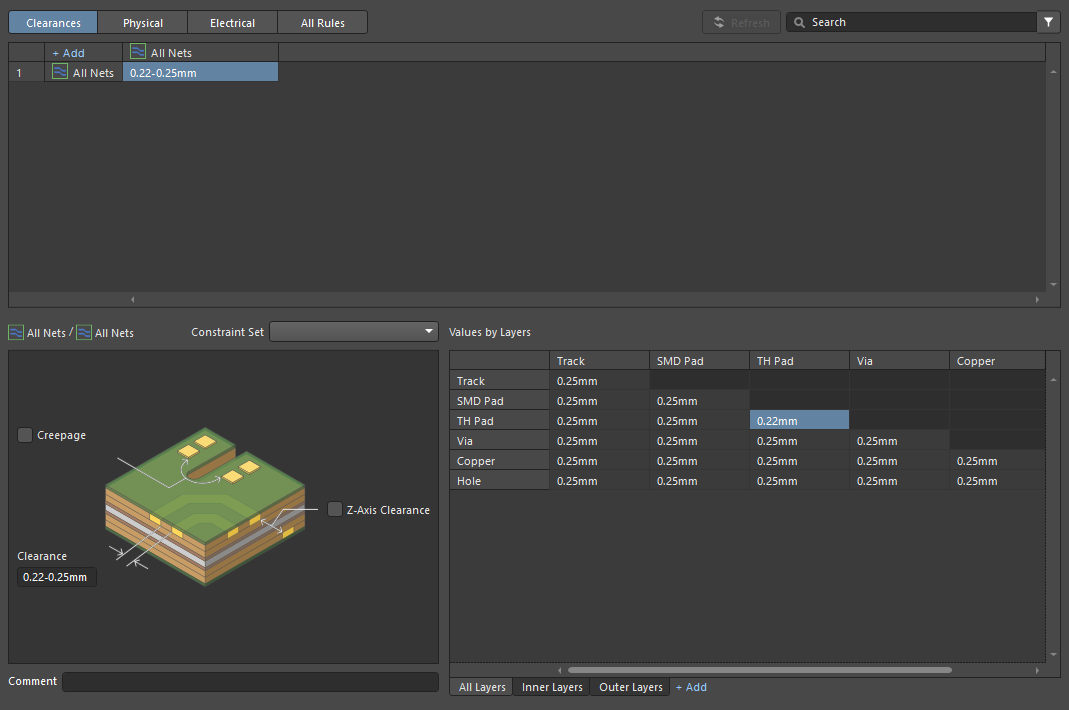
Modifiez la TH Pad – to – TH Pad valeur à 0,22 mm dans la zone de la grille située en bas. Pour ce faire, cliquez sur la cellule, saisissez
0.22, puis appuyez surEnter.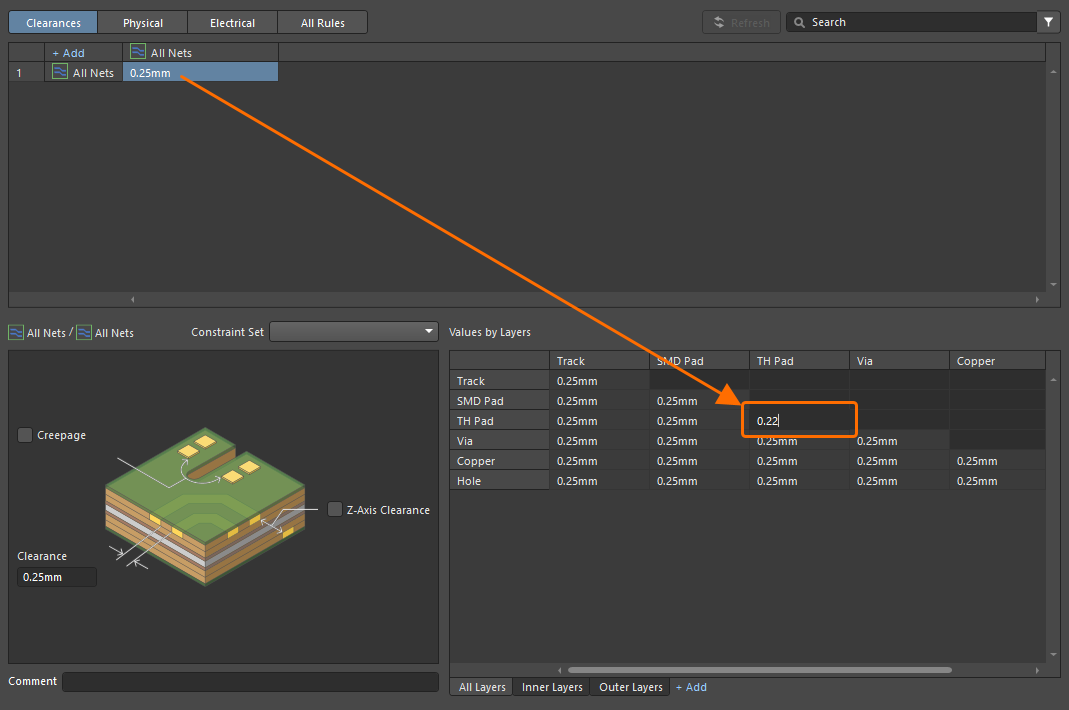
-
Enregistrez les modifications dans le Gestionnaire de contraintes (File » Save to PCB).
Résolution des violations de la largeur minimale des bandes de masque de soudure
Le masque de soudure est une fine couche semblable à de la laque appliquée sur la surface extérieure du circuit imprimé, qui fournit un revêtement protecteur et isolant pour le cuivre. Des ouvertures sont créées dans le masque pour permettre aux composants et aux pistes d’être soudés au cuivre. Ce sont ces ouvertures qui s’affichent sous forme d’objets sur la couche de masque de soudure dans l’éditeur de circuit imprimé (notez que la couche de masque de soudure est définie en négatif : les objets que vous voyez deviennent des trous dans le masque de soudure réel).
Lors de la fabrication, le masque de soudure est appliqué à l’aide de différentes techniques. L’approche la moins coûteuse consiste à le sérigraphier sur la surface du circuit à travers un pochoir. Afin de pallier les problèmes d’alignement des couches, les ouvertures du masque sont généralement plus grandes que les pastilles, ce qui se traduit par la valeur d’expansion de 4 mil (~0,1 mm) utilisée dans la règle de conception par défaut.
Il existe d’autres techniques d’application du masque de soudure, qui offrent un repérage des couches de meilleure qualité et une définition plus précise des formes. Si ces techniques sont utilisées, l’expansion du masque de soudure peut être plus faible, voire nulle. La réduction de l’ouverture du masque diminue le risque de présence de lambeaux de masque de soudure ou de non-respect des distances de sécurité entre la sérigraphie et le masque de soudure.

Un non-respect des cotes lié à un fragment de masque de soudure. La couleur violette représente l’expansion du masque de soudure autour de chaque pastille.
Les non-conformités telles que ces problèmes de masque de soudure ne peuvent être résolues sans tenir compte de la technique de fabrication qui sera utilisée pour réaliser la carte finale.
Par exemple, s’il s’agissait d’une carte multicouche complexe destinée à un produit haut de gamme, il est probable qu’une technologie de masque de soudure de haute qualité serait employée, ce qui permettrait une expansion minime, voire nulle, du masque de soudure. En revanche, une carte simple à double face comme celle de ce tutoriel est plus susceptible d’être fabriquée en tant que produit à faible coût, ce qui nécessite l’utilisation d’une technologie de masque de soudure économique. Cela signifie que résoudre les violations liées aux bandes du masque de soudure en réduisant l’expansion de celui-ci sur l’ensemble de la carte n’est pas une solution appropriée.
Comme pour de nombreux aspects de la conception de circuits imprimés, la solution consiste à effectuer des compromis mûrement réfléchis de manière ciblée afin de minimiser leur impact.
Pour résoudre ce problème, vous pouvez :
-
Augmenter l’ouverture du masque de soudure afin de supprimer complètement le masque entre les pastilles des transistors, ou
-
Réduire la largeur minimale acceptable de la bande, ou
-
Réduire l’ouverture du masque afin d’élargir la bande à une largeur acceptable.
Il s’agit d’un choix de conception qui doit être fait en fonction de votre connaissance du composant et des technologies de fabrication et d’assemblage qui seront utilisées. Élargir l’ouverture du masque afin de supprimer complètement la bande de masque entre les pastilles du transistor augmente le risque de créer des ponts de soudure entre ces pastilles, tandis que réduire l’ouverture du masque laissera tout de même une bande, qui peut être acceptable ou non, et introduira également un risque de problèmes d’alignement entre le masque et les pastilles.
Pour ce tutoriel, vous combinerez les deuxième et troisième options : vous réduirez la largeur minimale de la bande à une valeur adaptée aux paramètres utilisés sur cette carte, et vous réduirez également l’extension du masque, mais uniquement pour les pastilles des transistors.
-
La première étape consiste à réduire la largeur admissible de la bande. Ouvrez la All Rules fenêtre du Gestionnaire de contraintes en cliquant sur le bouton correspondant en haut du Gestionnaire de contraintes.
-
Dans l’arborescence de gauche, localisez et sélectionnez le Solder Mask Sliver type de règle dans la Manufacturing catégorie, puis sélectionnez la règle existante intitulée MinimumSolderMaskSliver dans la zone principale de la grille.
-
Une valeur égale à l'espacement entre les pastilles de 0,22 mm (~8,7 mil) sera acceptable pour une conception telle que celle-ci. Modifiez la Minimum Solder Mask Sliver valeur
0.22dans la zone de contrainte de la règle.
-
L'étape suivante consiste à ajouter une règle d'expansion du masque uniquement pour les transistors, qui ramène l'expansion du masque à zéro. Cela signifie que l'ouverture dans le masque de soudure aura la même taille que le plot, ce qui rendra la largeur de la bande de masque de soudure entre les plots égale à la distance de séparation entre les plots (0,22 mm). Cliquez sur le Solder Mask Expansion type de règle dans la Mask catégorie de l’arborescence de gauche pour afficher les règles existantes de ce type. Il devrait y avoir une règle intitulée SolderMaskExpansion qui spécifie une valeur d’expansion de 0,1016 mm (4 mil).

Comme seules les pastilles des transistors ne respectent pas cette règle, vous ne modifierez pas cette valeur. Vous allez plutôt créer une nouvelle règle.
-
Pour ajouter une nouvelle règle d’expansion du masque de soudure, cliquez avec le bouton droit de la souris dans un espace libre de la zone principale de la grille et sélectionnez Add Custom Rule dans le menu contextuel. Une nouvelle règle intitulée SolderMaskExpansion_1 sera créée.

-
Double-cliquez sur le nom de la nouvelle règle dans la zone principale de la grille et saisissez
SolderMaskExpansion_Transistorpour modifier son nom. -
Cliquez sur la règle pour afficher ses paramètres dans la partie inférieure du Gestionnaire de contraintes.
-
Définissez la portée de la nouvelle règle. Une requête de portée peut être créée à l’aide de la fonctionnalité « Générateur de requêtes ». Cliquez sur le bouton «
 » situé à côté du Object Match champ et sélectionnez la Open Query Builder commande. Dans la Building Query from Board boîte de dialogue qui s’ouvre, sélectionnez Associated with Footprint dans la liste déroulante de la Condition Type / Operator colonne, puis sélectionnez ONSC-TO-92-3-29-11 dans la liste déroulante de la Condition Value colonne. Après avoir cliqué sur OK dans la boîte de dialogue, la requête
 HasFootprint('ONSC-TO-92-3-29-11')apparaîtra dans le Object Match champ. -
Définir
0pour Expansion top et Expansion bottom valeurs.
-
Enregistrez les modifications dans le Gestionnaire de contraintes (File » Save to PCB).
-
Fermez le Gestionnaire de contraintes en cliquant avec le bouton droit sur son onglet en haut de l'espace de conception, puis en sélectionnant la Close Multivibrator.PcbDoc [Constraints] commande dans le menu contextuel.
-
Enregistrez le document de circuit imprimé localement en cliquant avec le bouton droit sur son entrée dans le Projects panneau et en sélectionnant Save dans le menu contextuel.


Exécution d’une vérification des règles de conception après résolution des violations
Relancez maintenant la vérification des règles de conception (DRC) pour vous assurer que toutes les violations ont été résolues.
-
Ouvrez la Design Rule Checker boîte de dialogue (Tools » Design Rule Check) et assurez-vous que l’ Create Report File option est activée sur la Report Options page.
-
Cliquez sur bouton «
».
-
Un nouveau rapport sera généré et s'ouvrira dans un onglet distinct. Assurez-vous qu'il ne contient aucune violation des règles.

-
Supprimez le rapport DRC généré du projet. Il sera généré lors du processus de validation de la conception. Pour ce faire, recherchez le fichier de rapport sous l’ Generated\Documents entrée du Projects panneau, cliquez dessus avec le bouton droit de la souris et sélectionnez la Remove from Project commande. Dans la Remove from project boîte de dialogue qui s'ouvre, choisissez l' Delete file option.

-
Fermez tous les documents actuellement ouverts. Pour ce faire, cliquez avec le bouton droit sur l'onglet d'un document en haut de l'espace de conception et sélectionnez la Close All Documents commande dans le menu contextuel.
-
Enregistrez le projet dans l’espace de travail. Pour ce faire, cliquez sur le Save to Server bouton situé à côté de l’entrée du projet dans le Projects panneau, saisissez un commentaire pertinent dans le Comment champ de la Save to Server boîte de dialogue qui s’ouvre (par exemple,
PCB design complete), puis cliquez sur le OK bouton.
 Localisé par IA