
Capture du schéma électrique
Vous êtes maintenant prêt à commencer la capture (dessin) du schéma.
Placement des composants
Main page: Recherche et placement des composants
Lorsque Altium Designer est connecté à un Workspace, le panneau Components répertorie tous les composants disponibles pour une utilisation dans la conception d’un projet depuis ce Workspace. Pour ces composants, le panneau Components prend en charge les mêmes fonctions de recherche que celles disponibles dans le panneau Manufacturer Part Search, y compris la recherche par chaîne de caractères, la recherche à facettes, ou une combinaison des deux, ainsi que la fonctionnalité Find Similar Components.
Avec le panneau Components, les composants acquis depuis le panneau Manufacturer Part Search seront placés dans le circuit multivibrateur. Une fois les composants placés, le schéma doit ressembler à l’image ci-dessous.
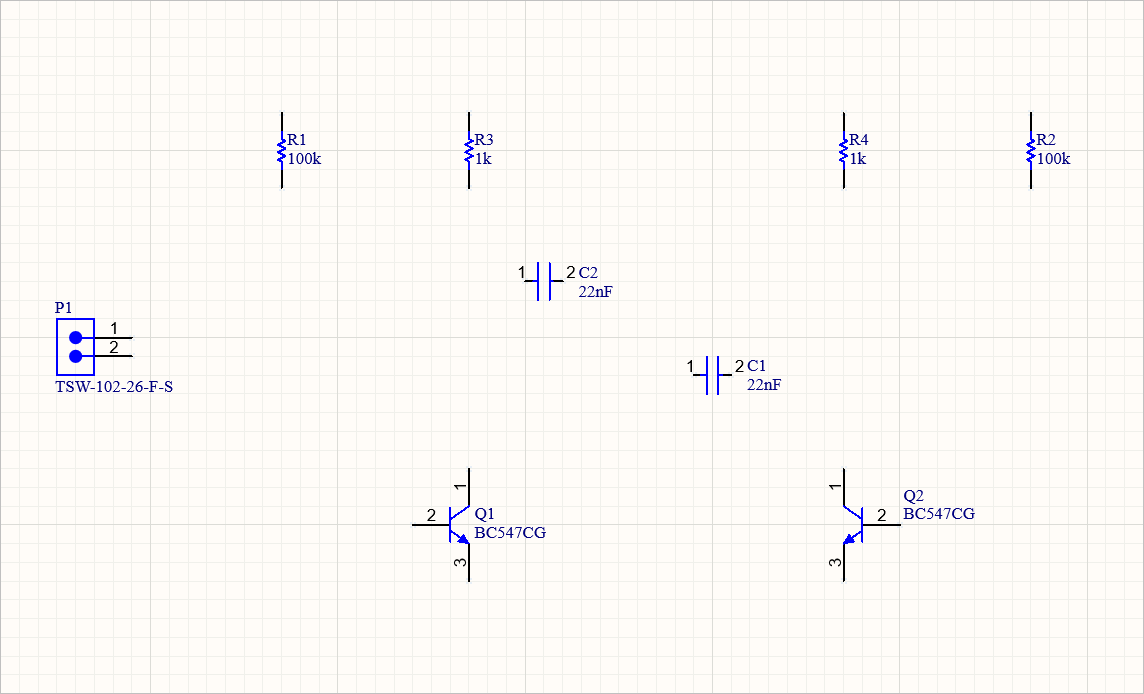
Tous les composants ont été placés, prêts pour le câblage.
Notes on Object Placement and Editing
-
Tant que l’objet (tel qu’un composant) est attaché au curseur, vous pouvez :
-
Appuyer sur
Spacebarpour le faire pivoter de 90º dans le sens antihoraire -
Appuyer sur
Xpour le retourner selon l’axe X -
Appuyer sur
Ypour le retourner selon l’axe Y.
-
-
Pour modifier les propriétés d’un objet avant son placement, appuyez sur
Tabpour mettre en pause le processus d’édition et afficher le panneau Properties. Par défaut, le champ le plus souvent modifié est mis en évidence et prêt à être édité. Comme le processus d’édition est en pause, vous pouvez utiliser le curseur (ou appuyer surTabau clavier) pour vous déplacer vers un autre champ dans le panneau. Les valeurs saisies deviennent les valeurs par défaut. Pour un composant, le désignateur sera incrémenté automatiquement s’il possède le même préfixe. Une fois la modification terminée, cliquez sur le bouton de pause dans l’espace de conception ( ) pour revenir au placement de l’objet (
 ).
).
-
Bien que vous puissiez modifier les propriétés de l’objet pendant son placement, vous pouvez aussi attendre que l’objet soit placé. Pour cela, double-cliquez sur l’objet placé pour le sélectionner et ouvrir le panneau Properties.
-
Il est également possible de sélectionner plusieurs objets. Utilisez
Shift+Clickpour sélectionner les objets séquentiellement, ou utilisez un rectangle de sélection (Click, Hold&Dragloin des objets) pour sélectionner tous les objets inclus dans les limites de la zone de sélection. -
Le panneau Properties permet de modifier plusieurs objets sélectionnés en même temps.
-
Si tous les objets partagent une propriété, cette propriété sera disponible pour modification.
-
Si tous les objets ont la même valeur pour cette propriété, cette valeur sera affichée.
-
Si les objets partagent la même propriété mais avec des valeurs différentes, un astérisque (*) sera affiché.
-
La valeur saisie ou l’option choisie est appliquée à tous les objets sélectionnés.
-
-
Pendant le placement d’un objet, Altium Designer effectuera automatiquement un panoramique si vous atteignez le bord de l’espace de conception. L’auto-panoramique se configure dans la page Schematic – Graphical Editing de la boîte de dialogue Preferences (accessible en cliquant sur le bouton
 en haut à gauche de l’espace de conception). Si vous dépassez accidentellement la zone voulue alors que l’objet est attaché au curseur, utilisez
 Ctrl+Mouse WheeletRight-Click, Hold&Dragpour zoomer et vous déplacer, ouCtrl+PgDnpour réafficher la feuille entière. -
Pour repositionner un objet, placez le curseur directement dessus, cliquez et maintenez le bouton gauche de la souris, faites glisser l’objet vers une nouvelle position, puis relâchez le bouton. Le déplacement est contraint à la grille d’accrochage active, qui est affichée dans la barre d’état. Appuyez sur le raccourci
Gà tout moment pour faire défiler les paramètres actuels de la grille d’accrochage. Les grilles parcourues lorsque vous appuyez sur le raccourciGsont définies dans la page Schematic – Grids de la boîte de dialogue Preferences. Il est recommandé de positionner les composants sur une grille grossière, comme 50 ou 100 mils, afin de garder le circuit ordonné et de faciliter la connexion des fils aux broches. Pour une conception simple comme celle de ce tutoriel, 100 mils est un bon choix. -
Vous pouvez également repositionner un objet schématique sélectionné ou un groupe d’objets à l’aide des touches fléchées du clavier. Sélectionnez les objets, puis appuyez sur une
arrow keytout en maintenant la toucheCtrlenfoncée. Maintenez égalementShiftpour déplacer les objets par pas égaux à 10 fois la grille d’accrochage active.
Pour en savoir plus, consultez Schematic Placement & Editing Techniques.
Placement des transistors
-
Sélectionnez View » Fit Document dans les menus principaux pour que la feuille de schéma remplisse l’espace de conception.
-
Ouvrez le panneau Components. Pour cela, cliquez sur le bouton
 en bas à droite de l’espace de conception, puis sélectionnez Components dans le menu.
-
Cliquez sur le bouton
 en haut à gauche du panneau Components pour ouvrir le volet Categories. Sélectionnez l’entrée All pour accéder à la bibliothèque du Workspace.
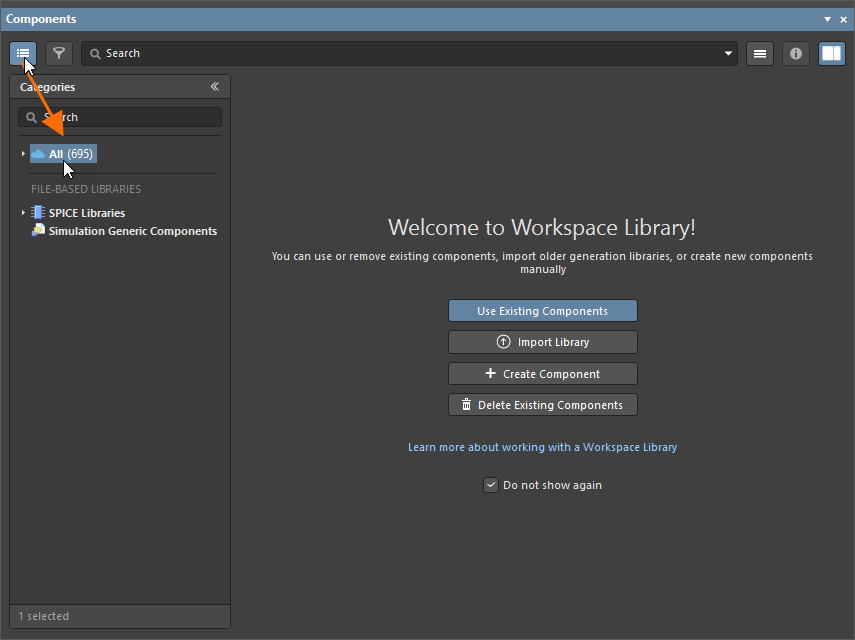
Ensuite, le volet Categories peut être fermé en cliquant sur le bouton
 .
.
-
Cliquez sur le bouton
 en haut du panneau Components, puis sélectionnez Refresh dans le menu afin de mettre à jour le contenu du panneau avec les composants acquis depuis le panneau Manufacturer Part Search.

-
Dans le champ Search en haut du panneau, saisissez
transistor BC547. Les résultats de recherche s’afficheront dans le panneau.
-
Cliquez sur l’entrée du transistor trouvé (BC547CG) dans la grille de résultats de recherche pour le sélectionner.
-
Affichez le volet Details du panneau à l’aide du bouton
 afin de pouvoir explorer les détails du composant sélectionné.

-
Cliquez sur le transistor souhaité dans la grille de résultats du panneau pour le sélectionner, puis cliquez sur le bouton
 dans le volet Details. Le curseur se déplacera automatiquement dans les limites de la feuille de schéma et prendra la forme d’un réticule, avec le symbole du transistor attaché. Vous êtes maintenant en mode de placement de composant. Si vous déplacez le curseur, le transistor se déplacera avec lui.
Do not place the transistor yet!

-
Tant que le transistor est encore attaché au curseur, appuyez sur la touche
Tabpour ouvrir le panneau Properties. Comme il s’agit du champ le plus utilisé, le champ Designator sera automatiquement mis en évidence dans le panneau, prêt à être modifié.
-
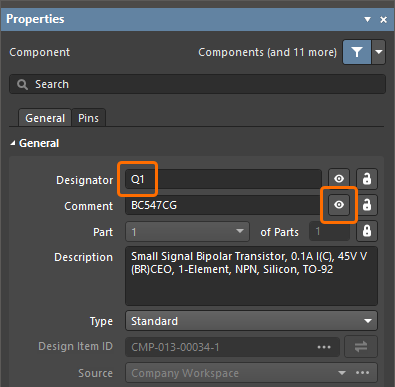
Saisissez
Q1dans le champ Designator et vérifiez que le contrôle de visibilité du champ Comment est défini sur visible (affiché sous la forme ).
).
-
Laissez tous les autres champs à leurs valeurs par défaut et cliquez sur le bouton de pause dans l’espace de conception (
) pour revenir au placement du composant.
-
Déplacez le curseur, avec le symbole du transistor attaché, pour positionner le transistor un peu à gauche du milieu de la feuille. Une fois l’emplacement du transistor satisfaisant, cliquez pour le placer sur le schéma.

-
Déplacez le curseur et vous constaterez qu’une copie du transistor a été placée sur la feuille de schéma, et que vous êtes toujours en mode de placement de composant avec le symbole du transistor attaché au curseur. Cette fonctionnalité vous permet de placer plusieurs instances d’un même composant.
-
Vous êtes prêt à placer le second transistor. Ce transistor est identique au précédent, il n’est donc pas nécessaire de modifier ses attributs avant de le placer. Altium Designer incrémentera automatiquement le désignateur du composant lorsque vous placez plusieurs instances d’un même composant. Dans ce cas, le transistor suivant sera automatiquement désigné Q2.
Si vous vous reportez au schéma ci-dessus, vous remarquerez que Q2 est dessiné comme le miroir de Q1. Pour inverser horizontalement l’orientation du transistor flottant sur le curseur, appuyez sur la touche
Xdu clavier. -
Déplacez le curseur pour positionner le composant à droite de Q1.

-
Une fois le composant positionné, cliquez pour placer Q2. Une nouvelle copie du transistor que vous « tenez » sera alors placée sur le schéma, et le transistor suivant flottera sur le curseur, prêt à être placé.
-
Les deux transistors étant maintenant placés, quittez le mode de placement des composants en cliquant avec le bouton droit ou en appuyant sur la touche
Esc. Le curseur redeviendra une flèche standard.
 lorsque le panneau est en mode normal. Lorsqu’il est en mode compact, les contrôles se réorganisent ; il est donc possible qu’ils ne se présentent pas exactement comme illustré et décrit ici.
Placement des condensateurs
-
Revenez au panneau Components et utilisez le champ Search du panneau pour rechercher
capacitor 22nF 16V 0603. -
Sélectionnez l’entrée du condensateur trouvé (Capacitor 22nF +/-5% 16V 0603) dans la grille des résultats de recherche.
-
Beaucoup de résistances et de condensateurs disposent de plusieurs modèles d’empreinte pour différents niveaux de densité. Sous l’aperçu de l’empreinte, dans la zone Models du volet Details, sélectionnez la variante A (FP-C0603C-CF-IPC_A).

-
Cliquez sur le bouton
dans le volet Details.
-
Pendant que le condensateur flotte sur le curseur, appuyez sur la touche
Tabpour ouvrir le panneau Properties. -
Saisissez
C1dans le champ Designator . -
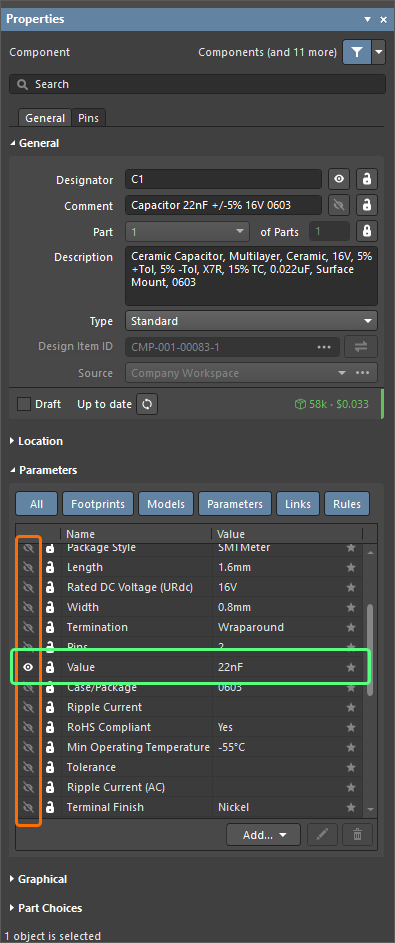
Cliquez sur le lien Show More dans la zone Parameters du panneau pour afficher la liste complète des paramètres du composant. Assurez-vous que seule la visibilité du paramètre Value est activée. La valeur de ce paramètre sera affichée à côté du composant dans l’espace de conception.
-
Laissez tous les autres champs à leurs valeurs par défaut et cliquez sur le bouton pause dans l’espace de conception (
) pour revenir au placement du composant.
-
Appuyez sur
Spacebarpour faire pivoter le composant par incréments de 90° jusqu’à ce qu’il ait la bonne orientation. -
Positionnez le condensateur au-dessus des transistors et cliquez pour placer le composant.

-
Positionnez et placez le condensateur C2.

-
Cliquez avec le bouton droit ou appuyez sur
Escpour quitter le placement du composant.
Placement des résistances
-
Revenez au panneau Components et utilisez le champ Search du panneau pour rechercher
resistor 100K 5% 0805. -
Sélectionnez l’entrée de la résistance 100K trouvée (Resistor 100K +/-5% 0805 125 mW) dans la grille des résultats de recherche.
-
Sous l’aperçu de l’empreinte, dans la zone Models du volet Details, sélectionnez la variante M (RESC2013X70X40ML20T20).
-
Cliquez sur le bouton
dans le volet Details.
-
Pendant que la résistance flotte sur le curseur, appuyez sur la touche
Tabpour ouvrir le panneau Properties. -
Saisissez
R1dans le champ Designator . -
Cliquez sur le lien Show More dans la zone Parameters du panneau et assurez-vous que seule la visibilité du paramètre Value est activée.
-
Laissez tous les autres champs à leurs valeurs par défaut et cliquez sur le bouton pause dans l’espace de conception (
) pour revenir au placement du composant.
-
Appuyez sur
Spacebarpour faire pivoter le composant par incréments de 90° jusqu’à ce qu’il ait la bonne orientation. -
Positionnez la résistance au-dessus et à gauche de la base de Q1 puis cliquez pour placer le composant.

-
Ensuite, placez l’autre résistance 100K, R2, au-dessus et à droite de la base de Q2. Le désignateur s’incrémentera automatiquement lorsque vous placerez la seconde résistance.

-
Cliquez avec le bouton droit ou appuyez sur
Escpour quitter le placement du composant. -
Revenez au panneau Components et utilisez le champ Search du panneau pour rechercher
resistor 1K 5% 0805 fixed. -
Sélectionnez l’entrée de la résistance 1K trouvée (Resistor 1K +/-5% 0805 500 mW) dans la grille des résultats de recherche.
-
Sous l’aperçu de l’empreinte, dans la zone Models du volet Details, sélectionnez la variante M (RESC2013X70X40ML20T20).
-
Cliquez sur le bouton
dans le volet Details.
-
Pendant que la résistance flotte sur le curseur, appuyez sur la touche
Tabpour ouvrir le panneau Properties. -
Saisissez
R3dans le champ Designator . -
Cliquez sur le lien Show More dans la zone Parameters du panneau et assurez-vous que seule la visibilité du paramètre Value est activée.
-
Laissez tous les autres champs à leurs valeurs par défaut et cliquez sur le bouton pause dans l’espace de conception (
) pour revenir au placement du composant.
-
Appuyez sur
Spacebarpour faire pivoter le composant par incréments de 90° jusqu’à ce qu’il ait la bonne orientation. -
Positionnez et placez R3 directement au-dessus du collecteur de Q1, puis placez R4 directement au-dessus du collecteur de Q2.

-
Cliquez avec le bouton droit ou appuyez sur
Escpour quitter le placement du composant.
Placement du connecteur
-
Revenez au panneau Components et utilisez le champ Search du panneau pour rechercher
connector male straight. -
Sélectionnez l’entrée du connecteur trouvé dans la grille des résultats de recherche.
-
Cliquez sur le bouton
dans le volet Details.
-
Pendant que la résistance flotte sur le curseur, appuyez sur la touche
Tabpour ouvrir le panneau Properties. -
Saisissez
P1dans le champ Designator . -
Laissez tous les autres champs à leurs valeurs par défaut et cliquez sur le bouton pause dans l’espace de conception (
) pour revenir au placement du composant.
-
Appuyez sur
Spacebarpour faire pivoter le composant par incréments de 90° jusqu’à ce qu’il ait la bonne orientation. -
Cliquez pour placer le connecteur sur le schéma.

-
Cliquez avec le bouton droit ou appuyez sur
Escpour quitter le placement du composant. -
Enregistrez le document de schéma localement en cliquant avec le bouton droit sur son entrée dans le panneau Projects et en sélectionnant Save dans le menu contextuel.
Câblage du circuit
Main page: Création de la connectivité du circuit dans vos schémas
Le câblage est le processus qui permet de créer la connectivité entre les différents composants de votre circuit. Pour câbler votre schéma, reportez-vous au croquis du circuit ( ) et à la vidéo ci-dessous.
Notes on Wiring
-
Pour commencer le câblage, sélectionnez la commande Place » Wire dans les menus principaux (raccourci :
Ctrl+W). -
Cliquez pour ancrer le fil à la position du curseur.
-
Appuyez sur
Backspacepour supprimer le dernier point d’ancrage. -
Appuyez sur
Spacebarpour basculer la direction de l’angle. Vous pouvez l’observer dans la vidéo ci-dessus vers la fin lors du câblage du connecteur. -
Cliquez avec le bouton droit ou appuyez sur
Escpour quitter le mode de placement des fils. -
Click, Hold&Dragpour faire glisser le composant avec tous les fils connectés.Ctrl+Click, Hold&Dragpour déplacer un composant déjà placé. -
Chaque fois qu’un fil traverse le point de connexion d’un composant ou se termine sur un autre fil, une jonction est automatiquement créée.
-
Un fil qui traverse l’extrémité d’une broche se connectera à cette broche.
Utilisez l’outil de câblage pour câbler votre circuit. Vers la fin de la vidéo, vous pouvez voir comment les fils peuvent être déplacés.
-
Commencez par câbler la broche inférieure de la résistance R1 à la base du transistor Q1 de la manière suivante. Sélectionnez la commande Place » Wire dans les menus principaux (ou utilisez le raccourci
Ctrl+W) pour passer en mode de placement des fils. Le curseur se transformera en réticule. -
Placez le curseur sur l’extrémité inférieure de R1. Lorsque vous êtes au bon endroit, un marqueur de connexion rouge (croix rouge) apparaît à l’emplacement du curseur. Cela indique que le curseur se trouve sur un point de connexion électrique valide du composant.
-
Cliquez pour ancrer le premier point du fil. Déplacez le curseur, et un fil s’étendra depuis la position du curseur jusqu’au point d’ancrage.
-
Placez le curseur sur la base de Q1 jusqu’à ce que le curseur se transforme en marqueur de connexion rouge. Si le fil forme un angle dans la mauvaise direction, appuyez sur
Spacebarpour changer la direction de l’angle. -
Cliquez pour connecter le fil à la base de Q1. Le curseur se libérera de ce fil.
-
Notez que le curseur reste en forme de réticule indiquant que vous êtes prêt à placer un autre fil. Pour quitter complètement le mode de placement et revenir au curseur en forme de flèche, cliquez avec le bouton droit ou appuyez sur
Esc– mais ne le faites pas pour l’instant. -
Ensuite, câblez depuis la broche inférieure de R3 jusqu’au collecteur de Q1. Placez le curseur sur la broche inférieure de R3 et cliquez pour commencer un nouveau fil. Déplacez le curseur verticalement jusqu’à ce qu’il soit au-dessus du collecteur de Q1, puis cliquez pour placer le segment de fil. Là encore, le curseur se libérera de ce fil et vous resterez en mode câblage, prêt à placer un autre fil.
-
Câblez le reste de votre circuit, comme montré dans la vidéo ci-dessus.
-
Lorsque vous avez terminé de placer tous les fils, faites un clic droit ou appuyez sur
Escpour quitter le mode de placement. Le curseur redevient une flèche.
Placement des étiquettes de net
Chaque ensemble de broches de composants que vous avez connectées entre elles forme désormais ce que l’on appelle un net. Par exemple, un net comprend la base de Q1, une broche de R1 et une broche de C1. Chaque net reçoit automatiquement un nom généré par le système, basé sur l’une des broches de composant de ce net.
Pour faciliter l’identification des nets importants dans la conception, vous pouvez ajouter des étiquettes de net pour leur attribuer des noms. Pour le circuit multivibrateur, vous allez étiqueter les nets 12V et GND du circuit, comme indiqué ci-dessous.

Des étiquettes de net ont été ajoutées aux nets 12V et GND, complétant ainsi le schéma.
-
Sélectionnez la commande Place » Net Label dans les menus principaux. Une étiquette de net apparaît, attachée au curseur.
-
Pour modifier l’étiquette de net avant de la placer, appuyez sur
Tabpour ouvrir le panneau Properties. -
Saisissez
12Vdans le champ Net Name.
-
Cliquez sur le bouton pause dans l’espace de conception (
) pour revenir au placement d’objet.
-
Placez l’étiquette de net de sorte que son point d’ancrage (le coin inférieur gauche) touche le fil le plus haut du schéma, comme indiqué dans les images ci-dessous. Le curseur se transforme en croix rouge lorsque l’étiquette de net est correctement positionnée pour se connecter au fil. Si la croix est gris clair, cela signifie qu’aucune connexion valide ne sera établie.
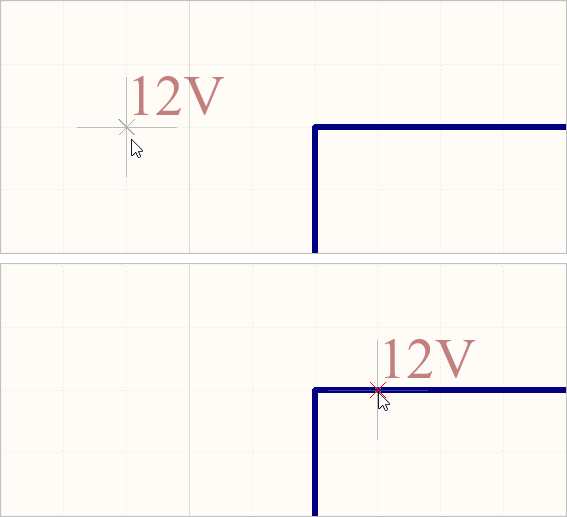
L’étiquette de net en espace libre (image du haut) et positionnée sur un fil (image du bas) ; notez la croix rouge. -
Après avoir placé la première étiquette de net, vous resterez en mode de placement d’étiquette de net. Appuyez de nouveau sur la touche
Tabpour modifier la seconde étiquette de net dans le panneau Properties avant de la placer. -
Saisissez
GNDdans le champ Net Name. -
Cliquez sur le bouton pause dans l’espace de conception (
) pour revenir au placement d’objet.
-
Placez l’étiquette de net de sorte que son coin inférieur gauche touche le fil le plus bas du schéma (comme indiqué dans l’image du schéma terminé ci-dessus). Faites un clic droit ou appuyez sur
Escpour quitter le mode de placement des étiquettes de net. -
Enregistrez localement le document schématique en faisant un clic droit sur son entrée dans le panneau Projects et en sélectionnant Save dans le menu contextuel.
Félicitations ! Vous venez de terminer votre première saisie de schéma. Avant de transformer le schéma en circuit imprimé, vous devez configurer les options du projet et vérifier la présence d’erreurs dans la conception.
Configuration des options du projet
Main page: Accès, définition et gestion des options du projet
Les paramètres spécifiques au projet se configurent dans la boîte de dialogue Project Options. Les options du projet incluent les paramètres de signalement des erreurs, une matrice de connectivité, les paramètres de génération de classes, et bien plus encore. Certaines options de projet sont présentées et décrites ci-dessous.
|
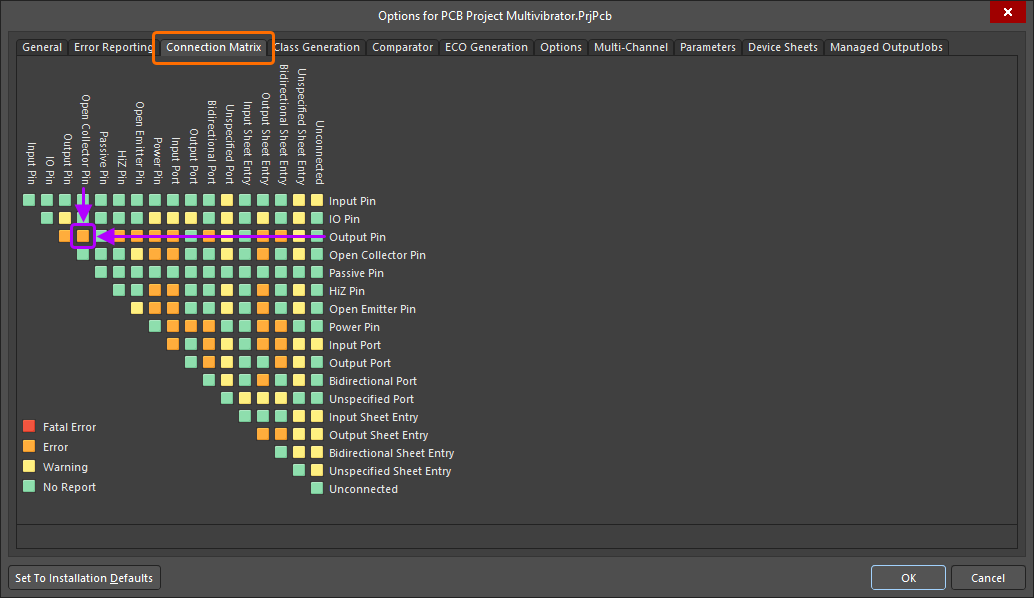
Lorsque vous validez un projet, Altium Designer vérifie les erreurs logiques, électriques et de mise en plan entre le contenu du schéma et les paramètres de signalement des erreurs. L’onglet Error Reporting de la boîte de dialogue Project Options est utilisé pour configurer un large éventail de contrôles. Les paramètres Report Mode indiquent le niveau de gravité d’une violation. Si vous souhaitez modifier un paramètre, cliquez sur la valeur Report Mode actuelle en regard de la violation à modifier et choisissez le niveau de gravité dans la liste déroulante. À mesure que la conception progresse, une liste des broches de chaque net est construite en mémoire. Le type de chaque broche est détecté (par ex., entrée, sortie, passive, etc.), puis chaque net est vérifié afin de voir si des types de broches qui ne devraient pas être connectés entre eux le sont, par exemple une broche de sortie connectée à une autre broche de sortie. L’onglet Connection Matrix de la boîte de dialogue Project Options est l’endroit où vous configurez quels types de broches sont autorisés à se connecter entre eux. Par exemple, regardez les entrées sur le côté droit du diagramme matriciel et repérez Output Pin. Parcourez cette ligne de la matrice jusqu’à la colonne Open Collector Pin. La case où elles se croisent est orange, ce qui indique qu’une broche de sortie connectée à une broche Open Collector sur votre schéma générera une condition d’erreur lors de la validation du projet. Vous pouvez définir chaque type d’erreur avec un niveau d’erreur distinct, c’est-à-dire de No Report à Fatal Error. Cliquez sur une case colorée pour modifier le paramètre ; elle fera défiler les quatre réglages possibles. L’onglet Class Generation de la boîte de dialogue Project Options est utilisé pour configurer le type de classes générées à partir de la conception (les onglets Comparator et ECO Generation sont ensuite utilisés pour contrôler si les classes sont transférées vers le PCB). L’onglet Comparator de la boîte de dialogue Project Options définit quelles différences seront signalées ou ignorées lors de la comparaison des documents. Lorsque vous avez besoin d’un contrôle détaillé, vous pouvez configurer sélectivement le comparateur à l’aide des paramètres de comparaison individuels. |



-
Faites un clic droit sur l’entrée du projet dans le panneau Projects et sélectionnez la commande Project Options dans le menu contextuel pour ouvrir la boîte de dialogue Project Options , puis sélectionnez l’onglet Error Reporting de la boîte de dialogue.

-
Faites défiler la liste des vérifications d’erreurs et notez qu’elles sont regroupées par catégories. Chaque groupe peut être réduit si nécessaire.
-
Cliquez sur le paramètre Report Mode de n’importe quelle vérification et notez les options disponibles.
-
Sélectionnez l’onglet Connection Matrix de la boîte de dialogue Project Options .
-
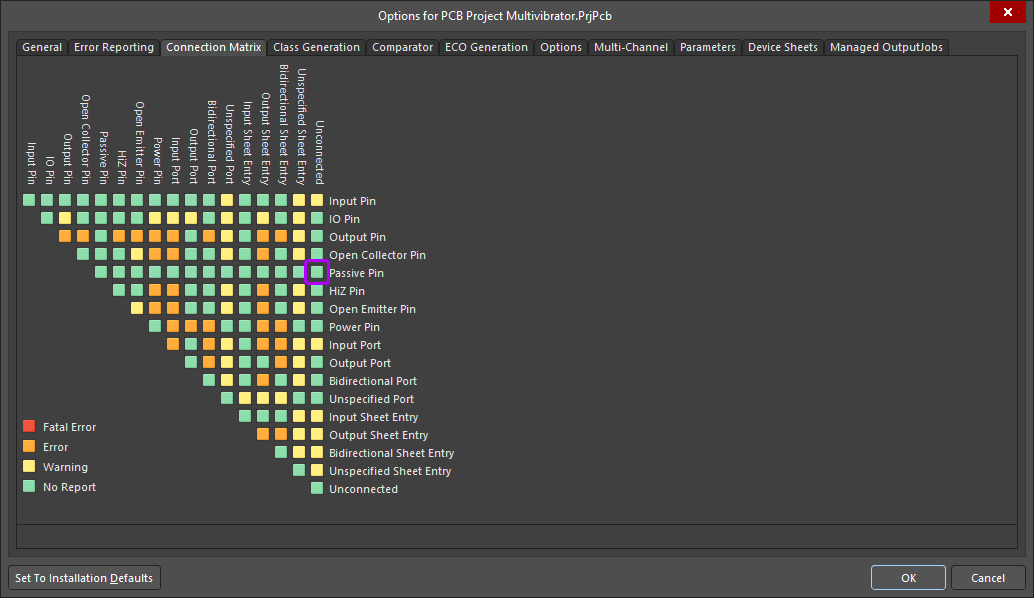
Votre circuit ne contient que des broches passives. Dans les étiquettes de ligne, repérez la ligne Passive Pin. Dans les étiquettes de colonne, repérez Unconnected. La case à l’intersection de ces entrées indique la condition d’erreur lorsqu’une passive pin est détectée comme étant unconnected dans le schéma. Le paramètre par défaut est vert (
 ), indiquant qu’aucun rapport ne sera généré.
-
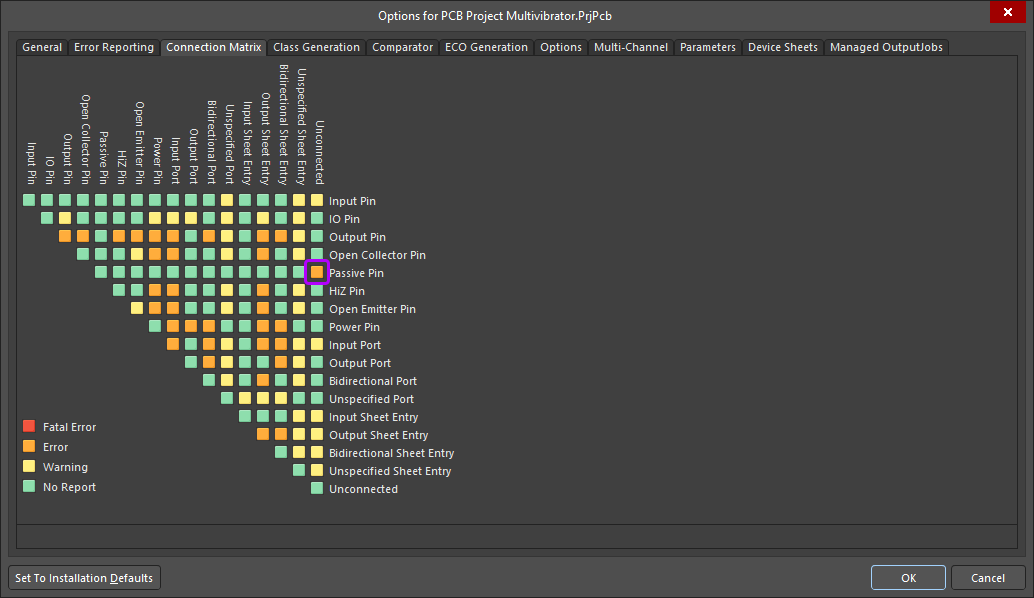
Modifiez les paramètres par défaut afin que la matrice de connexion détecte les broches passives non connectées. Cliquez sur cette case d’intersection jusqu’à ce qu’elle devienne orange (
 ) afin qu’une erreur soit générée pour les broches passives non connectées lors de la validation du projet. Vous créerez volontairement une occurrence de cette violation plus loin dans ce tutoriel.
-
Sélectionnez l’onglet Class Generation de la boîte de dialogue Project Options .
-
Pour une conception simple sur une seule feuille comme celle-ci, il n’est pas nécessaire de générer une classe de composants. Décochez la case Component Classes pour le document schématique du projet.

-
Cliquez sur OK pour appliquer les modifications et fermer la boîte de dialogue Project Options.
-
Enregistrez le projet localement en faisant un clic droit sur son entrée dans le panneau Projects et en sélectionnant Save dans le menu contextuel.
Vous êtes maintenant prêt à valider le projet et à rechercher d’éventuelles erreurs.
Validation du projet
Main page: Validation de votre projet de conception
La validation d’un projet vérifie la présence d’erreurs de règles électriques et de mise en plan dans les documents de conception, et détaille tous les avertissements et erreurs dans le panneau Messages. Vous avez configuré les paramètres de vérification dans les onglets Error Checking et Connection Matrix de la boîte de dialogue Project Options, vous êtes donc maintenant prêt à contrôler la conception.
-
Pour valider le projet Multivibrator, faites un clic droit sur son entrée dans le panneau Projects et sélectionnez Validate PCB Project Multivibrator.PrjPcb dans le menu contextuel.

-
Tous les avertissements et erreurs de validation s’affichent dans le panneau Messages. Le panneau ne s’ouvre automatiquement que si des erreurs sont détectées (pas lorsqu’il n’y a que des avertissements). Pour l’ouvrir manuellement, cliquez sur le bouton
en bas à droite de l’espace de conception et sélectionnez Messages dans le menu.
-
Si votre circuit est correctement dessiné, le panneau Messages ne doit contenir aucune erreur, seulement le message
Compile successful, no errors found. S’il y a des erreurs, examinez-les une par une, vérifiez votre circuit et assurez-vous que tout le câblage et toutes les connexions sont corrects.
Vous allez maintenant introduire délibérément une erreur dans le circuit puis valider à nouveau le projet.
-
Cliquez au milieu du fil qui connecte P1 aux émetteurs de Q1 et Q2 (le fil du net GND). De petites poignées d’édition carrées apparaîtront à chaque sommet du fil et la couleur de sélection s’affichera sous forme de ligne pointillée le long du fil pour indiquer qu’il est sélectionné. Appuyez sur la touche
Deletepour supprimer le fil.
-
Validez de nouveau le projet (sélectionnez Validate PCB Project Multivibrator.PrjPcb dans le menu clic droit de l’entrée du projet dans le panneau Projects). Le panneau Messages affichera des messages d’erreur indiquant que vous avez des broches non connectées dans votre circuit.

Avant de terminer cette section du tutoriel, corrigez les violations dans le schéma.
-
Annulez l’action de suppression (
Ctrl+Z) pour restaurer le fil supprimé. -
Validez à nouveau le projet pour vérifier qu’il n’y a plus de violations. Le panneau Messages ne devrait afficher aucune violation.
-
Enregistrez le projet dans le Workspace. Pour ce faire, cliquez sur le contrôle Save to Server à côté de l’entrée du projet dans le panneau Projects, saisissez un commentaire explicite dans le champ Comment de la boîte de dialogue Save to Server qui s’ouvre (par ex.,
Schematic is created and validated), puis cliquez sur le bouton OK.
Configuration de la nomenclature
Main page: Gestion de la BOM avec ActiveBOM
En fin de compte, chaque composant utilisé dans une conception doit disposer d’informations détaillées sur la chaîne d’approvisionnement. Plutôt que d’exiger que ces informations soient ajoutées à chaque composant de conception ou ajoutées en post-traitement dans une feuille de calcul Excel, vous pouvez les ajouter à n’importe quel moment du cycle de conception dans un document ActiveBOM (*.BomDoc).
-
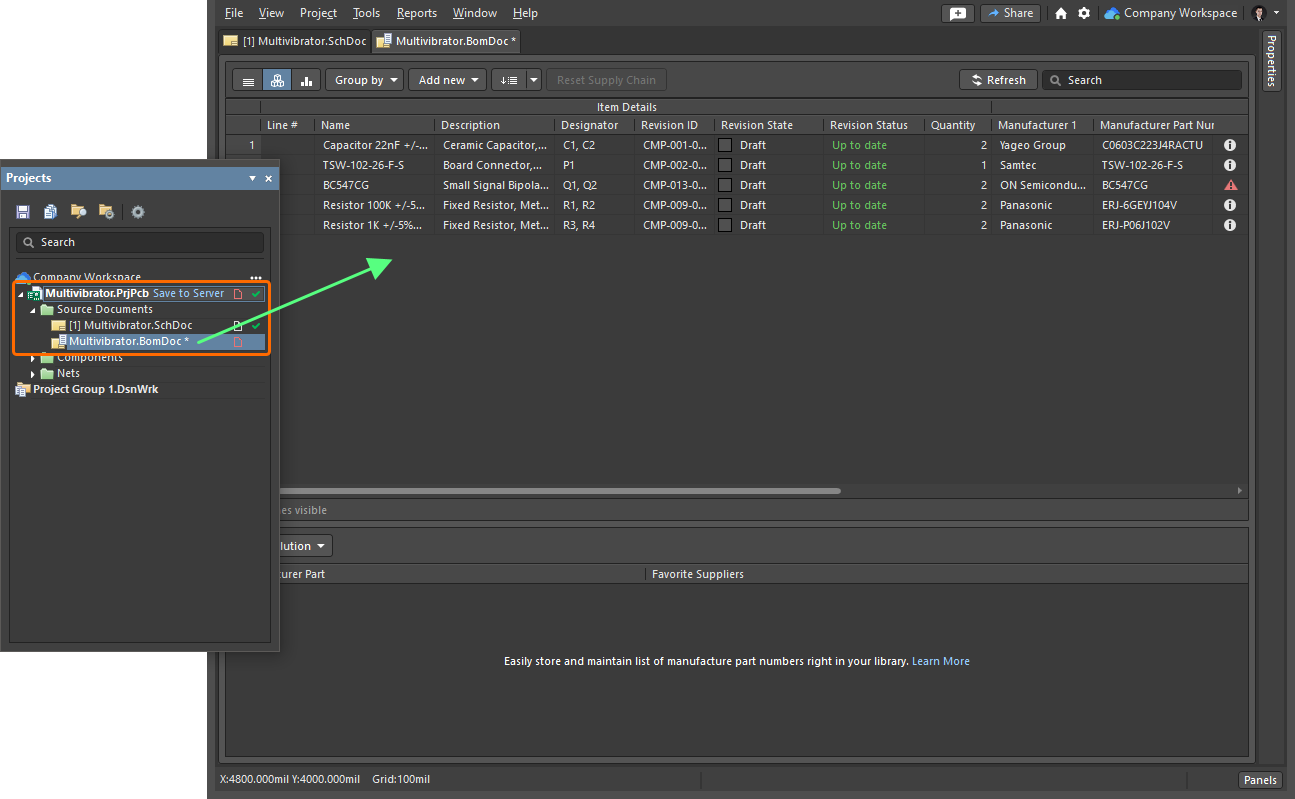
Cliquez avec le bouton droit sur l’entrée du projet dans le panneau Projects, puis sélectionnez la commande Add New to Project » ActiveBOM dans le menu contextuel. Un nouveau document ActiveBOM s’ouvrira et une entrée correspondante apparaîtra, liée au projet dans le panneau Projects sous l’entrée Source Documents.
-
Cliquez avec le bouton droit sur l’entrée du document ActiveBOM dans le panneau Projects et sélectionnez la commande Save As. La boîte de dialogue Save As s’ouvrira, prête à enregistrer le document au même emplacement que le fichier projet. Saisissez le nom
Multivibratordans le champ File name et cliquez sur le bouton Save. -
L’ajout du document ActiveBOM a modifié le projet ; enregistrez donc le projet localement en cliquant avec le bouton droit sur l’entrée du projet dans le panneau Projects et en sélectionnant Save.
-
Les composants utilisés dans la conception seront listés en tant qu’éléments de la BOM. Par défaut, une colonne intitulée Line # est présente. Cliquez sur le bouton
 en haut du document pour renseigner cette colonne.

-
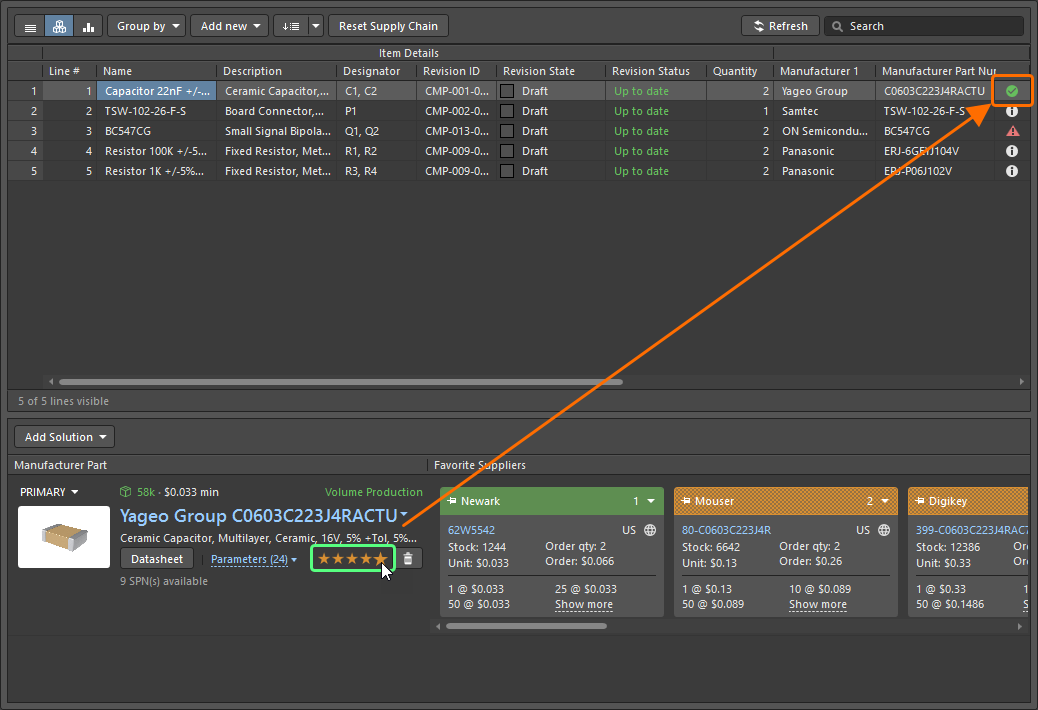
Notez que la grille des éléments de la BOM comprend une colonne d’état de la BOM sur la droite. Survolez une icône d’état avec le pointeur de la souris pour obtenir des informations sur les problèmes détectés. Les icônes d’état devraient indiquer que tous les éléments de la BOM incluent la violation No MPN ranked. Cela signifie que vous n’avez pas encore vérifié les numéros de pièce fabricant sélectionnés (MPN) ni indiqué que chacun d’eux vous convient.

Il est possible que le transistor présente d’autres erreurs. Cela sera résolu sous peu.
-
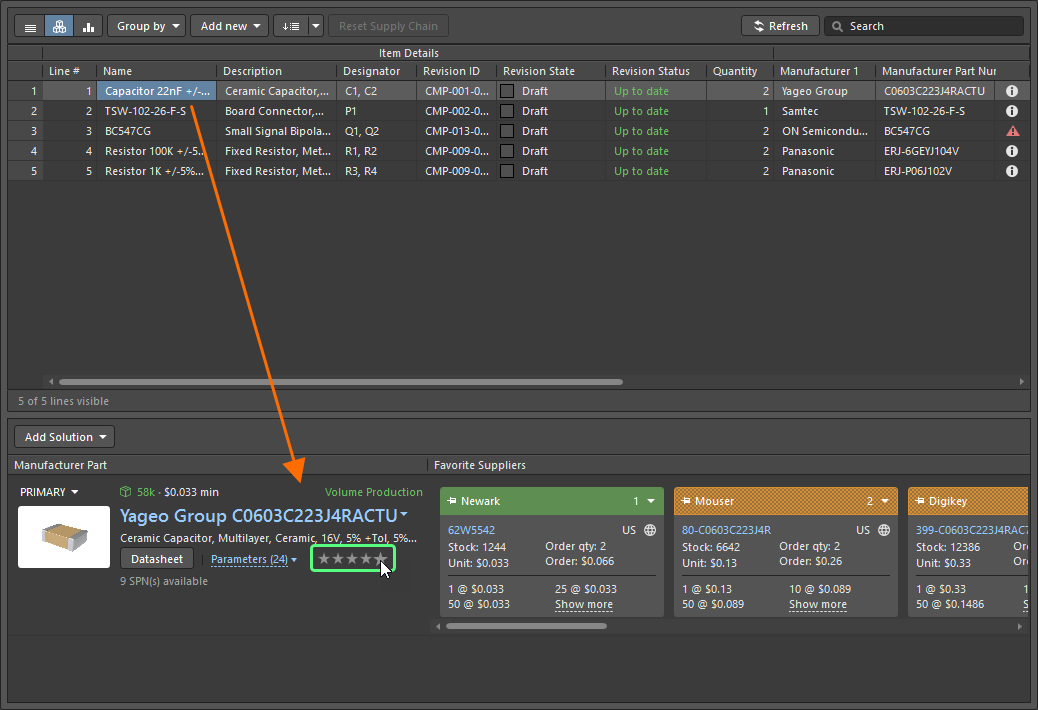
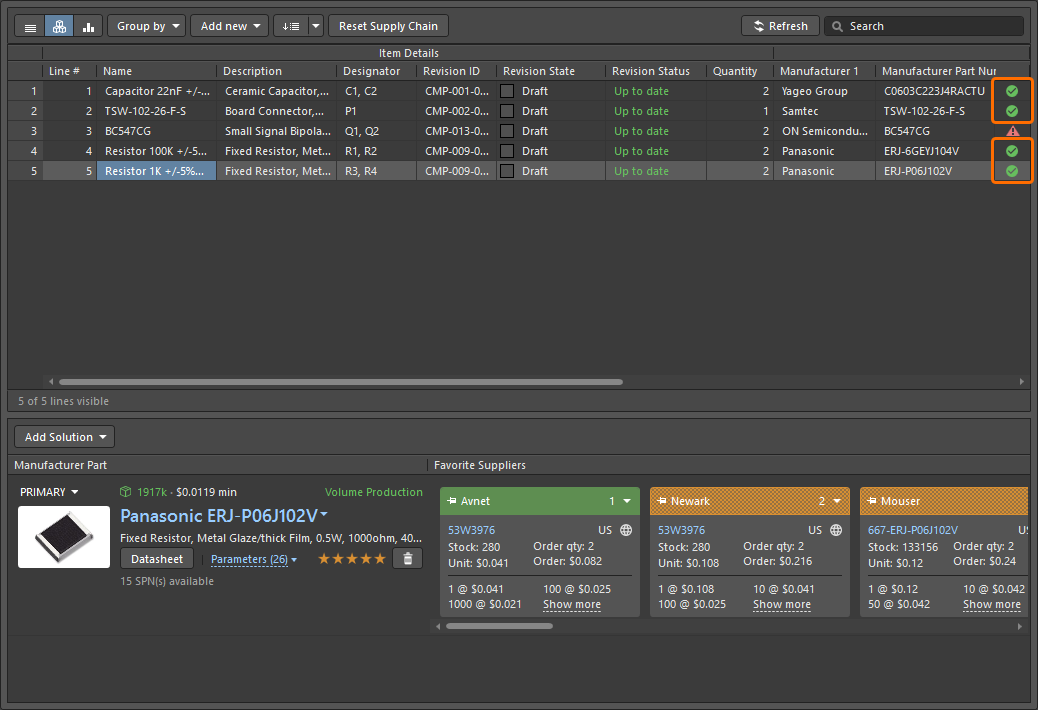
Attribuez un rang de 5 étoiles au MPN de chaque élément qui n’affiche aucun type de violation autre que No MPN ranked (c’est-à-dire tous les éléments sauf le transistor). Pour ce faire, cliquez sur un élément de la BOM dans la grille, puis cliquez sur l’étoile la plus à droite dans la région inférieure du document qui affiche les informations de chaîne d’approvisionnement pour cet élément. Après cela, l’état de quatre des cinq éléments de la BOM devrait passer au vert, indiquant que ces éléments sont validés (prêts à être commandés).
-
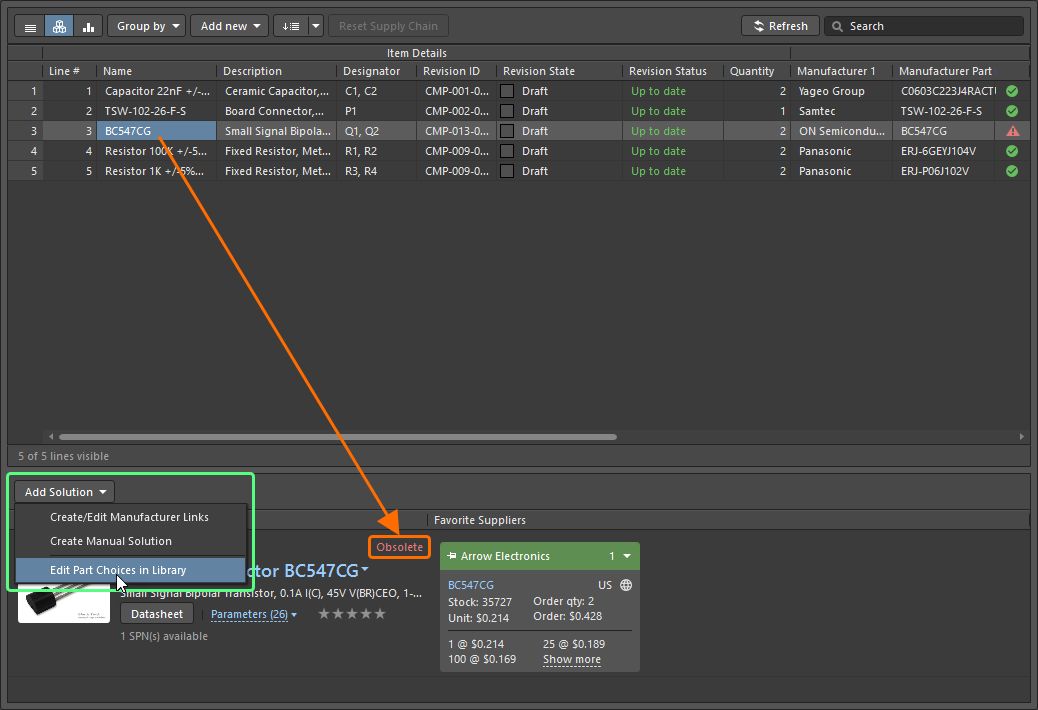
Sélectionnez l’élément transistor. Il peut avoir le cycle de vie de fabrication Obsolete. Pour cet élément, nous allons ajouter un autre MPN en ajoutant un choix de pièce au composant dans la bibliothèque du Workspace. Pour ce faire, cliquez sur le bouton
 et sélectionnez Edit Part Choices in Library dans le menu déroulant.
-
La boîte de dialogue Edit Part Choices s’ouvrira. Cliquez sur le bouton
 pour ouvrir la boîte de dialogue Add Part Choices. Cette boîte de dialogue est utilisée pour rechercher une pièce fabricant appropriée de la même manière que le panneau Manufacturer Part Search.

-
Dans le champ Search en haut de la boîte de dialogue Add Part Choices, saisissez
BC547Cet appuyez surEnterpour élargir la recherche.
-
Gardez un œil sur la barre verticale colorée au bord de la colonne Manufacturer Part. Elle indique l’état du cycle de vie de cette pièce. Idéalement, vous choisirez une pièce dont l’état du cycle de vie est vert (Volume Production). Survolez la barre verticale colorée avec le curseur pour afficher l’état du cycle de vie. Notez qu’il n’est pas nécessaire que la pièce dispose de modèles, puisque vous avez déjà un symbole sur le schéma et une empreinte sur le PCB.
Choisissez une pièce avec un état de cycle de vie approprié et du stock disponible (par ex., BC547CTFR de ON Semiconductor / Fairchild), puis cliquez sur OK pour accepter cette pièce.

-
Vous reviendrez à la boîte de dialogue Edit Part Choices , où la pièce sélectionnée sera listée.

Cliquez sur OK pour fermer la boîte de dialogue et revenir au document ActiveBOM.
-
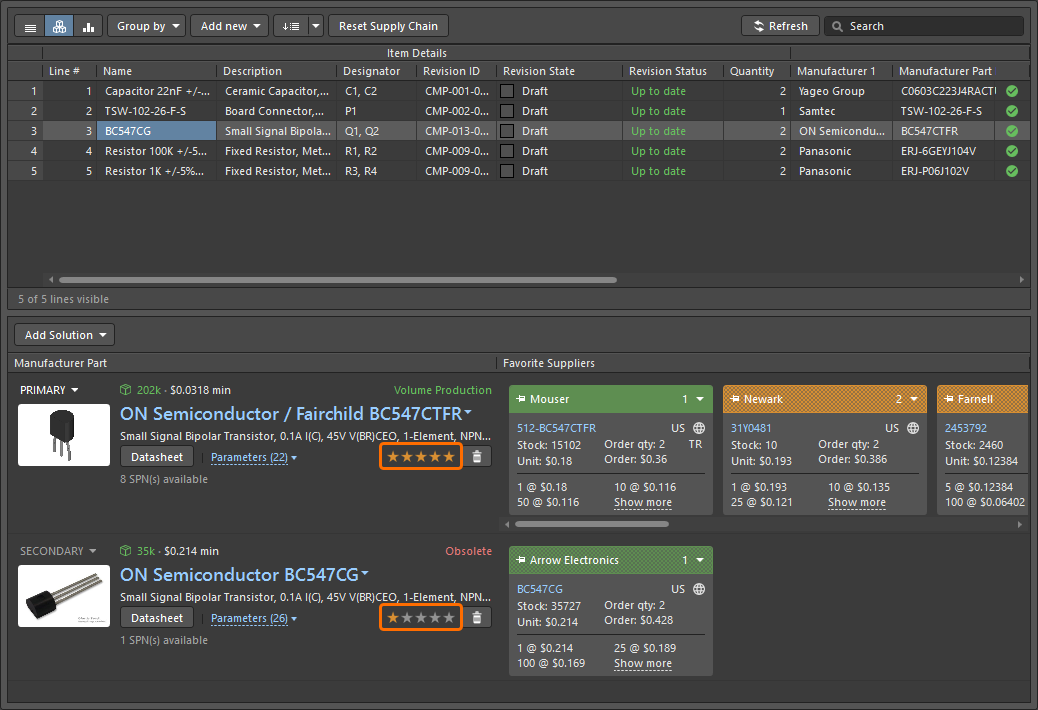
La région inférieure du document affichera deux MPN pour le transistor : l’un dérivé du choix de pièce d’origine ajouté lors de la création du composant et l’autre dérivé du choix de pièce que vous venez d’ajouter. Utilisez la fonction de classement pour promouvoir la pièce que vous avez sélectionnée afin qu’elle devienne la solution principale pour cet élément de la BOM.
-
Tous les éléments de la BOM incluent désormais des détails appropriés sur la chaîne d’approvisionnement. Enregistrez le document ActiveBOM localement en cliquant avec le bouton droit sur son entrée dans le panneau Projects et en sélectionnant Save dans le menu contextuel.
-
Enregistrez le projet dans le Workspace. Pour ce faire, cliquez sur le contrôle Save to Server à côté de l’entrée du projet dans le panneau Projects, saisissez un commentaire explicite dans le champ Comment de la boîte de dialogue Save to Server qui s’ouvre (par ex.,
BOM document added), puis cliquez sur le bouton OK. -
Fermez le document ActiveBOM en cliquant avec le bouton droit sur son onglet en haut de l’espace de conception et en sélectionnant la commande Close Multivibrator.BomDoc dans le menu contextuel.


 Localisé par IA