
Placement des composants et routage de la carte
Il est temps de positionner les composants à des emplacements appropriés sur la carte, puis d’effectuer le routage.
Positionnement des composants sur le PCB
Main page: Placement des composants
On dit souvent que la conception de PCB, c’est 90 % de placement et 10 % de routage. Même si l’on peut discuter de la proportion exacte de chacun, il est généralement admis qu’un bon placement des composants est essentiel à une bonne conception de carte. Gardez à l’esprit qu’il peut également être nécessaire d’ajuster le placement pendant le routage.
Pour déplacer un composant, Click, Hold&Drag pour déplacer le composant à l’emplacement souhaité, faites-le pivoter avec la touche Spacebar (par incréments de 90º dans le sens antihoraire), puis relâchez le bouton de la souris pour le placer. Les lignes de connexion sont automatiquement réoptimisées lorsque vous déplacez un composant. Utilisez-les pour vous aider à orienter et positionner les composants afin de réduire le nombre de croisements des lignes de connexion.
Une fois les composants placés, le PCB doit ressembler à l’image ci-dessous.

Les composants ont été positionnés sur la carte, prêts pour le routage.
-
Zoomez pour afficher la carte et le composant.
-
Les composants seront positionnés sur la grille d’accrochage actuelle. Pour une conception simple comme celle-ci, il n’existe pas d’exigences de conception spécifiques imposant la grille de placement à utiliser. En tant que concepteur, c’est à vous de décider quelle grille de placement convient. Pour simplifier le processus de positionnement des composants, vous pouvez travailler avec une grande grille de placement. Vérifiez dans la barre d’état que le Snap Grid est réglé sur 1 mm. Utilisez la commande View » Grids » Set Global Snap Grid dans les menus principaux si nécessaire.

-
Pour placer le connecteur P1 :
-
Placez le curseur au milieu du contour du connecteur et utilisez
Click, Hold&Drag. Le curseur se transformera en réticule et se déplacera jusqu’au centre de la pastille la plus proche du composant. -
Tout en maintenant le bouton de la souris enfoncé, déplacez la souris pour faire glisser le composant. Notez comment les lignes de connexion se déplacent avec le composant.
-
Appuyez sur la touche
Spacebarpour faire pivoter le composant si nécessaire, puis positionnez-le vers le côté gauche de la carte comme indiqué dans l’image ci-dessus. -
Lorsque le connecteur est en position, relâchez le bouton de la souris pour le déposer à cet emplacement.
-
-
Repositionnez les composants restants en vous aidant de l’image ci-dessus. Utilisez la touche
Spacebarpour faire pivoter les composants pendant que vous les faites glisser afin que les lignes de connexion correspondent à celles de l’image. -
Repositionnez les désignateurs des composants. Cela peut être fait de manière similaire. Utilisez
Click, Hold&Dragpour déplacer le texte et appuyez sur la toucheSpacebarpour le faire pivoter. Vous pouvez également utiliser l’option Autoposition dans le panneau Properties lorsque le ou les désignateurs sont sélectionnés dans l’espace de conception (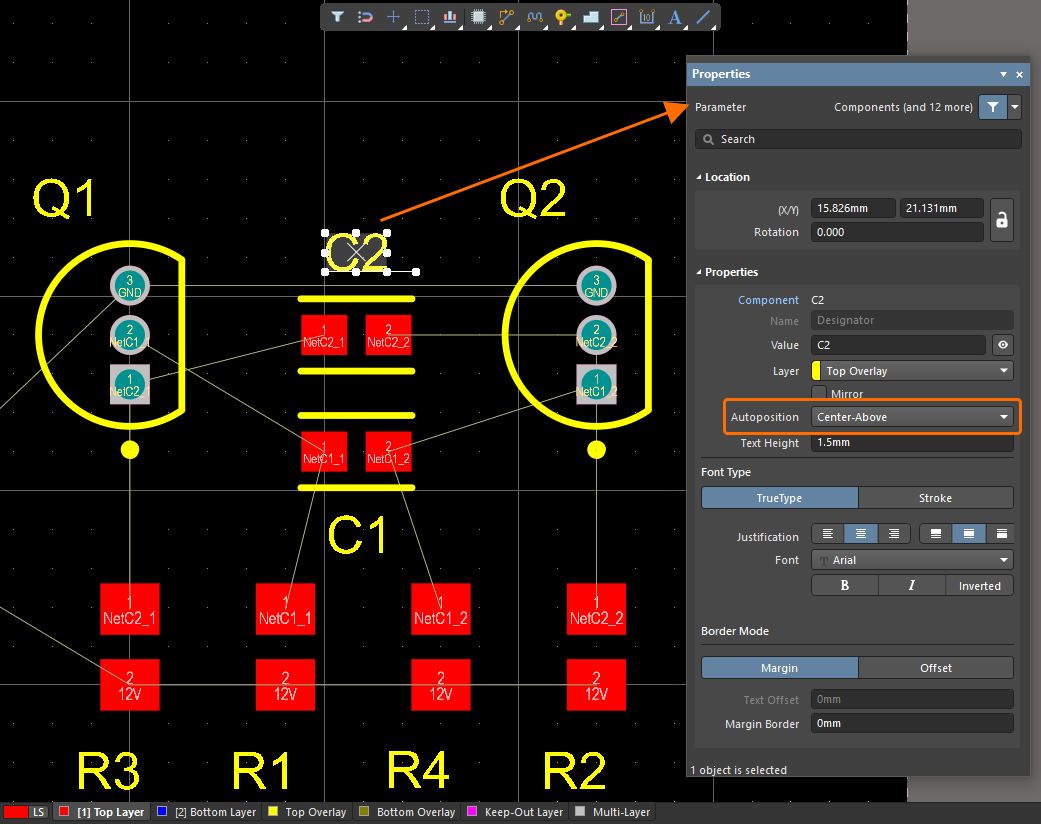 ).
).
-
Enregistrez le document PCB localement en cliquant avec le bouton droit sur son entrée dans le panneau Projects et en sélectionnant Save dans le menu contextuel.
Les composants étant positionnés, il est temps de passer au routage !
Routage interactif de la carte
Main page: Routage interactif
Dans cette partie du tutoriel, vous allez router la carte.
Le routage est le processus consistant à poser des pistes et des vias sur la carte afin de connecter les broches des composants. L’éditeur PCB facilite cette tâche en fournissant des outils sophistiqués de routage interactif. Ces outils contribuent à maximiser l’efficacité et la flexibilité du routage de manière intuitive, notamment grâce au guidage du curseur pour le placement des pistes, au routage de la connexion en un seul clic, au contournement des obstacles et au suivi automatique des connexions existantes, le tout conformément aux contraintes de conception applicables.
Notes on Interactive Routing
-
Utilisez la page PCB Editor – Interactive Routing de la boîte de dialogue Preferences pour configurer les options de routage interactif.
-
Pour démarrer le routage interactif, sélectionnez la commande Route » Interactive Routing dans les menus principaux (raccourci :
Ctrl+W), puis cliquez sur un objet du net (par exemple, une pastille). -
Déplacez le curseur pour voir les routes suivre le curseur. Les routes sur un PCB sont constituées d’une série de segments droits et/ou d’arcs. Chaque changement de direction entraîne le début d’une nouvelle piste ou d’un nouvel arc.
-
Cliquez pour placer des segments de piste hachurés. Les segments placés s’affichent en plein.
-
Lorsque vous cliquez sur la pastille de destination pour terminer une route, le curseur est libéré de la route en cours. Vous resterez en mode de routage interactif, prêt à sélectionner la connexion suivante à router.
-
Lorsque vous placez des pistes sur la carte, utilisez les lignes de connexion pour vous guider.
-
Raccourcis utiles pendant le routage :
-
Shift+F1– affiche un menu de raccourcis interactifs. La plupart des paramètres peuvent être modifiés à la volée en appuyant sur le raccourci approprié ou en sélectionnant l’option dans le menu. -
Tab– ouvre le panneau Properties, dans lequel vous pouvez modifier les paramètres de routage. -
Shift+Spacebar– fait défiler les différents modes d’angle de piste. -
Spacebar– bascule la direction actuelle de l’angle. -
Shift+R– fait défiler les modes de résolution des conflits de routage pendant le routage interactif. -
3– fait défiler les choix de largeur de routage : minimum de règle / préféré de règle / maximum de règle / choix utilisateur. -
*(sur le pavé numérique) ouCtrl+Shift+Mouse Wheel– passe à la couche de signal disponible suivante. Un via est automatiquement ajouté conformément à la contrainte de style de via applicable. -
Backspace– arrache le dernier segment placé pour la connexion que vous êtes en train de router. -
Ctrl+Click– termine automatiquement la connexion en cours de routage. La terminaison automatique échouera s’il existe des conflits insolubles avec des obstacles. -
Right-Click– abandonne la connexion en cours et reste en mode de routage interactif.Right-Clickà nouveau pour quitter le mode de routage interactif.
Consultez la page PCB Editor & PCB Footprint Editor Shortcuts pour en savoir plus.
-
-
S’il est nécessaire de modifier une route existante, vous pouvez
Click, Hold&Dragun segment de piste placé pour faire glisser interactivement le routage sur la carte.
Une vidéo montrant le routage de la carte. Certaines connexions sont terminées à l’aide de Ctrl+Click pour l’autocomplétion.
-
Avant de commencer le routage, configurez les options de routage interactif dans la page PCB Editor – Interactive Routing de la boîte de dialogue Preferences.
-
Cliquez sur le bouton
 en haut de l’espace de conception pour ouvrir la boîte de dialogue Preferences, puis développez la catégorie PCB Editor dans l’arborescence de gauche et sélectionnez l’entrée Interactive Routing dans cette catégorie pour ouvrir la page.
-
Dans la zone Routing Conflict Resolution de la page, réglez Current Mode sur Walkaround Obstacles.
-
Dans la zone Interactive Routing Width Sources de la page, assurez-vous que les options Track Width Mode et Via Size Mode sont toutes deux réglées sur Rule Preferred.
-
Cliquez sur OK pour enregistrer les modifications et fermer la boîte de dialogue.

-
-
Réglez la grille d’accrochage sur 0,25 mm à l’aide de la boîte de dialogue Snap Grid (View » Grids » Set Global Snap Grid).
-
Cliquez sur l’onglet Top Layer en bas de l’espace de conception pour en faire la couche active, prête pour le routage.

-
Sélectionnez la commande Route » Interactive Routing dans les menus principaux (raccourci :
Ctrl+W). Le curseur se transformera en réticule, indiquant que vous êtes en mode de routage interactif. -
Placez le curseur sur la pastille inférieure du connecteur P1.
-
Cliquez pour ancrer le premier point de la piste.
-
Déplacez le curseur sous la pastille et cliquez pour placer un segment vertical.
-
Routez en cliquant pour valider les segments de piste, en terminant sur la pastille inférieure de R2.
-
Continuez à router toutes les connexions de la carte. La vidéo ci-dessus montre le routage interactif de la carte.
-
Lorsque vous avez terminé le routage, enregistrez le document PCB localement en cliquant avec le bouton droit sur son entrée dans le panneau Projects et en sélectionnant Save dans le menu contextuel.
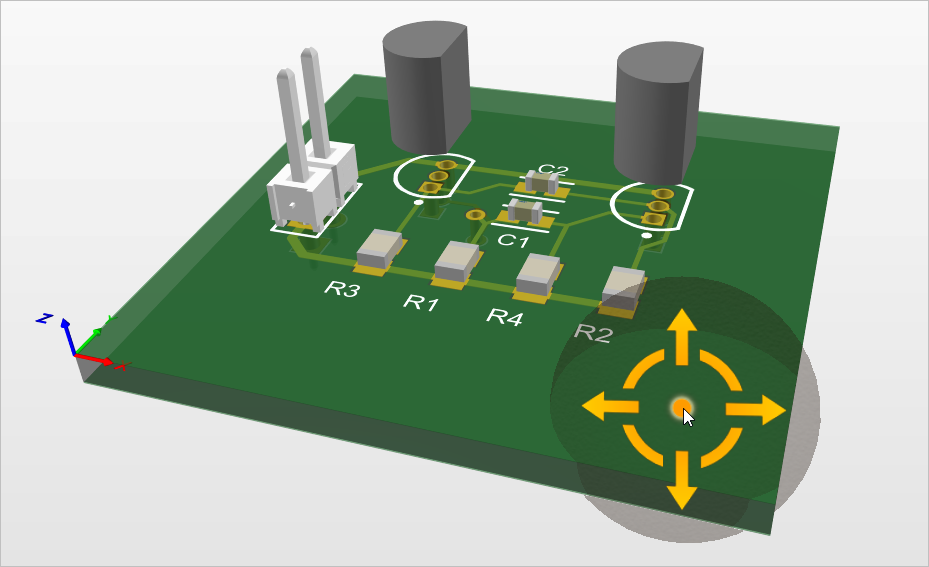
 Localisé par IA