
Creazione di componenti generici
Per velocizzare le prime fasi del layout di un progetto PCB, è disponibile il concetto di Generic Components standard di base. I componenti generici possono essere inseriti rapidamente in un progetto senza dover cercare e scegliere un componente di uno specifico produttore tra le fonti di componenti disponibili. I componenti generici sono pensati come segnaposto facilmente sostituibili con un componente adatto in una fase successiva del processo di progettazione; possono inoltre essere considerati componenti virtuali o parametrici.
Quando Altium Designer è connesso a un Workspace, i componenti generici vengono creati automaticamente aggiungendo un riferimento a un simbolo schematico in un modello di componente, come avviene per impostazione predefinita nei modelli applicabili ai componenti passivi di base, quali resistori e condensatori.
Per rendere disponibile, ad esempio, un componente generico di tipo batteria, procedere come segue:
-
Nel pannello Explorer, accedere alla cartella dei modelli di componente contenente il modello
Batteriesrichiesto (Managed Content » Templates » Component Templates per l'attivazione/installazione predefinita del Workspace, come mostrato nell'immagine seguente). -
Aprire il modello di componente
Batteriesper modificarlo. -
Aggiungere un riferimento appropriato al parametro del modello di simbolo predefinito. Il modello di simbolo specificato può essere un simbolo esistente, un simbolo clonato da un altro e poi modificato, oppure un simbolo personalizzato creato da zero.
-
Salvare nuovamente il modello modificato nel Workspace (File » Save to Server).

Creare un nuovo componente generico aggiungendo un riferimento al modello di simbolo nel relativo modello di componente.
La presenza di un modello di simbolo nel modello aggiornato determina l'aggiunta di un riquadro per il componente generico Batterie tra quelli disponibili nel pannello Components quando è selezionata la categoria All.
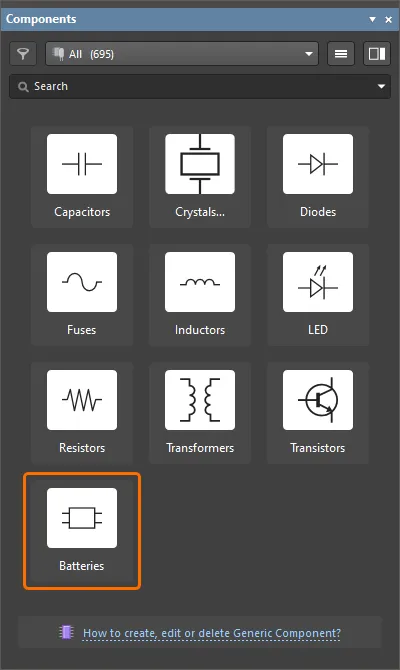
I componenti generici sono disponibili per l'uso nel pannello Components
Si noti che l'icona del riquadro di un componente generico nel pannello Components dipende dal valore predefinito del parametro ComponentType definito nel modello e dal nome del modello (la proprietà Name dell'elemento modello di componente). In base alla combinazione di questi due valori, il software seleziona automaticamente l'icona la cui chiave immagine è più vicina a tale combinazione. Le possibili immagini delle icone, insieme alle rispettive chiavi immagine, sono elencate nella sezione espandibile seguente.
Immagini delle icone dei componenti generici
Bridge Rectifiers

Buzzer

Capacitor

Capacitor Polarized

Crystal

Diac

Diode

Diode LED

Diode Schottky

Diode Tunnel

Diode Zener

Fuse

Inductor

Inductor Core

JFET n-channel

JFET p-channel

Microphone

MOSFET

Operational amplifier

Resistor

Resistor Variable

Speaker

Thyristor

Transformer

Transistor NPN

Transistor PNP

Se non viene trovata un'icona adatta, viene utilizzata l'immagine generica mostrata di seguito.

Per eliminare un componente generico, rimuovere il riferimento al simbolo dal modello di componente oppure eliminare il modello di componente stesso. Per eliminare il riferimento al simbolo dal modello, selezionare la cella SCHLIB Default Value e premere il tasto Delete sulla tastiera (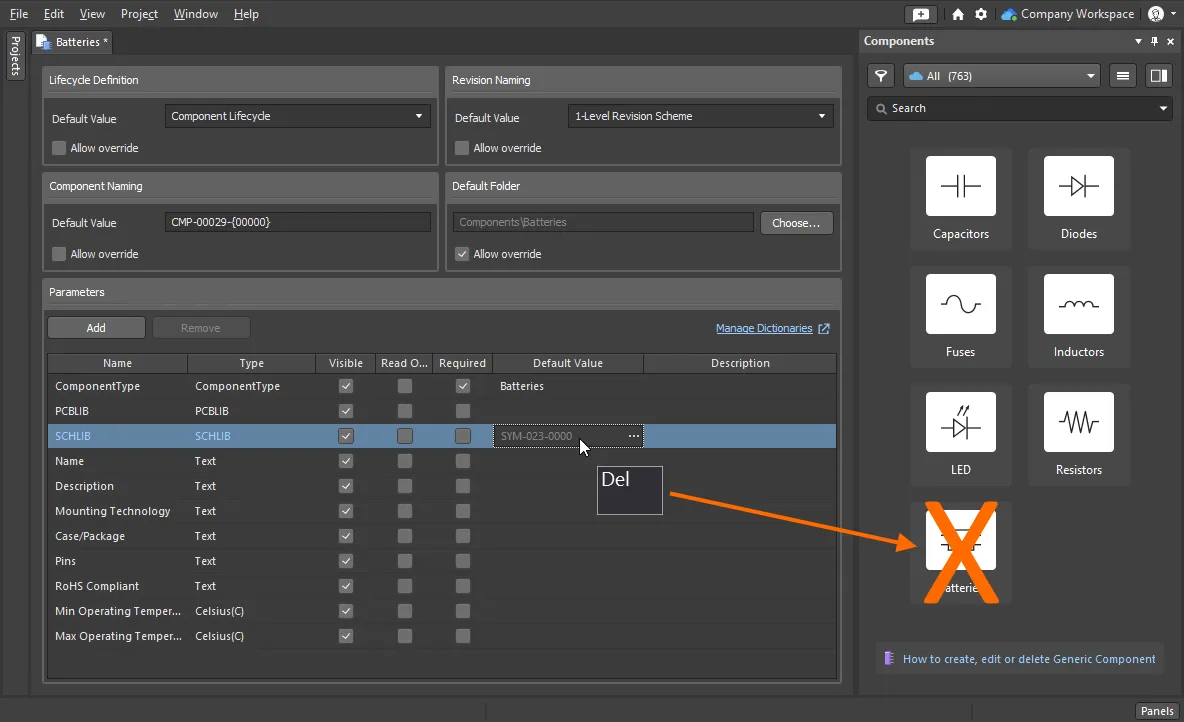 ). Il riquadro di questo componente generico non verrà più visualizzato nel pannello Components.
 Localizzato tramite A