
Sincronizzazione dei dati dal database dei componenti ai dati del Workspace
Le librerie di componenti database, che derivano i parametri dei componenti da un database master, possono essere sincronizzate con tale database quando la libreria è stata migrata in un Altium 365 Workspace o in un Enterprise Server Workspace.
Utilizzando la funzionalità di Altium Designer Components Synchronization, come descritto di seguito, i dati di una tabella selezionata all'interno del database master vengono usati per creare un profilo di sincronizzazione completamente configurato e mappato, che può essere eseguito su richiesta o come processo pianificato. Il risultato è che gli aggiornamenti dei dati nel database master verranno propagati ai parametri dei componenti corrispondenti in un Workspace connesso.
La funzionalità consente alle aziende che gestiscono centralmente i dati dei componenti in un database di sistema aziendale di sfruttare i vantaggi di un Workspace mantenendo la sincronizzazione con il proprio sistema aziendale (PLM, PDM, ERP, ecc.) oppure semplicemente con un database condiviso o un file CSV. In modalità di sincronizzazione automatica, una pianificazione di Windows Task eseguirà l'aggiornamento dei dati dal database al Workspace in modo indipendente dal client di progettazione Altium Designer.
Vedi Importing Existing Libraries to Your Connected Workspace per informazioni sull'importazione delle librerie database nel tuo Workspace.
Creazione di una configurazione di sincronizzazione dei componenti
La sincronizzazione dal database al Workspace viene stabilita tramite la creazione e la configurazione di un documento Components Synchronization Configuration (*.CmpSync) in Altium Designer. Quando sei connesso al tuo Workspace, crea il nuovo documento dal comando di menu File » New » Components Synchronization Configuration.
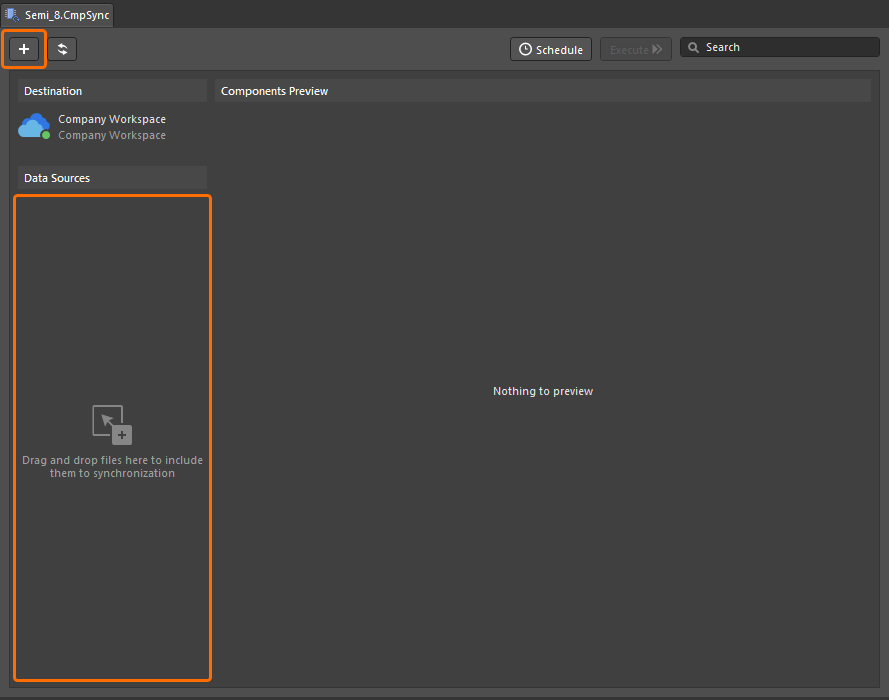
Aggiungi la sorgente dati master desiderata alla configurazione di sincronizzazione dal pulsante  oppure trascinando i file appropriati nell'area Data Sources dell'interfaccia. La configurazione supporta le seguenti sorgenti dati dei parametri dei componenti:
-
File Database Library (
*.dBLib) – che si collegano a una sorgente database master. -
File di database Access (
*.mdb,*.accdb) -
Fogli di calcolo Excel (
*.xlsx) -
File CSV (
*.csv) -
Altre sorgenti dati, come interfacce compatibili OLE DB basate su server (inclusi database PostgreSQL), tramite una stringa di connessione proprietaria.
Nell'esempio seguente, una libreria database per componenti Zener diode è stata aggiunta alla configurazione: nota che questa dBLib è stata precedentemente migrata nel Workspace. Il database sorgente della libreria (Semi_8.mdb) contiene le tabelle DiodeGP e Zeners, dove quest'ultima tabella è abilitata per la sincronizzazione.
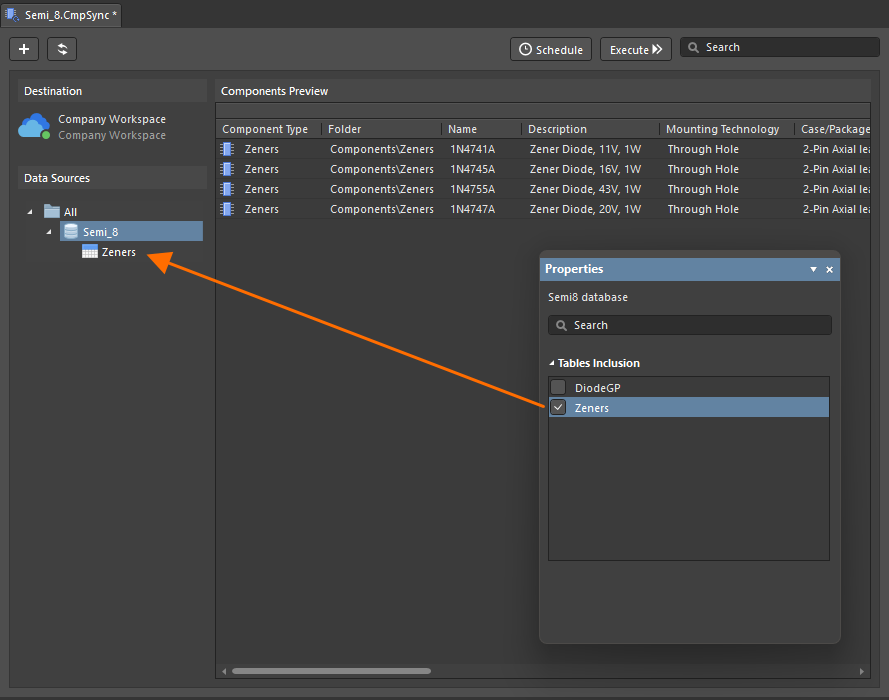
Seleziona la tabella dati (o le tabelle) da sincronizzare nel pannello Properties panel, che viene quindi utilizzato come sorgente dati parametrica per popolare l'elenco Components Preview. Il sistema tenterà di determinare il tipo di componente (resistore, condensatore, ecc.) dai dati dei parametri e quindi applicherà quel Component Type e il relativo Component Template corrispondente alla configurazione; se necessario, queste impostazioni possono essere selezionate manualmente. Seleziona una voce della tabella in Data Sources per vedere la configurazione corrente nel pannello Properties.
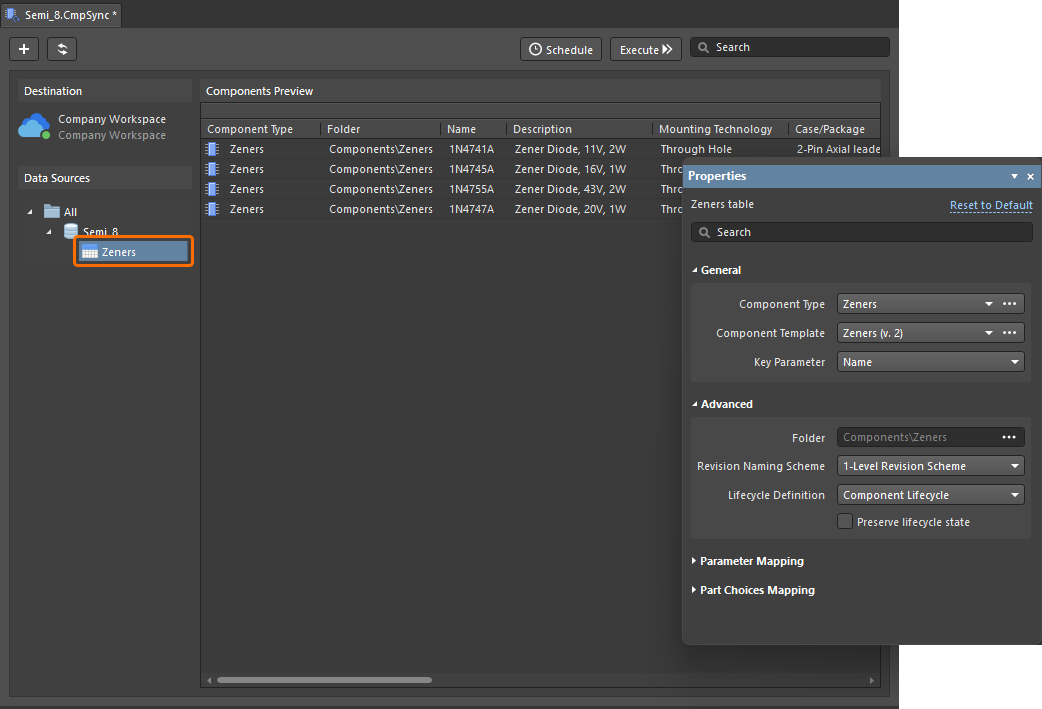
In questo esempio è stato identificato il tipo di componente (Zeners) ed è stato applicato il relativo Component Template. Il template determina quindi la cartella di destinazione del Workspace, lo schema di denominazione del componente e la definizione del Lifecycle applicata. Le voci dei componenti vengono abbinate alle voci del database sorgente utilizzando un identificatore univoco, come specificato dalla voce Key Parameter nel pannello Properties; in questo caso viene usato Part Number, anche se Name o persino Description sarebbero ugualmente efficaci.
Sincronizzazione
Una volta soddisfatto della configurazione di sincronizzazione, salva il documento di configurazione ed esegui la sincronizzazione dei componenti della libreria dal database al Workspace dal pulsante  , oppure imposta una scheduled synchronization (
 ).
).
Nel caso di esempio mostrato di seguito, il parametro descrizione per due voci di componente è stato aggiornato nel database sorgente/master. Queste modifiche possono essere osservate facendo clic sul pulsante di aggiornamento ( ) nell'interfaccia di configurazione: questa operazione è facoltativa e non influisce sulla sincronizzazione dei dati aggiornati.
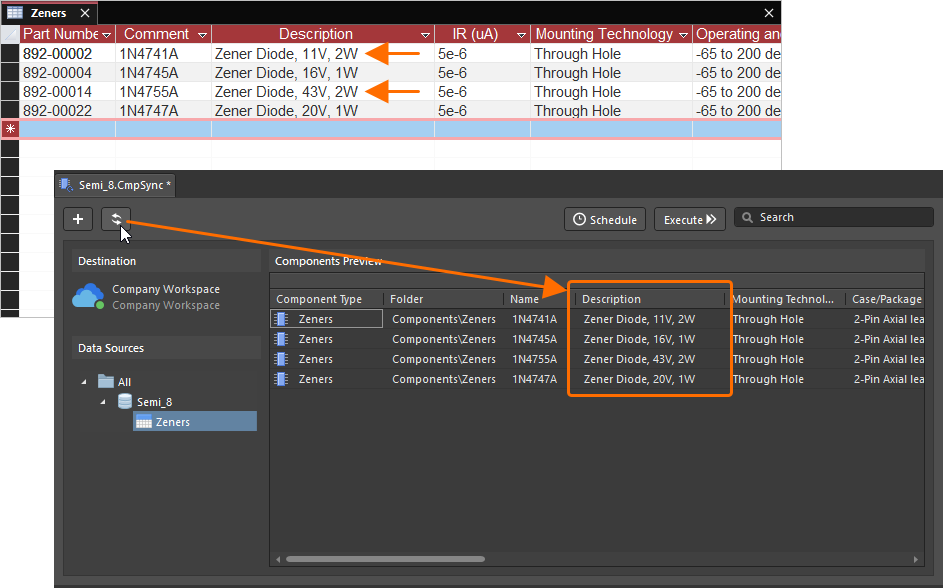
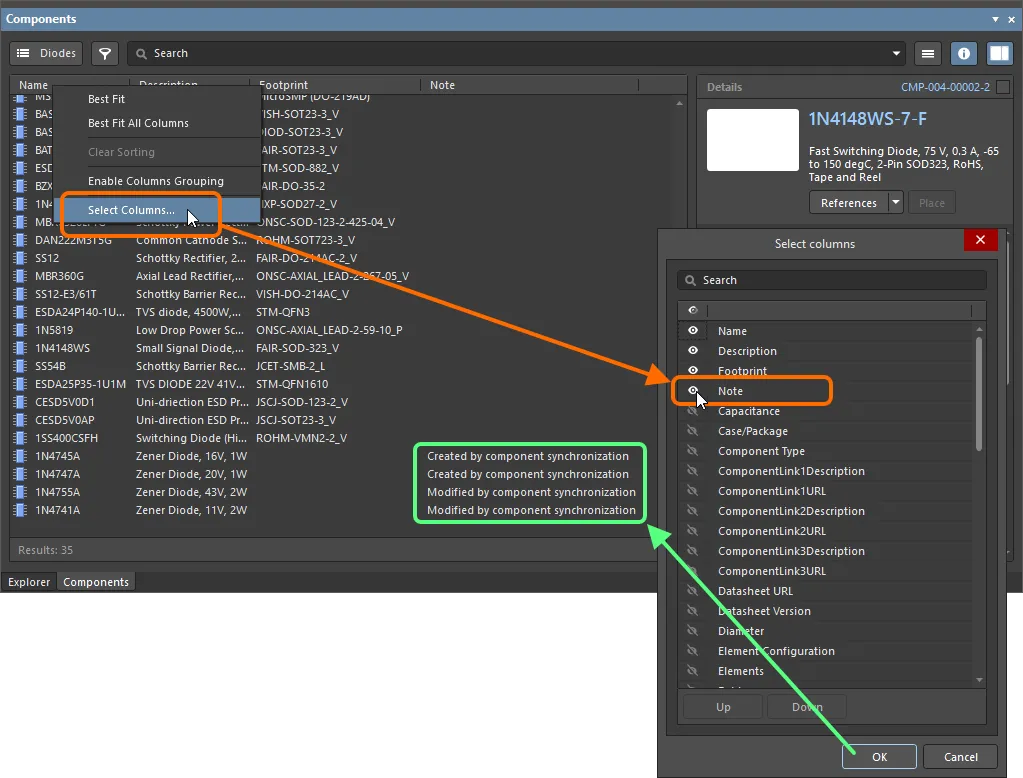
Una sincronizzazione successiva aggiornerà i parametri dei componenti del Workspace in base ai dati correnti dei campi del database. Questa modifica può essere osservata nei pannelli Components e Explorer. Aggiorna le relative viste usando rispettivamente il tasto F5 o il pulsante .
Come si può vedere nel pannello Explorer, sono state create nuove revisioni per i due componenti aggiornati. Quali parametri creeranno nuove revisioni del componente quando vengono aggiornati dal database master è determinato dalle impostazioni Parameter Mapping nella configurazione di sincronizzazione.

Mappatura dei parametri
Il controllo dei parametri sincronizzati è disponibile nella sezione Parameter Mapping del pannello Properties, che offre una griglia con l'elenco delle relazioni tra i parametri di destinazione del Workspace e i parametri (campi) del database sorgente. Sono inoltre disponibili impostazioni per il tipo di parametro trasferito (testo o con unità di misura) e per il controllo della creazione di nuove revisioni per i parametri aggiornati.
Per quanto riguarda la mappatura dei parametri, le colonne della tabella rappresentano la destinazione Workspace (Parameter) e i campi del database sorgente/master (Column) – come nei dati di colonna mostrati nella griglia Components Review dell'interfaccia di configurazione principale. I parametri possono essere rimossi dalla sincronizzazione (saltati) o rimappati a un altro parametro disponibile. I nomi dei parametri possono essere modificati e i set di parametri possono essere aggiunti, modificati e rimossi. I parametri base del componente (ID, Name, Description) possono essere rimappati ma sono altrimenti di sola lettura.
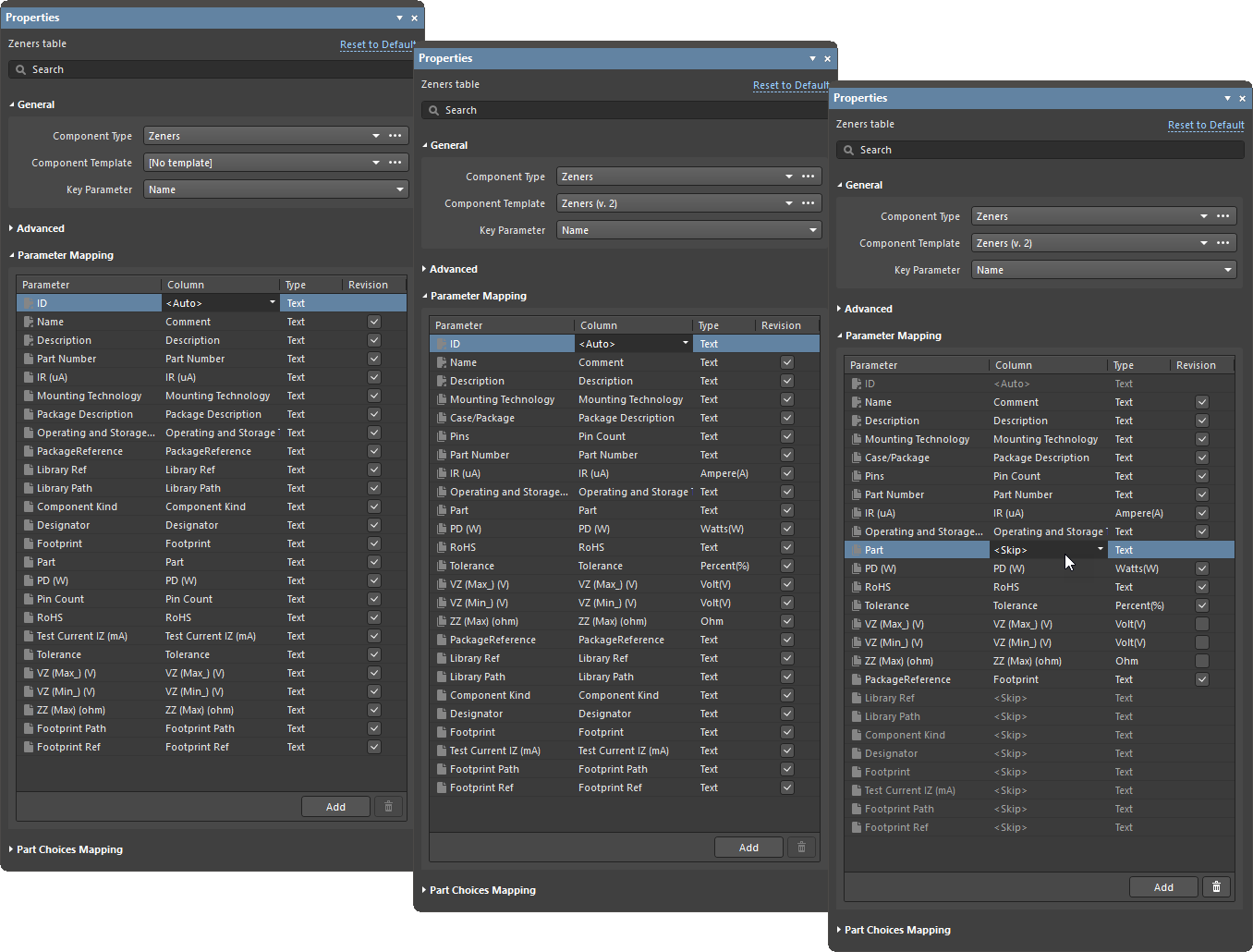
L'immagine sopra mostra tre stati della mappatura dei parametri nel pannello Properties. A sinistra è mostrata la situazione in cui non è applicato alcun Component Template, l'immagine centrale è il risultato quando è stato specificato un template e l'immagine a destra dimostra una mappatura dei parametri modificata e il controllo delle revisioni.
-
Immagine a sinistra: per impostazione predefinita, senza alcun template applicato, i parametri vengono sostanzialmente mappati in modo uno a uno tra il database master e i componenti del Workspace. Il parametro
IDimpostato su<Auto>qui rappresenta la creazione automatica (se necessaria) del parametro WorkspaceRevision ID, che è correlato all'impostazione corrente dell'Item Revision Naming Scheme – in Advanced nel pannello. Nota inoltre che il campo databaseCommentviene mappato automaticamente al parametro WorkspaceName. -
Immagine centrale: quando viene applicato un Component Template (
Zenersqui), i campi dei parametri del database vengono mappati ai parametri equivalenti del template. Il sistema interpreterà automaticamente le mappature di parametri comuni, come daPin CountaPins(un parametro del template) in questo caso. I parametri che non sono definiti nel template vengono mappati in modo uno a uno – i nove parametri in fondo all'elenco in questo esempio. -
Immagine a destra: una serie di parametri del database è stata rimossa dalla configurazione di sincronizzazione impostando le modalità delle relative colonne su
<Skip>. Il parametroPackageReferenceè stato mappato al campoFootprintdel database master. L'opzione Revision è stata deselezionata per i parametriVZ(Max),VZ(Min)eZZ(Max), il che significa che una modifica del loro valore nel database master non causerà la creazione di una nuova revisione nel Workspace quando avviene la sincronizzazione; il valore modificato, tuttavia, viene propagato normalmente al componente del Workspace.
Mappatura delle scelte parte
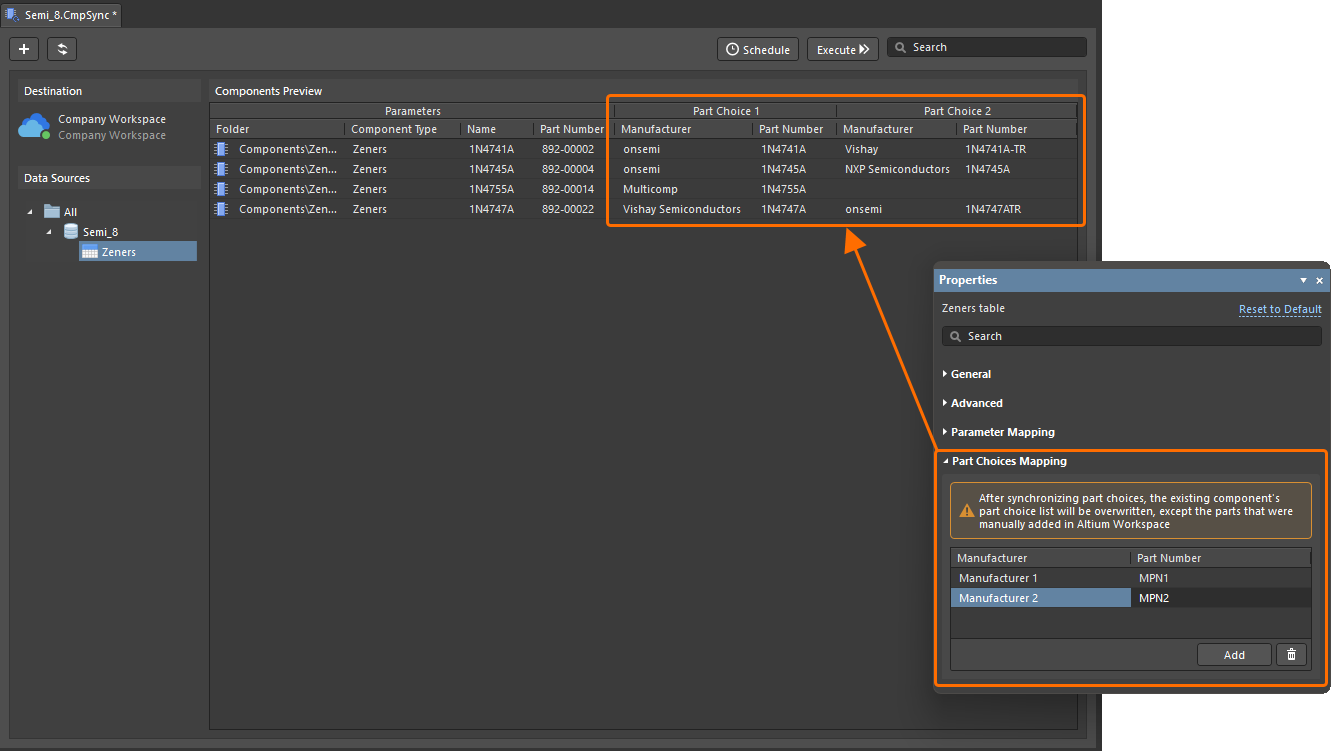
Utilizzando il documento di configurazione della sincronizzazione dei componenti, puoi definire e sincronizzare le informazioni di scelta delle parti. Il controllo dei parametri sincronizzati è disponibile nella regione Part Choices Mapping del pannello Properties. Usa i pulsanti nella parte inferiore della regione per aggiungere e rimuovere coppie di parametri di scelta delle parti (Manufacturer / Part Number) e le opzioni del menu a discesa per definire la mappatura. Quando le mappature sono definite, i parametri corrispondenti compaiono nelle colonne Part Choice n nell’area griglia del documento.
Properties Panel
Quando il documento attivo è un documento di configurazione della sincronizzazione dei componenti (*.CmpSync), il pannello Properties presenta le opzioni di configurazione. Le seguenti sezioni comprimibili contengono informazioni sulle opzioni e sui controlli disponibili.
Component Type Table
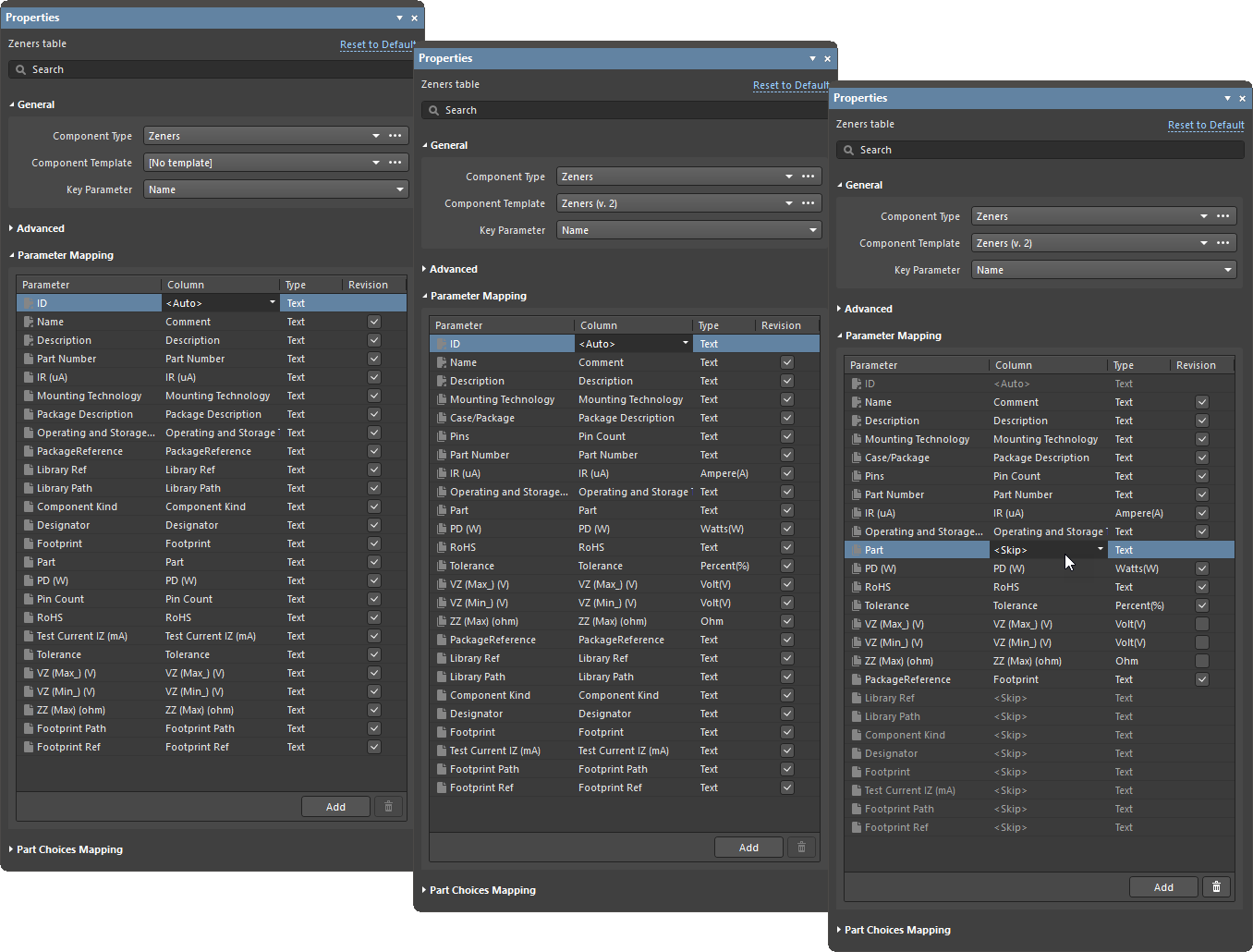
L’immagine sopra mostra tre stati della mappatura dei parametri nel pannello Properties. A sinistra è mostrato il caso in cui non è applicato alcun Component Template, l’immagine centrale è il risultato quando è stato specificato un template e l’immagine a destra dimostra una mappatura dei parametri modificata e il controllo delle Revision.
-
Reset to Default – usato per ripristinare tutte le modifiche effettuate.
-
General
-
Component Type – elenca il tipo di componente identificato.
-
Component Template – elenca il template di componente identificato, che determina la cartella di destinazione del Workspace, lo schema di denominazione del componente e la definizione del Lifecycle applicata.
-
Key Parameter – elenca il parametro chiave associato alla voce del database sorgente tramite un identificatore univoco.
-
-
Advanced
-
Folder – la cartella di destinazione del Workspace in cui risiede il componente.
-
Revision Naming Scheme – la convenzione di denominazione utilizzata per le revisioni dell’oggetto nel Workspace, come impostata dal template applicato o selezionata dalle opzioni del menu a discesa della voce. Saranno disponibili come opzione solo gli schemi abilitati dal sistema.
-
Lifecycle Definition – il sistema Lifecycle utilizzato per l’oggetto, come impostato dal template applicato o selezionato dalle opzioni del menu a discesa della voce. Saranno disponibili come opzione solo le definizioni abilitate dal sistema.
-
Preserve lifecycle state – abilita questa opzione per preservare gli stati Lifecycle correnti delle revisioni dei componenti. Quando l’opzione è abilitata, le nuove revisioni dei componenti create durante la sincronizzazione dei componenti verranno automaticamente impostate sullo stato Lifecycle della revisione precedente. Questa funzionalità è disponibile per gli utenti a cui è stata assegnata l’autorizzazione operativa Allow to skip lifecycle state change for new revisions (scopri di più in Setting Global Operation Permissions for a Workspace).
-
-
Parameter Mapping – offre una visualizzazione a griglia della relazione tra i parametri di destinazione del Workspace e i parametri (campi) del database sorgente. Sono inoltre disponibili impostazioni per il Type del parametro trasferito (testo o con unità) e il controllo della creazione di nuove Revision per i parametri aggiornati. In termini di mappatura dei parametri, le colonne della tabella rappresentano la destinazione Workspace (Parameter) e i campi del database sorgente/master (Column).
-
Add – usare per aggiungere un parametro aggiuntivo.
-
 – usare per eliminare il parametro specificato.
-
-
Part Choices Mapping – offre controlli con cui puoi definire coppie di parametri di scelta delle parti (Manufacturer / Part Number) per le informazioni di scelta delle parti da sincronizzare. Usa le opzioni del menu a discesa per definire la mappatura.
-
Add – usare per aggiungere un’ulteriore coppia di parametri di scelta delle parti.
-
– usare per eliminare la coppia di parametri di scelta delle parti specificata.
-

Table Inclusion

Table Inclusion – elenca l’inclusione delle tabelle del database che puoi selezionare per la sincronizzazione nel pannello Properties, che viene quindi utilizzato come origine dati parametrica che popola l’elenco Components Preview nel menu Component Synchronization Configuration.
Scheduled Synchronization
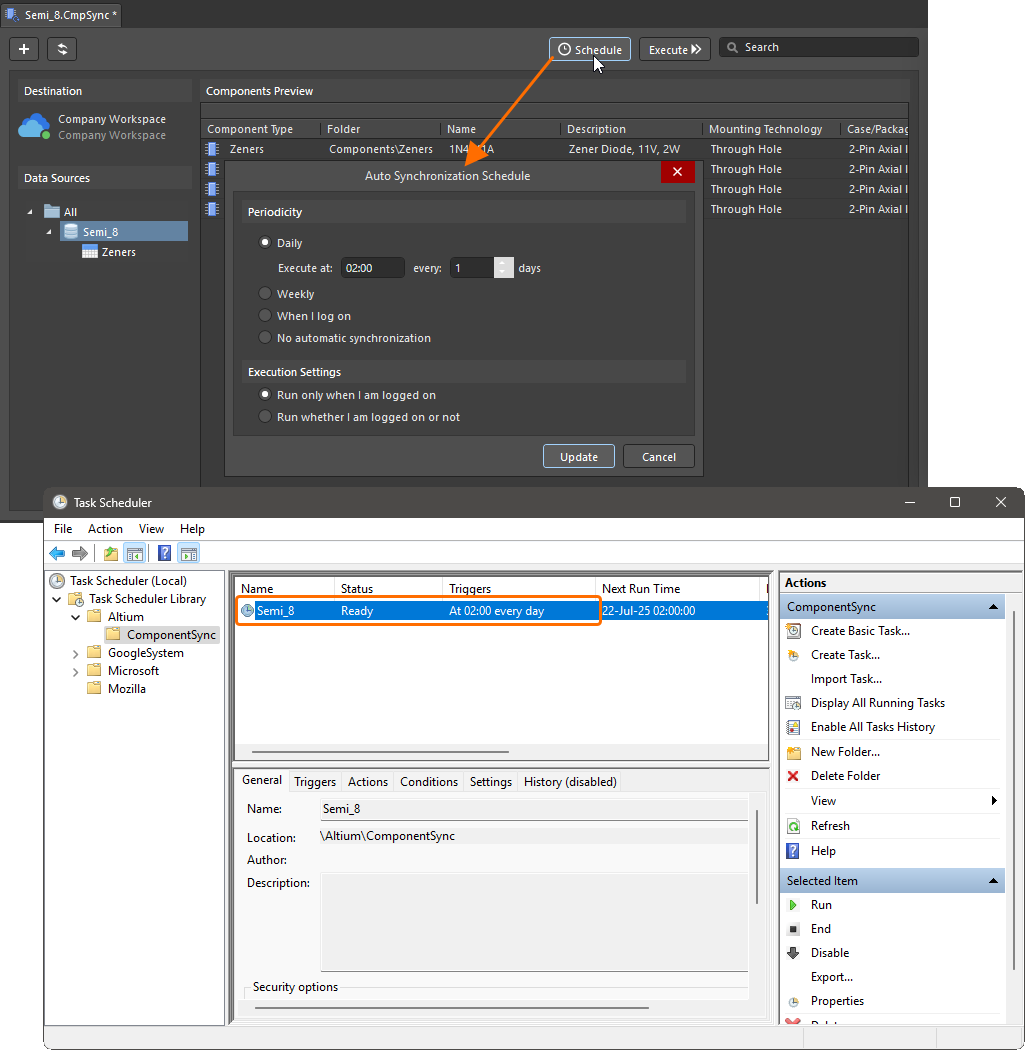
Le configurazioni di sincronizzazione salvate sono impostate per l’elaborazione automatizzata dei componenti dal database al Workspace tramite la finestra di dialogo Auto Synchronization Schedule, aperta dal pulsante nell’interfaccia principale.
La sincronizzazione pianificata, in conformità con il profilo di configurazione corrente, può essere impostata a un’ora specifica di ogni giorno, a un’ora particolare in vari giorni della settimana oppure all’accesso a Windows. Puoi anche disabilitare la sincronizzazione quando non hai effettuato l’accesso. Quando le impostazioni vengono confermate con il pulsante  , la configurazione verrà aggiunta come attività ricorrente in Windows Task Scheduler. Imposta su No automatic synchronization per rimuovere una pianificazione di sincronizzazione esistente.
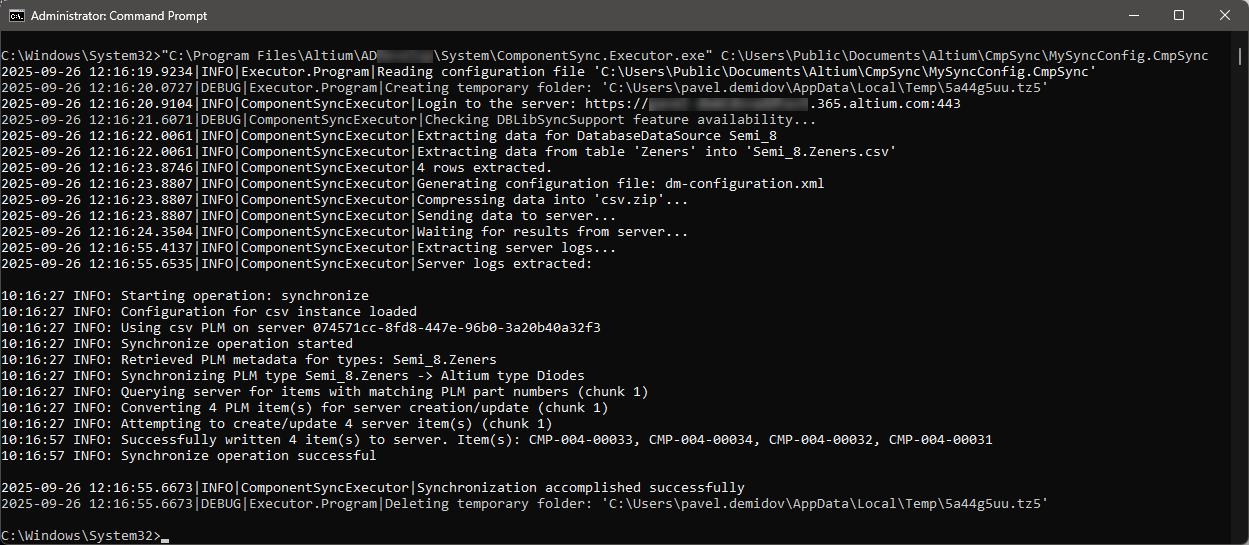
La sincronizzazione dal database ai componenti può anche essere eseguita dalla riga di comando utilizzando l’applicazione ComponentSync.Executor.exe, che si trova nella cartella \System dell’installazione del software. La sintassi del comando è ComponentSync.Executor.exe [configuration file name]. Un esempio tipico potrebbe essere:
C:\Program Files\Altium\AD<Solution/Version>\System\ComponentSync.Executor.exe C:\Users\Public\Documents\Altium\CmpSync\MySyncConfig.CmpSync
 Localizzato tramite A