
Lavorare con pad e via
A colpo d'occhio
- Imparerai la differenza pratica tra pad e via, comprese la loro struttura, la loro funzione e i principali tipi di via utilizzati nella progettazione di PCB.
- Scoprirai come posizionare, spostare, convertire e assegnare pad e via nei flussi di lavoro di Altium Designer.
- Avrai una panoramica della gestione delle proprietà di pad e via, inclusi l'utilizzo dei modelli e le principali opzioni di modifica nel pannello Properties.
Panoramica di pad e via

 I pad vengono utilizzati per fornire sia il fissaggio meccanico sia le connessioni elettriche ai pin dei componenti
Un pad è un oggetto primitivo di progettazione. I pad vengono utilizzati per fissare il componente alla scheda e per creare i punti di interconnessione tra i pin del componente e le piste sulla scheda. I pad possono essere presenti su un singolo layer, ad esempio come pad per un dispositivo a montaggio superficiale, oppure possono essere pad tridimensionali a foro passante, con un corpo cilindrico lungo l'asse Z (verticale) e un'area piatta su ciascun layer di rame (orizzontale). Il corpo cilindrico del pad si forma quando la scheda viene forata e i fori vengono metallizzati durante la fabbricazione. Nel piano XY, i pad possono avere una forma circolare, rettangolare, ottagonale, rettangolare con angoli arrotondati, rettangolare con angoli smussati o personalizzata. I pad possono essere utilizzati singolarmente come pad liberi in un progetto oppure, più comunemente, nell'editor delle librerie PCB, dove vengono combinati con altre primitive per creare i footprint dei componenti.

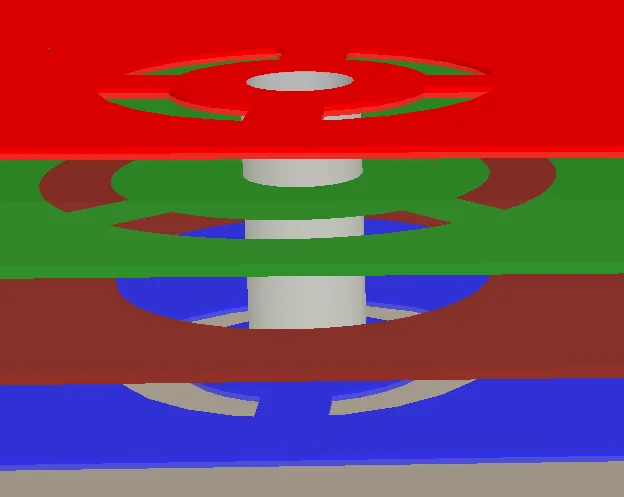
Un via che si estende dal layer superiore (rosso) a quello inferiore (blu), collegandoli, e si collega anche a un piano di alimentazione interno (verde).
Un via è un oggetto primitivo di progettazione. I via vengono utilizzati per realizzare una connessione elettrica verticale tra due o più layer elettrici di un PCB. I via sono oggetti tridimensionali e hanno un corpo cilindrico lungo l'asse Z (verticale), con un anello piatto su ciascun layer di rame (orizzontale). Il corpo cilindrico del via si forma quando la scheda viene forata e i fori vengono metallizzati durante la fabbricazione. Nel piano XY, i via sono circolari, come i pad rotondi. La differenza principale tra un via e un pad è che, oltre a poter attraversare tutti i layer della scheda (da quello superiore a quello inferiore), un via può anche estendersi da un layer superficiale a un layer interno o tra due layer interni.
Posizionamento diretto di pad e via
I pad e i via possono essere posizionati sia nell'editor PCB sia nell'editor dei footprint PCB. I via vengono generalmente posizionati automaticamente durante lo sbroglio interattivo o automatico, ma possono essere posizionati manualmente se necessario. I via posizionati manualmente vengono definiti via «liberi». Dopo aver avviato il comando di posizionamento dei pad (Place » Pad) o dei via (Place » Via), il cursore diventa una croce e si entra nella modalità di posizionamento.
- Posiziona il cursore, quindi fai clic o premi Enter per posizionare un pad/via.
- Continua a posizionare altri pad/via oppure fai clic con il pulsante destro del mouse o premi Esc per uscire dalla modalità di posizionamento.
Durante il posizionamento, premi il tasto Alt per vincolare la direzione del movimento all'asse orizzontale o verticale, a seconda della direzione iniziale del movimento.
Modifica grafica
Le proprietà dei pad e dei via non possono essere modificate graficamente, ad eccezione della posizione.
- Per spostare un pad libero insieme alle piste collegate, fai clic sul pad e trascinalo tenendo premuto il pulsante del mouse. Le piste collegate rimarranno agganciate al pad durante lo spostamento. Nota che il pad non si sposterà se appartiene a un componente.
- Per spostare una piazzola libera senza spostare le piste collegate nell'editor PCB o PCB Library, selezionare il comando Edit » Move » Move, quindi fare clic sulla piazzola, tenere premuto e spostarla.
Modifica non grafica tramite il pannello Properties
Questo metodo di modifica utilizza la modalità associata del pannello Properties per modificare le proprietà di un oggetto piazzola/via.
Proprietà della piazzola

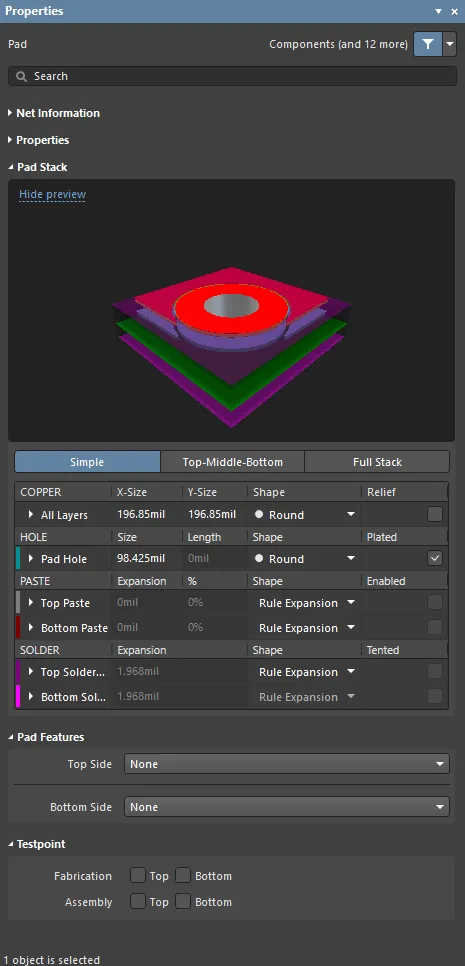
La modalità Pad del pannello Properties
Informazioni sulla net
Questa sezione fornisce informazioni sulla net a cui appartiene la piazzola, nonché sulla coppia differenziale e/o sull'xSignal di cui la net fa eventualmente parte. Le informazioni sulla classe vengono mostrate ove applicabile. Vengono inoltre forniti i valori di Delay e Length.
Consultare la pagina Tecniche di posizionamento e modifica del PCB per saperne di più sulle informazioni relative alle net.
Proprietà
-
Component – questo campo viene mostrato nell'editor PCB solo quando la piazzola selezionata fa parte di un componente PCB e visualizza il designatore del componente PCB padre. Selezionare il collegamento cliccabile Component per aprire la modalità Component del pannello Properties per il componente padre.
-
Designator – questo campo visualizza il designatore attuale della piazzola. Se la piazzola fa parte di un componente, il designatore viene generalmente impostato sul numero del pin corrispondente del componente. Le piazzole libere possono includere un designatore oppure il campo può essere lasciato vuoto. Se il designatore inizia o termina con un numero, tale numero verrà incrementato automaticamente quando si posiziona una serie di piazzole in sequenza. Modificare il valore in questo campo per cambiare il designatore della piazzola.
-
Layer – selezionare il layer a cui è assegnata la piazzola. Selezionare Multi-Layer per definire una piazzola a foro passante.
-
Net – consente di scegliere una net per la piazzola. Tutte le net del progetto della scheda attivo saranno elencate nell'elenco a discesa. Selezionare No Net per specificare che la piazzola non è collegata ad alcuna net. La proprietà Net di una primitiva viene utilizzata dal controllo delle regole di progettazione per determinare se un oggetto PCB è posizionato correttamente. In alternativa, è possibile fare clic sull'icona Assign Net (
 ) per scegliere un oggetto nello spazio di progettazione: la net di tale oggetto verrà assegnata alle piazzole selezionate.
-
Electrical Type – questo campo visualizza lo stato elettrico attuale della piazzola. Questo stato è rilevante solo per le piazzole dei componenti e ne imposta le caratteristiche della linea di trasmissione. Le piazzole possono essere designate come Load, Source o Terminator. Le impostazioni Source e Terminator vengono utilizzate quando una net richiede una delle topologie di sbroglio a catena (Daisy chain). Fare clic sul campo per modificare il tipo elettrico dall'elenco a discesa.
-
Propagation Delay – questo campo riporta il ritardo di propagazione, ovvero il tempo necessario affinché il fronte del segnale viaggi dal trasmettitore al ricevitore.
-
Pin Package Length – la lunghezza del pin nel package viene inclusa automaticamente nei calcoli di Signal Length visualizzati nel pannello PCB. Impostare il pannello PCB sulla modalità Nets per esaminare (o modificare) il valore di Pin/Pkg Length per i pin della net scelta.
-
Jumper – questo campo assegna alla piazzola un numero identificativo del collegamento tramite ponticello (compreso tra 1 e 1000) quando si utilizza un ponticello sul PCB. Un collegamento tramite ponticello utilizza un filo per collegare fisicamente le piazzole su un PCB, senza utilizzare piste o oggetti elettrici sulla scheda. Il valore Jumper indica al software quali piazzole trattare come «collegate». Un collegamento tramite ponticello può essere creato solo tra le piazzole all'interno del footprint di un componente. Le piazzole utilizzate devono avere lo stesso valore di Jumper e devono anche appartenere alla stessa net. Un collegamento tramite ponticello viene mostrato come una linea di connessione curva nell'editor PCB. Utilizzare le frecce di scorrimento o inserire direttamente il numero identificativo desiderato per il collegamento tramite ponticello.
-
Template – visualizza il modello attuale della piazzola. Utilizzare l'elenco a discesa per selezionare un altro modello. Se è presente una Library associata, tale libreria verrà visualizzata. Fare clic sul pulsante
 per scollegare un modello da una libreria di modelli di piazzole/via associata.
-
(X/Y)
-
X (primo campo) – questo campo mostra la posizione X attuale del centro della piazzola rispetto all'origine corrente. Modificare il valore nel campo per cambiare la posizione della piazzola rispetto all'origine corrente. Il valore può essere inserito in unità metriche o imperiali; includere le unità quando si inserisce un valore espresso in unità diverse da quelle predefinite correnti. Le unità predefinite (metriche o imperiali) sono determinate dall'impostazione Units nella sezione Other del pannello Properties in modalità Board (accessibile quando non è selezionato alcun oggetto nello spazio di progettazione) e vengono utilizzate se l'unità non è specificata.
-
Y (secondo campo) – questo campo mostra la posizione Y attuale del centro della piazzola rispetto all'origine corrente. Modificare il valore nel campo per cambiare la posizione della piazzola rispetto all'origine corrente. Il valore può essere inserito in unità metriche o imperiali; includere le unità quando si inserisce un valore espresso in unità diverse da quelle predefinite correnti. Le unità predefinite (metriche o imperiali) sono determinate dall'impostazione Units nella sezione Other del pannello Properties in modalità Board (accessibile quando non è selezionato alcun oggetto nello spazio di progettazione) e vengono utilizzate se l'unità non è specificata.
-
-
Rotation – l'angolo di rotazione del pad (in gradi), misurato in senso antiorario a partire da zero (l'orizzontale 3 o'clock). Modifica questo campo per cambiare la rotazione del pad. La risoluzione angolare minima è 0,001°.


Stack del pad
-
Simple / Top-Middle-Bottom / Full Stack – scegli la modalità di stack desiderata per un pad a foro passante (ossia quando Multi-Layer è selezionato come Layer del pad). Per gli altri layer si applicano le opzioni della modalità Simple.
-
Simple – seleziona per scegliere un pad con stratificazione semplice. Puoi definire gli attributi della forma del pad comuni a tutti i layer di rame di segnale di questo pad.
-
Top-Middle-Bottom – seleziona per scegliere un pad con stratificazione Top-Middle-Bottom. Puoi definire le dimensioni X e Y e gli attributi della forma per i layer di rame di segnale superiore, intermedi e inferiore di questo pad.
-
Full Stack – seleziona per scegliere un pad con stratificazione Full Stack. Puoi definire le dimensioni X e Y e gli attributi della forma per tutti i layer di rame di segnale di questo pad.
-
-
Copper – espandi le sezioni comprimibili o usa la griglia per definire gli attributi del pad sui layer di rame di segnale. L'insieme dei layer di rame disponibili dipende dal layer su cui è posizionato il pad e dalla modalità di stack del pad selezionata.

- Shape – seleziona la forma del pad. Le forme standard dei pad (Round, Rectangular, Octagonal, Rounded Rectangle, Chamfered Rectangle e Donut) possono essere modificate cambiando le impostazioni X e Y per ottenere forme asimmetriche. Seleziona Custom Shape per definire un pad con una forma non standard (scopri di più).
-
Edit Shape – fai clic per modificare interattivamente la regione del pad di forma personalizzata nell'area di progettazione. Questo pulsante è disponibile solo se Custom Shape è selezionato come Shape.
-
(X/Y) – definisci le dimensioni X (orizzontale) e Y (verticale) del pad. Le dimensioni X e Y possono essere impostate indipendentemente per definire forme di pad asimmetriche. Il valore può essere inserito in unità metriche o imperiali; specifica le unità quando inserisci un valore con unità diverse da quelle predefinite correnti. Le unità predefinite (metriche o imperiali) sono determinate dall'impostazione Units nella sezione Other del pannello Properties in modalità Board (accessibile quando nell'area di progettazione non è selezionato alcun oggetto) e vengono utilizzate se l'unità non è specificata. Questa opzione è disponibile solo se Rounded Rectangle o Chamfered Rectangle è selezionato come Shape.
-
Corner Radius – inserisci un valore assoluto per il raggio degli angoli o lo smusso del pad. Il valore deve essere minore o uguale alla metà del lato più corto del pad. Il valore percentuale calcolato (una percentuale della metà del lato più corto del pad) verrà mostrato a destra del campo. Inserisci un valore seguito dal simbolo
%per definire il raggio o lo smusso come percentuale della metà del lato più corto del pad, dove100%arrotonda completamente il lato più corto (in questo caso, il valore assoluto calcolato verrà mostrato a destra del campo). Questa opzione è accessibile solo se Rounded Rectangle o Chamfered Rectangle è selezionato per Shape del pad sul layer di rame corrispondente. -
Upper Left, Upper Right, Lower Left, Lower Right – abilita l'arrotondamento o la smussatura degli angoli della forma del pad. Queste opzioni sono disponibili solo se Rounded Rectangle o Chamfered Rectangle è selezionato per Shape del pad sul layer di rame corrispondente.
-
Outer Diameter – inserisci il diametro esterno del pad. Questa opzione è disponibile solo se Donut è selezionato per Shape del pad sul layer di rame corrispondente.
-
Width – inserisci la larghezza del pad. Questa opzione è disponibile solo se Donut è selezionato per Shape del pad sul layer di rame corrispondente.
-
Thermal Relief – abilita per personalizzare il collegamento termico del pad, ignorando la regola Polygon Connect Style applicabile. Una volta selezionata l'opzione, fai clic sul collegamento per aprire la finestra di dialogo Polygon Connect Style, dove puoi modificare le opzioni del collegamento termico secondo necessità. Fai clic sul pulsante Edit Points per definire manualmente i punti di connessione dei raggi del collegamento termico. Scopri di più sulla definizione di collegamenti termici personalizzati.
-
Center Offset (X/Y) (solo per un pad SMD, ossia quando un layer diverso da Multi-Layer è selezionato come Layer del pad) – inserisci un valore per spostare l'area di contatto del pad rispetto al suo centro.
-
Hole – espandi la sezione comprimibile o usa la griglia per definire gli attributi del foro del pad. Le opzioni del foro sono disponibili solo per un pad a foro passante (ossia quando Multi-Layer è selezionato come Layer del pad).

-
Shape – scegliere la forma del foro desiderata.
- Round – specifica una forma circolare per il foro di una piazzola. Vengono generati file di foratura separati (NC Drill Excellon formato 2) per ogni tipo di foro, nonché per i fori metallizzati e non metallizzati. Per questi tipi sono previsti fino a sei diversi file di foratura.
- Rectangular – specifica un foro rettangolare (punzonato) per questa piazzola. I fori rettangolari possono essere metallizzati o non metallizzati. Vengono generati file di foratura separati (NC Drill Excellon formato 2) per ogni tipo di foro, nonché per i fori metallizzati e non metallizzati. Per questi tipi sono previsti fino a sei diversi file di foratura.
- Slot – specifica un foro asolato con estremità arrotondate per questa piazzola. I fori asolati possono essere metallizzati o non metallizzati. Vengono generati file di foratura separati (NC Drill Excellon formato 2) per ogni tipo di foro, nonché per i fori metallizzati e non metallizzati. Per questi tipi sono previsti fino a sei diversi file di foratura.
- Size – questo campo visualizza la dimensione attuale del foro della piazzola. Il valore specifica il diametro di un foro circolare (o la larghezza di un foro rettangolare o asolato) in mil o mm da realizzare nella piazzola durante la fabbricazione. Per le piazzole SMD o i connettori a bordo scheda, questo valore deve essere impostato su zero. La dimensione del foro può essere impostata da 0 a 1000 mil e può essere maggiore della piazzola per definire fori meccanici (privi di rame), ma non può essere maggiore di Length di un foro Rectangular o Slot. Modificare il valore in questo campo per cambiare la dimensione del foro della piazzola. Il valore può essere inserito in unità metriche o imperiali; includere l'unità di misura quando si inserisce un valore la cui unità non è quella predefinita corrente. Le unità predefinite (metriche o imperiali) sono determinate dall'impostazione Units nella sezione Other del pannello Properties in modalità Board (accessibile quando nessun oggetto è selezionato nell'area di progettazione) e vengono utilizzate se l'unità non è specificata.
-
Tolerance – l'impostazione degli attributi di tolleranza del foro può aiutare a determinare gli accoppiamenti e i limiti della scheda. Specificare le tolleranze minima (-) e massima (+) per il foro.
-
Length – visualizza la lunghezza del foro nella piazzola quando Shape del foro è impostato su Rectangular o Slot. Il valore specifica la lunghezza in mm o mil da fresare a controllo numerico nella piazzola durante la fabbricazione. La dimensione del foro può essere impostata da 0 a 1000 mil e può essere maggiore della piazzola per definire fori meccanici (privi di rame), ma non può essere minore di Size di un foro Rectangular o Slot (utilizzare l'impostazione Rotazione per ottenere l'orientamento X-Y richiesto). Modificare il valore in questo campo per cambiare la lunghezza. Il valore può essere inserito in unità metriche o imperiali; includere l'unità di misura quando si inserisce un valore la cui unità non è quella predefinita corrente. Le unità predefinite (metriche o imperiali) sono determinate dall'impostazione Units nella sezione Other del pannello Properties in modalità Board (accessibile quando nessun oggetto è selezionato nell'area di progettazione) e vengono utilizzate se l'unità non è specificata. Questa opzione non è disponibile se Shape del foro è impostato su Round.
- Rotation – visualizza la rotazione antioraria attuale del foro rispetto alla piazzola, in gradi. Modificare questo campo per cambiare la rotazione. La risoluzione angolare minima è 0,001°. Questa opzione è disponibile solo se Rectangular o Slot è selezionato come Shape del foro.
- Copper Offset (X/Y) – inserire un valore per spostare l'area di contatto della piazzola rispetto al centro del foro della piazzola.
- Plated – questa opzione determina se il foro della piazzola è metallizzato o meno. Un segno di spunta in questo campo imposta la piazzola come piazzola con foro metallizzato. Se un progetto contiene sia piazzole metallizzate sia non metallizzate, nei file di foratura NC i fori non metallizzati verranno impostati per utilizzare utensili diversi da quelli dei fori metallizzati.
-
Shape – scegliere la forma del foro desiderata.
-
Paste – espandere le sezioni comprimibili o utilizzare la griglia per definire gli attributi della piazzola sui layer della maschera pasta saldante. L'insieme dei layer disponibili per la maschera pasta saldante dipende dal layer su cui è posizionata la piazzola.

-
Shape – selezionare la forma sul layer della maschera pasta saldante.
-
Rule Expansion – selezionare per fare in modo che l'espansione della maschera pasta saldante per la piazzola segua il valore definito nella regola di progettazione Espansione maschera pasta saldante applicabile.
-
Manual Expansion – selezionare per specificare il valore di espansione della maschera pasta saldante per la piazzola.
-
Round, Rectangular, Octagonal, Rounded Rectangle, Chamfered Rectangle e Donut – selezionare per definire una forma standard della maschera pasta saldante. Queste forme possono essere modificate cambiando le impostazioni X e Y per ottenere forme asimmetriche.
- Per una forma Donut , D indica il diametro esterno dell'anello e W ne indica la larghezza.
-
Custom Shape – selezionare per definire una forma non standard della maschera pasta saldante.
-
-
Edit – fare clic per modificare interattivamente la forma personalizzata sul layer della maschera pasta saldante nell'area di progettazione. Questo pulsante è disponibile solo se Custom Shape è selezionato come Shape.
-
Paste Expansion – inserire il valore desiderato di espansione della maschera pasta. Il valore può essere definito come valore assoluto (mil/mm) o come percentuale dell'area della piazzola. Quando si inserisce un valore assoluto, specificare le unità se sono diverse da quelle predefinite. Le unità predefinite sono determinate dall'impostazione Units nella sezione Other del pannello Properties in modalità Board (accessibile quando non è selezionato alcun oggetto nello spazio di progettazione) e vengono utilizzate se l'unità non è specificata. Questa opzione è disponibile solo se Manual Expansion è selezionato come Shape e l'uso della maschera pasta è Enabled.
-
(X/Y) – definire le dimensioni X (orizzontale) e Y (verticale) della forma della maschera pasta. Le dimensioni X e Y possono essere impostate indipendentemente per definire forme asimmetriche. Il valore può essere inserito in unità metriche o imperiali; specificare le unità se sono diverse da quelle predefinite. Le unità predefinite (metriche o imperiali) sono determinate dall'impostazione Units nella sezione Other del pannello Properties in modalità Board (accessibile quando non è selezionato alcun oggetto nello spazio di progettazione) e vengono utilizzate se l'unità non è specificata. Questa opzione è disponibile solo se Round, Rectangular, Octagonal, Rounded Rectangle o Chamfered Rectangle è selezionato come Shape.
-
Corner Radius – inserire un valore assoluto per il raggio/smusso degli angoli della forma della maschera pasta. Il valore deve essere minore o uguale alla metà del lato più corto della forma della maschera pasta. Il valore percentuale calcolato (una percentuale della metà del lato più corto della forma della maschera pasta) verrà visualizzato a destra del campo. Inserire un valore seguito dal simbolo
%per definire il raggio/smusso come percentuale della metà del lato più corto della forma della maschera pasta, dove100%arrotonda completamente il lato più corto (in questo caso, il valore assoluto calcolato verrà visualizzato a destra del campo). Questa opzione è accessibile solo se Rounded Rectangle o Chamfered Rectangle è selezionato per Shape della piazzola sul layer della maschera pasta corrispondente. -
Upper Left, Upper Right, Lower Left, Lower Right – consentono di arrotondare/smussare gli angoli della forma della maschera pasta. Queste opzioni sono disponibili solo se Rounded Rectangle o Chamfered Rectangle è selezionato per Shape della piazzola sul layer della maschera pasta corrispondente.
-
Offset (X/Y) – inserire un valore per spostare la forma della maschera pasta rispetto al centro della piazzola.
-
Outer Diameter – inserire il diametro esterno della piazzola. Questa opzione è disponibile solo se Donut è selezionato per Shape della piazzola sul layer della maschera pasta corrispondente.
-
Width – inserire la larghezza della piazzola. Questa opzione è disponibile solo se Donut è selezionato per Shape della piazzola sul layer della maschera pasta corrispondente.
-
Enabled – utilizzare questa opzione per abilitare/disabilitare l'uso di una forma della maschera pasta per la piazzola. Questa opzione è disponibile solo se un'opzione diversa da Rule Expansion è selezionata come Shape.
-
-
Solder – espandere le sezioni comprimibili o utilizzare la griglia per definire gli attributi della piazzola sui layer della maschera di saldatura. L'insieme dei layer della maschera di saldatura disponibili dipende dal layer su cui è posizionata la piazzola.

-
Shape – selezionare la forma sul layer della maschera di saldatura.
-
Rule Expansion – selezionare per fare in modo che l'espansione della maschera di saldatura per la piazzola segua il valore definito nella regola di progettazione Espansione della maschera di saldatura applicabile.
-
Manual Expansion – selezionare per specificare il valore di espansione della maschera di saldatura per la piazzola.
- Round, Rectangular, Octagonal, Rounded Rectangle, Chamfered Rectangle e Donut – selezionare per definire una forma standard della maschera di saldatura. Queste forme possono essere modificate tramite le impostazioni X e Y per ottenere forme asimmetriche.
-
Custom Shape – selezionare per definire una forma non standard della maschera di saldatura.
-
-
Edit – fare clic per modificare interattivamente la forma personalizzata sul layer della maschera di saldatura nello spazio di progettazione. Questo pulsante è disponibile solo se Custom Shape è selezionato come Shape.
-
Solder Expansion – inserire il valore desiderato di espansione della maschera pasta. Il valore può essere definito come valore assoluto (mil/mm) o come percentuale dell'area della piazzola. Quando si inserisce un valore assoluto, specificare le unità se sono diverse da quelle predefinite. Le unità predefinite sono determinate dall'impostazione Units nella sezione Other del pannello Properties in modalità Board (accessibile quando non è selezionato alcun oggetto nello spazio di progettazione) e vengono utilizzate se l'unità non è specificata. Questa opzione è disponibile solo se Manual Expansion è selezionato come Shape e l'opzione Tented è disabilitata.
-
From Hole Edge – quando è abilitata, l'apertura della maschera di saldatura segue la forma del foro. La maschera è quindi indipendente dalla forma e dalle dimensioni della piazzola ed è dimensionata in base sia alle dimensioni sia alla forma del foro. Ad esempio, una piazzola con un foro quadrato creerà un'apertura quadrata della maschera corrispondente alle dimensioni del foro e al valore di espansione assegnato. Si noti inoltre che le dimensioni dell'apertura della maschera della piazzola si adattano a qualsiasi variazione delle dimensioni del foro. Questa opzione è disponibile solo per le piazzole con foro passante (ovvero quando Multi-Layer è selezionato come Layer della piazzola) se Manual Expansion è selezionato come Shape e l'opzione Tented è disabilitata.
-
(X/Y) – definisci le dimensioni X (orizzontale) e Y (verticale) della sagoma della maschera di saldatura. Le dimensioni X e Y possono essere impostate indipendentemente per definire sagome asimmetriche. Il valore può essere inserito in unità metriche o imperiali; includi le unità quando inserisci un valore con unità diverse da quelle predefinite. Le unità predefinite (metriche o imperiali) sono determinate dall'impostazione Units nella sezione Other del pannello Properties in modalità Board (accessibile quando non è selezionato alcun oggetto nell'area di progettazione) e vengono utilizzate se non viene specificata l'unità. Questa opzione è disponibile solo se Round, Rectangular, Octagonal, Rounded Rectangle o Chamfered Rectangle è selezionato come Shape.
-
Corner Radius – inserisci un valore assoluto per il raggio di raccordo o lo smusso degli angoli della sagoma della maschera di saldatura. Il valore deve essere minore o uguale alla metà del lato più corto della sagoma della maschera di saldatura. Il valore percentuale calcolato (una percentuale della metà del lato più corto della sagoma della maschera di saldatura) verrà mostrato a destra del campo. Inserisci un valore seguito dal simbolo
%per definire il raggio o lo smusso come percentuale della metà del lato più corto della sagoma della maschera di saldatura, dove100%arrotonda completamente il lato più corto (in questo caso, il valore assoluto calcolato verrà mostrato a destra del campo). Questa opzione è accessibile solo se Rounded Rectangle o Chamfered Rectangle è selezionato per Shape del pad sul corrispondente layer della maschera di saldatura. -
Upper Left, Upper Right, Lower Left, Lower Right – consentono di arrotondare o smussare gli angoli della sagoma della maschera di saldatura. Queste opzioni sono disponibili solo se Rounded Rectangle o Chamfered Rectangle è selezionato per Shape del pad sul corrispondente layer della maschera di saldatura.
-
Offset (X/Y) – inserisci un valore per spostare la sagoma della maschera di saldatura rispetto al centro del pad.
-
Outer Diameter – inserisci il diametro esterno del pad. Questa opzione è disponibile solo se Donut è selezionato per Shape del pad sul corrispondente layer della maschera di saldatura.
-
Width – inserisci la larghezza del pad. Questa opzione è disponibile solo se Donut è selezionato per Shape del pad sul corrispondente layer della maschera di saldatura.
-
Tented – seleziona questa opzione per ignorare tutte le impostazioni della maschera di saldatura definite nelle regole di progettazione relative alla sua espansione: in questo modo non verrà creata alcuna apertura nella maschera di saldatura sul layer superiore/inferiore di questo pad, che risulterà quindi coperto. Disabilita questa opzione affinché al pad venga applicata una regola di espansione della maschera di saldatura o un valore di espansione specifico. Questa opzione è disponibile solo se un'opzione diversa da Rule Expansion è selezionata come Shape.
-
 /
/  – quando Manual Expansion è selezionato come Shape, la sezione Bottom Solder Mask (e quindi la relativa opzione Solder Expansion) è accessibile se il pulsante è impostato su . Quando il pulsante è nello stato , il valore di espansione della maschera di saldatura sul layer inferiore sarà uguale a quello del layer superiore.
-
Caratteristiche del pad
Top Side / Bottom Side – seleziona l'opzione desiderata per la svasatura o lamatura del pad sul lato superiore/inferiore della scheda. Opzioni disponibili: None, Counterbore, Countersink. Queste opzioni sono disponibili solo per un pad passante circolare (ossia quando Multi-Layer è selezionato come Layer del pad e Round è selezionato come forma del foro del pad).
Le svasature e le lamature nel laminato creano lo spazio necessario per le teste delle viti. I fori svasati e lamati sono due tipi di allargamento del foro che consentono di alloggiare diversi tipi di viti. Questa versione introduce la possibilità di scegliere tra fori lamati e svasati. La differenza principale tra i fori per viti a testa svasata e quelli per viti alloggiate in una lamatura è la dimensione e la forma dei fori; i fori lamati sono più larghi e hanno un profilo più squadrato per consentire l'aggiunta di rondelle. I fori svasati creano una cavità conica che corrisponde alla forma inclinata della parte inferiore di una vite a testa svasata. Una svasatura è una cavità conica ricavata nel laminato. Viene generalmente utilizzata per consentire alla testa conica di una vite di rimanere a filo con la superficie superiore del laminato. Una lamatura, invece, crea una cavità a fondo piatto con pareti verticali. Viene generalmente utilizzata per alloggiare una vite o un bullone a testa esagonale. È consentita una sola svasatura o lamatura per pad.

In 2D, attorno al pad appare una linea tratteggiata che definisce il contorno della svasatura o lamatura sul layer attivo. Le svasature e le lamature sono supportate in 2D, in 3D e in Draftsman.
Punto di test
Fabrication/Assembly – queste opzioni consentono di specificare i pad (passanti o SMD) da utilizzare come punti di test durante il collaudo di fabbricazione e/o assemblaggio. Abilita Top per definire questo pad come punto di test sul layer superiore. Abilita Bottom per definire questo pad come punto di test sul layer inferiore.
Proprietà del via
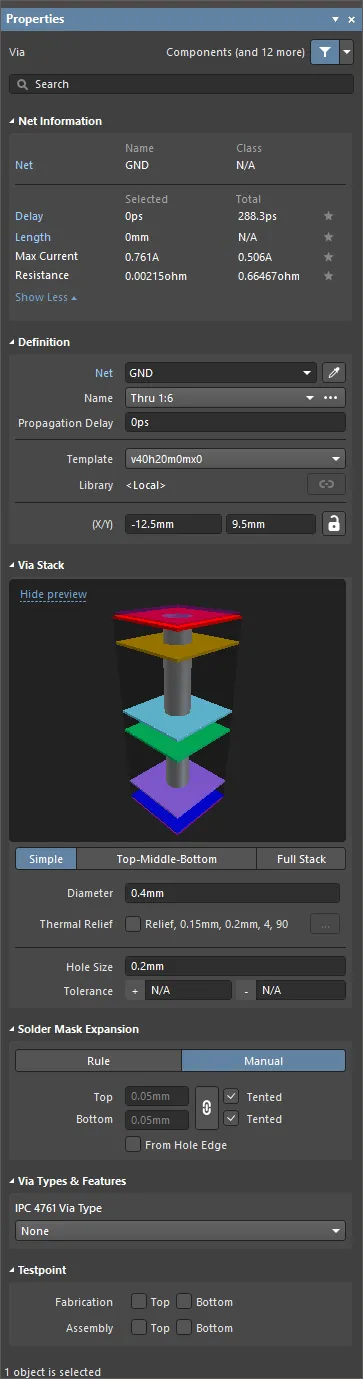
La modalità Via del pannello Properties
Informazioni sulla net
Questa sezione fornisce informazioni sulla net a cui appartiene il via, nonché sulla coppia differenziale e/o sull'xSignal di cui la net fa eventualmente parte. Le informazioni sulla classe vengono mostrate quando pertinenti. Vengono inoltre forniti i valori Delay, Length, Max Current e Resistance.
Consulta la pagina Tecniche di posizionamento e modifica del PCB per ulteriori informazioni sulle net.
Definizione
-
Component – questo campo viene mostrato nell'editor PCB solo quando il via selezionato fa parte di un componente PCB e visualizza il designatore del componente PCB a cui appartiene. Seleziona il link cliccabile Component per aprire la modalità Componente del pannello Proprietà per il componente a cui appartiene.
-
Net – consente di scegliere una net per il via. Tutte le net del progetto della scheda attiva saranno elencate nel menu a discesa. Seleziona No Net per specificare che il via non è collegato ad alcuna net. Il Net La proprietà di una primitiva viene utilizzata dal controllo delle regole di progettazione per determinare se un oggetto PCB è posizionato correttamente. In alternativa, puoi fare clic sull'icona Assign Net (
) per scegliere un oggetto nell'area di progettazione: la net di tale oggetto verrà assegnata ai via selezionati.
-
Name – quando sono selezionati uno o più via, i nomi dei via vengono visualizzati facendo clic sul menu a discesa, che elenca tutti gli intervalli di strati dei via definiti in Layer Stack. Tutti i via utilizzati sulla scheda devono corrispondere a uno degli intervalli di strati definiti in Layer Stack.
-
Propagational Delay – questo campo indica il ritardo di propagazione, ovvero il tempo impiegato dal fronte del segnale per viaggiare dal trasmettitore al ricevitore.
-
Template – visualizza il modello corrente del via. Utilizza il menu a discesa per selezionare un altro modello. Se è presente una Library associata, verrà visualizzata tale libreria.
-
Library – visualizza il modello di via contenuto nella libreria corrente. Se un via viene posizionato da una libreria di pad e via (*.PvLib), questo campo includerà il nome di tale libreria. Una volta posizionato il via, l'icona
 diventa attiva, indicando che le proprietà del via posizionato sono definite nella libreria e non sono più modificabili. Se l'icona
  non è attiva, i contenuti possono ancora essere modificati.
-
(X/Y)
- X (primo campo) – questo campo mostra la posizione X corrente del centro del via rispetto all'origine corrente. Modifica il valore nel campo per cambiare la posizione del via rispetto all'origine corrente. Il valore può essere inserito in unità metriche o imperiali; includi l'unità di misura quando inserisci un valore espresso in unità diverse da quelle predefinite correnti. Le unità predefinite (metriche o imperiali) sono determinate dall'impostazione Units nella sezione Other del pannello Properties in modalità Board (accessibile quando non è selezionato alcun oggetto nell'area di progettazione) e vengono utilizzate se l'unità di misura non è specificata.
- Y (secondo campo) – questo campo mostra la posizione Y corrente del centro del via rispetto all'origine corrente. Modifica il valore nel campo per cambiare la posizione del via rispetto all'origine corrente. Il valore può essere inserito in unità metriche o imperiali; includi l'unità di misura quando inserisci un valore espresso in unità diverse da quelle predefinite correnti. Le unità predefinite (metriche o imperiali) sono determinate dall'impostazione Units nella sezione Other del pannello Properties in modalità Board (accessibile quando non è selezionato alcun oggetto nell'area di progettazione) e vengono utilizzate se l'unità di misura non è specificata.
 a destra di questa sezione deve essere visualizzata come
  (sbloccata) per poter accedere ai campi X e Y. Fai clic sull'icona di blocco/sblocco per cambiarne lo stato.
Stack del via
-
Simple – seleziona per scegliere un via semplice.
- Diameter – inserisci il diametro richiesto per il via. Il diametro del via è lo stesso su tutti gli strati.
- Relief – abilita per personalizzare lo scarico termico del via, ignorando la regola Polygon Connect Style applicabile.
-
Thermal Relief – una volta abilitata l'opzione Relief, fai clic sul collegamento per aprire la finestra di dialogo Polygon Connect Style, dove puoi modificare le opzioni di scarico termico secondo necessità. Fai clic sul pulsante Edit Points per definire manualmente i punti di connessione dei raggi dello scarico termico.
-
Top-Middle-Bottom – seleziona per scegliere diametri diversi per lo strato superiore, tutti gli strati interni di segnale e lo strato inferiore.
- Displayed Layer(s) – fai clic su uno degli strati visualizzati per configurare i via per tale strato. Lo strato selezionato viene evidenziato.
- Diameter – fai clic sul menu a discesa, quindi inserisci il diametro richiesto per il via sullo strato selezionato.
- Relief – abilita per personalizzare lo scarico termico del via, ignorando la regola Polygon Connect Style applicabile.
-
Thermal Relief – una volta abilitata l'opzione Relief, fai clic sul collegamento per aprire la finestra di dialogo Polygon Connect Style, dove puoi modificare le opzioni di scarico termico secondo necessità. Fai clic sul pulsante Edit Points per definire manualmente i punti di connessione dei raggi dello scarico termico.
-
Full Stack – seleziona per scegliere un oggetto via con stack completo.
- Displayed Layer(s) – fai clic su uno degli strati visualizzati per configurare i via per tale strato. Lo strato selezionato viene evidenziato.
- Diameter – fai clic sul menu a discesa, quindi inserisci il diametro richiesto per il via sullo strato selezionato.
- Relief – abilita per personalizzare lo scarico termico del via, ignorando la regola Polygon Connect Style applicabile.
-
Thermal Relief – una volta abilitata l'opzione Relief, fai clic sul collegamento per aprire la finestra di dialogo Polygon Connect Style, dove puoi modificare le opzioni di scarico termico secondo necessità. Fai clic sul pulsante Edit Points per definire manualmente i punti di connessione dei raggi dello scarico termico.
-
Hole Size – questo campo visualizza la dimensione corrente del foro del via. Il valore specifica il diametro del foro (di forma circolare, quadrata o asolata) in mil o mm da praticare nel via durante la fabbricazione. La dimensione del foro può essere impostata da 0 a 1000 mil e può essere maggiore del via per definire fori meccanici (privi di rame). Modifica il valore in questo campo per cambiare la dimensione del foro del via. Il valore può essere inserito in unità metriche o imperiali; includi l'unità di misura quando inserisci un valore espresso in unità diverse da quelle predefinite correnti. Le unità predefinite (metriche o imperiali) sono determinate dall'impostazione Units nella sezione Other del pannello Properties in modalità Board (accessibile quando non è selezionato alcun oggetto nell'area di progettazione) e vengono utilizzate se l'unità di misura non è specificata.
-
Tolerance – impostare gli attributi di tolleranza del foro può aiutare a determinare gli accoppiamenti e i limiti dimensionali della scheda. Specifica le tolleranze minima (-) e massima (+) per il foro. In Altium Designer non è previsto un valore predefinito per la tolleranza del foro.
Espansione della maschera di saldatura
-
Rule – selezionare per fare in modo che l'espansione della maschera di saldatura del via segua il valore definito nella regola di progettazione Espansione della maschera di saldatura applicabile.
-
Top
- Tented – selezionare per ignorare le impostazioni della maschera di saldatura definite nelle regole di progettazione dell'espansione della maschera di saldatura, in modo che non venga creata alcuna apertura nella maschera sul layer superiore di questo via, che risulta quindi coperto dalla maschera. Disabilitando questa opzione, al via si applica una regola di espansione della maschera di saldatura o un valore di espansione specifico.
-
Bottom
- Tented – selezionare per ignorare le impostazioni della maschera di saldatura definite nelle regole di progettazione dell'espansione della maschera di saldatura, in modo che non venga creata alcuna apertura nella maschera sul layer inferiore di questo via, che risulta quindi coperto dalla maschera. Disabilitando questa opzione, al via si applica una regola di espansione della maschera di saldatura o un valore di espansione specifico.
-
Top
-
Manual – selezionare per ignorare la regola di progettazione applicabile e specificare il valore di espansione della maschera di saldatura per il via.
-
Top – inserire il valore di espansione della maschera di saldatura sul layer superiore. Il valore può essere inserito in unità metriche o imperiali; includere le unità quando si inserisce un valore espresso in unità diverse da quelle predefinite correnti. Le unità predefinite (metriche o imperiali) sono determinate dall'impostazione Units nella sezione Other del pannello Properties in modalità Board (accessibile quando non è selezionato alcun oggetto nell'area di progettazione) e vengono utilizzate se l'unità non è specificata. Questo campo è accessibile solo se Tented non è abilitato.
- Tented – selezionare per ignorare le impostazioni della maschera di saldatura definite nelle regole di progettazione dell'espansione della maschera di saldatura, in modo che non venga creata alcuna apertura nella maschera sul layer superiore di questo via, che risulta quindi coperto dalla maschera. Disabilitando questa opzione, al via si applica una regola di espansione della maschera di saldatura o un valore di espansione specifico.
-
Bottom – inserire il valore di espansione della maschera di saldatura sul layer inferiore. Il valore può essere inserito in unità metriche o imperiali; includere le unità quando si inserisce un valore espresso in unità diverse da quelle predefinite correnti. Le unità predefinite (metriche o imperiali) sono determinate dall'impostazione Units nella sezione Other del pannello Properties in modalità Board (accessibile quando non è selezionato alcun oggetto nell'area di progettazione) e vengono utilizzate se l'unità non è specificata. Questo campo è accessibile solo se l'icona
 a destra di questa sezione è impostata su
  e l'opzione Tented non è abilitata. Quando l'icona è nello stato e l'opzione Tented non è abilitata, il valore di espansione della maschera di saldatura sul layer inferiore sarà uguale a quello del layer superiore.
- Tented – selezionare per ignorare le impostazioni della maschera di saldatura definite nelle regole di progettazione dell'espansione della maschera di saldatura, in modo che non venga creata alcuna apertura nella maschera sul layer inferiore di questo via, che risulta quindi coperto dalla maschera. Disabilitando questa opzione, al via si applica una regola di espansione della maschera di saldatura o un valore di espansione specifico.
- From Hole Edge – quando abilitata, l'apertura della maschera di saldatura segue le dimensioni del foro. La maschera è quindi indipendente dalle dimensioni del via ed è dimensionata in base al foro. Si noti inoltre che le dimensioni dell'apertura di espansione della maschera di un via seguiranno qualsiasi variazione delle dimensioni del foro.
-
Top – inserire il valore di espansione della maschera di saldatura sul layer superiore. Il valore può essere inserito in unità metriche o imperiali; includere le unità quando si inserisce un valore espresso in unità diverse da quelle predefinite correnti. Le unità predefinite (metriche o imperiali) sono determinate dall'impostazione Units nella sezione Other del pannello Properties in modalità Board (accessibile quando non è selezionato alcun oggetto nell'area di progettazione) e vengono utilizzate se l'unità non è specificata. Questo campo è accessibile solo se Tented non è abilitato.
Tipi e caratteristiche dei via
- IPC 4761 Via Type – utilizzare il menu a discesa per selezionare un tipo di via secondo lo standard IPC 4761, Design Guide for Protection of Printed Board Via Structures.
-
Grid – compare quando nel menu a discesa IPC 4761 Via Type viene selezionato un tipo di via diverso da
None. Selezionare Side della scheda e inserire un Material per le caratteristiche disponibili in base al tipo di via selezionato.

Punto di test
Fabrication/Assembly – queste opzioni consentono di specificare i via da utilizzare come punti di test durante i collaudi di fabbricazione e/o assemblaggio. Abilitare Top per definire questo via come punto di test sul layer superiore. Abilitare Bottom per definire questo via come punto di test sul layer inferiore.
Connessioni termiche di pad e via
Il campo Thermal Relief nella sezione Pad Stack / Via Stack del pannello Properties riepiloga la configurazione delle connessioni termiche attualmente applicata. Ad esempio, Relief, 15mil, 10mil, 4, 90 significa che:
- è applicata la connessione termica;
- lo spazio di isolamento ha una larghezza di 15 mil;
- i conduttori della connessione termica hanno una larghezza di 10 mil;
- i conduttori della connessione termica hanno una rotazione di 90 gradi.
Quando la casella di controllo nel campo Thermal Relief è disabilitata, le connessioni termiche dei pad e dei via ai poligoni sono rules-driven, ovvero sono definite dalle regole di progettazione Stile di connessione ai poligoni applicabili. Per i singoli pad, la configurazione delle connessioni termiche può essere personalizzata abilitando l'opzione Thermal Relief associata al layer desiderato. In questo caso, le connessioni termiche sono considerate custom. Per ulteriori informazioni, vedere Definizione di connessioni termiche personalizzate.
Espansioni della maschera di saldatura e della maschera per la pasta saldante
La solder mask viene creata automaticamente in corrispondenza di ogni pad/via sul layer Solder Mask. La solder mask è definita in negativo, ovvero gli oggetti posizionati definiscono le aperture nel layer Solder Mask. La maschera per la pasta saldante viene creata automaticamente in corrispondenza di ogni pad sul layer Paste Mask. La forma creata sul layer della maschera corrisponde a quella del pad/via, espansa o contratta della quantità specificata dalle regole di progettazione Espansione della solder mask e Espansione della maschera per la pasta saldante impostate nell'editor PCB oppure come specificato nel pannello Properties.
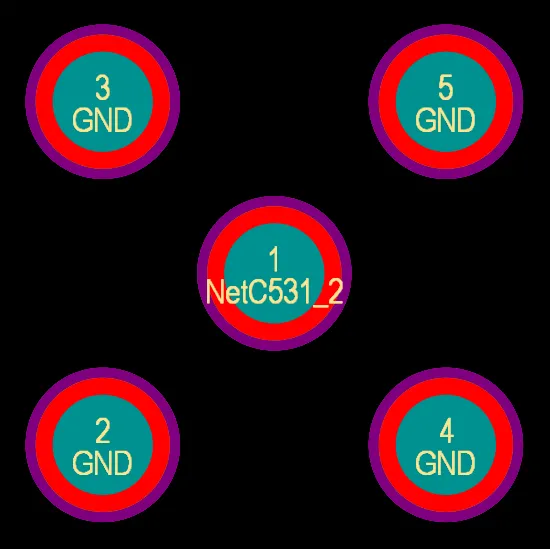
Pad con la solder mask visualizzata.
Quando modifichi un pad o un via, le impostazioni di espansione della solder mask e della maschera per la pasta saldante sono visualizzate rispettivamente nelle sezioni Pad Stack e Solder Mask Expansion del pannello Properties. Sebbene queste impostazioni consentano di controllare localmente i requisiti di espansione di un pad/via, normalmente non è necessario utilizzarle. In genere, è più semplice controllare i requisiti della maschera per la pasta saldante e della solder mask definendo le regole di progettazione appropriate nell'editor PCB. Con le regole di progettazione, si definisce una regola per impostare l'espansione per tutti i componenti sulla scheda; quindi, se necessario, si possono aggiungere altre regole per situazioni specifiche, ad esempio tutte le istanze di un determinato tipo di footprint utilizzato sulla scheda oppure un pad specifico di un componente specifico, ecc.


Per impostare le espansioni delle maschere nelle regole di progettazione:
-
Verifica che l'opzione Rule Expansion sia selezionata come Shape nella sezione Pad Stack del pannello Properties (per i pad) e/o che l'opzione Rule sia selezionata nella sezione Solder Mask Expansion del pannello Properties (per i via).
-
Nell'editor PCB, seleziona Design » Rules dai menu principali ed esamina le regole di progettazione della categoria Mask nella finestra di dialogo dell'editor delle regole e dei vincoli PCB. Queste regole verranno rispettate quando il footprint viene posizionato sul PCB.
Per ignorare le regole di progettazione relative all'espansione e specificare un'espansione della maschera come attributo del pad/via, seleziona Manual Expansion come Shape nella sezione Pad Stack del pannello Properties (per i pad) e/o Manual nella sezione Solder Mask Expansion del pannello Properties (per i via) e inserisci i valori richiesti.
Tenting di pad e via
Il tenting parziale e completo di pad e via può essere ottenuto definendo un valore appropriato per l'espansione della solder mask. Questo vincolo di espansione può essere definito per ogni singolo oggetto nel pannello Properties oppure mediante apposite regole di progettazione per l'espansione della solder mask. Impostando un valore di espansione adeguato, puoi ottenere quanto segue:
- Per eseguire il tenting parziale di un pad/via, coprendo solo l'area della piazzola, imposta l'espansione su un valore negativo che chiuda la maschera fino al foro del pad/via.
- Per eseguire il tenting completo di un pad/via, coprendo la piazzola e il foro, imposta l'espansione su un valore negativo di valore assoluto pari o superiore al raggio del pad/via.
- Per eseguire il tenting di tutti i pad/via su un singolo layer, imposta il valore di espansione appropriato e assicurati che l'ambito di applicazione (Full Query) di una regola di espansione della solder mask includa tutti i pad/via sul layer desiderato.
- Per eseguire il tenting completo di tutti i pad/via in un progetto con via di dimensioni diverse, imposta l'espansione su un valore negativo di valore assoluto pari o superiore al raggio del pad/via più grande. Quando si esegue il tenting di un singolo pad/via, sono disponibili opzioni per utilizzare l'espansione definita nella regola di progettazione applicabile oppure per ignorare la regola e applicare un'espansione specificata direttamente al singolo pad/via in questione.
Punti di test
Related page: Assegnazione dei punti di test sulla scheda
Il software offre supporto completo per i punti di test, consentendo di utilizzare pad (a foro passante o SMD) e via come punti di test durante i collaudi di fabbricazione e/o assemblaggio. Un pad/via viene designato come punto di test impostando le relative proprietà: se deve essere un punto di test per la fabbricazione o per l'assemblaggio e su quale lato della scheda deve essere utilizzato. Queste proprietà si trovano nella sezione Testpoint del pannello Proprietà .
Per semplificare il processo e ridurre la necessità di impostare manualmente le proprietà dei punti di test, il software offre un metodo per assegnarli automaticamente in base alle regole di progettazione definite, utilizzando il Gestore dei punti di test (Tools » Testpoint Manager). In ciascun caso, questa assegnazione automatica imposta le proprietà pertinenti del pad/via.
Caratteristiche specifiche dei pad
Designatori dei pad
Ogni pad deve essere identificato con un designatore (che solitamente rappresenta il numero di un pin del componente) composto da un massimo di 20 caratteri alfanumerici. I designatori dei pad vengono incrementati automaticamente di uno durante il posizionamento se il pad iniziale ha un designatore che termina con un carattere numerico. Prima del posizionamento, modifica il designatore del primo pad dal pannello Proprietà .
Per ottenere incrementi alfabetici, ad esempio 1A, 1B, oppure incrementi numerici diversi da 1, utilizza la finestra di dialogo di configurazione dell'incolla matrice, accessibile premendo il pulsante Paste Array nella finestra di dialogo Incolla speciale (Edit » Paste Special).

Funzione Incolla matrice
Impostando il designatore del pad prima di copiarlo negli appunti, puoi utilizzare la finestra di dialogo Setup Paste Array per applicare automaticamente una sequenza di designatori durante il posizionamento dei pad. Utilizzando il campo Text Increment nella finestra di dialogo Setup Paste Array, puoi creare le seguenti sequenze di designatori dei pad:
- Numerica (1, 3, 5)
- Alfabetica (A, B, C)
- Combinazione alfanumerica (A1 A2, 1A 1B, A1 B1 oppure 1A 2A, ecc.)
Per incrementare numericamente, imposta il campo Text Increment sul valore dell'incremento desiderato. Per incrementare alfabeticamente, imposta il campo Text Increment sulla lettera dell'alfabeto che rappresenta il numero di posizioni di cui avanzare. Ad esempio, se il pad iniziale ha il designatore 1A, imposta il campo su A, (prima lettera dell'alfabeto) per incrementare i designatori di 1. Se imposti il campo su C (terza lettera dell'alfabeto), i designatori diventeranno 1A, 1D (tre lettere dopo A), 1G, ecc.
Collegamenti tramite ponticelli
I collegamenti tramite ponticelli definiscono connessioni elettriche tra i pad dei componenti che non sono fisicamente sbrogliate con primitive sul PCB. Sono particolarmente utili sulle schede a singolo layer, dove viene utilizzato un filo per scavalcare le piste sull'unico layer fisico.
I pad all'interno di un componente possono essere contrassegnati con un Jumper valore dal pannello Properties. I pad che condividono lo stesso Jumper e la stessa net elettrica indicano al sistema che tra di essi esiste una connessione valida, anche se non sono fisicamente collegati.
Le connessioni jumper sono visualizzate come linee di connessione curve nell'editor PCB. Il controllo delle regole di progettazione non segnala le connessioni jumper come net non sbrogliate.
Specifiche dei via
Definizione delle proprietà dei via
Mentre i requisiti di attraversamento degli strati (piano Z) di ciascun tipo di via sono definiti nella scheda Via Types del Layer Stack Manager, le proprietà dimensionali del via sono definite tramite:
-
la modifica manuale di un via posizionato nel pannello Properties, oppure
-
le primitive predefinite del PCB, quando un via viene posizionato manualmente (Place » Via), oppure
-
la regola di progettazione Routing Via Style, se il via viene posizionato durante lo sbroglio interattivo, ActiveRouting o lo sbroglio automatico.
Configurazione della regola di progettazione Routing Via Style
Main page: Definizione, ambito di applicazione e gestione delle regole di progettazione PCB
Le proprietà dimensionali dei via posizionati durante lo sbroglio interattivo, ActiveRouting o lo sbroglio automatico sono controllate dalla regola di progettazione Routing Via Style applicabile. Per individuare i via a cui applicare la regola di progettazione, è disponibile una serie di parole chiave di query relative ai via, utilizzabili nell'ambito di applicazione della regola (Where the Object Matches); queste sono descritte in dettaglio di seguito.
Quando si cambia strato durante lo sbroglio, il software esamina gli strati iniziale e finale del passaggio e sceglie un tipo di via consentito da Layer Stack Manager. Quindi identifica la regola di progettazione Routing Via Style applicabile con la priorità più alta e applica al via da posizionare le impostazioni dimensionali della sezione Constraints di tale regola.
Ad esempio, potrebbe esserci un insieme di net DRAM_DATA che richiedono µVia per il passaggio dallo strato TopLayer allo strato S2 e dallo strato S2 allo strato S3, e un via passante con foro meccanico per tutti gli altri passaggi tra strati (anch'esso diverso dal via richiesto dalle altre net). Questo caso può essere gestito creando due regole di progettazione Routing Via Style da applicare a queste net DRAM_DATA. Di seguito è mostrato un esempio di regola di progettazione adatta ai µVia; passare il cursore sull'immagine per visualizzare la regola per i via passanti.
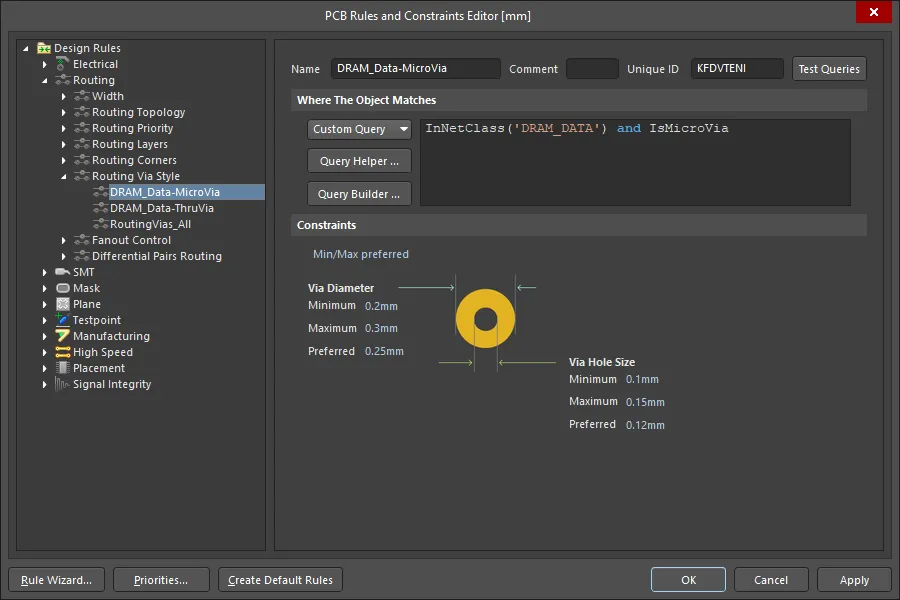
È possibile definire l'ambito delle regole di progettazione in modo che si applichino a tipi specifici di via.
Per semplificare la definizione dell'ambito di applicazione delle regole di progettazione Routing Via Style, sono disponibili le seguenti parole chiave di query relative ai via:
| Via Type Query | Returns |
|---|---|
| IsVia | Tutti gli oggetti via, indipendentemente dal tipo di via. |
| IsThruVia | Tutti i via che si estendono dallo strato superiore a quello inferiore. |
| IsBlindVia | Tutti i via che iniziano su uno strato superficiale e terminano su uno strato interno e che non sono µVia. |
| IsBuriedVia | Tutti i via che iniziano su uno strato interno e terminano su un altro strato interno e che non sono µVia. |
| IsMicroVia | Tutti i via con l'opzione µVia abilitata che collegano strati adiacenti. |
| IsSkipVia | Tutti i via con l'opzione µVia abilitata che attraversano 2 strati. |

Posizionamento dei via durante lo sbroglio interattivo
Quando si cambia strato durante lo sbroglio interattivo, il software inserisce automaticamente un via. Il via scelto dipende dai seguenti fattori:
- I tipi di via disponibili per gli strati attraversati durante il cambio di strato.
- La regola di progettazione Routing Via Style applicabile al tipo di via selezionato per quel cambio di strato.
Posizionamento di µVia impilati durante un cambio di strato da L1 a L4. La modalità Interactive Routing del pannello Properties visualizza i tipi di via che verranno posizionati; premere 6 per scorrere le possibili pile di via; premere 8 per visualizzare un elenco delle possibili pile di via.
Controllo del via posizionato durante lo sbroglio interattivo
-
Quando si cambia strato di sbroglio, il software sceglie automaticamente il tipo di via più adatto all'intervallo di strati da attraversare.
-
Se è possibile utilizzare più tipi di via o combinazioni (pile di via), premere il tasto di scelta rapida 6 per scorrere in modo interattivo tutte le pile di via disponibili per quel cambio di strato; premere la scorciatoia 8 per visualizzare un elenco. Le pile di via vengono presentate nell'ordine: uso di µVia, uso di µVia a salto, uso di via ciechi, uso di via passanti. È possibile posizionare via impilati se il cambio di strato comprende più di uno strato e sono definiti tipi di via adatti. I tipi di via proposti sono indicati nella barra di stato e nella visualizzazione Heads Up, ad esempio [µVia 1:2, µVia 2:3, µVia 3:4], come mostrato nell'immagine sopra.
-
L'ultima pila di via utilizzata viene mantenuta come predefinita per la net successiva da sbrogliare. La pila di via predefinita viene mantenuta solo per la sessione di modifica corrente.
-
Le proprietà dimensionali dei via sono specificate dalla regola di progettazione Routing Via Style applicabile; le strategie per definire una regola di progettazione Routing Via Style adeguata sono illustrate sopra.
-
Per modificare in modo interattivo le dimensioni del via durante un cambio di strato, premere la scorciatoia 4. In questo modo si scorrono le modalità Via Size:
Rule Minimum;Rule Preferred;Rule Maximum;User Choice; la modalità Via Size corrente viene visualizzata nella visualizzazione Heads Up e nella barra di stato (come mostrato nell'immagine sopra). Se è selezionata l'opzione User Choice, premere Shift+V per aprire la finestra di dialogo Choose Via Sizes e selezionare la dimensione del via desiderata. L'elenco delle dimensioni disponibili visualizzato nella finestra di dialogo viene ricavato dall'elenco dei via già utilizzati nel progetto; è possibile esaminarli nella modalità Pad and Via Templates del pannello PCB.Se nella regola di progettazione Routing Via Style applicabile viene utilizzata la modalità Template preferred, la scorciatoia 4 consente di scorrere i modelli di via abilitati.
-
Una vista laterale dei tipi di via proposti viene mostrata nel pannello Properties, come illustrato sopra.
-
Per posizionare un via e continuare lo sbroglio sullo stesso strato, premere la scorciatoia 2.
-
Per posizionare un via e sospendere lo sbroglio di questa connessione, premere la scorciatoia / sul tastierino numerico.
-
Se la net che si sta sbrogliando deve essere collegata a un piano di alimentazione interno, premere il tasto / (sul tastierino numerico) per posizionare un via collegato al piano di alimentazione appropriato. Questa funzione è disponibile in tutte le modalità di posizionamento delle piste tranne la modalità Any Angle .
-
Premi Shift+F1 durante lo sbroglio per visualizzare un menu con tutte le scorciatoie disponibili nel comando.
Lavorare con via impilati
-
I via impilati che formano una connessione continua possono essere gestiti come un unico via: click and drag sulla pila per spostarli tutti insieme alle piste collegate.
-
Fai clic una volta per selezionare il via più in alto nella pila. Se il mouse non viene spostato, i successivi clic singoli selezioneranno a turno ciascuno degli altri via nella pila.
-
Ctrl+Click and drag per spostare solo il via selezionato insieme alle piste collegate.
-
Per selezionare tutti i via di una pila, fai clic una volta per selezionarne uno, quindi premi Tab per estendere la selezione a tutti i via della pila.
Configurazione della visualizzazione dei via
Sono disponibili diverse funzionalità di visualizzazione per facilitare il lavoro con i via.
Colori dei via
I colori dei via vengono configurati nel pannello View Configuration. L'anello di rame del via viene mostrato con l'impostazione corrente Multi-Layer nella sezione Layers . Il colore del foro del via viene mostrato con l'impostazione Via Holes nella sezione System Colors . Puoi anche disabilitare la visualizzazione dei fori attivando o disattivando  per le impostazioni desiderate.

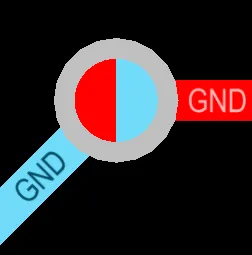
La prima immagine mostra un via passante. Il via nella seconda immagine è un via cieco; il foro viene mostrato nei colori degli strati iniziale e finale.
Via e solder mask
Per impostazione predefinita, nell'editor PCB lo strato Multi-Layer viene sempre visualizzato sopra tutti gli altri. Questo può rendere difficile visualizzare con precisione il contenuto degli strati della solder mask, specialmente quando un pad o un via utilizza un'espansione negativa della maschera, poiché il contenuto dello strato della solder mask viene nascosto sotto l'oggetto multistrato. Puoi modificare questo comportamento cambiando l'ordine di disegno degli strati nella pagina PCB Editor – Display della finestra di dialogo Preferences. Imposta lo strato corrente in modo che venga disegnato sopra tutti gli altri.
Modificando l'ordine di disegno degli strati per visualizzare lo strato corrente in primo piano, quando imposti Top Solder come strato corrente, le aperture della maschera vengono rappresentate con precisione, come mostrato nell'immagine seguente. Le frecce verdi indicano le dimensioni dell'apertura della solder mask per un via a sinistra, un pad con apertura della maschera ridotta al centro e un pad con apertura ampliata a destra.
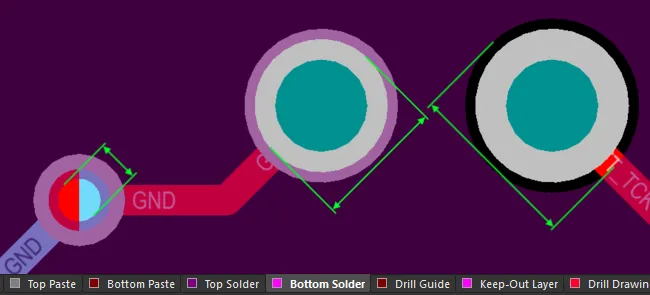
Configura le impostazioni di visualizzazione per poter esaminare le aperture della solder mask.
Visualizzazione dei via impilati
Se sono presenti via impilati, i numeri visualizzati indicano gli strati iniziale e finale di tutti i via nella pila. Passa il cursore sull'immagine seguente per visualizzare i via in 3D; sulla destra dell'immagine è presente una pila di tre via.
 Gli strati attraversati possono essere visualizzati all'interno dei via. Passa il cursore sull'immagine per visualizzare i via in 3D.
Altre impostazioni di visualizzazione dei via
Per visualizzare il nome della net del via e i numeri degli strati attraversati dal via, abilita rispettivamente le opzioni Via Nets e Via Span nell'area Additional Options della scheda View Options del pannello View Configuration.

Esplorazione dei fori di pad e via
Nella modalità del pannello PCB Hole Size Editor, le tre aree principali cambiano per mostrare, dall'alto verso il basso:
- I filtri generali per i tipi di foro e il relativo stato, con una sottosezione dedicata alle coppie di strati di foratura attualmente definite per la scheda.
- Unique Holes organizzati in gruppi in base a dimensioni e forma.
- I singoli Pads/Vias che costituiscono ciascun gruppo di oggetti foro.

Le sezioni del pannello mostrano i filtri cumulativi applicati ai tipi, agli stili e allo stato dei fori.
I gruppi di fori possono essere modificati collettivamente nell'area Unique Holes del pannello inserendo i valori nella cella della colonna appropriata. Puoi inserire un valore numerico per modificare le dimensioni correnti dei fori di pad e via nella colonna Hole Size .

Modifica delle dimensioni del foro per il gruppo selezionato di sei stili di foro corrispondenti.
Puoi anche modificare le voci corrispondenti Hole Length, Hole Type e Plated per i fori, ove applicabile.

Modifica del tipo di foro per il gruppo selezionato di sei stili di foro corrispondenti.
I singoli oggetti pad/via appartenenti al gruppo di fori selezionato sono elencati nella sezione inferiore Pad/Via del pannello PCB. Fai clic con il pulsante destro del mouse su un oggetto nell'elenco, quindi seleziona Properties (oppure fai doppio clic direttamente sulla voce) per aprire la modalità associata del pannello Properties per quella primitiva, dove puoi visualizzarne e modificarne le proprietà.
Per aggiornare il pannello PCB nella modalità Hole Size Editor con i dati correnti dei simboli di foratura del PCB, fai clic con il pulsante destro del mouse all'interno di un'area del pannello in questa modalità e seleziona il comando Refresh.
Supporto per il back drilling
La modalità Hole Size Editor del pannello PCB può essere utilizzata anche per esaminare pad e via destinati al back drilling. Le coppie di strati per il back drilling vengono visualizzate nell'elenco Layer Pairs contrassegnate dall'aggiunta del testo [BD].
Quando viene selezionata una dimensione del foro di back drilling, il valore Kind degli oggetti viene visualizzato come Backdrill. Usa questa funzionalità per individuare ed esaminare rapidamente i fori sottoposti a back drilling. Nota che le impostazioni del back drilling non possono essere modificate nel pannello.
Report di back drilling
Per generare un report di tutte le operazioni di back drilling, fai clic con il pulsante destro del mouse nell'elenco Unique Holes, quindi seleziona Backdrill Report dal menu contestuale.
Il report descrive in dettaglio ogni operazione di back drilling, inclusi posizione, diametro e profondità di foratura.
Supporto per lamature e svasature
La modalità Hole Size Editor del pannello PCB può essere utilizzata anche per esaminare i pad con funzionalità di lamatura o svasatura abilitate. Quando il progetto PCB contiene oggetti pad con funzionalità di lamatura o svasatura abilitate su uno o entrambi i lati, i gruppi Counterholes Top e/o Counterholes Bottom associati vengono visualizzati nell'elenco Layer Pairs. Le colonne Counterhole Depth e Counterhole Angle possono essere visualizzate in Unique Holes area del pannello. Si noti che le impostazioni delle svasature e delle lamature non possono essere modificate nel pannello.

Le informazioni sulle svasature e sulle lamature presenti nel progetto sono visualizzate nella modalità Hole Size Editor del pannello PCB.
 Localizzato tramite A