
Definizione delle definizioni del ciclo di vita per un Workspace
Ogni Item in un Workspace connesso è composto da una serie di revisioni, con una nuova revisione utilizzata per accogliere nuovi dati ogni volta che tali dati vengono modificati e sottoposti a commit/caricati/rilasciati. La revisione, quindi, riflette l’avanzamento dell’Item man mano che subisce modifiche. Oppure, per dirla al contrario, se l’entità di dati rappresentata dall’Item cambia, la revisione deve essere incrementata per riflettere tale cambiamento.
Per qualsiasi revisione di un Item, è inoltre importante riflettere lo stato corrente di quella revisione, ovvero quale fase della sua “vita” ha raggiunto. Questo stato è indicato come Lifecycle della revisione dell’Item.
Il lifecycle consente a un’azienda di gestire l’Item da una prospettiva aziendale, in conformità con le policy e le pratiche dell’azienda. Grazie a queste informazioni sul lifecycle, le persone che devono utilizzare un Item in un Workspace – da un progettista che valuta il riutilizzo di un “building block” di progetto rilasciato, fino alla supply chain che necessita dei dati per fabbricare e assemblare una scheda – possono vedere a colpo d’occhio quale fase della sua “vita” ha raggiunto una revisione di un Item e quindi per quale utilizzo può essere impiegata in sicurezza.
Modellazione del Lifecycle
Sebbene organizzazioni diverse possano scegliere di modellare o denominare il lifecycle degli elementi di progetto in modo leggermente diverso, tutte seguiranno un tema simile. Ad esempio, il ciclo generale della vita di un prodotto sarà qualcosa del tipo: inizia come idea di progetto, poi diventa un prototipo, quindi entra in produzione e, a un certo punto, diventa obsoleto e non viene più prodotto o venduto.
L’utilizzo delle informazioni sullo stato del lifecycle per ogni componente di un progetto aiuta a garantire che un progetto possa essere promosso a uno stato superiore solo se quel nuovo stato è minore o uguale allo stato più basso tra i componenti presenti nel progetto. Ad esempio, se un progetto è pronto per passare in produzione, ciò dovrebbe essere consentito solo se anche tutti i componenti al suo interno sono in produzione, cioè i componenti che sono ancora In Prototype (o New From Design) devono essere promossi a In Production prima che il progetto nel suo complesso possa essere promosso a quel livello.
In molti casi, le revisioni degli Item di progetto progrediscono linearmente attraverso i vari stati del lifecycle; tuttavia, non si deve presumere che questo sia l’unico percorso possibile. Ad esempio, alcune revisioni di Item possono finire per essere abbandonate prima ancora di aver raggiunto la fase di prototipazione. In un Workspace connesso, gli stati consentiti tra cui può spostarsi la revisione di un Item sono definiti da una tabella Transition inclusa nella definizione del lifecycle.
Un Workspace connesso supporta due livelli di gestione del lifecycle: Simple oppure Advanced. Questi determinano essenzialmente lo stile di gestione, sul quale vengono poi costruite le definizioni del lifecycle stesse. Per una definizione del lifecycle basata sullo stile di gestione semplice, sono coinvolti solo stati e transizioni di stato. Per una definizione del lifecycle basata sullo stile di gestione avanzato, gli stati possono essere ulteriormente raggruppati in fasi definite.
Stati, Fasi e Transizioni
Related page: Accesso alla vista dettagliata dell’Item
Ogni punto nel lifecycle di una revisione di un Item è indicato come uno State, ad esempio In Production. Quando la revisione di un Item cambia stato, si parla di una Transition, che può avvenire solo verso un altro stato.
Le definizioni del lifecycle basate sullo stile di gestione avanzato supportano il raggruppamento degli stati in Stages. Le fasi consentono di creare etichette che identificano dove si trova la revisione di un Item nel suo sviluppo. Ad esempio, potrebbe trovarsi in Design, oppure in Prototype, oppure in Production.
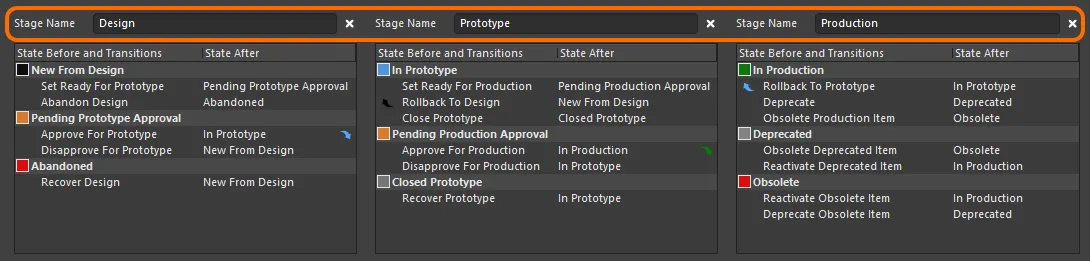
Un esempio di definizione del lifecycle i cui stati sono raggruppati in tre fasi.
L’immagine seguente mostra un estratto della vista dettagliata Item per un Item che utilizza uno schema di denominazione delle revisioni a 3 livelli: Model, Prototype e Revision. Ogni modello è mostrato come un blocco separato. All’interno di un modello, ogni prototipo è un sotto-blocco. Sotto ogni prototipo si trovano le revisioni di quel modello/prototipo, e all’interno di ciascuna revisione sono riportati i diversi stati in cui la revisione è esistita.
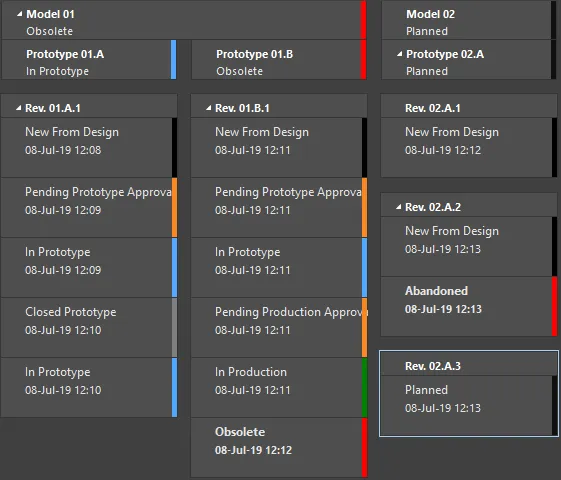
Esempio di stati del lifecycle per varie revisioni di un Item.
Definizioni di Lifecycle predefinite
Un Workspace connesso fornisce otto definizioni di lifecycle predefinite. Queste definizioni predefinite possono essere utilizzate “così come sono” oppure modificate per adattarsi ai requisiti aziendali (o personali). È inoltre possibile aggiungere e configurare nuove definizioni personalizzate, secondo necessità.
Le definizioni di lifecycle predefinite sono le seguenti:
-
Component Lifecycle -
Design Lifecycle -
Extension Lifecycle -
Generic Lifecycle -
Sample - Basic Lifecycle -
Sample - Simple Lifecycle -
Sample - Simple Lifecycle With Approvals -
Sample - Structured Lifecycle With Approvals
La definizione di lifecycle applicata viene scelta a livello del singolo Item, al momento della creazione dell’Item. Item diversi possono quindi avere assegnate definizioni di lifecycle differenti.
Gestione delle definizioni di Lifecycle
All’interno di Altium Designer, le definizioni di lifecycle possono essere visualizzate e gestite dalla finestra di dialogo Edit Lifecycle Definitions. Per accedere a questa finestra di dialogo per il Workspace connesso a cui si è attualmente connessi:
- Aprire la pagina Data Management – Servers page della finestra di dialogo Preferences.
- Fare clic sul controllo Properties, all’estrema destra della voce relativa all’Active Server.
- Scegliere il comando Lifecycles dal menu associato.
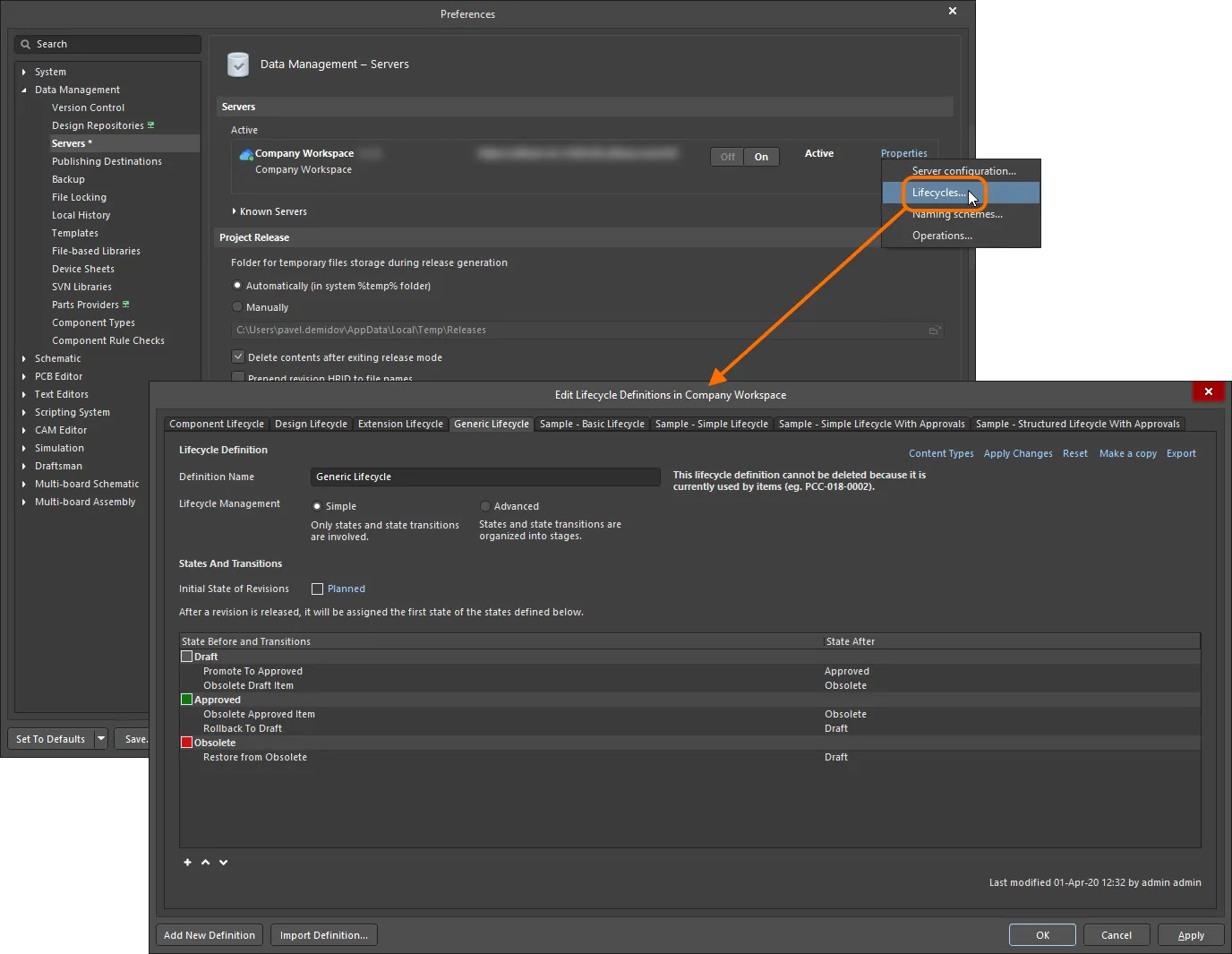
Le definizioni di Lifecycle per il Workspace connesso attivo vengono create e modificate – in Altium Designer – tramite la finestra di dialogo Edit Lifecycle Definitions.
Aggiunta di una nuova definizione
Per creare una nuova definizione di Lifecycle, fare clic sul pulsante  nella parte inferiore della finestra di dialogo Edit Lifecycle Definitions. Nella finestra di dialogo apparirà una nuova scheda, pronta per essere configurata.
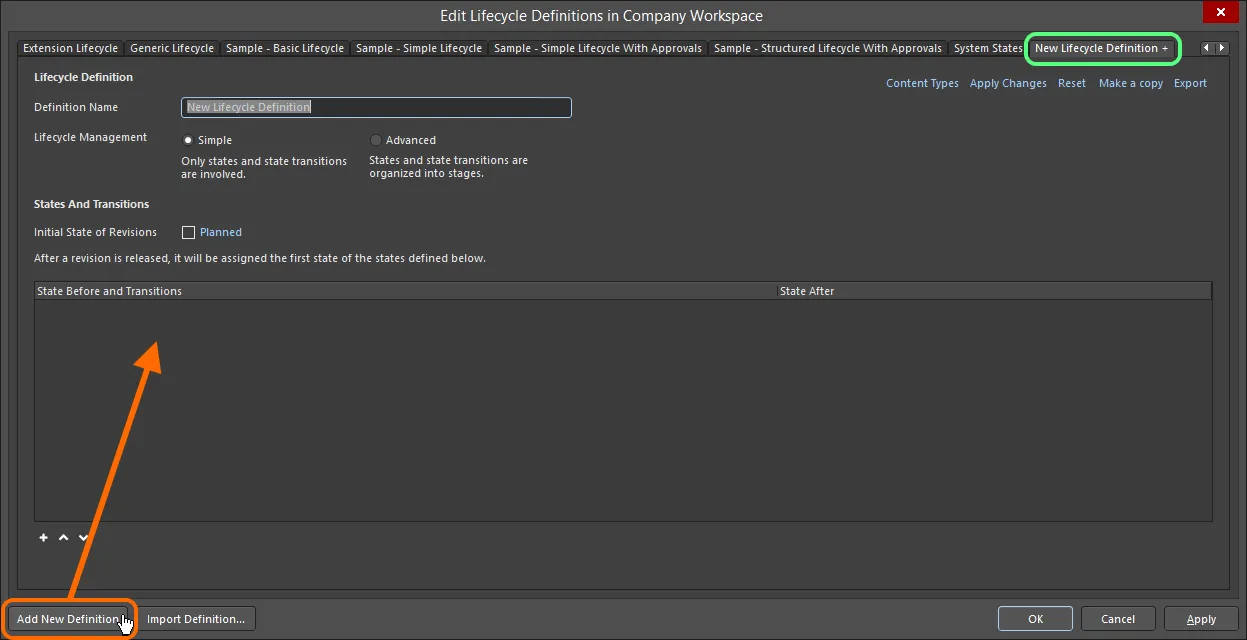
Crea la tua definizione di lifecycle personalizzata.
Configurazione di una definizione
Utilizzare i controlli disponibili nella scheda di una definizione di lifecycle per configurare tale definizione secondo necessità.
Per prima cosa, inserire un nome significativo per la definizione nel campo Definition Name. La scheda rifletterà dinamicamente il nome immesso.
Utilizzare i controlli Lifecycle Management per selezionare lo stile di gestione del lifecycle – Simple oppure Advanced. Lo stile semplice significa che sono coinvolti solo States e State Transitions. Lo stile avanzato consente la definizione di Stages, all’interno delle quali gli stati vengono raggruppati.

Specificare il nome e lo stile per la definizione di lifecycle.
Stato iniziale
Utilizzare il campo Initial State of Revisions per determinare lo stato iniziale di una revisione di Item, cioè lo stato della revisione quando non contiene dati rilasciati – per così dire, lo “stato pre-rilascio”. Per impostazione predefinita, questo stato è denominato Planned. Per modificarlo, fare clic sul collegamento e utilizzare la finestra di dialogo State Properties per definirne il nome e una descrizione, nonché i colori del testo e dello sfondo.
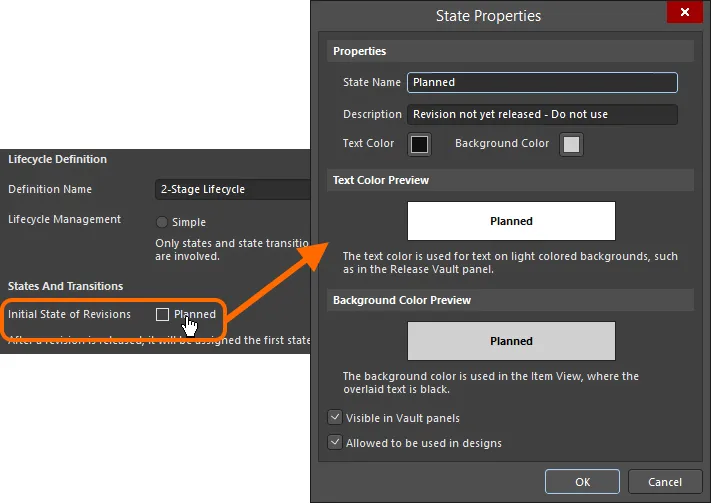
Configurare lo stato iniziale per le revisioni.
Fasi
Se viene scelto lo stile di gestione del lifecycle Advanced, diventano disponibili i controlli per aggiungere e definire le fasi richieste. Per impostazione predefinita viene fornita una singola fase – denominata Design - – con la possibilità di aggiungerne altre due. Per aggiungere una fase ulteriore, fare clic sul collegamento Add Stage.
Immettere i nomi delle fasi secondo necessità digitando direttamente nel rispettivo campo Stage Name.

Aggiungere le fasi secondo necessità, che verranno utilizzate per raggruppare gli stati e creare una definizione di lifecycle più ricca e strutturata.
 , a destra del rispettivo campo Stage Name.
Stati
Il passaggio successivo consiste nell’aggiungere gli stati richiesti per la definizione del ciclo di vita. Per una definizione del ciclo di vita basata sullo stile di gestione semplice, si tratterà di un elenco piatto. Per lo stile di gestione avanzato, sarà invece necessario aggiungere stati ai vari stadi definiti.
Fare clic sul controllo  sotto un elenco di stati per aggiungere un nuovo stato. Utilizzare la finestra di dialogo State Properties visualizzata per definire quello stato in termini di nome, descrizione e attributi di colore.
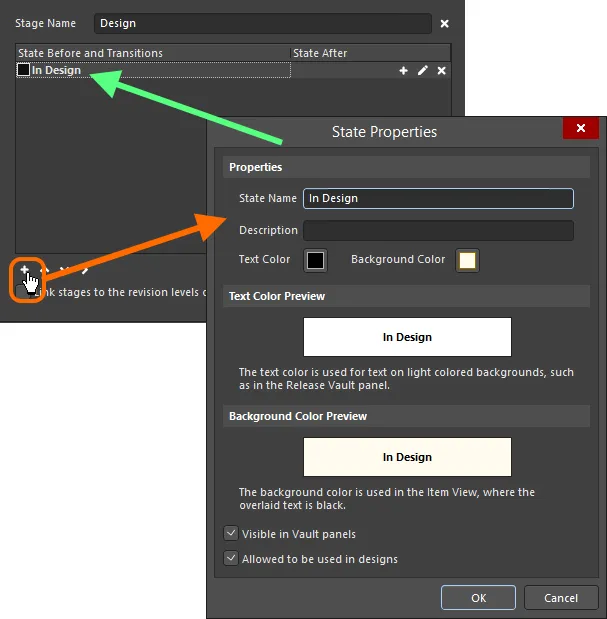
Aggiunta di uno stato alla definizione del ciclo di vita.
Options and Controls of the State Properties Dialog
Properties
- State Name - specificare un nome per lo Stato.
- Description - immettere una descrizione per lo Stato.
- Text Color - fare clic sulla casella del colore per aprire la finestra di dialogo Choose Color, quindi selezionare il colore del testo desiderato.
- Background Color - fare clic sulla casella del colore per aprire la finestra di dialogo Choose Color, quindi selezionare il colore di sfondo desiderato.
Text Color Preview
Visualizza un’anteprima del colore del testo.
Background Color Preview
Visualizza un’anteprima del colore di sfondo.
-
Visible in Vault panels - con questa opzione abilitata, una revisione di un Item che utilizza la definizione del ciclo di vita padre verrà visualizzata nel pannello Explorer panel quando è impostata su questo stato del ciclo di vita. Quando questa opzione è disabilitata, la revisione sarà nascosta in entrambi i punti. Una revisione nascosta può comunque essere visualizzata (ignorando questa opzione) abilitando il controllo Show Hidden Revisions nel pannello Explorer panel.
-
Allowed to be used in designs - con questa opzione abilitata, una Item Revision in questo stato può essere utilizzata in un progetto. È considerata Applicable. Se questa opzione è disabilitata, una Item Revision in questo stato non può essere utilizzata validamente ed è considerata Inapplicable (o Not-applicable). Verrà contrassegnata come tale nel Properties panel in Component mode e nella finestra di dialogo Item Manager dialog. Anche il compilatore del progetto può essere configurato per individuare tali occorrenze.
Un nuovo stato viene aggiunto in fondo all’elenco. Fare clic su uno stato per selezionarlo, quindi utilizzare i controlli  e
e  (sotto l’elenco degli stati) per spostarlo nella posizione desiderata dell’elenco.
Quando si definiscono stati per una definizione del ciclo di vita in stile avanzato, sono disponibili controlli aggiuntivi (sotto l’elenco degli stati) per spostare uno stato tra gli stadi. A seconda della posizione dello stadio, spingere lo stato nello stadio a destra ( ) o a sinistra (
 ), secondo necessità.
 .
.
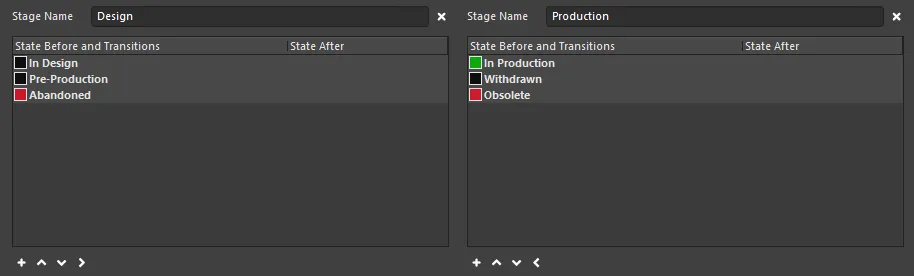
Esempio di stati definiti in una definizione del ciclo di vita a due stadi.
Transitions
L’ultimo passaggio consiste nel definire le State Transitions – i percorsi tra i diversi stati. Fare clic per selezionare uno stato, quindi fare clic sul controllo  all’estrema destra per aggiungere una nuova transizione di stato. Utilizzare la finestra di dialogo State Transition Properties visualizzata per definire la transizione in termini di nome, stato di destinazione (successivo), testo del menu e autorizzazioni.
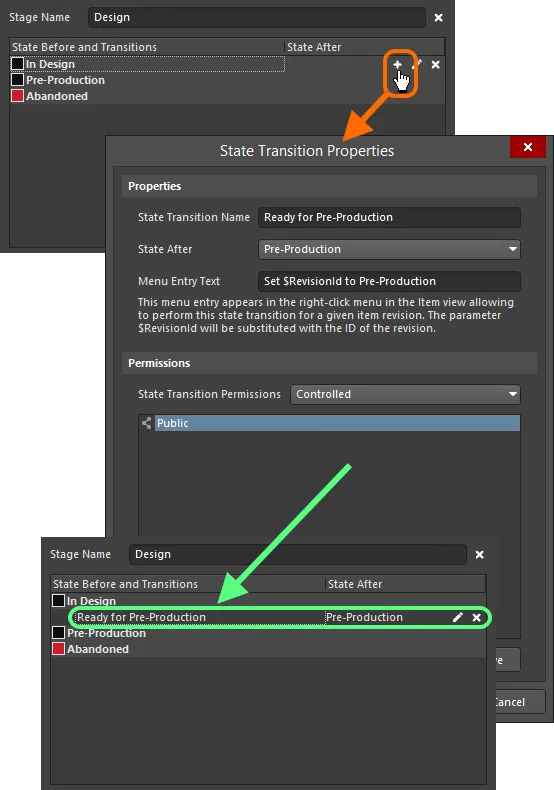
Aggiunta di una transizione di stato.
Options and Controls of the State Transition Properties Dialog
Properties
- State Transition Name - immettere il nome della Transizione di Stato.
- State After - utilizzare l’elenco a discesa per selezionare lo stato che segue la Transizione di Stato che si sta aggiungendo.
- Menu Entry Text - questo è il testo che apparirà nel menu del tasto destro nella vista Item, consentendo di eseguire questa transizione di stato per una determinata revisione dell’item. Il parametro $RevisionId verrà sostituito con l’ID della revisione.
State Transition Permissions
Utilizzare l’elenco a discesa per selezionare come vengono impostate le autorizzazioni per la Transizione di Stato:
- Controlled - selezionare questa opzione per limitare le autorizzazioni in base alle autorizzazioni predefinite del Server.
- Using Approvals - scegliere questa opzione per consentire le autorizzazioni selezionate per questa specifica Transizione di Stato, che possono essere aggiunte nella tabella sottostante utilizzando il pulsante Add .
Additional Controls
-
Add - utilizzare l’elenco a discesa per selezionare una delle seguenti opzioni:
- Add Approval Group - selezionare per aggiungere un gruppo di approvazione. Il nuovo gruppo viene denominato New Approval Group per impostazione predefinita. È possibile modificarne il nome utilizzando il comando Edit Approval Group Name definito di seguito.
- Add Role - selezionare per aggiungere un gruppo utilizzando la finestra di dialogo Search for Role.
- Add User - selezionare per aggiungere un Utente utilizzando la finestra di dialogo Search for Users.
- Edit Approval Group Name - selezionare per aprire una finestra di dialogo in cui è possibile immettere un nome per un gruppo di approvazione appena aggiunto.
- Move Up - fare clic per spostare l’elemento attualmente selezionato di una posizione verso l’alto.
- Move Down - fare clic per spostare l’elemento attualmente selezionato di una posizione verso il basso.
- Remove - fare clic per rimuovere il gruppo o l’utente attualmente selezionato.
- Remove - fare clic per rimuovere il gruppo o l’utente attualmente selezionato.
Una nuova transizione viene aggiunta in fondo all’elenco. Fare clic su una transizione per selezionarla, quindi utilizzare i controlli e sotto l’elenco degli stati per spostarla nella posizione desiderata dell’elenco.
Quando lo stato successivo di una transizione si trova in uno stadio diverso, verrà visualizzata una freccia indicatrice – nel colore dello stato di destinazione – per mostrarlo.
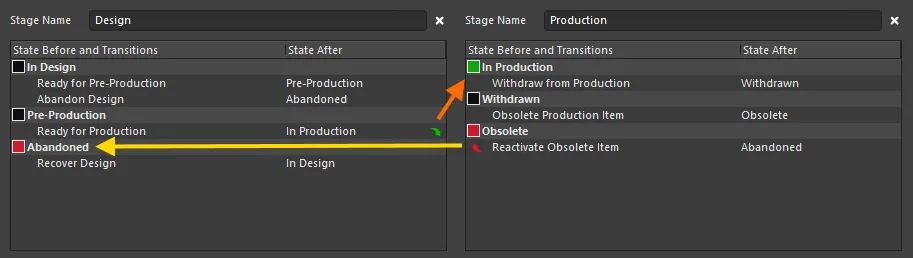
Esempio di stati e transizioni di stato completamente definiti in una definizione del ciclo di vita a due stadi. Le frecce vengono utilizzate per indicare le transizioni tra stadi.
Example Default Lifecycle States and Transitions
La tabella seguente fornisce un elenco di stati e transizioni di stato utilizzati nella definizione del ciclo di vita predefinita Sample - Structured Lifecycle With Approvals.
Stato corrente |
Transizioni possibili |
Stato successivo |
Commento |
|---|---|---|---|
|
Esegui rilascio |
|
Tutte le nuove revisioni di elementi non ancora rilasciate iniziano nello stato |
|
Imposta come pronto per il prototipo |
|
Indica che questa revisione di elemento è stata rilasciata ed è quindi ora |
|
Abbandona progetto |
|
Se la revisione di elemento è ritenuta non necessaria in questa fase, può essere |
|
Approva per il prototipo |
|
La revisione di elemento è pronta per essere approvata per la prototipazione. Un'approvazione riuscita porta la revisione allo stato |
|
Non approvare per il prototipo |
|
Se una revisione di elemento non viene approvata per la prototipazione, viene riportata a |
|
Ripristina progetto |
|
Una revisione di elemento abbandonata può essere ripristinata, riportandola a |
|
Imposta come pronto per la produzione |
|
La revisione di elemento è |
|
Ripristina a progettazione |
|
Se la revisione di elemento non supera i test, deve essere riportata a |
|
Chiudi prototipo |
|
Se la revisione di elemento non può essere ulteriormente sviluppata (forse richiede modifiche di progettazione, rendendo necessaria una nuova revisione), portarla a |
|
Approva per la produzione |
|
La revisione di elemento è pronta per essere approvata per la produzione. Un'approvazione riuscita porta la revisione allo stato |
|
Non approvare per la produzione |
|
Se la revisione di elemento non può essere rilasciata in produzione, può essere riportata a |
|
Ripristina prototipo |
|
Una Closed Prototype è considerata non ulteriormente sviluppabile. Se è possibile proseguire, può essere riportata a |
|
Ripristina a prototipo |
|
Se una revisione di elemento è in produzione ma per qualche motivo non può essere prodotta, può essere riportata a |
|
Dismetti |
|
Se si prevede di interrompere la produzione dell'elemento alla revisione corrente (ad esempio perché un componente usato sulla scheda sta diventando difficile da acquistare), lo si porta a |
|
Rendi obsoleto l'elemento in produzione |
|
Se una revisione di elemento attualmente in produzione non può più essere realizzata, può essere immediatamente Obsoleted. |
|
Rendi obsoleto l'elemento dismesso |
|
Deprecated in genere significa che la produzione può continuare utilizzando le scorte esistenti, ma non devono essere ordinati nuovi componenti per quella revisione di elemento. Se la situazione cambia e tali scorte non sono più disponibili, la revisione può essere resa obsoleta. |
|
Riattiva elemento dismesso |
|
Ripristina un elemento Deprecated a |
|
Riattiva elemento obsoleto |
|
Ripristina un elemento Obsolete a |
|
Dismetti elemento obsoleto |
|
Ripristina un elemento Obsolete a |
Controllo delle transizioni tra stati del ciclo di vita
Il Workspace connesso offre grande flessibilità nel decidere chi può effettuare specifiche transizioni di stato per una revisione di elemento in quel Workspace: l'azione di portare una revisione da uno stato a un altro stato diverso, come definito dalla definizione del ciclo di vita impiegata per il relativo elemento padre. È possibile impedire agli utenti standard (non amministrativi) di effettuare al volo transizioni tra specifici stati del ciclo di vita, aprendo al contempo le autorizzazioni a soggetti diversi dai soli amministratori del Workspace. È possibile specificare le autorizzazioni a livello globale, come parte delle autorizzazioni operative globali del Workspace, e anche a livello della singola transizione di stato. Queste ultime agiscono insieme alle impostazioni a livello globale e consentono una regolazione fine delle autorizzazioni per le transizioni più importanti (ad esempio impostare una revisione di elemento come Ready for Production).
In alternativa, gli utenti standard possono essere configurati per richiedere l'approvazione di specifiche transizioni di stato. A loro volta, queste Approval Requests vengono inviate a, visualizzate da e gestite da coloro che sono designati come membri di uno o più Approval Groups.
Con vari livelli di controllo delle autorizzazioni, è possibile definire una strategia di transizione degli stati del ciclo di vita che aderisca all'approccio preferito dalla propria organizzazione.
Le autorizzazioni possono essere definite a due livelli:
- Globally – definizione di quali utenti e/o gruppi possono eseguire transizioni di stato, per l'intera gamma di transizioni definite in tutte le definizioni del ciclo di vita definite.
- Locally – specifica delle autorizzazioni a livello della singola transizione di stato.
Autorizzazioni globali per le transizioni di stato
Le autorizzazioni globali per le transizioni di stato sono definite e gestite da Altium Designer tramite la finestra di dialogo Edit Operation Permissions dialog. L'accesso a questa finestra di dialogo avviene dalla pagina Data Management – Servers page della finestra di dialogo PreferencesPreferences. Per il Workspace connesso di cui si desidera esplorare/modificare le autorizzazioni, fare clic sul controllo Properties sul lato destro e scegliere il comando Operations dal menu associato.
La voce operativa del Workspace significativa in questo caso è Move revision between lifecycle states.
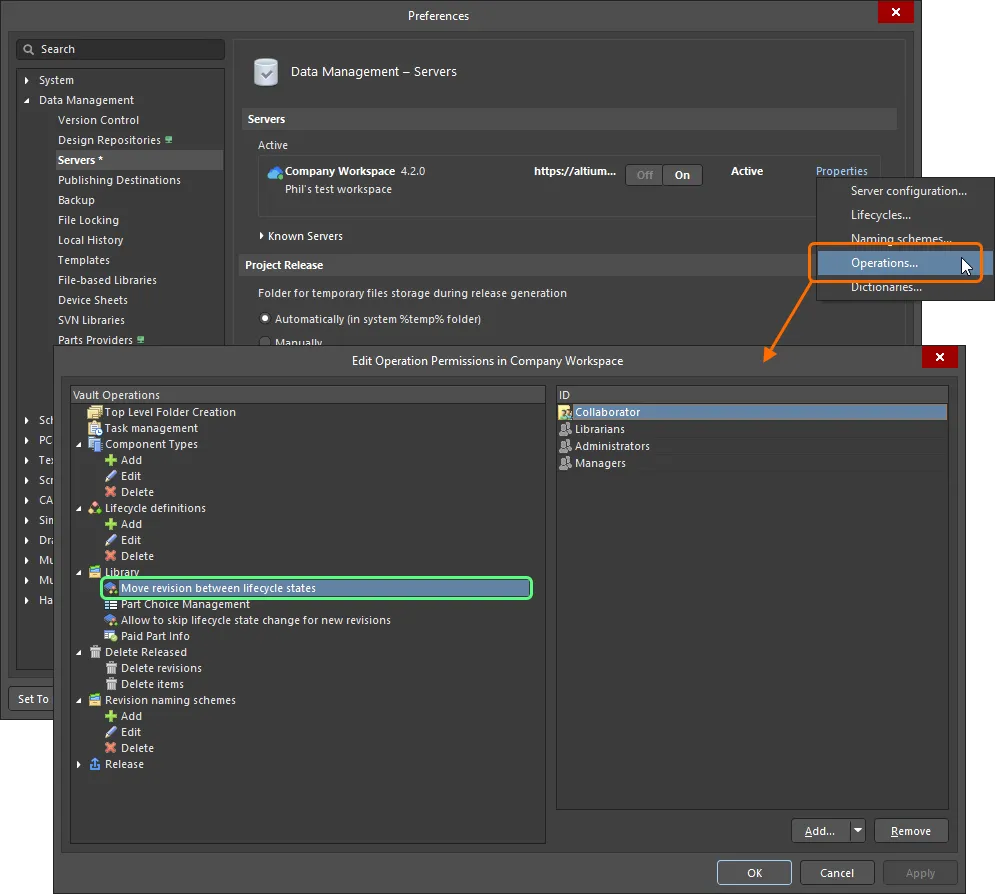
Accedere e configurare, a livello globale, chi è autorizzato a eseguire transizioni tra stati del ciclo di vita.
Per un nuovo Workspace connesso, le impostazioni di autorizzazione predefinite per questa operazione sono:
- Amministratori
- Collaboratore
- Bibliotecari
- Manager
Definire autorizzazioni aggiuntive secondo necessità (fare clic sul pulsante Add). Le autorizzazioni per le transizioni di stato a questo livello globale possono essere assegnate alle seguenti entità:
-
 Amministratori (esso stesso un gruppo definito).
-
 Collaboratore (si tratta di un utente che dispone dei diritti di modifica per un elemento/revisione).
-
 Proprietario (per i dati rilasciati, è la persona che ha creato l'elemento iniziale).
-
Gruppo specifico definito dall'utente.
-
 Utente specifico.
Autorizzazioni locali per le transizioni di stato
Le autorizzazioni per una particolare transizione di stato sono definite nella relativa finestra di dialogo State Transition Properties dialog, accessibile dalla regione States and Transitions applicabile della definizione del ciclo di vita attualmente in configurazione nella finestra di dialogo Edit Lifecycle Definitions.
Per modificare le proprietà di una transizione, fare clic per selezionarla, quindi fare clic sul controllo  all'estrema destra.

Controlli di accesso per definire le autorizzazioni per la transizione di stato in modifica.
Scegliere il tipo di controllo delle autorizzazioni che si desidera utilizzare per la transizione tramite il campo State Transition Permissions. Sono disponibili due opzioni:
-
Controlled– questo tipo consente di definire con precisione chi può eseguire questa transizione, specificando uno o più utenti e/o gruppi. Questo tipo di controllo locale delle autorizzazioni viene utilizzato in combinazione con le autorizzazioni impostate a livello globale (vedere How Permissions are Applied). Utilizzare i controlli nella regione sottostante per definire di conseguenza le entità autorizzate. Per impostazione predefinita, viene aggiunta l'entitàAnyone, il che significa che tutti gli utenti a questo livello locale sono autorizzati a eseguire la transizione.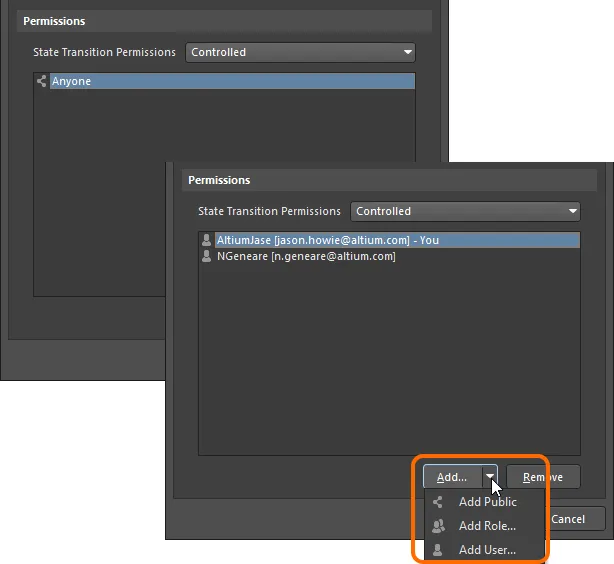
Con le autorizzazioniControlled, è possibile passare dall'accesso consentito a chiunque all'accesso riservato solo agli utenti/gruppi specificati. -
Using Approvals– questo tipo consente a qualsiasi utente standard di richiedere l'esecuzione di questa transizione di stato. Le richieste sono gestite da uno o più utenti aggiunti (individualmente o tramite gruppi) ai gruppi di approvazione definiti. Qualsiasi membro di tale gruppo può autorizzare o rifiutare una richiesta di transizione. Inoltre, è possibile definire e ordinare anche più gruppi di approvazione. Ciò consente più livelli di approvazione.Utilizzare i controlli nella regione sottostante per definire di conseguenza i gruppi di approvazione. Per impostazione predefinita, viene aggiunto un singolo gruppo di approvazione vuoto, pronto all'uso –
New Approval Group. Questo può essere rinominato secondo necessità usando il comando Edit Approval Group Name dal menu associato al pulsante Add (o dal menu contestuale della regione).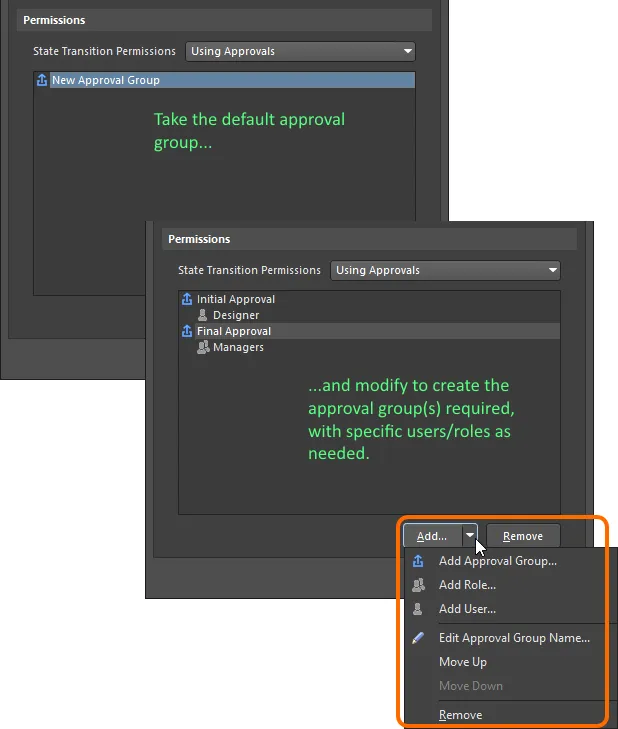
ConUsing Approvals, tutti gli utenti non amministratori devono richiedere la transizione, che viene poi gestita da un utente in uno o più gruppi di approvazione definiti.
Come vengono applicate le autorizzazioni
L'applicazione delle autorizzazioni dipende dal tipo di controllo delle autorizzazioni scelto e configurato a livello di transizione di stato:
-
Controlled Permissions – affinché un utente possa eseguire la transizione di stato, devono essere soddisfatte le seguenti condizioni:
-
Deve disporre dell'autorizzazione a livello globale per
Move revision between lifecycle states(definita nella finestra di dialogo Edit Operation Permissions dialog). - Deve disporre dell'autorizzazione a livello locale per questa specifica transizione di stato.
- Deve inoltre essere un collaboratore per la revisione dell'Item il cui stato del ciclo di vita viene trasferito (ovvero deve avere diritti di modifica).
-
Deve disporre dell'autorizzazione a livello globale per
-
Using Approvals – tutti gli utenti non amministrativi devono utilizzare il sistema di approvazione e inviare una richiesta per eseguire la transizione di stato. Il sistema di approvazione non richiede che l'utente disponga dell'autorizzazione per effettuare transizioni di stato a livello globale, né che l'utente sia un collaboratore della revisione dell'Item.
Collegamento delle fasi ai livelli dello schema di denominazione delle revisioni
Le revisioni e gli stati del ciclo di vita possono essere incrementati dal menu contestuale accessibile con il tasto destro nella vista Item, oppure nella scheda della vista aspetto Lifecycle nel pannello Explorer panel. Sebbene la creazione di una nuova revisione e l'avanzamento del ciclo di vita siano attività completamente separate, eseguite per motivi diversi (una nuova revisione quando c'è una modifica di progetto, un nuovo stato del ciclo di vita per riflettere la maggiore utilizzabilità di quella revisione dell'Item), esse sono correlate.
Per una definizione del ciclo di vita basata sullo stile di gestione avanzato, le fasi definite possono essere collegate ai livelli di revisione dello schema di denominazione delle revisioni utilizzato. Eseguire questa operazione usando l'opzione nella parte inferiore della finestra di dialogo Edit Lifecycle Definitions.

Opzione per collegare le fasi ai livelli di revisione.
Questo crea una relazione tra la fase del ciclo di vita e il livello di revisione. Ciò significa che quando il ciclo di vita di una revisione dell'Item viene incrementato in modo da passare da uno stato in una fase a uno stato in un'altra fase, cambieranno anche i comandi disponibili per il tipo di modifica della revisione nel menu contestuale.
Si consideri la definizione predefinita del ciclo di vita Sample - Structured Lifecycle With Approvals e uno schema di denominazione delle revisioni a 3 livelli (con livelli per Revision, Prototype, e Model). Se una revisione dell'Item si trova nello stato New From Design, nella prima fase, allora le opzioni relative al tipo di revisione nel menu contestuale includono: creare una nuova Revision; un nuovo Prototype; oppure un nuovo Model.
Se il ciclo di vita viene quindi incrementato fino al punto in cui ora è In Prototype, si sarà spostato nella seconda fase. Facendo clic con il tasto destro su di esso, le opzioni disponibili relative al tipo di revisione ora includono: creare un nuovo Prototype oppure un nuovo Model, cioè non è disponibile alcuna opzione per avviare una nuova Revision. Questo comportamento è intuitivamente previsto: se il progetto è avanzato fino a Prototype, allora, se fosse necessaria una modifica di progetto, sarebbe necessario un nuovo Prototype, o persino un nuovo Model, a seconda della portata di tale modifica.
Una volta che la revisione dell'Item raggiunge lo stato In Production, nella terza fase, è disponibile solo l'opzione relativa al tipo di revisione per creare un nuovo Model, ancora una volta come previsto.
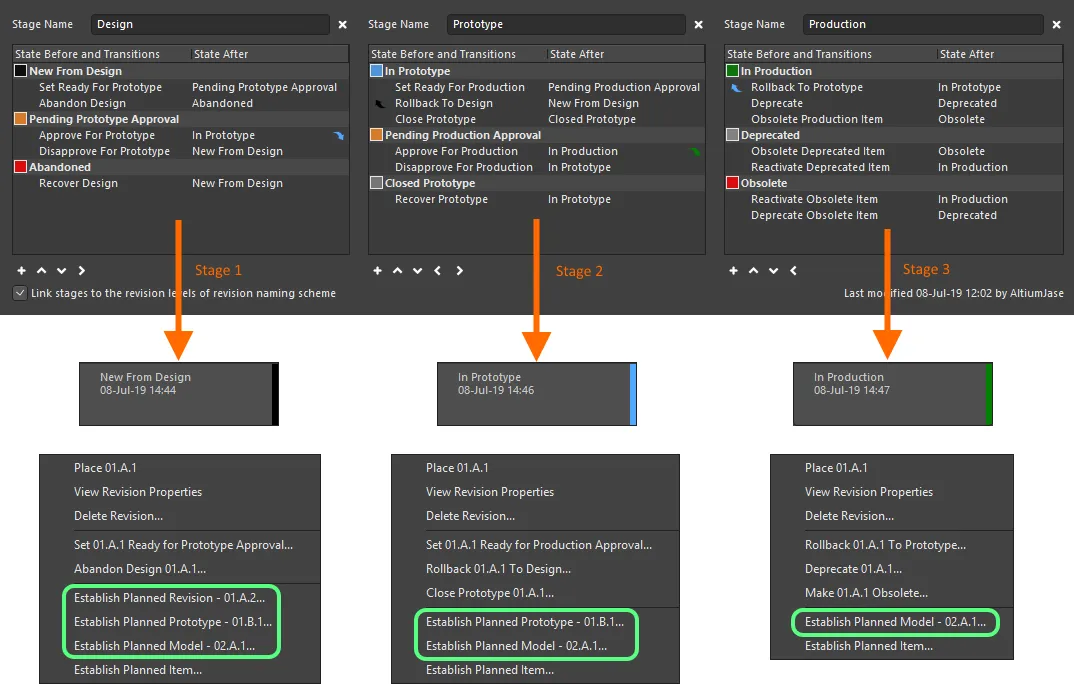
Quando sono collegati, i comandi del tipo di revisione cambiano man mano che lo stato del ciclo di vita della revisione dell'Item avanza attraverso le diverse fasi definite.
Salvataggio di una definizione
Indipendentemente dal fatto che sia stata aggiunta una nuova definizione del ciclo di vita o che una definizione esistente sia stata modificata in qualche modo, tale definizione del ciclo di vita deve essere salvata. Sebbene non esista un vero e proprio controllo di "salvataggio", sono disponibili controlli per eseguire questa operazione:
-
Per una nuova definizione del ciclo di vita, contraddistinta da un suffisso '+', utilizzare il controllo Add Definition (in alto a destra nella scheda della definizione) oppure fare clic sul pulsante principale
 della finestra di dialogo.
-
Per una definizione del ciclo di vita esistente che è stata modificata, contraddistinta da un suffisso '*', utilizzare il controllo Apply Changes (in alto a destra nella scheda della definizione) oppure fare clic sul pulsante principale della finestra di dialogo.
In entrambi i casi, il suffisso verrà rimosso e la definizione nuova (o modificata) sarà disponibile come parte dell'insieme di definizioni del ciclo di vita disponibili per il Workspace.
Nello spirito di facilitare una traccia di audit chiara e trasparente — di chi ha modificato cosa e quando — i dettagli relativi all'ultima modifica di una definizione del ciclo di vita sono forniti in basso a destra nella relativa scheda.
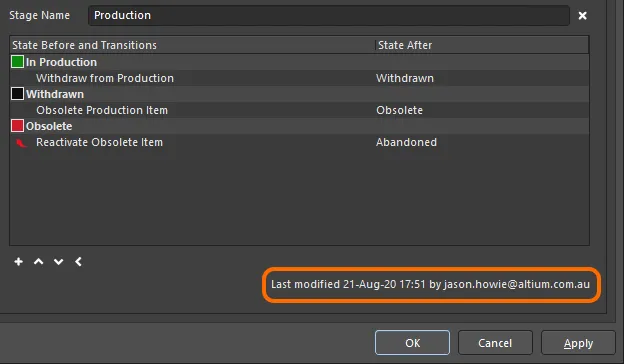
Identificazione di quando una definizione del ciclo di vita è stata modificata l'ultima volta e da chi.
Rinominare una definizione
Per rinominare una definizione del ciclo di vita esistente e in uso:
- Accedere alla finestra di dialogo Edit Lifecycle Definitions per il Workspace connesso attivo.
- Fare clic sulla scheda della definizione il cui nome deve essere modificato.
- Modificare il nome nel campo Definition Name.
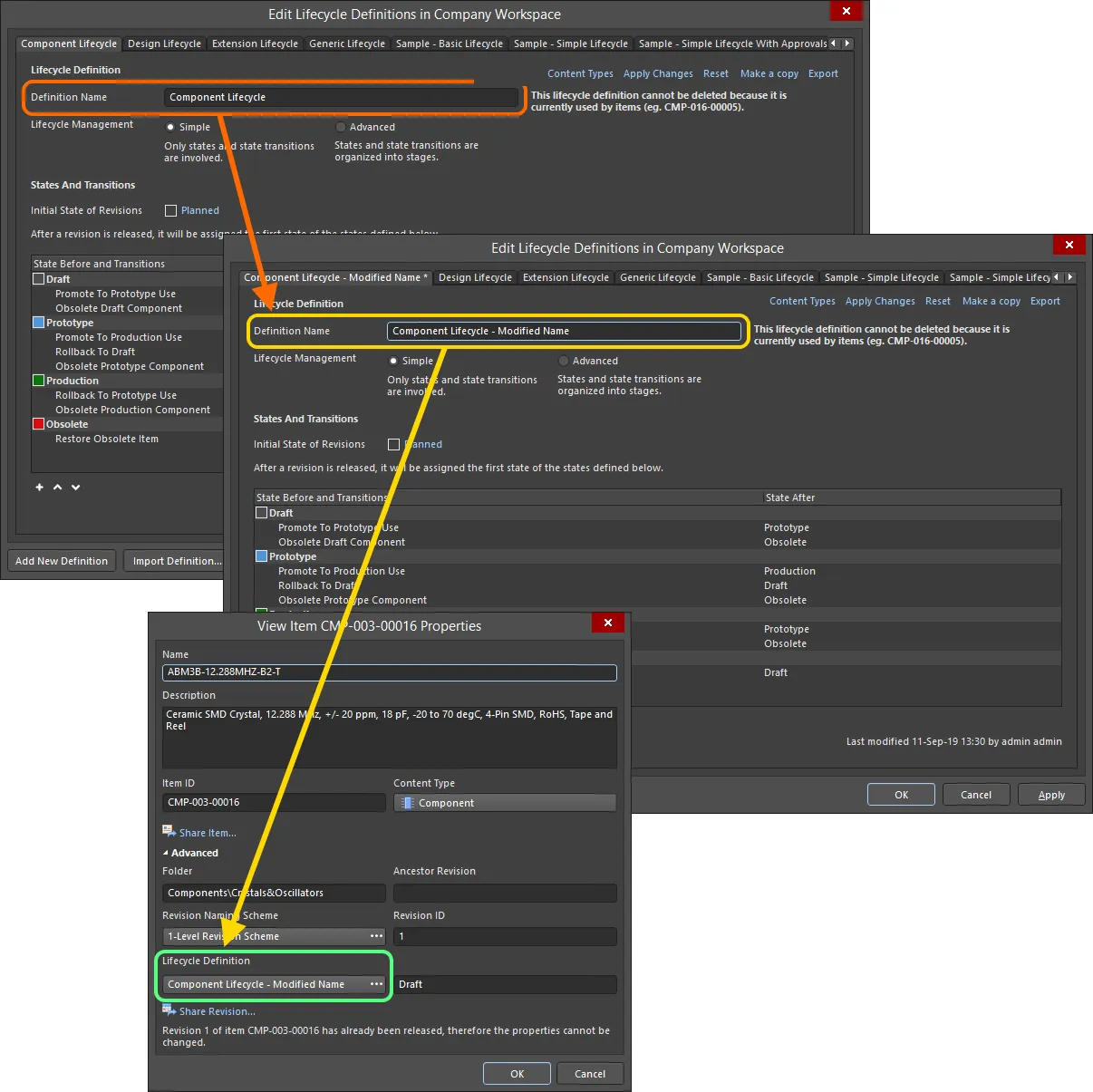
Esempio di ridenominazione di una definizione del ciclo di vita e verifica della modifica nelle proprietà di un Item che utilizza già tale definizione.
Copiare una definizione
Le nuove definizioni del ciclo di vita non devono necessariamente essere create da zero. La finestra di dialogo Edit Lifecycle Definitions offre la possibilità di copiare rapidamente una qualsiasi delle definizioni esistenti. Per farlo:
- Rendere attiva la definizione del ciclo di vita richiesta da copiare.
- Fare clic sul controllo Make a copy in alto a destra nella scheda di quella definizione.
-
Verrà creata una copia esatta della definizione, generando una nuova definizione con il nome predefinito iniziale
New Lifecycle Definition. Rinominare secondo necessità. -
Fare clic sul controllo Add Definition (o sul pulsante principale ) per salvare effettivamente la nuova definizione.
Eliminazione di una definizione
Per eliminare una definizione del ciclo di vita esistente, selezionarla — rendendola la definizione attiva nella finestra di dialogo Edit Lifecycle Definitions — quindi fare clic sul controllo Delete in alto a destra nella scheda della definizione.
L'eliminazione permanente di una definizione del ciclo di vita viene effettuata facendo clic sul pulsante principale della finestra di dialogo (oppure facendo clic su OK). Prima di questo momento, l'operazione di eliminazione può essere annullata facendo clic sul pulsante  nella parte inferiore della finestra di dialogo.
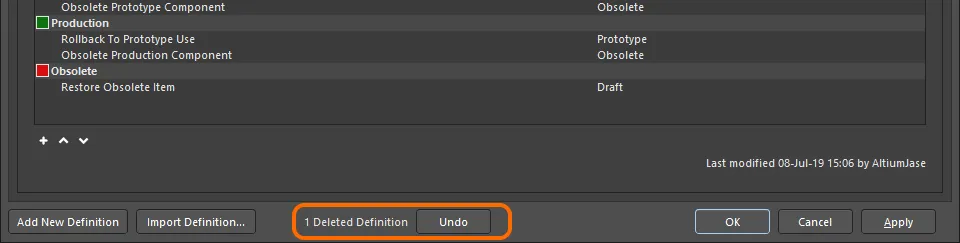
L'operazione di eliminazione delle definizioni del ciclo di vita può essere annullata.
Esportazione e importazione di definizioni
Le definizioni del ciclo di vita definite dall'utente sono disponibili per l'uso solo nel Workspace connesso in cui sono definite. La finestra di dialogo Edit Lifecycle Definitions include funzionalità di esportazione e importazione, che consentono di trasferire definizioni tra Workspace.
Per esportare una definizione del ciclo di vita, fare clic sul controllo Export in alto a destra nella relativa scheda. Utilizzare la successiva finestra di dialogo Save Lifecycle Definition per determinare dove e con quale nome salvare il file.
Per importare una definizione del ciclo di vita, fare clic sul pulsante  nella parte inferiore della finestra di dialogo Edit Lifecycle Definitions. Utilizzare la finestra di dialogo Open Lifecycle Definition per individuare e aprire il file Lifecycle Definition richiesto. La definizione del ciclo di vita verrà aggiunta all'elenco delle definizioni del ciclo di vita esistenti disponibili per il Workspace.
Controllo dell'uso di una definizione del ciclo di vita
Il controllo su quali tipi di Item possono utilizzare una particolare definizione di ciclo di vita può essere definito e abilitato a livello globale durante la definizione di ciascuna definizione. Se questa funzionalità è abilitata, allora solo le definizioni consentite saranno disponibili quando si sceglie la definizione di ciclo di vita per un particolare tipo di Item. Questo fornisce un ulteriore livello di controllo per garantire che gli Item creati di un determinato tipo utilizzino solo la definizione di ciclo di vita richiesta.
Il controllo viene eseguito dall'interno della finestra di dialogo Content Types. Fare clic sulla scheda della definizione specifica di cui si desidera configurare l'accesso, quindi fare clic sul collegamento Content Types, nella parte superiore destra della scheda della definizione.

Accesso alla finestra di dialogo Content Types – centro di comando per determinare quali tipi di contenuto possono utilizzare la definizione di ciclo di vita in fase di configurazione.
La finestra di dialogo Content Types elenca tutti i tipi di contenuto supportati che possono essere creati nel Workspace connesso attivo (dall'utente o dal sistema). L'opzione sopra l'elenco – Control Lifecycle Definition per Content Type – fornisce il controllo globale sul fatto che la funzionalità sia attiva (abilitata) o meno (disabilitata), per quella particolare definizione. Abilitare questa opzione, quindi abilitare l'opzione associata Use per ciascun tipo di contenuto che si desidera possa utilizzare quella definizione.
Passaggio tra le modalità di gestione del ciclo di vita avanzata e semplice
È possibile cambiare una definizione di ciclo di vita esistente dall'uso dello stile di gestione del ciclo di vita Advanced (stati, transizioni di stato e fasi) all'uso dello stile di gestione Simple (solo stati e transizioni di stato). Quando si abilita l'opzione Simple, verrà visualizzata la finestra di dialogo Confirm Merge States. Utilizzare questa finestra di dialogo per determinare come gestire il passaggio come segue:
- Fare clic su Yes – tutti gli stati definiti (e le transizioni di stato) nelle Fasi 1, 2 e 3 vengono uniti in un unico elenco piatto di stati.
- Fare clic su No – tutti gli stati definiti (e le transizioni di stato) nelle Fasi 2 e 3 vengono eliminati. Rimarranno solo quegli stati (e le transizioni di stato) nella Fase 1 (la fase più a sinistra) in un unico elenco piatto di stati.
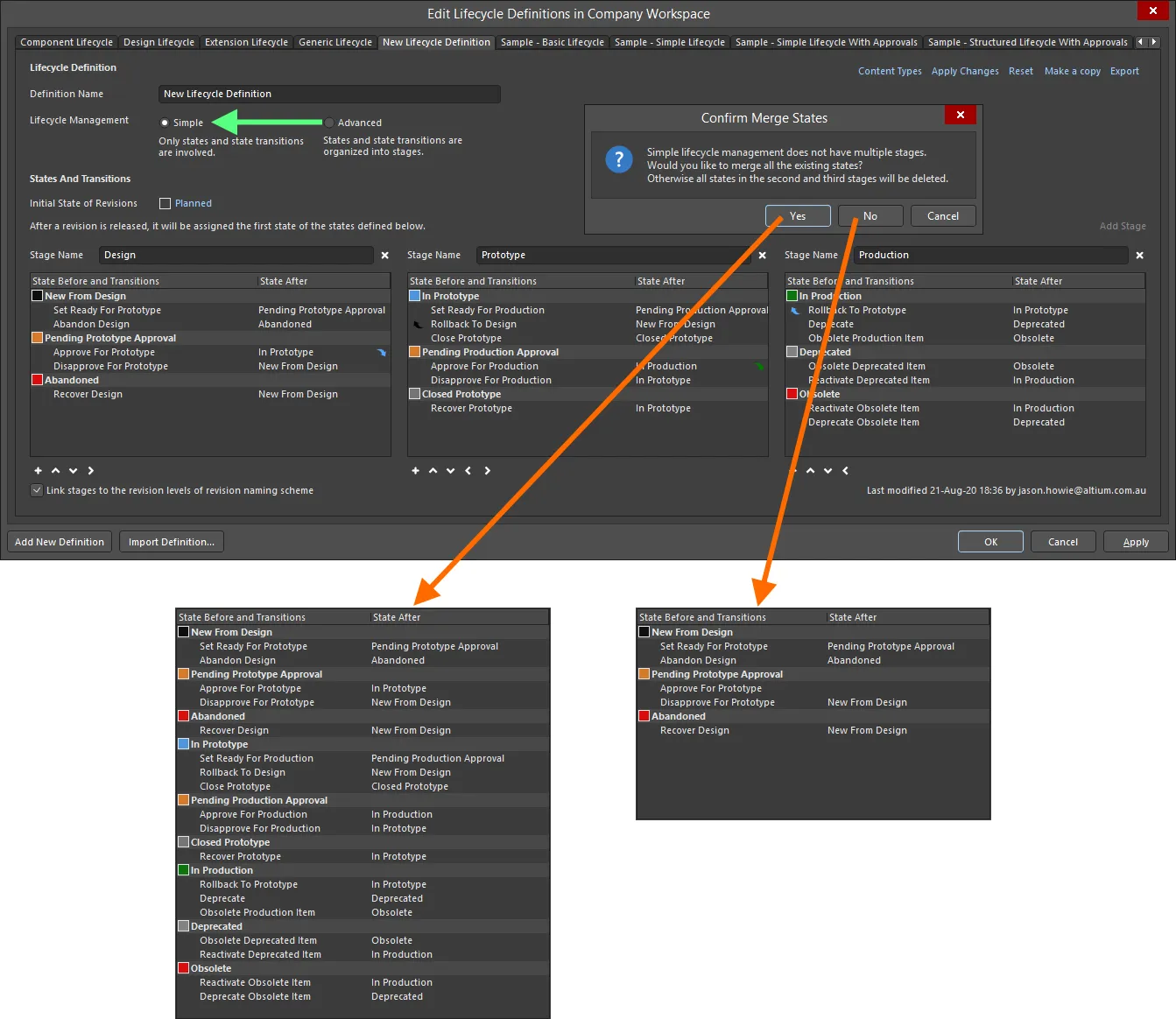
Cambiare lo stile di gestione del ciclo di vita – da Advanced a Simple – con controllo su come vengono gestiti gli stati (e le transizioni di stato) nelle altre fasi.
Richieste di approvazione delle transizioni di stato
Le sezioni seguenti esaminano più da vicino i vari aspetti dell'utilizzo del sistema di approvazione per consentire agli utenti non amministrativi del Workspace di eseguire specifiche transizioni di stato.
Creazione di una richiesta (richiesta di approvazione)
La richiesta di approvazione per una transizione di stato viene eseguita all'interno di Altium Designer dalla vista aspetto Lifecycle per la revisione dell'Item richiesta (nel pannello Explorer panel), oppure dalla regione grafica del ciclo di vita nella vista dettagliata Item. Fare clic con il pulsante destro del mouse sul ciclo di vita della revisione e scegliere il comando che richiede la transizione. Viene visualizzata una finestra di dialogo Confirm, nella quale è possibile inserire una nota sul motivo della richiesta: questo può aiutare i membri del gruppo di approvazione nelle loro valutazioni sull'eventuale approvazione finale della richiesta. Fare clic su Yes per creare la richiesta.
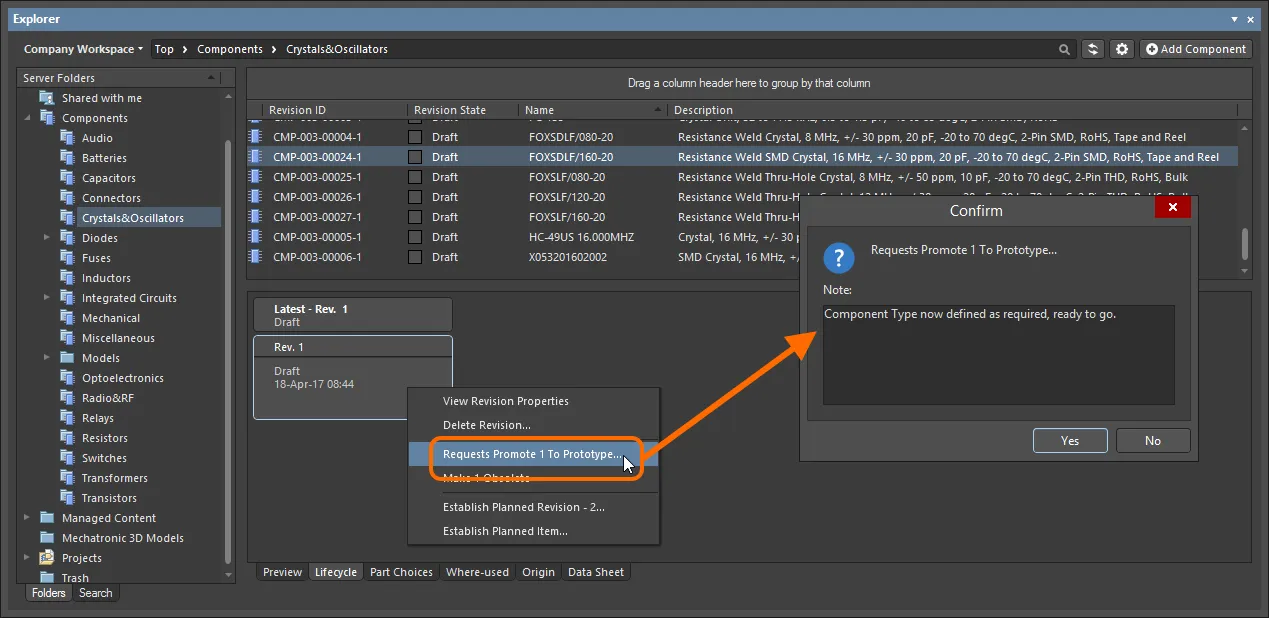
Richiedere la transizione di stato e aggiungere una nota utile a supporto della richiesta.
Una volta creata, i membri del gruppo di approvazione applicabile per quella transizione di stato riceveranno una notifica email, a condizione che la funzionalità Email Notifications sia stata abilitata.
Visualizzazione delle richieste di approvazione
Sia per l'autore di una richiesta di transizione di stato (Requester) sia per l'utente o gli utenti definiti nel gruppo di approvazione applicabile per quella transizione di stato (Approvers), le richieste in sospeso vengono presentate tramite il pannello Explorer utilizzando una cartella dedicata Approval Requests.
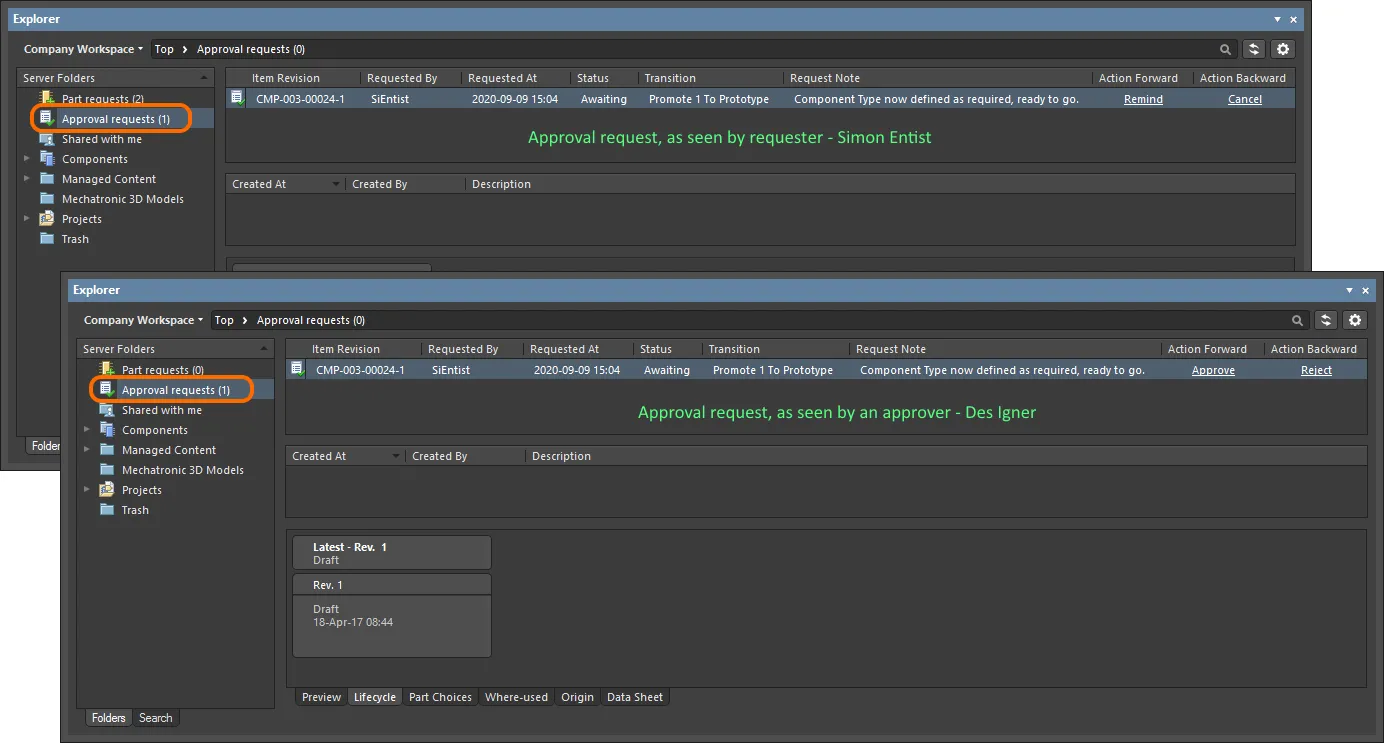
Un esempio di richiesta di approvazione nella cartella Approval Requests, come visto dal richiedente (Simon Entist) e da uno dei membri del gruppo di approvazione definito (iniziale) per la particolare transizione di stato (Des Igner).
Per ogni richiesta di approvazione vengono presentate le seguenti informazioni:
- Item Revision – la specifica revisione dell'Item per la quale viene effettuata la richiesta.
- Requested By – l'autore della richiesta (il richiedente). La voce qui utilizza il Nome utente dell'utente.
- Requested At – la data e l'ora in cui la richiesta è stata creata.
-
Status – lo stato corrente della richiesta. Può essere uno dei seguenti stati:
-
Awaiting– la richiesta è attualmente in attesa di un'azione da parte di uno o più approvatori. -
Approved– la richiesta è stata approvata. Si noti che questo stato verrà raggiunto solo dopo l'approvazione completa da parte di tutti i gruppi di approvazione definiti per quella transizione.
-
- Transition – la specifica transizione di stato richiesta per questa revisione dell'Item.
- Request Note – qualsiasi nota aggiunta dal richiedente al momento della richiesta.
-
Action Forward – i controlli qui presentati sono solo per le richieste in sospeso (quelle con stato
Awaiting). I controlli differiscono per adattarsi alle due parti come segue:- Requester – l'utente che ha creato la richiesta può Remind.
- Approvers – un utente all'interno di un gruppo di approvazione può Approve la richiesta.
-
Action Backward – i controlli qui presentati sono solo per le richieste in sospeso (quelle con stato
Awaiting). I controlli differiscono per adattarsi alle due parti come segue:- Requester – l'utente che ha creato la richiesta può Cancel.
- Approvers – un utente all'interno di un gruppo di approvazione può Reject la richiesta.
Gestione di una richiesta
Come brevemente descritto nella sezione precedente, sia il richiedente sia l'approvatore hanno azioni che possono intraprendere. Le seguenti sezioni comprimibili esaminano più da vicino ciascuna di queste azioni:
Remind
Questa azione può essere eseguita dal richiedente se è in attesa di approvazione ma non l'ha ancora ottenuta. È analoga al sollecitare qualcuno o al riportare in alto un post di un forum: in altre parole, un modo cortese per ricordare a coloro che fanno parte del gruppo di approvazione applicabile che devono intervenire (in un senso o nell'altro). Fare clic sul controllo Remind associato alla richiesta di approvazione. Viene visualizzata una finestra di dialogo Confirm, nella quale è possibile inserire una nota che magari aumenti il livello di urgenza dell'approvazione. Fare clic su Yes per effettuare il promemoria: i membri del gruppo di approvazione applicabile per quella transizione di stato riceveranno una notifica email, a condizione che la funzionalità Email Notifications sia stata abilitata.
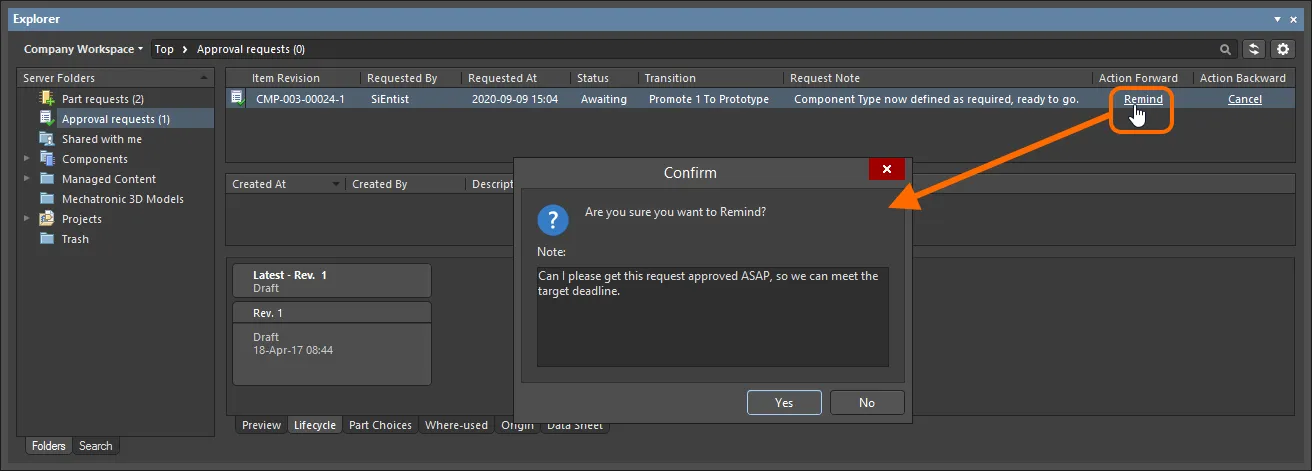
Esempio di utilizzo dell'azione Remind.
Approve
Questa azione può essere eseguita da un membro del gruppo di approvazione applicabile per approvare quella richiesta. Fare clic sul controllo Approve associato alla richiesta di approvazione. Viene visualizzata una finestra di dialogo Confirm, nella quale è possibile inserire una nota, se necessario. Fare clic su Yes per effettuare l'approvazione: il richiedente di quella transizione di stato riceverà una notifica email, a condizione che la funzionalità Email Notifications sia stata abilitata.
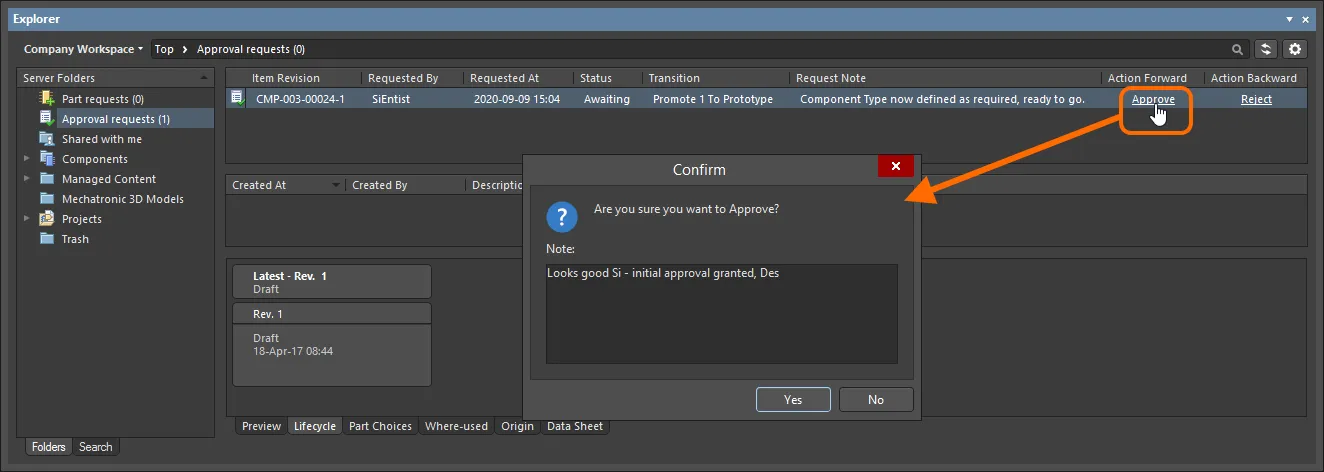
Esempio di utilizzo dell'azione Approve.
Reject
Questa azione può essere eseguita da un membro di un gruppo di approvazione per rifiutare quella richiesta. Fare clic sul controllo Reject associato alla richiesta di approvazione. Viene visualizzata una finestra di dialogo Confirm, nella quale è possibile inserire una nota, se necessario, magari indicativa del motivo per cui la richiesta è stata rifiutata. Fare clic su Yes per effettuare il rifiuto: la richiesta di approvazione verrà eliminata e il richiedente di quella transizione di stato riceverà una notifica email, a condizione che la funzionalità Email Notifications sia stata abilitata.
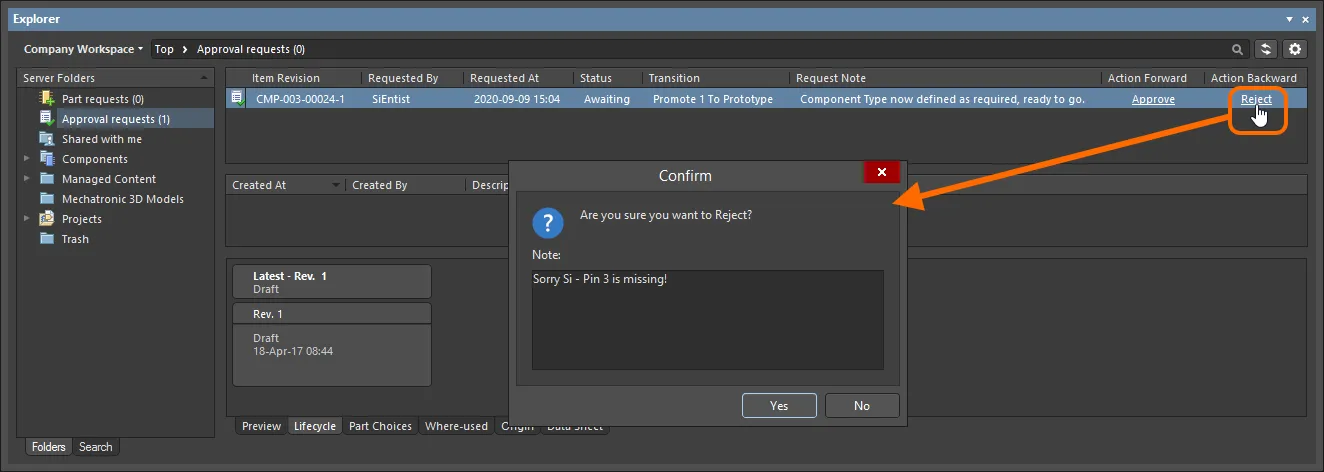
Esempio di utilizzo dell'azione Reject.
Cancel
Questa azione può essere eseguita dal richiedente se è in attesa di approvazione ma nel frattempo ha deciso di annullare la richiesta. Ciò può accadere, ad esempio, se nel frattempo è stato individuato un altro problema che renderebbe non più necessario il passaggio allo stato del ciclo di vita richiesto. Fare clic sul controllo Cancel associato alla richiesta di approvazione. Verrà visualizzata una finestra di dialogo Confirm, nella quale è possibile inserire una nota, se necessario. Fare clic su Yes per effettuare l'annullamento: la richiesta di approvazione verrà eliminata.
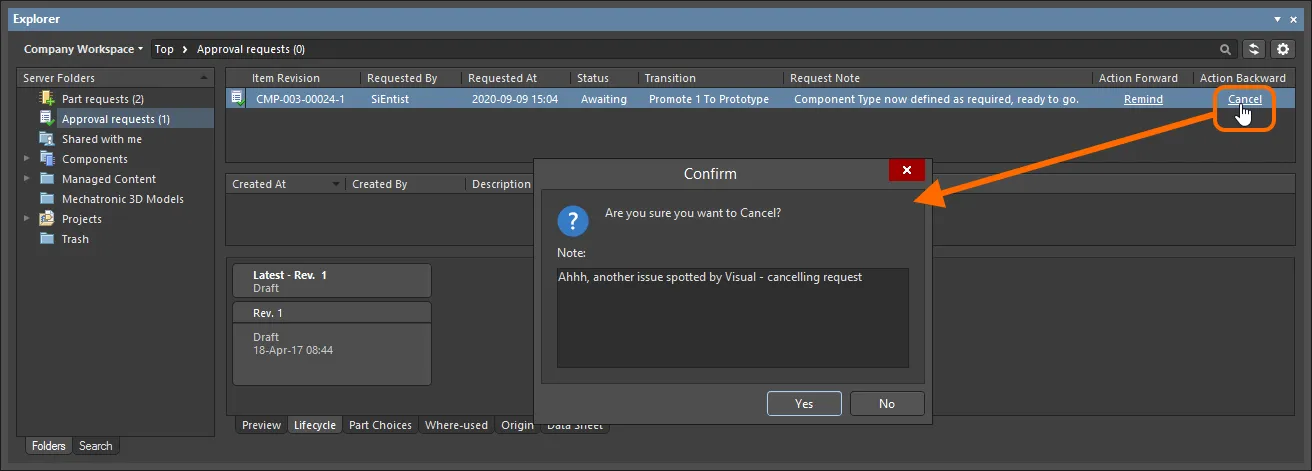
Esempio di utilizzo dell'azione Cancel.
Flusso di informazioni sull'approvazione
Quando una richiesta viene approvata, è disponibile una notifica anche nella regione centrale della pagina durante la consultazione di quella richiesta di approvazione. Queste informazioni sono costituite dai seguenti elementi:
- Created At – la data e l'ora in cui la richiesta di approvazione è stata approvata.
- Created By – il membro del relativo gruppo di approvazione che ha approvato la richiesta. La voce qui riporta il nome utente dell'utente.
-
Description – una voce composta da un messaggio generato automaticamente, insieme a un'eventuale nota inclusa dall'approvatore al momento dell'approvazione. La parte generata automaticamente della descrizione dipende dal tipo di approvazione:
-
Final approval (da un membro dell'unico o dell'ultimo gruppo di approvazione) –
task approved and completed. -
Intermediate approval (da un membro di un gruppo di approvazione che non è l'ultimo gruppo di approvazione) –
task approved and assigned to next approval group <ApprovalGroupName>.
-
Final approval (da un membro dell'unico o dell'ultimo gruppo di approvazione) –
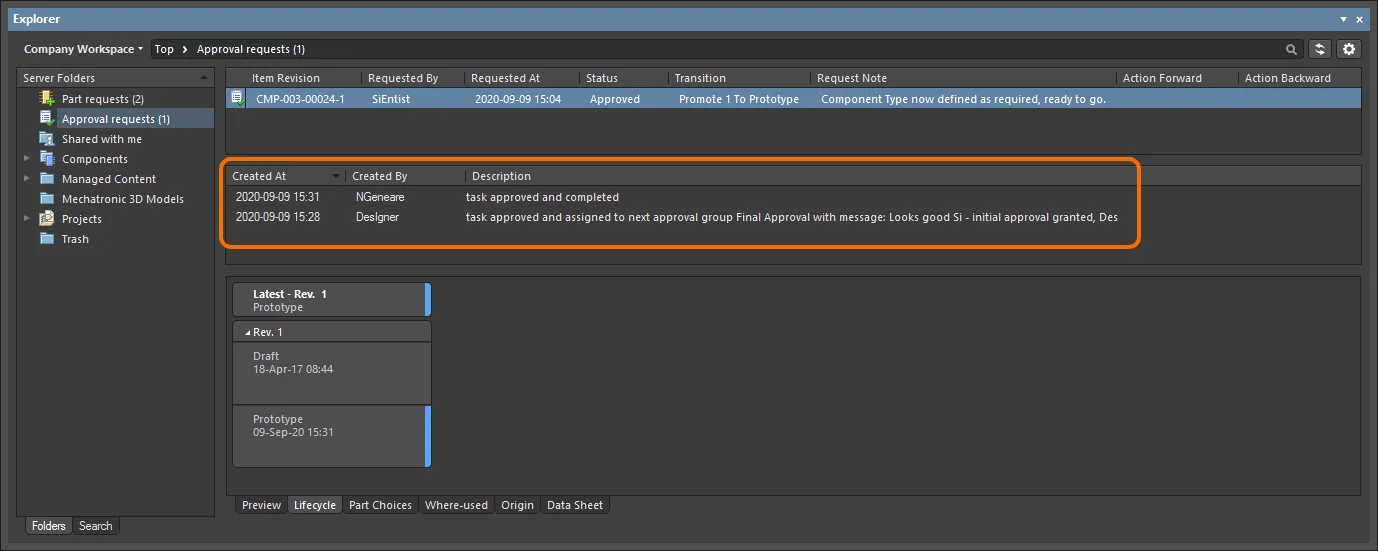
Un esempio del flusso di approvazione per una specifica revisione di Item, così come visto dal richiedente. In questo caso, la transizione ha dovuto superare due fasi di approvazione (ottenendo l'approvazione da un membro di due diversi gruppi di approvazione).
Le seguenti persone vedono queste informazioni:
- Il richiedente della transizione di stato.
- L'utente che fornisce l'approvazione finale della richiesta. Quindi, quando sono coinvolti più gruppi di approvazione, solo il membro del gruppo di approvazione finale, che fornisce l'approvazione finale, vedrà queste informazioni. Un membro di un gruppo di approvazione che fornisce un'approvazione intermedia non vedrà questo flusso.
Controllo della visibilità e dell'applicabilità della revisione di Item
Quando si configura ogni singolo stato per una definizione del ciclo di vita, è possibile definire attributi di stato aggiuntivi che controllano la visibilità e l'applicabilità di una revisione di Item che utilizza quella definizione del ciclo di vita e che entra in quello stato. In termini di applicabilità, è anche possibile configurare un report delle violazioni del progetto per rilevare e segnalare eventuali item del Workspace utilizzati in un progetto le cui revisioni si trovano in stati non applicabili, intercettando ed evitando problemi prima del rilascio.
I controlli per determinare se una revisione di Item in un determinato stato sia visibile e/o applicabile sono disponibili nella finestra di dialogo State Properties dialog. Dalla finestra di dialogo Edit Lifecycle Definitions, accedere a questa finestra di dialogo per lo stato richiesto facendo doppio clic sulla voce dello stato all'interno della definizione del ciclo di vita padre oppure selezionandone la voce e facendo clic sull'icona di modifica visualizzata ( ).
).

Utilizzare gli attributi definiti a livello di stato per controllare la visibilità e/o l'applicabilità di una revisione di Item che entra in quello stato.
Le due opzioni sono:
- Visible in Vault panels – con questa opzione abilitata, una revisione di un Item che utilizza la definizione del ciclo di vita padre verrà visualizzata nel pannello Explorer panel quando è impostata in questo stato del ciclo di vita. Quando questa opzione è disabilitata, la revisione sarà nascosta. Una revisione nascosta può essere visualizzata (ignorando questa opzione) nel pannello Explorer abilitando il controllo Show Hidden Revisions (vedere Showing Hidden Revisions).
- Allowed to be used in designs – con questa opzione abilitata, una revisione di Item in questo stato può essere utilizzata in un progetto. È considerata Applicable. Se questa opzione è disabilitata, una revisione di Item in questo stato non può essere utilizzata validamente ed è considerata Inapplicable (o non applicabile). Verrà segnalata come tale nel pannello Properties e nella finestra di dialogo Item Manager dialog (vedere Flagging Inapplicable Revisions). È inoltre possibile configurare il compilatore del progetto per rilevare tali occorrenze (vedere Detecting Inapplicable Revision States on Compilation).
Visualizzazione delle revisioni nascoste
Per una revisione di Item che entra in uno stato del ciclo di vita con l'attributo Visible in Vault panels disabilitato, tale revisione, per impostazione predefinita, non verrà visualizzata nel pannello Explorer panel. E se è la revisione più recente dell'Item, allora l'intera voce di quell'Item sarà di fatto nascosta alla vista. Questo stato di visibilità, definito a livello di stato, può essere ignorato globalmente per tutti gli Item durante la consultazione nel pannello Explorer. Per visualizzare tutte le revisioni di Item attualmente non visibili, fare clic sul controllo  in alto a destra della regione Items del pannello, quindi abilitare l'opzione Show Hidden Revisions nel menu associato.
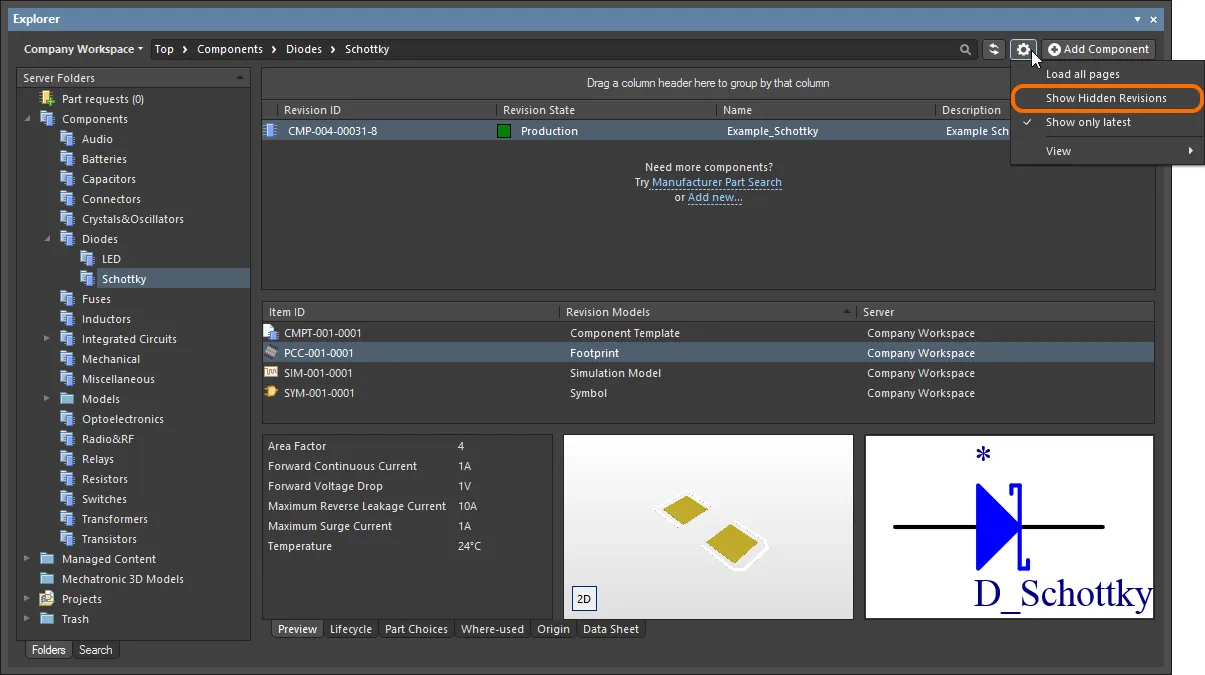
Visualizzazione delle revisioni di Item nascoste durante la consultazione dei contenuti nel pannello Explorer. Passare il mouse sull'immagine per vedere il risultato.
Segnalazione delle revisioni non applicabili
In genere, uno stato del ciclo di vita impostato come nascosto (opzione Visible in Vault panels disabilitata) verrà anche reso non applicabile (anche l'opzione Allowed to be used in designs disabilitata). Ad esempio, una revisione di un componente che è attualmente Depracated o Obsolete non dovrebbe avere posto nell'ultima iterazione del progetto! Nascondere le revisioni degli Item che sono entrati in tali stati è una cosa: se non si può vedere un componente, ad esempio, non lo si può posizionare. Ma potresti già utilizzare istanze di tali revisioni di Item in un progetto, oppure aver posizionato inavvertitamente una revisione non applicabile di un componente per il fatto di aver mostrato le revisioni nascoste durante la consultazione.
Non c'è da preoccuparsi. Oltre a rilevare in compilazione le revisioni di Item componente che si trovano in stati non applicabili (vedere la sezione successiva), è possibile verificare manualmente l'applicabilità delle revisioni di Item (componenti e fogli gestiti) direttamente nel software di progettazione. Ciò si ottiene tramite il pannello Properties, durante la consultazione delle proprietà dell'item, oppure tramite l'uso di Item Manager.
-
Properties panel – quando si utilizza questo pannello per consultare le proprietà di un'istanza posizionata di una revisione di un componente o di un foglio schematico gestito, viene mostrata un'indicazione a destra della voce di stato della revisione. Se la revisione si trova in uno stato non applicabile (non consentito per l'uso nei progetti), la voce visualizzerà
Not applicable. Se la revisione si trova in uno stato applicabile (consentito per l'uso nei progetti), la voce indicherà che la revisione è la più recente (Up to date) oppure no (Out of date).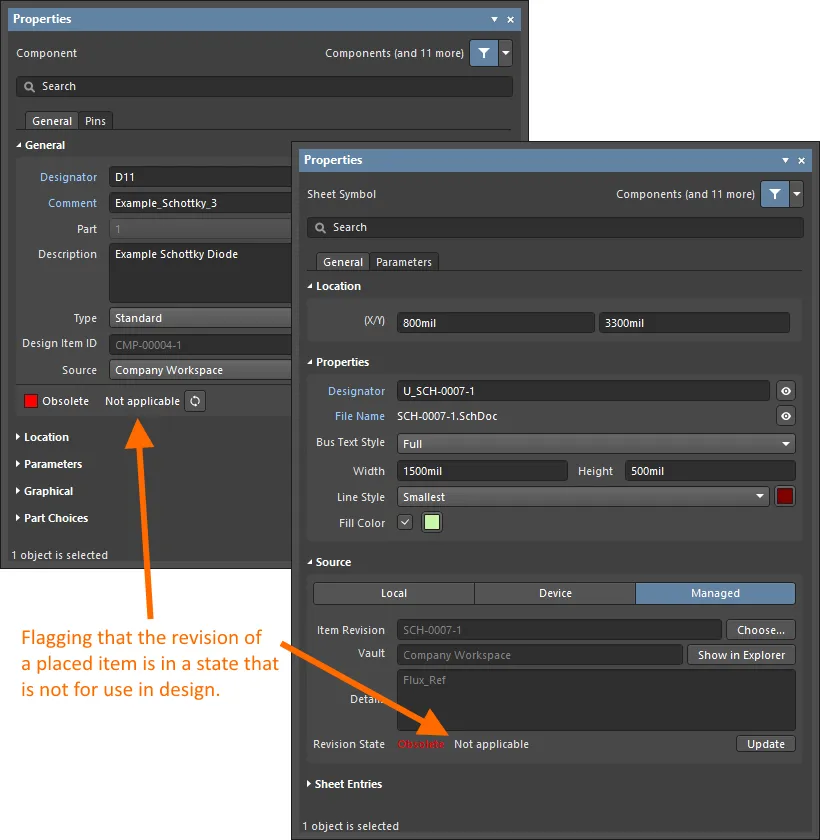
Indicazione della non applicabilità a livello di proprietà per un'istanza posizionata di una revisione di un componente e di un foglio schematico gestito. -
Item Manager – nella finestra di dialogo Item Manager dialog (Tools » Item Manager), viene mostrata un'indicazione nel campo Revision Status. Se la revisione si trova in uno stato non applicabile (non consentito per l'uso nei progetti), la voce visualizzerà
Not applicable. Se la revisione si trova in uno stato applicabile (consentito per l'uso nei progetti), la voce indicherà che la revisione è la più recente (Up to date) oppure no (Out of date).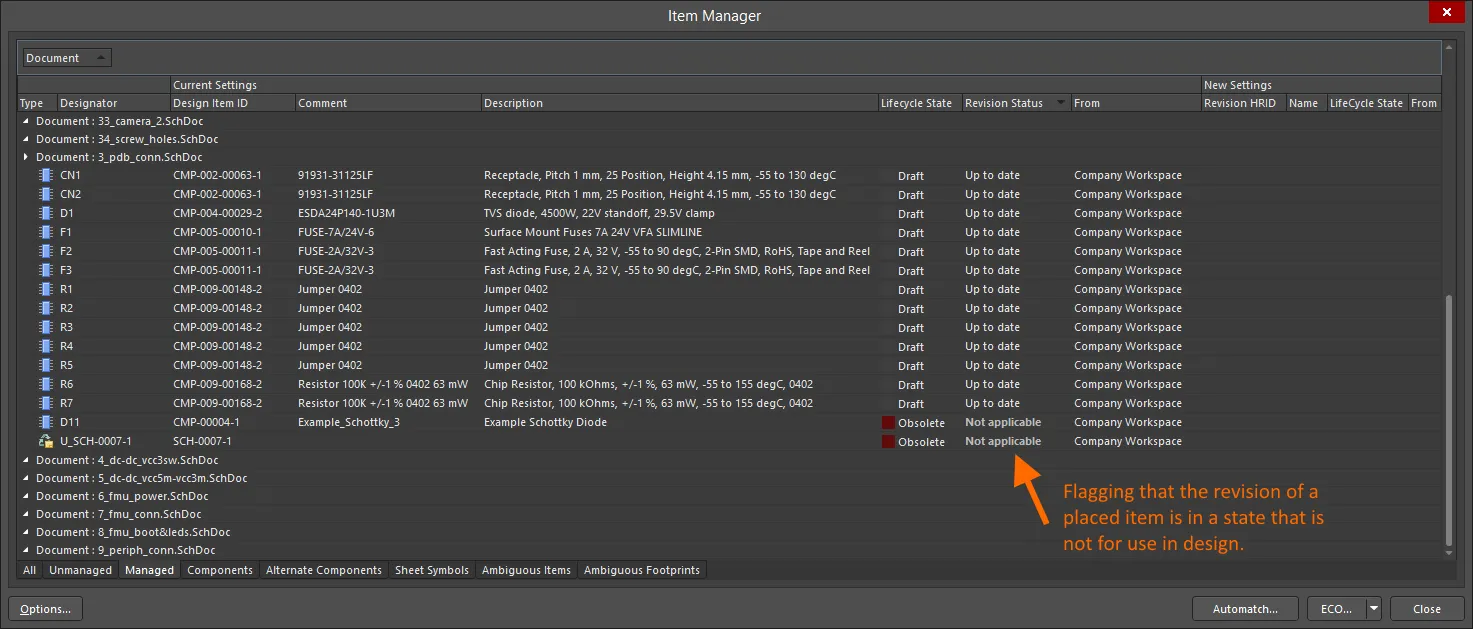
Indicazione della non applicabilità tramite la finestra di dialogo Item Manager per un'istanza posizionata di una revisione di un componente e di un foglio schematico gestito.
Rilevamento degli stati di revisione non applicabili durante la validazione del progetto
Per le istanze posizionate di revisioni di Item componente, l'applicabilità degli stati di tali revisioni può essere verificata come parte della project validation. Al centro di questo controllo vi è il tipo di violazione Component revision has inapplicable state, che fa parte della categoria Violations Associated with Components. Configurare la modalità di segnalazione per questo controllo nella scheda Error Reporting tab della finestra di dialogo Project Options.
 . Modificarlo in base ai requisiti del progetto.
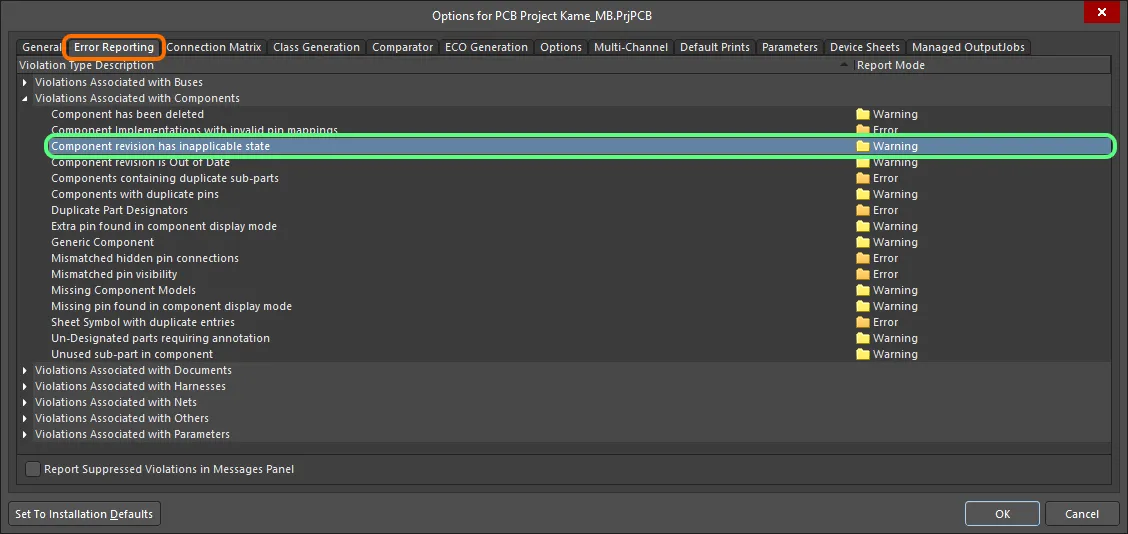
La validazione del progetto include un controllo delle violazioni relative ai componenti in stati di revisione non applicabili. Si verificherà una violazione se lo stato del ciclo di vita di una revisione di Item componente posizionata è stato specificato come non consentito per scopi di progettazione.
Se gli errori e gli avvisi del compilatore sono abilitati per la visualizzazione nello schema (abilitati nella pagina Schematic – Compiler page della finestra di dialogo Preferences), sotto un oggetto non conforme verrà visualizzata una sottolineatura ondulata colorata. Verrà inoltre mostrata una notifica nel pannello Messages nel seguente formato:
Component <Designator> <Comment>: Component revision has inapplicable state,
dove:
-
Designatorè il Designator dell'istanza del componente. -
Commentè il Comment dell'istanza del componente.

Esempio di violazione (impostata come errore fatale per l'impatto).
Aspetti da tenere presenti:
-
Se un componente posizionato perde la connessione con il Workspace connesso da cui è stato posizionato, ad esempio perché quel Workspace è disconnesso oppure perché è stato effettuato il logout dal Workspace, violerà il controllo
Component revision has inapplicable state. Ciò verrà riportato nel pannello Messages, con una voce nella forma:Component <Designator> <Comment>: Can't perform revision status validation: Failed to connect to server. - Puoi anche individuare i componenti che vengono utilizzati in modo non valido all'interno di un progetto durante il processo di rilascio del progetto. Ti basta aggiungere e configurare Component State Checking nel tuo processo complessivo di convalida del rilascio. Per ulteriori informazioni, consulta Convalida dello stato dei componenti.
 Localizzato tramite A