
Preferenze dell'Editor CAM
Le pagine della categoria CAM Editor della finestra di dialogo Preferences consentono di accedere alle preferenze relative alle caratteristiche e alle funzionalità del CAM Editor.
Generale
La pagina CAM Editor – General della finestra di dialogo Preferences include controlli relativi alle impostazioni generali del CAM Editor nell'area di progettazione CAM.
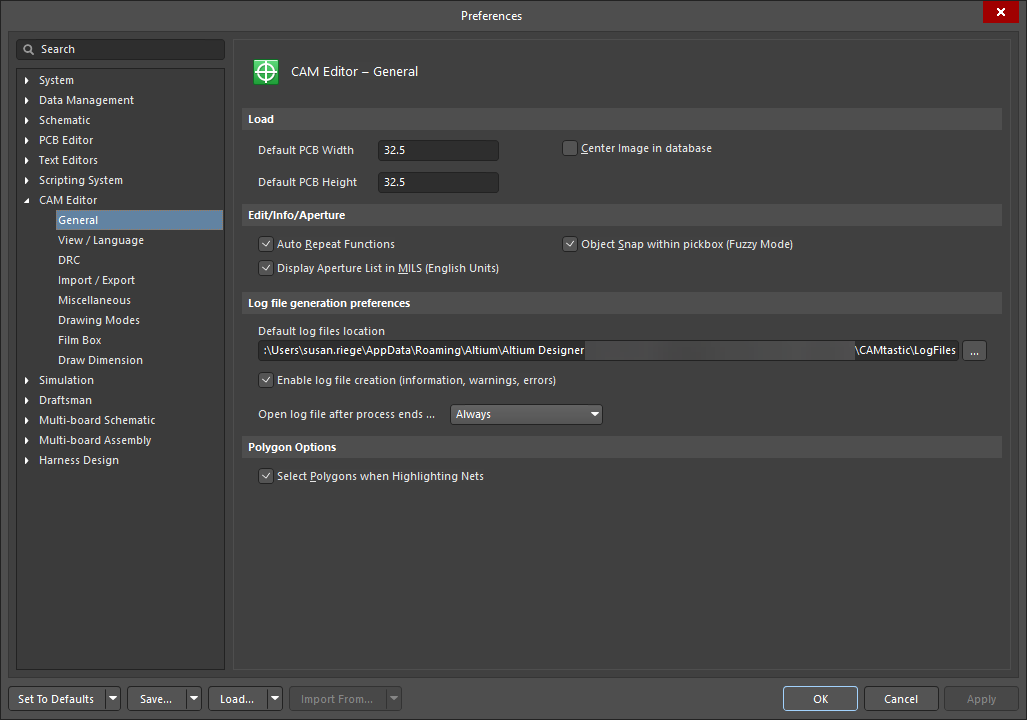
La pagina CAM Editor – General della finestra di dialogo Preferences
Carica
- Default PCB Width - utilizzare questo campo per determinare il posizionamento in larghezza dell'origine e quanto dell'area iniziale sarà positivo all'avvio di una nuova sessione. L'estensione dell'area di lavoro è 65" x 65", quindi sarà accettata qualsiasi area positiva iniziale compresa tra zero e l'estensione completa.
- Default PCB Height - utilizzare questo campo per determinare il posizionamento in altezza dell'origine e quanto dell'area iniziale sarà positivo all'avvio di una nuova sessione. L'estensione dell'area di lavoro è 65" x 65", quindi sarà accettata qualsiasi area positiva iniziale compresa tra zero e l'estensione completa.
- Center image in database - abilitare questa opzione per assicurarsi che i limiti dell'intera immagine caricata vengano calcolati e centrati all'interno del documento CAM.
Modifica/Info/Apertura
- Auto Repeat Functions - abilitando questa opzione si garantisce che le funzioni di modifica e disegno ripetute continuino finché non si preme Esc oppure si sceglie Cancel dal menu del tasto destro. Questa opzione può essere utile quando è necessaria una serie di disegni o modifiche simili e si desidera evitare di riavviare manualmente ogni funzione.
- Display Aperture List in MILS (English Units) - abilitare questa opzione per visualizzare i pollici in unità MIL (1 = 0,001") per tutte le dimensioni delle aperture (inclusi DRC e altre funzioni che richiedono l'immissione di dimensioni).
- Object Snap within pickbox (Fuzzy Mode) - abilitando questa opzione è possibile agganciarsi a qualsiasi estremità esistente all'interno del riquadro di selezione.
Preferenze di generazione del file di log
-
Default log files location - definire il percorso predefinito dei file di log in cui memorizzare i file di log generati. Fare clic sul pulsante
 per impostare il percorso. Assicurarsi che l'opzione Enable log file generation sia abilitata se si desidera memorizzare i file di log generati.
- Enable log file creation (information, warnings, errors) - abilitare questa opzione per memorizzare i file di log generati.
- Open log file after process ends - utilizzare l'elenco a discesa per fare in modo che i file di log si aprano sempre quando vengono rilevati errori o avvisi.
Opzioni poligono
Select Polygons when Highlights Nets - se sono state estratte le net dai dati Gerber, è possibile abilitare questa opzione per selezionare i poligoni di destinazione quando le net correlate sono evidenziate.
Vista / Lingua
La pagina CAM Editor – View / Language della finestra di dialogo Preferences include controlli per scegliere la visualizzazione traslucida, come visualizzare il layer corrente e l'ordinamento dei layer, la lingua da utilizzare per il testo di disegno e la personalizzazione dei colori dei layer nel CAM Editor.

La pagina CAM Editor – View / Language della finestra di dialogo Preferences
Vista
- Translucent Viewing Default - abilitare questa opzione per avviare la sessione di modifica del documento CAM con la visualizzazione traslucida attivata.
- Draw Current Layer Last - abilitare questa opzione affinché il layer corrente venga visualizzato sopra tutti gli altri layer.
- Arc(s) slicing resolution (Degrees) - questo campo controlla la risoluzione dell'arco visualizzato per l'interpolazione circolare (archi reali). Gli archi manterranno sempre le informazioni dell'arco reale, ma verranno visualizzati come segmenti di linea retta per aumentare la velocità di visualizzazione. In qualsiasi momento, è possibile interrogare un arco per verificare che le informazioni dell'arco siano ancora conservate.
- Sort Layers Tree (Alphabetically) - utilizzare per scegliere come i layer vengono ordinati alfabeticamente.
Lingua per il testo di disegno
Utilizzare l'elenco a discesa per scegliere la lingua durante il disegno del testo nel documento CAM.
Colori
Colors - fare clic per selezionare il colore con cui personalizzare i layer del CAM Editor.
DRC
La pagina CAM Editor – DRC della finestra di dialogo Preferences consente di impostare la distanza minima di isolamento tra un thermal e un altro flash su un layer piano nell'area di progettazione CAM.

La pagina CAM Editor – DRC della finestra di dialogo Preferences
Distanza di isolamento dei thermal affamati
Clearance Value - utilizzare questo campo per impostare la distanza minima consentita tra un thermal e un altro flash su un layer piano. Questa distanza è specificata come valore percentuale rispetto alla dimensione esterna del thermal.
Importazione / Esportazione
La pagina CAM Editor – Import / Export della finestra di dialogo Preferences include opzioni per configurare le importazioni e le esportazioni nell'area di progettazione CAM.

La pagina CAM Editor – Import / Export della finestra di dialogo Preferences
Importazione Gerber (predefinita)
- RS-274 - facendo clic su questo pulsante si scorrono i formati Gerber disponibili: RS274, RS274X o Fire9000.
- Import Settings - fare clic per aprire la finestra di dialogo Gerber Import Settings, che può essere utilizzata per determinare le unità di misura (inglesi o metriche), i formati delle cifre e i tipi di soppressione degli zeri, tra le altre opzioni.
- Advanced Options - fare clic per aprire la finestra di dialogo Import Gerber Options per impostare opzioni quali l'uso degli archi a 360 gradi come predefiniti e definire le impostazioni di fine blocco Gerber.
Esportazione Gerber (predefinita)
- RS-274 - facendo clic su questo pulsante si scorrono i formati Gerber disponibili: RS274, RS274X o Fire9000.
- Export Settings - fare clic per aprire la finestra di dialogo Gerber Export Settings, che può essere utilizzata per determinare le unità di misura (inglesi o metriche), i formati delle cifre e i tipi di soppressione degli zeri, tra le altre opzioni.
- Advanced Options - fare clic per aprire la finestra di dialogo Export Gerber(s) , in cui è possibile determinare la separazione dei layer compositi in file individuali, impostare la risoluzione Fire9000 e convertire i poligoni in riempimento vettoriale, tra le altre opzioni.
- Suppress comments (remove G04 commands) - abilitare se si desidera sopprimere i comandi G04 come commenti durante l'esportazione dei dati Gerber da un documento CAM Editor.
Esporta in PCB - Opzioni
- Create Fills (only if rectangular) - scegliere questa opzione e verranno creati riempimenti per i poligoni rettangolari durante l'esportazione dei progetti CAM Editor.
-
Created Hatched Polygons - abilitare questa opzione per assicurarsi che vengano creati pour di rame costituiti da tracce e archi durante l'esportazione dei progetti CAM Editor. Fare clic sul pulsante Hatched Polygon Options per impostare le opzioni del poligono.
- abilitare questa opzione per assicurarsi che vengano creati poligoni (pour di rame) durante l'esportazione dei progetti CAM Editor. Fare clic sul pulsante Solid Polygon Options per impostazioni aggiuntive. - Hatched Polygon Options - fare clic per impostare il poligono tratteggiato, ad esempio dimensione della griglia, larghezza traccia, lunghezza minima della primitiva e rimozione del rame isolato durante l'importazione o l'esportazione di progetti che contengono poligoni.
- Solid Polygon Options - fare clic per definire gli attributi del poligono pieno, come isole di rame, colli stretti di rame e modalità di colata dei poligoni sulla stessa net.
- Create PCB DRC Rules from CAM DRC Checks - abilitare per utilizzare le regole DRC del PCB dai controlli DRC CAM.
- Select the imported layer that will be used to create the PCB BoardOutline (from the biggest closed primitive) - utilizzare l'elenco a discesa per selezionare il layer desiderato.
Opzioni
Optimize Exported Gerber, Drill, Rout file size - abilitare questa opzione per ottimizzare la dimensione del file esportato dei dati Gerber, Drill o Route.
Importazione - gestione di tipi di layer identici
- Use existing layer - scegliere di utilizzare lo stesso tipo di layer esistente quando vengono importati file Gerber, NC Drill o IPC-356-D con tipi di layer identici.
- Create new layer - scegliere questa opzione per creare un nuovo tipo di layer quando vengono importati file Gerber, NC Drill o IPC-356-D con tipi di layer identici.
Varie
La pagina CAM Editor – Miscellaneous della finestra di dialogo Preferences include opzioni relative alle impostazioni varie del CAM Editor, come l'impostazione dei nomi delle estensioni dei file da importare, le impostazioni di caricamento rapido e la precisione delle aperture personalizzate.

La pagina CAM Editor – Miscellaneous della finestra di dialogo Preferences
Estensioni file
- Gerber - immettere in questo campo le estensioni dei file, separate da punto e virgola, per le quali devono essere importati i file Gerber.
- Aperture - immettere in questo campo le estensioni dei file, separate da punto e virgola, per le quali devono essere importati i file aperture.
- NC Data - immettere in questo campo le estensioni dei file, separate da punto e virgola, per le quali devono essere importati i file di foratura NC Data (controllo numerico).
- Netlist - immettere in questo campo le estensioni dei file, separate da punto e virgola, per le quali devono essere importati i file Netlist.
Caricamento rapido
- Max. Size (Inches) - modificare questo campo per determinare la dimensione massima, in pollici, delle estensioni Gerber importate.
- Load Gerber - abilitare questa opzione per caricare i file Gerber quando si utilizza l'importatore Quick Load. È inoltre possibile caricare anche altri formati abilitando le altre opzioni.
- Load NC Data - abilitare questa opzione per caricare i file NC quando si utilizza l'importatore Quick Load. È inoltre possibile caricare anche altri formati abilitando le altre opzioni.
- Load Netlist - abilitare questa opzione per caricare i file netlist quando si utilizza l'importatore Quick Load. È inoltre possibile caricare anche altri formati abilitando le altre opzioni.
Precisione aperture personalizzate
- 1 Digit (e.g. NNN.N) - scegliere questa opzione se si desidera una precisione a una cifra (nel formato NNN.N) per le aperture personalizzate.
- 2 Digits (e.g. NNN.NN) - scegliere questa opzione se si desidera una precisione a due cifre (nel formato NNN.NN) per le aperture personalizzate.
Modalità di disegno
La pagina CAM Editor – Drawing Modes della finestra di dialogo Preferences fornisce controlli relativi al metodo preferito di aggancio agli oggetti, alla visualizzazione della griglia e alla possibilità di disegnare, modificare o misurare in modalità specifiche.

La pagina CAM Editor – Drawing Modes della finestra di dialogo Preferences
Griglia
- On/Off - abilitare questa opzione per visualizzare la griglia. Il cursore non si aggancerà alla griglia visualizzata a meno che l'impostazione Object Snap non sia stata impostata sulla griglia.
- Size: X:Y (mil) - immettere in questo campo un valore di dimensioni X:Y. Le dimensioni X e Y visualizzano la griglia. È possibile utilizzare valori X e Y indipendenti (ad esempio X=100.0, Y=50.0).
Aggancio agli oggetti
Object Snap - abilitare questa opzione per assicurarsi che gli oggetti posizionati attirino il cursore in posizione in base alla prossimità del cursore al punto di aggancio dell'oggetto selezionato.
Modalità
- Ortho - abilitare questa opzione per attivare la modalità ortogonale. In questa modalità, è possibile disegnare, modificare o misurare con incrementi di 90 gradi nel documento CAM.
- Blips - abilita questa opzione per entrare in modalità Blips. Questa modalità viene utilizzata come strumento per aiutarti a vedere la posizione selezionata dal mouse. Per ogni clic sinistro apparirà un simbolo di riferimento '+'. Questi simboli di riferimento sono temporanei e scompariranno quando il documento CAM verrà aggiornato.
Unità
- English - abilita questa opzione per utilizzare unità di misura imperiali in pollici (in).
- Metric - abilita questa opzione per utilizzare unità di misura metriche in millimetri (mm).
Direzione arco
- Clockwise - abilita questa opzione per definire la direzione degli archi in senso orario. Indipendentemente dall'impostazione della direzione, la direzione degli archi può essere modificata singolarmente durante il disegno.
- C - Clockwise - abilita questa opzione per definire la direzione degli archi in senso antiorario. Indipendentemente dall'impostazione della direzione, la direzione degli archi può essere modificata singolarmente durante il disegno.
Film Box
La pagina CAM Editor – Drawing Modes della finestra di dialogo Preferences fornisce controlli per gestire il nome, la visualizzazione e le dimensioni del film box.

La pagina CAM Editor – Film Box della finestra di dialogo Preferences
Nome box
Box Name - usa questo menu a discesa per selezionare uno dei seguenti valori per il nome del box. Questo campo deve contenere un nome valido (ad esempio "box1").
Dimensione box (pollici)
- X - immetti la dimensione desiderata del box sull'asse X in pollici.
- Y - immetti la dimensione desiderata del box sull'asse Y in pollici.
Angolo inferiore sinistro (pollici)
- X - immetti la coordinata desiderata dell'angolo inferiore sinistro sull'asse X in pollici.
- Y - immetti la coordinata desiderata dell'angolo inferiore sinistro sull'asse Y in pollici.
Visualizza
Display Box At Start Up - abilita questa opzione se desideri che il film box venga visualizzato all'avvio del CAM Editor.
Disegna quota
La pagina CAM Editor – Draw Dimension della finestra di dialogo Preferences include opzioni relative alla visualizzazione, alla precisione e alla scala degli oggetti quota.

La pagina CAM Editor – Draw Dimension della finestra di dialogo Preferences
Impostazioni
- Height - immetti un valore per l'altezza del testo della quota.
- Accuracy (Decimal) - usa questo menu a discesa per scegliere la precisione nel numero di cifre per gli oggetti quota. Puoi scegliere da 0 a 6 cifre.
- X Scale - immetti un valore di scala X per il testo della quota.
- Offset Text from Dimline - immetti un valore in pollici dalla linea di quota al testo della quota.
- Style - fai clic su questo pulsante per scegliere come stile di carattere per gli oggetti quota uno dei file di testo e forma AutoCAD con estensione SHX.
 Localizzato tramite A