
Preferenze di simulazione
La categoria Simulation della finestra di dialogo Preferences consente di accedere alle preferenze relative alle caratteristiche e alle funzionalità della simulazione.
General
La paSimulation – General gina di the Preferences della finestra di dialogo viene utilizzata per definire il percorso predefinito dei modelli per la simulazione dei circuiti e per selezionare il simulatore predefinito. Per trovare i modelli di simulazione, il software cercherà prima nella cartella del progetto corrente e poi nella posizione desiderata dei modelli di simulazione referenziati.

La pagina Simulation – General della finestra di dialogo Preferences
Directories
-
Model Path – fare clic sull'icona della cartella per aprire una finestra di dialogo in cui cercare e selezionare la cartella di destinazione che contiene i modelli di simulazione.
La cartella
SPICE Modelsspecificata in questo campo si trova per impostazione predefinita nella cartella di installazione predefinita dell'estensione Mixed SimulationLibrary:Altium Designer Develop / Altium Designer Agile:
\ProgramData\Altium\Altium Designer <Solution> <GUID>\Extensions\Mixed Simulation\LibraryAltium Designer:
\ProgramData\Altium\Altium Designer <GUID>\Extensions\Mixed Simulation\LibraryLa cartella include una cartella dei modelli SPICE di Analog Devices.
-
Show in Components Panel – abilitare questa opzione per rendere disponibile la categoria SPICE Libraries nel pannello Components . Le librerie nella cartella Model Path specificata saranno elencate in questa categoria. La struttura della categoria riflette la struttura della cartella specificata.
Simulators
Utilizzare il menu a discesa per selezionare il simulatore predefinito desiderato.
Miscellaneous
- Always Generate Model Symbol for Manufacturer Part Search Panel Using Simulation Model Description – quando questa opzione è abilitata, i simboli schematici posizionati dal pannello Manufacturing Part Search su un foglio schematico verranno sempre generati in base alla descrizione del modello di simulazione del componente selezionato.
- Enable Simulation Generic Components Library – abilitare questa opzione per rendere disponibile la libreria Simulation Generic Components nel pannello Components.
Mixed Sim
La pagina Simulation - Mixed Sim della finestra di dialogo Preferences viene utilizzata per configurare le opzioni relative alla posizione dei modelli SimCode e alla visualizzazione di informazioni dettagliate sul processo di simulazione.
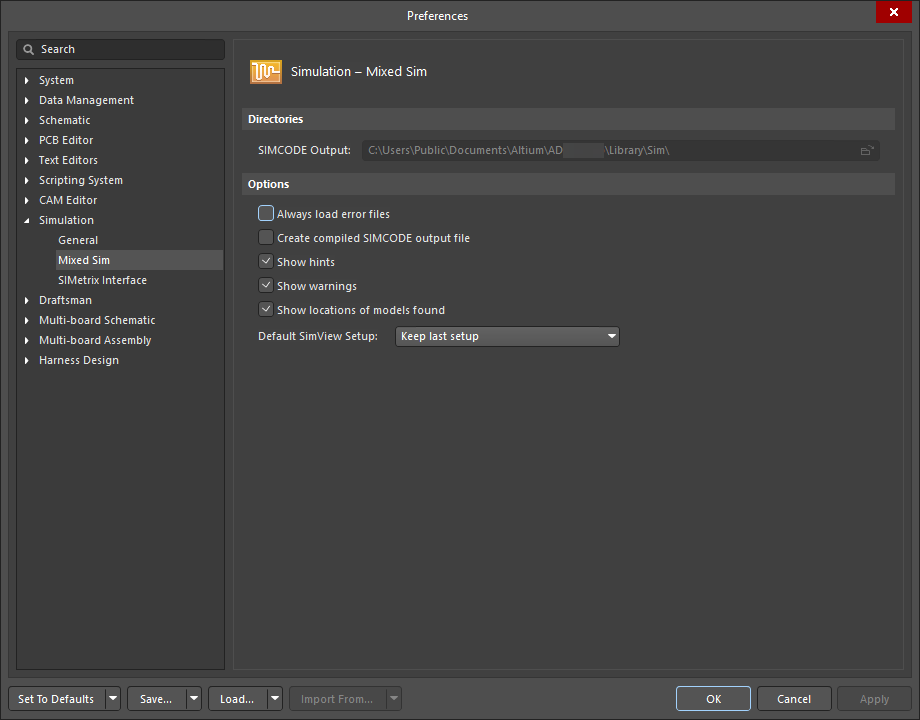
La pagina Simulation – Mixed Sim della finestra di dialogo Preferences
Directories
SIMCODE Output - utilizzare l'icona di esplorazione cartella per cercare e specificare la cartella in cui si desidera scrivere i modelli SimCode compilati.
Options
-
Always load error files - abilitare questa opzione per caricare sempre il file di errore quando si verificano errori durante la simulazione.
-
Create compiled SIMCODE output file - abilitare questa opzione per generare il file del modello SimCode compilato dopo la simulazione. Il modello viene scritto nella cartella definita nel campo SIMCODE Output .
-
Show hints - abilitare questa opzione per mostrare i suggerimenti nel pannello Messages durante la simulazione.
-
Show warnings - abilitare questa opzione per mostrare gli avvisi nel pannello Messages durante la simulazione.
-
Show locations of models found - abilitare questa opzione per mostrare nel pannello Messages dove sono stati trovati i modelli durante la simulazione.
-
Default SimView Setup - utilizzare il menu a discesa per selezionare la configurazione di impostazione predefinita.
SIMetrix Interface
La pagina Simulation - SIMetrix Interface della finestra di dialogo Preferences consente di decidere come visualizzare i risultati dei grafici.
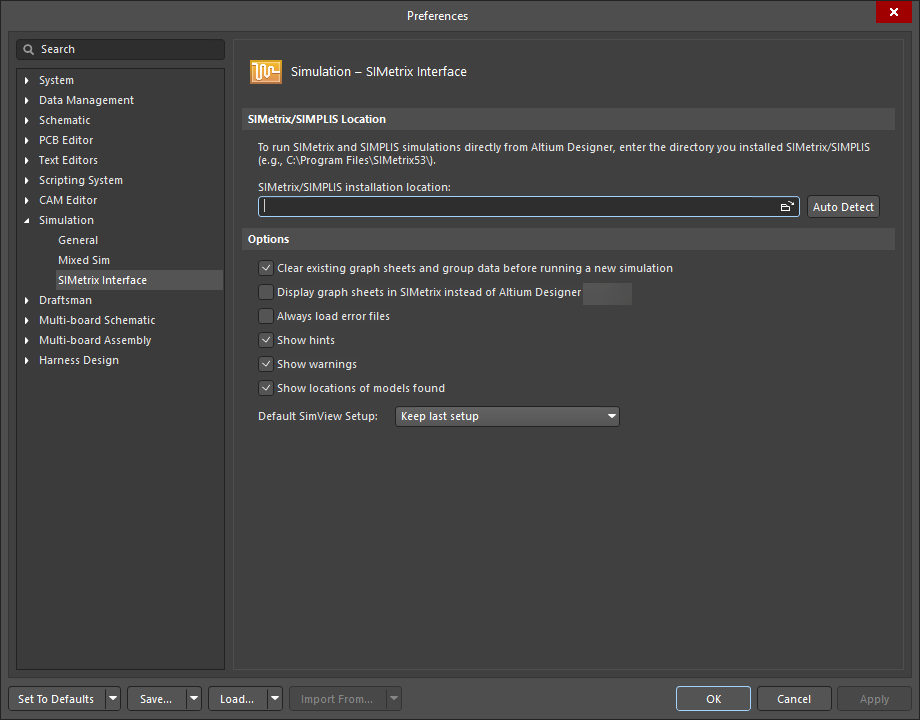
La pagina Simulation – SIMetrix Interface della finestra di dialogo Preferences
SIMetrix/SIMPLIS Location
SIMetrix/SIMPLIS installation location - utilizzare l'icona di esplorazione cartella per cercare e scegliere la directory in cui è stato installato SIMetrix/SIMPLIS. È possibile utilizzare il pulsante Auto Detect per trovare automaticamente la directory.
Options
-
Clear existing graph sheets and group data before running a new simulation - abilitare questa opzione per cancellare tutti i fogli di grafico esistenti e raggruppare i dati prima di eseguire una nuova simulazione.
-
Display graph sheets in SIMetrix instead of Altium Designer - abilitare questa opzione per visualizzare i risultati delle simulazioni in SIMetrix anziché nel software.
-
Always load error files - abilitare questa opzione per caricare sempre eventuali file di errore.
-
Show hints - abilitare questa opzione per mostrare i suggerimenti.
-
Show warnings - abilitare questa opzione per mostrare gli avvisi.
-
Show locations of models found - abilitare questa opzione per mostrare le posizioni dei modelli trovati.
-
Default SimView Setup - utilizzare il menu a discesa per selezionare la configurazione di impostazione predefinita.
 Localizzato tramite A