In Altium Designer, la possibilità di acquisire un'istantanea del PCB come stampa 3D offre un modo rapido e semplice per condividere con altri l'aspetto del prodotto finito prima della produzione fisica della scheda. Tuttavia, quando si tratta di una singola stampa 3D, manca sempre qualcosa. Inevitabilmente si desidera inclinare la scheda, ruotarla o capovolgerla tra il lato componenti e il lato saldature, ma tutto questo non è possibile. Beh, non è del tutto vero. Si potrebbe tornare indietro e ruotare o capovolgere la scheda nella vista 3D e produrre un'altra stampa in ciascun caso, ma alla fine della giornata si tratta comunque di stampe "statiche".
Per offrire una documentazione della scheda più coinvolgente e utile, Altium Designer mette a disposizione la possibilità di generare documentazione PCB 3D Video. Indossando il cappello del regista, il contenuto di un PCB 3D Video - o filmato 3D, se preferisci - è un insieme sequenziale di istantanee della scheda (in 3D), indicate come Key Frames. Per ogni fotogramma chiave successivo nella sequenza, è possibile regolare attributi tra cui livello di zoom, panoramica e rotazione direttamente nello spazio di progettazione, tutti relativi alle impostazioni del fotogramma chiave precedente.
In termini di output, una sequenza di fotogrammi viene esportata nel formato video scelto, ad esempio MP4, come parte di un file Output Job. Il risultato è una sequenza di fotogrammi che interpola in modo fluido la sequenza dei fotogrammi chiave.
Quindi, che tu stia creando un manuale di istruzioni di assemblaggio, una dimostrazione di parti in movimento o voglia semplicemente fornire una sorvolata accattivante delle angolazioni che valorizzano al meglio il tuo prodotto, PCB 3D Video rappresenta un'aggiunta attraente e informativa al tuo arsenale di documentazione di prodotto.
Creazione di un PCB 3D Video
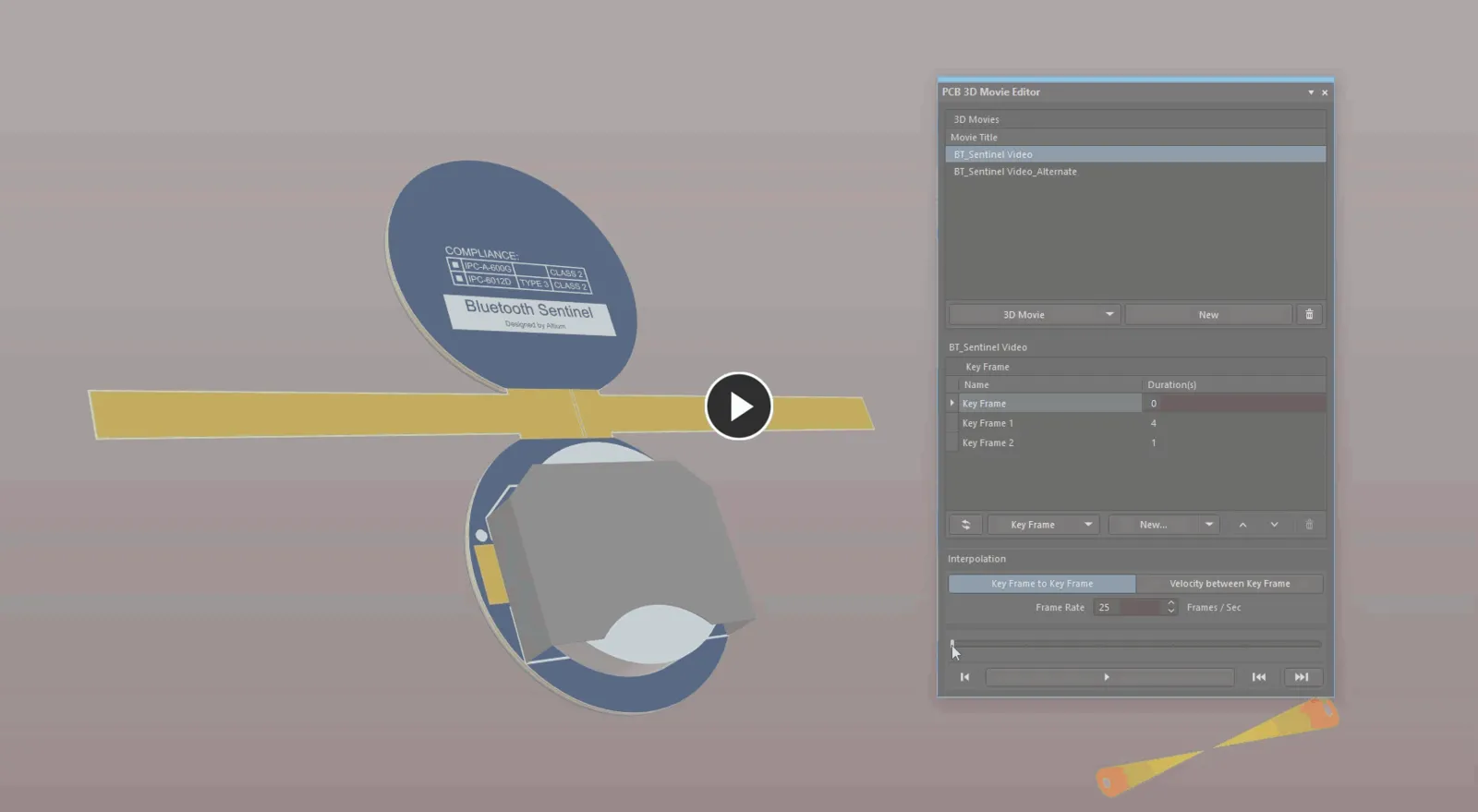
I PCB 3D Video vengono creati, configurati e gestiti dall'interno del pannello PCB 3D Movie Editor. Accedi a questo pannello facendo clic sul pulsante Panel in basso a destra nella finestra principale di progettazione, quindi scegli PCB 3D Movie Editor dal menu visualizzato. In alternativa, è possibile accedere al pannello tramite il comando View » Panels » PCB 3D Movie Editor.
 Il pannello PCB 3D Movie Editor è il centro di comando per la creazione e la configurazione dei tuoi filmati 3D.
Il pannello è essenzialmente suddiviso in tre aree:
- L'area superiore fornisce uno spazio per gestire i filmati 3D, ovvero aggiungere ed eliminare filmati. Per un PCB è possibile creare un numero qualsiasi di filmati.
- L'area centrale contiene la definizione della sequenza dei fotogrammi chiave. In quest'area è possibile aggiungere nuovi fotogrammi chiave e aggiornare quelli esistenti in base alle modifiche apportate alla visualizzazione della scheda 3D nello spazio di progettazione.
- L'area inferiore fornisce i controlli per riprodurre un filmato selezionato direttamente nello spazio di progettazione del PCB.
Tutte le informazioni di configurazione per un PCB 3D Video sono memorizzate nel documento PCB stesso (*.PcbDoc). In questo modo, ogni singolo PCB può avere il proprio elenco di filmati 3D.
Sebbene il pannello PCB 3D Movie Editor possa essere aperto indipendentemente dalla modalità di visualizzazione attualmente impostata nell'editor PCB, i suoi controlli - e quindi le tue capacità di creare filmati - sono abilitati solo quando la scheda viene visualizzata in 3D. Quando la scheda è visualizzata in 2D compare un avviso per segnalare questo fatto.
Le sezioni seguenti illustrano l'aggiunta e la preparazione di un nuovo filmato.
Aggiunta di un nuovo filmato
Un PCB 3D Video viene generato da una sequenza di fotogrammi chiave, cioè istantanee della scheda che, una volta pubblicate in un formato video, producono un filmato con interpolazione fluida che può essere utilizzato per evidenziare e mostrare la scheda e i suoi elementi chiave.
I nuovi filmati vengono creati e il titolo viene definito nella parte superiore del pannello. Per creare un nuovo filmato 3D, fai clic sul menu a discesa del pulsante 3D Movie quindi seleziona New, fai clic sul pulsante New ( ) oppure usa il comando New dal menu contestuale accessibile con il tasto destro per l'area. Verrà aggiunta una nuova voce per il filmato nell'area, inizialmente intitolata
 PCB 3D Video. La voce sarà selezionata, pronta per consentirti di digitare un titolo significativo.
Il titolo di un filmato 3D può essere modificato in qualsiasi momento. Seleziona la voce del filmato nel pannello, quindi premi Enter oppure fai clic con il tasto destro sulla voce del filmato e scegli Edit dal menu contestuale. Il filmato 3D attualmente selezionato viene evidenziato. Digita il nuovo titolo del filmato come richiesto, quindi premi nuovamente Enter oppure fai clic altrove per applicare la modifica.
 Esempio di aggiunta di un nuovo filmato e di rinomina (passa il mouse sopra l'immagine).
Per eliminare un filmato 3D, selezionalo nell'elenco, quindi fai clic sul pulsante  oppure usa il comando Delete dal menu contestuale accessibile con il tasto destro per l'area.
È anche possibile creare un nuovo filmato o modificare il nome di un filmato esistente usando rispettivamente le scorciatoie da tastiera Ctrl+N e Ctrl+E, a condizione che l'area superiore del pannello sia l'area attiva.
Il pulsante 3D Movie fornisce accesso a tutti i controlli disponibili per questa area del pannello, in modo simile al menu contestuale del tasto destro.
Le definizioni dei filmati 3D vengono salvate nel file PCB. Si noti che il dettaglio della definizione è costituito dall'orientamento e dal livello di zoom della scheda per ciascun fotogramma chiave e dalla durata del fotogramma chiave.
Definizione della sequenza dei fotogrammi chiave
La base di un PCB 3D Movie è una serie di fotogrammi chiave, ciascuno dei quali è una vista della scheda 3D posizionata da te nello spazio di progettazione. Ricorda che ogni fotogramma chiave è un'istantanea del tuo filmato. Definendo un certo numero di queste istantanee - la sequenza dei fotogrammi chiave - viene creato l'output video finale, interpolando in modo fluido gli intervalli n-1 tra i tuoi fotogrammi chiave n.
I fotogrammi chiave vengono gestiti nell'area centrale del pannello PCB 3D Movie Editor , con ogni fotogramma della sequenza che dispone della propria riga.
 Definisci la sequenza dei fotogrammi chiave per il video usando i controlli disponibili nell'area centrale del pannello PCB 3D Movie Editor.
Ogni fotogramma chiave ha i seguenti attributi:
- Name - il nome del fotogramma chiave. Per impostazione predefinita, i fotogrammi saranno denominati nel formato
Key Frame, Key Frame 1, Key Frame 2 e così via. Puoi modificarlo se desideri identificare il fotogramma con un nome più significativo. Ad esempio, il nome potrebbe riflettere il contenuto di quella particolare istantanea della scheda, come U4 Zoomed.
- Duration - questa è la durata della transizione tra ciascun fotogramma chiave della sequenza. In un video esportato, il numero totale di fotogrammi si basa sulla durata di ciascun fotogramma chiave e sull'impostazione Frames Per Second specificata come parte delle opzioni di pubblicazione. Si noti che il fotogramma chiave iniziale in cima all'elenco, con il nome predefinito
Key Frame, è un caso speciale. Poiché è il fotogramma iniziale del video, non ha durata.
Aggiunta di un fotogramma chiave
Aggiungere fotogrammi chiave al tuo filmato 3D è semplice. Posiziona la vista 3D della scheda nell'editor PCB come richiesto quindi fai clic su New ( ) associato all'area Key Frame del pannello PCB 3D Movie Editor. Dal menu a discesa del pulsante, scegli dove nella sequenza aggiungere il nuovo fotogramma:
- Add - aggiunge il nuovo fotogramma alla fine dell'elenco dei fotogrammi.
- Insert - inserisce il nuovo fotogramma prima del fotogramma chiave attualmente selezionato.
In alternativa, fai clic per attivare l'area e usa le scorciatoie da tastiera Ctrl+N o Ctrl+I per aggiungere o inserire rispettivamente un nuovo fotogramma chiave. Il pulsante Key Frame fornisce un accesso rapido a tutti i controlli disponibili per l'area, in modo simile al menu contestuale del tasto destro.
 Aggiunta di un nuovo fotogramma chiave dall'interno del pannello PCB 3D Movie Editor.
Il fotogramma chiave iniziale avrà una durata fissa di 0.0s, mentre tutti gli altri fotogrammi chiave aggiunti avranno una durata iniziale predefinita di 3.0s. Questo valore può essere modificato secondo necessità. Fai clic sulla voce Duration associata per attivarla, quindi inserisci direttamente un valore oppure usa i controlli su/giù a destra. La durata può rientrare nell'intervallo da 0.0s a 100.0s.
Useful Board Orientation Features
Sono disponibili varie caratteristiche e funzionalità durante la visualizzazione della scheda in 3D per cambiarne rapidamente l'orientamento:
- Predefined Views - è disponibile un insieme di viste predefinite, che consente di impostare rapidamente la scheda in modo che sia visibile da vari punti di vista comuni. Accedi alle viste dalla barra degli strumenti PCB Standard.
 Accedi ai controlli per cambiare rapidamente la vista della scheda.
- Zero Rotation - cambia la vista della scheda in modo da guardarla esattamente dall'alto (perpendicolare) con rotazione zero. Per farlo, usa il comando View » 90 Degree Rotation dai menu principali oppure la scorciatoia da tastiera 0. - cambia la vista della scheda in modo da guardarla esattamente dall'alto (perpendicolare) con una rotazione di 90 gradi (in senso orario) nel piano X. Per farlo, usa il comando View » Zero Rotation dai menu principali oppure la scorciatoia da tastiera 9.
- Orthogonal Rotation - cambia la vista della scheda in modo da osservarla da una prospettiva ortogonale. Per farlo, usa il comando View » Orthogonal Rotation dai menu principali oppure la scorciatoia da tastiera 8.
- Manual Orientation - per cambiare manualmente l'orientamento della scheda, tieni premuto il tasto Shift per accedere alla sfera di rotazione 3D. Con la sfera visualizzata, Right-Click e trascina per cambiare l'orientamento della vista. Usa Ctrl+Mouse Wheel per aumentare o ridurre lo zoom.
 Orientamento manuale di una scheda; tieni premuto Shift per accedere alla sfera di rotazione 3D.
Aggiunta di un Key Frame direttamente dallo spazio di progettazione
I key frame possono anche essere aggiunti a uno specifico filmato 3D direttamente dall'interno dello spazio di progettazione dell'editor PCB. Questo consente una creazione più snella di una sequenza di key frame proprio nel vivo dell'azione della telecamera, per così dire, senza dover spostare l'attenzione sul pannello PCB 3D Movie Editor.
Per aggiungere un key frame:
- Posiziona la scheda come richiesto (in modalità Layout 3D).
-
Fai clic con il pulsante destro in un punto qualsiasi dello spazio di progettazione, quindi dal menu contestuale che appare scegli il sottomenu Add Key Frame to 3D Movie. Questo sottomenu è disponibile anche come menu popup diretto usando la scorciatoia da tastiera Ctrl+Alt+K. Il menu elenca tutti i filmati 3D attualmente definiti per il PCB attivo, con il filmato attualmente selezionato (nel pannello) contrassegnato da un segno di spunta.
Nel menu verranno elencati fino a 20 filmati per titolo. Se per il tuo PCB sono definiti più di 20 filmati, puoi fare clic sulla voce
More 3D Movies per aprire la finestra di dialogo
![]() Choose PCB 3D Movie dialog
Choose PCB 3D Movie dialog da cui puoi selezionare il filmato a cui aggiungere il key frame.
- Fai clic sul nome di un filmato per aggiungere un nuovo key frame, basato sulla vista corrente della scheda nello spazio di progettazione, alla fine della sequenza di key frame di quel filmato.
- Per aggiungere un altro frame allo stesso filmato 3D, imposta la scheda come richiesto, quindi fai di nuovo clic sulla voce di quel filmato nel menu. Per aggiungere un frame a un filmato diverso, fai clic sulla voce di quel filmato nel menu.
Potrebbe essere necessario aggiornare per vedere i frame appena aggiunti nel pannello PCB 3D Movie Editor. Per farlo, fai clic all'interno della Movies regione del pannello.
 Aggiungi key frame ai tuoi filmati direttamente dallo spazio di progettazione.
Un key frame aggiunto direttamente dallo spazio di progettazione viene sempre aggiunto alla fine di una sequenza di key frame. Non può essere inserito in una posizione specifica all'interno di una sequenza di key frame. Questo può essere fatto solo dal pannello PCB 3D Movie Editor.
Ordinamento ed eliminazione dei key frame
L'ordine dei key frame può essere modificato usando i pulsanti  e
e  oppure trascinando un key frame nell'elenco. Per eliminare un key frame dalla sequenza, selezionalo nell'elenco, quindi fai clic sul pulsante
  oppure premi Delete sulla tastiera.
Nota che il key frame iniziale (di partenza) non può essere eliminato. Non è possibile inserire un nuovo key frame al suo posto, né riposizionare sopra di esso un key frame esistente.
Modifica di un key frame
Nel pannello PCB 3D Movie Editor, per un key frame sono visibili e modificabili solo i campi Name e Duration (ad eccezione della durata del primo key frame). Per cambiare la vista della scheda per un key frame esistente, in termini di zoom e/o orientamento, dovrai apportare tali modifiche alla scheda nello spazio di progettazione e poi aggiornare il key frame con queste nuove informazioni. Per farlo:
- Nel pannello PCB 3D Movie Editor, seleziona il key frame che vuoi modificare. La scheda verrà visualizzata nello spazio di progettazione in base agli attributi di quel key frame.
- Modifica la vista della scheda come richiesto nell'editor PCB.
- Una volta che la scheda è impostata nella 'posa' richiesta, seleziona Update nel menu a discesa Key Frame (
 ) sotto l'area dell'elenco dei key frame.
Il key frame selezionato verrà aggiornato con la nuova 'istantanea' della scheda.
Supporto per schede rigid-flex
Se la tua scheda è rigid-flex e ha una sequenza di piegatura definita, puoi includere anche l'azione di piegatura/apertura nel tuo filmato PCB 3D. Per farlo:
- Posiziona la scheda come di consueto e imposta lo stato di piegatura come richiesto facendo scorrere il cursore Fold State nel pannello PCB - il cursore è disponibile quando il pannello è configurato nella modalità Layer Stack Regions mode (vedi l'animazione qui sotto).
- Inserisci un key frame e imposta Duration come richiesto.
- Posiziona la scheda pronta per il key frame successivo, impostando il cursore Fold State come richiesto.
- Continua a riposizionare e ad aggiungere nuovi key frame finché il filmato non è completo.
Quando il filmato viene riprodotto, il software non si limiterà a interpolare tra i key frame, ma piegherà/aprirà anche la scheda per soddisfare le impostazioni di Fold State che hai fornito, in conformità con la piegatura Sequences definita nel pannello PCB .
 Usa il controllo Fold State nel pannello PCB (in modalità Layer Stack Regions) per 'flettere' la scheda come richiesto durante la creazione della sequenza di key frame.
Per alternare rapidamente la tua scheda rigid-flex tra gli stati completamente piegato e completamente aperto, usa il comando View » Fold/Unfold (scorciatoia da tastiera 5).
Mantenere ferma la scheda
Quando il filmato viene riprodotto, arriverà a un key frame e lo lascerà senza pause. Se hai bisogno di mantenere la scheda su uno specifico key frame:
- Fai clic sul key frame richiesto nel pannello.
- Premi Ctrl+I per inserire un nuovo key frame. Verrà aggiunto before il key frame selezionato con il campo Duration pronto per essere modificato. È più semplice considerare questo nuovo frame come il key frame di transizione, che sostituisce tale funzione per il key frame esistente inizialmente selezionato, quindi inserisci un valore Duration adatto per la transizione dal key frame precedente.
- Il key frame seguente può ora diventare il key frame stazionario. Modifica il suo Duration al valore desiderato per il tempo in cui la scheda deve rimanere ferma.
- Ripeti questo processo per qualsiasi altro key frame in cui la scheda debba rimanere ferma.
Non dimenticare la fine del filmato. Se vuoi che la posizione finale rimanga sullo schermo, dovrai aggiungere un key frame stazionario proprio alla fine del filmato.
Riproduzione video
Una volta definito il contenuto del tuo filmato PCB 3D, in termini di sequenza di key frame, puoi visualizzare in anteprima il video risultante direttamente nello spazio di progettazione. Per farlo, seleziona un titolo di filmato nella regione superiore del pannello PCB 3D Movie Editor, quindi fai clic sul pulsante  nella regione inferiore.
La possibilità di riprodurre un filmato è disponibile solo se per quel filmato sono definiti almeno due key frame.
 Altium Designer diventa il tuo personalissimo cinema: seleziona un filmato, premi Play e poi rilassati e goditi i frutti del tuo lavoro!
Controlli di riproduzione
Premere 'play' ti fa partire rapidamente, ma a tutti piace avere il pieno controllo quando si guarda un film. La possibilità di saltare avanti e indietro tra le scene e, naturalmente, la possibilità di mettere in pausa il filmato quando vediamo qualcosa che ci piace davvero! La riproduzione di filmati 3D non fa eccezione e nel pannello sono forniti controlli per offrire un'esperienza di visualizzazione più ricca. Di seguito è riportato un riepilogo dell'intera serie di controlli disponibili:
- riproduce il filmato dalla posizione corrente del marcatore sulla timeline associata.
 - mette in pausa la riproduzione del filmato.
 - riavvolge il filmato all'inizio. Questo è il primo key frame, indicato dal tempo zero sulla timeline associata. Questo controllo è disponibile solo quando il filmato non è in riproduzione.
 - salta all'inizio del key frame successivo nella sequenza. Questo controllo è disponibile solo quando il filmato non è in riproduzione.
 - salta all'inizio del key frame precedente nella sequenza. Questo controllo è disponibile solo quando il filmato non è in riproduzione.
Una timeline riflette il punto del filmato complessivo a cui la riproduzione è attualmente arrivata. Quando il filmato non è in riproduzione, puoi trascinare manualmente il marcatore della timeline in qualsiasi punto.
Trascinare il marcatore lungo la timeline equivale di fatto a una riproduzione manuale.
Impostazioni di interpolazione
Quando riproduci un video, il software definisce il movimento tra i key frame definiti tramite interpolazione. Si tratta di un processo che calcola uno zoom/orientamento/rotazione adatto per ciascun frame, dove il numero totale di frame tra i key frame è definito da Frame Rate x Duration till next key frame.
 Specifica lo stile di interpolazione usato per creare un flusso continuo tra un key frame e il successivo, e anche la velocità con cui i frame vengono riprodotti.
Esistono due tipi di interpolazione che possono essere impiegati, con opzioni per passare dall'uno all'altro disponibili appena sopra i controlli di riproduzione.
- Key Frame to Key Frame - usa l'interpolazione lineare sferica tra i key frame, e un ulteriore smoothing che comporta un rallentamento alla fine di ciascun frame.
- Velocity between Key Frames - usa l'interpolazione quadratic-spline tra i key frame e divide inoltre l'intervallo delle rotazioni in valori inferiori a 90 gradi. Il risultato è una transizione più fluida tra i key frame, con una velocità costante tra i frame anziché un rallentamento percepibile.
La riproduzione all'interno dell'editor PCB avviene con una frequenza fotogrammi predefinita di 25 fotogrammi al secondo. Il numero totale di frame usati nel video dipenderà dal valore Duration impostato per ciascun key frame. Usa il campo Frame Rate per aumentare o diminuire questa frequenza secondo necessità. La frequenza fotogrammi può essere qualsiasi valore compreso tra 1 e 50.
Quando si genera l’output video effettivo tramite un file Output Job, la frequenza dei fotogrammi è impostata per impostazione predefinita su 25 fotogrammi al secondo.
Generazione dell’output video PCB 3D
Hai definito tutti i fotogrammi chiave necessari nella sequenza e una rapida anteprima ha mostrato che è tutto pronto. Ora puoi generare l’output! La generazione del filmato viene eseguita aggiungendo un PCB 3D Video come Output in un file Output Job e quindi collegandolo a un contenitore di output Video. Questo contenitore supporta un’ampia gamma di formati di output, inclusi, a titolo esemplificativo ma non esaustivo, AVI, WMV, MP4 e FLV.
Aggiunta e configurazione di un contenitore di output Video
Aggiungi un contenitore di output Video al file Output Job facendo clic sul pulsante [Add New Output Container] (nel Output Containers riquadro) e selezionando New Video dall’elenco dei contenitori disponibili. La configurazione del contenitore viene eseguita dalla finestra di dialogo Video Settings, a cui si accede facendo clic sull’opzione Change in alto a destra del contenitore.
 Usa un contenitore di output video per pubblicare i tuoi PCB 3D Video.
Per impostazione predefinita, il publisher è configurato per generare un singolo file video denominato in base al nome del file Output Job. Modifica le impostazioni di output secondo necessità.
Aggiunta e configurazione di un output PCB 3D Video
Aggiungi un output al file Output Job per ogni filmato 3D che desideri pubblicare. Nella sezione Documentation Outputs del file Output Job, fai clic sul pulsante [Add New Documentation Output] quindi scegli la voce PCB 3D Video, insieme al documento PCB di origine a cui è associato il filmato 3D.
Quando scegli Data Source, seleziona [PCB Document] per mantenere generico il file Output Job e massimizzarne il riutilizzo tra i progetti di progettazione.
 Aggiungi un generatore di output PCB 3D Video per ogni filmato 3D che desideri pubblicare. Passa il cursore sull’immagine per vedere l’output appena aggiunto.
Come parte della sua configurazione, il contenitore di output Video può generare un singolo filmato da tutti gli output PCB 3D Video abilitati associati a esso, oppure puoi specificare che venga generato un file separato per ciascun output. Se scegli quest’ultima opzione, ogni file può essere denominato usando la voce corrispondente al nome di quell’output nel file Output Job. In questo caso, potresti voler assegnare all’output un nome più significativo, magari usando il titolo che hai definito nel pannello PCB 3D Movie Editor.
La configurazione di un output PCB 3D Video viene eseguita dalla finestra di dialogo PCB 3D Video, a cui si accede dalla finestra di dialogo Project Options - Default Prints con PCB 3D Video selezionato in Documentation Outputs e facendo clic su Configure, oppure facendo clic con il pulsante destro del mouse sul file Output Job e scegliendo Configure dal menu contestuale. Usa la finestra di dialogo per selezionare quale filmato 3D utilizzare da un elenco di quelli attualmente definiti per il documento PCB specificato nel campo Data Source.

Scegli il filmato 3D che desideri usare come origine per il video generato.
Opzioni e controlli della finestra di dialogo PCB 3D Video
- 3D Video Render Options - usa
 per attivare/disattivare la visualizzazione di un effetto ombra per la scheda.
Nota che la scheda
View Options del pannello
View Configuration in modalità 3D fornisce anche opzioni per controllare la presentazione della scheda.
- Selected 3D Video to Render - usa il menu a discesa per selezionare un video 3D da renderizzare (ovvero generare una riproduzione video completa in movimento).
Usa  per attivare/disattivare la visualizzazione di un effetto ombra per la scheda.
 Migliora la visualizzazione della tua scheda applicando un effetto ombra 3D: passa il cursore sull’immagine per vedere il risultato.
Nota che la scheda
View Options del pannello
View Configuration in modalità 3D fornisce anche all’utente opzioni per controllare la presentazione della scheda.
Pubblicazione
Una volta aggiunti e configurati gli output PCB 3D Video secondo necessità e il contenitore di output Video tramite cui verranno rilasciati, sei a pochi passi dalla pubblicazione. Con il contenitore di output Video selezionato, fai clic sul campo Enabled per ciascun output PCB 3D Video da includere nel processo di pubblicazione. Un output abilitato avrà una linea verde che lo collega al contenitore di output.
 Abilita ciascun output PCB 3D Video il cui filmato 3D specificato desideri venga pubblicato dal contenitore di output Video.
Quindi, fai clic sul pulsante Generate Content a destra del contenitore di output Video (scorciatoia: F9) oppure fai clic con il pulsante destro del mouse sul contenitore e seleziona Generate Video. La pubblicazione procederà e i video verranno generati e memorizzati nella cartella specificata. Se hai scelto di aprire il video dopo l’esportazione, questo si aprirà e inizierà la riproduzione, a condizione che il software necessario sia installato.
 Genera il video e guarda la star dello spettacolo: la tua scheda!
Quando si generano più video come file separati (generati dallo stesso contenitore di output Video), l’output PCB 3D Video abilitato come ultimo output (quello con il numero più alto nel campo Enabled ) sarà quello aperto e riprodotto dopo l’esportazione.

 Localizzato tramite A