
Lavorare con gli oggetti di disegno in uno schema elettrico

Altium Essentials: Schematic Graphics
This content is part of the official Altium Professional Training Program. For full courses, materials and certification, visit Altium Training.
A colpo d'occhio
- Scopri quali oggetti di disegno non elettrici puoi posizionare nei documenti schematici e nelle librerie schematiche e come si comporta ciascuno durante il posizionamento e la modifica.
- Impara a modificare gli oggetti utilizzando le maniglie di trascinamento, la modifica di vertici o bordi, la selezione di singole parti e il pannello Properties per regolarne l'aspetto e le caratteristiche.
- Approfondisci gli aspetti più importanti relativi alle immagini, tra cui i formati di file supportati, la qualità del ridimensionamento della grafica vettoriale e i casi in cui è necessario incorporare le immagini per visualizzarle correttamente nel visualizzatore web di Altium 365.
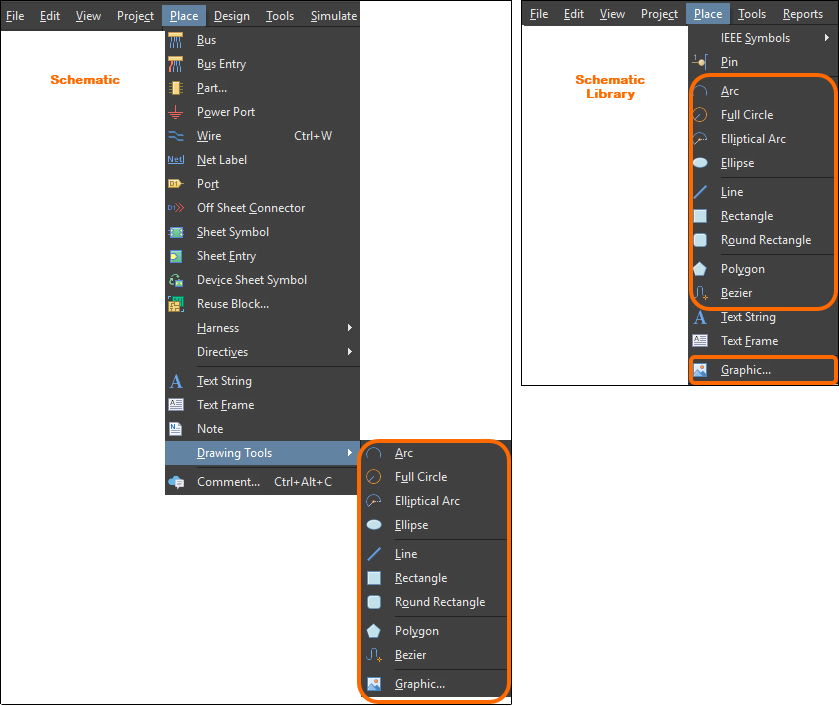
Gli editor degli schemi e delle librerie di schemi offrono una serie di strumenti di disegno che consentono di inserire in un documento elementi grafici di base a forma libera. Il tipo di strumento grafico da utilizzare può essere selezionato dal menu Place .
Arco
Un arco è una primitiva di disegno non elettrica. Si tratta essenzialmente di un segmento di linea curva che può essere utilizzato per creare simboli grafici, bordi personalizzati dei fogli, cartigli e così via. Un cerchio inserito è un oggetto arco che si estende per 360° (ovvero ha lo stesso angolo iniziale e finale).
 Due archi inseriti (quello a destra è un arco che forma un cerchio completo)
Lo stile visivo di un arco inserito viene configurato nel pannello Properties quando un arco è selezionato nell'area di progettazione ( ).
).
Quando un arco inserito è selezionato, sono disponibili maniglie/nodi di modifica al centro, sul perimetro e nei punti iniziale e finale.
-
Fai clic sul nodo centrale dell'arco e trascinalo per riposizionarlo nel documento di disegno.
-
Fai clic sul nodo del punto iniziale o finale e trascinalo per modificare l'angolo dell'arco.
-
Fai clic sul nodo del perimetro e trascinalo per modificare il raggio dell'arco.
È possibile eseguire manipolazioni avanzate di un arco premendo il tasto Ctrl durante lo spostamento di un nodo di modifica.
-
Fai clic sul nodo del punto iniziale o finale e trascinalo per modificarne la posizione mantenendo invariato l'angolo dell'arco.
-
Fai clic sul nodo del perimetro e trascinalo per modificare le dimensioni dell'arco mantenendo invariati i punti iniziale e finale.
Bézier
Una curva di Bézier è una primitiva di disegno non elettrica. Si tratta di una linea curva a forma libera che può essere inserita in un foglio schematico. La curva è definita da una serie di vertici che «tirano» la linea conferendole una forma curva.

Una curva di Bézier inserita
Lo stile visivo di una curva di Bézier inserita viene configurato nel pannello Properties quando una curva di Bézier è selezionata nell'area di progettazione ( ).
).
Ellisse
Un'ellisse è una primitiva di disegno non elettrica che può essere inserita in un foglio schematico. Può essere con o senza riempimento.

Un'ellisse inserita
Lo stile visivo di un'ellisse inserita viene configurato nel pannello Properties quando un'ellisse è selezionata nell'area di progettazione ( ).
).
Quando un oggetto ellisse è selezionato, sono disponibili maniglie/nodi di modifica. Fai clic e trascina per modificare il raggio orizzontale e verticale secondo necessità.
Arco ellittico
Un arco ellittico è una primitiva di disegno non elettrica. Si tratta essenzialmente di una curva circolare o ellittica aperta che può essere inserita in un foglio schematico.

Un arco ellittico inserito
Lo stile visivo di un arco ellittico inserito viene configurato nel pannello Properties quando un arco ellittico è selezionato nell'area di progettazione ( ).
).
Quando un oggetto arco ellittico è selezionato, sono disponibili maniglie/nodi di modifica. Fai clic e trascina per modificare il raggio orizzontale e verticale secondo necessità.
Elemento grafico (immagine)
Un oggetto grafico è una primitiva di disegno non elettrica che funge essenzialmente da contenitore per un file immagine, che può essere importato e inserito in un foglio schematico, come file collegato o incorporato. I formati immagine supportati sono .bmp, .dcx, .dib, .emf, .jpg, .pcx, .png, .rle, .svg e .wmf.
 Un'immagine inserita
Lo stile visivo di un elemento grafico inserito viene configurato nel pannello Properties quando un'immagine è selezionata nell'area di progettazione ( ).
).
Quando un oggetto immagine è selezionato, sono disponibili maniglie/nodi di modifica. Fai clic e trascina per modificare le dimensioni orizzontali e verticali dell'immagine secondo necessità.
Using Vector Graphics
La maggior parte dei formati immagine supportati è di tipo raster: in parole semplici, ciò significa che le immagini sono create graficamente (o composte) da una serie fissa di punti. Sebbene tutti questi formati immagine offrano una resa adeguata, la qualità visiva diminuisce quando l'immagine viene ridimensionata. Ingrandendo un'immagine in uno di questi formati, la natura «a blocchi» o «pixelata» della sua composizione a punti diventa presto evidente. La soluzione è utilizzare un formato immagine vettoriale. Le immagini vettoriali sono composte da forme grafiche anziché da punti, e queste forme vengono preservate durante il ridimensionamento.
L'editor degli schemi supporta la grafica vettoriale nei formati WMF (Windows Meta File) e SVG (Scalable Vector Graphics).

Un'immagine di esempio su uno schema. In alto la versione PNG e in basso la versione SVG. Ingrandendo l'immagine, la qualità di quest'ultima risulta particolarmente evidente.
Notes
 |
Abilita questa opzione per bloccare le proporzioni originali dell'immagine. Quando questa opzione è abilitata, l'immagine viene ridimensionata per adattarsi in modo ottimale alle dimensioni del riquadro specificate, mantenendo le proporzioni originali. Se l'opzione è disabilitata, l'immagine viene deformata per adattarsi esattamente alle dimensioni del riquadro disegnato. |
| Embedded | Una copia dell'immagine inserita viene memorizzata nel foglio schematico solo se la corrispondente opzione Embedded è abilitata nel pannello Proprietà . Se questa opzione è disabilitata, viene memorizzato solo un collegamento al file immagine. Occorre prestare attenzione quando si utilizzano immagini collegate : se il percorso dell'immagine cambia, sarà necessario aggiornare di conseguenza il collegamento utilizzando il campo File Name nel pannello Proprietà . In alternativa, è possibile definire un percorso relativo all'immagine modificando il campo File Name.
|
Linea
Una linea è una primitiva di disegno non elettrica costituita da una polilinea. Le linee vengono utilizzate per aggiungere informazioni di riferimento a un documento, ad esempio per creare simboli grafici, bordi del foglio e cartigli personalizzati e per annotare lo schema.
 Utilizzare le linee per annotare e arricchire lo schema.
Lo stile visivo di una linea posizionata viene configurato nel pannello Properties quando una linea è selezionata nell'area di progettazione ( ).
).
Durante il posizionamento di una linea sono disponibili cinque modalità. La modalità specifica come vengono creati gli angoli durante il posizionamento delle linee e con quali angolazioni è possibile posizionarle. Durante il posizionamento:
-
Premere
Spacebarper passare da una modalità all'altra. È possibile cambiare modalità in qualsiasi momento durante il posizionamento della linea. -
In tutte le modalità tranne Any Angle, il segmento di linea collegato al cursore è un segmento di look-ahead. Il segmento che si sta effettivamente posizionando precede questo segmento di anteprima.
Quando un oggetto linea è selezionato, sono disponibili le maniglie di modifica. Fare clic e trascinare per modificare la lunghezza della linea secondo necessità.
-
Fare clic con il pulsante destro del mouse su un vertice, quindi scegliere il comando
Edit Line Vertex nper accedere alla scheda Vertices della finestra di dialogo Polilinea, con la voce relativa al verticenthselezionata e pronta per la modifica. -
Fare clic e tenere premuto su un vertice, quindi premere
Deletesulla tastiera per rimuovere quel vertice.
Con la linea selezionata, fare clic su un segmento per selezionarlo singolarmente. La sottoselezione della linea è contraddistinta dal colore rosso assunto dalle maniglie di modifica associate.
 Sottoselezione di un singolo segmento
I vertici associati al segmento possono quindi essere modificati direttamente utilizzando il pannello List e tutte le modifiche appariranno immediatamente sullo schema.
Using a Line as an Arrow or Marker
Il pannello Proprietà offre diverse opzioni utilizzabili per modificare lo stile di una linea. Utilizzando queste opzioni è possibile creare vari tipi di frecce e marcatori, come mostrato nell'immagine seguente.
 Alcuni esempi di frecce e marcatori che è possibile creare.
Vertices
-
Vertices grid - elenca tutti i vertici attualmente definiti per l'oggetto.
-
Add - fare clic per aggiungere un nuovo vertice. Il nuovo vertice verrà aggiunto sotto la voce del vertice attualmente attiva e inizialmente avrà le stesse coordinate X,Y della voce attiva.
Poligono (regione)
Un poligono è una primitiva di disegno non elettrica. È un oggetto grafico con più lati che può essere posizionato su un foglio dello schema. Un poligono deve avere almeno tre lati e può essere pieno o vuoto.
 Un poligono posizionato
Lo stile visivo di un poligono o di una regione posizionati viene configurato nel pannello Properties quando un poligono è selezionato nell'area di progettazione ( ).
).
Quando un oggetto poligono è selezionato, le maniglie di modifica (vertici) appaiono in corrispondenza di ogni angolo.
-
Fare clic su un vertice e trascinarlo per spostarlo.
-
Fare clic su un lato e trascinarlo per spostare il lato del poligono.
-
Fare clic con il pulsante destro del mouse su un vertice, quindi scegliere il comando Edit Polygon Vertex n per accedere alla scheda Vertices della finestra di dialogo Region , con la voce del vertice selezionata e pronta per la modifica.
-
Fare clic e tenere premuto su un vertice, quindi premere
Deleteper rimuoverlo.
Con il poligono selezionato, fare clic su un lato per selezionarlo singolarmente. Questa «sottoselezione» del poligono è contraddistinta dal colore rosso assunto dalle maniglie di modifica associate al lato.

Sottoselezione di un singolo lato.
I vertici associati al lato possono quindi essere modificati direttamente utilizzando il pannello List e tutte le modifiche appariranno immediatamente sullo schema.
Vertices
-
Grid - elenca tutti i vertici attualmente definiti per l'oggetto.
-
Add - fare clic per aggiungere un nuovo vertice. Il nuovo vertice verrà aggiunto sotto la voce del vertice attualmente attiva e inizialmente avrà le stesse coordinate X,Y della voce attiva.
Rettangolo
Un rettangolo è una primitiva di disegno non elettrica. È un elemento grafico che può essere posizionato su un foglio dello schema e può essere pieno o vuoto.
 Un rettangolo posizionato
Lo stile visivo di un rettangolo posizionato viene configurato nel pannello Properties quando un rettangolo è selezionato nell'area di progettazione ( ).
).
Quando un oggetto rettangolo è selezionato, sono disponibili le maniglie di modifica.
-
Fare clic e trascinare per ridimensionare contemporaneamente il rettangolo in verticale e in orizzontale.
-
Fare clic in un punto qualsiasi del rettangolo lontano dalle maniglie di modifica, quindi trascinarlo per riposizionarlo. Durante il trascinamento, il rettangolo può essere ruotato (
Spacebar/Shift+Spacebar) o riflesso (tastiXoYper rifletterlo rispetto all'asse X o Y).
Rettangolo arrotondato
Un rettangolo arrotondato è una primitiva di disegno non elettrica ed è un oggetto rettangolo con angoli arrotondati che può essere posizionato su un foglio dello schema e può essere pieno o vuoto.

Un rettangolo arrotondato posizionato
Lo stile visivo di un rettangolo arrotondato posizionato viene configurato nel pannello Properties quando un rettangolo arrotondato è selezionato nell'area di progettazione ( ).
).
Quando un oggetto rettangolo arrotondato è selezionato, sono disponibili le maniglie di modifica.
 Un rettangolo arrotondato selezionato
-
Fare clic e trascinare per ridimensionare contemporaneamente il rettangolo arrotondato in verticale e in orizzontale.
-
Fare clic e trascinare C per modificare la curvatura degli angoli. Questa operazione modifica tutti gli angoli allo stesso modo, indipendentemente dalla maniglia di modifica scelta.
-
Fai clic in un punto qualsiasi del rettangolo arrotondato lontano dalle maniglie di modifica, quindi trascinalo per riposizionarlo. Durante il trascinamento, il rettangolo arrotondato può essere ruotato (
Spacebar/Shift+Spacebar) o specchiato (tastiXoYper specchiarlo lungo l'asse X o Y).
 Localizzato tramite A