
Comprendere la connettività del tuo PCB
A colpo d'occhio
- Scoprirai che cos'è il ratsnest, come le linee di connessione rappresentano la connettività delle net e come la topologia delle net influisce sulla disposizione di queste linee.
- Vedrai come individuare, evidenziare, filtrare e ispezionare rapidamente singole net o gruppi di net in un layout PCB complesso.
- Avrai una panoramica di come esplorare le net e le classi di net nel pannello PCB, incluse le informazioni disponibili sulla connettività e sulle lunghezze.
Nell'editor PCB, la connettività tra i nodi di una net è rappresentata da una serie di linee di connessione punto-punto, che nel loro insieme vengono chiamate ratsnest. Quando il progetto viene trasferito dallo schematico (Design » Update PCB), i componenti vengono posizionati nell'area di progettazione PCB e vengono visualizzate le linee di connessione (sotto forma di linee sottili e continue).
All'interno di una singola net, le linee di connessione collegano tutti i nodi della net. Lo schema, o l'ordine con cui vengono collegati, è chiamato Net Topology, come descritto di seguito.
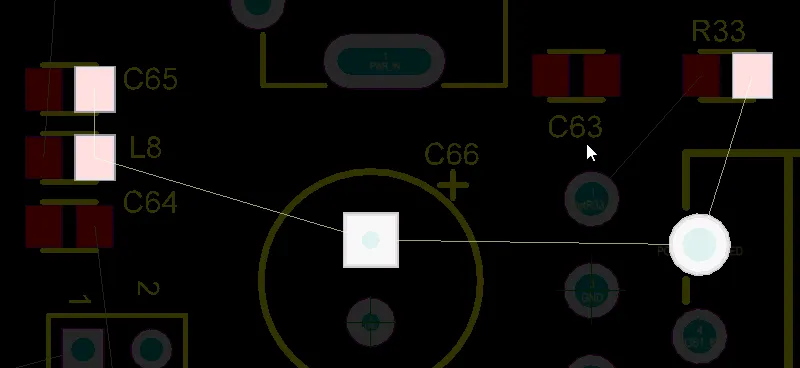
I nodi della net sono collegati da linee di connessione in base alla regola Routing Topology applicabile (l'impostazione predefinita è Shortest).
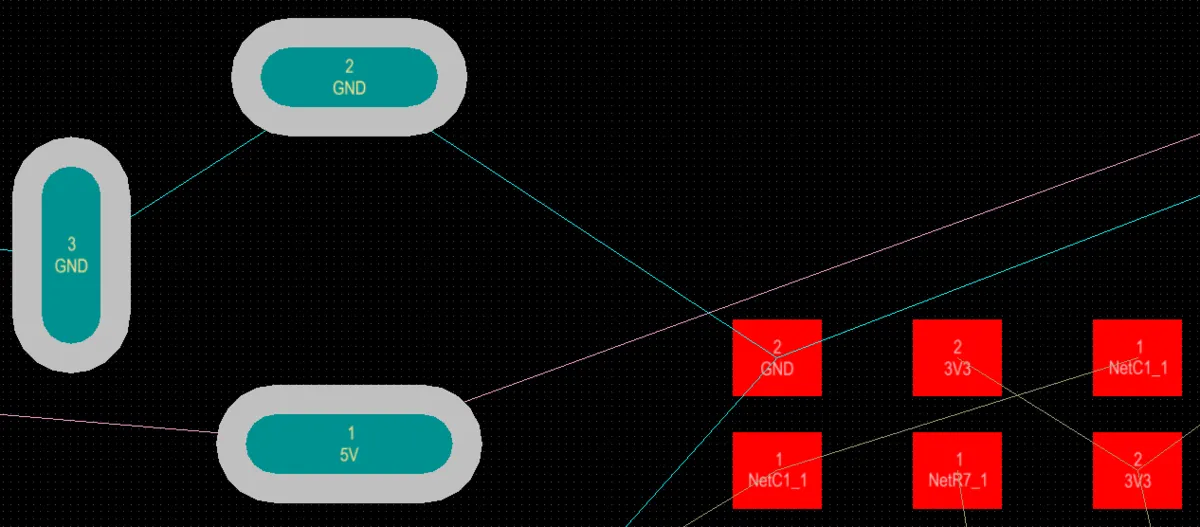
In questo progetto, le net GND e 5V utilizzano un colore diverso per le rispettive linee di connessione.
Oltre a essere un utile riferimento durante il posizionamento dei componenti, le linee di connessione costituiscono anche una guida preziosa durante lo sbroglio interattivo e automatico.
L'editor PCB include un analizzatore di net che monitora costantemente la posizione di tutti gli oggetti nell'area di progettazione e aggiorna le linee di connessione ogni volta che un oggetto appartenente a una net viene modificato (anche quando viene spostato). Ad esempio, quando si sposta un componente, l'estremità opposta di ogni connessione di quel componente può passare da una piazzola di destinazione a un'altra, poiché le connessioni vengono aggiornate per mantenere la topologia definita dalla regola di progettazione applicabile. Un esempio è mostrato per la net GND nel video seguente; questa net utilizza la topologia Shortest.
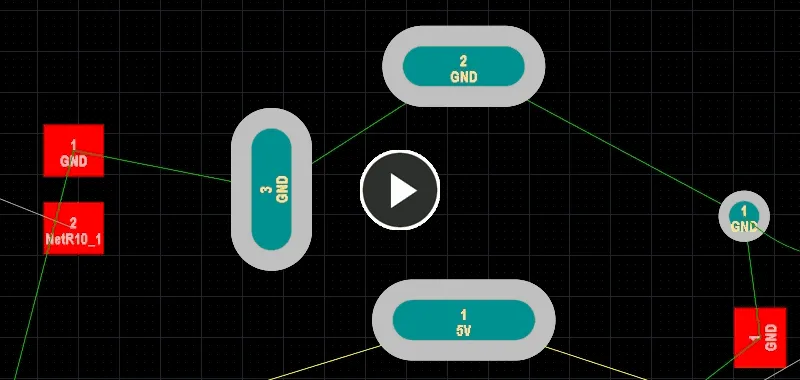
Nota come le linee di connessione GND cambiano posizione mentre il resistore viene spostato, riorganizzandosi automaticamente per mantenere la minima lunghezza complessiva delle connessioni.
Individuare una net sulla scheda
Una scheda non ancora sbrogliata può apparire intimidatoria: un groviglio di linee di connessione che si incrociano su tutta la scheda. Un buon approccio allo sbroglio consiste nel partire dallo schematico, dove è possibile individuare facilmente i componenti importanti e le net critiche. Puoi utilizzare la selezione incrociata e il cross-probing direttamente dai componenti e dalle net dello schematico, evidenziando l'elemento corrispondente sul PCB. Per saperne di più, consulta Lavorare tra lo schematico e la scheda.
Una funzionalità particolarmente utile dell'editor PCB è la possibilità di mascherare o attenuare gli oggetti nell'area di progettazione. Questa funzione di filtro attenua tutto tranne gli oggetti che soddisfano i criteri del filtro. L'immagine seguente mostra una singola net selezionata, con il sistema di filtro impostato su Dim per tutti gli oggetti che non soddisfano i criteri del filtro.
Per provare questa funzione, imposta il pannello PCB sulla modalità Nets: verrà visualizzato un elenco delle net presenti sulla scheda. Utilizza il menu a discesa per impostare la modalità di filtro su Dim o Mask, quindi abilita le opzioni Select e Zoom, come mostrato nell'immagine seguente.
Quando fai clic sul nome di una net nel pannello, la visualizzazione dell'area di progettazione cambia, ingrandendo i nodi della net e attenuando tutto tranne le piazzole e le linee di connessione della net, isolandola di fatto dal resto della scheda. Nota che il filtro rimane attivo anche quando fai clic nell'area di lavoro: la net scelta resta chiaramente visibile, facilitandone l'esame o lo sbroglio.
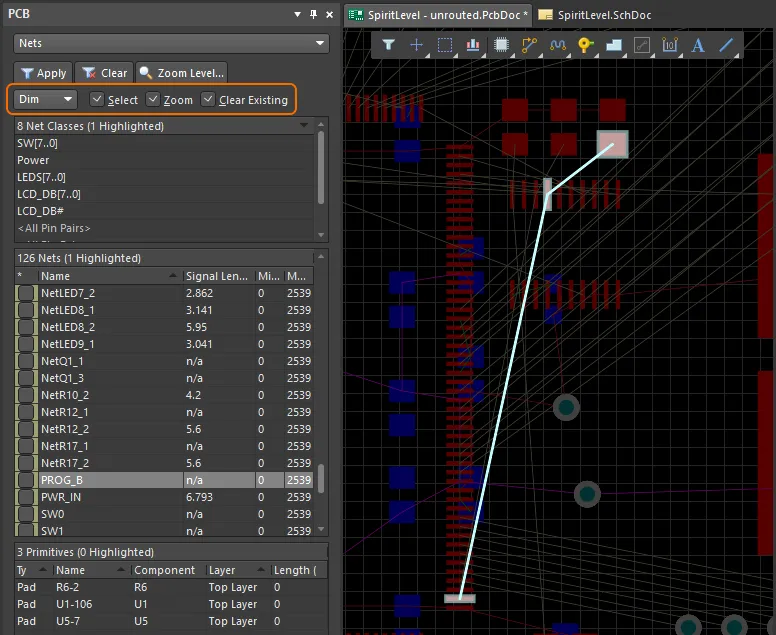
Utilizza la funzione di filtro per individuare più facilmente una net o una classe di net.
Fai clic sul pulsante Clear nella parte superiore del pannello PCB per rimuovere il filtro e ripristinare la luminosità normale dell'intera area di progettazione (oppure premi la combinazione di tasti Shift+C).
Nota che, oltre a una singola net, puoi filtrare una classe di net (se sono state definite delle classi) nella sezione Net Classes del pannello e selezionare interattivamente più net (tieni premuto Ctrl mentre fai clic nel pannello PCB per selezionare il nome di una net).
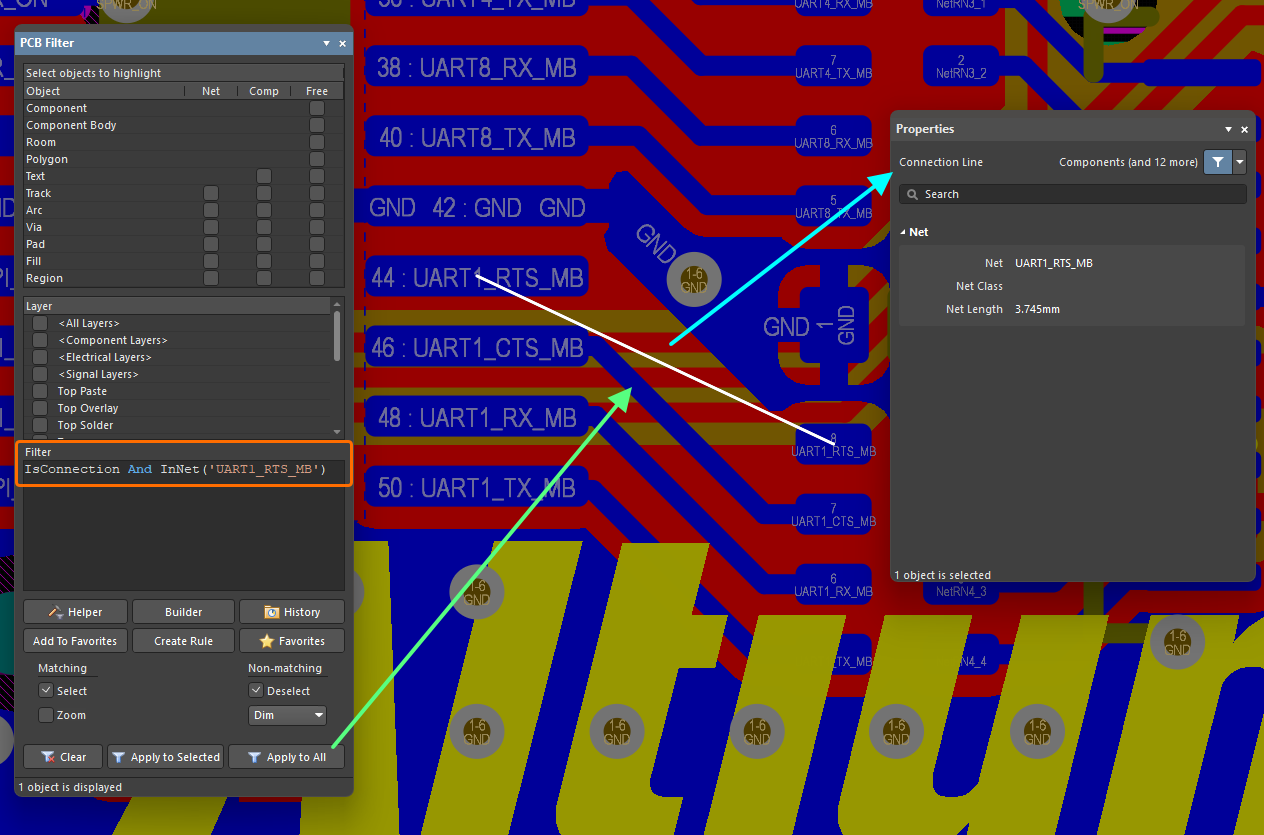 ).
).Esplorazione delle net
Nella modalità Nets del pannello PCB, le tre sezioni principali del pannello cambiano per riflettere la gerarchia delle net del progetto PCB corrente (dall'alto verso il basso):
- Net Classes, come definite nella scheda.
- Singole Nets appartenenti a una classe.
- Singoli Primitives all'interno di una net (piazzole, via, piste e riempimenti).
Classi di net
Nella sezione superiore del pannello (Net Classes), fai clic con il pulsante destro del mouse su una voce relativa a una net o a un elemento di net, quindi scegli Properties dal menu visualizzato (oppure fai doppio clic direttamente sulla voce) per accedere alla finestra di dialogo Edit Net Class, in cui puoi visualizzare o modificare le net appartenenti alla classe, rinominarla o aggiungere altre classi.
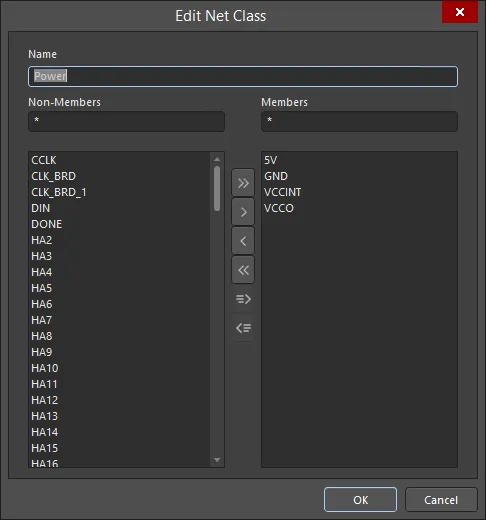
Puoi gestire le classi di net anche utilizzando i seguenti comandi del sottomenu Design » Netlist dei menu principali o del sottomenu Net Actions del menu contestuale degli oggetti net selezionati:
- Create NetClass from Selected Nets - questo comando consente di creare una nuova classe di net a partire da due o più net selezionate nell'area di progettazione. Dopo aver avviato il comando, si apre la finestra di dialogo Object Class Name. Utilizzala per specificare il nome desiderato per la nuova classe di net. Dopo aver fatto clic su OK, la classe di net viene creata e le net selezionate vengono aggiunte come membri.
- Add Selected Net(s) to NetClass - questo comando consente di aggiungere una o più net selezionate a una classe di net esistente. Dopo aver avviato il comando, si apre la finestra di dialogo Choose Net Class. Questa finestra elenca tutte le classi di net esistenti. Seleziona la classe di destinazione, quindi fai clic su OK. Le net vengono aggiunte come membri della classe.
- Remove Selected Net(s) From NetClass - questo comando consente di rimuovere una o più net selezionate da una classe di net esistente. Dopo aver avviato il comando, si apre la finestra di dialogo Choose Net Class. Questa finestra elenca tutte le classi di net esistenti. Seleziona la classe di destinazione, quindi fai clic su OK. Le net vengono rimosse dalla classe.
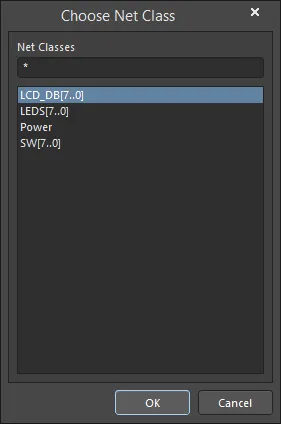
La finestra di dialogo Choose Net Class
Net
La sezione centrale del pannello mostra le net appartenenti alle classi di net selezionate nella sezione superiore.

Per ogni net vengono elencate, per impostazione predefinita, le seguenti informazioni:
-
 - questa funzionalità ha due funzioni:
- Color background - il colore assegnato alla net. Questo colore viene sempre applicato alle linee di connessione della net. Può essere applicato anche alle piste della net utilizzando la funzionalità di forzatura della visualizzazione del colore della net. Fare doppio clic per modificare il colore di questa net oppure fare clic con il pulsante destro del mouse per modificare il colore di tutte le net attualmente selezionate.
-
checkbox - selezionare questa opzione per applicare il colore alle piste di questa net (abilitando la funzionalità di forzatura della visualizzazione del colore della net). Fare clic con il pulsante destro del mouse per abilitare (o disabilitare) la funzionalità di forzatura della visualizzazione per tutte le net attualmente selezionate. Premere F5 per abilitare/disabilitare la forzatura della visualizzazione del colore delle net nell'area di progettazione.
► Per ulteriori informazioni, consultare Forzatura del colore delle net - Visualizzazione del colore della net sulle net sbrogliate.
-
Name - nome della net.
-
Node Count - il numero totale di pad presenti in questa net.
-
Routed Length - la somma delle lunghezze dei segmenti di pista e di arco posizionati che costituiscono il percorso, più la distanza verticale attraversata nei via (vedere la nota sotto). Il calcolo della lunghezza sbrogliata non tenta di risolvere i segmenti di pista sovrapposti o le sinuosità del percorso all'interno dei pad.
-
Signal Length - calcolo accurato della distanza totale da nodo a nodo. Gli oggetti posizionati vengono analizzati per risolvere gli oggetti impilati o sovrapposti e i percorsi tortuosi all'interno dei pad; vengono inoltre incluse le lunghezze dei via. Se la net non è completamente sbrogliata, viene inclusa anche la lunghezza Manhattan (X + Y) della linea di connessione.
Le seguenti note si applicano ai calcoli della lunghezza del segnale:
-
Risolve le sovrapposizioni e le sinuosità all'interno dei pad.
-
Gestisce i percorsi realizzati con oggetti diversi da piste e archi (ad esempio, una regione o un riempimento).
-
Include le distanze verticali attraverso i via (vedere la nota sotto).
-
Include il valore Total Pin/Package Length per questa net.
-
Include la lunghezza Unrouted (Manhattan) per questa net.
-
Il mancato rispetto delle regole di progettazione Length/Matched Length applicabili viene segnalato visualizzando la lunghezza del segnale su uno sfondo colorato: giallo per le lunghezze del segnale troppo corte, rosso per quelle troppo lunghe.
► Consultare Regolazione della lunghezza per ulteriori informazioni su come vengono applicate le regole di progettazione Length e Matched Length.
-
Un segnale è un'entità punto-punto; per questo motivo, solo le net con due nodi mostrano una lunghezza del segnale nella modalità Nets del pannello (le net con un numero diverso di nodi mostrano
0). Per le net con più di due nodi, definire degli xSignals per calcolarne la lunghezza del segnale.► Consultare PCB - xSignals.
► Consultare Definizione dei percorsi dei segnali ad alta velocità con xSignals per ulteriori informazioni sugli xSignals.
-
-
Total Pin/Package Length - la somma di tutti i valori Pin Package Length di tutti i pad della net. Questo valore è definito come proprietà del pad del PCB e può essere specificato anche nel pin dello schematico.
-
Unrouted (Manhattan) - la distanza verticale più quella orizzontale (X+Y) di tutte le sezioni non sbrogliate.
Fare clic con il pulsante destro del mouse nella sezione, quindi utilizzare il sottomenu Columns per aggiungere le seguenti colonne:
-
Min/Max - impostazioni delle regole di progettazione Length e Matched Length applicabili. Se non sono definite regole applicabili, vengono utilizzati i valori predefiniti interni di
Min=0mileMax=99999mil.► Consultare Regolazione della lunghezza per ulteriori informazioni su come le impostazioni Min e Max vengono ricavate dalle regole di progettazione Length e Matched Length.
- Estimated Length - è il valore Routed Length più la lunghezza delle linee di connessione per tutte le sezioni ancora da sbrogliare. Non utilizza la lunghezza Manhattan per la parte non sbrogliata, ma la distanza diretta punto-punto.
- Delay - il tempo impiegato da un segnale per propagarsi lungo quel percorso.
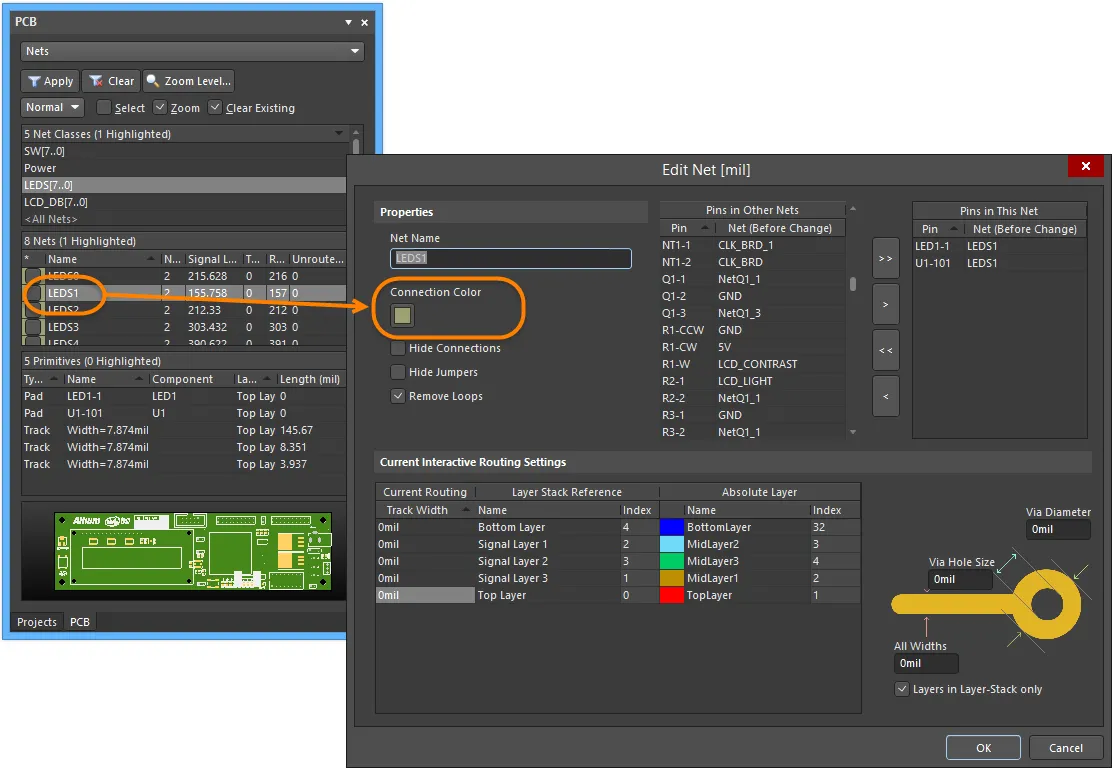
Fare doppio clic sulla voce di una net specifica nella sezione Nets (oppure fare clic con il pulsante destro del mouse sulla voce della net e scegliere il comando Properties dal menu contestuale) per aprire la finestra di dialogo Edit Net, dalla quale è possibile modificare le proprietà della net.
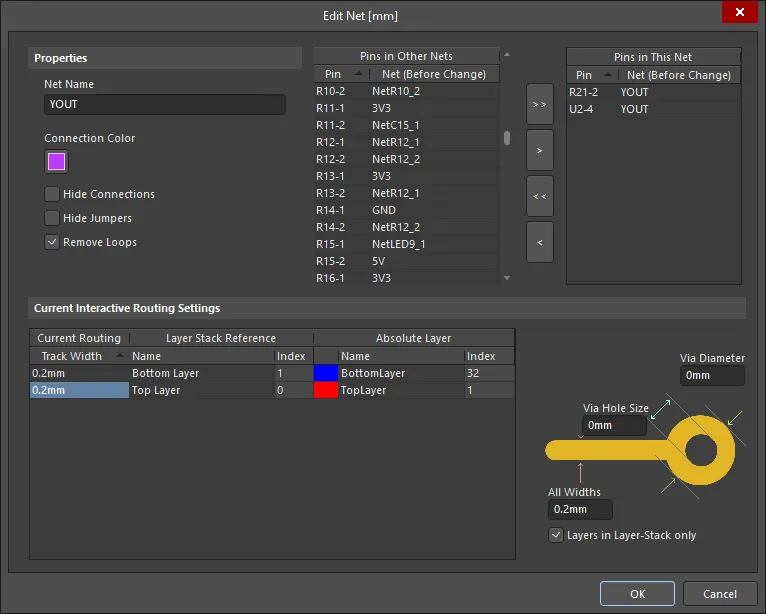
Opzioni e controlli della finestra di dialogo Edit Net
Proprietà
- Net Name - rinominare la net, se lo si desidera.
- Connection Color - fare clic per aprire la finestra di dialogo Choose Color e scegliere un colore di connessione per la net specificata. Questo colore può essere applicato anche alla net sbrogliata quando la funzionalità Net Color Override è abilitata (premere F5).
- Hide Connections - abilitare per nascondere le linee di connessione.
- Hide Jumpers - abilitare per nascondere i ponticelli o le connessioni brevi tra i segmenti sbrogliati.
- Remove Loops - abilitare per rimuovere automaticamente tutti gli anelli ridondanti che fanno parte di questa net.
Pin in altre net
Questo è un elenco di tutti i pin presenti sul PCB. I pin attualmente assegnati a una net riportano il nome della net tra parentesi. Selezionare i pin da aggiungere alla net che si sta modificando. Utilizzare Shift e Ctrl tasti per selezionare più pin. Utilizza i pulsanti di controllo per spostare i pin selezionati nell'elenco della net corrente oppure fai clic con il pulsante destro del mouse per rimuovere i pin selezionati dall'elenco tramite il menu contestuale.
Pulsanti
-
 - consente di aggiungere tutti i Pins in Other Nets a Pins in This Net.
-
 - consente di aggiungere i Pins in Other Nets selezionati a Pins in This Net. Utilizza i tasti Shift e Ctrl per selezionare più pin.
-
 - consente di spostare tutti i Pins in This Net in Pins in Other Nets.
-
 - consente di spostare i Pins in This Net selezionati in Pins in Other Nets. Utilizza i tasti Shift e Ctrl per selezionare più pin.
Dopo aver spostato un pin dall'elenco Pins in Other Nets all'elenco Pins in This Net , puoi fare clic con il pulsante destro del mouse sul pin spostato e selezionare il comando Remove One per riportarlo nell'elenco Pins in Other Nets.
Pin in questa net
Elenca tutti i pin di questa net. Seleziona i pin che desideri rimuovere da questa net. Utilizza i tasti Shift e Ctrl per selezionare più pin. Utilizza i pulsanti di controllo per spostare i pin selezionati fuori dall'elenco della net corrente oppure fai clic con il pulsante destro del mouse e utilizza il menu contestuale per rimuovere i pin selezionati.
Impostazioni correnti del routing interattivo
Griglia
L'area della griglia elenca le impostazioni correnti del routing interattivo.
- Track Width - mostra il campo della larghezza della pista nelle impostazioni correnti del routing interattivo, che può essere modificato in base alle tue preferenze e/o ai requisiti di progettazione.
- Name - elenca Current Routing, Layer Stack Reference e Absolute Layer.
- Index - mostra il numero di indice.
Diagramma
- Via Hole Size - rappresenta il valore scelto dall'utente per la dimensione corrente del foro del via, memorizzato nella net. Questa finestra di dialogo consente di modificare i valori correnti delle impostazioni del routing interattivo. Se i valori sono pari a zero, i valori scelti dall'utente non vengono ricavati da questa finestra di dialogo e verrà utilizzato l'ultimo valore usato per questa scheda.
- Via Diameter - rappresenta il valore scelto dall'utente per la dimensione corrente del via, memorizzato in questa net. Questa finestra di dialogo consente di modificare i valori correnti delle impostazioni del routing interattivo. Se i valori sono pari a zero, i valori scelti dall'utente non vengono ricavati da questa finestra di dialogo e verrà utilizzato l'ultimo valore usato per questa scheda.
- All Widths - indica i valori correnti del routing e i relativi riferimenti ai layer, che rappresentano i valori attualmente scelti dall'utente e memorizzati nella net. Consente di modificare i valori correnti delle impostazioni del routing interattivo. Se i valori sono pari a zero, i valori scelti dall'utente non vengono ricavati da questa finestra di dialogo e verrà utilizzato l'ultimo valore usato per questa scheda.
- Layers in Layer-Stack only - abilita questa opzione per applicare i parametri dei via solo ai layer presenti nello stackup.
Primitive
La visualizzazione/inclusione di ciascun tipo di elemento della net nell'area inferiore Primitives del pannello dipende dall'attivazione della rispettiva opzione nel menu contestuale, accessibile dalle aree Nets o Primitives.
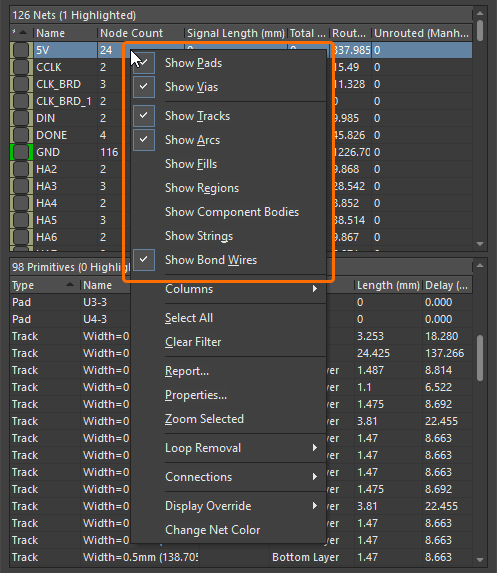
Fai clic con il pulsante destro del mouse su una voce relativa a una net o a un suo elemento per selezionare gli elementi da includere.
Nota che il menu contestuale dell'elenco Primitives offre anche l'opzione per creare un xSignal tra due elementi selezionati. Consulta PCB - xSignals per ulteriori informazioni.
Gestione della visualizzazione delle linee di connessione
Related page: La vista del PCB
Le linee di connessione sono un valido aiuto per posizionare e orientare i componenti e per guidarti durante il routing. Tuttavia, la loro presenza può anche creare molta confusione visiva. Per questo motivo, l'editor PCB include le funzionalità descritte di seguito, che aiutano il progettista a gestire la visualizzazione delle linee di connessione.
Modifica del colore delle linee di connessione
Quando il progetto viene trasferito dallo schema all'area di lavoro PCB, vengono applicate le impostazioni predefinite dei layer e dei colori. Durante questo processo, a tutte le linee di connessione viene assegnato il colore predefinito Connection Lines, come definito nella sezione System Colors della scheda Layers & Colors del pannello Configurazione vista (scorciatoia L). Le configurazioni della vista possono essere utilizzate nelle aree di lavoro sia 2D che 3D e possono essere salvate e riapplicate (scheda View Options del pannello View Configuration).
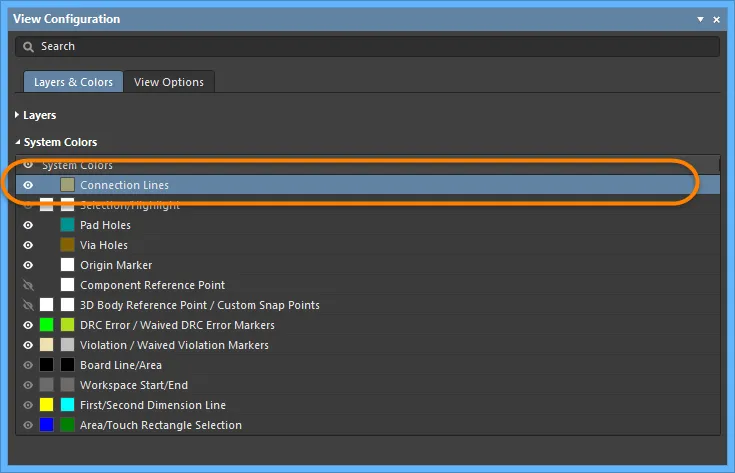
Un modo semplice per mettere in risalto le net importanti durante il routing consiste nel cambiare il colore delle loro linee di connessione. A tale scopo, fai doppio clic sul nome della net nel pannello PCB per aprire la finestra di dialogo Edit Net, in cui puoi modificare il colore delle linee di connessione (imposta il pannello sulla modalità Nets).
In alternativa, per cambiare il colore di una or più net, seleziona prima le net desiderate nel pannello PCB, quindi fai clic con il pulsante destro del mouse su una net selezionata e scegli il comando Change Net Color.
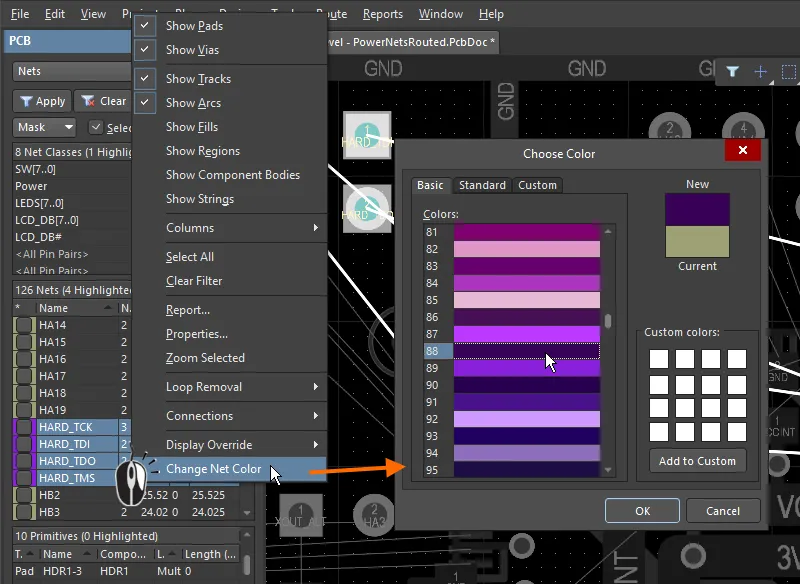
Nel pannello PCB, fai clic con il pulsante destro del mouse sulle net selezionate per cambiare il colore delle loro linee di connessione.
Visualizzazione delle linee di connessione con i colori dei layer
Oltre ad assegnare il colore delle linee di connessione alle singole net, puoi anche visualizzare le linee di connessione utilizzando i colori dei layer di partenza e di arrivo tra cui si estendono. Se una linea di connessione va da un oggetto su un layer a un oggetto su un layer diverso, la connessione inizia con il colore del layer del primo oggetto, quindi sfuma nel colore del layer di arrivo man mano che si avvicina all'oggetto su quel layer (come mostrato nell'immagine seguente).
Questa funzionalità è utile durante il routing di una scheda multistrato, poiché indica il layer di destinazione che la connessione in fase di routing deve raggiungere. Nota che la sfumatura del colore si applica solo alle connessioni che passano da un layer a un altro; se la connessione inizia e termina sullo stesso layer, mantiene il colore assegnato alla net.
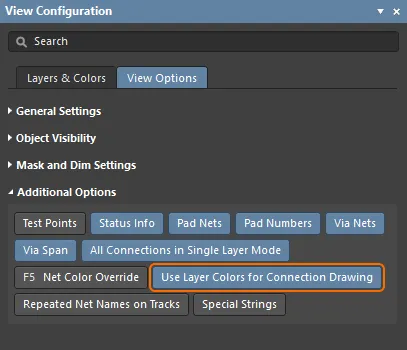
Per utilizzare la funzionalità dei colori dei layer, abilita l'opzione Use Layer Colors for Connection Drawing nella scheda View Options del pannello View Configurations, come mostrato di seguito.
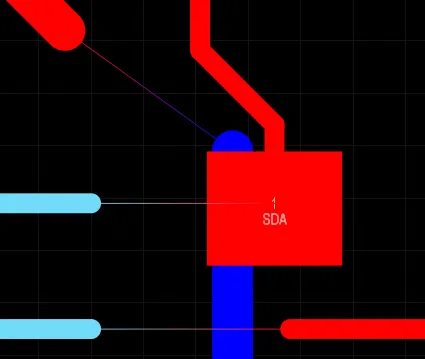
Le linee di connessione possono essere visualizzate con i colori dei rispettivi layer di partenza e di arrivo. Nell'immagine a destra, sono stati rimossi alcuni segmenti di routing da diverse net per mostrare come vengono visualizzate le linee di connessione.
Visualizzazione delle linee di connessione in modalità layer singolo
Una scheda multistrato è visivamente densa, il che rende difficile interpretare ciò che accade. Per facilitare la lettura, puoi passare facilmente dalla visualizzazione dei layer abilitati alla modalità a layer singolo premendo la scorciatoia Shift+S.
Normalmente, quando lo fai, vengono nascoste anche tutte le linee di connessione che non iniziano né terminano sul layer corrente, poiché si presume che non siano pertinenti. Per visualizzare sempre le linee di connessione, abilita l'opzione All Connections in Single Layer Mode nella scheda View Options del pannello View Configurations, come mostrato di seguito.
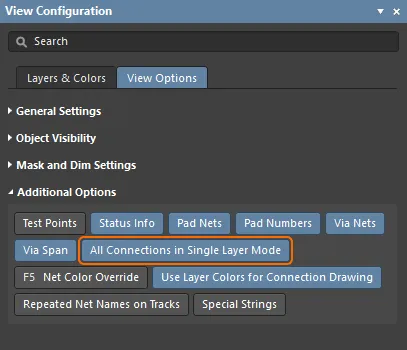
Controllo della visualizzazione delle linee di connessione in modalità a layer singolo.
Nascondere/visualizzare le linee di connessione
In alternativa al filtraggio delle net tramite il pannello PCB, puoi nascondere completamente una, più o tutte le linee di connessione. Nel sottomenu View » Connections sono disponibili diversi comandi per controllare la visualizzazione delle linee di connessione. Puoi accedere a questi comandi anche mentre lavori, premendo la scorciatoia N. Usa i comandi disponibili per:
- Mostrare o nascondere tutte le linee di connessione del progetto.
-
Mostrare o nascondere tutte le linee di connessione associate a una net specifica.
-
Mostrare o nascondere le linee di connessione di tutte le net associate a un componente specifico.
Topologia delle net
Lo schema o l'ordine con cui i nodi di una net sono collegati tra loro è detto topologia della net. La topologia della net è controllata dalla regola di progettazione Routing Topology applicabile, che per impostazione predefinita utilizza la topologia Shortest. Shortest indica che i nodi della net sono collegati tra loro secondo uno schema che garantisce la minima lunghezza complessiva delle connessioni per quella net. Questa lunghezza complessiva viene monitorata mentre sposti un componente e lo schema delle linee di connessione cambia dinamicamente per mantenerla al minimo. Puoi osservarlo nell'animazione mostrata sopra, in cui le linee che si estendono verso il basso dalla parte inferiore del componente in movimento cambiano bruscamente posizione durante lo spostamento: questo accade ogni volta che uno dei pad collegati si avvicina a un altro pad della stessa net.
Applicazione di una topologia predefinita tramite la regola di progettazione Routing Topology
È possibile creare ulteriori regole di progettazione Routing Topology per configurare una net (o una classe di net) affinché utilizzi una topologia diversa. A titolo dimostrativo, nelle immagini seguenti, a sinistra è mostrata la regola topologica predefinita, mentre a destra è mostrata la stessa net a cui è stata applicata la nuova topologia di sbroglio Starburst. In una topologia Starburst, le connessioni si irradiano dal pad con Electrical Type impostato su Source (il tipo predefinito per tutti i pad è Load).
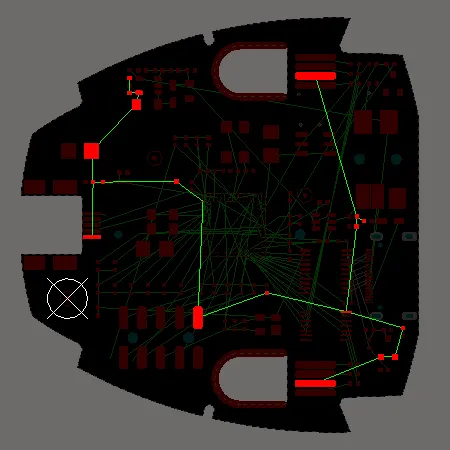
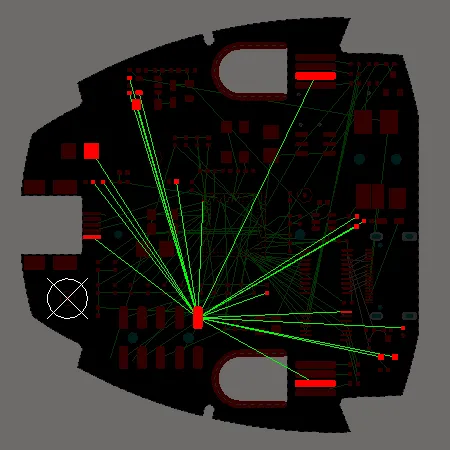
Con la topologia predefinita, le linee di connessione vengono disposte in modo da ottenere la minima lunghezza complessiva delle connessioni. Nella topologia Starburst, tutte le linee di connessione si irradiano da un pad Source.
Applicazione di una topologia personalizzata
All'interno di una singola net, la connessione tra due nodi è detta From-To. Per controllare il percorso delle linee di connessione fino al livello delle singole connessioni pin-to-pin, puoi definire manualmente i From-To all'interno di una net, creando di fatto una topologia personalizzata.
I From-To vengono definiti impostando il pannello PCB sulla modalità From-To Editor. Per definire un From-To, seleziona due Nodes on Net nel pannello e fai clic sul pulsante Add From To. Per identificare chiaramente i From-To nello spazio di progettazione, questi vengono visualizzati come linee tratteggiate anziché continue.
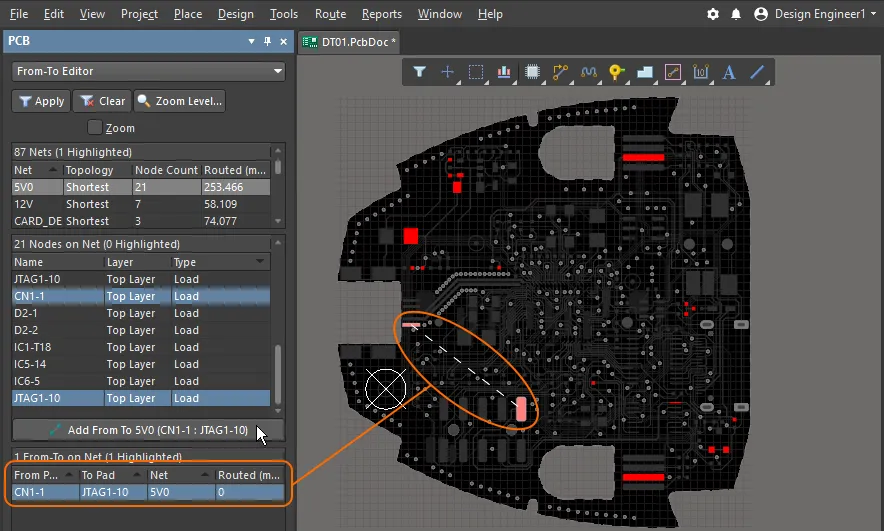
È stato definito un From-To tra 2 pad: nota come la linea From-To sia visualizzata tratteggiata anziché continua.
La modalità From-To Editor del pannello PCB è suddivisa in tre sezioni:
- Nets
- Nodes della net selezionata
- From-Tos on Net
Quando fai clic su una voce relativa a una net, tutti i nodi di quella net vengono caricati nell'area centrale del pannello. Facendo doppio clic su una voce relativa a una net si apre la finestra di dialogo Edit Net, in cui puoi modificare le proprietà della net, inclusi i nodi che ne fanno parte.
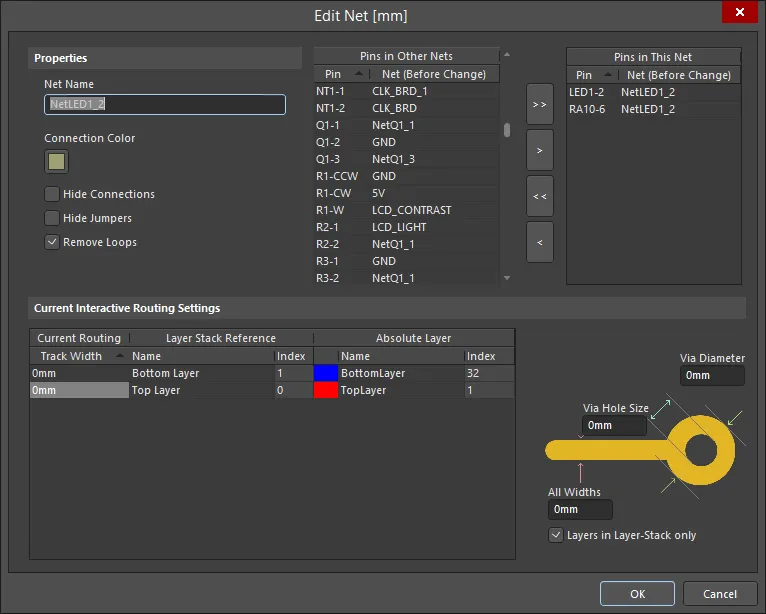
Aggiunta di From-To
Per aggiungere un From-To definito dall'utente tra due nodi di una net selezionata, seleziona i due nodi nell'area Nodes on Net del pannello, quindi fai clic sul pulsante Add From To.
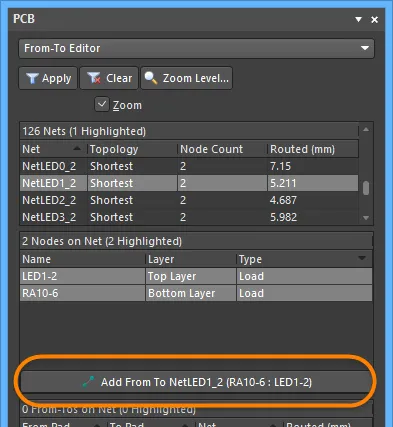
Il From-To appena aggiunto verrà elencato nell'area From-To on Net del pannello e visualizzato nello spazio di progettazione come una linea punteggiata tra i due nodi.
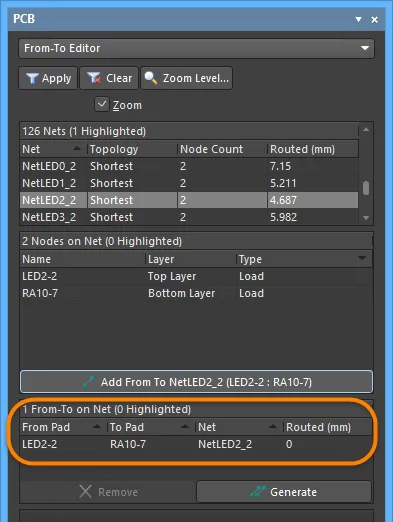
È stato creato un nuovo From-To sulla net.
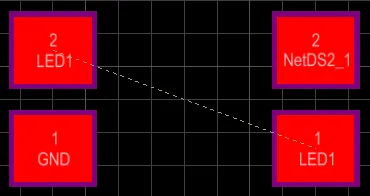
Un From-To definito dall'utente nello spazio di progettazione.
Per rimuovere un From-To, seleziona la relativa voce nella sezione From-To on Net del pannello, quindi fai clic sul pulsante Remove.
Scelta di una topologia predefinita
La topologia di una net è la disposizione o lo schema delle connessioni da pin a pin. Per impostazione predefinita, le connessioni da pin a pin di ogni net sono disposte in modo da ottenere la minima lunghezza complessiva delle connessioni.
Una topologia viene applicata a una net per vari motivi: nei progetti ad alta velocità, in cui è necessario ridurre al minimo le riflessioni del segnale, la net viene disposta con una topologia a catena (daisy chain); per le net di massa, è possibile applicare una topologia a stella per garantire che tutte le piste convergano in un punto comune. Puoi creare From-To dedicati per coppie di nodi di una net oppure scegliere di generare i From-To per la net in base a una delle topologie di sbroglio predefinite disponibili.
Sono disponibili le seguenti topologie, accessibili dalla sezione From-To on Net del pannello facendo clic sul pulsante Generate:
- Shortest - questa topologia collega tutti i nodi della net in modo da ottenere la minima lunghezza complessiva delle connessioni.
-
Daisy Simple - questa topologia collega tutti i nodi in catena, uno dopo l'altro. L'ordine di concatenamento viene calcolato in modo da ottenere la minima lunghezza complessiva. Se vengono specificati un pad sorgente e un pad terminatore, tutti gli altri pad vengono concatenati tra questi due in modo da ottenere la minima lunghezza possibile. Se vengono specificate più sorgenti (o più terminatori), queste vengono concatenate a ciascuna estremità.
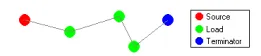
-
Daisy Balanced - questa topologia suddivide tutti i carichi in catene di uguale dimensione, con un numero totale di catene pari al numero di terminatori. Queste catene vengono quindi collegate alla sorgente secondo uno schema a stella. Eventuali nodi sorgente multipli vengono concatenati tra loro.
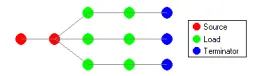
-
Daisy Mid-Driven - questa topologia posiziona i nodi sorgente al centro della catena, suddivide equamente i carichi e li concatena su entrambi i lati delle sorgenti. Sono necessari due terminatori, uno per ciascuna estremità. Eventuali nodi sorgente multipli vengono concatenati tra loro al centro. Se non sono presenti esattamente due terminatori, viene utilizzata la topologia Daisy-Simple.

- Starburst - questa topologia collega ogni nodo direttamente al nodo sorgente. Se sono presenti terminatori, questi vengono collegati dopo ciascun nodo di carico. Eventuali nodi sorgente multipli vengono concatenati tra loro, come nella topologia Daisy Balanced.
Un pad può essere definito come sorgente, terminatore o carico modificando di conseguenza il valore del campo Electrical Type nella modalità Pad del pannello Properties. Per accedere alla modalità Pad del pannello Properties, fai doppio clic sulla voce relativa al pad nella sezione Nodes on Net.
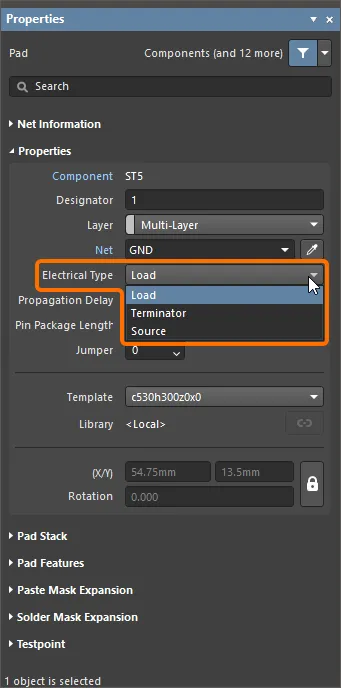
Impostazione del campo Electrical Type di un pad su Source nella modalità Pad del pannello Properties.
Quando modifichi il tipo elettrico di un pad in Source o Terminator, nello spazio di progettazione viene visualizzato un indicatore "[S]" o "[T]" per distinguerlo.
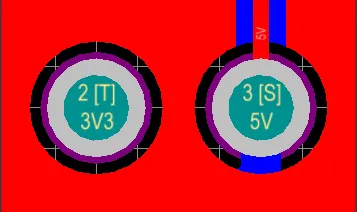
Note
-
Una linea di connessione generata dal sistema non viene visualizzata nello spazio di progettazione come entità separata. Viene visualizzata solo la linea di connessione da pin a pin associata al From-To, utilizzata come guida per lo sbroglio interattivo e automatico.
-
Un From-To definito dall'utente viene visualizzato nello spazio di progettazione come una linea tratteggiata, separata e distinta dalla linea di connessione da pin a pin che viene anch'essa visualizzata quando si aggiunge il FromTo. La linea del From-To definito dall'utente controlla i punti iniziale e finale della linea di connessione da pin a pin associata. Un esempio aiuta a chiarire questo comportamento. Considera un From-To definito dall'utente aggiunto tra i pin logicamente connessi di due componenti. Viene aggiunta e visualizzata anche una linea di connessione (pannello PCB configurato in modalità Nets):
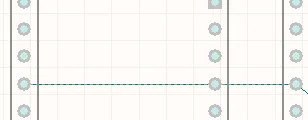
-
La linea di connessione da pin a pin, utilizzata per lo sbroglio, nasconde la presenza della linea del From-To definito dall'utente, che è un'entità distinta e separata. Tuttavia, quando inizi a sbrogliare la connessione, puoi osservare la natura distinta e separata delle due linee:
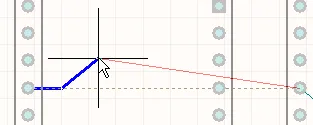
-
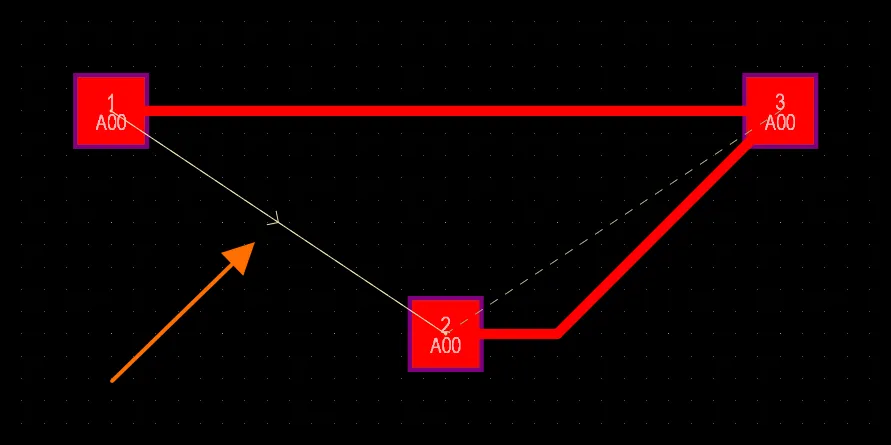
Se a questo punto lo sbroglio viene sospeso, l'analizzatore delle net aggiunge una linea di connessione per mantenere la topologia richiesta. Questa viene visualizzata come una linea tratteggiata (chiamata Broken Net Marker), a indicare che la net deve essere sbrogliata tra questi due punti per mantenere la topologia determinata dall'utente mediante l'aggiunta del FromTo definito dall'utente:
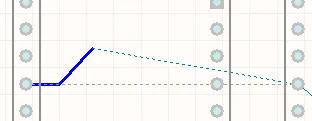
-
Se specifichi From-To definiti dall'utente solo per una parte di una net, l'editor PCB imposterà le restanti connessioni da pin a pin (From-To generati dal sistema) sulla topologia Shortest.
-
Il tipo di From-To determina il modo in cui l'analizzatore della connettività gestisce la linea di connessione nello spazio di progettazione quando, ad esempio, un oggetto della net viene spostato o una parte della net viene sbrogliata manualmente:
- From-To generato dal sistema: la linea di connessione può essere spostata secondo necessità durante la riottimizzazione eseguita dall'analizzatore delle net per mantenere la topologia predefinita della net (ovvero Shortest).
- From-To definito dall'utente: se il From-To non deriva dalla selezione di una topologia predefinita, la linea di connessione non viene considerata nel processo di riottimizzazione dell'analizzatore delle net. Se il From-To fa parte di una topologia di net predefinita (diversa da Shortest), l'analizzatore delle net può includerlo nella riottimizzazione, purché venga mantenuta la topologia scelta.
-
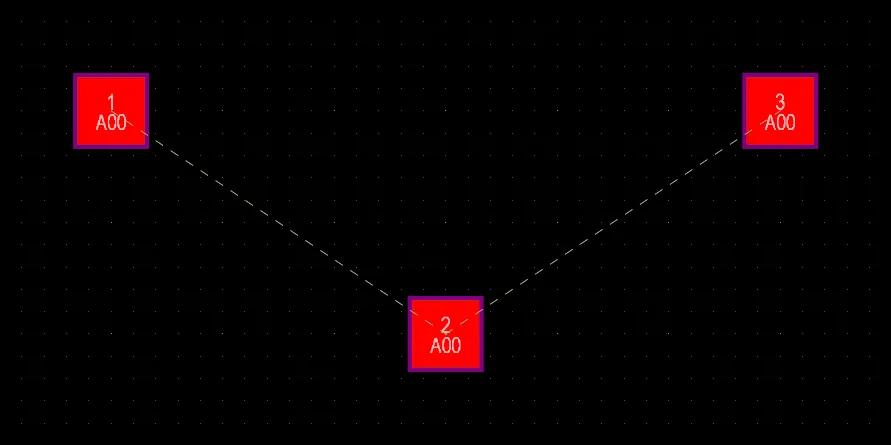
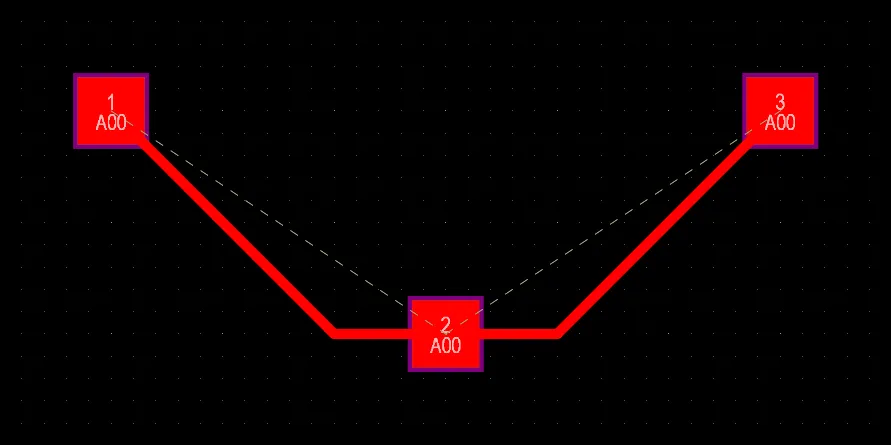
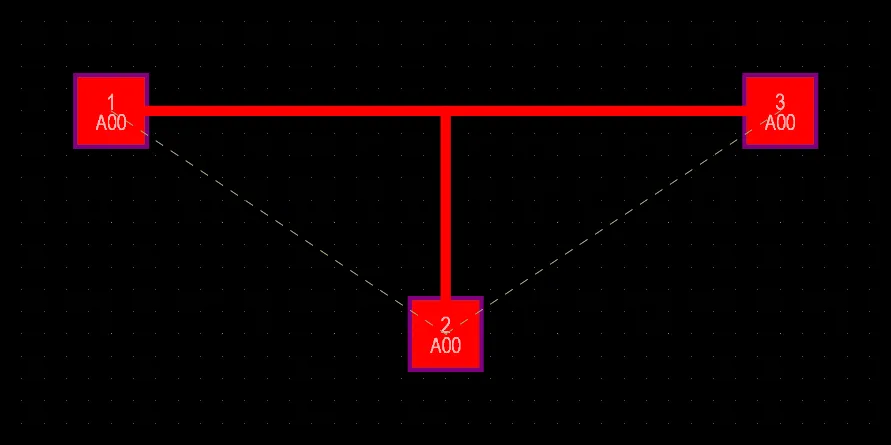
L'implementazione di topologie personalizzate definite mediante From-To può essere verificata durante il controllo delle regole di progettazione (DRC) in batch delle regole di progettazione Routing Topology applicate alle net corrispondenti. Viene rilevata una violazione se esiste una connessione elettrica tra i pad di un From-To e il percorso più breve contiene almeno un altro pad di questa net.
Vengono creati due From-To tra tre pad: dal pad 1 al pad 2 e dal pad 2 al pad 3
Lo sbroglio viene realizzato in base alla configurazione dei From-To: sono presenti piste tra i pad 1 e 2 e tra i pad 2 e 3. Non viene rilevata alcuna violazione della regola Routing Topology.
Lo sbroglio viene realizzato con una diramazione a T. Non sono presenti pad aggiuntivi nei percorsi previsti dalla configurazione dei From-To, quindi non viene rilevata alcuna violazione della regola Routing Topology.
Lo sbroglio viene realizzato tra il pad 1 e il pad 3 e tra il pad 2 e il pad 3. Questo sbroglio non corrisponde alla configurazione dei From-To, poiché il percorso tra il pad 1 e il pad 2 contiene il pad aggiuntivo 3; viene quindi rilevata una violazione della regola Routing Topology per il From-To tra i pad 1 e 2.
Il gestore della netlist
La finestra di dialogo Netlist Manager, accessibile scegliendo il comando Design » Netlist » Edit Nets dai menu principali, offre controlli per gestire efficacemente la netlist della scheda. È possibile aggiungere, modificare o eliminare le net secondo necessità e modificare le proprietà dei pin (o pad) dei componenti appartenenti a tali net. Questa finestra di dialogo consente inoltre di accedere ad altri strumenti di gestione della netlist, tra cui la possibilità di creare la netlist in base al rame connesso sul PCB e di esportare la netlist dal PCB.
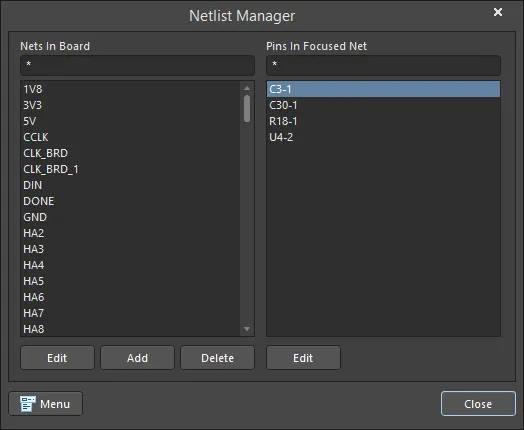 La finestra di dialogo Netlist Manager
Opzioni e controlli della finestra di dialogo Netlist Manager
-
Nets In Board - quest'area della finestra di dialogo mostra per nome tutte le net definite per la scheda. Utilizzare il campo della maschera sopra l'elenco per filtrare rapidamente il contenuto.
- Edit - fare clic per accedere alla finestra di dialogo Edit Net, nella quale è possibile visualizzare e modificare le proprietà della net attualmente selezionata (o della net con il focus, quando nell'elenco sono selezionate più net. La net con il focus è indicata da un bordo tratteggiato).
- Add - fare clic per aggiungere una nuova net alla scheda. Si apre la finestra di dialogo Edit Net, nella quale è possibile definire le proprietà della net. Il nome predefinito iniziale della nuova net è NewNet; modificarlo secondo necessità.
-
Delete - fare clic per eliminare dalla scheda le net attualmente selezionate. Viene visualizzata una finestra di dialogo di conferma; fare clic su Yes per procedere con la rimozione.
-
Pins In Focused Net - quest'area mostra tutti i pin (pad dei componenti) associati/appartenenti alla net attualmente selezionata o con il focus. Per ogni voce dell'elenco, l'identificatore del pin è visualizzato nel formato <ComponentDesignator>-<PinDesignator>. Utilizzare il campo della maschera sopra l'elenco per filtrare rapidamente il contenuto.
- Edit - fare clic per accedere alla finestra di dialogo Pad, nella quale è possibile visualizzare e modificare le proprietà del pin (pad) attualmente selezionato.
-
Menu - fare clic per accedere a un menu che offre i seguenti comandi:
- Add Net - consente di aggiungere una nuova net alla scheda. Si apre la finestra di dialogo Edit Net, nella quale è possibile definire le proprietà della net
- Delete Net - consente di eliminare dalla scheda le net attualmente selezionate. Viene visualizzata una finestra di dialogo di conferma; fare clic su Yes per procedere con la rimozione.
-
Update Free Primitives From Component Pads - consente di risincronizzare il nome della net delle primitive di sbroglio con quello della net a cui appartengono i pad collegati. Dopo l'avvio del comando, viene visualizzata una finestra di dialogo di conferma che chiede se si desidera aggiornare le net delle primitive libere con quelle dei pad dei componenti. Dopo aver fatto clic su Yes, a partire da ciascun pad viene selezionato il rame connesso e il nome della net di ogni primitiva viene impostato in modo che corrisponda a quello del pad.
- Clear All Nets - consente di cancellare tutte le net dal documento di progettazione corrente, svuotando di fatto la netlist interna del PCB. Questa operazione può essere utile se sono state modificate le informazioni sulle net nei documenti schematici sorgente e si desidera risincronizzare completamente il PCB con le informazioni della netlist dello schema sorgente. Dopo l'avvio del comando, viene visualizzata una finestra di dialogo di conferma che avvisa che questa operazione cancellerà tutte le informazioni sulle net dal PCB. Dopo aver fatto clic su Yes, tutte le informazioni sulle net verranno rimosse. Le piste già sbrogliate rimarranno tali, ma avranno un'assegnazione No Net. Tutte le connessioni logiche non sbrogliate verranno rimosse.
- Export Netlist From PCB - consente di esportare in un file la netlist interna del PCB per il documento corrente. Dopo l'avvio del comando, viene visualizzata una finestra di dialogo di conferma che chiede se si desidera esportare la netlist dal PCB. Dopo aver fatto clic su Yes, viene creata una netlist (Exported <PCBDocumentName>.Net) nella stessa cartella del documento di progettazione PCB.
-
Create Netlist From Connected Copper - consente di creare un file di netlist in base alla connettività realizzata dallo sbroglio nel progetto corrente. Dopo l'avvio del comando, viene visualizzata una finestra di dialogo di conferma che chiede se si desidera generare una netlist dal rame sul PCB. Dopo aver fatto clic su Yes, viene creata una netlist (Generated <PCBDocumentName>.Net) nella stessa cartella del documento di progettazione PCB, che si apre automaticamente come documento attivo nella finestra di progettazione principale.
Opzioni e controlli della finestra di dialogo Pad
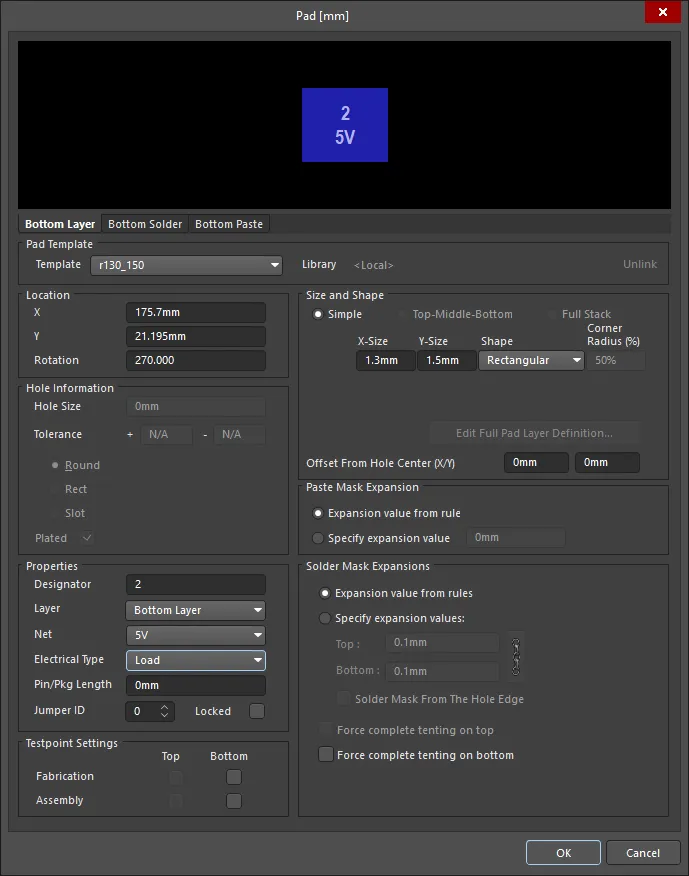
La finestra di dialogo Pad
Modello di pad
- Template - selezionare un modello di pad dal menu a discesa.
- Library - mostra a quale libreria è collegato il modello di pad e include l'opzione per scollegare il modello da tale libreria.
Posizione
- X - la posizione X corrente del centro del pad rispetto all'origine corrente. Modificare il valore per cambiare la posizione del pad rispetto all'origine.
- Y - la posizione Y attuale del centro della piazzola rispetto all'origine corrente. Modificare il valore per cambiare la posizione della piazzola rispetto all'origine.
- Rotation - la rotazione attuale della piazzola in gradi. Modificare il valore per cambiare la rotazione della piazzola. La risoluzione angolare minima è di 0,001°.
Informazioni sul foro
- Hole Size - la dimensione attuale del foro della piazzola. Il valore specifica il diametro del foro (in mil o mm) da praticare nella piazzola durante la fabbricazione. Per una piazzola su un singolo layer (come una piazzola SMD o di un connettore a bordo scheda), questo valore viene impostato automaticamente su zero. La dimensione del foro può essere impostata da 0 a 1000 mil e può essere maggiore dell'area della piazzola per definire fori meccanici privi di rame. Modificare il valore in questo campo per cambiare la dimensione del foro della piazzola. I valori possono essere immessi in mm o in mil.
- Tolerance - L'impostazione dell'attributo di tolleranza del foro può aiutare a determinare gli accoppiamenti e i limiti dimensionali della scheda. Specificare la tolleranza minima (-) e massima (+) dei fori per il progetto.
Scegliere una delle seguenti opzioni per specificare la forma del foro:
- Round - specifica un foro circolare (impostazione predefinita) per la piazzola.
- Square - specifica un foro quadrato (punzonato) per la piazzola.
- Slot - specifica un foro asolato con estremità arrotondate per la piazzola.
- Plated - questa opzione determina se il foro della piazzola è metallizzato o meno. Se in un progetto sono presenti sia piazzole metallizzate sia non metallizzate, nei file di foratura NC verranno impostati utensili diversi per i fori non metallizzati rispetto a quelli metallizzati.
Proprietà
- Designator - il designatore attuale della piazzola. Se la piazzola fa parte di un componente, il designatore viene solitamente impostato sul numero del pin corrispondente del componente. Il designatore può contenere fino a 20 caratteri e non può includere spazi. Le piazzole libere possono includere un designatore oppure il campo può essere lasciato vuoto. Se il designatore inizia o termina con un numero, il numero viene incrementato automaticamente quando si posiziona una serie di piazzole in sequenza. Modificare il valore in questo campo per cambiare il designatore della piazzola. Si noti che più piazzole all'interno dello stesso footprint di un componente possono condividere lo stesso designatore, se necessario.
-
Layer - il layer a cui è attualmente assegnata la piazzola. Le piazzole possono essere assegnate a qualsiasi layer disponibile. Impostare Layer su
Multi-Layerper definire la forma della piazzola su tutti i layer di segnale. - Net - la net a cui è attualmente assegnata la piazzola. Modificare l'assegnazione facendo clic nel campo e scegliendo una net dall'elenco a discesa. Selezionare No Net per specificare che la piazzola non è collegata ad alcuna net. La proprietà Net viene utilizzata dal controllo delle regole di progettazione per determinare se un oggetto del PCB è posizionato correttamente.
- Electrical Type - questo campo mostra lo stato elettrico attuale della piazzola. Questo stato è rilevante solo per le piazzole dei componenti e ne imposta le caratteristiche di linea di trasmissione. Le piazzole possono essere designate come carico, sorgente o terminatore. Le impostazioni sorgente e terminatore vengono utilizzate quando una net richiede una delle topologie di routing a catena (daisy chain). Fare clic nel campo per cambiare il tipo elettrico dall'elenco a discesa.
- Pin/Pkg Length - la lunghezza del pin nel package viene inclusa automaticamente nei calcoli di Signal Length visualizzati nel pannello PCB. Impostare il pannello PCB sulla modalità Nets per esaminare (o modificare) il valore di Pin/Pkg Length per i pin della net selezionata.
- Jumper ID - impostare un valore diverso da zero (nell'intervallo 1-1000) per indicare che questa piazzola fa parte del footprint di un componente jumper. I componenti jumper possono essere utilizzati su un PCB a singola faccia quando le piazzole vengono collegate fisicamente tramite un ponticello in filo anziché mediante piste. Il valore dell'ID jumper indica al software quali piazzole considerare «collegate». Un collegamento jumper può essere creato solo tra piazzole all'interno dello stesso footprint di un componente; queste devono avere lo stesso valore di Jumper ID ed essere assegnate alla stessa net. Inoltre, il componente deve avere Type impostato su Jumper. Quando queste condizioni sono soddisfatte, nell'editor PCB il collegamento jumper viene mostrato come una linea di connessione curva.
- Locked - abilitare questa opzione per impedire la modifica grafica della piazzola. Bloccare una piazzola la cui posizione o dimensione è critica. Se si tenta di modificare una primitiva bloccata, verrà segnalato che la primitiva è bloccata e verrà chiesto se si desidera procedere con l'operazione. Se questa opzione è deselezionata, la primitiva può essere modificata liberamente senza conferma. Si noti che la casella di controllo Locked non ha effetto su una piazzola appartenente a un componente. Se il componente non è bloccato, le piazzole si spostano quando viene spostato il componente. In questa situazione, bloccare il componente per impedirne lo spostamento accidentale.
Impostazioni dei punti di test
Utilizzare questa sezione per definire la piazzola come punto di test per la generazione dei file dei punti di test Fabrication e/o Assembly. Un punto di test è una posizione in cui una sonda di test può entrare in contatto con il PCB per verificare il corretto funzionamento della scheda. Qualsiasi piazzola o via può essere designato come punto di test selezionando le caselle di controllo desiderate per il tipo di punto di test e il layer. In questo caso, la piazzola o il via viene bloccato automaticamente e, se la piazzola appartiene a un componente, anche il componente viene bloccato. La piazzola, il via o il componente può essere sbloccato temporaneamente se deve essere spostato. Si noti che la disattivazione delle impostazioni dei punti di test non sblocca automaticamente la piazzola, il via o il componente: questa operazione deve essere eseguita manualmente.
- Top - abilitare questa opzione per definire la piazzola come punto di test sul layer superiore.
- Bottom - abilitare questa opzione per definire la piazzola come punto di test sul layer inferiore.
Dimensioni e forma
L'area di rame della piazzola è definita dalle dimensioni X e Y e dall'impostazione della forma.
- Simple - una piazzola semplice ha dimensioni e forma identiche su tutti i layer.
-
Top-Middle-Bottom - una piazzola di tipo Top-Middle-Bottom consente di definire separatamente dimensioni X e Y e forma per il layer superiore, per tutti i layer di segnale intermedi e per il layer inferiore.
- X-Size - la dimensione X (orizzontale) attuale della piazzola. Immettere un valore compreso tra 1 e 10000 mil. Le dimensioni X e Y possono essere impostate indipendentemente per definire forme asimmetriche della piazzola.
- Y-Size - la dimensione Y (verticale) attuale della piazzola. Inserire un valore compreso tra 1 e 10000 mil. Le dimensioni X e Y possono essere impostate indipendentemente per definire forme asimmetriche della piazzola.
-
Shape - la forma di base della piazzola. Le forme di base delle piazzole includono
Round,Rectangular,OctagonaloRounded Rectangle. La forma di base può essere modificata regolando le dimensioni X e Y per ottenere una piazzola asimmetrica. -
Corner Radius - questa opzione è disponibile quando Shape è impostato su
Rounded Rectangle. Il valore è una percentuale della metà del lato più corto della piazzola; pertanto, un valore dello 0% corrisponde a una piazzola rettangolare e un valore del 100% a una piazzola circolare. - Offset From Hole Center (X/Y) - inserire un valore per spostare l'area di rame della piazzola rispetto al centro del foro della quantità specificata.
-
Full Stack - è possibile modificare le dimensioni e i diametri dei fori su ciascun layer (inclusi tutti i layer di segnale e i piani).
-
Edit Full Pad Layer Definitions - fare clic per aprire la finestra di dialogo Pad Layer Editor, che offre controlli relativi alle impostazioni di piazzole e via per ciascun layer, tra cui forma, dimensioni e posizione X/Y della piazzola. Per accedere a questo pulsante, è necessario selezionare Full Stack.
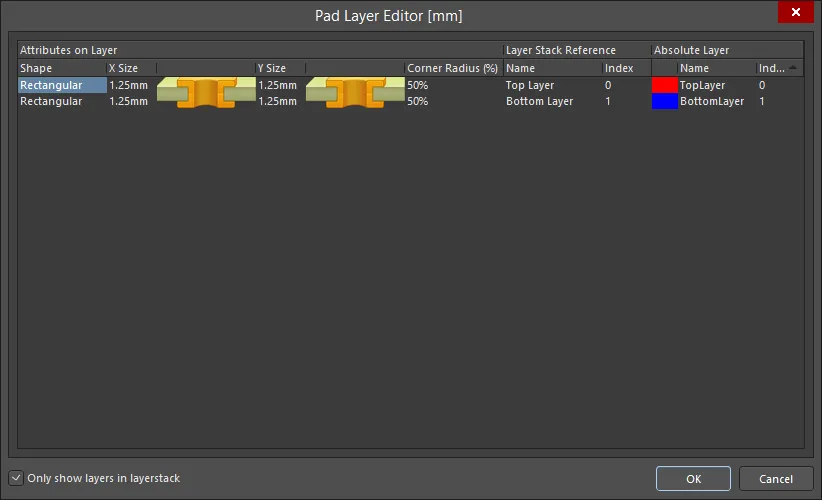
La finestra di dialogo Pad Layer EditorOptions and Controls of the Pad Layer Editor Dialog
- Main Grid - Uno stack di piazzole è un insieme di informazioni sulla forma e sulle dimensioni della piazzola relative a un layer dello stack. Fare clic su uno degli attributi di questa griglia per modificare i valori del layer corrente dello stack. I layer di uno stack di piazzole derivano dal Layer Stack Manager (Design » Layer Stack Manager).
-
Attributes on Layer
- Shape - scegliere una forma per la piazzola dall'elenco a discesa: Round, Rectangular, Octagonal o Rounded Rectangle.
- X Size - fare clic per specificare la dimensione X della piazzola.
- Y Size - fare clic per specificare la dimensione Y della piazzola.
- Corner Radius (%) - fare clic per specificare il raggio degli angoli della piazzola; questo campo è modificabile solo per Rounded Rectangle.
-
Layer Stack Reference
- Name - il layer a cui fa riferimento il layer della piazzola.
- Index - l'indice relativo del layer.
-
Absolute Layer
- Name - il nome del layer, definito per impostazione predefinita.
- Index - l'indice assoluto della piazzola tra tutti i layer (inclusi quelli nascosti).
- Only show layers in layerstack - abilitare questa opzione per visualizzare nello stack dei layer solo i layer derivati da Layer Stack Manager. Controllare Layer Stack Manager (Design » Layer Stack Manager) per verificare quali layer sono utilizzati. Se questa opzione è disabilitata, vengono visualizzati tutti i layer PCB disponibili.
-
Espansione della maschera per pasta saldante
Il software crea automaticamente nella maschera per pasta saldante un'apertura con la stessa forma della piazzola. Questa apertura può essere più grande (valore di espansione positivo) o più piccola (valore di espansione negativo) della piazzola stessa, come definito da questa impostazione. In genere, le aperture della maschera per pasta saldante sono più piccole della piazzola, ma esistono eccezioni.
- Expansion value from rules - quando questa opzione è abilitata, l'espansione della maschera per pasta saldante per questa piazzola è definita dalla regola di progettazione Espansione della maschera per pasta saldante applicabile.
- Specify expansion value - abilitare questa opzione per ignorare la regola e specificare il valore di espansione della maschera per pasta saldante per questa piazzola.
Espansioni della maschera di saldatura
Il software crea automaticamente nella maschera di saldatura un'apertura con la stessa forma della piazzola. Questa apertura può essere più grande (valore di espansione positivo) o più piccola (valore di espansione negativo) della piazzola stessa, come definito da questa impostazione. In genere, le aperture della maschera di saldatura sono più grandi della piazzola, ma esistono eccezioni.
- Expansion value from rules - quando questa opzione è abilitata, l'espansione della maschera di saldatura per questa piazzola è definita dalla regola di progettazione Espansione della maschera di saldatura applicabile.
- Specify expansion value - abilitare questa opzione per ignorare la regola e specificare i valori di espansione della maschera di saldatura per questa piazzola.
- Solder Mask From The Hole Edge - se il valore di espansione viene specificato in questa finestra di dialogo, è anche possibile abilitare questa opzione per definire l'espansione della maschera di saldatura a partire dal bordo del foro anziché dal bordo della piazzola.
- Force complete tenting on top - il termine tenting significa to close off. Se questa opzione è abilitata, le impostazioni della regola di progettazione di espansione della maschera di saldatura applicabile vengono ignorate e non viene creata alcuna apertura per questa piazzola nel layer della maschera di saldatura superiore. Quando questa opzione è abilitata, le opzioni Expansion value from rules e Specify expansion value vengono ignorate.
- Force complete tenting on bottom - il termine tenting significa to close off. Se questa opzione è abilitata, le impostazioni della regola di progettazione di espansione della maschera di saldatura applicabile vengono ignorate e non viene creata alcuna apertura per questa piazzola nel layer della maschera di saldatura inferiore. Quando questa opzione è abilitata, le opzioni Expansion value from rules e Specify expansion value vengono ignorate.
Report sulle net
Per generare un report sullo stato della netlist dal documento PCB attivo, scegliere il comando Reports » Netlist Status dai menu principali. Questo report fornisce informazioni dettagliate sulla netlist della scheda sbrogliata. Elenca tutte le net e, per ciascuna, indica i layer utilizzati per lo sbroglio e la lunghezza fisica totale delle piste sbrogliate. Dopo l'esecuzione del comando, viene generato un report, Net Status - <PCBDocumentName>.html, che viene aperto come documento attivo. Sono elencate tutte le net; fare clic sul nome di una net per evidenziarla nel documento PCB. I dati relativi alla lunghezza fisica delle piste sbrogliate vengono inizialmente visualizzati nelle unità di misura specificate per il progetto della scheda. Utilizzare il campo Units nel report per passare rapidamente dalle unità imperiali a quelle metriche e viceversa, secondo necessità.
 Localizzato tramite A