
Tipi di regole di instradamento
Le regole di progettazione della categoria Routing sono descritte di seguito.

La categoria Routing delle regole di progettazione
Scopri di più su Definizione, ambito e gestione delle regole di progettazione PCB.
Scopri di più su Instradamento interattivo.
Larghezza
Questo vincolo definisce la larghezza delle piste posizionate sugli strati di rame (segnale) durante l’instradamento interattivo e l’autorouting. Definisce anche le larghezze consentite durante il DRC online e batch. Una scheda avrà in genere più regole di Width, destinate a tutte le net (la regola Width con priorità più bassa), a net specifiche e a classi di net.
Vincoli
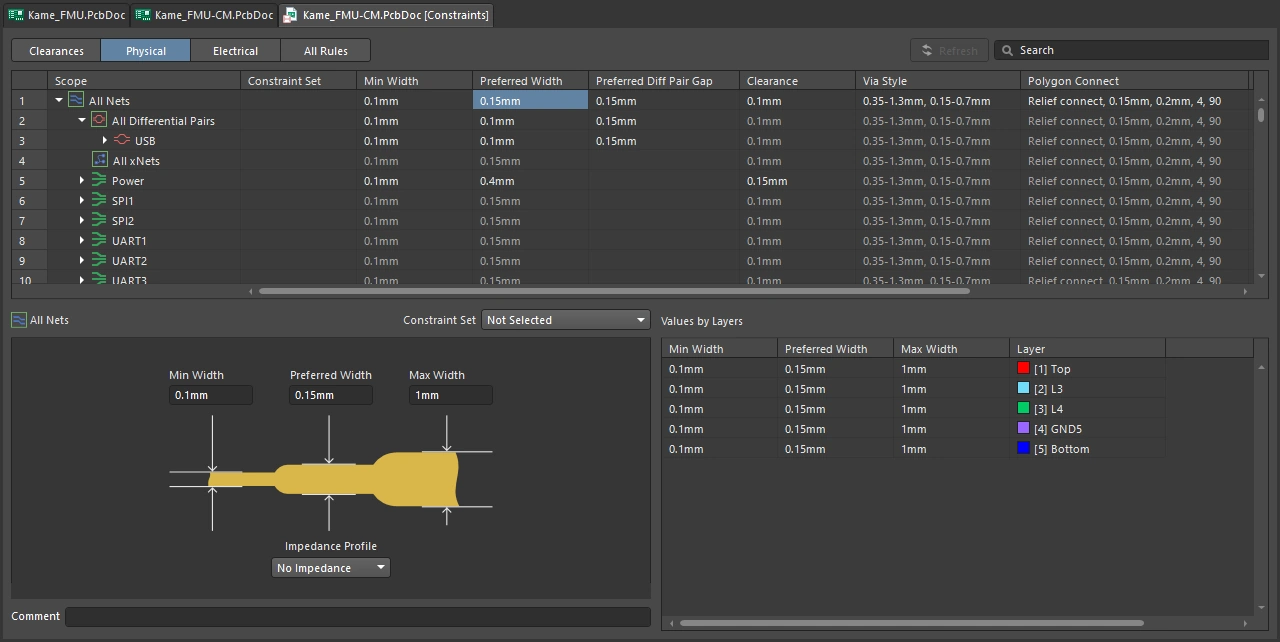
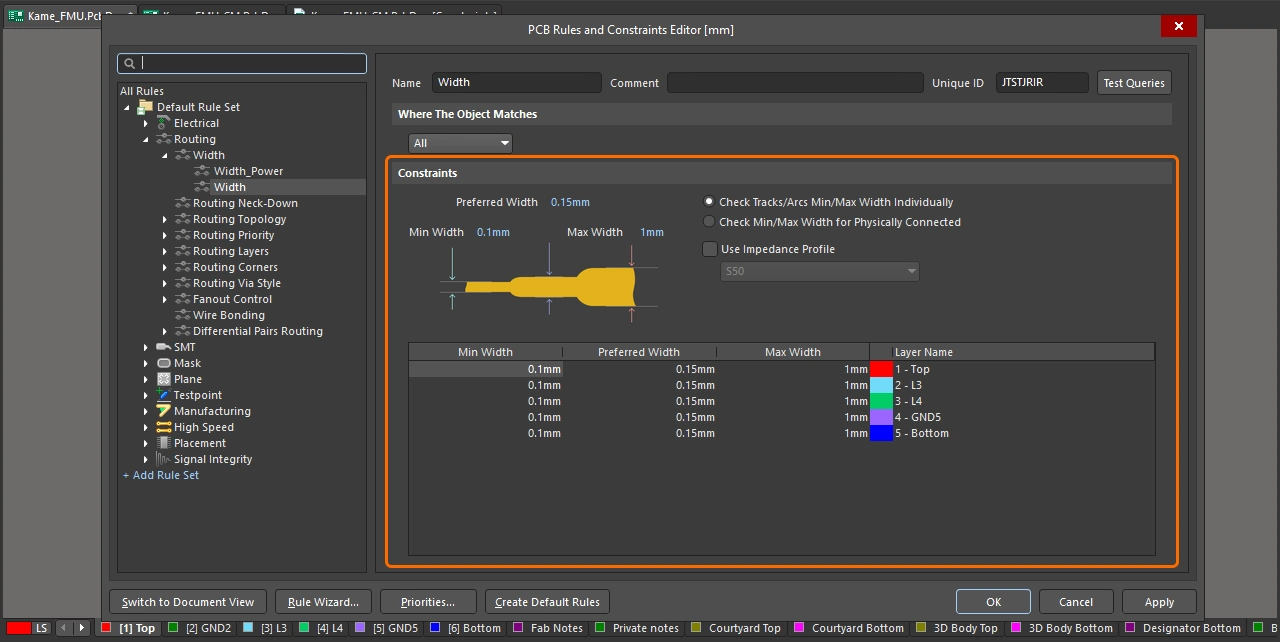
Width Constraint Settings
| Default Rule | Richiesto |
| Preferred Width | Specifica la larghezza preferita da usare per le piste durante l’instradamento della scheda. |
| Min Width | Specifica la larghezza minima consentita da usare per le piste durante l’instradamento della scheda. |
| Max Width | Specifica la larghezza massima consentita da usare per le piste durante l’instradamento della scheda. |
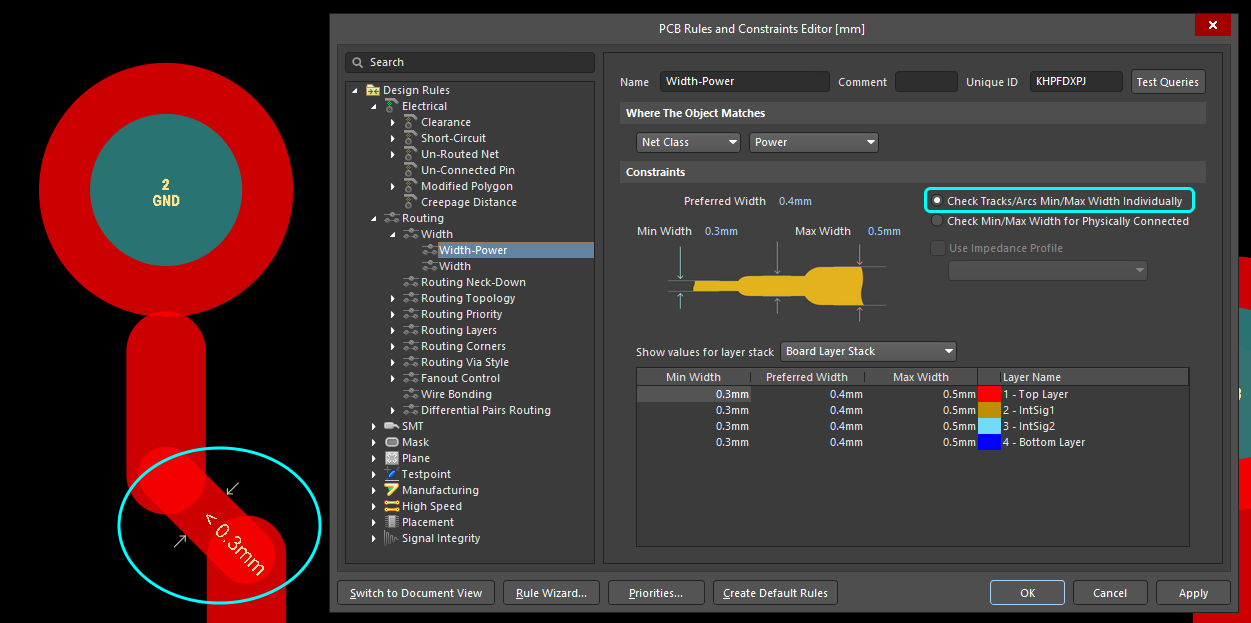
| Check Tracks/Arcs Min/Max Width Individually | Per ogni percorso nella net interessata dalla regola, verificare che la larghezza di ogni singola pista e arco rientri nell’intervallo minimo e massimo ( |
| Check Min/Max Width for Physically Connected | Per ogni percorso nella net interessata dalla regola, verificare che la larghezza effettiva del rame instradato, formata dalla combinazione di piste, archi, riempimenti, pad e via, rientri nell’intervallo minimo e massimo (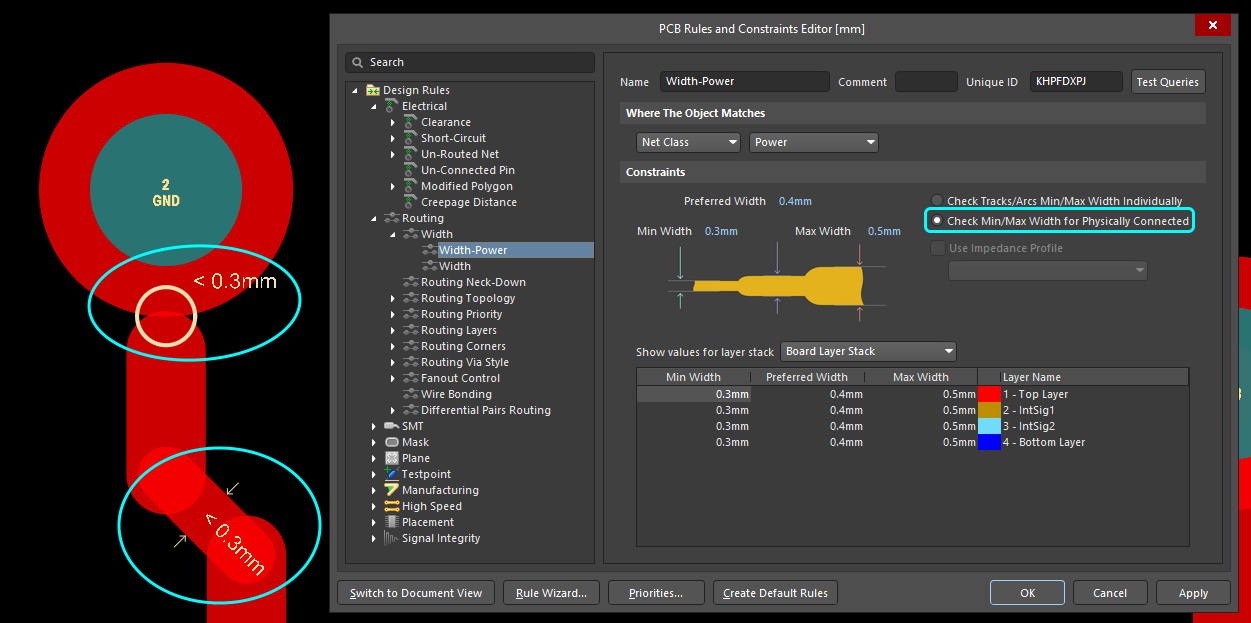 ). ). |
| Use Impedance Profile | Questa opzione diventa disponibile quando è definito almeno un profilo di impedenza nel Layer Stack Manager. Quando è abilitata, usare il menu a discesa per selezionare il profilo di impedenza desiderato. Quando la regola è configurata in questa modalità, la Preferred Width richiesta su ciascuno strato di instradamento viene calcolata come parte del profilo di impedenza specificato (anche i valori Min Width e Max Width verranno impostati su questo valore quando l’opzione è abilitata). Una volta definita la regola, durante l’instradamento di una net che rientra nell’ambito della regola, la larghezza della pista verrà automaticamente impostata sulla larghezza necessaria per soddisfare l’impedenza specificata per quello strato. Quando questa opzione è abilitata, la Preferred Width non può essere modificata nella regola, ma i valori Min Width e Max Width sì. Scopri di più su Configurazione dello stack degli strati per l’instradamento a impedenza controllata. |
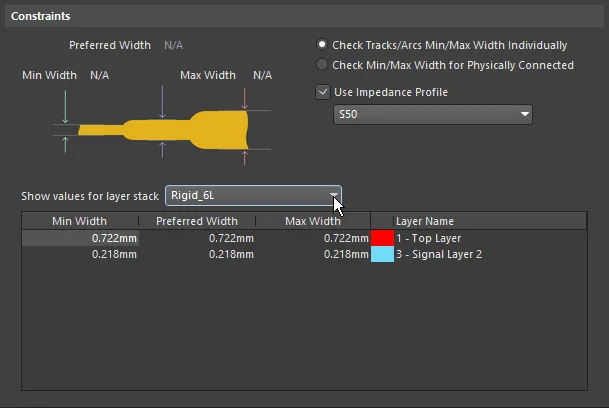
| Show values for layer stack | Questa opzione appare quando nel Layer Stack Manager sono definiti più layer stack. Se la scheda include più layer stack, i Width Constraints devono essere configurati per ogni stack, utilizzando i campi per tutti gli strati sopra l’immagine oppure i campi specifici per strato nella tabella degli attributi di strato ( Scopri di più su Definizione e configurazione dei substack. |
| Layer Attributes Table | L’area a griglia nella parte inferiore della finestra di dialogo mostra tutti gli strati di segnale definiti nello stack degli strati, a meno che l’opzione Use Impedance Profile non sia abilitata. Se questa opzione è abilitata, verranno mostrati solo gli strati disponibili come parte del profilo di impedenza selezionato. La griglia mostra le larghezze minime, massime e preferite di instradamento e altre informazioni specifiche per strato. I campi della larghezza di instradamento possono essere impostati globalmente definendo i valori nei campi dei vincoli sopra l’immagine oppure singolarmente digitando i valori direttamente nella tabella. Quando l’opzione Use Impedance Profile è abilitata, i valori di larghezza richiesti verranno calcolati e inseriti automaticamente per ogni strato nella tabella. In questa modalità i valori Preferred Width non possono essere modificati, ma i valori Min Width e Max Width sì. |
| Defining the Widths in a Differential Pair | La larghezza di ogni net in una coppia differenziale è monitorata dalla regola applicabile Differential Pairs Routing rule. |
| Rule Application |
|
 ).
).
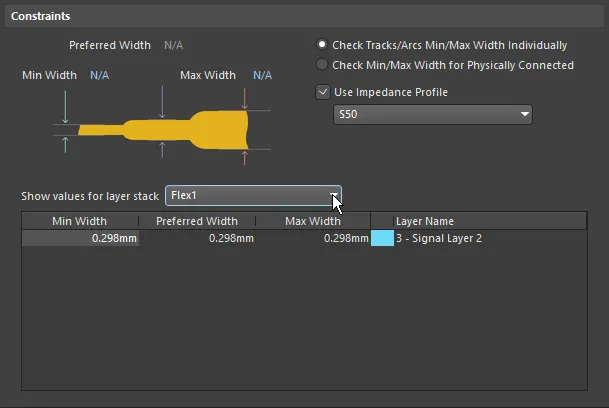 ).
).Scopri di più su come modificare la larghezza durante l’instradamento interattivo.
Riduzione di larghezza in instradamento
Non è raro che una net venga instradata con larghezze diverse man mano che l’instradamento attraversa la scheda. Ad esempio, l’instradamento in entrata o in uscita da un BGA spesso richiede percorsi di escape più stretti rispetto ai percorsi alla larghezza preferita consentita dal profilo di impedenza applicato. Questo vincolo consente di definire la lunghezza totale massima consentita di tali tracce più strette, in modo che il percorso continui a fornire l’impedenza richiesta.
Vincoli
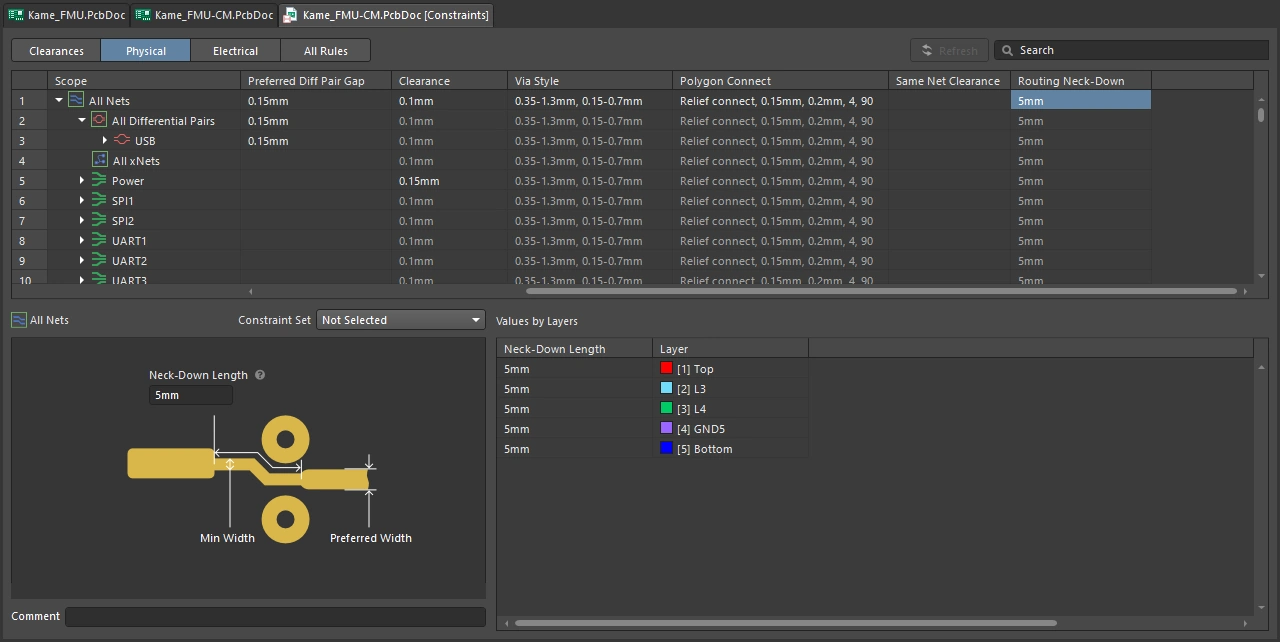
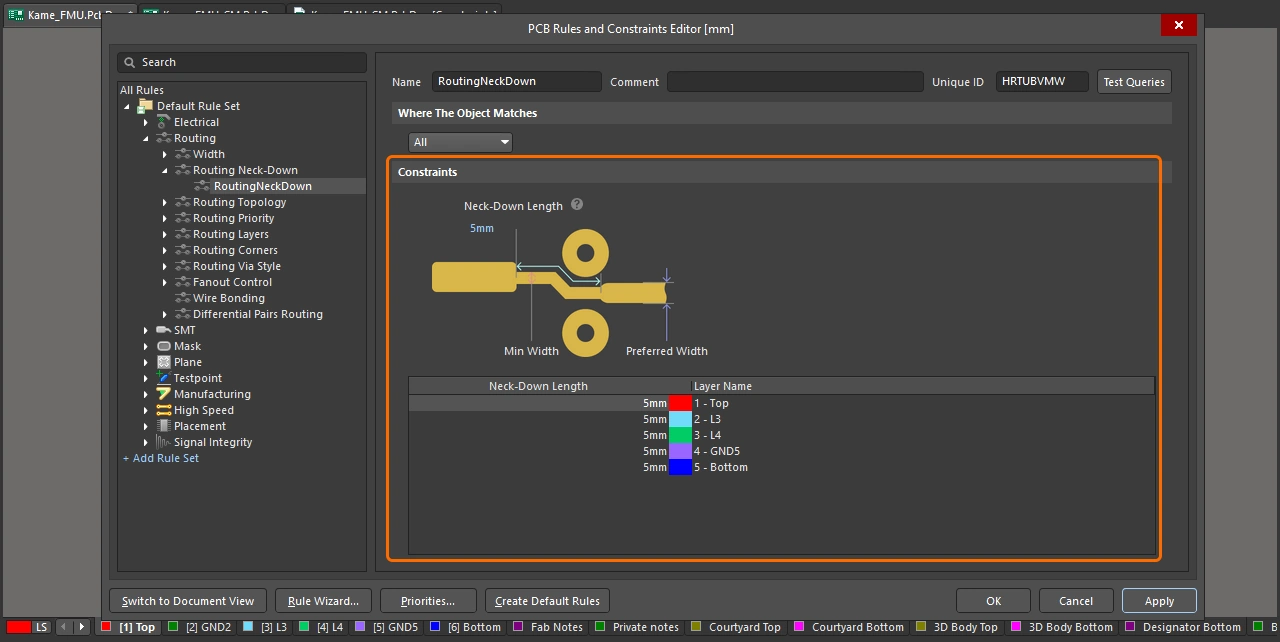
Routing Neck-Down Settings
| Default Rule | Non richiesto. |
| Neck-Down Length | Specifica la lunghezza massima consentita dei percorsi continui (in ogni net compresa nell’ambito della regola) la cui larghezza è compresa tra i valori Min Width e Preferred Width definiti dalla regola Routing Width applicabile. In alternativa, usare la griglia per definire la lunghezza consentita per singolo strato. |
| Rule Application | Abilitare il controllo del tipo di regola Routing Neck-Down per la verifica online e/o batch nella finestra di dialogo Design Rule Checker per rilevare violazioni delle regole Routing Neck-Down nelle corrispondenti modalità DRC. Le violazioni della regola rilevate verranno contrassegnate con un tratteggio sulle tracce corrispondenti nello spazio di progettazione. |
Scopri di più su la riduzione automatica della larghezza durante l’instradamento.
Topologia di instradamento
Questo vincolo specifica la topologia da usare durante l’instradamento delle net sulla scheda. La topologia di una net è la disposizione o lo schema delle connessioni pin-to-pin. Per impostazione predefinita, le connessioni pin-to-pin di ogni net sono disposte per ottenere la Shortest lunghezza complessiva di connessione. Quando questa topologia viene applicata, viene nuovamente analizzata e aggiornata ogni volta che un componente viene spostato.
Una topologia specifica viene applicata a una net per vari motivi; nei progetti ad alta velocità, dove le riflessioni del segnale devono essere ridotte al minimo, la net viene disposta con una topologia a daisy chain; per le net di massa può essere applicata una topologia a stella per garantire che tutte le piste ritornino a un punto comune.
Vincoli
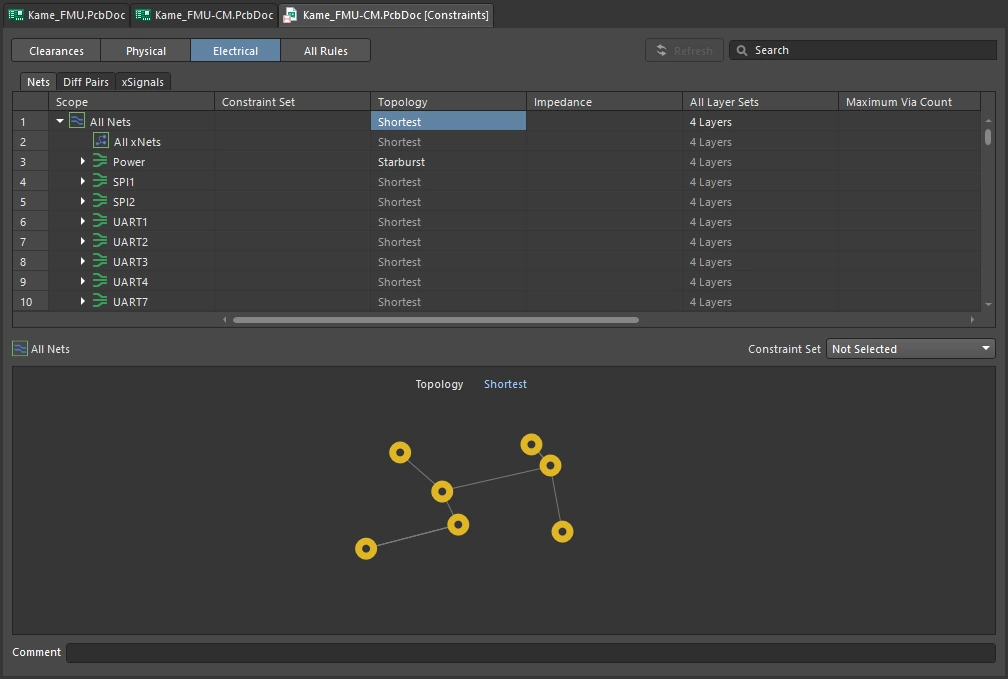
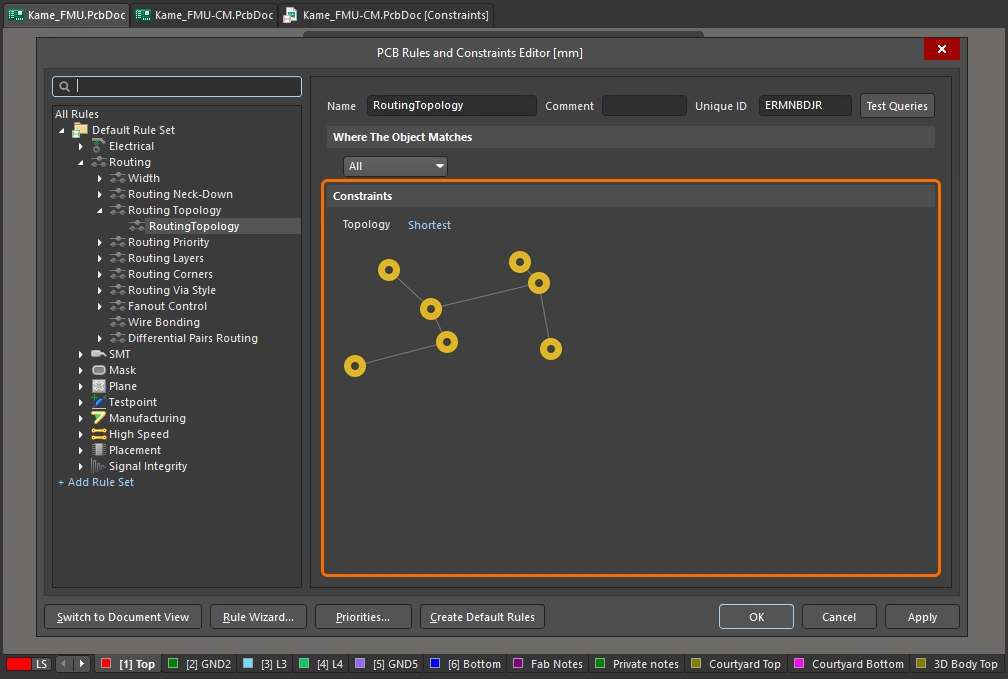
Routing Topology Settings
| Default Rule | Richiesto |
| Topology | Definisce la topologia da utilizzare per la/le net interessata/e dall’ambito (query completa) della regola. È possibile applicare le seguenti topologie:
|
| Custom topology | È possibile definire una topologia personalizzata utilizzando From-Tos (connessioni pin-to-pin definite manualmente). Questa può essere verificata durante il Batch DRC delle regole di progettazione Routing Topology applicate alle net corrispondenti. Viene rilevata una violazione se esiste una connessione elettrica tra i pad di un From-To e il percorso più breve contiene almeno un altro pad di questa net. Le violazioni non verranno rilevate per net con un numero elevato di pad (più di 20) o primitive (più di 1024). |
| Applying a topology during autorouting | Quando si utilizza l’Autorouter, il tempo di completamento del routing può essere maggiore quando si usano topologie diverse da Shortest. |
| Rule Application | Batch DRC, durante l’autorouting. |
Ulteriori informazioni su topologia della net.
Routing Priority
Questo vincolo assegna una priorità di routing alla/e net interessata/e dalla regola. L’Autorouter utilizza il valore di priorità assegnato per valutare l’importanza del routing di ciascuna net nel progetto e quindi determinare quali net devono essere instradate per prime.
Constraints
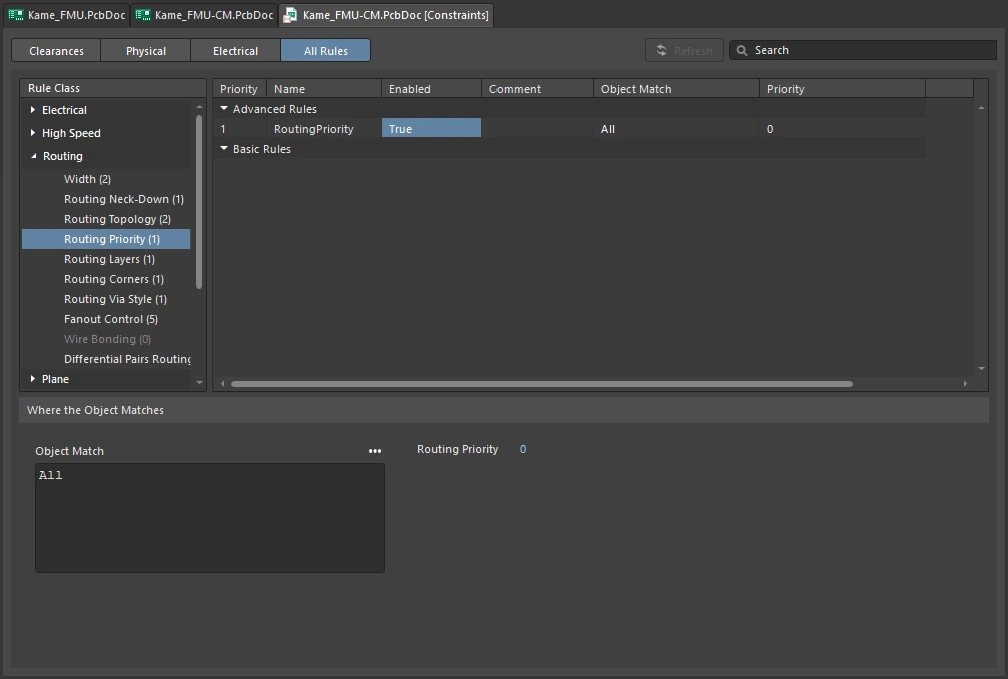
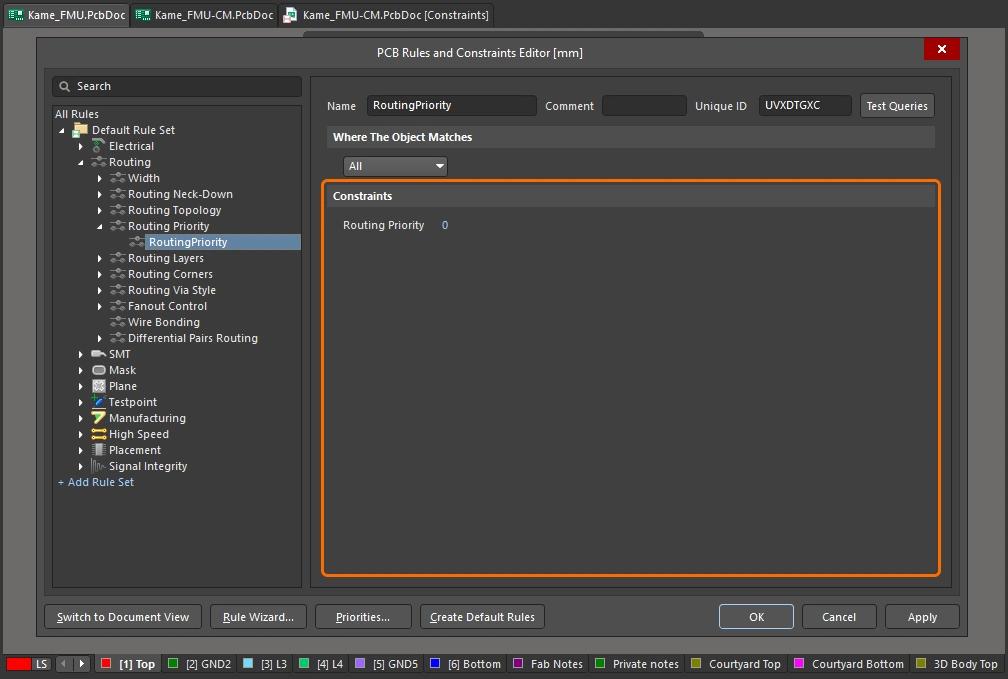
Routing Priority Settings
| Default Rule | Richiesto |
| Routing Priority | Il valore di priorità viene assegnato alla/e net interessata/e dall’ambito (query completa) della regola. Immettere un valore compreso tra 0 e 100. Più alto è il numero assegnato, maggiore sarà la priorità durante l’autorouting. |
| Rule Application | Durante l’autorouting. |
Routing Layers
Questo vincolo specifica quali layer possono essere utilizzati per il routing.
Constraints
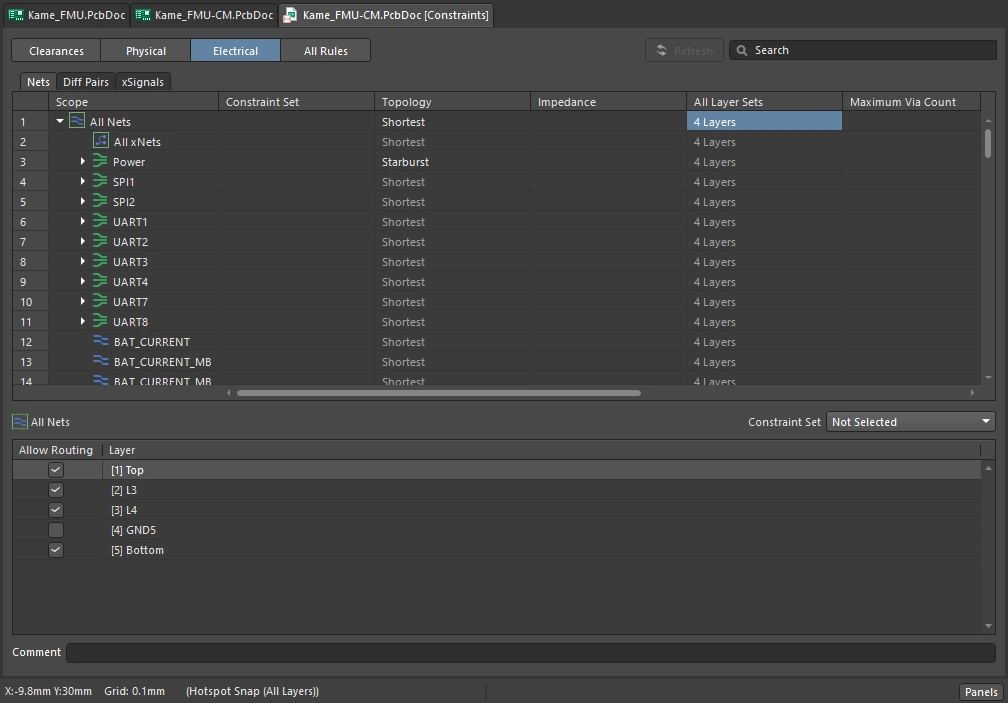
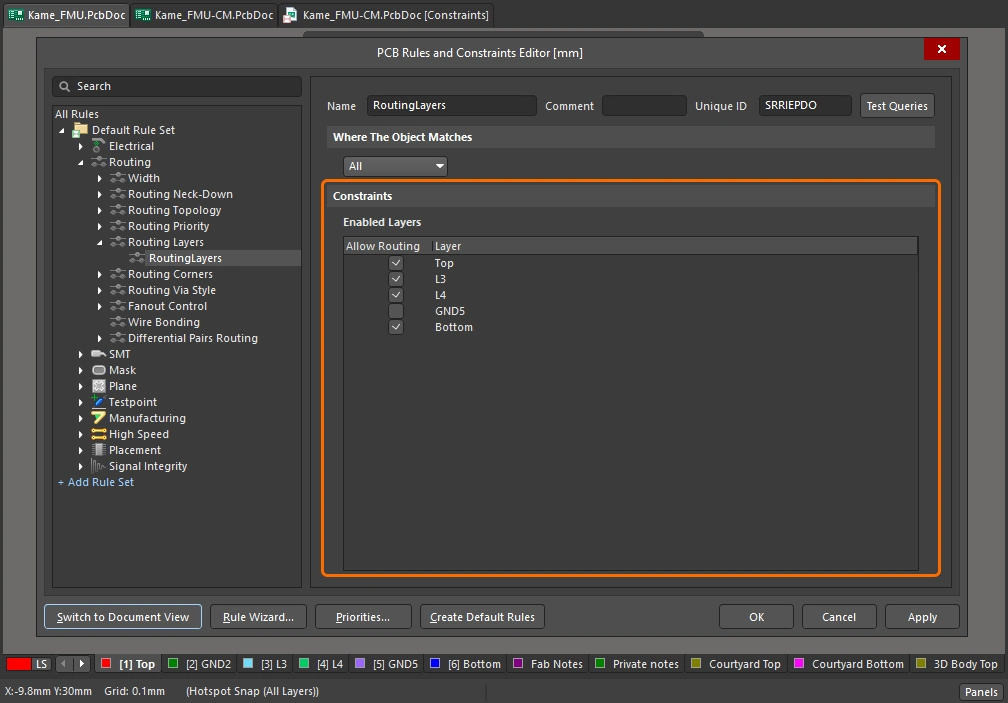
Routing Layers Settings
| Default Rule | Richiesto |
| Enabled Layers | Ogni signal layer attualmente definito nello stack dei layer è elencato. Utilizzare l’opzione Allow Routing associata per abilitare/disabilitare il routing su un layer, secondo necessità. |
| During autorouting | Quando si utilizza l’Autorouter, la direzione di routing per ciascun signal layer abilitato nel progetto viene definita come parte della configurazione di Situs Autorouter. Le direzioni sono specificate nella finestra di dialogo Layer Directions dialog, a cui si accede facendo clic sul pulsante Edit Layer Directions nella finestra di dialogo Situs Routing Strategies dialog. |
| Rule Application | Online DRC, Batch DRC, durante il routing interattivo e durante l’autorouting. |
Ulteriori informazioni su layer e stack dei layer.
Routing Corners
Questo vincolo specifica lo stile degli angoli da utilizzare durante l’autorouting. Questo vincolo è pensato per l’uso da parte di Autorouter di terze parti che implementano il routing a 45° come post-processo. Non viene seguito da Situs Autorouter, che implementa il routing a 45° come processo nativo.
Constraints
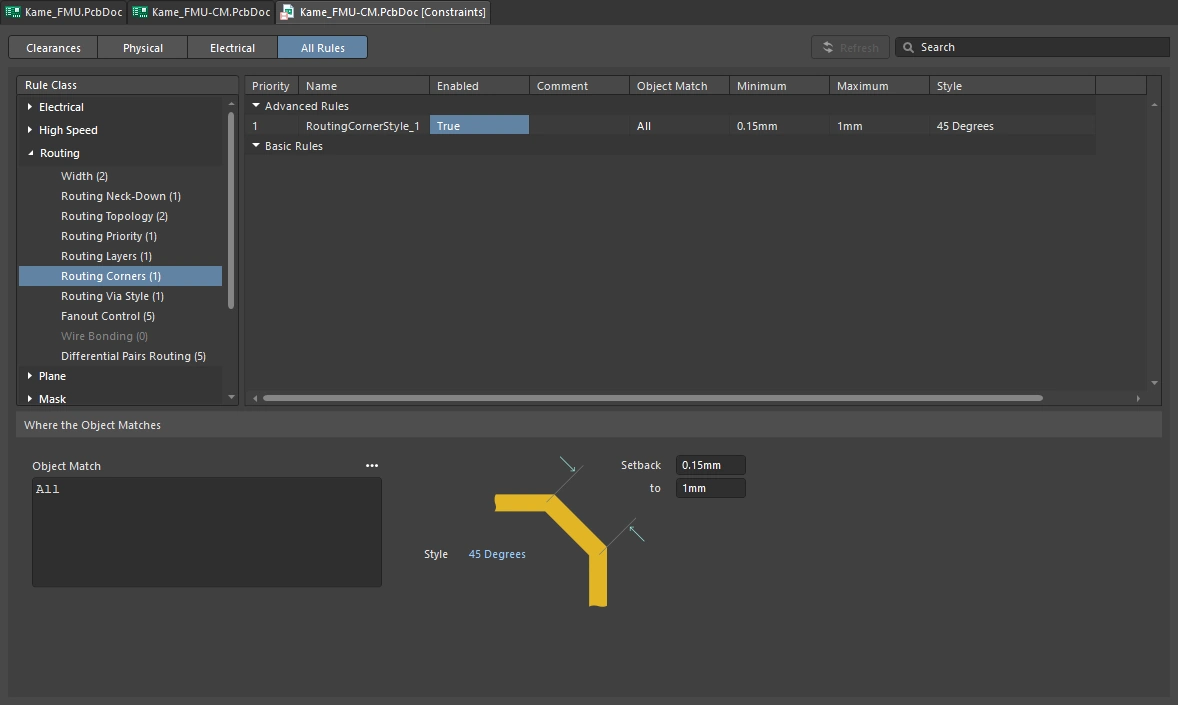
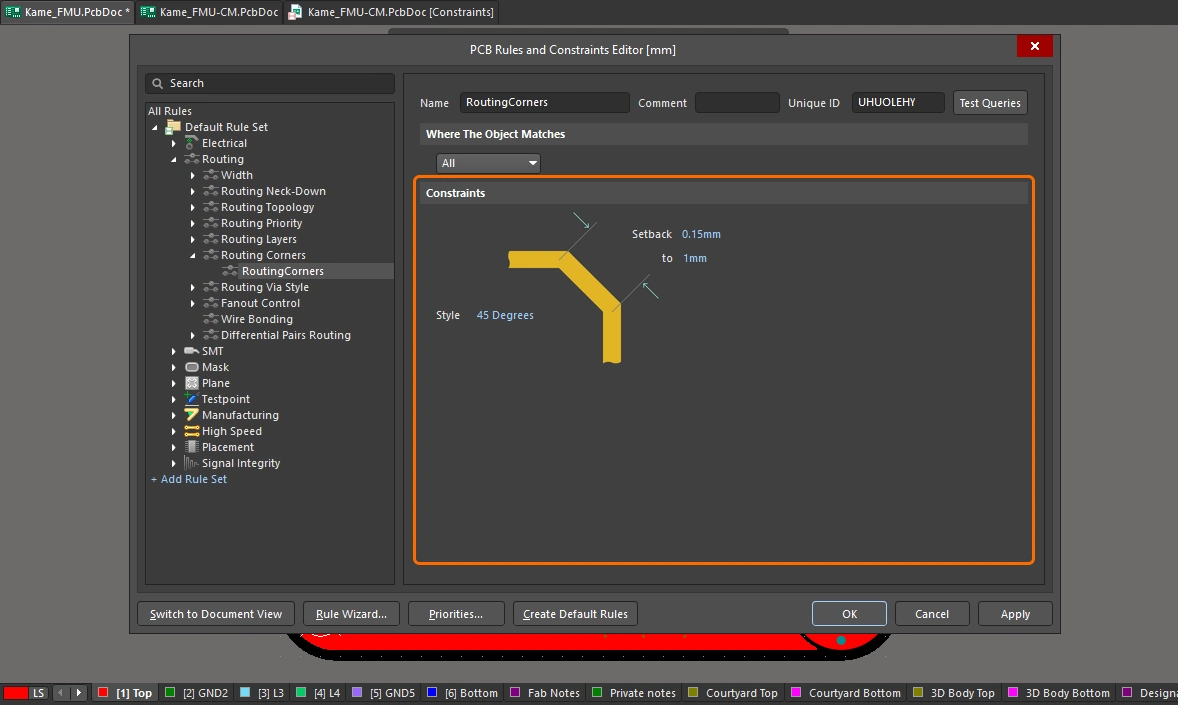
Routing Corner Settings
| Default Rule | Richiesto |
| Style | Specifica quale stile degli angoli di routing utilizzare. Sono disponibili i seguenti tre stili:
|
| Setback | Questi due campi consentono di definire un valore minimo e massimo per l’arretramento quando si utilizzano gli stili di angolo |
| Rule Application | Questo vincolo è pensato per l’uso da parte di Autorouter di terze parti che implementano il routing a 45° come post-processo. Non viene seguito da Situs Autorouter, che implementa il routing a 45° come processo nativo. |
Routing Via Style
Questo vincolo specifica lo stile delle via che possono essere utilizzate durante il routing. È possibile definire valori specifici Min/Max/Preferred per il diametro e la dimensione del foro della via, definiti come parte dei vincoli della regola, oppure utilizzare template disponibili per il progetto della scheda.
Constraints
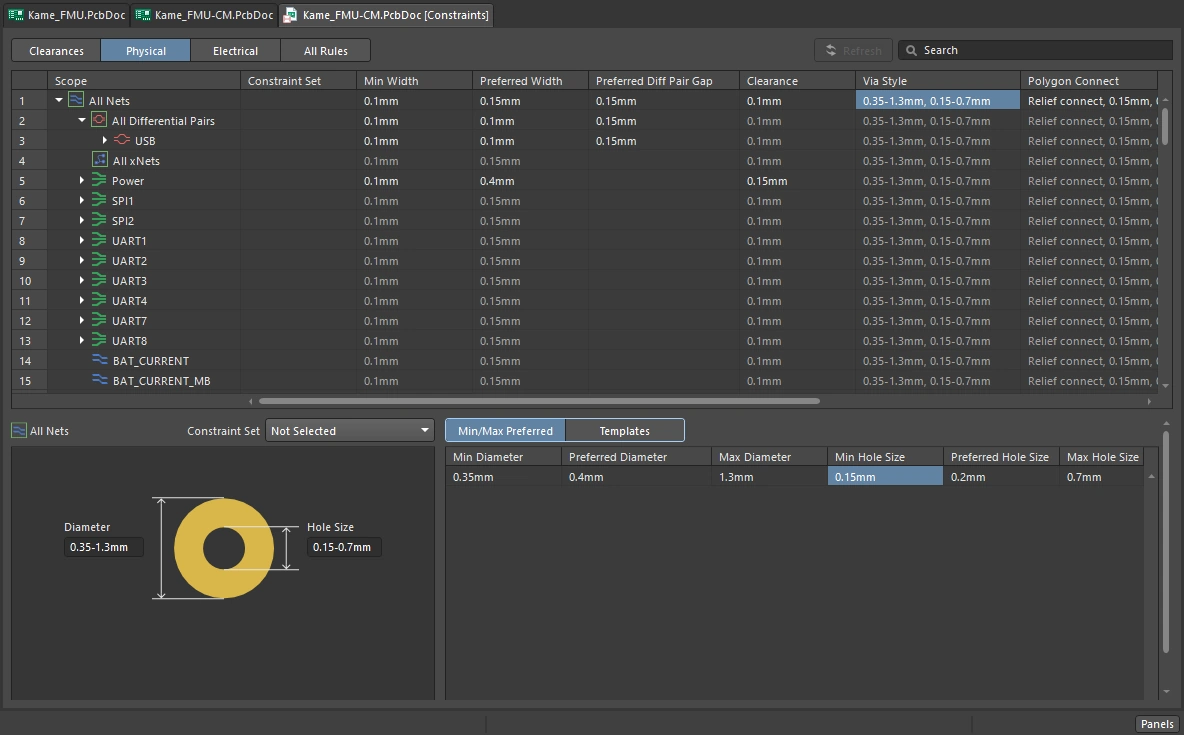
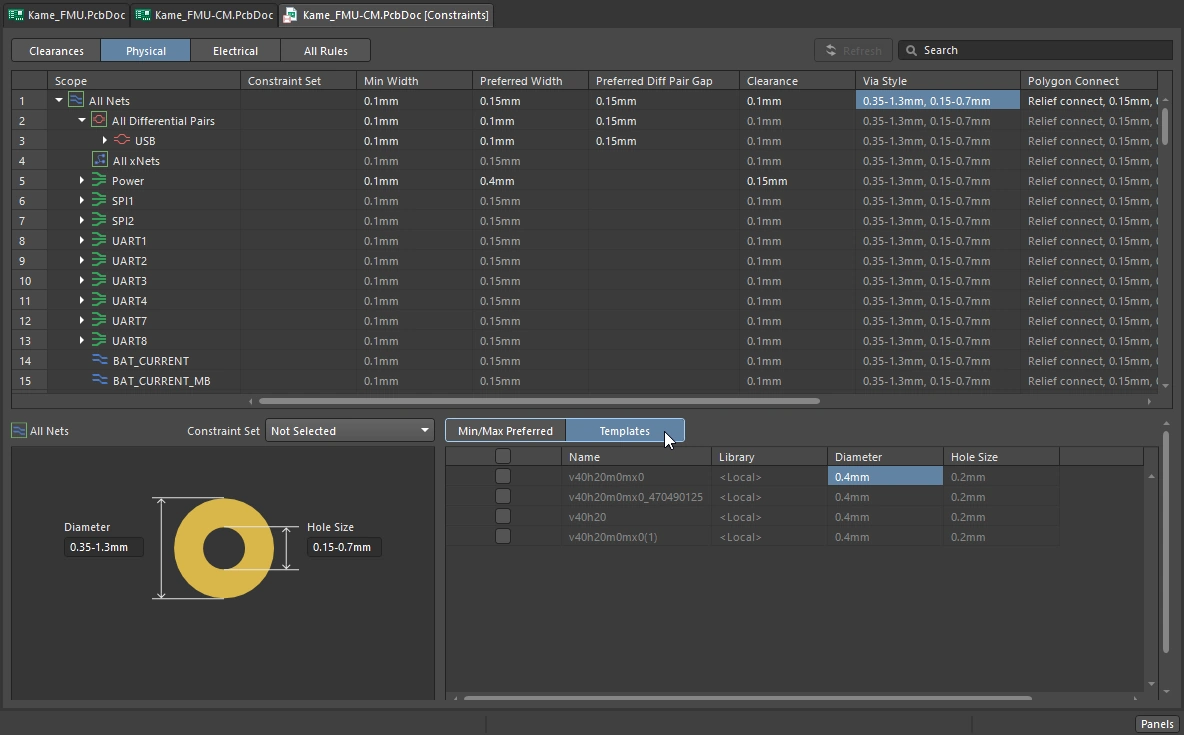
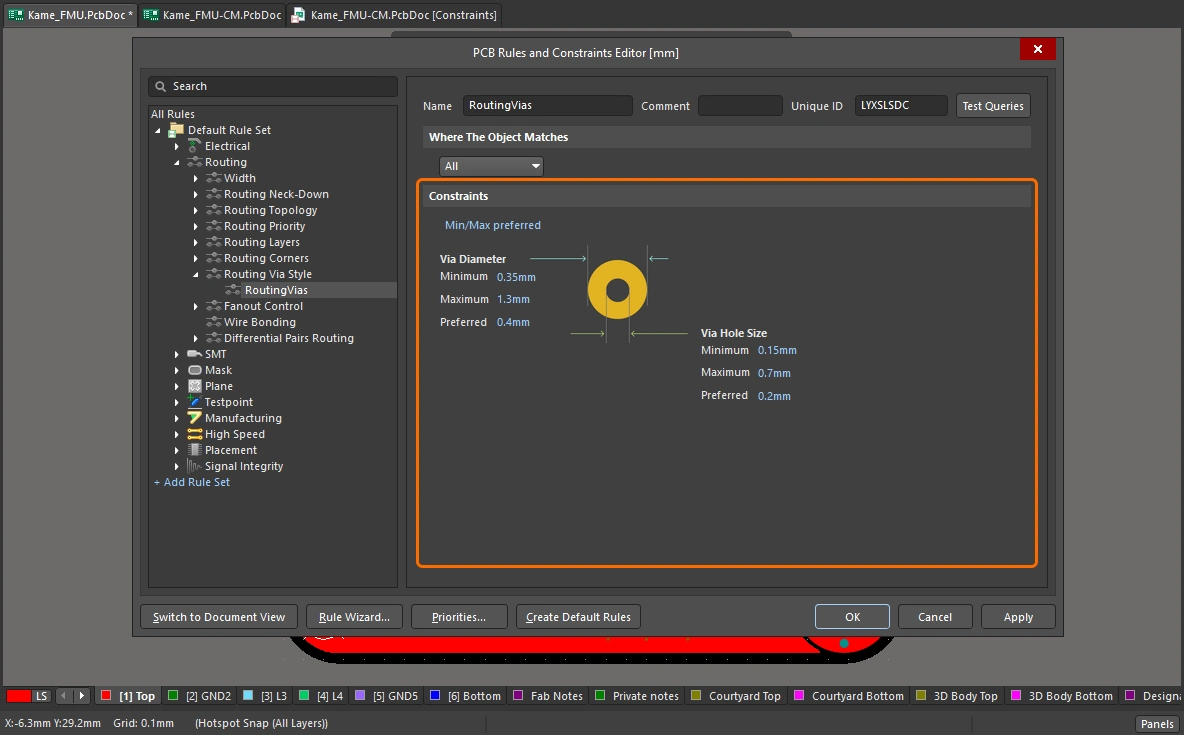
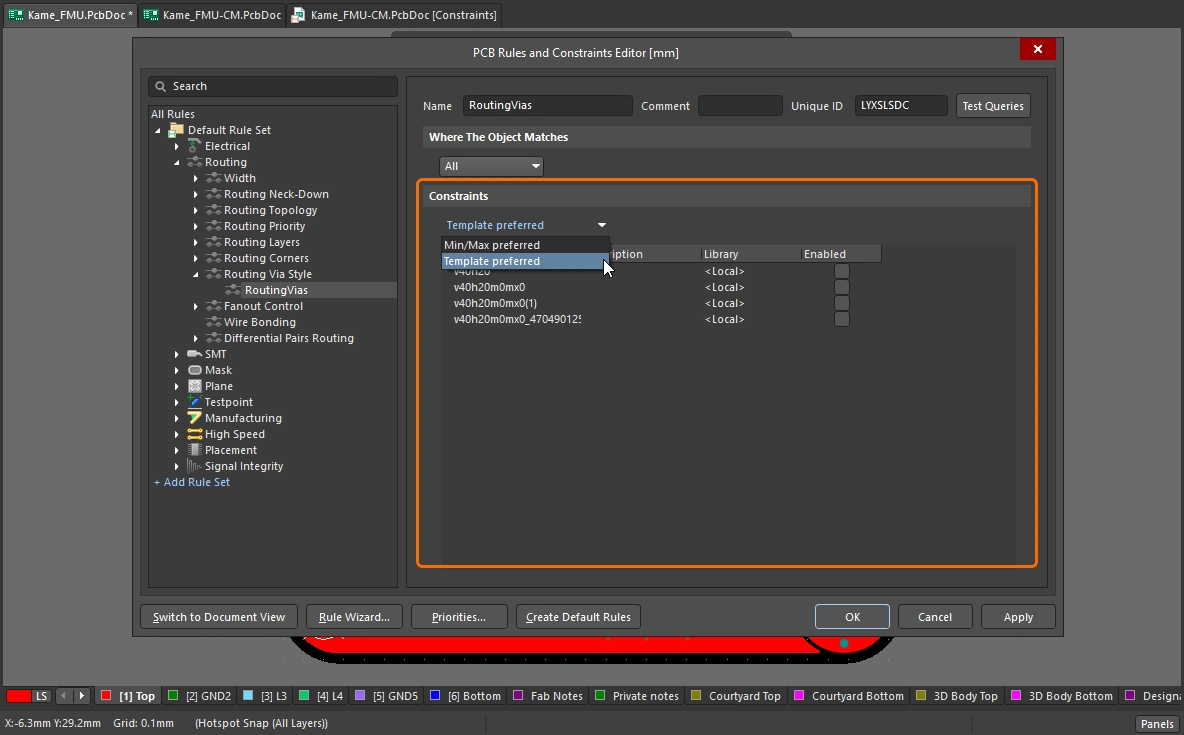
Routing Via Style Settings
| Default Rule | Obbligatorio |
| Mode | Utilizzare il menu a discesa per scegliere una delle due modalità seguenti:
|
Mode = (impostazioni del vincolo) |
Via Diameter - specifica i valori Minimum, Preferred e Maximum del diametro delle vie posizionate durante il routing. Via Hole Size - specifica i valori Minimum, Preferred e Maximum delle dimensioni del foro delle vie posizionate durante il routing. |
Mode = (modifica della dimensione della via durante il routing) |
La regola di progettazione Routing Via Style definisce le proprietà X-Y della via. Quando una via viene posizionata durante il routing interattivo, è possibile scorrere le definizioni di via Minimum / Preferred / Maximum / User Choice premendo il tasto |
Mode = (impostazioni del vincolo) |
|
Mode = (modifica della dimensione della via durante il routing) |
Quando una via di routing sta per essere posizionata durante il routing interattivo, è possibile scorrere i template di via abilitati premendo il tasto 4. Il template selezionato viene visualizzato nell’Heads-Up Display e nella barra di stato. È inoltre possibile premere il tasto Tab durante il routing per accedere al pannello Properties panel, dal quale è possibile modificare il template di via attualmente applicato. |
| Changing the via type during routing | Il Via Type definisce i layer attraversati da ciascuna via nel piano Z. Se nel Layer Stack Manager sono definiti più Tipi di Via, ad esempio vie passanti e vie cieche/interrate, può essere possibile utilizzare Tipi di Via diversi per la transizione di layer corrente. In questa situazione, premere il tasto 6 per scorrere i Tipi di Via consentiti. Il Tipo di Via selezionato viene visualizzato nell’Heads-Up Display e nella barra di stato. In alternativa, premere il tasto 8 per visualizzare un menu a comparsa dei Tipi di Via consentiti e fare clic su quello richiesto (). |
| Controlling the size of blind and buried vias | Per controllare la dimensione delle vie cieche e interrate, è possibile configurare regole individuali destinate alle diverse coppie di layer. Ad esempio, per controllare la dimensione della via per le vie cieche tra il layer superiore e il layer interno 1, è possibile utilizzare il seguente ambito (Full Query):
Per controllare la dimensione della via per le vie interrate tra il layer interno 2 e il layer interno 3, verrebbe utilizzato il seguente ambito:
In alternativa, invece di creare regole individuali, è possibile espandere la query di un’unica regola utilizzando OR come segue:
|
| Rule Application | DRC online, DRC batch, durante l’autorouting e durante il routing interattivo. Quando la modalità della regola è impostata su Min/Max preferred, si applicano le seguenti considerazioni:
|
Via Style Query Keywords
Sono disponibili numerose parole chiave di query relative alle vie. Il modo più semplice per esplorarle è aprire la finestra di dialogo Query Helper dialog e utilizzare il campo mask per filtrare tutte le parole chiave di query relative alle vie, come mostrato nelle immagini qui sotto.
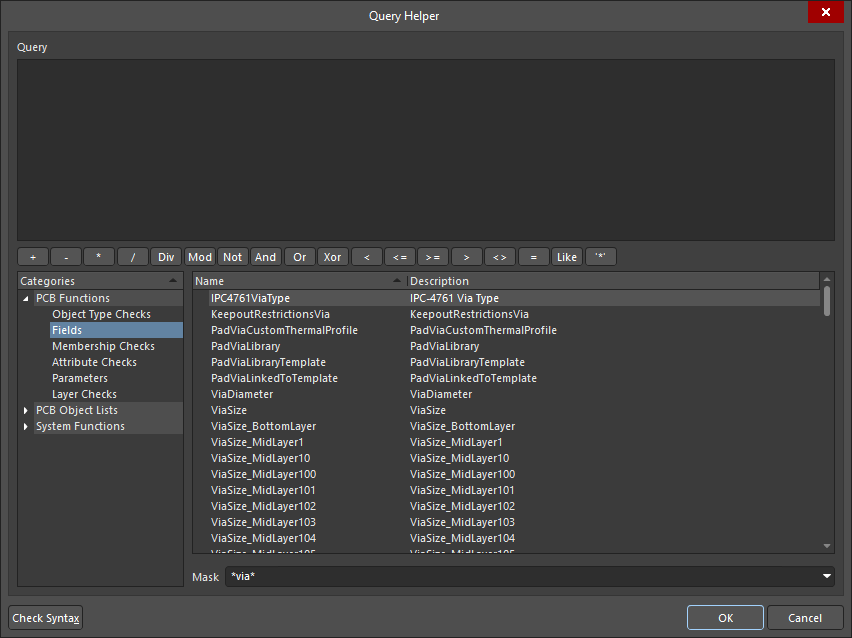 ).
).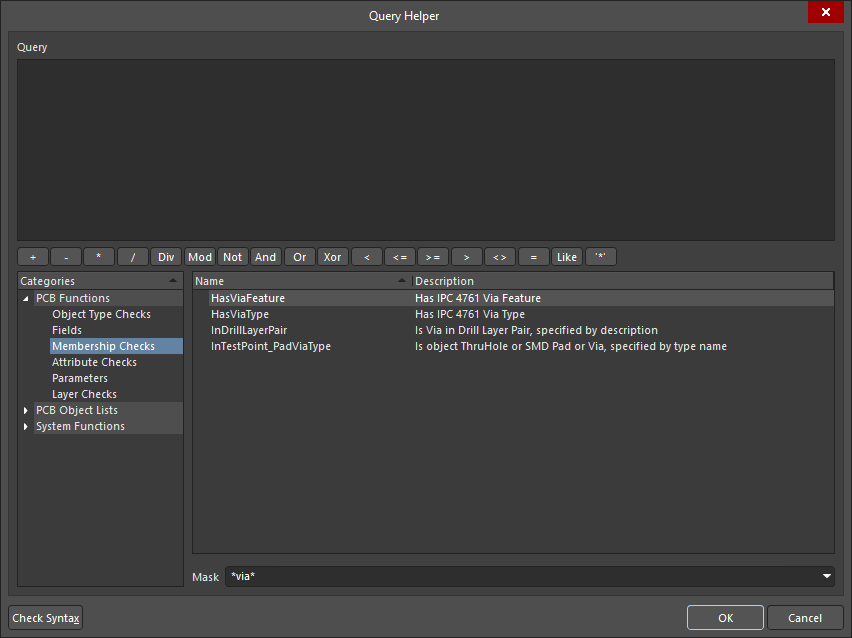 ).
).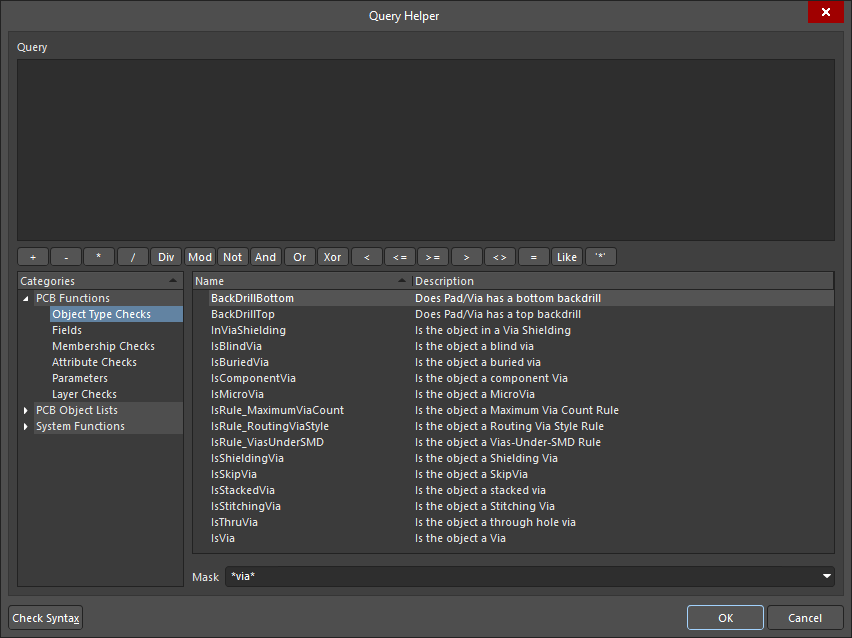 ).
).Ulteriori informazioni su lavorare con pad e vie.
Ulteriori informazioni su modificare le vie durante il routing.
Controllo Fanout
Questo vincolo specifica le opzioni di fanout da utilizzare quando si esegue il fanout dei pad dei componenti a montaggio superficiale nel progetto che si collegano a net di segnale e/o di piano di alimentazione. Dal punto di vista del routing, aggiungendo una via e una traccia di collegamento, un fanout trasforma essenzialmente un pad SMT in un pad passante. Questo aumenta notevolmente la probabilità di completare con successo il routing della scheda, poiché un segnale viene reso disponibile su tutti i layer di routing anziché solo sul layer superiore o inferiore. Ciò è particolarmente necessario nei progetti ad alta densità, dove lo spazio di routing è molto limitato.
Vincoli
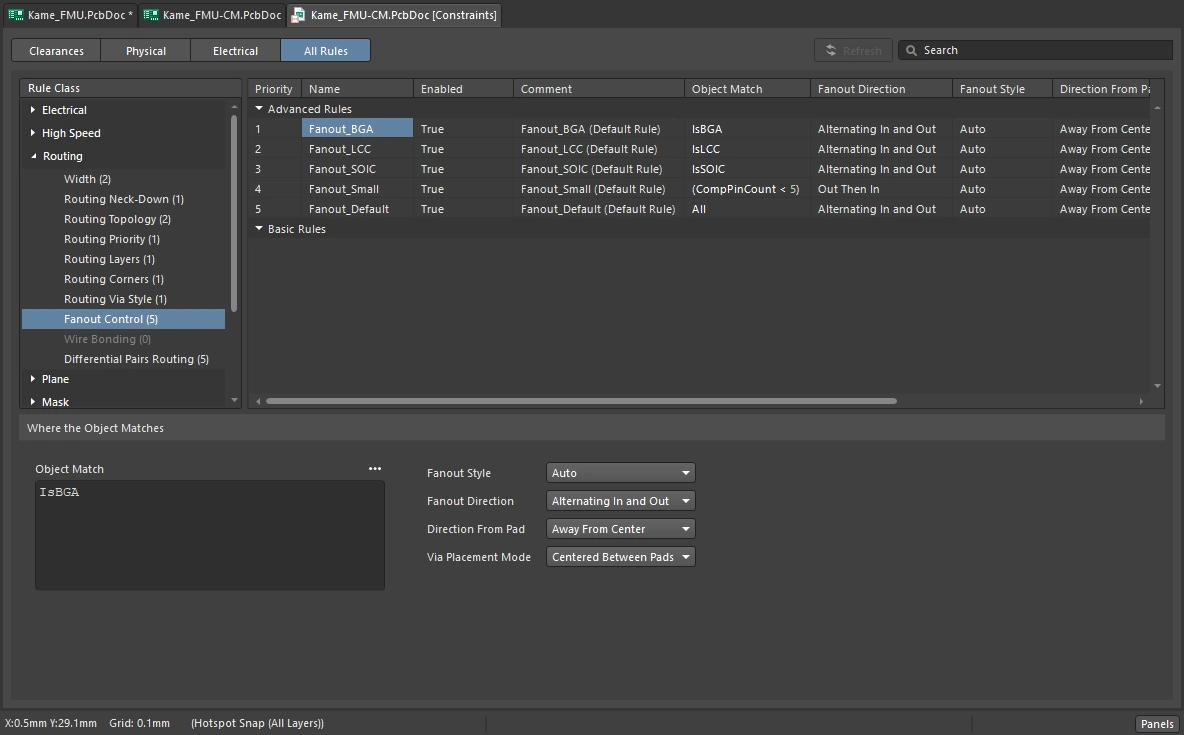
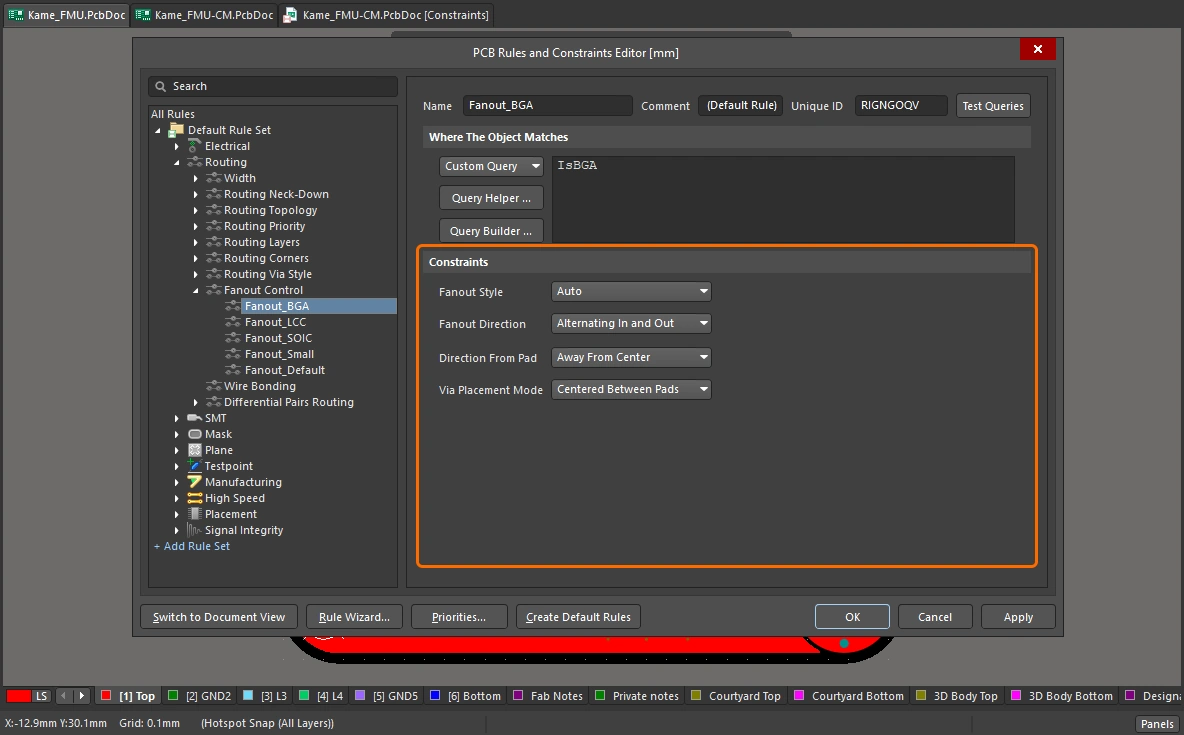
Fanout Control Settings
| Default Rule | Richiesto |
| Fanout Style | Specifica come i via di fanout vengono posizionati in relazione al componente SMT. Sono disponibili le seguenti opzioni:
|
| Fanout Direction | Specifica la direzione da utilizzare per il fanout. Sono disponibili le seguenti opzioni:
|
| Direction From Pad | Specifica la direzione da utilizzare per il fanout. Quando viene eseguito il fanout di un componente BGA, i suoi pad vengono suddivisi in quadranti, con il fanout applicato simultaneamente ai pad di ciascun quadrante. Sono disponibili le seguenti opzioni:
|
| Via Placement Mode | Specifica come i via di fanout vengono posizionati in relazione ai pad del componente BGA. Sono disponibili le seguenti opzioni:
|
| Default fanout constraints | Le seguenti regole di progettazione predefinite Fanout Control vengono create automaticamente, coprendo i tipici tipi di package dei componenti disponibili (elencati in ordine decrescente di priorità). Queste regole possono essere modificate oppure se ne possono definire altre in base ai requisiti specifici del progetto.
|
| Fanout vias | Lo stile utilizzato per i via di fanout seguirà le regole di progettazione Routing Via Style applicabili. Le tracce aggiuntive create durante il processo di fanout dal pad al via seguiranno le regole di progettazione Routing Width applicabili. |
| Fanning out a component | Per eseguire il fanout dei pad di un componente, assicurarsi che non vi siano colate poligonali sotto questo componente su alcun layer. I poligoni possono essere sospesi prima di creare i fanout e ripristinati in seguito. |
| Rule Application | Durante l'instradamento interattivo e l'autorouting. |
Fanout Control Query Keywords
Per selezionare i componenti in base al loro footprint, consultare l'elenco Attribute Checks delle funzioni di query per trovare parole chiave che selezionano il tipo di package, come IsBGA, IsLCC, IsSMSIP e così via.
Ulteriori informazioni su fanout and escape routing.
Wire Bonding
Questo vincolo definisce la distanza consentita tra fili di bonding adiacenti (Wire To Wire), il Min Wire Length e il Max Wire Length, e il Bond Finger Margin, che rappresenta la distanza/margine tra un filo di bonding e il bordo del pad bond finger a cui è collegato.
Constraints
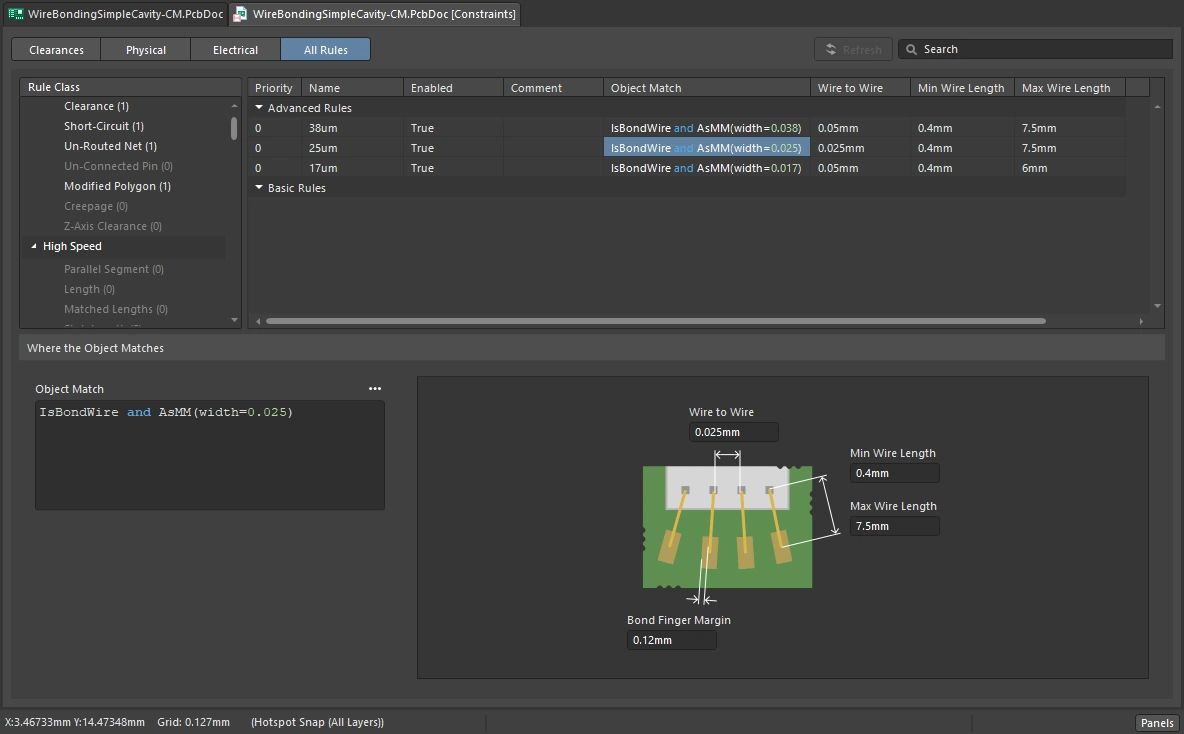
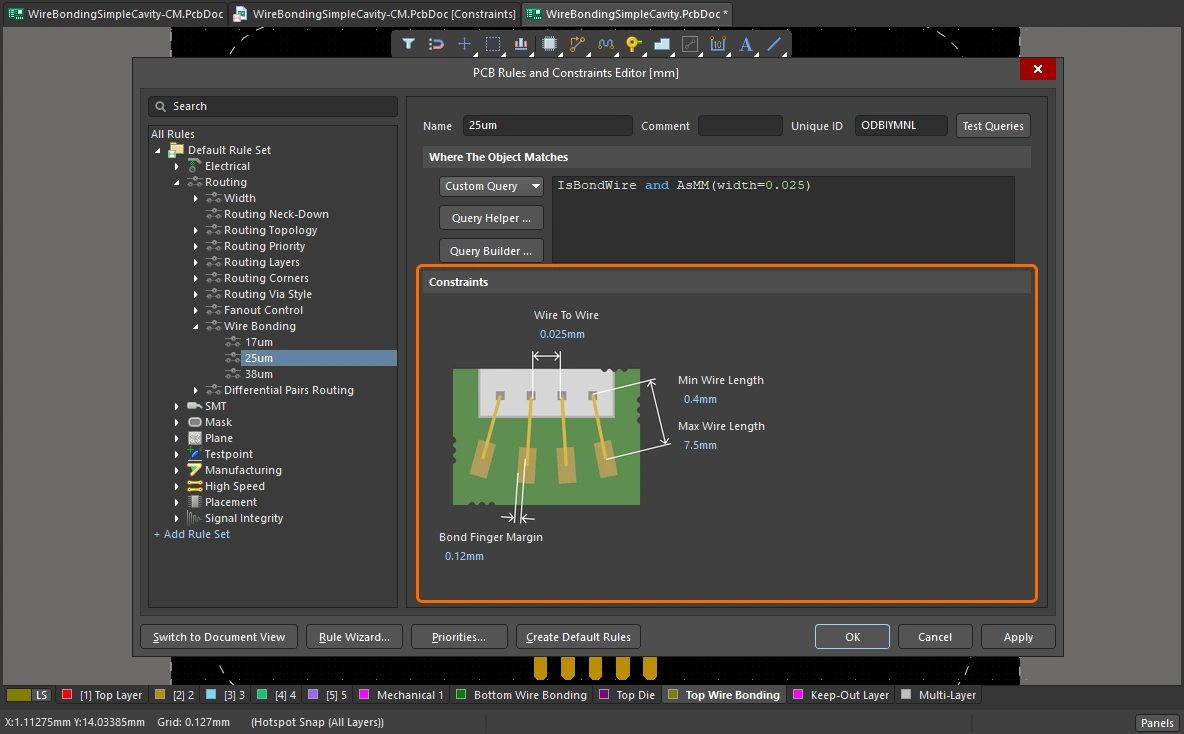
Wire Bonding Settings
| Default Rule | Richiesto |
| Wire To Wire | Specifica la distanza minima consentita tra i corpi 3D di fili di bonding adiacenti.specifica la distanza minima consentita tra i corpi 3D di fili di bonding adiacenti. |
| Min Wire Length | Specifica la lunghezza minima consentita di un filo di bonding. |
| Max Wire Length | Specifica la lunghezza minima consentita di un filo di bonding. |
| Bond Finger Margin | Specifica il margine minimo consentito dal bordo di un pad bond finger. |
| Rule Application | DRC batch. |
Wire Bonding Query Keywords
-
IsBondFinger – restituisce una primitiva pad SMD su un layer di rame a cui è collegato un filo di bonding.
-
IsBondWire – restituisce una primitiva filo di bonding.
-
IsBondWireConnected – restituisce qualsiasi primitiva a cui è collegato un filo di bonding.
Ulteriori informazioni su Wire Bonding.
Differential Pairs Routing
Questo vincolo definisce la larghezza di instradamento di ciascuna net in una coppia differenziale e la clearance (o gap) tra le net di quella coppia. Le coppie differenziali vengono in genere instradate con impostazioni specifiche di larghezza-gap per ottenere l'impedenza differenziale richiesta per quella coppia di net. Queste impostazioni possono essere definite manualmente oppure, se nel Layer Stack Manager sono definiti profili di impedenza per coppie differenziali, è possibile selezionare un profilo di impedenza per definire automaticamente le impostazioni Preferred di larghezza-gap.
Vincoli
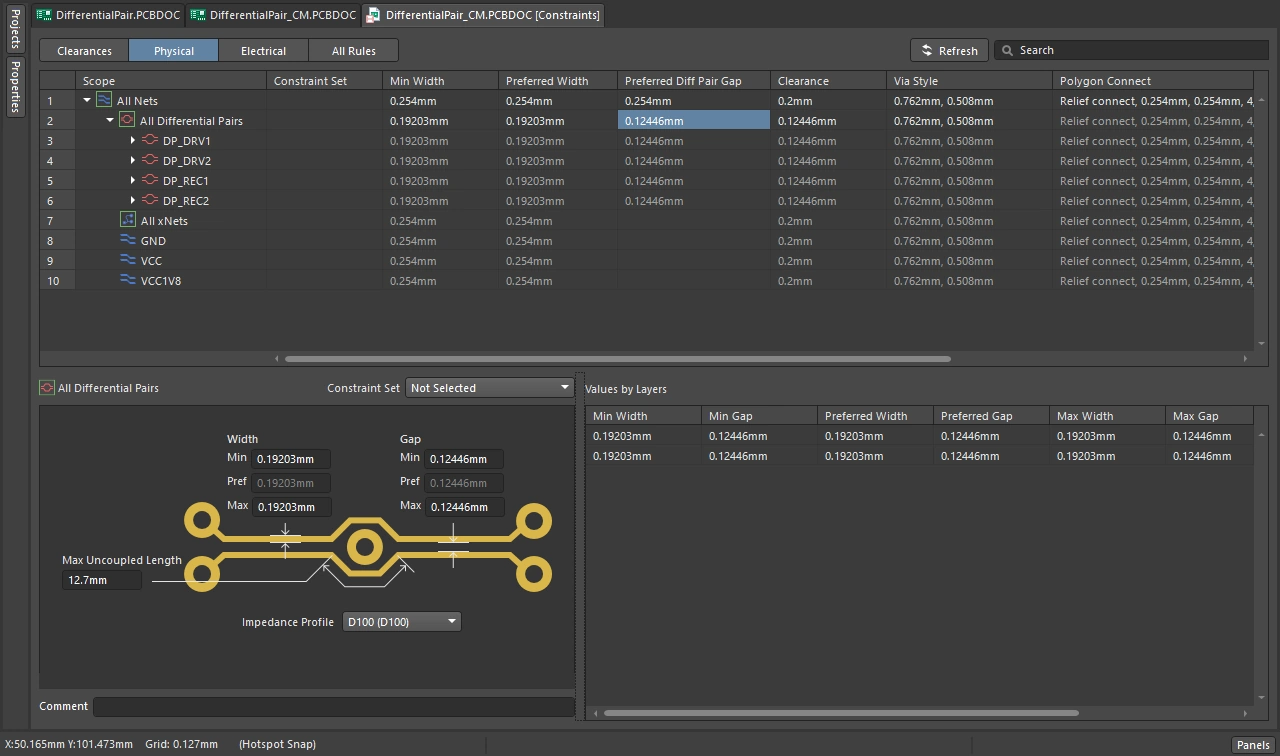
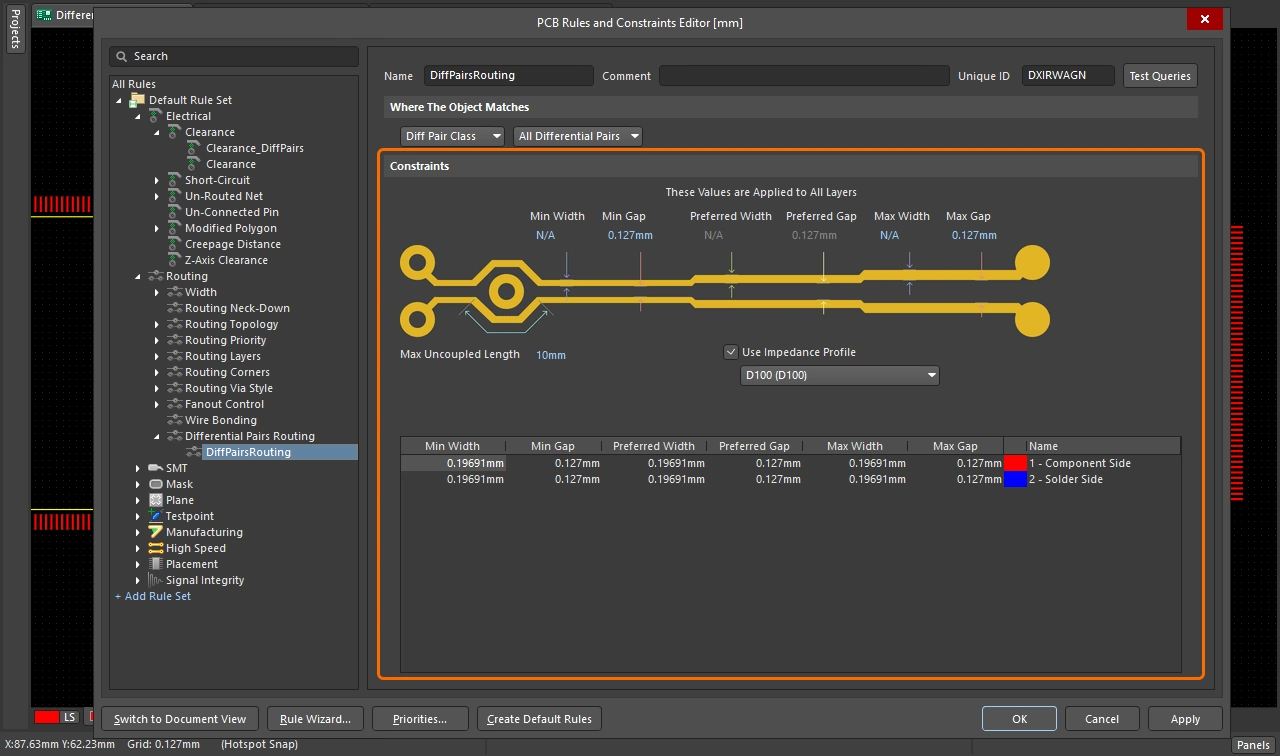
Differential Pairs Routing Settings
| Default Rule | Richiesto |
| Min Width | Specifica la larghezza minima consentita da utilizzare per le tracce durante l'instradamento della coppia differenziale. |
| Min Gap | Specifica la clearance minima consentita tra primitive su net diverse all'interno della stessa coppia differenziale durante l'instradamento. Le impostazioni Gap Min, Preferred & Max in questa regola di progettazione vengono utilizzate mentre la coppia differenziale viene instradata, reinstradata o modificata in modo interattivo (durante Interactive Sliding). Si noti che queste impostazioni di Gap NOTnon vengono utilizzate durante il controllo delle regole (DRC). Durante il DRC, il Gap viene verificato dalla regola Clearance Constraint applicabile - per ulteriori informazioni su come gestirlo, fare riferimento alle Note riportate di seguito. |
| Preferred Width | Specifica la larghezza preferita da utilizzare per le tracce durante l'instradamento della coppia differenziale. |
| Preferred Gap | Specifica la clearance preferita tra primitive su net diverse all'interno della stessa coppia differenziale. |
| Max Width | Specifica la larghezza massima consentita da utilizzare per le tracce durante l'instradamento della coppia differenziale. |
| Max Gap | Specifica la clearance massima consentita tra primitive su net diverse all'interno della stessa coppia differenziale. |
| Max Uncoupled Length | Specifica il valore della massima lunghezza disaccoppiata consentita tra le net positiva e negativa all'interno della coppia differenziale. |
| Use Impedance Profile | Questa opzione diventa disponibile quando nel Layer Stack Manager è definito almeno un profilo di impedenza. Quando è abilitata, utilizzare il menu a discesa per selezionare il profilo di impedenza richiesto. Quando la regola è configurata in questa modalità, la Larghezza preferita e il Gap preferito richiesti su ciascun layer di routing vengono calcolati come parte del profilo di impedenza specificato. Una volta definita la regola, durante il routing di una coppia differenziale che rientra nell'ambito della regola, le larghezze delle tracce e il gap della coppia verranno impostati automaticamente sui valori richiesti affinché quel layer soddisfi l'impedenza specificata. Scopri di più su Configurazione dello stack di layer per il routing a impedenza controllata. |
| Show values for layer stack | Questa opzione viene visualizzata nella finestra di dialogo quando nel Layer Stack Manager sono definiti più stack di layer. Se la scheda include più stack di layer, i Vincoli di routing delle coppie differenziali devono essere configurati per ciascuno degli stack di layer, utilizzando i campi per tutti i layer sopra l'immagine, oppure i campi specifici del layer nella tabella degli attributi del layer, oppure selezionando un profilo di impedenza. Scopri di più su Definizione e configurazione dei substacks. |
| Layer Attributes Table | La griglia nella parte inferiore della finestra di dialogo visualizza tutti i layer di segnale definiti nello stack di layer, a meno che non sia selezionato un Profilo di impedenza. In tal caso, verranno visualizzati solo i layer disponibili come parte del profilo di impedenza selezionato. Vengono mostrati i vincoli di larghezza e gap minimi, massimi e preferiti, oltre ad altre informazioni specifiche del layer. I campi Larghezza e Gap del routing possono essere impostati globalmente definendo i valori nei campi dei vincoli sopra l'immagine oppure singolarmente digitando direttamente i valori nella tabella. Quando viene selezionato un Profilo di impedenza, le voci richieste di Larghezza preferita vengono calcolate automaticamente e inserite per ciascun layer nella tabella. In questa modalità, i valori di Larghezza preferita e Gap preferito non possono essere modificati, ma i valori Min e Max sì. Quando si definiscono i valori per la larghezza e/o il gap minimo, massimo e preferito, il Layer Attributes Table evidenzierà le voci non valide in rosso. Ciò può verificarsi, ad esempio, quando si specifica un valore di vincolo minimo maggiore del valore di vincolo massimo oppure quando si imposta un valore di vincolo preferito inferiore ai valori di vincolo minimi o superiore ai valori massimi. L'errata definizione della regola viene ulteriormente evidenziata dal nome della regola che diventa rosso sia nel riquadro ad albero delle cartelle sia nei rispettivi elenchi riepilogativi nella finestra di dialogo PCB Rules and Constraints Editor. |
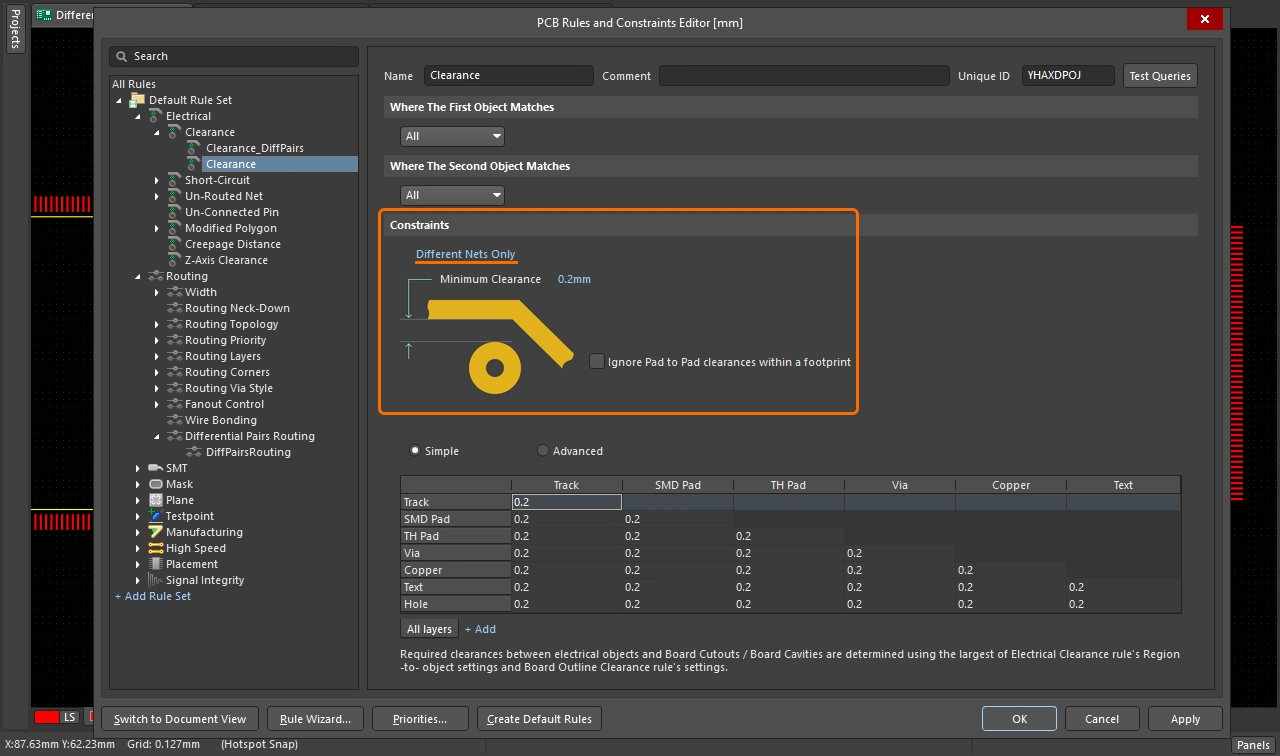
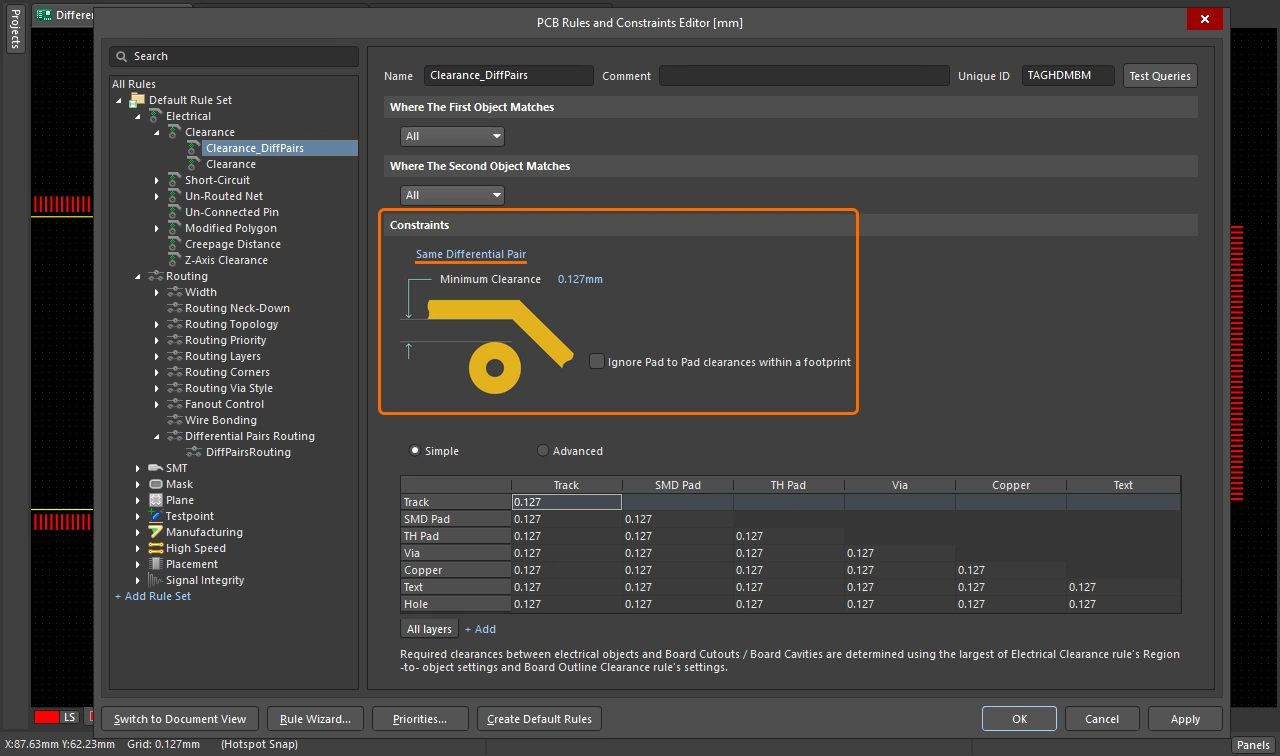
| Differential Pair clearance checking | Sebbene la larghezza di ciascuna net in una coppia differenziale sia monitorata dalla regola di Routing delle coppie differenziali applicabile (e non da una regola di Larghezza), il controllo della clearance tra le net di quella coppia è comunque regolato dalla regola di progettazione Clearance applicabile. Se il gap di routing della coppia differenziale è inferiore alla clearance minima consentita tra net differenti sulla scheda, le net nelle coppie differenziali non soddisferanno il vincolo di clearance. Per evitare questo problema, è necessario creare un vincolo di clearance separato, impostando la clearance net-to-net nelle coppie differenziali allo stesso valore del Diff Pair Gap. Per farlo nel Constraint Manager, imposta il valore Clearance per le coppie allo stesso valore del Diff Pair Gap. Questo è mostrato nella prima slide della presentazione sul Routing delle coppie differenziali sopra, dove la clearance per le coppie differenziali è stata impostata su Per farlo nel PCB Rules and Constraints Editor, aggiungi un ulteriore vincolo Clearance impostato sullo stesso valore di clearance del Diff Pair Gap, con l'opzione Same Differential Pair selezionata. Questo è mostrato nella quarta slide della presentazione sul Routing delle coppie differenziali sopra, dove la clearance per le coppie differenziali è stata impostata su |
| Changing pair properties across the board | Sebbene le impostazioni ottimali di Width-Gap possano essere ottenibili per la maggior parte della scheda, spesso ci saranno aree, ad esempio sotto un componente BGA, in cui devono essere utilizzate impostazioni Width-Gap più piccole e ravvicinate. Definire il Gap minimo a un valore inferiore rispetto al Gap preferito consente al router di avvicinare maggiormente i membri della coppia tra loro, laddove gli ostacoli lo richiedano. Sebbene questo funzioni, comporta un costo: le operazioni di routing diventano molto più complesse e, di conseguenza, più lente. Questo requisito può essere soddisfatto anche definendo più regole di routing per coppie differenziali: una regola a priorità inferiore che interessa la coppia differenziale sull'intera scheda e una regola a priorità superiore che interessa la coppia differenziale nell'area specifica in cui è richiesta un'impostazione Width-Gap più stretta. È quindi possibile indirizzare la coppia differenziale in quell'area definendo una regola Room Definition per quell'area e utilizzando quella room come parte dell'ambito della regola di routing della coppia differenziale che richiede un'impostazione Width-Gap più stretta. |
| Define Differential Pair Classes | Per semplificare il processo di definizione dei vincoli, è possibile definire le classi di coppie differenziali nello schematico. Se il progetto utilizza il Constraint Manager, questa operazione viene eseguita nel Constraint Manager (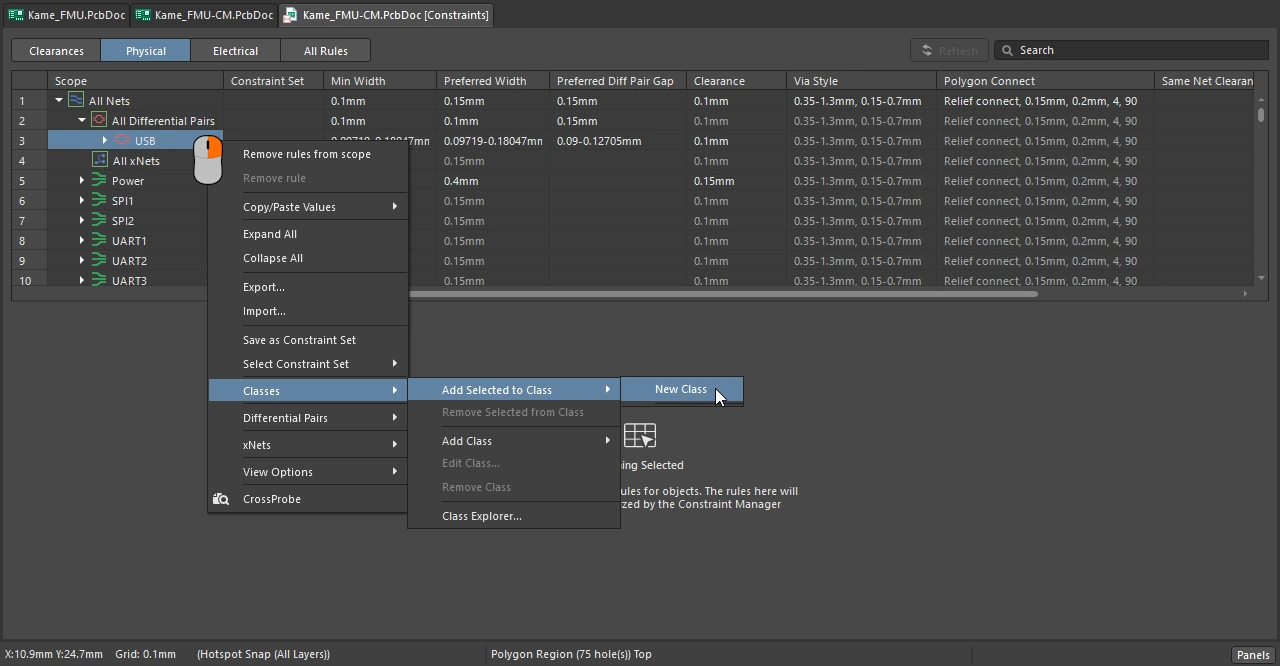 ); se il progetto utilizza regole di progettazione, viene eseguita aggiungendo una proprietà Diff Pair Class alla direttiva della coppia differenziale ( ); se il progetto utilizza regole di progettazione, viene eseguita aggiungendo una proprietà Diff Pair Class alla direttiva della coppia differenziale (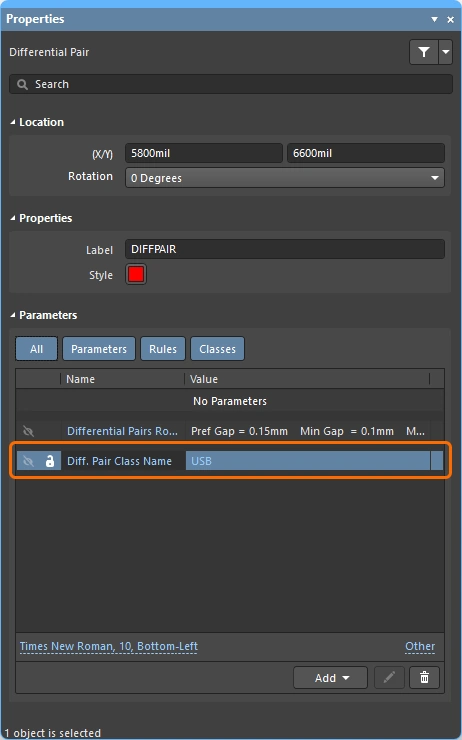 ). ). |
| Rule Application | DRC online, DRC batch, routing interattivo (e re-routing), autorouting, tuning interattivo della lunghezza (Min Gap viene applicato) e durante la modifica interattiva della coppia, ad esempio facendo scorrere un segmento di traccia di una delle net della coppia. |
Differential Pair Routing Query Keywords
-
InAnyDifferentialPair – restituisce tutti gli oggetti coppia differenziale e le primitive associate.
-
InDifferentialPair – restituisce tutti gli oggetti associati agli oggetti coppia differenziale la cui proprietà Name è conforme alla Query.
-
InDifferentialPairClass – restituisce tutti gli oggetti coppia differenziale che sono membri della classe di coppie differenziali specificata.
-
IsDifferentialPair – restituisce tutti gli oggetti coppia differenziale.
-
IsRule_DifferentialPairsRouting – restituisce gli oggetti regola Routing delle coppie differenziali.
Scopri di più su Differential Pair Routing
Scopri di più su Routing a impedenza controllata
 Localizzato tramite A