
Aggiornamento dei componenti da database e librerie basate su file
A colpo d'occhio
- Scopri dove apportare gli aggiornamenti per i componenti inseriti da librerie integrate, librerie di database, librerie schematiche o PCB oppure tramite collegamenti a database.
- Scopri come Altium Designer identifica le differenze nei parametri rispetto ai database collegati e come puoi esaminare, accettare o rifiutare tali modifiche prima di applicarle.
- Comprendi le impostazioni che influiscono sulla sincronizzazione, tra cui la mappatura dei parametri, i parametri bloccati e l'esecuzione degli aggiornamenti tramite ECO.
Hai posizionato i componenti sullo schema elettrico, magari lo hai anche completamente cablato e compilato, e hai portato il progetto alla fase di layout della scheda. Molto probabilmente, prima o poi sarà necessario modificare un componente: aggiungere un nuovo parametro, modificare un collegamento a un modello oppure apportare una modifica grafica a un simbolo o a un footprint.
Il punto più logico in cui apportare una modifica è la sorgente. La natura di questa sorgente dipende da come è stato posizionato il componente:
- From an Integrated Library - le librerie sorgente vengono estratte, viene apportata la modifica e il pacchetto di librerie integrate viene compilato per generare la libreria integrata aggiornata.
- From a Database Library - per un parametro o un riferimento a un simbolo/modello, la modifica viene apportata al record corrispondente del componente nel database esterno collegato. Se la modifica è di tipo grafico (a un simbolo o a un modello), viene eseguita nella libreria sorgente di riferimento.
- From a Schematic/PCB Library - la modifica viene apportata al componente o al footprint nella libreria corrispondente da cui è stato posizionato.
Potresti anche aver collegato un componente posizionato a un database esterno utilizzando un file Database Link (*.DBLink). Le modifiche ai simboli e ai modelli vengono apportate nelle librerie sorgente. Per i parametri, le modifiche vengono apportate nel database.
Una volta apportate le modifiche, è necessario trasferirle al progetto. Altium Designer offre diversi strumenti di aggiornamento che consentono di trasferire in modo rapido ed efficiente le modifiche ai componenti di Altium Designer. Questo documento descrive in dettaglio tali strumenti, che consentono di mantenere sempre sincronizzate la sorgente dei componenti e le istanze posizionate di tali componenti.
Aggiornamento dei parametri da un database
Nel contesto di questo strumento, il termine «componente Altium Designer» viene utilizzato per descrivere un'istanza di componente posizionata su un foglio schematico o un componente in una libreria schematica sorgente. Altium Designer offre uno strumento per aggiornare i parametri dei componenti di Altium Designer con le informazioni memorizzate in un database esterno. Affinché l'aggiornamento sia possibile, i componenti devono essere collegati ai record corrispondenti nel database esterno. Il collegamento viene effettuato tramite un file di collegamento intermedio, che può essere uno dei seguenti:
- Database Link file (*.DBLink) - utilizzato per collegare a un database esterno componenti esistenti già posizionati o, più comunemente, componenti definiti in una libreria schematica sorgente.
- Database Library file (*.DBLib) - utilizzato per posizionare componenti direttamente su un foglio schematico da un database esterno.
- SVN Database Library file (*.SVNDBLib) - come per un *.DBLib, ma con le librerie di simboli e modelli sottoposte al controllo di versione.
Gli aggiornamenti vengono eseguiti dall'editor schematico scegliendo il comando Tools » Update Parameters From Database disponibile nei menu principali. L'esecuzione di questo comando apre la finestra di dialogo Update Parameters From Database. Utilizza questa finestra di dialogo per scegliere quali documenti schematici e tipi di componenti includere nell'aggiornamento.
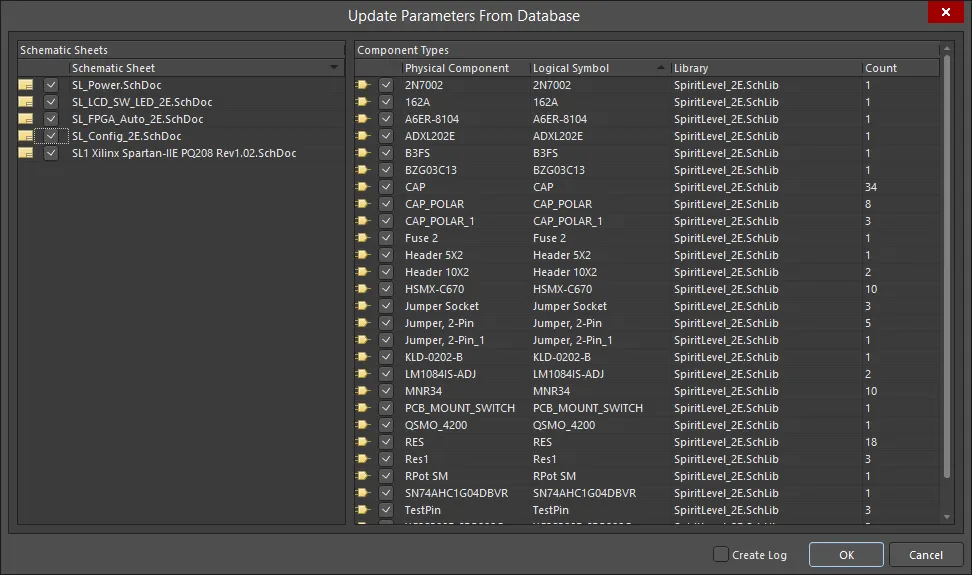
La finestra di dialogo Update Parameters From Database
Opzioni e controlli della finestra di dialogo Aggiorna parametri dal database
- Schematic Sheets - elenca tutti i documenti schematici a cui è possibile applicare l'aggiornamento. Può trattarsi di un singolo documento schematico indipendente oppure di tutti i fogli schematici del progetto attivo. Seleziona la casella accanto ai documenti i cui componenti desideri includere nell'aggiornamento.
-
Component Types:
- Physical Component - il nome del componente.
- Logical Symbol - il simbolo logico associato.
- Library - la libreria sorgente da cui è stato posizionato il componente.
- Count - il numero di istanze presenti in tutti i documenti schematici abilitati.
-
Create Log - seleziona per creare un file di registro (*.log) dell'aggiornamento, disponibile nella cartella Generated del pannello Projects .
Dopo aver definito l'ambito dell'aggiornamento, fai clic su OK. Il database esterno verrà interrogato per individuare i componenti corrispondenti. Se vengono rilevate differenze nei parametri tra i componenti di Altium Designer e i record corrispondenti nel database, si apre la finestra di dialogo Select Parameter Changes. Se non vengono rilevate differenze, si apre una finestra di dialogo che lo segnala.

La finestra di dialogo Select Parameter Changes
Opzioni e controlli della finestra di dialogo Seleziona modifiche ai parametri
Griglia principale
-
<xx> Objects - <xx> Selected - mostra il numero totale di oggetti elencati nella griglia e il numero di oggetti attualmente selezionati.
-
System e User Parameters - elencano informazioni aggiuntive sull'oggetto, ad esempio l'indirizzo del fornitore, la descrizione, il riferimento alla libreria e così via.
Controlli aggiuntivi
-
Update Selected - fai clic per forzare l'aggiornamento dei parametri attualmente selezionati.
-
Reject Selected - fai clic per rifiutare l'aggiornamento proposto per i parametri attualmente selezionati.
-
Update All - fai clic per forzare l'aggiornamento di tutti i parametri.
-
Reject All - fai clic per rifiutare l'aggiornamento proposto per tutti i parametri.
-
Show all parts - abilita per mostrare tutte le parti nella griglia principale.
-
Accept Changes (Create ECO) - per applicare queste modifiche ai componenti, è necessario generare un ECO (Engineering Change Order, ordine di modifica tecnica). Fai clic per aprire la finestra di dialogo Engineering Change Order.
Menu contestuali
Molte opzioni dei menu contestuali sono intuitive e non richiedono ulteriori spiegazioni. Quelle che le richiedono sono descritte di seguito.
-
Rename Column - fai clic per aprire la finestra di dialogo Rename Existing Parameter, in cui puoi rinominare un parametro esistente.
-
Add Column - fai clic per aprire la finestra di dialogo Add Parameter e aggiungere una colonna.
-
Report - fai clic per aprire la finestra di dialogo Report Preview e generare un report.
-
Cross Probe - fai clic per eseguire il cross-probing dell'oggetto selezionato. L'oggetto selezionato verrà evidenziato nel foglio schematico.
Note
- Puoi trascinare le colonne nella griglia per modificarne l'ordine di visualizzazione. Il nuovo ordine viene salvato nel file di progetto, così da essere mantenuto alla successiva apertura della finestra di dialogo.
-
L'aggiornamento dei parametri viene impedito nei seguenti modi:
-
A livello dei singoli parametri del componente, abilitare l'opzione Lock Parameter nella modalità Component del pannello Properties (fare doppio clic su un componente per accedervi). Anche l'opzione Allow Synchronization With Database consente di controllare se il commento può essere aggiornato. Per impostazione predefinita, questa opzione è abilitata per consentire sempre la sincronizzazione con la libreria/il database di origine. È possibile disabilitarla per escludere il commento dal processo di aggiornamento.
-
A livello del collegamento al database, la sezione Field Mapping del relativo documento di collegamento al database (file *.DbLink, *.DbLib o *.SvnDbLib) include diverse opzioni che controllano se i parametri possono essere aggiornati, tra cui Update Values, Add to Design e Remove from Design.
-
Questa finestra di dialogo elenca tutti i parametri presenti nei record del database per i componenti Altium Designer collegati che rientrano nell'ambito dell'aggiornamento. I parametri definiti per un componente Altium Designer che non corrispondono a un campo di una tabella del database non vengono elencati. Ad esempio, è possibile aver posizionato un componente direttamente da un database utilizzando la funzionalità di libreria di database e aver poi aggiunto uno o più parametri dopo il posizionamento.
Vengono elencati solo i parametri per i quali è stata definita una corrispondenza tra il database esterno e l'istanza del componente posizionata. La mappatura dei parametri viene eseguita nella scheda Field Mappings del file di collegamento intermedio.
Inizialmente, la finestra di dialogo mostra gli aggiornamenti proposti per sincronizzare i parametri dei componenti Altium Designer con quelli del database, in base alle azioni di aggiornamento definite nel file di collegamento intermedio (*.DbLink, *.DbLib o *.SvnDbLib).
Le differenze tra i parametri sono contrassegnate da un'icona specifica inserita nella cella corrispondente. Ad esempio, un triangolo blu nell'angolo di una cella indica che è stata rilevata una differenza tra il valore di un parametro nel componente Altium Designer e quello dello stesso parametro nel record del database collegato.
Un elenco completo di tutti gli stati disponibili per le celle nella finestra di dialogo Select Parameter Changes è riportato in questa pagina, nella sezione Stati di aggiornamento dei parametri.
I controlli disponibili nella finestra di dialogo Select Parameter Changes consentono di scegliere con precisione quali aggiornamenti eseguire e quali rifiutare. È possibile rifiutare gli aggiornamenti di tutti i parametri di un componente selezionato oppure di parametri specifici di tale componente. Per rifiutare un aggiornamento proposto per un parametro specifico, selezionare la cella corrispondente e fare clic sul pulsante Reject Selected. Per ripristinare l'aggiornamento, fare clic sul pulsante Update Selected.
Quando la soluzione di aggiornamento è soddisfacente, fare clic sul pulsante Accept Changes (Create ECO). Utilizzare la finestra di dialogo Engineering Change Order che si apre per convalidare e quindi eseguire gli aggiornamenti. Se si individua un aggiornamento che non si desidera eseguire, disabilitare la relativa voce dell'ordine di modifica.

La finestra di dialogo Engineering Change Order
Doppia sincronizzazione
È possibile che in un progetto esistente la maggior parte dei componenti posizionati sia stata collegata a un database esterno tramite un file DbLink. Le modifiche al progetto possono richiedere circuiti aggiuntivi, i cui componenti potrebbero essere posizionati utilizzando la funzionalità Libreria di database. Il file DbLib/SVNDbLib associato potrebbe benissimo fare riferimento a un database esterno diverso.
Quando si utilizza il comando Update Parameters From Database, tutti i parametri collegati dei componenti posizionati vengono ricercati in tutti i database collegati, indipendentemente dal metodo di collegamento utilizzato, e le differenze rilevate per tali parametri vengono visualizzate nella finestra di dialogo Seleziona modifiche ai parametri.
Aggiornamento dei componenti dello schema dalle librerie
Altium Designer offre uno strumento per aggiornare i componenti posizionati su un foglio schematico con le informazioni modificate in una libreria di origine. Sono supportate le librerie di componenti schematici (*.SchLib), le librerie integrate (*.IntLib) e le librerie di database (*.DBLib, *.SVNDBLib).
Sebbene i file DBLib e SVNDBLib appaiano come librerie nel pannello Components, forniscono solo le informazioni di connessione e di mappatura dei campi e non sono librerie nel vero senso della parola. La funzionalità di aggiornamento trasferisce le modifiche ai parametri e ai riferimenti a simboli e modelli presenti nel database esterno, oltre alle modifiche grafiche apportate nelle librerie di simboli e modelli referenziate.
La funzionalità di aggiornamento consente di trasferire le modifiche ai parametri, nonché le informazioni grafiche e relative ai modelli.
Gli aggiornamenti vengono eseguiti dal documento schematico scegliendo il comando Tools » Update From Libraries disponibile nei menu principali. L'esecuzione di questo comando apre la finestra di dialogo Update From Library. Il comando Update From Libraries aggiorna tutti i componenti sul foglio schematico con le informazioni modificate in una libreria di origine.
Gli aggiornamenti possono essere eseguiti dal documento schematico anche scegliendo il comando Tools » Update Selected From Libraries disponibile nei menu principali. Il comando Update Selected From Libraries aggiorna solo i componenti selezionati sul foglio schematico con le informazioni modificate in una libreria di origine.
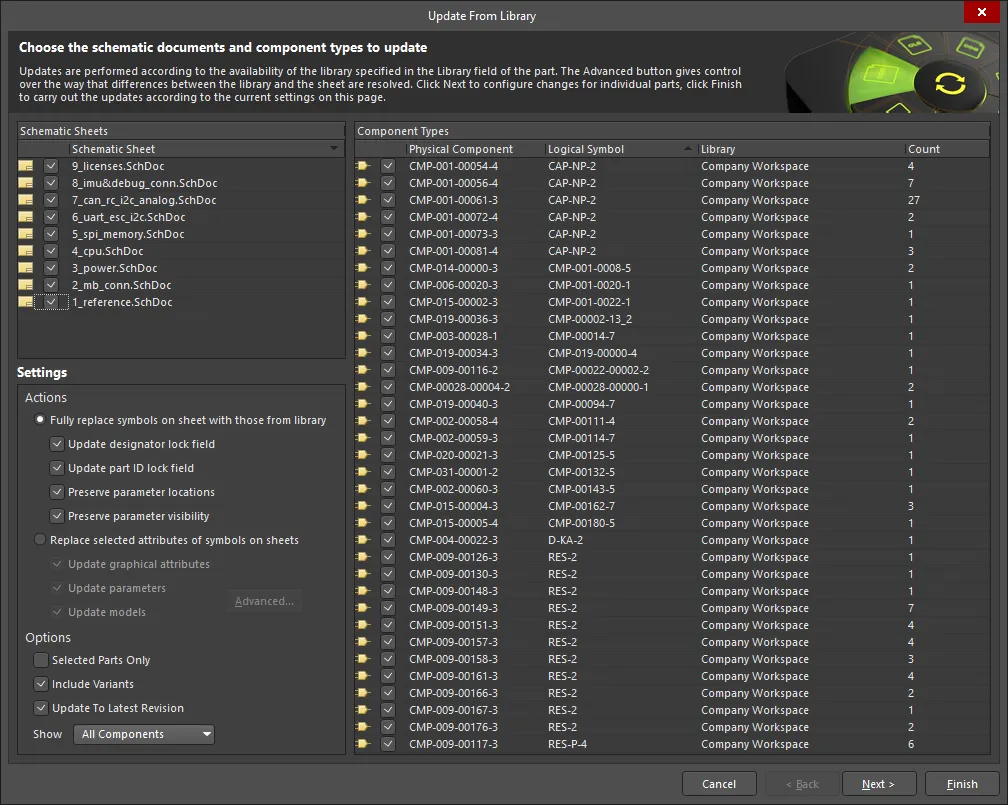
La finestra di dialogo Update From Library
Definizione dell'ambito dell'aggiornamento
La prima pagina della finestra di dialogo riguarda l'ambito dell'aggiornamento, ovvero quali documenti schematici di origine includere nell'aggiornamento e i tipi specifici di componenti in essi contenuti.
La sezione Schematic Sheets carica tutti i documenti schematici a cui è possibile applicare l'aggiornamento. Può trattarsi di un singolo documento schematico indipendente oppure di tutti i fogli schematici del progetto attivo. Abilitare i documenti i cui componenti si desidera includere nell'aggiornamento.
Man mano che si abilitano o disabilitano le voci nell'elenco Schematic Sheets tramite le caselle di controllo o i comandi All On / All Off del menu contestuale, i componenti fisici in essi contenuti vengono elencati nella sezione Component Types della finestra di dialogo. Per ciascun componente vengono riportati:
- Nome del componente fisico
- Simbolo logico associato
- Libreria di origine da cui è stato posizionato
- Numero di istanze attualmente posizionate in tutti i documenti schematici abilitati.
L'inclusione dei componenti nell'elenco dipende dalle opzioni disponibili nella parte inferiore sinistra della pagina. Utilizzare il campo Show per determinare i tipi di componenti da includere nell'aggiornamento. Per impostazione predefinita è selezionato All Components, ma è possibile scegliere di aggiornare solo:
- Standard Components - quelli posizionati da una libreria di schemi o da una libreria integrata.
- Database Components - quelli posizionati da un database esterno tramite un file DBLib o SVNDBLib.
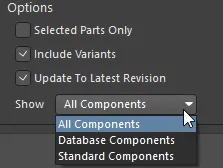
Il campo Show della finestra di dialogo Update From Library
Tutti i tipi di componenti sono inizialmente abilitati per l'inclusione nell'aggiornamento. Disabilita quelli che non vuoi assolutamente aggiornare. In alternativa, seleziona direttamente nei fogli dello schema i componenti esatti che vuoi aggiornare prima di aprire la finestra di dialogo. Quindi abilita l'opzione Selected Parts Only. Verranno elencati solo i componenti selezionati. Puoi anche utilizzare i comandi All On / All Off del menu contestuale.
Utilizza l'opzione Include Variants per includere le varianti e/o l'opzione Update to Latest Revision per aggiornare i componenti posizionati da una libreria del Workspace alle ultime revisioni disponibili. Utilizza queste opzioni per aggiornare i parametri dei componenti alternativi.
La cosa principale da ricordare è che hai sempre il pieno controllo su ciò che viene incluso nell'aggiornamento.
Definizione delle azioni di aggiornamento predefinite
Nell'area Settings della pagina puoi definire il livello di aggiornamento predefinito richiesto. Le azioni di aggiornamento predefinite qui definite verranno applicate a tutte le istanze dei componenti appartenenti ai tipi abilitati.

L'area Actions della finestra di dialogo Update From Library
La forma più semplice di aggiornamento consiste nel sostituire completamente i componenti nei fogli dello schema con quelli definiti nella libreria di origine - Fully replace symbols on sheet with those from library. Attributi grafici, parametri e collegamenti ai modelli vengono tutti aggiornati direttamente con le informazioni presenti nella libreria di origine. Quando questa opzione è selezionata, vengono abilitate le seguenti opzioni. Seleziona tutte quelle pertinenti:
- Update designator lock field (mostra immagine)
- Update part ID lock field (mostra immagine)
- Preserve parameter locations
- Preserve parameter visibility


La sostituzione completa (Fully replace symbols on sheet with those from library) è abilitata per impostazione predefinita. Se desideri un maggiore controllo su ciò che viene aggiornato, passa a Replace selected attributes of symbols on sheets. Le singole opzioni di aggiornamento (Update graphical attributes, Update parameters, Update models) diventeranno disponibili per essere incluse o escluse secondo necessità.
Le impostazioni definite nella prima pagina della finestra di dialogo Update From Library e nella finestra di dialogo Library Update Settings sono persistenti. Vengono memorizzate nel file di progetto al momento del salvataggio.
Per le azioni di aggiornamento dei parametri e dei modelli, è possibile ottenere un ulteriore controllo nella finestra di dialogo Library Update Settings. Accedi alla finestra di dialogo facendo clic sul pulsante Advanced. Questa finestra di dialogo consente non solo di definire le azioni di aggiornamento globali predefinite per parametri e modelli, ma anche di controllare quali parametri e modelli specifici includere nell'aggiornamento.

Accesso alla finestra di dialogo Library Update Settings
Opzioni e controlli della finestra di dialogo Library Update Settings
Impostazioni dei parametri
-
Library parameters not in sheet - utilizza il menu a discesa per selezionare l'azione di aggiornamento predefinita da utilizzare quando l'istanza del componente nella libreria degli schemi possiede un parametro che non è presente nell'istanza del componente posizionato sullo schema. Le opzioni sono: Add, Do not add e Add if not blank (ovvero al parametro del componente nella libreria è assegnato un valore).
-
Sheet parameters not in library - utilizza il menu a discesa per selezionare l'azione predefinita quando il componente sul foglio dello schema possiede un parametro che non è presente nel componente corrispondente nel documento della libreria di origine.
-
Parameters to update - questo è un elenco dei parametri di sistema e di quelli definiti dall'utente presenti nel progetto (tutti i componenti in tutti i documenti schematici del progetto). Seleziona la casella di controllo Update per consentire l'aggiornamento dei parametri dalle librerie schematiche di origine specificate.
Impostazioni dei modelli
- Add models found in library but not in sheet - seleziona questa opzione per aggiungere un modello presente per un componente nella libreria ma non per il componente posizionato sul foglio dello schema.
- Remove models found in sheet but not in library - seleziona questa opzione per rimuovere un modello presente nel documento schematico ma non nella libreria.
- Update which models are the current models - seleziona questa opzione per aggiornare i modelli correnti dei componenti posizionati. Ad esempio, un SN7432 in un documento schematico può essere collegato a due modelli di footprint PCB: DIP14 e SIOC14. Il suo modello corrente potrebbe essere impostato su SIOC14. Il modello corrente dell'SN7432 nella libreria potrebbe essere impostato su DIP14. Con questa opzione abilitata, il modello corrente del componente posizionato viene aggiornato con il modello corrente del componente corrispondente nella libreria.
- Models to update - questo è un elenco di tutti i modelli attualmente definiti per tutti i componenti nei documenti schematici di origine del progetto. I modelli sono raggruppati per tipo. Seleziona la casella di controllo Update per consentire l'aggiornamento dei soli modelli dalle librerie schematiche di origine specificate.
Dopo aver definito l'ambito dell'aggiornamento secondo necessità e le azioni predefinite da eseguire, puoi fare clic su Finish, quindi esaminare ed eseguire le modifiche da implementare nell'ordine di modifica tecnica (ECO) che viene successivamente generato. Se desideri affinare ulteriormente l'aggiornamento per ciascun componente prima di generare l'ECO, fai clic su Next per accedere alla seconda pagina della finestra di dialogo, descritta in dettaglio nella sezione successiva.
Controllo dell'aggiornamento per istanza di componente
Le impostazioni definite nella seconda pagina della finestra di dialogo Update From Library non sono persistenti. Andranno perse se torni alla prima pagina o chiudi la finestra di dialogo.
La seconda pagina della finestra di dialogo Update From Library presenta una griglia dettagliata che elenca tutte le istanze dei componenti coinvolte nel processo di aggiornamento previsto. La pagina precedente della finestra di dialogo consentiva di specificare, a livello generale, quali tipi di componenti fisici includere nell'aggiornamento. Questa pagina consente di definire con precisione quali istanze dei componenti di tali tipi aggiornare.
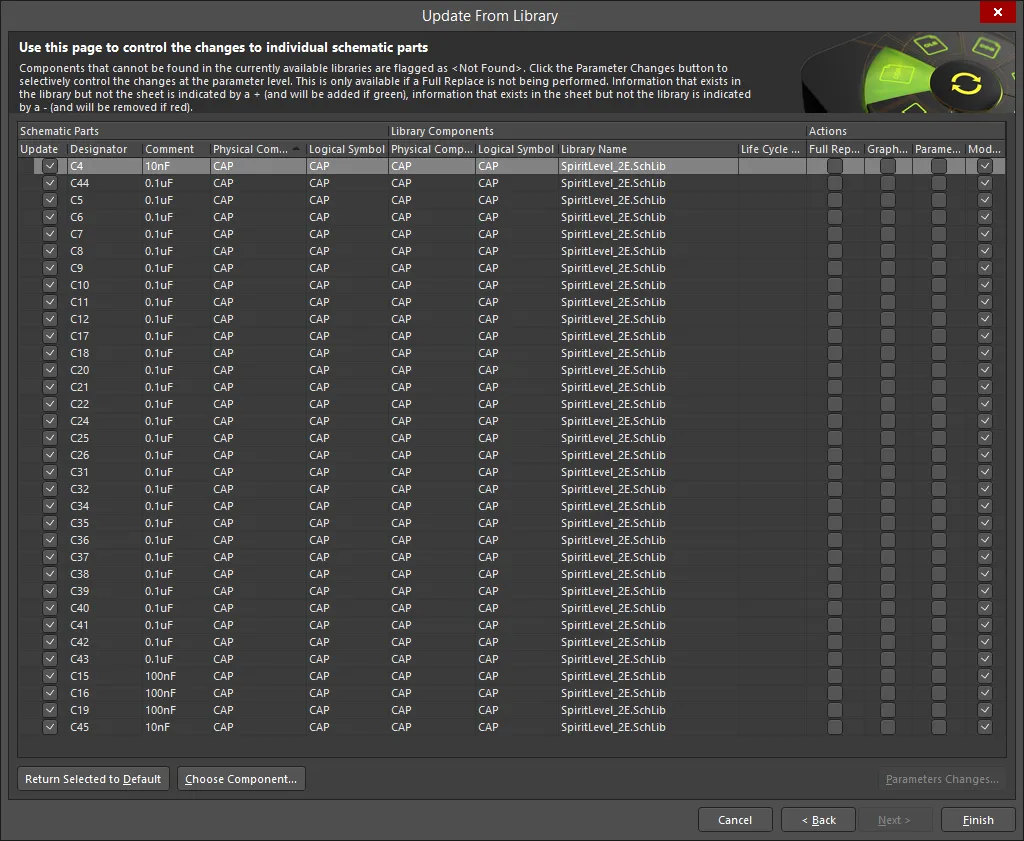
La seconda pagina della finestra di dialogo Update From Library
La griglia è suddivisa in tre aree:
- Schematic Parts - quest'area elenca Designator, Comment, Physical Component e Logical Symbol per ciascun componente posizionato nei fogli dello schema. Seleziona la casella di controllo Update per aggiornare il componente selezionato.
- Library Components - quest'area elenca Physical Component, Logical Symbol, Library Name e Life Cycle State del componente di libreria per ogni parte dello schema elencata. In genere si tratta della stessa libreria di origine da cui il componente è stato inizialmente posizionato, ma puoi anche sostituire completamente il componente con un altro, presente nella stessa libreria o in una diversa. I componenti che non vengono trovati nelle librerie attualmente disponibili sono indicati come <Not Found>.
-
Actions - le azioni di aggiornamento specifiche richieste per ogni istanza di componente per cui la casella Update è selezionata. Queste vengono inizialmente impostate in base alle azioni predefinite definite nella prima pagina della finestra di dialogo. Fai clic sulla casella di controllo per abilitare/disabilitare l'azione per il componente selezionato oppure usa i comandi del menu contestuale.
- Full Replace - seleziona la casella per eseguire una sostituzione completa degli elementi selezionati.
- Graphical - seleziona la casella per eseguire un aggiornamento grafico degli elementi selezionati.
- Parameters - seleziona la casella per aggiornare i parametri degli elementi selezionati. Se almeno un componente ha questa casella selezionata, puoi fare clic sul pulsante Parameters Changes per controllare selettivamente le modifiche a livello di parametro - scopri di più.
- Models - seleziona la casella per aggiornare i modelli degli elementi selezionati.
Per ogni componente, la voce relativa al componente della libreria di origine sarà inizialmente quella utilizzata per posizionare l'istanza del componente. Queste informazioni vengono ricavate dall'area Library Link del pannello Properties del componente posizionato.
Specificare un componente alternativo
In genere, l'aggiornamento consiste nel trasferire le modifiche apportate al componente fisico originale nella libreria di origine alle istanze dello stesso componente fisico posizionate sui fogli dello schema. In alcuni casi, potresti voler cambiare completamente il componente fisico posizionato nel progetto. Puoi specificarlo facilmente durante l'aggiornamento.
Puoi specificare un componente alternativo per un'istanza di componente modificando direttamente il campo Physical Component corrispondente nell'area Library Components). Se il componente fisico specificato non esiste in nessuna delle librerie attualmente aggiunte all'elenco delle librerie basate su file disponibili per il progetto, nei campi Logical Symbol e Library Name verrà inserita la voce <Not Found>. In questo caso, l'aggiornamento non sarà possibile per tale istanza di componente.
Quando si cerca un componente di database, la ricerca può essere eseguita solo nei file DBLib e SVNDBLib attualmente caricati (Available Filed-based Libraries). Non è possibile cercare componenti di database lungo un percorso di ricerca specificato.
In alternativa, seleziona un'istanza di componente nella griglia, quindi fai clic sul pulsante Choose Component. Si apre la finestra di dialogo Replace Component, in cui puoi cercare il componente sostitutivo desiderato in una qualsiasi delle librerie attualmente disponibili.
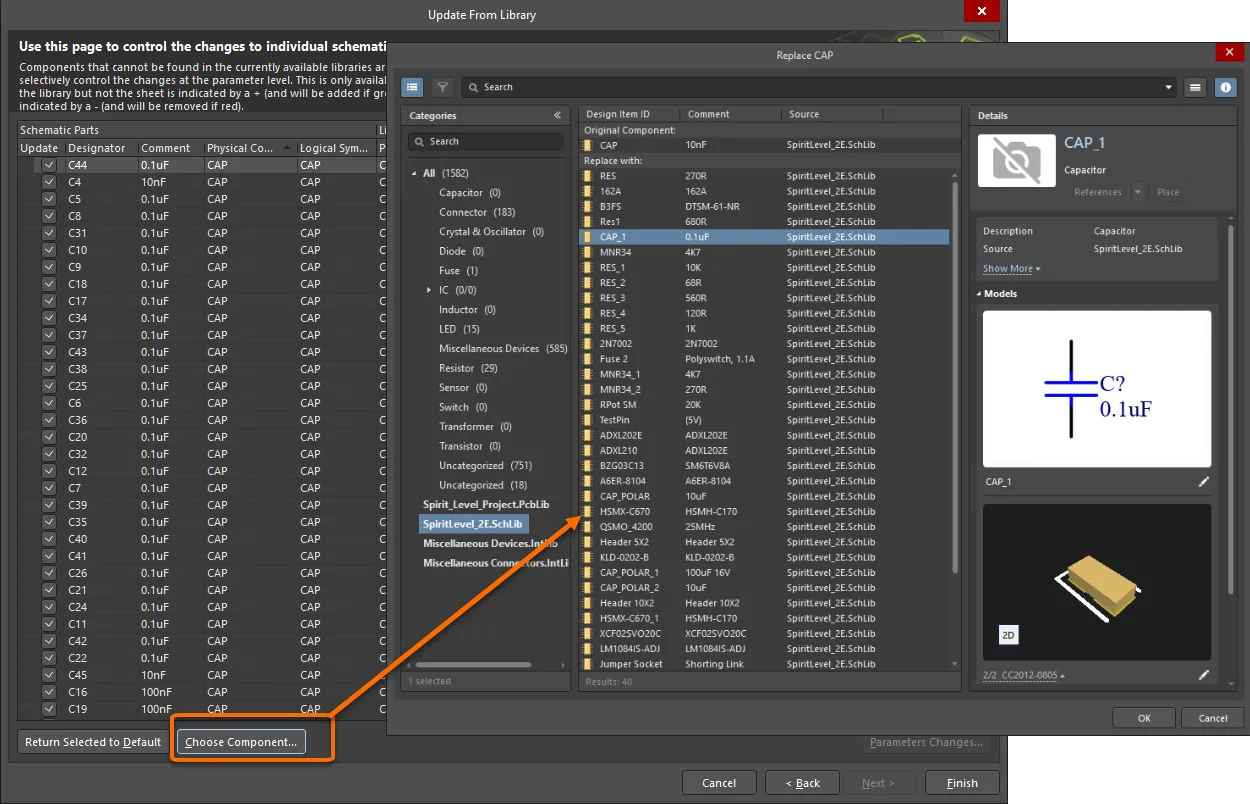
Accesso alla finestra di dialogo Replace Component (File-based)
Quando viene scelto un componente valido, le relative informazioni vengono inserite nell'area Library Components della pagina, sovrascrivendo quelle del componente della libreria di origine.
Se vuoi ripristinare la libreria di origine e mantenere il componente fisico originale, seleziona l'istanza del componente nella griglia, quindi fai clic sul pulsante Return Selected to Default.
Controllare le modifiche ai parametri
Le singole modifiche a livello di parametro per un'istanza di componente vengono visualizzate solo se l'opzione Full Replace è disabilitata e l'opzione Parameters è abilitata nell'area Actions della pagina. Se vuoi esaminare le singole modifiche ai parametri proposte dall'aggiornamento, fai clic sul pulsante Parameters Changes. Si apre la finestra di dialogo Select Parameter Changes, che riepiloga le modifiche ai parametri per le istanze di componente per cui è abilitata un'azione di aggiornamento dei parametri. Nell'illustrazione seguente, nota che per le istanze C1, C3, C7 e C10 l'azione di aggiornamento dei parametri è disabilitata e che, pertanto, queste non compaiono nella finestra di dialogo.
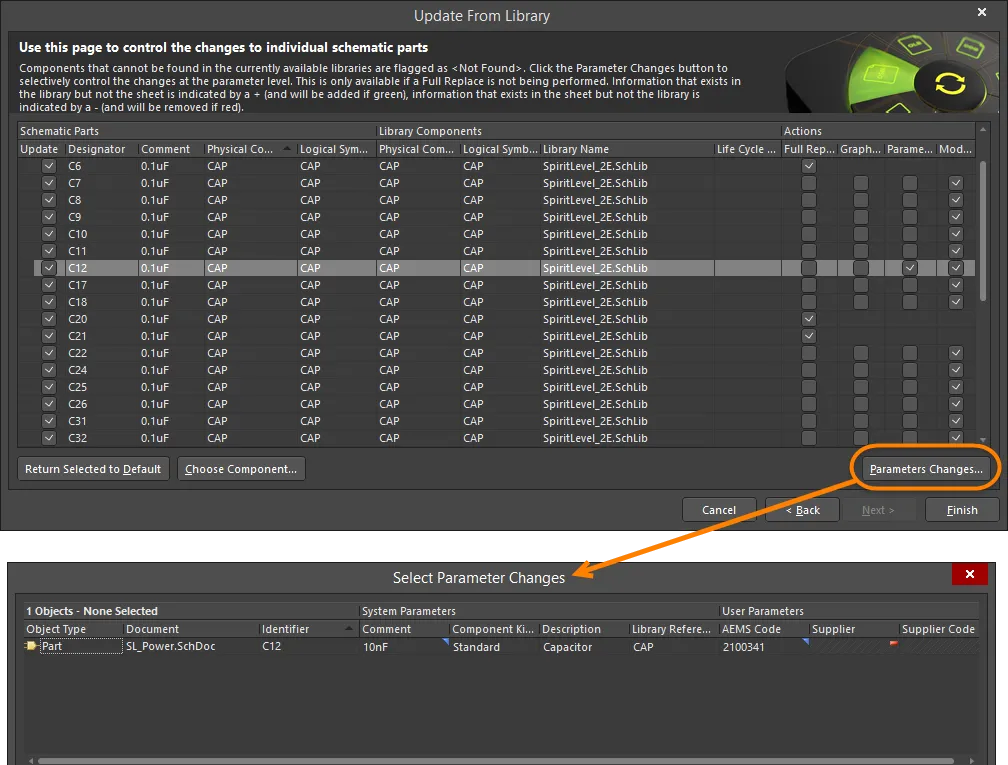
Accesso alla finestra di dialogo Select Parameter Changes
Opzioni e controlli della finestra di dialogo Select Parameter Changes
Molte delle opzioni e dei controlli di questa finestra di dialogo sono intuitivi e non richiedono ulteriori spiegazioni. Quelli che le richiedono sono descritti di seguito.
Controlli aggiuntivi
-
Update Selected - consente di forzare l'aggiornamento dei parametri attualmente selezionati.
-
Reject Selected - consente di rifiutare l'aggiornamento proposto per i parametri attualmente selezionati.
-
Reject All - consente di rifiutare l'aggiornamento proposto per tutti i parametri.
-
Show all parts - seleziona questa casella per visualizzare tutte le parti nella griglia principale.
Menu contestuale
-
Report - fai clic per aprire la finestra di dialogo Report Preview e generare un report.
Note
- Puoi trascinare e rilasciare le colonne nell'area della griglia per modificarne l'ordine di visualizzazione. Il nuovo ordine viene salvato nel file di progetto, in modo che venga mantenuto alla successiva apertura della finestra di dialogo.
-
È possibile impedire l'aggiornamento dei parametri nei seguenti modi:
- A livello di singolo parametro del componente, abilita l'opzione Lock Parameter nella modalità Component del pannello Properties (fai doppio clic su un componente per accedervi). L'opzione Allow Synchronization With Database consente inoltre di controllare se il commento può essere aggiornato. Per impostazione predefinita, questa opzione è abilitata per consentire sempre la sincronizzazione con la libreria o il database di origine. Puoi disabilitarla per impedire che il commento venga incluso nel processo di aggiornamento.
- A livello di collegamento al database: l'area Field Mapping del relativo documento di collegamento al database (file *.DbLink, *.DbLib o *.SvnDbLib) include una serie di opzioni che controllano se i parametri possono essere aggiornati, tra cui Update Values, Add to Design e Remove from Design.
Come per lo strumento Update Parameters From Database, la finestra di dialogo elenca tutti i parametri mappati per le istanze di componente collegate a un database esterno. Inoltre, vengono elencati anche tutti i parametri presenti nelle istanze di componente posizionate coinvolte nell'aggiornamento dei parametri. Questa è una differenza fondamentale tra i due strumenti di aggiornamento quando si accede alla finestra di dialogo Select Parameter Changes.
Anche in questo caso, la finestra di dialogo mostra le modifiche proposte per riportare i parametri dei componenti posizionati in sincronia con quelli dei componenti nella libreria o nel database di origine pertinente. Gli aggiornamenti proposti sono conformi alle azioni di aggiornamento definite in:
- L'area Parameter Settings della finestra di dialogo Impostazioni di aggiornamento della libreria, quando l'origine dell'aggiornamento è una libreria schematica o integrata.
- Il file di collegamento intermedio (*.DBLink, *.DBLib, *.SVNDBLib) quando l'origine dell'aggiornamento è un database.
Le differenze tra i parametri sono evidenziate mediante un'icona specifica inserita nella cella corrispondente. Consulta la sezione successiva (Parameter Update States) per un elenco completo di tutti i possibili stati delle celle.
Usa i controlli disponibili nella finestra di dialogo (pulsanti o menu contestuale) per stabilire quali modifiche ai parametri applicare e quali rifiutare, così da poter ignorare le condizioni di aggiornamento predefinite a livello di singolo parametro. Ricorda che rifiutare un aggiornamento proposto in una cella significa non voler apportare alcuna modifica a quel parametro per quella specifica istanza di componente sul foglio dello schema.
Stati di aggiornamento dei parametri
Una cella nella finestra di dialogo Select Parameter Changes può assumere diversi stati di aggiornamento, a seconda delle differenze rilevate tra i componenti posizionati e la libreria o il database di origine e delle azioni di aggiornamento dei parametri specificate e applicabili. La tabella seguente elenca i possibili stati delle celle.
| Cell State | Description |
|---|---|
 |
Il componente di Altium Designer e il componente nella libreria/nel database possiedono entrambi il parametro e il valore è lo stesso. L'aggiornamento non apporterà alcuna modifica. |
 |
Il componente di Altium Designer e il componente nella libreria/nel database possiedono entrambi il parametro, ma non gli è assegnato alcun valore. L'aggiornamento non apporterà alcuna modifica. |
 |
Il componente di Altium Designer e il componente nella libreria/nel database non possiedono il parametro. L'aggiornamento non apporterà alcuna modifica. Questo stato può verificarsi anche se il parametro nel componente Altium viene escluso dall'aggiornamento disabilitando le opzioni Allow Synchronization With Library e/o Allow Synchronization With Database nel pannello Properties associato. |
 |
Il componente di Altium Designer e il componente nella libreria/nel database possiedono entrambi il parametro, ma con valori diversi. L'aggiornamento assegnerà il valore presente nel database. |
 |
Il componente di Altium Designer e il componente nella libreria/nel database possiedono entrambi il parametro. Nel componente di Altium Designer gli è assegnato un valore, mentre nel database no. L'aggiornamento assegnerà il valore del database, che in questo caso è vuoto. |
 |
Il componente di Altium Designer non possiede il parametro, mentre il componente nella libreria/nel database sì. L'aggiornamento aggiungerà il parametro al componente di Altium Designer con il valore mostrato nella cella. |
 |
Il componente di Altium Designer non possiede il parametro, mentre il componente nella libreria/nel database sì. L'aggiornamento aggiungerà il parametro al componente di Altium Designer senza assegnargli inizialmente alcun valore. |
 |
Il componente di Altium Designer possiede il parametro, mentre il componente nella libreria/nel database no. L'aggiornamento rimuoverà il parametro dal componente di Altium Designer. Note: Se l'istanza del componente viene aggiornata da un database esterno e la relativa mappatura tra campo del database e parametro del progetto è impostata su, il parametro verrà trattato come se non esistesse nel record del database, anche se è presente. |
 |
I valori del parametro del componente di Altium Designer e del componente nella libreria/nel database sono diversi. La proposta di aggiornamento al valore presente nel database è stata rifiutata in base al valore corrente dell'opzione Update Values nel documento di collegamento al database (file DbLink, DbLib o SvnDbLib). Non verrà apportata alcuna modifica. Si noti che i comandi Update Selected e Update All in questa finestra di dialogo ignoreranno questo stato e forzeranno un aggiornamento. |
 |
Il componente di Altium Designer non possiede il parametro, mentre il componente nella libreria/nel database sì. L'aggiornamento proposto per aggiungere il parametro al componente di Altium Designer è stato rifiutato in base al valore corrente dell'opzione Add To Design . Non verrà apportata alcuna modifica. Si noti che i comandi Update Selected e Update All in questa finestra di dialogo ignoreranno questo stato e forzeranno un aggiornamento. |
 |
Il componente di Altium Designer possiede il parametro, mentre il componente nella libreria/nel database no. L'aggiornamento proposto per rimuovere il parametro dal componente di Altium Designer è stato rifiutato in base al valore corrente dell'opzione Remove From Design nel documento di collegamento al database (file DbLink, DbLib o SvnDbLib). Non verrà apportata alcuna modifica. Si noti che i comandi Update Selected e Update All in questa finestra di dialogo ignoreranno questo stato e forzeranno un aggiornamento. |
Applicazione delle modifiche direttamente dall'editor della libreria schematica
È possibile aggiornare direttamente i componenti posizionati nello schema dall'interno di una libreria schematica sorgente. Questo metodo è particolarmente adatto all'aggiornamento di componenti posizionati da librerie di componenti schematici indipendenti (*.SchLib), quando tali librerie fanno parte delle librerie basate su file disponibili per il progetto.
Le modifiche apportate ai componenti in una libreria schematica sorgente vengono trasferite ai documenti schematici utilizzando il comando Tools » Update Schematics disponibile nei menu principali dell'editor della libreria schematica. In alternativa, è possibile applicare le modifiche a componenti selezionati selezionandoli nel pannello SCH Library e utilizzando il comando di aggiornamento dal menu contestuale.

Da una libreria schematica sorgente, è possibile applicare le modifiche utilizzando il menu contestuale del pannello SCH Library
Tutte le istanze dei componenti posizionati in tutti i documenti schematici aperti verranno aggiornate, indipendentemente dal progetto a cui appartiene ciascun documento. In sostanza, se un componente posizionato presenta nel campo Physical Component lo stesso valore del componente della libreria, verrà aggiornato. Verrà comunicato quanti componenti, e in quanti documenti, sono stati modificati dal processo di aggiornamento. L'aggiornamento sostituisce completamente ogni istanza esistente del componente con quella presente nella libreria.
Verifica di un aggiornamento
Dopo aver aggiornato i componenti posizionati nello schema, i componenti della libreria schematica o i footprint PCB, sarà naturalmente opportuno verificare che l'aggiornamento sia avvenuto come previsto. Le sezioni seguenti illustrano come verificare rapidamente che parametri, collegamenti ai modelli e attributi grafici siano stati aggiornati correttamente.
Verifica degli aggiornamenti dei parametri
È possibile verificare che i parametri siano stati aggiornati correttamente aprendo la finestra di dialogo dell'editor della tabella dei parametri (Tools » Parameter Manager) oppure esaminando i parametri di un componente selezionato tramite il pannello Proprietà.
Di seguito, ai componenti C1, C2 e C3 è stato aggiunto un nuovo parametro TestParam, con valore Test, nell'ambito di un processo di aggiornamento.
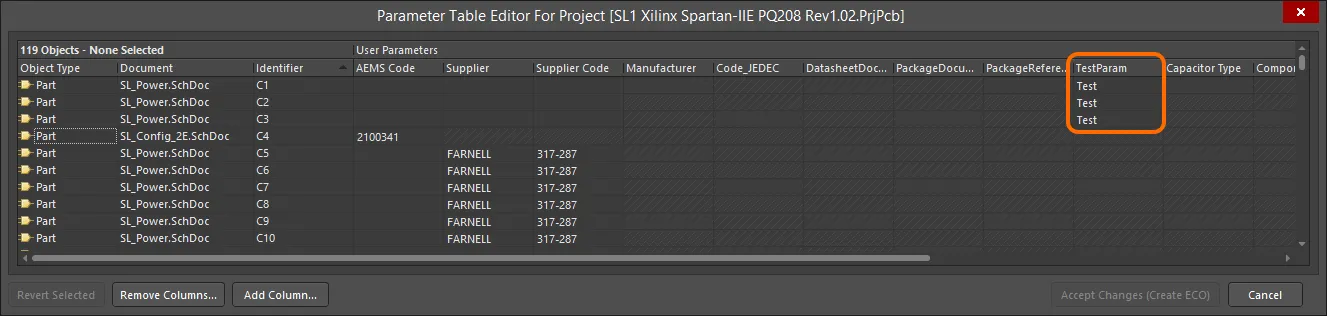
La finestra di dialogo Parameter Table Editor
Verifica degli aggiornamenti dei collegamenti ai modelli
Gli aggiornamenti dei collegamenti ai modelli di un componente possono essere verificati nella sezione Models del pannello Properties associato.
Verifica degli aggiornamenti grafici
Il modo più semplice per verificare gli aggiornamenti grafici consiste nel confrontare il componente del progetto presente sul foglio con quello nella libreria sorgente. Quest'ultimo può essere facilmente visualizzato utilizzando il pannello Componenti, che consente un confronto diretto affiancato.
 Localizzato tramite A