
Lavorare con gli oggetti di testo in uno schema elettrico

Altium Essentials: Schematic Graphics
This content is part of the official Altium Professional Training Program. For full courses, materials and certification, visit Altium Training.
Gli oggetti di testo sono primitive non elettriche che possono essere utilizzate per aggiungere informazioni supplementari a uno schema, inserire note dell’utente, impostare un modello di schema, ecc. Questi oggetti di testo possono essere posizionati come testo definito dall’utente su un foglio schematico oppure fungere da segnaposto per informazioni di progetto o di sistema, i cosiddetti special strings.
Stringhe di testo, riquadri di testo e note
Altium Designer supporta stringhe di testo, riquadri di testo e note.
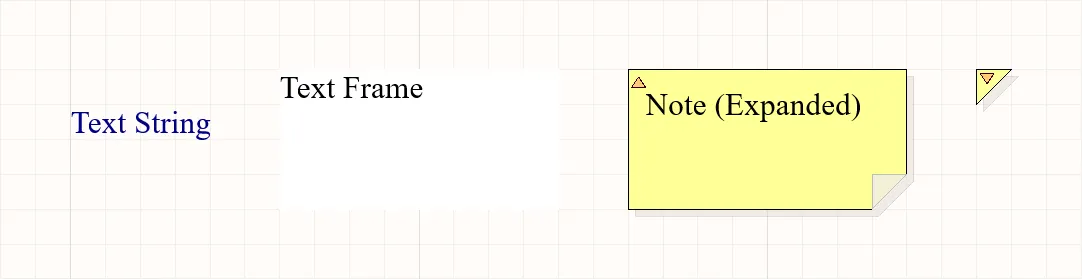
Stringa di testo, riquadro di testo e nota posizionati (nelle modalità espansa e compressa).
| Oggetto di testo | Descrizione |
|---|---|
| Text String | Una singola riga di testo libero che può essere posizionata su un foglio schematico. Gli utilizzi possono includere intestazioni di sezione, cronologia delle revisioni, informazioni di temporizzazione o altro testo descrittivo o istruttivo. Disponibile per il posizionamento sia negli editor Schematic che Schematic Symbol. |
| Text Frame | Utilizzato per definire un’area su uno schema destinata a contenere informazioni testuali. Il riquadro è un’area rettangolare ridimensionabile che può contenere più righe di testo e può andare automaticamente a capo e ritagliare il testo per mantenerlo entro i limiti del riquadro. Disponibile per il posizionamento sia negli editor Schematic che Schematic Symbol. |
| Note | Utilizzato per aggiungere testo informativo o istruttivo a un’area specifica all’interno di uno schema, in modo simile ai commenti nel codice sorgente di un programma. La nota è un’area rettangolare ridimensionabile che può contenere più righe di testo e può andare automaticamente a capo e ritagliare il testo per mantenerlo entro i limiti della nota. A differenza di un riquadro di testo, una nota può essere visualizzata sia in modalità espansa sia compressa. Disponibile per il posizionamento nell’editor Schematic Symbol. |
Posizionamento di un oggetto di testo
Le stringhe di testo, i riquadri di testo e le note sono disponibili per il posizionamento utilizzando rispettivamente i comandi Place » Text String, Place » Text Frame e Place » Note dei menu principali dell’editor corrispondente.
Dopo aver avviato il comando, il cursore cambierà in un mirino ed entrerai nella modalità di posizionamento dell’oggetto di testo.
- Per la stringa di testo, questa apparirà fluttuante sul cursore. Posiziona l’oggetto, quindi fai clic oppure premi Enter per confermare il posizionamento.
- Per il riquadro di testo o la nota, posiziona il cursore e fai clic oppure premi Enter per ancorare il primo angolo dell’oggetto. Sposta il cursore per regolare la dimensione dell’oggetto, quindi fai clic oppure premi Enter per completare il posizionamento.
Continua a posizionare altri oggetti di testo oppure fai clic con il pulsante destro o premi Esc per uscire dalla modalità di posizionamento.
Ulteriori azioni che possono essere eseguite durante il posizionamento mentre l’oggetto di testo è ancora fluttuante sul cursore (e, per un riquadro di testo o una nota, prima che il primo angolo sia ancorato) sono:
- Premi il tasto Alt per vincolare la direzione del movimento all’asse orizzontale o verticale, a seconda della direzione iniziale del movimento.
- Premi Spacebar per ruotare l’oggetto di testo in senso antiorario oppure Shift+Spacebar per la rotazione in senso orario. La rotazione avviene con incrementi di 90°.
- Premi i tasti X o Y per specchiare l’oggetto di testo lungo l’asse X o l’asse Y.
Commutazione della modalità di visualizzazione di una nota
Una nota posizionata può essere visualizzata sia in modalità espansa (completamente espansa) sia compressa (piccolo triangolo). Commuta la modalità di visualizzazione facendo clic sull’angolo superiore sinistro di una nota posizionata.
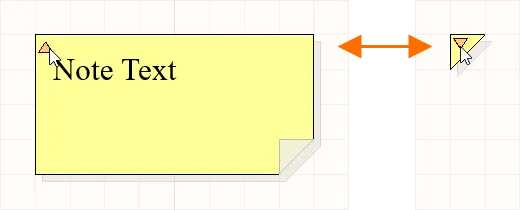
Fai clic sul triangolo nell’angolo superiore sinistro per comprimere una nota.
Quando una nota è in modalità compressa, passa il cursore sopra di essa per accedere a un popup contenente il nome dell’autore della nota e il contenuto testuale effettivo della nota.

Passa il cursore sopra una nota compressa per visualizzare le informazioni.
Modifica grafica degli oggetti di testo
Quando un oggetto di testo è selezionato nell’area di progettazione, puoi modificarne graficamente la posizione e l’orientamento. Per un riquadro di testo e una nota (quando completamente espansa), puoi anche modificarne graficamente dimensioni o forma utilizzando le maniglie di modifica disponibili.

Oggetti di testo selezionati
- Fai clic in un punto qualsiasi all’interno del riquadro tratteggiato (per un riquadro di testo o una nota, lontano dalle maniglie di modifica) e trascina per riposizionare l’oggetto di testo come desiderato. Durante il trascinamento, l’oggetto di testo può essere ruotato (Spacebar/Shift+Spacebar) o specchiato (tasti X o Y per specchiare lungo l’asse X o Y).
- Fai clic e trascina A per ridimensionare il riquadro di testo / la nota nelle direzioni verticale e orizzontale simultaneamente.
- Fai clic e trascina B per ridimensionare il riquadro di testo / la nota nelle direzioni verticale e orizzontale separatamente.
Il contenuto testuale di una stringa di testo, di un riquadro di testo o di una nota (completamente espansa) può essere modificato in-place, il che consente di modificare direttamente le voci di testo nell’area di progettazione invece di doverle modificare tramite il pannello Properties – fare riferimento alla pagina Schematic Placement & Editing Techniques per saperne di più. Si noti che se l’opzione Word Wrap è disabilitata nel pannello Properties per il riquadro di testo / la nota selezionati, durante la modifica del testo sul posto sarà disponibile anche una barra di scorrimento orizzontale – show image.

Proprietà degli oggetti di testo
Gli oggetti di testo schematici dispongono di una gamma di opzioni di configurazione. Apri il pannello Properties per uno o più oggetti di testo selezionati per modificarne le proprietà.
| Proprietà | Si applica agli oggetti | Descrizione |
|---|---|---|
Posizione |
||
| (X/Y) | Stringa di testo Riquadro di testo Nota |
Le coordinate X (orizzontale) e Y (verticale) correnti del punto di riferimento dell’oggetto rispetto all’origine corrente dell’area di progettazione. |
| Rotation | Stringa di testo | Usa il menu a discesa per selezionare la rotazione. |
Proprietà |
||
| Text | Stringa di testo Riquadro di testo Nota |
Inserisci il testo desiderato. |
| URL | Stringa di testo | L’URL per la stringa di testo, se desiderato. Scopri di più sulle hyperlink text strings. |
| Word Wrap | Riquadro di testo Nota |
Abilita questa opzione per fare in modo che il testo contenuto nell’area dell’oggetto di testo vada automaticamente a capo per adattarsi alla larghezza dell’oggetto. |
| Clip to Area | Riquadro di testo Nota |
Questa opzione entra in gioco se l’a capo automatico è disabilitato. Abilita questa opzione per fare in modo che il testo appaia solo all’interno dell’area dell’oggetto di testo. Se il testo è troppo lungo per rientrare completamente nell’oggetto, il contenuto completo della casella di testo non verrà mostrato. Il testo verrà ritagliato in modo da adattarsi ordinatamente all’interno dell’area dell’oggetto. Se questa opzione è disabilitata, verrà visualizzato tutto il testo contenuto nell’oggetto. Se il testo è troppo lungo per rientrare nell’oggetto, allora il testo “deborderà” dall’area dell’oggetto – show example of word wrapping and the effect of clipping. |
| Font | Stringa di testo Riquadro di testo Nota |
Usa i controlli per selezionare il font desiderato, la dimensione del font, il colore e gli attributi come grassetto, corsivo, ecc., se desiderato. |
| Justification | Stringa di testo | Seleziona la giustificazione facendo clic su una freccia corrispondente alla giustificazione desiderata oppure sul cerchio (per centrare). |
| Alignment | Riquadro di testo Nota |
Fai clic sull’impostazione di allineamento desiderata. |
| Text Margin | Riquadro di testo Nota |
Specifica un singolo valore da applicare in modo uniforme ai margini sinistro, superiore, destro e inferiore per l’oggetto di testo selezionato – show example text frame with a text margin setting of 100 mil. |
| Width | Riquadro di testo Nota |
Inserisci la larghezza desiderata. |
| Height | Riquadro di testo Nota |
Inserisci l’altezza desiderata. |
| Border | Cornice di testo Nota |
Usare il menu a discesa per selezionare il valore predefinito tra le scelte disponibili: Smallest, Small, Medium e Large. Fare clic sulla casella del colore per accedere a un menu a discesa dal quale è possibile selezionare il colore predefinito. Il bordo non può essere nascosto su un oggetto nota, ma può esserlo sull'oggetto cornice di testo. |
| Fill Color | Cornice di testo Nota |
Selezionare per abilitare i riempimenti. Fare clic sulla casella del colore per accedere a un menu a discesa dal quale è possibile selezionare il colore di riempimento predefinito. Il riempimento non può essere disabilitato per un oggetto nota, ma può essere disabilitato per l'oggetto cornice di testo. |
| Author | Nota | Immettere l'autore desiderato. L'autore viene mostrato quando il cursore passa sopra la nota compressa. |
| Collapsed | Nota | Abilitare per comprimere la nota. La nota può anche essere compressa/espansa direttamente nello spazio di progettazione facendo clic sull'angolo superiore sinistro della nota posizionata. |


Stringhe speciali
Sebbene gli oggetti di testo possano essere usati per inserire testo definito dall'utente in un foglio schematico, non è just solo testo definito dall'utente che può essere inserito. Per facilitare la produzione della documentazione, viene utilizzato il concetto di "stringhe speciali". Queste agiscono come segnaposto per informazioni di progetto o di sistema da visualizzare sullo schema al momento della generazione dell'output.
Sono forniti insiemi predefiniti di stringhe speciali predefinite da usare con i nuovi documenti schematici. È inoltre possibile aggiungere stringhe speciali personalizzate definendo parametri aggiuntivi a livello di documento (da usare solo nello schema corrente) o a livello di progetto (disponibili per l'uso in tutti i fogli schematici e documenti PCB del progetto). I parametri possono anche essere aggiunti a una variante nella finestra di dialogo Edit Project Variant dialog.
I parametri hanno una gerarchia, il che significa che è possibile creare un parametro con lo stesso nome a diversi livelli del progetto, ciascuno con valori differenti. Altium Designer risolve questa situazione nel modo seguente:
- Variante (priorità più alta)
- Documento schematico
- Progetto
Ciò significa che il valore del parametro definito nel documento schematico sovrascrive il valore definito nelle opzioni del progetto e il valore definito nella variante sovrascrive il valore definito nel documento schematico. Si noti che i parametri a livello schematico non sono disponibili sul PCB o nella BOM. Per questi tipi di output, è necessario usare parametri di progetto o di variante.
Inserimento di una stringa speciale
Per usare una stringa speciale in uno schema, posizionare un oggetto di testo e includere nel suo testo il nome di una stringa speciale.
In un foglio schematico, le stringhe speciali sono caratterizzate dal prefisso '=' (ad esempio, =CurrentTime, =CurrentDate, ecc.). L'elenco delle stringhe speciali disponibili – sia i parametri predefiniti sia quelli definiti dall'utente a livello di documento e di progetto – può essere visualizzato quando è selezionata una Text String, facendo clic sulla freccia del menu a discesa associata al campo Text nella modalità Text del pannello Properties .
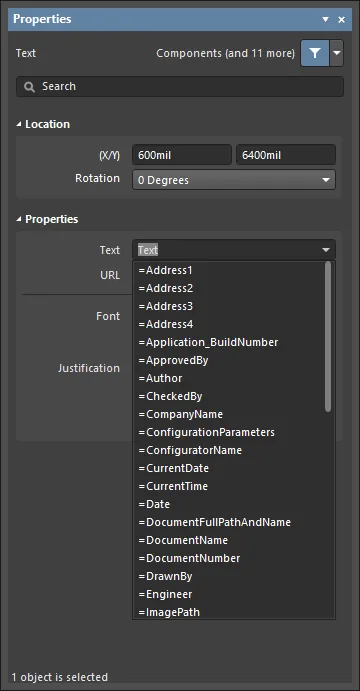
Accesso alle stringhe speciali per un oggetto stringa di testo posizionato.

Schematic Predefined Special Strings
Di seguito sono riportate le stringhe speciali predefinite disponibili per l'uso in un documento schematico. La maggior parte di queste è collegata alle informazioni dei parametri predefiniti definite per il documento attivo nella scheda Parameters del pannello Properties in modalità Document Options (nessun oggetto selezionato).
-
=Address1– visualizza il valore specificato per il parametro predefinito a livello di documentoAddress1. -
=Address2– visualizza il valore specificato per il parametro predefinito a livello di documentoAddress2. -
=Address3– visualizza il valore specificato per il parametro predefinito a livello di documentoAddress3. -
=Address4– visualizza il valore specificato per il parametro predefinito a livello di documentoAddress4. - =Application_BuildNumber – visualizza la versione e la build dell'installazione corrente di Altium Designer.
-
=ApprovedBy– visualizza il valore specificato per il parametro predefinito a livello di documentoApprovedBy. -
=Author– visualizza il valore specificato per il parametro predefinito a livello di documentoAuthor. -
=CheckedBy– visualizza il valore specificato per il parametro predefinito a livello di documentoCheckedBy. -
=CompanyName– visualizza il valore specificato per il parametro predefinito a livello di documentoCompanyName. -
=CurrentDate– la data corrente, presentata nel formato Data breve delle impostazioni internazionali di Windows correnti, aggiornata durante la modifica dello schema o al refresh/ridisegno. Esempio:22/09/2015. -
=CurrentTime– l'ora corrente, presentata nel formato Ora lunga delle impostazioni internazionali di Windows correnti, aggiornata durante la modifica dello schema o al refresh/ridisegno. Esempio:2:39:47 PM. -
=Date– usata per visualizzare informazioni di data statiche definite dall'utente. Visualizza il valore specificato per il parametro predefinito a livello di documentoDate. A differenza della stringa speciale=CurrentDate, che viene calcolata automaticamente e presentata in un formato impostato, è possibile immettere informazioni di data statiche nel formato preferito. -
=DocumentFullPathAndName– usata per visualizzare il percorso completo e il nome del documento in cui la stringa è inserita. Esempio:C:\MyTestDesign\PSU.SchDoc. -
=DocumentName– usata per visualizzare solo il nome file dello schema (senza il percorso del file). Esempio:PSU.SchDoc. -
=DocumentNumber– visualizza il valore specificato per il parametro predefinito a livello di documentoDocumentNumber. Il parametro sorgente può anche essere aggiornato tramite la finestra di dialogo Sheet Numbering For Project quando si usa il comando Tools » Annotation » Number Schematic Sheets. -
=DrawnBy– visualizza il valore specificato per il parametro predefinito a livello di documentoDrawnBy. -
=Engineer– visualizza il valore specificato per il parametro predefinito a livello di documentoEngineer. -
=ImagePath– visualizza il valore specificato per il parametro predefinito a livello di documentoImagePath. -
=Item– l'Item a cui si riferiscono i dati generati (ad esempio,D-810-2000). I dati verranno usati per creare quell'Item. -
=ItemAndRevision– l'Item e la revisione specifica di quell'Item a cui si riferiscono i dati generati nel formato<Item ID>-<Revision ID>(ad es.D-810-2000-01.A.1). I dati verranno usati per creare quella specifica revisione di quel particolare Item. -
=ItemRevision– la revisione specifica dell'Item a cui si riferiscono i dati generati (ad esempio, 01.A.1). I dati sono memorizzati in quella revisione dell'Item all'interno del Workspace di destinazione. -
=ItemRevisionBase– la porzione Base Level dello schema di denominazione di una revisione Item (ad esempio, 1). -
=ItemRevisionLevel1– la porzione Level 1 dello schema di denominazione di una revisione Item (ad esempio, A). -
=ItemRevisionLevel1AndBase– le porzioni Level 1 e Base Level dello schema di denominazione di una revisione Item (ad esempio, A.1). -
=ItemRevisionLevel2– la porzione Level 2 dello schema di denominazione di una revisione Item (ad esempio, 01). -
=ItemRevisionLevel2AndLevel1– le porzioni Level 2 e Level 1 dello schema di denominazione di una revisione Item (ad esempio, 01.A). -
=ModifiedDate– il timestamp della data di modifica dello schema; viene compilato automaticamente. Esempio:23/09/2015. -
=Organization– visualizza il valore specificato per il parametro predefinito a livello di documento Organization. -
=PCBConfigurationName– il nome del set di dati da cui è stato generato l'output come definito nella vista Release (Project Releaser). -
=ProjectName– visualizza il nome effettivo del progetto (inclusa l'estensione). Ad esempio, per un progetto con nome fileMyPCB.PrjPcb, questa stringa speciale visualizzeràMyPCB.PrjPcb. -
=Revision– visualizza il valore specificato per il parametro predefinito a livello di documentoRevision. -
=SheetNumber– il numero del foglio dello schema corrente. Questo valore viene calcolato quando si utilizzano i seguenti comandi del menu Tools:-
Number Schematic Sheets – il numero di foglio assegnato nella finestra di dialogo Sheet Numbering For Project verrà inserito nel valore del parametro predefinito a livello di documento
SheetNumber. La stringa speciale, quando utilizzata nella vista scheda Editor del foglio schematico, ricaverà le proprie informazioni da qui. - Annotate Compiled Sheets – il numero di foglio compilato assegnato nella finestra di dialogo Annotate Compiled Sheets verrà visualizzato quando si osserva la stringa nella vista scheda Compiled dello schema. L'opzione per visualizzare i nomi compilati espansi dell'oggetto Sheet Number deve essere abilitata nella regione Compiled Names Expansion della pagina Schematic – Compiler della finestra di dialogo Preferences.
-
Number Schematic Sheets – il numero di foglio assegnato nella finestra di dialogo Sheet Numbering For Project verrà inserito nel valore del parametro predefinito a livello di documento
-
=SheetSymbolDesignator– il designatore dell'oggetto Sheet Symbol object associato posizionato sul foglio schematico padre. Questa stringa speciale può essere utilizzata anche in un progetto multicanale. Selezionare una scheda compilata del foglio schematico figlio per visualizzare il valore convertito della stringa speciale. -
=SheetTotal– il totale dei fogli del progetto. Questo valore viene calcolato quando si utilizzano i seguenti comandi del menu Tools:-
Number Schematic Sheets – il totale dei fogli nella finestra di dialogo Sheet Numbering For Project verrà inserito nel valore del parametro predefinito a livello di documento
SheetTotal. La stringa speciale, quando utilizzata nella vista scheda Editor del foglio schematico, ricaverà le proprie informazioni da qui. - Annotate Compiled Sheets – il totale dei fogli, ricavato dal numero di fogli elencati nella finestra di dialogo Annotate Compiled Sheets, verrà visualizzato quando si osserva la stringa nella vista scheda Compiled dello schema. L'opzione per visualizzare i nomi compilati espansi dell'oggetto Sheet Number deve essere abilitata nella regione Compiled Names Expansion della pagina Schematic – Compiler della finestra di dialogo Preferences.
-
Number Schematic Sheets – il totale dei fogli nella finestra di dialogo Sheet Numbering For Project verrà inserito nel valore del parametro predefinito a livello di documento
-
=Time– utilizzata per visualizzare informazioni temporali statiche definite dall'utente. Visualizza il valore specificato per il parametro predefinito a livello di documentoTime. A differenza della stringa speciale=CurrentTime, che viene calcolata automaticamente e presentata in un formato prestabilito, è possibile inserire informazioni temporali statiche in qualsiasi formato si preferisca. -
=Title– visualizza il valore specificato per il parametro predefinito a livello di documentoTitle. - =VariantName - visualizza la variante da cui è stato generato l'output. Questo segue la voce della variante corrente (presentata e modificata tramite la Variants toolbar). Se per generare l'output viene utilizzato il progetto base, il valore sarà [No Variations].
-
=VersionControl_ProjFolderRevNumber– il numero di revisione corrente del progetto, incrementato ogni volta che viene eseguito un commit completo del progetto (cioè incluso il file di progetto). Perché questa stringa contenga informazioni, deve essere utilizzato il controllo di versione. -
=VersionControl_ProjFolderRevNumberShort– un formato hash Git breve (i primi otto caratteri) del progetto. Perché questa stringa contenga informazioni, deve essere utilizzato il controllo di versione. -
=VersionControl_RevNumber– il numero di revisione corrente del documento. Perché questa stringa contenga informazioni, deve essere utilizzato il controllo di versione. -
=VersionControl_RevNumberShort– un formato hash Git breve (i primi otto caratteri) del numero di revisione corrente del documento. Perché questa stringa contenga informazioni, deve essere utilizzato il controllo di versione.
Stringhe speciali da utilizzare con i parametri dei componenti
Sono disponibili diverse stringhe speciali aggiuntive (o interpretazioni speciali di quelle esistenti) quando si definiscono i parametri dei componenti usando stringhe di testo. In ogni caso, la stringa speciale viene inserita come valore di un parametro.
-
=CurrentFootprint– visualizza il nome del footprint attualmente assegnato al componente. -
=Comment– visualizza il valore che appare nel campo Comment del componente. -
=Description– visualizza il valore che appare nel campo Description del componente. -
=<ParameterName>– visualizza il valore definito per un parametro del componente specificato. Inserire il nome effettivo di un parametro del componente come nome della stringa speciale. Ad esempio, per un parametro del componente denominatoPowerRating, inserire=PowerRating. Quando si definisce la proprietà Comment per un componente, l'uso di una tale stringa speciale consentirà di utilizzare rapidamente il valore di qualsiasi parametro definito per Comment.
Concatenazione di stringhe speciali
Più stringhe speciali, insieme a testo normale (stringhe fisse), possono essere concatenate in un'unica stringa di testo, secondo le seguenti regole:
| Elemento | Funzione | Esempio | Restituisce |
|---|---|---|---|
| = (uguale) | Indica che la stringa seguente è un'espressione che deve essere interpretata. | =Project | Kame_FMU per il progetto di esempio denominato Kame_FMU.PrjPcb |
| + (più) | Utilizzato per concatenare gli elementi di stringa speciale e stringa fissa richiesti nella stringa. | =Project + VariantName | Kame_FMUDefault per la variante Default nel progetto di esempio |
| ' ' (virgolette singole) | Utilizzate per includere una stringa fissa in qualsiasi punto della stringa richiesta. | ='Project: ' + Project + ', Variant: ' + VariantName | Project: Kame_FMU, Variant: Default per la variante Default nel progetto di esempio |
 Le stringhe speciali possono essere concatenate con testo e altre stringhe speciali.

Troncamento delle stringhe speciali
Le stringhe speciali possono anche essere troncate utilizzando le funzioni Copy() e Length(). L'esempio seguente mostra come rimuovere l'estensione del file da un documento schematico:
| Stringa speciale | Comportamento | Risultato quando posizionata nel documento Bluetooth_Sentinel.SchDoc |
|---|---|---|
=DocumentName |
Restituisce il nome file del documento, inclusa l'estensione del file. | Bluetooth_Sentinel.SchDoc |
=Copy(DocumentName,1,length(DocumentName)-7) |
Restituisce la stringa DocumentName, dal primo carattere, per una lunghezza pari al numero di caratteri di DocumentName meno 7 (tronca gli ultimi 7 caratteri) | Bluetooth_Sentinel |
Collegamenti attivi da designatori e nomi di rete
I designatori dei componenti e i nomi di rete possono essere inclusi in cornici di testo e note e funzionare come collegamenti attivi, fornendo funzionalità di cross-probing all'interno dello schema e anche nei PDF generati.
Il collegamento viene definito come attivo nella regione Properties della cornice di testo o della nota nella finestra di dialogo Properties, digitando il carattere @ seguito dal nome Designator o Net. Durante la digitazione verrà visualizzato un elenco di selezione; utilizzarlo per selezionare l'oggetto desiderato.
 Digitare il carattere @ per visualizzare un elenco di designatori e nomi di rete; continuare a digitare per cercare nell'elenco.
I collegamenti attivi sono evidenziati da un riquadro nella cornice di testo o nella nota; fare clic per eseguire il cross-probing verso quel componente o quella rete. Le modifiche a un valore di Designator o a un nome di rete vengono applicate automaticamente ai collegamenti attivi esistenti.
 Ogni collegamento attivo è evidenziato da un riquadro; fare clic su un collegamento per eseguire il cross-probing verso quel componente o quella rete.
Stringhe di testo con collegamento ipertestuale
Una stringa di testo può essere trasformata in un collegamento ipertestuale a una pagina web o a un documento su un'unità locale o condivisa inserendo un URL di destinazione nel campo URL del Properties panel dell'oggetto Text String selezionato. Questo offre un'alternativa rapida e pratica quando si fornisce accesso ai datasheet dei componenti utilizzati in un progetto. Tali stringhe di testo possono anche fornire un utile collegamento al sito web della propria organizzazione all'interno dei riquadri del titolo dei documenti sorgente schematici.
Una volta configurato l'URL come richiesto, può essere utilizzato dall'interno dello spazio di progettazione. Per farlo, posizionare il cursore sulla stringa di testo. Dopo un breve ritardo, apparirà un popup con l'URL. Fare clic su di esso per aprire l'URL all'interno di Altium Designer oppure in un browser esterno, in base alla preferenza definita.
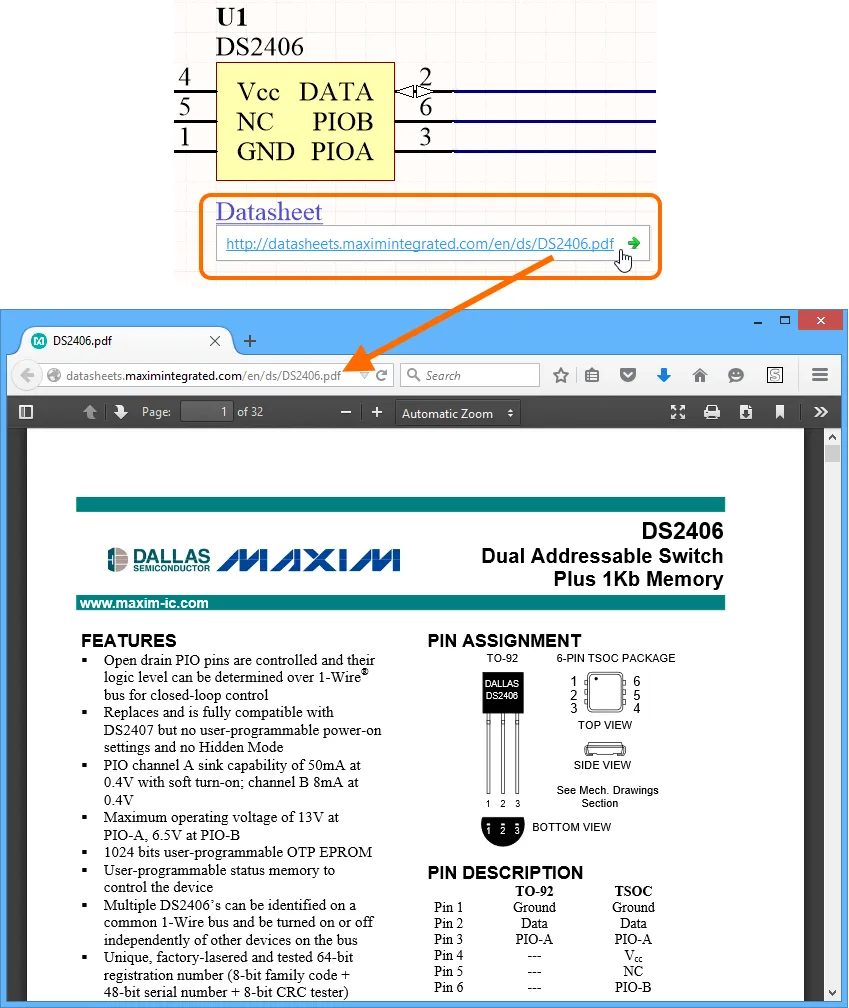
Di seguito è riportato un esempio di collegamento ipertestuale seguito fino al relativo URL di destinazione.
La finestra pop-up contenente l’URL è una funzionalità di Design Insight System del software. In particolare, si ottiene abilitando l’aspetto Hyperlink Insight del sistema. Questa operazione viene eseguita nella pagina System – Design Insight page della finestra di dialogo Preferences. Come per gli altri elementi del sistema, puoi configurare lo stile di apertura della finestra pop-up – Mouse Hover e/o Alt+Double Click.
In alternativa, è possibile seguire un collegamento facendo clic con il pulsante destro su di esso e accedendo all’URL dal sottomenu Hyperlink. Questo sarebbe il modo per seguire un collegamento se Hyperlink Insight è disabilitato.
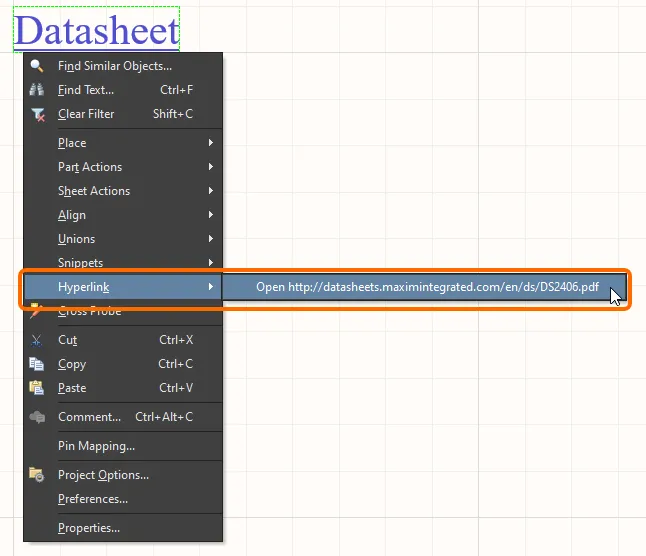
Accedi all’URL di una stringa di testo dal menu contestuale.
 Localizzato tramite A