
パッドとビアの操作
概略
- パッドとビアの構造や用途、PCB設計で使用される主なビアの種類を含め、両者の実用上の違いを学べます。
- Altium Designerのワークフローで、パッドとビアを配置、移動、変換、割り当てる方法を確認できます。
- テンプレートの使用方法やPropertiesパネルの主な編集オプションなど、パッドとビアのプロパティ管理の概要を把握できます。
パッドとビアの概要

 パッドは、部品ピンの機械的な固定と電気的な接続の両方に使用されます
パッドは、設計の基本オブジェクト(プリミティブ)です。パッドは、部品を基板に固定し、部品ピンと基板上の配線を接続するために使用されます。表面実装部品のパッドのように単一のレイヤー上に存在するものもあれば、Z方向(垂直方向)にバレル状の本体を持ち、各銅箔レイヤー(水平方向)に平坦な領域を持つ、3次元のスルーホールパッドもあります。パッドのバレル状の本体は、製造時に基板に穴を開け、穴の内壁をめっきすることで形成されます。XY平面におけるパッドの形状には、円形、長方形、八角形、角丸長方形、面取り長方形、カスタム形状があります。パッドは、設計内でフリーパッドとして個別に使用することもできますが、通常はPCBライブラリエディターで他のプリミティブと組み合わせて、部品フットプリントを構成するために使用されます。

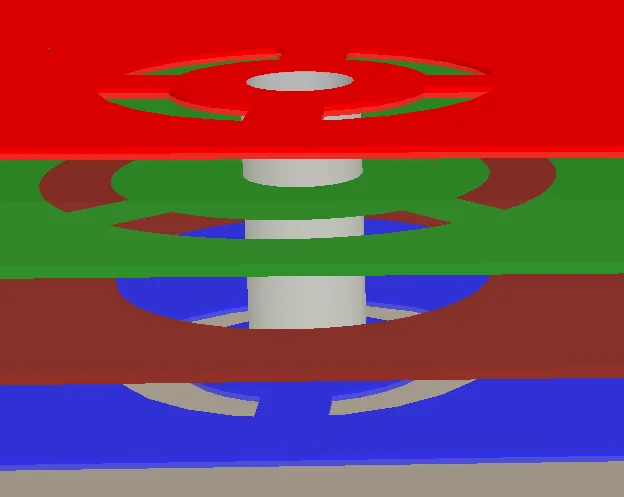
トップレイヤー(赤)からボトムレイヤー(青)までを貫通して接続し、さらに1つの内部電源プレーン(緑)にも接続するビア。
ビアは、設計の基本オブジェクト(プリミティブ)です。ビアは、PCBの2つ以上の電気レイヤー間を垂直方向に電気接続するために使用されます。ビアは3次元のオブジェクトで、Z方向(垂直方向)にバレル状の本体を持ち、各銅箔レイヤー(水平方向)に平坦なリングを持ちます。ビアのバレル状の本体は、製造時に基板に穴を開け、穴の内壁をめっきすることで形成されます。ビアのXY平面での形状は、円形パッドと同じく円形です。ビアとパッドの主な違いは、ビアは基板の全レイヤー間(トップからボトムまで)だけでなく、表面レイヤーから内部レイヤーまで、または2つの内部レイヤー間にも形成できることです。
パッドとビアの直接配置
パッドとビアは、PCBエディターとPCBフットプリントエディターの両方で配置できます。ビアは通常、インタラクティブ配線や自動配線の処理中に自動的に配置されますが、必要に応じて手動で配置することもできます。手動で配置したビアは「フリー」ビアと呼ばれます。パッド(Place » Pad)またはビア(Place » Via)の配置コマンドを実行すると、カーソルが十字に変わり、配置モードになります。
- カーソルを目的の位置に移動し、クリックするかEnterを押して、パッド/ビアを配置します。
- 引き続きパッド/ビアを配置するか、右クリックするかEscを押して配置モードを終了します。
配置中にAltキーを押すと、最初に移動した方向に応じて、移動方向が水平軸または垂直軸に制限されます。
グラフィカル編集
パッドとビアは、位置以外のプロパティをグラフィカルに変更することはできません。
- フリーパッドと、それに接続されたトラックを一緒に移動するには、パッドをクリックして押したまま移動します。移動中も、接続された配線はパッドに接続された状態を維持します。なお、部品に属するパッドはこの操作では移動できません。
- PCBエディターまたはPCBライブラリエディターで、接続されているトラックを動かさずにフリーパッドを移動するには、Edit » Move » Moveコマンドを選択し、パッドをクリックしたまま移動します。
Propertiesパネルによる非グラフィカル編集
この編集方法では、Propertiesパネルの対応するモードを使用して、パッド/ビアオブジェクトのプロパティを変更します。
パッドのプロパティ

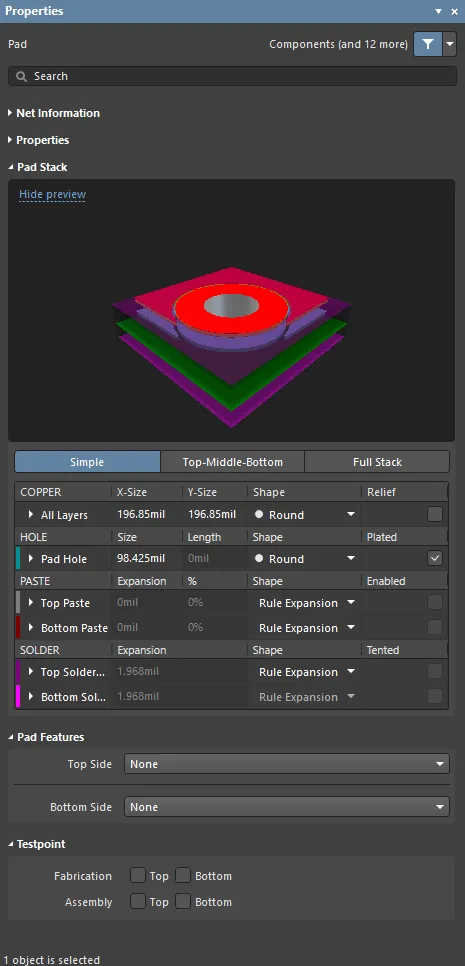
PropertiesパネルのPadモード
ネット情報
この領域には、パッドが属するネットの情報に加え、そのネットが差動ペアやxSignalのメンバーである場合は、それらの情報も表示されます。該当する場合は、クラス情報も表示されます。DelayおよびLengthの値も表示されます。
ネット情報の詳細については、PCBの配置と編集のテクニックページを参照してください。
プロパティ
-
Component – このフィールドは、選択したパッドがPCBコンポーネントの構成要素である場合にのみPCBエディターに表示され、親PCBコンポーネントのデジグネーターが示されます。クリック可能なComponentリンクを選択すると、親コンポーネントのPropertiesパネルのComponentモードが開きます。
-
Designator – このフィールドには、現在のパッドのデジグネーターが表示されます。パッドがコンポーネントの一部である場合、通常、デジグネーターは対応するコンポーネントのピン番号に設定されます。フリーパッドにはデジグネーターを指定することも、このフィールドを空欄にすることもできます。デジグネーターの先頭または末尾が数字の場合、複数のパッドを連続して配置すると、その数字が自動的に増加します。パッドのデジグネーターを変更するには、このフィールドの値を編集します。
-
Layer – パッドを割り当てるレイヤーを選択します。スルーホールパッドを定義するには、Multi-Layerを選択します。
-
Net – パッドのネットを選択します。ドロップダウンリストには、アクティブな基板設計のすべてのネットが表示されます。パッドをどのネットにも接続しない場合は、No Netを選択します。プリミティブのNetプロパティは、PCBオブジェクトがルールに従って配置されているかどうかをデザインルールチェッカーが判定する際に使用されます。または、Assign Netアイコン(
 )をクリックして設計スペース内のオブジェクトを選択すると、そのオブジェクトのネットが選択中のパッドに割り当てられます。
-
Electrical Type – このフィールドには、パッドの現在の電気的ステータスが表示されます。このステータスはコンポーネントのパッドにのみ関係し、これらのパッドの伝送線路特性を設定します。パッドは、Load、Source、またはTerminatorとして指定できます。SourceおよびTerminatorの設定は、ネットにデイジーチェーン配線トポロジーのいずれかが必要な場合に使用されます。電気的タイプを変更するには、フィールドをクリックしてドロップダウンリストから選択します。
-
Propagation Delay – このフィールドには、信号の先頭が送信側から受信側まで伝わるのにかかる時間である伝搬遅延が表示されます。
-
Pin Package Length – ピンパッケージ長は、PCBパネルに表示されるSignal Lengthの計算に自動的に含まれます。選択したネット内のピンのPin/Pkg Lengthの値を確認(または編集)するには、PCBパネルをNetsモードに設定します。
-
Jumper – PCBでジャンパー接続を使用する場合、このフィールドでパッドにジャンパー接続識別番号(1~1000)を割り当てます。ジャンパー接続は、基板上のトラックや電気的オブジェクトを使用せず、ワイヤーでPCB上のパッドを物理的に接続します。Jumperの値は、どのパッドを「接続済み」として扱うかをソフトウェアに指示します。ジャンパー接続は、同一コンポーネントのフットプリント内のパッド間でのみ作成できます。使用するパッドには同じJumperの値を設定し、同じネットを共有させる必要があります。ジャンパー接続は、PCBエディターでは曲線の接続線として表示されます。スクロール矢印を使用するか、目的のジャンパー接続識別番号を直接入力してください。
-
Template – パッドの現在のテンプレートが表示されます。別のテンプレートを選択するには、ドロップダウンを使用します。関連付けられたLibraryがある場合は、そのライブラリが表示されます。関連付けられたパッド/ビアテンプレートライブラリからテンプレートのリンクを解除するには、
 ボタンをクリックします。
-
(X/Y)
-
X(1つ目のフィールド)– このフィールドには、現在の原点を基準としたパッド中心の現在のX座標が表示されます。現在の原点に対するパッドの位置を変更するには、フィールドの値を編集します。値はメートル法またはヤード・ポンド法のどちらでも入力できます。現在のデフォルトとは異なる単位で値を入力する場合は、単位を付けてください。デフォルトの単位(メートル法またはヤード・ポンド法)は、BoardモードのPropertiesパネルにあるOther領域のUnits設定で決まり、単位が指定されていない場合に使用されます。このモードには、設計スペース内で何もオブジェクトを選択していない状態でアクセスできます。
-
Y(2つ目のフィールド)– このフィールドには、現在の原点を基準としたパッド中心の現在のY座標が表示されます。現在の原点に対するパッドの位置を変更するには、フィールドの値を編集します。値はメートル法またはヤード・ポンド法のどちらでも入力できます。現在のデフォルトとは異なる単位で値を入力する場合は、単位を付けてください。デフォルトの単位(メートル法またはヤード・ポンド法)は、BoardモードのPropertiesパネルにあるOther領域のUnits設定で決まり、単位が指定されていない場合に使用されます。このモードには、設計スペース内で何もオブジェクトを選択していない状態でアクセスできます。
-
-
Rotation – パッドの回転角度(度単位)。ゼロ(3 o'clock の水平軸)を基準に反時計回りに測定されます。このフィールドでパッドの回転角度を変更します。最小角度分解能は 0.001° です。


パッドスタック
-
Simple / Top-Middle-Bottom / Full Stack – スルーホールパッド(パッドの Layer として Multi-Layer が選択されている場合)のパッドスタックモードを選択します。その他のレイヤーには、Simple モードのオプションが適用されます。
-
Simple – シンプルなレイヤー構成のパッドを選択します。このパッドのすべての信号銅箔レイヤーに共通するパッド形状の属性を定義できます。
-
Top-Middle-Bottom – Top-Middle-Bottom のレイヤー構成のパッドを選択します。このパッドの上層、中間層、下層の信号銅箔レイヤーについて、X および Y サイズと形状の属性を定義できます。
-
Full Stack – フルスタックのレイヤー構成のパッドを選択します。このパッドのすべての信号銅箔レイヤーについて、X および Y サイズと形状の属性を定義できます。
-
-
Copper – 折りたたみ可能な領域を展開するか、グリッドを使用して、信号銅箔レイヤー上のパッド属性を定義します。使用可能な銅箔レイヤーは、パッドが配置されているレイヤーと、選択したパッドスタックモードによって異なります。

- Shape – パッド形状を選択します。標準のパッド形状(Round、Rectangular、Octagonal、Rounded Rectangle、Chamfered Rectangle、Donut)は、X と Y の設定を変更することで、非対称のパッド形状にできます。標準以外の形状のパッドを定義するには、Custom Shape を選択します(詳細はこちら)。
-
Edit Shape – クリックすると、デザインスペースでカスタム形状パッドの領域を対話的に編集できます。このボタンは、Shape として Custom Shape が選択されている場合にのみ使用できます。
-
(X/Y) – パッドの X(水平)および Y(垂直)サイズを定義します。X サイズと Y サイズは個別に設定でき、非対称のパッド形状を定義できます。値はメートル法またはヤード・ポンド法のいずれでも入力できます。現在のデフォルトと異なる単位で値を入力する場合は、単位も入力してください。デフォルトの単位(メートル法またはヤード・ポンド法)は、Board モードの Properties パネルにある Other 領域の Units 設定によって決まり、単位が指定されていない場合に使用されます。このモードには、デザインスペースで何もオブジェクトが選択されていないときにアクセスできます。このオプションは、Shape として Rounded Rectangle または Chamfered Rectangle が選択されている場合にのみ使用できます。
-
Corner Radius – パッドのコーナー半径または面取り量を絶対値で入力します。値は、パッドの最短辺の半分以下にする必要があります。計算されたパーセント値(パッドの最短辺の半分に対する割合)がフィールドの右側に表示されます。値の後に
%記号を付けて入力すると、半径または面取り量をパッドの最短辺の半分に対する割合で定義できます。100%を指定すると、最短辺が完全に丸められます(この場合、計算された絶対値がフィールドの右側に表示されます)。このオプションは、該当する銅箔レイヤー上のパッドの Shape に Rounded Rectangle または Chamfered Rectangle が選択されている場合にのみ使用できます。 -
Upper Left、Upper Right、Lower Left、Lower Right – パッド形状の各コーナーの丸めまたは面取りを有効にします。これらのオプションは、該当する銅箔レイヤー上のパッドの Shape に Rounded Rectangle または Chamfered Rectangle が選択されている場合にのみ使用できます。
-
Outer Diameter – パッドの外径を入力します。このオプションは、該当する銅箔レイヤー上のパッドの Shape に Donut が選択されている場合にのみ使用できます。
-
Width – パッドの幅を入力します。このオプションは、該当する銅箔レイヤー上のパッドの Shape に Donut が選択されている場合にのみ使用できます。
-
Thermal Relief – 有効にすると、適用される Polygon Connect Style ルールをオーバーライドして、パッドのサーマルリリーフをカスタマイズできます。チェックを入れた後、リンクをクリックして Polygon Connect Style ダイアログを開き、必要に応じてサーマルリリーフのオプションを変更します。サーマルリリーフのスポークの接続点を手動で定義するには、Edit Points ボタンをクリックします。詳細は、カスタムサーマルリリーフの定義を参照してください。
-
Center Offset (X/Y) (SMD パッドのみ。パッドの Layer として Multi-Layer 以外のレイヤーが選択されている場合)– パッドのランド領域を中心からオフセットする値を入力します。
-
Hole – 折りたたみ可能な領域を展開するか、グリッドを使用して、パッドの穴属性を定義します。穴のオプションは、スルーホールパッド(パッドの Layer として Multi-Layer が選択されている場合)でのみ使用できます。

-
Shape – 目的の穴形状を選択します。
- Round – パッドの穴形状を円形に指定します。穴の種類ごとに、まためっき穴と非めっき穴ごとに、個別のドリルファイル(NC Drill Excellon形式2)が生成されます。これらの種類に対して、最大6種類のドリルファイルが生成されます。
- Rectangular – このパッドに長方形の穴(打ち抜き穴)を指定します。 長方形の穴は、めっきあり、またはめっきなしにできます。穴の種類ごとに、まためっき穴と非めっき穴ごとに、個別のドリルファイル(NC Drill Excellon形式2)が生成されます。これらの種類に対して、最大6種類のドリルファイルが生成されます。
- Slot – このパッドに両端が丸い長穴を指定します。長穴は、めっきあり、またはめっきなしにできます。穴の種類ごとに、まためっき穴と非めっき穴ごとに、個別のドリルファイル(NC Drill Excellon形式2)が生成されます。これらの種類に対して、最大6種類のドリルファイルが生成されます。
- Size – このフィールドには、パッドの現在の穴サイズが表示されます。この値は、製造時にパッドに形成される円形穴の直径(または長方形穴や長穴の幅)を、milまたはmm単位で指定します。 SMDパッドやエッジコネクタでは、ゼロに設定してください。穴サイズは0~1000milの範囲で設定でき、パッドより大きく設定して(銅箔のない)機械穴を定義することもできますが、RectangularまたはSlotの穴のLengthを超えることはできません。 このフィールドの値を編集すると、パッドの穴サイズを変更できます。値はメートル法またはヤード・ポンド法のどちらでも入力できます。 現在のデフォルトと異なる単位で値を入力する場合は、単位を含めてください。 デフォルトの単位(メートル法またはヤード・ポンド法)は、BoardモードのPropertiesパネルにあるOther領域のUnits設定によって決まり、単位を指定しない場合に使用されます(このモードは、設計スペースでオブジェクトが選択されていないときにアクセスできます)。
-
Tolerance – 穴の公差属性を設定することで、基板のはめあいと限界寸法の決定に役立ちます。穴の最小(-)および最大(+)公差を指定します。
-
Length – 穴のShapeがRectangularまたはSlotに設定されている場合に、パッド内の穴の長さを表示します。この値は、製造時にパッドにNCルーター加工する長さを、mmまたはmil単位で指定します。穴サイズは0~1000milの範囲で設定でき、パッドより大きく設定して(銅箔のない)機械穴を定義することもできますが、RectangularまたはSlotの穴のSizeより小さくすることはできません(必要なX-Y方向にするには、回転設定を使用します)。 このフィールドの値を編集すると、長さを変更できます。値はメートル法またはヤード・ポンド法のどちらでも入力できます。 現在のデフォルトと異なる単位で値を入力する場合は、単位を含めてください。 デフォルトの単位(メートル法またはヤード・ポンド法)は、BoardモードのPropertiesパネルにあるOther領域のUnits設定によって決まり、単位を指定しない場合に使用されます(このモードは、設計スペースでオブジェクトが選択されていないときにアクセスできます)。 穴のShapeがRoundに設定されている場合、このオプションは使用できません。
- Rotation – 現在の穴の、パッドに対する反時計回りの回転角度を度単位で表示します。このフィールドを編集すると、回転角度を変更できます。最小角度分解能は0.001°です。このオプションは、穴のShapeとしてRectangularまたはSlotが選択されている場合にのみ使用できます。
- Copper Offset (X/Y) – パッドの穴の中心からパッドのランド領域をオフセットする値を入力します。
- Plated – このオプションは、パッドの穴にめっきを施すかどうかを指定します。このフィールドにチェックを入れると、パッドはめっき穴パッドに設定されます。設計にめっきパッドと非めっきパッドの両方が存在する場合、NCドリルファイルでは、非めっき穴にめっき穴とは異なる工具が使用されるように設定されます。
-
Shape – 目的の穴形状を選択します。
-
Paste – 折りたたみ可能な領域を展開するか、グリッドを使用して、ペーストマスクレイヤー上のパッド属性を定義します。使用できるペーストマスクレイヤーは、パッドが配置されているレイヤーによって異なります。

-
Shape – ペーストマスクレイヤー上の形状を選択します。
-
Rule Expansion – パッドのペーストマスク拡張量を、適用されるペーストマスク拡張量の設計ルールで定義された値に従わせる場合に選択します。
-
Manual Expansion – パッドのペーストマスク拡張量を指定する場合に選択します。
-
Round, Rectangular, Octagonal, Rounded Rectangle, Chamfered Rectangle、およびDonut – 標準のペーストマスク形状を定義する場合に選択します。これらの形状は、XおよびYの設定を変更することで、非対称な形状にできます。
- Donut 形状の場合、D はドーナツの外径を、Wは幅を示します。
-
Custom Shape – 標準以外のペーストマスク形状を定義する場合に選択します。
-
-
Edit – クリックすると、設計スペースでペーストマスクレイヤー上のカスタム形状を対話的に編集できます。 このボタンは、ShapeとしてCustom Shapeが選択されている場合にのみ使用できます。.
-
Paste Expansion – ペーストマスクの拡張量を入力します。 値は絶対値(mil/mm)またはパッド面積に対するパーセンテージで指定できます。絶対値を入力する際、現在のデフォルトとは異なる単位を使用する場合は、単位も入力してください。 デフォルトの単位は、Boardモード(デザインスペースでオブジェクトが選択されていないときにアクセス可能)のPropertiesパネルのOther領域にあるUnits設定によって決まり、単位を指定しなかった場合に使用されます。このオプションは、ShapeとしてManual Expansionが選択され、ペーストマスクの使用がEnabledの場合にのみ使用できます。
-
(X/Y) – ペーストマスク形状のX(水平)方向とY(垂直)方向のサイズを指定します。 XとYのサイズは個別に設定でき、非対称の形状を定義できます。値はメートル法またはヤード・ポンド法のいずれでも入力できます。現在のデフォルトとは異なる単位を使用する場合は、単位も入力してください。デフォルトの単位(メートル法またはヤード・ポンド法)は、Boardモード(デザインスペースでオブジェクトが選択されていないときにアクセス可能)のPropertiesパネルのOther領域にあるUnits設定によって決まり、単位を指定しなかった場合に使用されます。このオプションは、ShapeとしてRound、Rectangular、Octagonal、Rounded Rectangle、またはChamfered Rectangleが選択されている場合にのみ使用できます。
-
Corner Radius – ペーストマスク形状のコーナー半径または面取り寸法を絶対値で入力します。値は、ペーストマスク形状の最も短い辺の半分以下にする必要があります。 計算されたパーセンテージ値(ペーストマスク形状の最も短い辺の半分に対する割合)がフィールドの右側に表示されます。値の後に
%記号を付けて入力すると、半径または面取り寸法を、ペーストマスク形状の最も短い辺の半分に対するパーセンテージとして指定できます。100%を指定すると、最も短い辺が完全に丸められます(この場合、計算された絶対値がフィールドの右側に表示されます)。このオプションは、対応するペーストマスクレイヤー上のパッドのShapeにRounded RectangleまたはChamfered Rectangleが選択されている場合にのみ使用できます。 -
Upper Left、Upper Right、Lower Left、Lower Right – ペーストマスク形状のコーナーの丸め/面取りを有効にします。 これらのオプションは、対応するペーストマスクレイヤー上のパッドのShapeにRounded RectangleまたはChamfered Rectangleが選択されている場合にのみ使用できます。
-
Offset (X/Y) – パッドの中心からペーストマスク形状をオフセットする値を入力します。
-
Outer Diameter – パッドの外径を入力します。 このオプションは、対応するペーストマスクレイヤー上のパッドのShapeにDonutが選択されている場合にのみ使用できます。
-
Width – パッドの幅を入力します。 このオプションは、対応するペーストマスクレイヤー上のパッドのShapeにDonutが選択されている場合にのみ使用できます。
-
Enabled – このオプションを使用して、パッドのペーストマスク形状の使用を有効/無効にします。このオプションは、ShapeとしてRule Expansion以外のオプションが選択されている場合にのみ使用できます。
-
-
Solder – 折りたたみ可能な領域を展開するか、グリッドを使用して、ソルダーマスクレイヤー上のパッド属性を定義します。使用可能なソルダーマスクレイヤーは、パッドが配置されているレイヤーによって異なります。

-
Shape – ソルダーマスクレイヤー上の形状を選択します。
-
Rule Expansion – パッドのソルダーマスク拡張量を、適用されるソルダーマスク拡張の設計ルールで定義された値に従わせる場合に選択します。
-
Manual Expansion – パッドのソルダーマスク拡張量を指定する場合に選択します。
- Round, Rectangular, Octagonal, Rounded Rectangle, Chamfered Rectangle、およびDonut – 標準のソルダーマスク形状を定義する場合に選択します。これらの形状は、XとYの設定を変更することで非対称の形状に調整できます。
-
Custom Shape – 非標準のソルダーマスク形状を定義する場合に選択します。
-
-
Edit – クリックすると、デザインスペースでソルダーマスクレイヤー上のカスタム形状を対話形式で編集できます。 このボタンは、ShapeとしてCustom Shapeが選択されている場合にのみ使用できます。
-
Solder Expansion – ペーストマスクの拡張量を入力します。 値は絶対値(mil/mm)またはパッド面積に対するパーセンテージで指定できます。絶対値を入力する際、現在のデフォルトとは異なる単位を使用する場合は、単位も入力してください。 デフォルトの単位は、Boardモード(デザインスペースでオブジェクトが選択されていないときにアクセス可能)のPropertiesパネルのOther領域にあるUnits設定によって決まり、単位を指定しなかった場合に使用されます。このオプションは、ShapeとしてManual Expansionが選択され、Tentedオプションが無効になっている場合にのみ使用できます。
-
From Hole Edge – 有効にすると、ソルダーマスクの開口部が穴の形状に従います。そのため、マスクはパッドの形状やサイズに依存せず、穴のサイズと形状の両方を基準に拡張されます。たとえば、正方形の穴を持つパッドでは、穴の寸法と指定された拡張量に対応する正方形のマスク開口部が作成されます。また、パッドの拡張マスク開口部のサイズは、穴のサイズの変更に追従する点にも注意してください。このオプションは、スルーホールパッド(パッドのLayerとしてMulti-Layerが選択されている場合)で、ShapeとしてManual Expansionが選択されている場合にのみ使用できます。 かつ、Tented オプションが無効になっている場合です。
-
(X/Y) – ソルダーマスク形状のX(水平)方向とY(垂直)方向のサイズを定義します。 XとYのサイズを個別に設定することで、非対称の形状を定義できます。値はメートル法またはヤード・ポンド法のいずれでも入力できます。現在のデフォルトと異なる単位で値を入力する場合は、単位を付けてください。デフォルトの単位(メートル法またはヤード・ポンド法)は、Boardモード(設計スペースで何も選択していないときにアクセス可能)のPropertiesパネルにあるOther領域のUnits設定で決まり、単位を指定しなかった場合に使用されます。このオプションは、ShapeとしてRound、Rectangular、Octagonal、Rounded Rectangle、またはChamfered Rectangleが選択されている場合にのみ使用できます。
-
Corner Radius – ソルダーマスク形状のコーナー半径/面取り量を絶対値で入力します。この値は、ソルダーマスク形状の最も短い 辺の半分以下である必要があります。 計算されたパーセント値(ソルダーマスク形状の最も短い 辺の半分に対する割合)が、フィールドの右側に表示されます。値の後に
%記号を付けて入力すると、ソルダーマスク形状の最も短い 辺の半分に対する割合として半径/面取り量を定義できます。100%を指定すると、最も短い辺が完全に丸くなります(この場合、計算された絶対値がフィールドの右側に表示されます)。このオプションは、対応するソルダーマスクレイヤー上のパッドの Shape に Rounded Rectangle または Chamfered Rectangle が選択されている場合にのみ使用できます。 -
Upper Left、Upper Right、Lower Left、Lower Right – ソルダーマスク形状の各コーナーの丸め/面取りを有効にします。 これらのオプションは、対応するソルダーマスクレイヤー上のパッドの Shape に Rounded Rectangle または Chamfered Rectangle が選択されている場合にのみ使用できます。
-
Offset (X/Y) – パッドの中心からソルダーマスク形状をオフセットする値を入力します。
-
Outer Diameter – パッドの外径を入力します。 このオプションは、対応するソルダーマスクレイヤー上のパッドの Shape にDonut が選択されている場合にのみ使用できます。
-
Width – パッドの幅を入力します。 このオプションは、対応するソルダーマスクレイヤー上のパッドの Shape にDonut が選択されている場合にのみ使用できます。
-
Tented – ソルダーマスク拡張のデザインルールに含まれるソルダーマスク設定を上書きする場合にチェックを入れます。これにより、このパッドのトップ/ボトムレイヤーのソルダーマスクには開口が設けられず、テンティングされます。このオプションを無効にすると、このパッドにはソルダーマスク拡張ルールまたは個別の拡張値が適用されます。このオプションは、 ShapeとしてRule Expansion 以外のオプションが選択されている場合にのみ使用できます。
-
 /
/  – Shapeとして Manual Expansion が選択されている場合、ボタンが に設定されていると、Bottom Solder Mask領域(およびその Solder Expansion オプション)にアクセスできます。ボタンが の状態の場合、ボトムレイヤーのソルダーマスク拡張値はトップレイヤーと同じになります。
-
パッドの機能
Top Side / Bottom Side – 基板のトップ/ボトム側のパッドの座ぐり穴について、目的のオプションを選択します。使用可能なオプション:None、Counterbore、Countersink。 これらのオプションは、円形のスルーホールパッドでのみ使用できます(つまり、パッドのLayer にMulti-Layerが選択され、パッドの穴形状にRoundが選択されている場合)。
積層板に設ける座ぐり穴は、ねじ頭を収めるためのスペースを確保します。皿座ぐり穴と平座ぐり穴は、異なる種類のねじに対応する2種類の座ぐり穴です。このリリースでは、平座ぐり穴または皿座ぐり穴を選択できるようになりました。皿座ぐりと平座ぐりの主な違いは、穴のサイズと形状です。平座ぐり穴は、ワッシャーを追加できるように、幅が広く角張った断面になっています。 皿座ぐり穴は、皿ねじの頭の下面の傾斜形状に合う円すい状の穴です。皿座ぐりは、積層板に加工される円すい形の穴で、通常、テーパー状のねじ頭が積層板の上面と面一になるようにするために使用されます。一方、平座ぐりは底が平らで、側面が垂直な穴です。通常、六角頭のボルトやねじを収めるために使用されます。1つのパッドに設けられる皿座ぐり穴または平座ぐり穴は1つだけです。

2Dでは、パッドの周囲に破線が表示され、アクティブレイヤー上の座ぐり穴の輪郭を示します。座ぐり穴は、2D、3D、およびDraftsmanでサポートされています。
テストポイント
Fabrication/Assembly – これらのオプションでは、製造テストおよび/または実装テストでテストポイントとして使用するパッド(スルーホールまたはSMD)を指定できます。 このパッドをトップレイヤーのテストポイントとして定義するには、 Topを有効にします。このパッドをボトムレイヤーのテストポイントとして定義するには、 Bottomを有効にします。
ビアのプロパティ
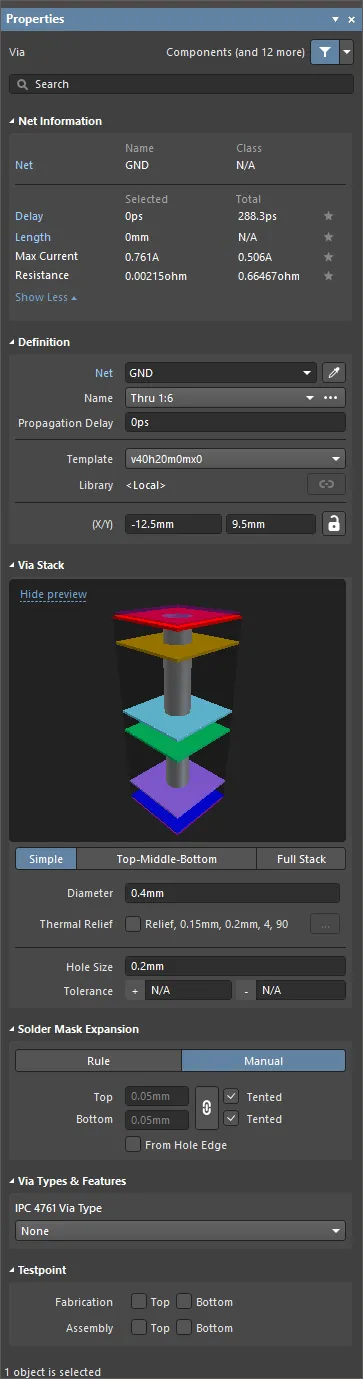
Propertiesパネルの Viaモード
ネット情報
この領域には、ビアが属するネットの情報と、そのネットが差動ペアやxSignalのメンバーである場合はそれらの情報が表示されます。該当する場合はクラス情報も表示されます。Delay、Length、Max Current、およびResistanceの値も表示されます。
ネット情報の詳細については、PCBの配置と編集のテクニックページを参照してください。
定義
-
Component – このフィールドは、選択したビアがPCBコンポーネントの構成要素である場合にのみPCBエディターに表示され、親PCBコンポーネントのデジグネーターを示します。クリック可能な Componentリンクを選択すると、親コンポーネントのPropertiesパネルのComponentモードが開きます。
-
Net – ビアのネットを選択します。ドロップダウンリストには、アクティブな基板設計のすべてのネットが表示されます。ビアをどのネットにも接続しない場合は、 No Net を選択します。 Netプリミティブのプロパティは、PCBオブジェクトが適切に配置されているかどうかを判定するために、デザインルールチェッカーで使用されます。また、Assign Netアイコン(
)をクリックして、デザインスペース内のオブジェクトを選択することもできます。そのオブジェクトのネットが、選択したビアに割り当てられます。
-
Name – 1つ以上のビアが選択されている場合、ドロップダウンをクリックするとビア名が表示されます。このドロップダウンには、Layer Stackで定義されたすべてのビアスパンが一覧表示されます。基板で使用するすべてのビアは、Layer Stackで定義されたビアスパンのいずれかである必要があります。
-
Propagational Delay – このフィールドには、信号の先頭が送信側から受信側に到達するまでにかかる時間である伝搬遅延が表示されます。
-
Template – ビアの現在のテンプレートが表示されます。ドロップダウンを使用して、別のテンプレートを選択できます。関連付けられたLibraryがある場合は、そのライブラリが表示されます。
-
Library – 現在のライブラリに含まれるビアテンプレートが表示されます。パッド・ビアライブラリ(*.PvLib)からビアを配置した場合、このフィールドにはそのライブラリ名が含まれます。配置すると、
 アイコンが有効になります。これは、配置されたビアのプロパティがライブラリで定義されており、編集できなくなったことを示します。
 アイコンが有効でない場合は、引き続き内容を編集できます。
-
(X/Y)
- X (1番目のフィールド)– このフィールドには、現在の原点を基準としたビア中心の現在のX座標が表示されます。フィールドの値を編集すると、現在の原点に対するビアの位置を変更できます。値はメートル法またはインチ法のいずれでも入力できます。現在のデフォルトと異なる単位で値を入力する場合は、単位を含めてください。デフォルトの単位(メートル法またはインチ法)は、Boardモード(デザインスペースでオブジェクトが選択されていないときにアクセス可能)のPropertiesパネルのOther領域にあるUnits設定で決まり、単位を指定しない場合に使用されます。
- Y (2番目のフィールド)– このフィールドには、現在の原点を基準としたビア中心の現在のY座標が表示されます。フィールドの値を編集すると、現在の原点に対するビアの位置を変更できます。値はメートル法またはインチ法のいずれでも入力できます。現在のデフォルトと異なる単位で値を入力する場合は、単位を含めてください。デフォルトの単位(メートル法またはインチ法)は、Boardモード(デザインスペースでオブジェクトが選択されていないときにアクセス可能)のPropertiesパネルのOther領域にあるUnits設定で決まり、単位を指定しない場合に使用されます。
 アイコンが
アイコンが (ロック解除)として表示されている必要があります。ロック/ロック解除アイコンを切り替えると、ロック状態を変更できます。
ビアスタック
-
Simple – シンプルなビアを使用する場合に選択します。
- Diameter – 必要なビア径を入力します。ビア径はすべてのレイヤーで同じになります。
- Relief – 有効にすると、適用されるポリゴン接続スタイルルールをオーバーライドして、ビアのサーマルリリーフをカスタマイズできます。
-
Thermal Relief – Reliefオプションを有効にした後、リンクをクリックするとPolygon Connect Styleダイアログが開き、必要に応じてサーマルリリーフのオプションを変更できます。Edit Pointsボタンをクリックすると、サーマルリリーフのスポークの接続点を手動で定義できます。
-
Top-Middle-Bottom – トップレイヤー、すべての内部信号レイヤー、ボトムレイヤーで異なる径を使用する場合に選択します。
- Displayed Layer(s) – 表示されているレイヤーをクリックすると、そのレイヤーのビアを設定できます。選択したレイヤーはハイライト表示されます。
- Diameter – ドロップダウンをクリックし、選択したレイヤーに必要なビア径を入力します。
- Relief – 有効にすると、適用されるポリゴン接続スタイルルールをオーバーライドして、ビアのサーマルリリーフをカスタマイズできます。
-
Thermal Relief – Reliefオプションを有効にした後、リンクをクリックするとPolygon Connect Styleダイアログが開き、必要に応じてサーマルリリーフのオプションを変更できます。Edit Pointsボタンをクリックすると、サーマルリリーフのスポークの接続点を手動で定義できます。
-
Full Stack – フルスタックのビアオブジェクトを使用する場合に選択します。
- Displayed Layer(s) – 表示されているレイヤーをクリックすると、そのレイヤーのビアを設定できます。選択したレイヤーはハイライト表示されます。
- Diameter – ドロップダウンをクリックし、選択したレイヤーに必要なビア径を入力します。
- Relief – 有効にすると、適用されるポリゴン接続スタイルルールをオーバーライドして、ビアのサーマルリリーフをカスタマイズできます。
-
Thermal Relief – Reliefオプションを有効にした後、リンクをクリックするとPolygon Connect Styleダイアログが開き、必要に応じてサーマルリリーフのオプションを変更できます。Edit Pointsボタンをクリックすると、サーマルリリーフのスポークの接続点を手動で定義できます。
-
Hole Size – このフィールドには、ビアの現在の穴サイズが表示されます。この値は、製造時にビアに開ける穴(円形、正方形、または長穴)の径をmilまたはmmで指定します。穴サイズは0~1000milの範囲で設定でき、ビアよりも大きく設定することで、銅箔のない機械穴を定義できます。このフィールドの値を編集すると、ビアの穴サイズを変更できます。値はメートル法またはインチ法のいずれでも入力できます。現在のデフォルトと異なる単位で値を入力する場合は、単位を含めてください。デフォルトの単位(メートル法またはインチ法)は、Boardモード(デザインスペースでオブジェクトが選択されていないときにアクセス可能)のPropertiesパネルのOther領域にあるUnits設定で決まり、単位を指定しない場合に使用されます。
-
Tolerance – 穴の公差属性を設定すると、基板のはめあいと寸法限界を決める際に役立ちます。穴の最小公差(-)と最大公差(+)を指定します。Altium Designerには、穴公差のデフォルト値はありません。
ソルダーマスク拡張
-
Rule – ビアのソルダーマスク拡張に、適用される ソルダーマスク拡張 デザインルールで定義された値を使用する場合に選択します。
-
Top
- Tented – ソルダーマスク拡張デザインルールのソルダーマスク設定を上書きし、このビアのトップレイヤー側にソルダーマスクの開口部を設けず、テント処理する場合にチェックを入れます。 このオプションを無効にすると、このビアにはソルダーマスク拡張ルールまたは個別の拡張値が適用されます。
-
Bottom
- Tented – ソルダーマスク拡張デザインルールのソルダーマスク設定を上書きし、このビアのボトムレイヤー側にソルダーマスクの開口部を設けず、テント処理する場合にチェックを入れます。 このオプションを無効にすると、このビアにはソルダーマスク拡張ルールまたは個別の拡張値が適用されます。
-
Top
-
Manual – 適用されるデザインルールを上書きし、ビアのソルダーマスク拡張値を指定する場合に選択します。
-
Top – トップレイヤーのソルダーマスク拡張値を入力します。 値はメートル単位系またはインチ単位系で入力できます。 現在のデフォルトとは異なる単位で値を入力する場合は、単位を付けてください。 デフォルトの単位系(メートル単位系またはインチ単位系)は、 Boardモード(設計スペースで何も選択していないときにアクセス可能)の Propertiesパネルの Other領域にある Units 設定で決まり、単位を指定しない場合に使用されます。 このフィールドは、 Tentedが有効になっていない場合にのみ使用できます。
- Tented – ソルダーマスク拡張デザインルールのソルダーマスク設定を上書きし、このビアのトップレイヤー側にソルダーマスクの開口部を設けず、テント処理する場合にチェックを入れます。 このオプションを無効にすると、このビアにはソルダーマスク拡張ルールまたは個別の拡張値が適用されます。
-
Bottom – ボトムレイヤーのソルダーマスク拡張値を入力します。 値はメートル単位系またはインチ単位系で入力できます。 現在のデフォルトとは異なる単位で値を入力する場合は、単位を付けてください。 デフォルトの単位系(メートル単位系またはインチ単位系)は、 Boardモード(設計スペースで何も選択していないときにアクセス可能)の Propertiesパネルの Other領域にある Units 設定で決まり、単位を指定しない場合に使用されます。 このフィールドは、この領域の右側にある
 アイコンが
アイコンが に設定され、 Tentedオプションが有効になっていない場合にのみ使用できます。アイコンがの状態で、Tentedオプションが有効になっていない場合、ボトムレイヤーのソルダーマスク拡張値はトップレイヤーと同じになります。
- Tented – ソルダーマスク拡張デザインルールのソルダーマスク設定を上書きし、このビアのボトムレイヤー側にソルダーマスクの開口部を設けず、テント処理する場合にチェックを入れます。 このオプションを無効にすると、このビアにはソルダーマスク拡張ルールまたは個別の拡張値が適用されます。
- From Hole Edge – 有効にすると、ソルダーマスクの開口部は穴のサイズに従います。そのため、マスクはビアのサイズとは無関係に、穴のサイズを基準に拡張されます。また、ビアのマスク開口サイズは、穴のサイズの変更に追従します。
-
Top – トップレイヤーのソルダーマスク拡張値を入力します。 値はメートル単位系またはインチ単位系で入力できます。 現在のデフォルトとは異なる単位で値を入力する場合は、単位を付けてください。 デフォルトの単位系(メートル単位系またはインチ単位系)は、 Boardモード(設計スペースで何も選択していないときにアクセス可能)の Propertiesパネルの Other領域にある Units 設定で決まり、単位を指定しない場合に使用されます。 このフィールドは、 Tentedが有効になっていない場合にのみ使用できます。
ビアのタイプと機能
- IPC 4761 Via Type – ドロップダウンを使用して、IPC 4761規格に準拠したビアタイプ(Design Guide for Protection of Printed Board Via Structures)を選択します。
-
Grid – IPC 4761 Via Typeドロップダウンで
None以外のビアタイプを選択すると表示されます。基板のSideを選択し、選択したビアタイプで使用できる機能に対してMaterialを入力します。

テストポイント
Fabrication/Assembly – これらのオプションでは、製造時および/または実装時の検査でテストポイントとして使用するビアを指定できます。 Topを有効にすると、このビアがトップレイヤーのテストポイントとして定義されます。 Bottomを有効にすると、このビアがボトムレイヤーのテストポイントとして定義されます。
パッドとビアのサーマルリリーフ
PropertiesパネルのPad Stack / Via Stack領域にあるThermal Reliefフィールドには、現在適用されているサーマルリリーフ設定の概要が表示されます。たとえば、Relief, 15mil, 10mil, 4, 90は次のことを意味します。
- サーマルリリーフ接続が適用されている。
- エアギャップの幅が 15milである。
- サーマルリリーフ導体の幅が 10milである。
- サーマルリリーフ導体の回転角度が90度である。
Thermal Reliefフィールドのチェックボックスがオフの場合、パッドとビアのポリゴンサーマルリリーフはrules-drivenとなります。つまり、これらのリリーフは、適用されるPolygon Connect Styleデザインルールによって定義されます。個々のパッドでは、必要なレイヤーに対応する Thermal Reliefオプションを有効にすることで、サーマルリリーフ設定をカスタマイズできます。この場合、 サーマルリリーフは customと見なされます。詳細については、 カスタムサーマルリリーフの定義を参照してください。
ソルダーマスクとペーストマスクの拡張
ソルダーマスクは、Solder Maskレイヤー上の各パッド/ビアの位置に自動的に作成されます。ソルダーマスクはネガで定義されるため、配置されたオブジェクトはSolder Maskレイヤーの開口部を定義します。 ペーストマスクは、Paste Maskレイヤー上の各パッドの位置に自動的に作成されます。マスクレイヤーに作成される形状は、パッド/ビアの形状を、PCBエディターで設定されたソルダーマスク拡張およびペーストマスク拡張デザインルールで指定された量、またはPropertiesパネルで指定された量だけ拡張または縮小したものです。
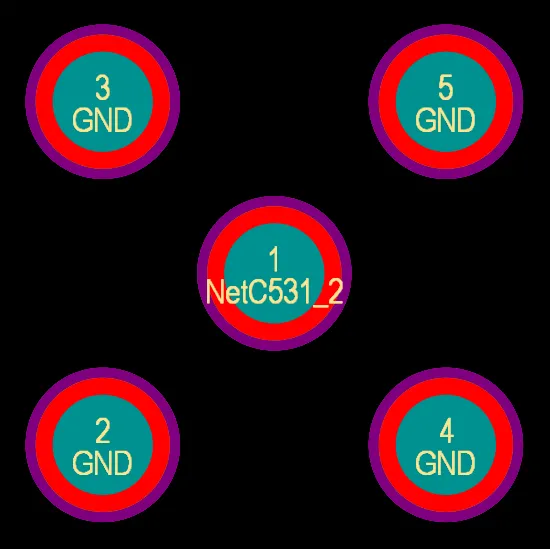
ソルダーマスクを表示したパッド。
パッドまたはビアを編集すると、ソルダーマスクとペーストマスクの拡張設定が、PropertiesパネルのPad Stack領域とSolder Mask Expansion領域にそれぞれ表示されます。これらの設定では、パッド/ビアごとに拡張量を個別に制御できますが、通常は使用する必要はありません。一般的には、PCBエディターで適切なデザインルールを定義する方が、ペーストマスクとソルダーマスクの要件を簡単に管理できます。デザインルールを使用する場合は、まず基板上のすべてのコンポーネントの拡張量を設定するルールを1つ作成します。その後、必要に応じて、基板上で使用されている特定のフットプリントタイプのすべてのインスタンスや、特定のコンポーネントの特定のパッドなど、個別の状況を対象とするルールを追加できます。


デザインルールでマスクの拡張量を設定するには:
-
PropertiesパネルのPad Stack領域で、ShapeとしてRule Expansion オプションが選択されていること(パッドの場合)、および/またはPropertiesパネルのSolder Mask Expansion領域でRuleオプションが選択されていること(ビアの場合)を確認します。
-
PCBエディターで、メインメニューからDesign » Rulesを選択し、PCBルールと制約エディターダイアログでMaskカテゴリのデザインルールを確認します。これらのルールは、フットプリントがPCBに配置されたときに適用されます。
拡張量のデザインルールをオーバーライドし、パッド/ビアの属性としてマスクの拡張量を指定するには、PropertiesパネルのPad Stack領域でShapeとしてManual Expansionを選択(パッドの場合)、および/またはPropertiesパネルのSolder Mask Expansion領域でManualを選択(ビアの場合)し、必要な値を入力します。
パッドとビアのテンティング
ソルダーマスク拡張量に適切な値を設定することで、パッドやビアを部分的または完全にテンティングできます。この拡張制約は、Propertiesパネルでオブジェクトごとに定義することも、適切なソルダーマスク拡張デザインルールを定義して設定することもできます。拡張量を適切な値に設定すると、次のことが可能になります。
- パッド/ビアを部分的にテンティングする(ランド部分のみを覆う)には、マスクがパッド/ビアの穴の縁まで閉じるように、拡張量を負の値に設定します。
- パッド/ビアを完全にテンティングする(ランドと穴を覆う)には、拡張量を、絶対値がパッド/ビアの半径以上となる負の値に設定します。
- 単一レイヤー上のすべてのパッド/ビアをテンティングするには、適切な拡張量を設定し、ソルダーマスク拡張ルールの適用範囲(Full Query)が、対象レイヤー上のすべてのパッド/ビアを対象としていることを確認します。
- さまざまなビアサイズが定義されている設計で、すべてのパッド/ビアを完全にテンティングするには、拡張量を、絶対値が最大のパッド/ビアの半径以上となる負の値に設定します。個々のパッド/ビアをテンティングする場合は、適用されるデザインルールで定義された拡張量に従うか、ルールをオーバーライドして、そのパッド/ビアに指定の拡張量を直接適用するかを選択できます。
テストポイント
Related page: 基板上のテストポイントの割り当て
このソフトウェアはテストポイントを全面的にサポートしており、パッド(スルーホールまたはSMD)やビアを、基板製造テストおよび/または実装テストで使用するテストポイント位置として指定できます。パッド/ビアをテストポイントとして指定するには、基板製造用または実装用のどちらのテストポイントにするか、基板のどちらの面で使用するかなど、関連するテストポイントプロパティを設定します。これらのプロパティは、プロパティパネルのTestpoint 領域にあります。
作業を効率化し、テストポイントプロパティを手動で設定する手間を減らすため、このソフトウェアには、定義済みのデザインルールに基づき、テストポイントマネージャー(Tools » Testpoint Manager)を使用してテストポイントを自動的に割り当てる機能が用意されています。この自動割り当てにより、各パッド/ビアの関連するテストポイントプロパティが設定されます。
パッド固有の事項
パッドのデジグネーター
各パッドには、最大20文字の英数字からなるデジグネーター(通常はコンポーネントのピン番号を表す)を付けてください。最初のパッドのデジグネーターが数字で終わっている場合、配置時にパッドのデジグネーターが1ずつ自動的に増加します。最初のパッドのデジグネーターは、配置前にプロパティパネルで変更してください。
1A、1Bなどのアルファベット順の増分や、1以外の数値の増分を使用するには、形式を選択して貼り付けダイアログ(Edit » Paste Special)のPaste Arrayボタンを押して開く配列貼り付け設定ダイアログを使用します。

配列貼り付け機能
クリップボードにコピーする前にパッドのデジグネーターを設定しておくと、Setup Paste Arrayダイアログを使用して、パッド配置時にデジグネーターの連番を自動的に適用できます。 Setup Paste ArrayダイアログのText Incrementフィールドを使用すると、次のようなパッドデジグネーターの並びで配置できます。
- 数字(1、3、5)
- アルファベット(A、B、C)
- 英数字の組み合わせ(A1 A2、1A 1B、A1 B1、1A 2Aなど)
数字を増加させるには、Text Incrementフィールドに増分値を設定します。アルファベットを進めるには、Text Incrementフィールドに、進める文字数に対応するアルファベットを設定します。たとえば、最初のパッドのデジグネーターが1Aの場合、フィールドをA(アルファベットの最初の文字)に設定すると、デジグネーターが1文字ずつ進みます。フィールドをC(アルファベットの3番目の文字)に設定すると、デジグネーターは1A、1D(Aから3文字後)、1G、…となります。
ジャンパー接続
ジャンパー接続は、PCB上のプリミティブによって物理的に配線されていないコンポーネントのパッド間の電気的接続を定義します。これは、1つの物理レイヤー上のトラックを飛び越えるためにワイヤーを使用する片面基板で特に便利です。
コンポーネント内のパッドには、Properties パネルで Jumper 値を設定できます。同じ Jumper と電気ネットを共有するパッドは、物理的には接続されていなくても、有効な接続が存在することをシステムに示します。
ジャンパー接続は、PCB エディターでは曲線の接続線として表示されます。デザインルールチェッカーは、ジャンパー接続を未配線ネットとして報告しません。
ビアの詳細
ビアのプロパティの定義
各ビアタイプがどの層間(Z 平面)を接続するかは、Layer Stack Manager の Via Types タブで定義しますが、ビアのサイズプロパティは次の方法で定義します。
-
配置済みのビアを Properties パネルで手動編集する。
-
ビアを手動で配置する場合(Place » Via)は、PCB のデフォルトプリミティブを使用する。
-
インタラクティブ配線、ActiveRouting、または自動配線中にビアを配置する場合は、Routing Via Style デザインルールを使用する。
Routing Via Style デザインルールの設定
Main page: PCB デザインルールの定義、適用範囲の設定と管理
インタラクティブ配線、ActiveRouting、または自動配線中に配置されるビアのサイズプロパティは、適用される Routing Via Style デザインルールによって制御されます。デザインルールで対象のビアを指定しやすくするため、ルールの適用範囲(Where the Object Matches)で使用できるビア関連のクエリキーワードが用意されています。これらについては、後述します。
配線中にレイヤーを変更すると、ソフトウェアは変更元と変更先のレイヤーを確認し、Layer Stack Manager から使用可能なビアタイプを選択します。次に、適用可能な Routing Via Style デザインルールのうち最も優先度の高いものを特定し、そのルールの Constraints セクションにあるビアサイズ設定を、これから配置するビアに適用します。
たとえば、DRAM_DATA ネットのグループで、TopLayer から S2 への層間接続と、S2 から S3 への層間接続には µVia が必要で、それ以外のすべての層間接続にはドリル加工によるスルーホールビアが必要な場合があります(このビアも、ほかのネットで必要なビアとは異なります)。これは、これらの DRAM_DATA ネットを対象とする Routing Via Style デザインルールを 2 つ作成することで対応できます。適切な µVia デザインルールの例を以下に示します。画像にカーソルを合わせると、スルーホールのデザインルールが表示されます。
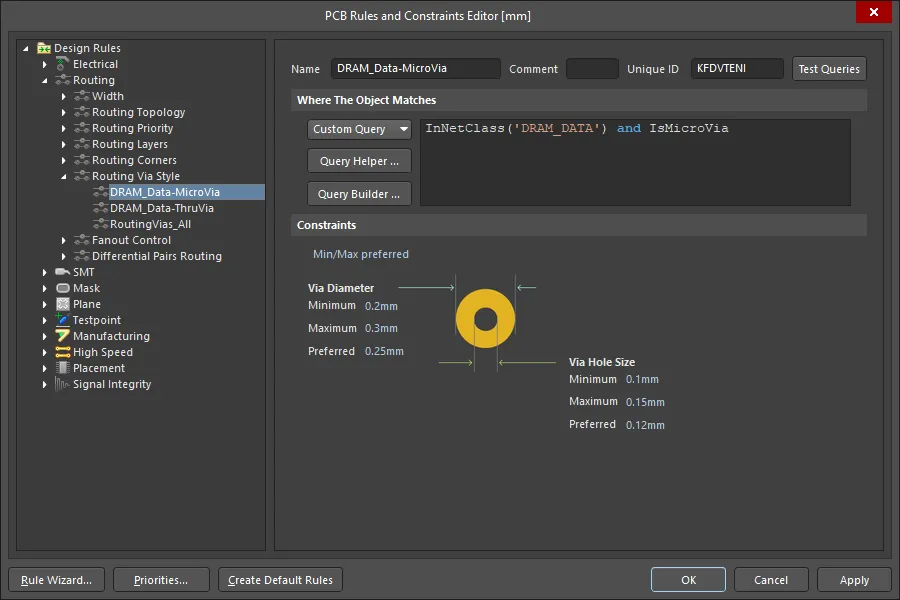
デザインルールの適用範囲を設定して、特定のタイプのビアに適用できます。
Routing Via Style デザインルールの適用範囲を簡単に設定できるよう、次のビア関連のクエリキーワードが用意されています。
| Via Type Query | Returns |
|---|---|
| IsVia | ビアタイプに関係なく、すべてのビアオブジェクト。 |
| IsThruVia | トップレイヤーからボトムレイヤーまで貫通するすべてのビア。 |
| IsBlindVia | 表面層から内層までを接続する、µVia 以外のすべてのビア。 |
| IsBuriedVia | 内層から別の内層までを接続する、µVia 以外のすべてのビア。 |
| IsMicroVia | µVia オプションが有効で、隣接するレイヤーを接続するすべてのビア。 |
| IsSkipVia | µVia オプションが有効で、2 層をまたぐすべてのビア。 |

インタラクティブ配線中のビアの配置
インタラクティブ配線中にレイヤーを変更すると、ソフトウェアが自動的にビアを挿入します。選択されるビアは、次の条件によって決まります。
- レイヤー変更で接続する層間に使用できるビアタイプ。
- そのレイヤー変更用に選択されたビアタイプに適用される Routing Via Style デザインルール。
L1 から L4 へのレイヤー変更中に配置されるスタック µVia。Properties パネルの Interactive Routing モードには、配置されるビアタイプが表示されます。 6 を押すと、使用可能なビアスタックを順に切り替えられます。 8 を押すと、使用可能なビアスタックのリストが表示されます。
インタラクティブ配線中に配置するビアの制御
-
配線レイヤーを変更すると、ソフトウェアは接続する層間に最適なビアタイプを自動的に選択します。
-
使用可能なビアタイプまたはその組み合わせ (ビアスタック)が複数ある場合は、6 ショートカットキーを押すと、そのレイヤー変更に使用できるすべてのビアスタックをインタラクティブに切り替えられます。8 ショートカットを押すと、リストが表示されます。ビアスタックは、µVia、スキップ µVia、ブラインドビア、スルーホールビアを使用する順に提示されます。レイヤー変更が複数の層間にわたり、適切なビアタイプが定義されている場合は、スタックビアを配置できます。候補のビアタイプは、上の画像のように、ステータスバーとヘッドアップディスプレイに [µVia 1:2, µVia 2:3, µVia 3:4] などと表示されます。
-
最後に使用したビアスタックは、次に配線するネットのデフォルトとして保持されます。 デフォルトのビアスタックが保持されるのは、現在の編集セッション中のみです。
-
ビアのサイズプロパティは、適用される Routing Via Style デザインルールで指定されます。適切な Routing Via Style デザインルールを定義する方法については、前述しています。
-
レイヤー変更中にビアのサイズをインタラクティブに変更するには、4 ショートカットを押します。これにより、ビアサイズモードが
Rule Minimum、Rule Preferred、Rule Maximum、User Choiceの順に切り替わり、現在のビアサイズモードがヘッドアップディスプレイとステータスバーに表示されます(上の画像を参照)。User Choice が選択されている場合は、Shift+V を押して Choose Via Sizes ダイアログを開き、希望するビアサイズを選択します。ダイアログに表示される使用可能なビアサイズのリストは、設計ですでに使用されているビアのリストから取得されます。これらは、PCB パネルの Pad and Via Templates モードで確認できます。適用される Routing Via Style デザインルールで Template preferred モードが使用されている場合、4 ショートカットを使用すると、有効なビアテンプレートを順に切り替えられます。
-
上図のように、候補のビアタイプの側面図が Properties パネルに表示されます。
-
ビアを配置して同じレイヤーで配線を続けるには、2 ショートカットを押します。
-
ビアを配置してこの接続の配線を中断するには、テンキーの / ショートカットを押します。
-
配線中のネットを内部電源プレーンに接続する場合は、テンキーの / キーを押すと、適切な電源プレーンに接続するビアが配置されます。この操作は、Any Angle モード以外のすべてのトラック配置モードで使用できます。
-
配線中に Shift+F1 を押すと、コマンド実行中に使用できるすべてのショートカットのメニューが表示されます。
スタックビアの操作
-
連続した接続を形成するスタックビアは、単一のビアと同じように操作できます。スタック上で click and drag すると、接続されている配線とともに、すべてのビアを移動できます。
-
1回クリックすると、スタックの最上部のビアが選択されます。マウスを動かさずにクリックを繰り返すと、スタック内の他のビアが順番に選択されます。
-
Ctrl+Click and drag すると、選択したビアのみを、接続されている配線とともに移動できます。
-
スタック内のすべてのビアを選択するには、1回クリックして1つのビアを選択してから Tab を押し、そのスタック内のすべてのビアに選択範囲を広げます。
ビアの表示設定
ビアの操作を補助するさまざまな表示機能が用意されています。
ビアの色
ビアの色は、View Configuration パネルで設定します。ビアの銅箔リングは、Layers セクションの現在の Multi-Layer 設定で表示されます。 ビアの穴の色は、System Colors セクションの Via Holes 設定で表示されます。また、目的の設定の  を切り替えることで、穴の表示を無効にすることもできます。

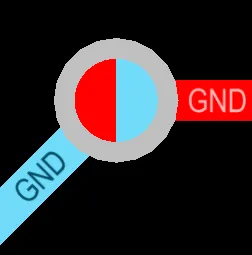
最初の画像には貫通ビアが表示されています。2番目の画像のビアはブラインドビアで、穴は開始レイヤーと終了レイヤーの色で表示されています。
ビアとソルダーマスク
PCBエディターのデフォルトのレイヤー表示では、Multi-Layerが常に最前面に表示されます。このため、ソルダーマスクレイヤーの内容を正確に確認しにくくなることがあります。 特に、パッドやビアのマスク拡張量が負の値の場合、ソルダーマスクレイヤーの内容がマルチレイヤーオブジェクトの下に隠れてしまいます。これは、Preferences ダイアログの PCB Editor – Display ページでレイヤーの描画順序を変更することで解消できます。現在のレイヤーが最前面に描画されるように設定してください。
レイヤーの描画順序を変更して現在のレイヤーを最前面に表示するようにすると、Top Solderを現在のレイヤーにした際に、下の画像のようにマスク開口部が正確に表示されます。 緑色の矢印はソルダーマスク開口部のサイズを示しており、左はビア、中央はマスク開口部を縮小したパッド、右は開口部を拡大したパッドです。
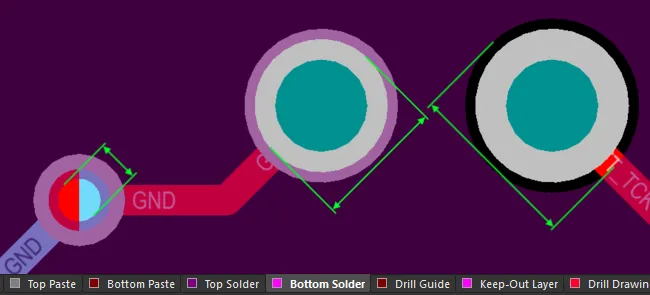
ソルダーマスク開口部を確認できるように表示を設定します。
スタックビアの表示
スタックビアがある場合、表示される数字はスタック内のすべてのビアの開始レイヤーと終了レイヤーを表します。下の画像にカーソルを合わせると、ビアが3Dで表示されます。画像の右側には、3つのビアからなるスタックがあります。
 ビアが接続するレイヤーをビア内に表示できます。カーソルを合わせると、ビアが3Dで表示されます。
その他のビア表示設定
ビアのネット名と ビアの接続範囲内のレイヤー番号を表示するには、View Configuration パネルの View Options タブにある Additional Options 領域で、それぞれ Via Nets および Via Span オプションを有効にします。

パッドとビアの穴の参照
PCBパネルの Hole Size Editor モードでは、3つの主要領域の表示内容が次のように変わります(上から順に)。
- 穴の種類と状態に対する全般的なフィルタリング。基板に現在定義されているドリルのレイヤーペアのサブセクションも含まれます。
- Unique Holes サイズと形状によってグループ化されたもの。
- 穴オブジェクトの各グループを構成する個々の Pads/Vias。

パネルの各セクションには、穴の種類、スタイル、状態に対して累積的に適用されたフィルタリングの結果が表示されます。
穴のグループは、パネルの Unique Holes 領域で該当する列のセルに値を入力することで、一括編集できます。Hole Size 列に数値を入力すると、パッドとビアの現在の穴径を変更できます。

一致する6つの穴スタイルの選択グループについて、穴径を編集しています。
該当する場合は、穴に対応する Hole Length、Hole Type、Plated の各項目も変更できます。

一致する6つの穴スタイルの選択グループについて、穴の種類を変更しています。
選択した穴グループに属する個々のパッド/ビアオブジェクトは、PCB パネル下部の Pad/Via セクションに一覧表示されます。リスト内のオブジェクトを右クリックして Properties を選択するか、項目を直接ダブルクリックすると、そのプリミティブに対応するモードで Properties パネルが開き、プロパティを確認、編集できます。
Hole Size Editor モードの PCB パネルをPCBの最新のドリルシンボルデータで更新するには、 このモードのパネル内の領域を右クリックして Refresh コマンドを選択します。
バックドリルのサポート
PCB パネルの Hole Size Editor モードでは、バックドリルの対象となるパッドやビアを確認することもできます。バックドリルのレイヤーペアは、Layer Pairs リストに [BD] というテキストが付加されて表示されます。
バックドリルの穴径を選択すると、オブジェクトの Kind が Backdrill として表示されます。この機能を使用すると、バックドリル穴をすばやく見つけて確認できます。なお、バックドリル設定はこのパネルでは編集できません。
バックドリルレポート
すべてのバックドリル加工のレポートを生成するには、Unique Holesリスト内を右クリックし、コンテキストメニューから Backdrill Report を選択します。
レポートには、位置、ドリル径、ドリル深さなど、各バックドリル加工の詳細が記載されます。
座ぐり穴のサポート
PCB パネルの Hole Size Editor モードでは、座ぐり穴機能が有効になっているパッドを確認することもできます。PCB設計に、片面または両面で座ぐり穴(ざぐり/皿もみ)機能が有効になっているパッドオブジェクトがある場合、対応する Counterholes Top および/または Counterholes Bottom グループが Layer Pairs リストに表示されます。Counterhole Depth 列と Counterhole Angle 列は、 Unique Holesに表示できます。パネルの領域。なお、カウンターホールの設定はパネルでは編集できません。

設計内のカウンターホールに関する情報は、 PCBパネルのHole Size Editorモードに表示されます。
 AI で翻訳