コンポーネントエディタ(Single Component Editing または Batch Component Editing モード)で定義/編集したWorkspace Libraryコンポーネントを、connected Workspace に保存して設計で使用可能にする前に、このコンポーネントが設定済みの要件に従っていることを必ず確認する必要があります。コンポーネントをWorkspaceへ保存しようとすると、コンポーネントエディタは検証(バリデーション)— Component Rule Check を実行します。この機能は、メインメニューから Tools » Component Rule Check コマンドを選択することで、いつでも手動で実行することもできます。実行前に、コンポーネントをローカルに保存(File » Save)しておいてください。
Component Rule Check コマンドは、エディタのメイン File メニュー、および Projects パネル内のコンポーネントエントリの右クリックメニューからも利用できます。
ボードプロジェクトに違反を検出するための検証プロセスがあるのと同様に、コンポーネントエディタにもコンポーネント検証機能があります。検出された違反は Messages パネルに一覧表示されます。
❯ ❮
Javascript ID: ExampleResultsfromRunningComponentRuleCheck_AD22_2
|
Workspaceへ保存する前にコンポーネントの問題を検出します。ここでは、Component Rule Check コマンドをコンポーネントエディタの Single Component Editing モードから実行している例を示しています。
Workspaceへ保存する前にコンポーネントの問題を検出します。ここでは、Component Rule Check コマンドをコンポーネントエディタの Batch Component Editing モードから実行している例を示しています。
|
コンポーネント検証では、コンポーネントおよび定義済みモデルに関する潜在的な問題を幅広くテストします。固定(ハードワイヤード)テストに加え、グローバルレベルでユーザー定義できるさまざまな違反タイプも対象です。
以下の固定(ハードワイヤード)検証チェックはいずれも、レポートモードが  です。
です。
Component not referencing any models
概要
この違反は、コンポーネントエディタで定義中のコンポーネントに、ドメインモデル(シンボル、フットプリント、シミュレーションモデル)へのリンクが追加されていない場合に発生します。
通知
通知は Messages パネルに次の形式で表示されます。
Component is not linked to any models.
解決のための推奨事項
Folder path not specified for component
概要
この違反は、コンポーネントエディタで定義中のコンポーネントを保存すべきターゲットWorkspace内のフォルダが指定されていない場合に発生します。
通知
通知は Messages パネルに次の形式で表示されます。
Folder path not specified for component <ItemID>
where:
-
ItemID は、Workspace内でそのコンポーネントに使用されるIDです。
解決のための推奨事項
-
コンポーネントエディタの Single Component Editing mode では、Component 内の Folder フィールドを使用して、コンポーネントの保存先となるターゲットWorkspace内のフォルダを指定します。保存先フォルダを手動で指定するには、
 ボタンをクリックして Choose Folder ダイアログを開きます。既存フォルダを参照して選択するか、その場で新規作成します。
-
コンポーネントエディタの Batch Component Editing mode では、エディタのコンポーネント定義領域にある(Component 列グループ内の)FolderPath フィールドを使用して、コンポーネントの保存先となるターゲットWorkspace内のフォルダを指定します。保存先フォルダを手動で指定するには、対象コンポーネントの FolderPath フィールド内を一度クリックして
 ボタンを表示し、それをクリックして Choose Folder ダイアログを開きます。既存フォルダを参照して選択するか、その場で新規作成します。
Component not having a unique Id
概要
この違反は、コンポーネントエディタで定義中のコンポーネントのItem IDが、connected Workspace 内の別アイテムのItem IDと同一である場合に発生します。
通知
通知は Messages パネルに次の形式で表示されます。
Duplicate Component Id: "<ItemID>"
where:
-
ItemID は、Workspace内でそのコンポーネントに使用されるIDです。
解決のための推奨事項
Note
この違反は通常、コンポーネントに自動割り当てされたItem ID値を手動で上書きした場合に発生します。 File » New » Component コマンドまたは Components panel から新規作成したコンポーネントでは、このフィールドは Create new component dialog で選択したコンポーネントタイプに対して定義されているコンポーネントテンプレートに従って入力されます。テンプレートが存在しない場合、またはダイアログで <Undefined> エントリを選択した場合は、既定の命名スキームが使用されます。 CMP-{00000}。Explorer panel から新規作成したコンポーネントでは、このフィールドは、そのコンポーネントの親フォルダに指定されている既定の命名スキームに従って入力されます。親フォルダにコンポーネントテンプレートが関連付けられている場合は、そのテンプレートで定義されたComponent Namingが取り込まれます。ソフトウェアはWorkspace全体と既存コンテンツの識別子をスキャンし、そのスキームに基づいて次に利用可能な一意IDを自動的に割り当てます。
ユーザー定義チェックは、Preferences ダイアログの Data Management – Component Rule Checks page で設定します。
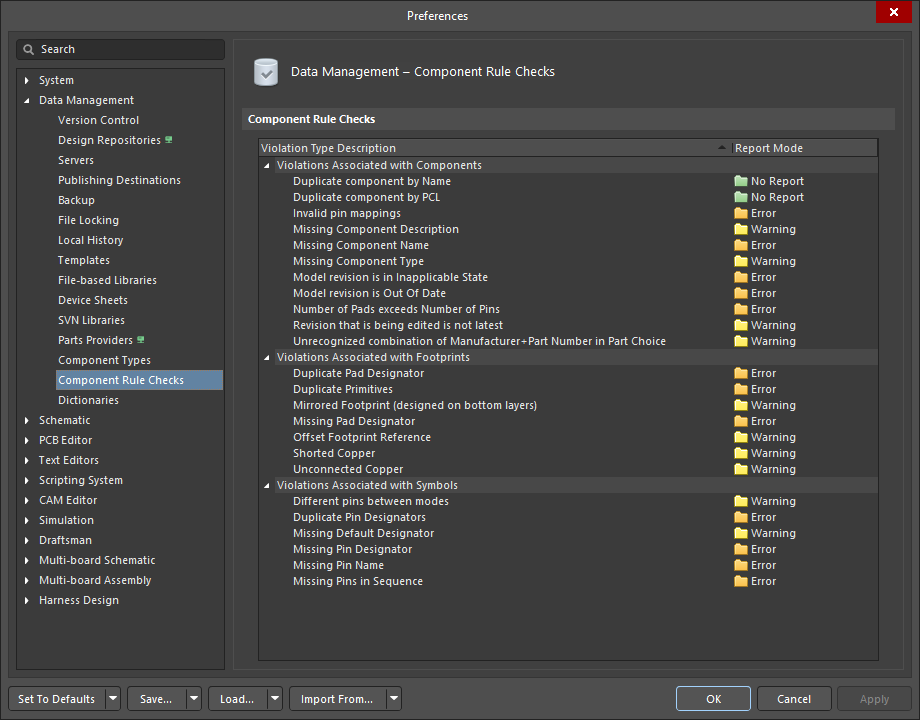
コンポーネント検証時に使用するため、グローバル設定の一部として構成できるユーザー定義の違反チェック。
固定(ハードワイヤード)テストの失敗、またはユーザー定義チェックでFatal Errorレベルのものがある場合、コンポーネントをWorkspaceへ保存できません。
ユーザー定義チェックの既定設定は、使用しているコンポーネントに適さない場合があります。そのため、オプションと設定方法を理解し、設計に合わせて構成することが重要です。各ユーザー定義エラーチェックの情報は以下に示します。
Violations Associated with Components
Duplicate component by Name
Default report mode: 
概要
この違反は、コンポーネントエディタで定義中のコンポーネント名が、connected Workspace 内のコンポーネント名と同一である場合に発生します。
通知
通知は Messages パネルに次の形式で表示されます。
Duplicate component by Name
解決のための推奨事項
必要に応じて、コンポーネントに異なる一意の名前を割り当てます。
Duplicate component by PCL
Default report mode:
概要
この違反は、コンポーネントエディタで定義中のコンポーネントが、connected Workspace 内の別コンポーネントで使用されているPart Choiceを持っている場合に発生します。
通知
通知は Messages パネルに次の形式で表示されます。
Duplicate component by Part Choice list
解決のための推奨事項
必要に応じて、コンポーネントに異なる一意のPart Choiceを割り当てます。
-
コンポーネントエディタの Single Component Editing mode では、Part Choices 領域を使用して、connected Workspace内のコンポーネントに対して一意となるように、コンポーネントのPart Choiceリストを変更します。
-
コンポーネントエディタの Batch Component Editing mode では、コンポーネント定義領域の Part Choice n 列グループを使用して、connected Workspace内のコンポーネントに対して一意となるように、コンポーネントのPart Choiceリストを変更します。
Invalid pin mappings
Default report mode: 
概要
この違反は、コンポーネントエディタで定義中のコンポーネントにおいて、コンポーネントシンボルとフットプリント間のマッピングが曖昧な場合に発生します。たとえば、シンボル側のピンが Designator フィールドで 1、2、3 と定義されている一方、フットプリント側のパッドが Designator フィールドで B、C、E と定義されている場合、またはシンボルのピン数がフットプリントのパッド数より多い場合に違反となります。
通知
通知は Messages パネルに次の形式で表示されます。
Pin <PinDesignator> of the symbol <SymbolName> (<SymbolRevisionID>) does not have corresponding pad <PadDesignator> in footprint <FootprintName> (<FootprintRevisionID>)
where:
-
PinDesignator はシンボルピンの Designator です。
-
SymbolName はシンボル名です。
-
SymbolRevisionID はシンボルのItem-Revision IDです。
-
PadDesignator はフットプリントパッドの Designator です。
-
FootprintName はフットプリント名です。
-
FootprintRevisionID はフットプリントのItem-Revision IDです。
解決のための推奨事項
現在追加されているモデルを編集するか、別のモデルを選択して、シンボルピンがフットプリントパッドと1対1で対応するようにしてください。
-
コンポーネントエディタのSingle Component Editing modeでは:
-
モデルのプレビュー右上にある
 コントロールをクリックし、コンポーネントで現在使用(参照)されているモデルを、そのモデル種別に対応する一時エディタで修正します。
-
モデルのプレビュー右上にある
 コントロールをクリックし、メニューからSelect Modelエントリを選択して、別のモデル、または同一モデルの別リビジョンを参照・選択します。
-
シンボルのプレビュー右上にある
 コントロールをクリックしてPins panelにアクセスし、モデルのセルをクリックして必要な値を入力することで、マッピングされたパッド/ピンのターゲットを直接変更します。
-
コンポーネントエディタのBatch Component Editing modeでは:
-
Model Links 領域内のモデル項目を右クリックし、コンテキストメニューからEdit コマンドを選択して、コンポーネントで現在使用(参照)されているモデルを、そのモデル種別に対応する一時エディタで修正します。
-
Model Links 領域内のモデルのItem ID フィールドをクリックし、続いて
 ボタンをクリックして、別のモデル、または同一モデルの別リビジョンを参照・選択します。
Missing Component Description
Default report mode: 
概要
この違反は、コンポーネントエディタで定義中のコンポーネントの説明が指定されていない場合に発生します。
通知
通知は次の形式でMessagesパネルに表示されます:
Component Description is not specified
解決のための推奨事項
必要に応じて、該当するコンポーネントに説明を指定してください。
Missing Component Name
Default report mode:
概要
この違反は、コンポーネントエディタで定義中のコンポーネント名が指定されていない場合に発生します。
通知
通知は次の形式でMessagesパネルに表示されます:
Component Name is not specified
解決のための推奨事項
必要に応じて、該当するコンポーネントに名前を指定してください。
Missing Component Type
Default report mode:
概要
この違反は、コンポーネントエディタで定義中のコンポーネント種別が指定されていない場合に発生します。
通知
通知は次の形式でMessagesパネルに表示されます:
Component Type is not specified
解決のための推奨事項
必要に応じて、該当するコンポーネントに種別を指定してください。
Model revision is in Inapplicable State
Default report mode:
概要
この違反は、コンポーネント定義で使用(参照)されているリンク済みモデルが、適用不可の状態にあると検出された場合に発生します。たとえば、モデルが現在Obsoleteであり、そのため使用すべきではない場合です。適用可否は、State Properties dialogのAllowed to be used in designsオプションによって判定されます。Edit Lifecycle Definitions dialog内から、親ライフサイクル定義内の該当ステート項目をダブルクリックするか、項目を選択して表示される編集アイコン( )をクリックすることで、必要なステートのこのダイアログにアクセスします。このオプションが有効な場合、そのステートのモデルはコンポーネントでの使用が許可され、Applicableと見なされます。このオプションが無効な場合、そのステートのモデルは有効に使用できず、Inapplicable(または非適用)と見なされます。
Edit Lifecycle Definitionsダイアログ自体は、PreferencesダイアログのData Management – Servers pageからアクセスします。アクティブに接続しているWorkspaceのPropertiesボタンをクリックし、ドロップダウンメニューからLifecyclesを選択します。
通知
通知は次の形式でMessagesパネルに表示されます:
<ModeName> (<ModelRevisionID>) revision is in inapplicable state
where:
-
ModelName はモデル名です。
-
ModelRevisionID はモデルのItem-Revision IDです。
解決のための推奨事項
コンポーネントで使用可能な代替モデル、または同一モデルの使用可能なリビジョンを選択してください。
Model revision is Out Of Date
Default report mode:
概要
この違反は、コンポーネント定義で使用(参照)されているリンク済みモデルが古いと検出された場合に発生します。モデルの新しいリビジョンが利用可能な場合、Revision State フィールドには、モデルのプレビューで現在のリビジョンのライフサイクル状態の右側にOut of dateというテキストが表示されます(コンポーネントエディタのSingle Component Editingモード)。または、Model Links領域のRevision Status フィールドに、太字で表示されるOut of dateというテキストでフラグが付けられます(コンポーネントエディタのBatch Component Editingモード)。
通知
通知は次の形式でMessagesパネルに表示されます:
<ModeName> (<ModelRevisionID>) revision is Out of Date
where:
-
ModelName はモデル名です。
-
ModelRevisionID はモデルのItem-Revision IDです。
解決のための推奨事項
古くなっているコンポーネントのモデルリンクを更新し、モデルの最新リビジョンを使用するようにしてください。
Number of Pads exceeds Number of Pins
Default report mode:
概要
この違反は、コンポーネント定義で使用(参照)されているフットプリントモデルに、参照している回路図シンボルのピン数よりも多いパッド(銅層上に配置されたSMDパッドおよびメッキスルーホールパッド)が含まれている場合に発生します。
通知
通知は次の形式でMessagesパネルに表示されます:
Number of pads in the footprint <FootprintName> (<FootprintRevisionID>) (<FootprintNumberOfPads>) exceeds number of pins in the symbol <SymbolName> (<SymbolRevisionID>) (<SymbolNumberOfPins>)
where:
-
FootprintName はフットプリント名です。
-
FootprintRevisionID はフットプリントのItem-Revision IDです。
-
FootprintNumberOfPads はフットプリント内のパッド数です。
-
SymbolName はシンボル名です。
-
SymbolRevisionID はシンボルのItem-Revision IDです。
-
SymbolNumberOfPins はシンボル内のピン数です。
解決のための推奨事項
フットプリントのパッド数がシンボルのピン数を超えないように、現在追加されているものを編集するか、別のシンボル/フットプリントモデルを選択してください。
-
コンポーネントエディタのSingle Component Editing modeでは:
-
モデルのプレビュー右上にあるコントロールをクリックし、コンポーネントが現在使用(参照)しているモデルを、そのモデル種別に対応する一時エディタで修正します。
-
モデルのプレビュー右上にあるコントロールをクリックし、メニューからSelect Modelエントリを選択して、別のモデル、または同一モデルの別リビジョンを参照・選択します。
-
コンポーネントエディタのBatch Component Editing modeでは:
-
Model Links領域内のモデルエントリを右クリックし、コンテキストメニューからEditコマンドを選択して、コンポーネントが現在使用(参照)しているモデルを、そのモデル種別に対応する一時エディタで修正します。
-
Model Links領域内のモデルのItem IDフィールドをクリックし、その後ボタンをクリックして、別のモデル、または同一モデルの別リビジョンを参照・選択します。
Revision that is being edited is not latest
Default report mode:
概要
この違反は、コンポーネントエディタで編集中のコンポーネントリビジョン(Single Component Editing mode)が、接続されているWorkspaceで利用可能な最新リビジョンではない場合に発生します。
通知
通知はMessagesパネルに次の形式で表示されます:
<ComponentName> (<ComponentRevisionID>) revision is Out of Date
where:
-
ComponentName はコンポーネントのNameです。
-
ComponentRevisionID はコンポーネントのItem-Revision IDです。
解決のための推奨事項
編集対象として最新のコンポーネントリビジョンを選択してください。これを行うには、Components panelでコンポーネントを参照し、パネル内のエントリを右クリックしてEditを選択します。
Unrecognized combination of Manufacturer+Part Number in Part Choice
Default report mode:
概要
この違反は、コンポーネントのパートチョイスに誤ったエントリが追加され、Workspaceがそのパートを取得できない場合に発生します。
通知
通知はMessagesパネルに次の形式で表示されます:
Manufacturer+Part Number combination was not found in the available Part Sources ("Part Choice <n>")
where:
解決のための推奨事項
該当するコンポーネントに対して有効なパートチョイスを指定してください。
Violations Associated with Footprints
Duplicate Pad Designator
Default report mode:
概要
この違反は、コンポーネントエディタで定義中のコンポーネントにリンクされたフットプリントモデルに、Designatorプロパティ値が同一のPadオブジェクトが複数存在する場合に発生します。
通知
通知はMessagesパネルに次の形式で表示されます:
Duplicate Pad Designator On Pads Pad <Identifier1> on <Layer1> And Pad <Identifier2> on <Layer2>
where:
-
Identifier1 は、重複したデジグネータを持つパッドの1つ目のインスタンスの識別子で、ネットとデジグネータの組み合わせおよびパッド座標で表されます。
-
Layer1 は、重複したデジグネータを持つパッドの1つ目のインスタンスが配置されているレイヤです。
-
Identifier2 は、重複したデジグネータを持つパッドの2つ目のインスタンスの識別子で、ネットとデジグネータの組み合わせおよびパッド座標で表されます。
-
Layer2 は、重複したデジグネータを持つパッドの2つ目のインスタンスが配置されているレイヤです。
解決のための推奨事項
リンクされたフットプリントモデルのパッドに、互いに異なる一意のデジグネータを割り当ててください。
コンポーネントが現在使用(参照)しているフットプリントモデルが、一時PCB Footprintエディタで開きます。問題のあるパッドを選択し、PropertiesパネルのPad modeでDesignatorプロパティの値を変更します。
Duplicate Primitives
Default report mode:
概要
この違反は、コンポーネントエディタで定義中のコンポーネントにリンクされたフットプリントモデルにおいて、同一レイヤの同一位置に同一オブジェクトが配置されている場合に発生します。
通知
通知はMessagesパネルに次の形式で表示されます:
Duplicate Primitives: <ObjectType1> <Identifier1> on <Layer1> And <ObjectType2> <Identifier2> on <Layer2>
where:
-
ObjectType1 は、重複オブジェクトの1つ目のインスタンスの種類です。
-
Identifier1 は、重複オブジェクトの1つ目のインスタンスの識別子です。識別子の表現はオブジェクト種別に依存します。
-
Layer1 は、重複オブジェクトの1つ目のインスタンスが配置されているレイヤです。
-
ObjectType2 は、重複オブジェクトの2つ目のインスタンスの種類です。
-
Identifier2 は、重複オブジェクトの2つ目のインスタンスの識別子です。識別子の表現はオブジェクト種別に依存します。
-
Layer2 は、重複オブジェクトの2つ目のインスタンスが配置されているレイヤです。
解決のための推奨事項
フットプリントモデルから重複オブジェクトを削除してください。
コンポーネントが現在使用(参照)しているフットプリントモデルが、一時PCB Footprintエディタで開きます。重複オブジェクトを選択し、Deleteショートカットを使用して削除します。
Missing Pad Designator
Default report mode:
概要
この違反は、コンポーネントエディタで定義中のコンポーネントにリンクされたフットプリントモデルに、Designatorプロパティ値が未指定のPadオブジェクトが存在する場合に発生します。
通知
通知はMessagesパネルに次の形式で表示されます:
Missing Pad Designator on Pad: Pad <Identifier> on <Layer>
where:
-
Identifier は、デジグネータ未指定のパッドの識別子で、パッドのネットおよび座標で表されます。
-
Layer は、デジグネータ未指定のパッドが配置されているレイヤです。
解決のための推奨事項
リンクされたフットプリントモデルのパッドにデジグネータ値を指定してください。
コンポーネントが現在使用(参照)しているフットプリントモデルが、一時的な PCB Footprint エディタで開きます。問題のあるパッドを選択し、Properties パネルの Pad mode でその Designator プロパティの値を指定します。
Shorted Copper
Default report mode:
概要
この違反は、Component Editor で定義中のコンポーネントにリンクされたフットプリントモデルに、銅箔レイヤ上のオブジェクトによって互いに接続された Pad オブジェクトが存在する場合に発生します。
通知
通知は Messages パネルに次の形式で表示されます:
Shorted Copper Connection Between Pad <Identifier1> on <Layer1> And Pad <Identifier2> on <Layer2>
where:
-
Identifier1 は、ショートしているパッドペアのうち 1 つ目のパッドインスタンスの識別子で、ネット指定子の組み合わせとパッド座標で表されます。
-
Layer1 は、ショートしているパッドペアのうち 1 つ目のパッドインスタンスが配置されているレイヤです。
-
Identifier2 は、ショートしているパッドペアのうち 2 つ目のパッドインスタンスの識別子で、ネット指定子の組み合わせとパッド座標で表されます。
-
Layer2 は、ショートしているパッドペアのうち 2 つ目のパッドインスタンスが配置されているレイヤです。
解決のための推奨事項
リンクされたフットプリントモデル内で、パッド同士を接続している銅箔レイヤのオブジェクトを削除します。
コンポーネントが現在使用(参照)しているフットプリントモデルが、一時的な PCB Footprint エディタで開きます。パッドを接続している銅箔レイヤのオブジェクトを選択し、パッド同士が接続されないように変更するか、これらのオブジェクトを削除します。
Unconnected Copper
Default report mode:
概要
この違反は、Component Editor で定義中のコンポーネントにリンクされたフットプリントモデルに銅箔レイヤ上のオブジェクトが存在し、それらのオブジェクトがいずれの Pad オブジェクトにも接続されていない場合に発生します。このようなフットプリントを PCB 設計に配置すると、これらの銅箔レイヤオブジェクトにはネットが割り当てられず、デッドカッパーになります。
通知
通知は Messages パネルに次の形式で表示されます:
Unconnected Copper on primitive : <ObjectType> <Identifier> on <Layer>
where:
-
ObjectType は、フットプリントモデル内でいずれの Pad オブジェクトにも接続されていないオブジェクトインスタンスの種類です。
-
Identifier は、フットプリントモデル内でいずれの Pad オブジェクトにも接続されていないオブジェクトの識別子で、識別子の表現はオブジェクト種別に依存します。
-
Layer は、フットプリントモデル内でいずれの Pad オブジェクトにも接続されていないオブジェクトインスタンスが配置されているレイヤです。
解決のための推奨事項
フットプリントモデルを変更し、現在フットプリントモデル内でいずれの Pad オブジェクトにも接続されていないオブジェクトがパッドに接続されるようにします。
コンポーネントが現在使用(参照)しているフットプリントモデルが、一時的な PCB Footprint エディタで開きます。銅箔レイヤ上にオブジェクトを配置して、フットプリントのパッドと、現在いずれの Pad オブジェクトにも接続されていないオブジェクトとの接続を形成するか、これらの未接続オブジェクトを削除します。
Violations Associated with Symbols
Different pins between modes
Default report mode:
概要
この違反は、シンボルの表示モードのいずれかに余分なピンがある場合に発生します。
通知
通知は Messages パネルに次の形式で表示されます:
Extra Pin in display mode <DisplayMode> of the symbol <SymbolRevisionID>. Part <PartDesignator>. Pin Name "<PinName>"
where:
-
DisplayMode は、余分なピンが見つかったシンボルの特定のグラフィカル表現モードです。シンボルには Normal モードがあり、最大 255 個の Alternate モードを定義できます。詳細は 同一コンポーネントシンボルの複数のグラフィカル表示モードの作成 を参照してください。
-
SymbolRevisionID は、シンボルの Item-Revision ID です。
-
PartDesignator は、シンボルパートの Designator です。
-
PinName は、問題のあるピンの Name です。
解決のための推奨事項
この違反は通常、シンボルに代替のグラフィカルモードが定義され、次のいずれかが発生した場合に起こります:
-
別の表示モードでは指定されていない余分なピンが、ある表示モードに追加されている、または
-
別の表示モードで指定されているピンに対して、Designator および/または Name が異なるピンが指定されている。
グラフィカル表示モード間でピン数が同一である必要があるだけでなく、Designator と Name も一致していなければなりません。詳細は 同一コンポーネントシンボルの複数のグラフィカル表示モードの作成 を参照してください。
問題のあるピンの Designator および/または Name を変更して、シンボルの表示モード間でピン数とそれらの Designator/Name プロパティが同一になるようにするか、表示モードから余分なピンを削除します。
コンポーネントが現在使用(参照)しているシンボルモデルが、一時的な Schematic Library エディタで開きます。問題のあるピンを選択し、Properties パネルの Pin mode でそれらの Designator および/または Name プロパティの値を変更するか、Delete ショートカットを使用してこれらのピンを削除します。
Duplicate Pin Designators
Default report mode:
概要
この違反は、コンポーネントのシンボルモデル内の 2 つ以上のピンが同じ designator を持つ場合に発生します。
通知
通知は Messages パネルに次の形式で表示されます:
Duplicate Pin Designator(s) (mode <DisplayMode>): <PinDesignatorList>
where:
-
DisplayMode は、重複しているピンが見つかったシンボルの特定のグラフィカル表現モードです。シンボルには Normal モードがあり、最大 255 個の Alternate モードを定義できます。
-
PinDesignatorList は、問題のあるシンボルで重複しているピン designator のカンマ区切りリストです。
解決のための推奨事項
各ピンが一意に割り当てられるように、問題のあるピンの designator を適切に変更します。
コンポーネントが現在使用(参照)しているシンボルモデルが、一時的な Schematic Library エディタで開きます。問題のあるピンを選択し、Properties パネルの Pin mode でそれらの Designator プロパティの値を変更するか、Delete ショートカットを使用してこれらのピンを削除します。
Missing Default Designator
Default report mode:
概要
この違反は、コンポーネントのシンボルモデルにデフォルトの designator が指定されていない場合に発生します。
通知
通知は、次の形式で Messages パネルに表示されます。
Missing Default Designator
解決のための推奨事項
問題のあるシンボルモデルに対して、デフォルトのデジグネータを指定してください。
コンポーネントで現在使用(参照)されているシンボルモデルが、一時的な Schematic Library エディタで開きます。Properties パネルの Symbol mode of the Properties panel(デザインスペースで何も選択していないときにアクティブ)を開き、Designator フィールドに必要なデジグネータのプレフィックスを指定し、その後に '?' 文字を続けて入力します(例: C?)。回路図シート上に配置されたコンポーネントのデジグネータに含まれる疑問符は、Design Annotation プロセス中に実際の番号へ更新されます。
Missing Pin Designator
Default report mode:
概要
この違反は、コンポーネントのシンボルモデル内のピンにデジグネータが指定されていない場合に発生します。
通知
通知は、次の形式で Messages パネルに表示されます。
Missing Pin Designator of the symbol <SymbolRevisionID>
ここで:
-
SymbolRevisionID は、問題のあるシンボルの Item-Revision ID です。
解決のための推奨事項
問題のあるシンボルモデル内の各ピンにデジグネータを指定してください。
コンポーネントで現在使用(参照)されているシンボルモデルが、一時的な Schematic Library エディタで開きます。問題のあるピンを選択し、Properties パネルの Pin mode of the Properties panel でそれらの Designator プロパティの値を指定するか、Delete ショートカットを使用してピンを削除します。
Missing Pin Name
Default report mode:
概要
この違反は、コンポーネントのシンボルモデル内のピンに名前が指定されていない場合に発生します。
通知
通知は、次の形式で Messages パネルに表示されます。
Missing Pin Name of the symbol <SymbolRevisionID>. Pin Designator "<PinDesignator>".
ここで:
-
SymbolRevisionID は、問題のあるシンボルの Item-Revision ID です。
-
PinDesignator は、問題のあるピンの Designator です。
解決のための推奨事項
問題のあるシンボルモデル内の各ピンに名前を指定してください。
コンポーネントで現在使用(参照)されているシンボルモデルが、一時的な Schematic Library エディタで開きます。問題のあるピンを選択し、Properties パネルの Pin mode of the Properties panel でそれらの Name プロパティの値を指定するか、Delete ショートカットを使用してこれらのピンを削除します。
注
各コンポーネント(区別可能なもの)ごとに、Messages パネルには違反インスタンスが 1 件のみ一覧表示されます。コンポーネントのシンボルに、名前が定義されていないピンが複数含まれる場合もあります。
Missing Pins in Sequence
Default report mode:
概要
この違反は、問題のあるシンボルのピン・デジグネータ値の数値シーケンスに欠番ピンが検出された場合に発生します。たとえば、シンボルにデジグネータが 1、2、5 のピンがあり、デジグネータが 3 および 4 のピンが存在しない場合です。
通知
通知は、次の形式で Messages パネルに表示されます。
Missing Pin Designator In Sequence : <PinDesignatorList> [<LowerPinDesignator>..<UpperPinDesignator>]
ここで:
-
PinDesignatorList は、問題のあるシンボルで検出された数値シーケンスにおける欠番ピン・デジグネータのカンマ区切りリストです。
-
LowerPinDesignator は、問題のあるシンボルで検出されたピン・デジグネータの最小数値です。
-
UpperPinDesignator は、問題のあるシンボルで検出されたピン・デジグネータの最大数値です。
解決のための推奨事項
問題のあるシンボルモデルで、シーケンス内の欠番ピン・デジグネータを持つピンを追加するか、ピン・デジグネータが連続した整数値のシーケンスになるようにピン・デジグネータを変更してください。
コンポーネントで現在使用(参照)されているシンボルモデルが、一時的な Schematic Library エディタで開きます。メインメニューの Place » Pin コマンドを使用して必要な数のピンを追加し、Properties パネルの Pin mode of the Properties panel でそれらの Designator プロパティ値を指定して、シンボル内のピン・デジグネータが連続した整数値のシーケンスになるようにします。シンボルにすでに配置されているピンの Designator プロパティを編集することもできます。
注意
連番のピン番号を使用しないコンポーネントもあります。たとえば、非連番のピン番号(A1、A3、A5(など))を持つ BGA です。この場合、この違反を含んだままコンポーネントをリリースし、その理由を Release Notes に記載することが推奨されます。あるいは、Preferences ダイアログの Data Management – Component Rule Checks ページにある Missing Pins in Sequence チェックを No Report に設定してください。

 AI で翻訳