Altium Designer は、設計コンポーネントを実在する部品にリンクできるようにし、設計中にライブのサプライヤーデータへアクセスできるようにします。Altium のコンポーネントデータ Web サービスへ直接接続することで、メーカ部品を検索し、それらの部品を提供する対応サプライヤの中から選択できます。この「ライブ」サプライヤーデータは、ライブラリ設計レベル、設計中、そして設計リリース時という設計プロセスの各段階に統合できます。要するに、この機能により、メーカの設計コンポーネントを検索して選択することで、Altium Designer 内からサプライヤのデータベースへアクセスできるようになります。
リンクされた部品およびサプライヤーデータは、設計リリース時に部品表(Bill of Materials)へ含めることができ、また追加することも可能です。これは特に、プロジェクトのコスト算出および調達の観点で有用です。
サプライヤーデータへリンクするには、notAltium アカウントへのサインインが必要です。メーカ部品およびサプライヤの検索は Altium の Web サービスを通じて行われます。ただし、別通貨で価格情報を表示する場合、通貨換算のための為替レートは、areアカウントにサインインしていることを条件に、毎日更新されます。
本ドキュメントでは、SchLib、DbLib、または SVNDbLib をコンポーネント保管の「基盤」として使用するコンポーネント管理手法における、サプライヤーデータへのリンクについて説明します。接続された Workspace を使用しており、かつ Workspace Components を利用している場合は、Part Choices という概念により、設計コンポーネントとサプライチェーンの間に、同様ではあるものの明確に別で、より強力なリンクが実現されます。Altium Designer で Custom Parts Provider Synchronization機能が有効になっている場合(インストール済みのコア機能の変更については、Installing & Managingページ(Altium Designer Develop、Altium Designer Agile、Altium Designer)を参照)、接続された Workspace は、Workspace 内で設定された任意の部品データベース接続(たとえば、企業内の独自部品データベースへのリンク(直接、または ODBC / OLE-DB インターフェース経由))へのインターフェースを提供します。このコンポーネントデータへアクセスするには Workspace に接続している必要があります。そのため、これはファイルベースのコンポーネント管理手法におけるサプライヤーデータへのリンク機能として提供されるものではなく、またそれに関与するものでもありません。
Altium On-Prem Enterprise Server のインストールの一部としてサプライヤを集中管理で設定する方法(部品データベースへのインターフェース設定を含む)については、Part Source Configuration を参照してください。
Supplier Preferences
Preferencesダイアログの Data Management – Parts Providers page は、部品データ検索時に利用可能なサプライヤの設定や、サプライヤーデータへのリンクに関するその他のオプションを構成するための中枢となります。
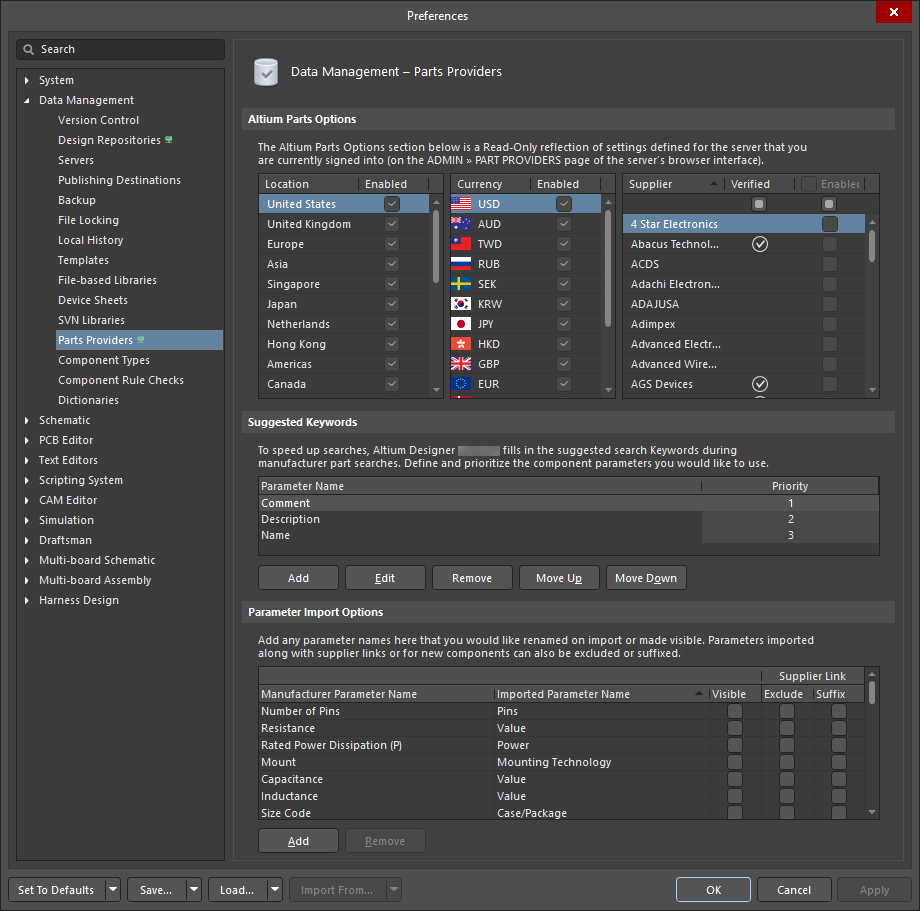
Altium Designer の環境設定の一部として、サプライヤーデータへリンクする機能に関するオプションを設定します。
ページの Altium Parts Options セクションを使用して、サービスをニーズに合わせて構成してください。
オプションには次のものがあります。
-
Location – 部品サービスが部品データを収集する対象の地理的リージョンを有効化します。多くのサプライヤは複数リージョンに対応していますが、特定の場所でのみ入手可能な部品は、そのリージョンが有効になっている場合にのみ一覧に表示されます。リスト内のロケーション項目はドラッグ&ドロップで並び順(使用優先度)を設定できます。
-
Currency – 部品検索および結果確認時に選択可能とする国際通貨を有効化します。リスト内の通貨アイコンはドラッグ&ドロップで並び順(使用優先度)を設定できます。
-
Supplier – サプライヤーデータ検索を実行する際に含めるサプライヤを有効化します。結果として返されるのは、それらのサプライヤからの部品結果のみです。この機能で使用するサプライヤを増やすことで、設計に必要なコンポーネントについて、より良い条件を比較・選定できます。Verified column 内で  シンボルに関連付けられているサプライヤは、Altium Parts Provider がそのサプライヤから直接データを受け取っていることを示します。
サーバーにサインインしている場合、Altium Parts Optionsregion は読み取り専用となり、サーバーで定義された設定が適用されます。これは、ナビゲーションツリーのページ名の横に  アイコンが表示されることで示されます。
コンポーネントのサプライヤーデータを検索する
利用可能なメーカ部品と、それに関連付けられたライブのサプライヤーデータへの主要なインターフェースは Manufacturer Part Search panel です。カテゴリおよびパラメトリックフィルタリングに基づく高度な部品検索・ロケーション機能を備え、このパネルは、機能で有効化した各サプライヤが提供する実在部品への直接ポータルとしても機能します。このパネルは、メインメニューから View » Panels » Manufacturer Part Search を選択するか、メイン画面右下の  ボタンメニューから Manufacturer Part Search オプションを選択して開きます。
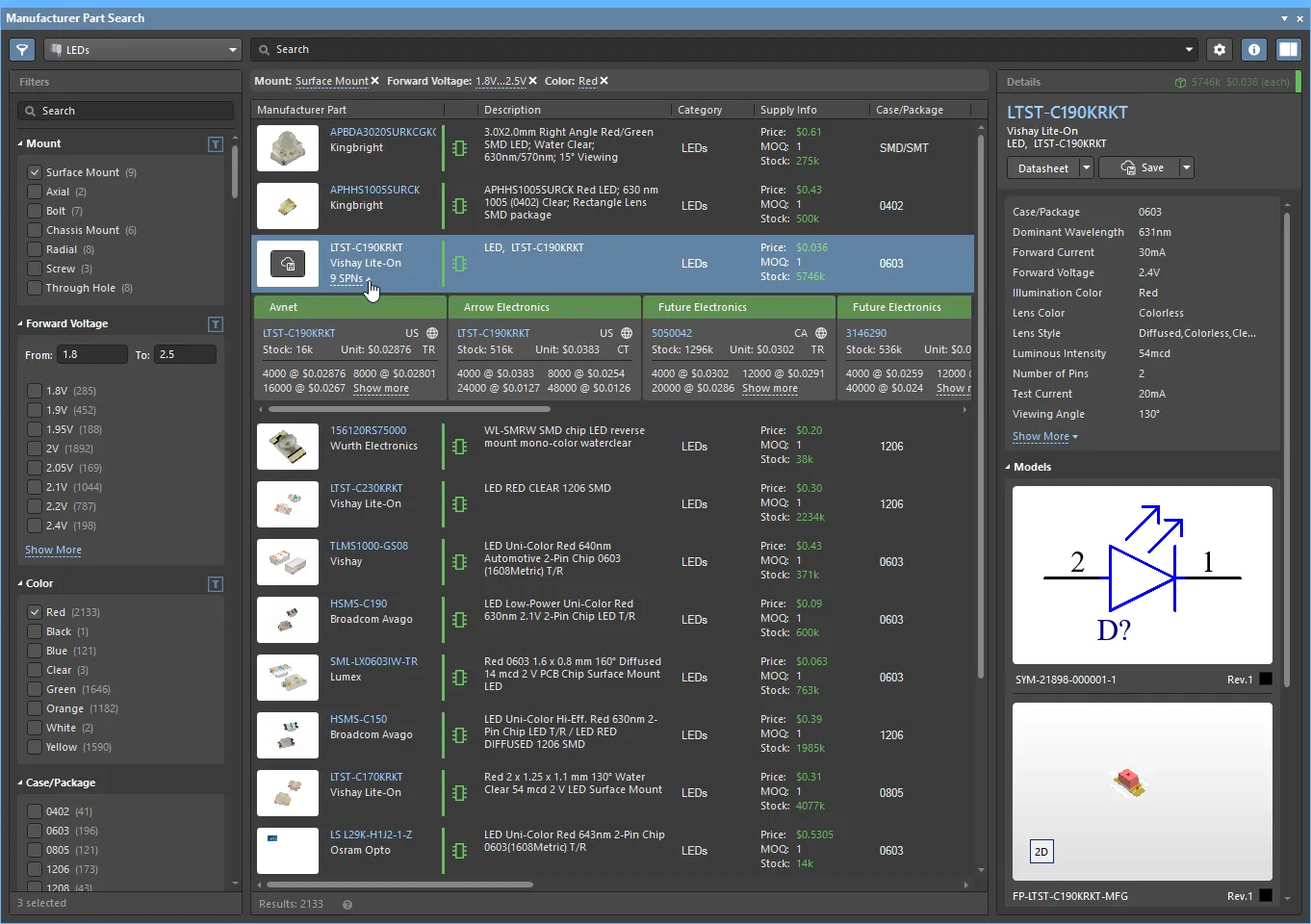 Manufacturer Part Search panel を通じて、実在するサプライヤのアイテムを検索します。
図に示すように、パネルは基本的に 3 つの機能セクションに分かれています。
-
Component Search, Type and Filtering:
-
上部の Search フィールドに、コンポーネント部品に関連するキーワードを 1 つ以上入力します。返される結果には、一覧に表示された各メーカ部品の Supplier Links が含まれます。
-
Categoriesドロップダウンリスト(
 )を使用して、結果を選択したコンポーネント種別に絞り込みます。
-
左側の Filters ペイン(
 アイコンで有効化)で関連するパラメータオプションにチェックを入れ、それらのパラメータ値に適合するコンポーネントに結果をフィルタリングします。
上記の機能はすべて組み合わせて使用でき、必要なコンポーネント部品、ひいてはそれらの部品に対して利用可能なライブのサプライヤーデータへ、迅速かつ正確に絞り込むことができます。
-
Search Results:
-
パネル中央の領域には、現在の検索・カテゴリ・フィルタ条件に一致するすべてのメーカ部品が表示されます。Supply Info column には、最適なベンダーにおける単価、最小発注数量(MOQ)、利用可能在庫(Stock)に基づいて、各エントリの供給データ概要が表示されます。各メーカ部品に関連付けられたカラーストリップは、ライフサイクル状態の概算を素早く把握するためのものです。たとえば緑は量産に適した部品であることを示し、赤は廃止(obsolete)と見なされる部品であることを示します。
-
選択した部品エントリには、Manufacturer Part column にサプライヤーデータリンク(例:9 SPNs)が含まれており、これを開くと、そのメーカ部品に対するサプライヤ選択タイルの横並びリストが表示されます。リスト内の各タイルは特定のベンダーに対応し、現在(ライブ)の在庫レベル、価格、サプライヤ部品番号のスナップショットを提供します。これらを設計コンポーネントへ適用する方法については、下記の Linking to a Supplier Item を参照してください。
-
パネル右上の
 ボタンから利用できる Option 設定では、検索結果データの表示方法を構成します。
-
Currency menu – パネルの価格情報で使用される通貨は、Data Management – Parts Providers page の通貨優先度設定によって決まります。パネルの現在の設定を素早く変更するには、このドロップダウンメニューから別の通貨を選択します。
-
Exclude Invalid SPNs option – このオプションを有効にすると、その部品のサプライヤーデータが使用に適さない(無効)エントリ(価格または在庫情報が利用できない場合など)について、Manufacturer Part column のサプライヤーデータリンクが表示されなくなります。
-
Part Providers Preferences link – Data Management – Parts Providers Preferences ページへ直接アクセスします。メーカ部品に対するサプライヤ/ベンダーの一覧には、環境設定ページで有効化されているサプライヤのみが含まれます。
-
Component Details:
-
パネルの Details ペイン(右上の
 ボタンで開く)には、選択したコンポーネントで利用可能なすべてのデータ(パラメータ、モデル、データシート、Web ベースのサプライヤ情報へのリンクなど)が表示されます。
-
このペインには、メーカ部品仕様(
 )を表示/保存するためのダウンロードオプション、またはコンポーネント自体(
 )をローカルに保存するためのオプションも含まれており、次の方法で実行できます。
-
コンポーネントを現在接続中の Altium Workspace に保存する、または
-
コンポーネントを zip 化された File Library としてダウンロードする、または
-
コンポーネントをアクティブな回路図シートに配置する。
► 機能と適用方法の詳細については Manufacturer Part Search ページを参照してください。
Viewing and Editing Supplier Links
ライブラリコンポーネント、または回路図シート上に配置されたコンポーネントに対して現在定義されているSupplier Linksは、Supplier Links for ダイアログで表示および編集できます。このダイアログにアクセスするには、次のいずれかを行います。
-
For a schematic library component – デザインスペース内の任意の場所を右クリックし、コンテキストメニューから Supplier Links コマンドを選択します。
-
For a Database library / SVN Database Library component – 該当するDbLib/SVNDbLibファイルの Table Browser タブ配下にあるコンポーネントエントリを右クリックし、コンテキストメニューから Edit Supplier Links コマンドを選択します。
-
For a placed component on a schematic sheet – コンポーネントを右クリックし、コンテキストメニューから Supplier Links コマンドを選択します。
コマンドを起動すると、Supplier Links for ダイアログが開きます。このダイアログには、コンポーネントに対して現在定義されているリンクがすべて一覧表示されます。複数のメーカー部品が利用可能(つまり複数のソリューションがある)場合、部品の入手性、価格、メーカーのライフサイクル状態に基づいて、ソリューションは高い順から低い順へ自動的にランク付けされます。左側にManufacturer Partが表示され、右側に選択された利用可能なサプライヤの詳細が表示されます。
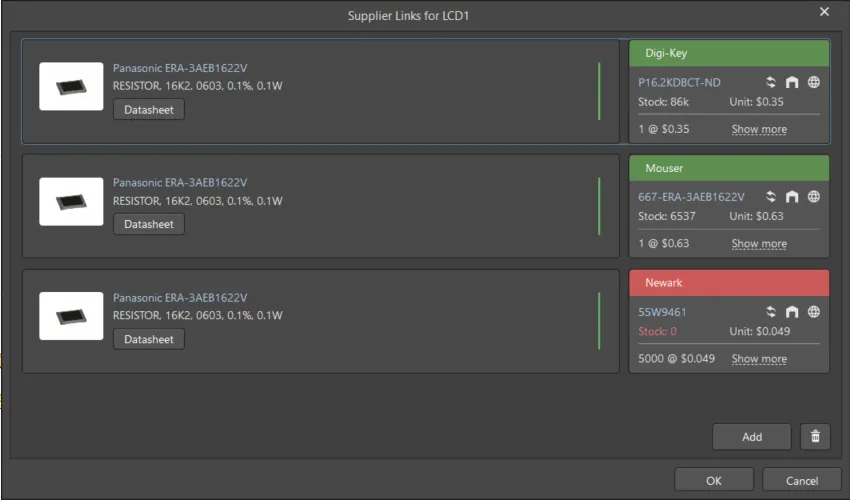
Supplier Links for ダイアログ
Options and Controls of the Supplier Links for Dialog
Supplier Links
ダイアログの主要部分には、現在選択されているコンポーネントのサプライヤリンクが表示されます。各サプライヤリンクは、メーカー部品(左側)と、その部品に対して選択されたサプライヤ(右側)で構成されます。以下のセクションでこれらの領域を説明します。
Manufacturer Part
左側のManufacturer Partには、部品画像、メーカー名、メーカー型番(メーカーWebサイト上の当該部品へのリンク)、および説明が表示されます。また、 をクリックして、その部品のメーカーのデータシートにアクセスすることもできます。
メーカー部品には、 縦方向の色付きバーが関連付けられており、Manufacturer PartのLifecycle Statusに基づいて、その部品が使用に適しているかどうかの基本的な目安を示します。 色付きバーにカーソルを合わせると、メーカーのライフサイクル状態が表示されます。対応は次のとおりです。
-
White/Gray = Unknown
-
Green = Volume Production
-
Red = Obsolete
-
Orange = Not Recommended for New Design
The Supplier
Manufacturer Partの右側には、選択されたサプライヤタイルが表示されます。このタイルには、メーカー部品の「この特定のサプライヤ」を選択した場合に関する次の情報が含まれます。
-
サプライヤ名を示す色付きタイルバナー。色は、そのサプライヤを選択することに伴うリスクを反映します。リスクは、Altium Parts Providerから受信する入手性および価格データに基づき、いつでも変化する可能性があります。
-
Green = Best
-
Orange = Acceptable
-
Red = Risky
-
サプライヤ型番(サプライヤWebサイト上の当該部品へのリンク)
-
最終更新アイコン(ツールチップに詳細を表示)。色の意味は次のとおりです。
-
White/Gray = Default, updated less than one week ago
-
Orange = 1 week < last update < month ago
-
Red = last update > 1 month ago
-
サプライヤ所在地の国コード(ISO alpha 2)。不明の場合は赤で表示されます。
-
部品情報のソース(ツールチップに詳細を表示)。
-
在庫数量。在庫がない場合は赤で表示されます。
-
単価。価格がない場合は赤で表示されます。単価には通貨アイコンが含まれ、通貨はサプライヤの所在地によって決まります。
-
最小発注数量(MOQ)付きの価格ブレーク(Show More をクリックすると、MOQ付きの追加の価格ブレークを表示します)。
Additional Controls
-
 をクリックすると Add Supplier Links dialog が開き、対象コンポーネントに対する新しいサプライヤリンクを検索して追加できます。
-
 をクリックすると、選択したサプライヤリンクを削除します。Ctrl+Click を使用して複数のサプライヤリンクを選択し、削除できます。
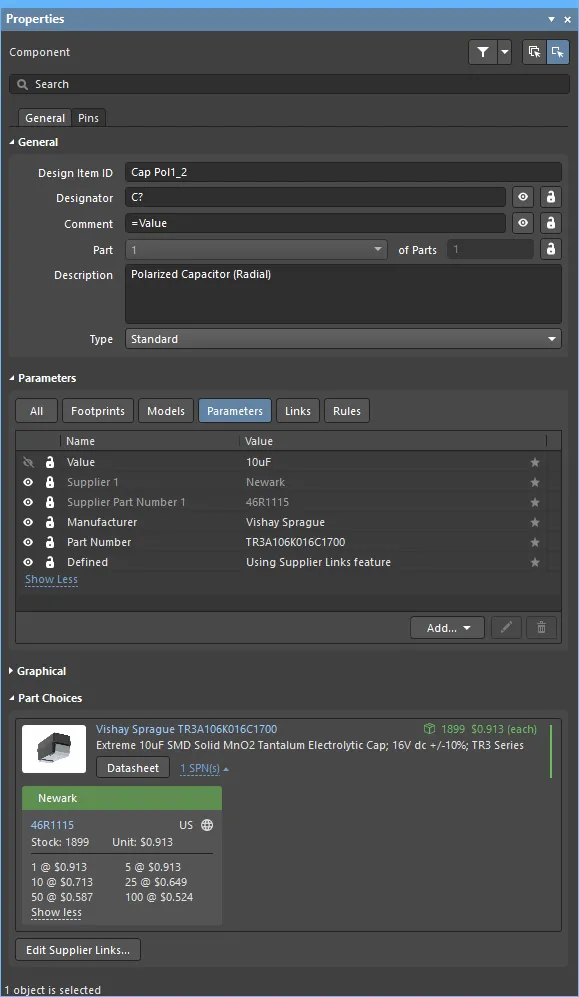
回路図ライブラリコンポーネントに対して現在定義されているSupplier Linksは、選択したコンポーネントの Properties panel から直接表示および編集することもできます。選択したコンポーネントに定義されているSupplier Linksは、パネルの Part Choices 領域に表示されます。 選択したSupplier Linkの詳細データは、Supplier Tile内のクリック可能なリンク(下図参照)から、またはManufacturer Part Search パネルで、そのコンポーネントの Supplier Part Number 1 パラメータ値で検索することで参照できます。
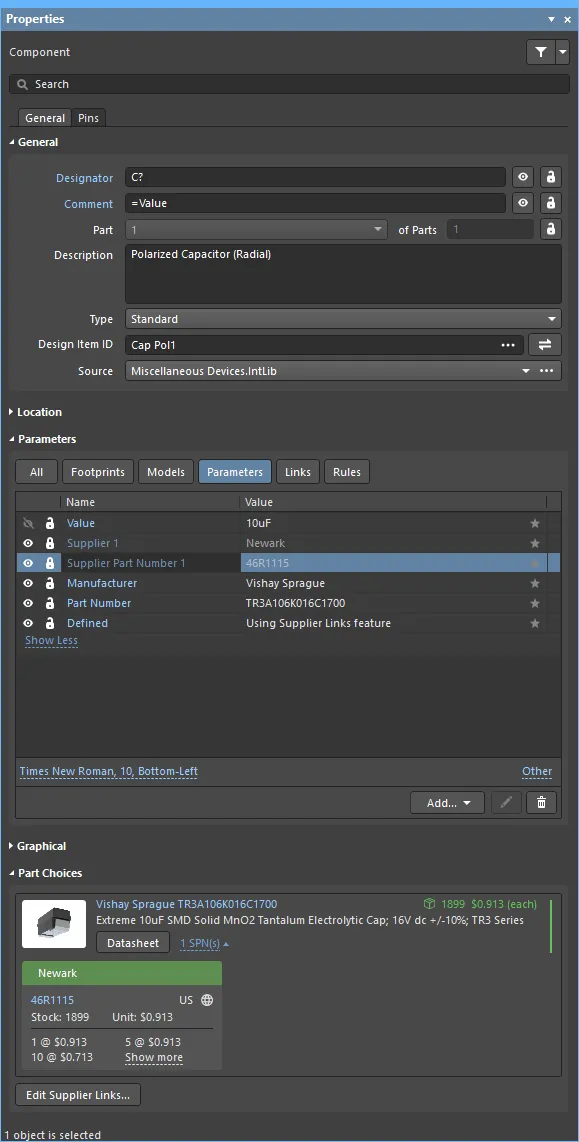
追加のSupplier Linkを追加するには、Part Choices 領域の下部にある  ボタンをクリックします。Supplier Links for ダイアログが開くので、
  ボタンをクリックして Add Supplier Links ダイアログを開きます。ここで必要なアイテムに対する追加リンクを検索して追加できます。ライブラリコンポーネントから選択したSupplier Linkを削除するには、Add Supplier Links ダイアログの
  ボタンを使用します。
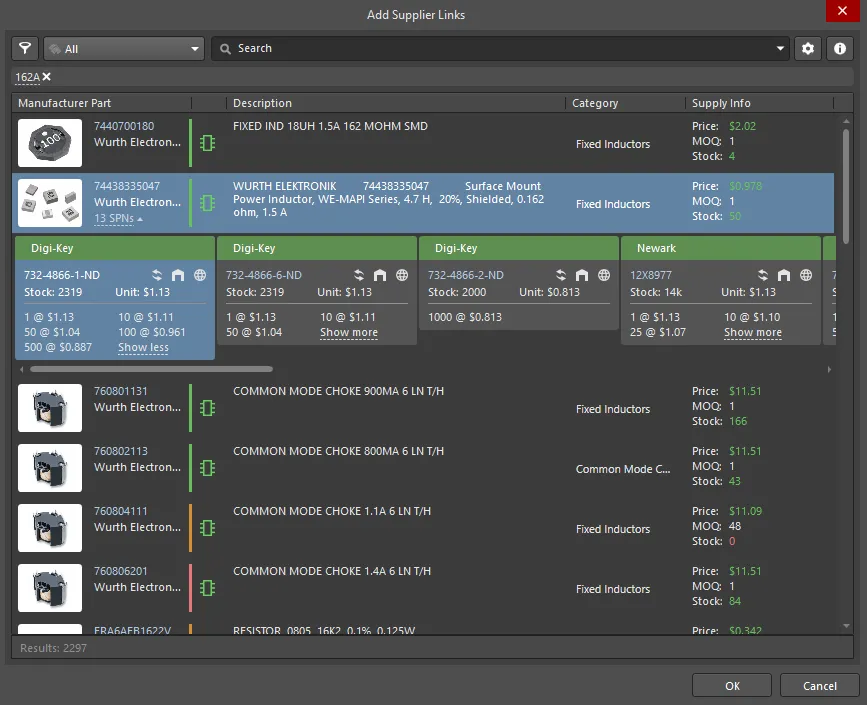
Options and Controls of the Add Supplier Links Dialog
-
Search - テキストボックスに目的の検索語を入力し、Enter を押します。Manufacturer Partの結果がダイアログのメイン領域に一覧表示されます。
-
Main Results Listing - 入力した検索条件に基づいて返された Manufacturer Parts が表示されます。各メーカー部品について、既定で Description、Category、Supply Info が一覧表示されます。追加のパラメトリック情報は、列ヘッダーを右クリックしてコンテキストメニューから Select Columns コマンドを選択すると表示できます。これにより Select Columns ダイアログにアクセスできます。
-
各メーカー部品について、その部品を販売するサプライヤは SPNs(Supplier Part Numbers)のドロップダウンをクリックして参照できます。各SPN Tileには色付きバナーがあり、そのSPNを選択することに伴うリスクを示します。 SPN Tileの並び順は、Altium Parts Providerからの入手性および価格データに基づいて変化する場合があります。SPN Tileには次の情報が含まれます。
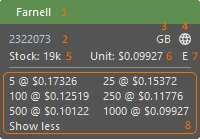
-
タイルバナー(サプライヤ名を含む)。バナー色の意味は次のとおりです。
-
Green = Best
-
Orange = Acceptable
-
Red = Risky
-
サプライヤ型番(サプライヤWebサイト上の当該部品へのリンク)
-
サプライヤ所在地の国コード(ISO alpha 2)。
-
部品情報のソース(ホバーで詳細表示)。色の意味は次のとおりです。
-
Gray = Default, updated less than one week ago
-
Orange = 1 week < last update < month ago
-
Red = last update > 1 month ago
-
在庫。利用可能在庫 < 注文数量 の場合は赤で表示されます。
-
単価:価格がない、または価格 = 0 の場合は赤で表示されます(通貨はダイアログ内の
 ボタンをクリックして設定します)。
-
供給部品の梱包形態。ホバーで詳細を表示します。
-
最小発注数量(MOQ)付きの価格ブレーク
ダイアログの OK ボタンを使用可能にするには、目的のManufacturer Partに対して SPN を選択する必要があります。.
緑の

アイコンが関連付けられているコンポーネントエントリは、シンボルとフットプリントを備えており、設計に配置できる状態です。 関連するモデルデータを持つコンポーネントのみに一覧を絞り込むには、ダイアログ左上の

ボタンをクリックして表示される
Filters ペインで、
Has Model パラメータの
Yes オプションを選択します。
多くのサプライヤは大量注文に対して割引を提供しています。SPN Tile内の Show more リンクをクリックすると、サプライヤへの注文数量に応じた異なる単価を確認できます。(その後、Show less リンクをクリックして、大量数量の価格リストを折りたたむこともできます。)
検索プロセスの調整 – 推奨キーワード
Add Supplier Links dialog を使用して適切なコンポーネントのサプライヤデータを検索・選択する場合、ソフトウェアは対象コンポーネントから抽出したパラメータデータに基づいてメーカー部品検索を自動的に実行します。ソフトウェアが使用する検索入力は、Preferences ダイアログの Data Management – Parts Providers page にある Suggested Keywords 領域で定義されており、適用する検索式をコンポーネントライブラリ構造に合わせて設定できます。どのパラメータを検索キーワードとして使用するか、またその順序について、完全に制御できます。
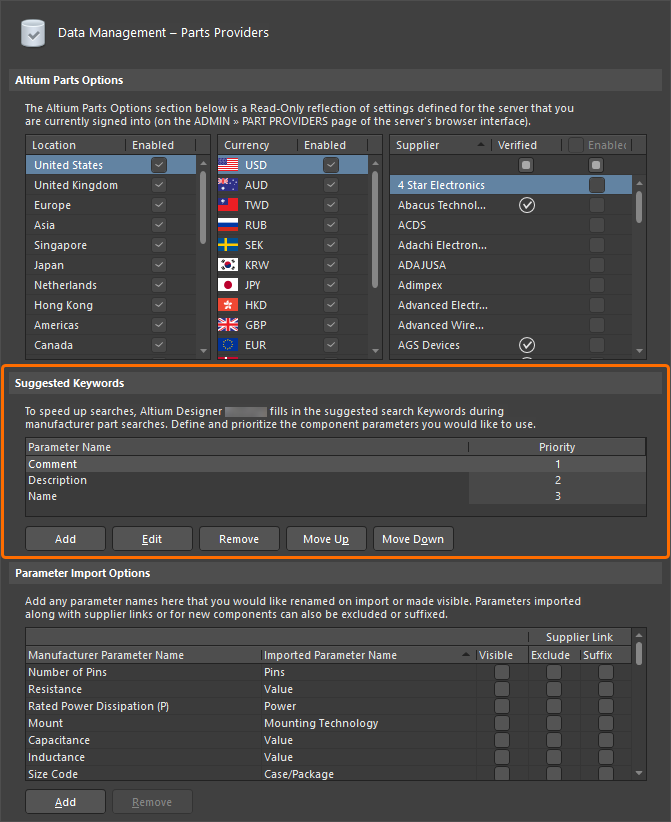 Supplierデータベースで部品を自動検索する際に使用される、既定の推奨キーワード。
ダイアログの Suggested Keywords 領域では、既定の優先度割り当て(最上位がリストの先頭)が設定されているため、既定では Comment の値が最初に検索条件として使用されます。ソース・コンポーネントにコメントがない場合は、次にその Description の値で試行します。これも空欄の場合は、コンポーネントの Name が使用されます。
必要に応じて、Add ボタンをクリックすることで独自のキーワード・パラメータを追加できます。これにより、新しいパラメータ項目(既定名は Parameter Name)がリストの末尾(したがって最も低い優先度)に追加され、新しいパラメータが自動的にフォーカスされて名前変更できる状態になります。既存パラメータの名前を変更するには、その名前フィールドを1回クリックしてフォーカスし、必要な新しい名前を入力します。別の方法として、関連する優先度フィールドをクリックしてパラメータを選択し、Edit ボタンをクリックします。
Priority 列の任意の場所をクリックして名前変更を確定します。Enter を押すこともできますが、これにより変更が確定され、Preferences ダイアログが閉じる点に注意してください。
Move Up または Move Down ボタンを使用して、現在選択されているパラメータをリスト内でそれぞれ上/下に移動できます。これにより割り当てられた Priority が増減します。
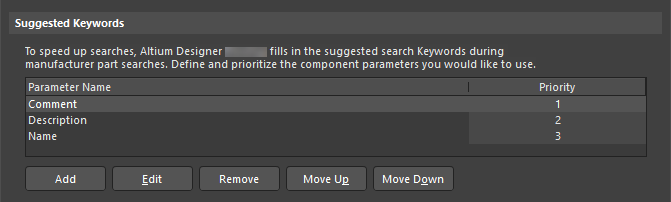 ユーザー定義の推奨キーワード・パラメータの例(追加して最優先に設定)。
既定パラメータは編集、あるいは削除もできますが、パラメータ項目に関連付けられたドロップダウン一覧から復元できます。
数量と価格
サプライヤは通常、購入数量に応じて異なる価格を設定しています。より低い単価を適用するために必要な数量レベルは、サプライヤ間で異なるだけでなく、同一サプライヤでも品目ごとに異なります。Manufacturer Part Search パネルでメーカー部品のサプライヤ・データを選択すると、Show more リンクを選ぶことで、部品の Supplier Tile にこの情報の要約が表示されます。これにより、最新データに基づいて Supplier Link を選択する際、価格(および在庫)について判断できます。
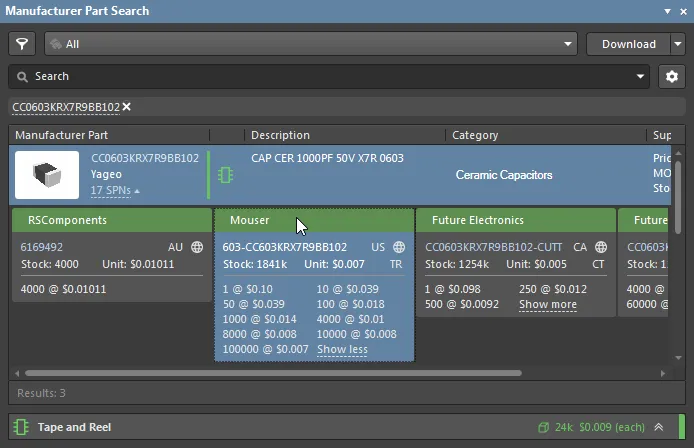
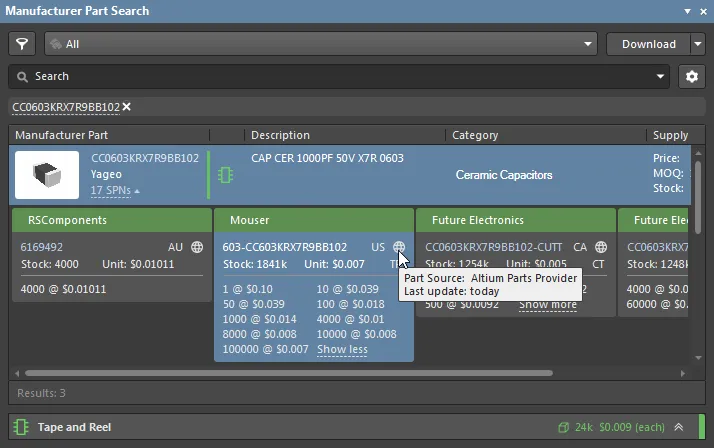
サプライヤの価格と在庫レベルは変動します。Altium Parts Provider により提供されるアグリゲータ・サービスのデータベースへサプライヤ情報が反映されるまでには遅延がある点に留意してください。Supplier Tile の  シンボルにマウスを重ねると、情報が最後に更新された時刻を確認できます。
ライブラリ・コンポーネントに追加された Supplier Link でも、現在選択されているライブラリ・コンポーネントについて、Properties パネルの Part Choices 領域に詳細な数量別価格情報が表示されます。
 指定した Order Quantity に基づいて表示される Unit Price の例。 100個の注文で、コンデンサ1個あたりの価格が 0.1USD から 0.018USD に下がります。
通貨換算
サプライヤは世界の異なる(多くの場合は複数の)地域で事業を行っているため、製品価格が異なる通貨で表示されるのは一般的です。Altium Designer には、こうした価格情報の表示を、サポートされている複数の通貨のいずれかに換算して表示する機能があります。
Manufacturer Part Search パネルで、すべての価格情報を単一通貨で素早く表示するには、パネルの ボタンから利用できる Currency ドロップダウンメニューで必要な通貨を選択します。サプライヤが使用する既定通貨で価格を表示するには、メニューの None 項目を選択します。
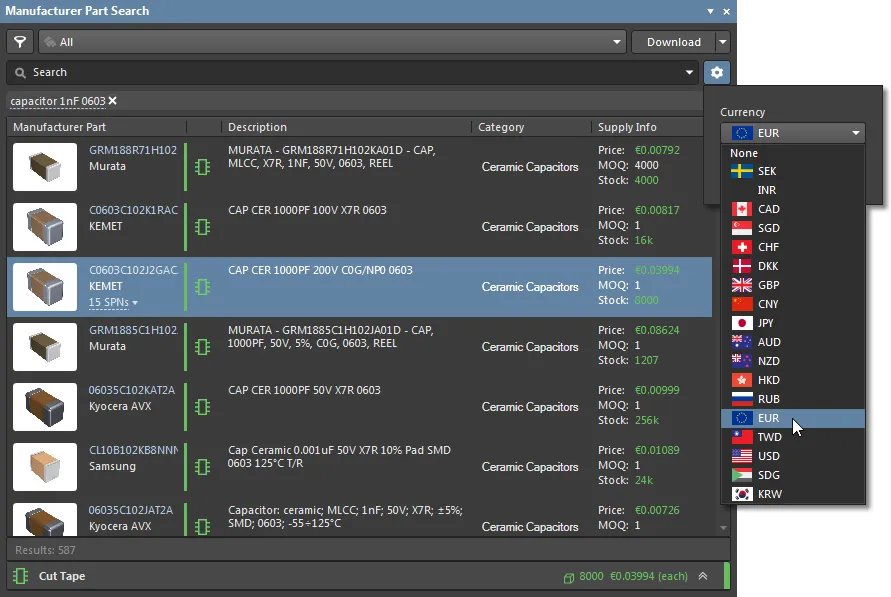
通貨換算は適用される為替レートを使用して行われます。これらのレートは日次(24時間ごと)で更新されますが、最新の換算レートを適用するには Altium アカウントにサインインしている必要があります。
Altium Designer で通貨使用の設定を行うには、Preferences ダイアログの Data Management – Parts Providers ページで、通貨の有効/無効を切り替え、優先度を設定します。
► 詳細は上記の Supplier Preferences を参照してください。
特定パラメータのインポート
指定したメーカー/サプライヤのパラメータは、Manufacturer Part Search パネルからライブラリ・コンポーネントまたは配置済みコンポーネントへ、Add Parameter(s) To コマンドを使用してインポートできます。このコマンドは、 ボタンから開くパネルの Details ペインで利用できます。
実行するには、パネルの検索結果リストでメーカー部品、またはそのサプライヤのサブ項目のいずれかを選択し、続いてパネルの Details ペインで目的のパラメータ項目を選択します。選択(ハイライト)したパラメータ項目を右クリックし、Add Parameter(s) To コマンドを選んで、パラメータをターゲット・コンポーネントへ反映します。
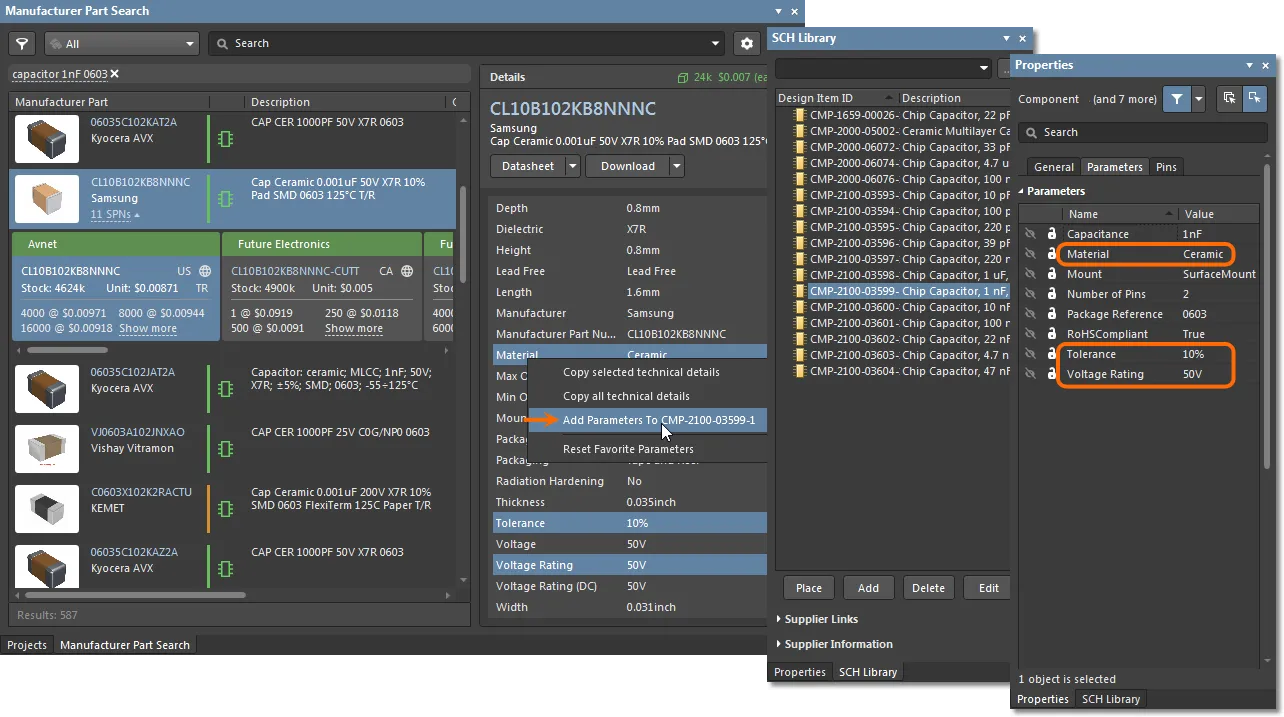
パラメータ-値ペアの反映に関する主なポイントは次のとおりです。
-
ターゲット・コンポーネントにパラメータが既に存在する場合、その値は更新されます。上の例の画像の Voltage Rating を参照してください。
-
パラメータがまだ存在しない場合、インポートされたパラメータ-値ペアがターゲット・コンポーネントに追加されます。上の画像の Tolerance と Material を参照してください。
-
この処理は、Preferences ダイアログの Data Management – Parts Providers ページの Parameter Import Options 領域にある設定に従います。たとえば、Capacitance が Value にマッピングされている場合、後者のパラメータが容量値としてターゲット・コンポーネントに追加されます(Value 1nF)。
-
Stock や Pricing などのサプライヤ・パラメータは、ソースとしてメーカー部品ではなく Supplier Tile を選択した場合にのみ、Manufacturer Part Search パネルの Details ペインで利用できます。
-
他のパラメータと同様に、追加されたサプライヤ・データはターゲット・コンポーネント内の既存サプライヤ・パラメータを update します。サプライヤ・データのサフィックスは 1 のままで、以降の追加でもサフィックス値は増加しません。
BOM(部品表)へのサプライヤ・データの含め方
設計内のコンポーネントに追加されたサプライヤ・データ・リンク、またはライブラリから配置したコンポーネントに内在するリンクは、設計とともに保存され、Bill of Materials (BOM) に含めることができます。
BOMレポート
最も簡単な方法として、コンポーネントのサプライヤ・リンクは、プロジェクト・ソースから生成される BOM レポートで利用できます。Reports » Bill of Materials を選択して Bill of Materials for Project dialog を開き、ニーズに合わせて設定し、さまざまな形式(Excel、PDF、HTML など)で生成できます。BOM レポートは、プロジェクトの Output Job における Report Output として含めることもできます。
► 詳細は BOM Configuration in the Report Manager を参照してください。
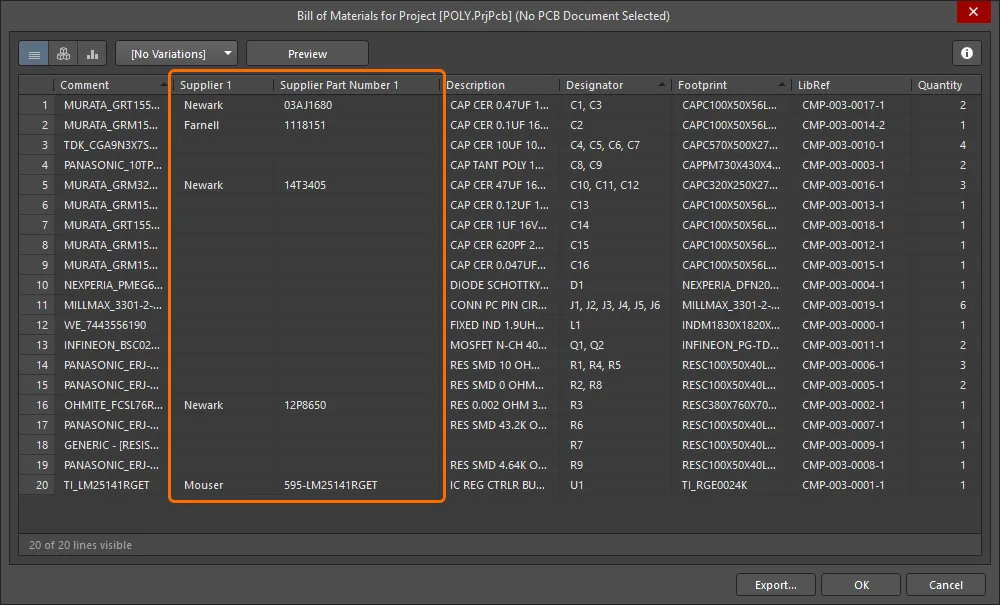 シンプルな BOM レポートでは、Supplier Link を含むコンポーネントについてサプライヤ・データ・パラメータが表示されます。
プロジェクト内に ActiveBOM ドキュメント(下記参照)が存在する場合、BOM レポートはプロジェクト設計ドキュメントからではなく、ActiveBOM ドキュメントから Supplier Link データを抽出します。
ActiveBOM ドキュメント
プロジェクトの BOM におけるメーカーおよびサプライヤ・リンクを管理する、より高度で推奨される方法は、プロジェクトに ActiveBOM ドキュメントを含めることです(File » New » ActiveBOM Document)。この方法の利点は、Workspace Library Components を使用することで最大限に得られます。
► 詳細は BOM Management with ActiveBOM を参照してください。
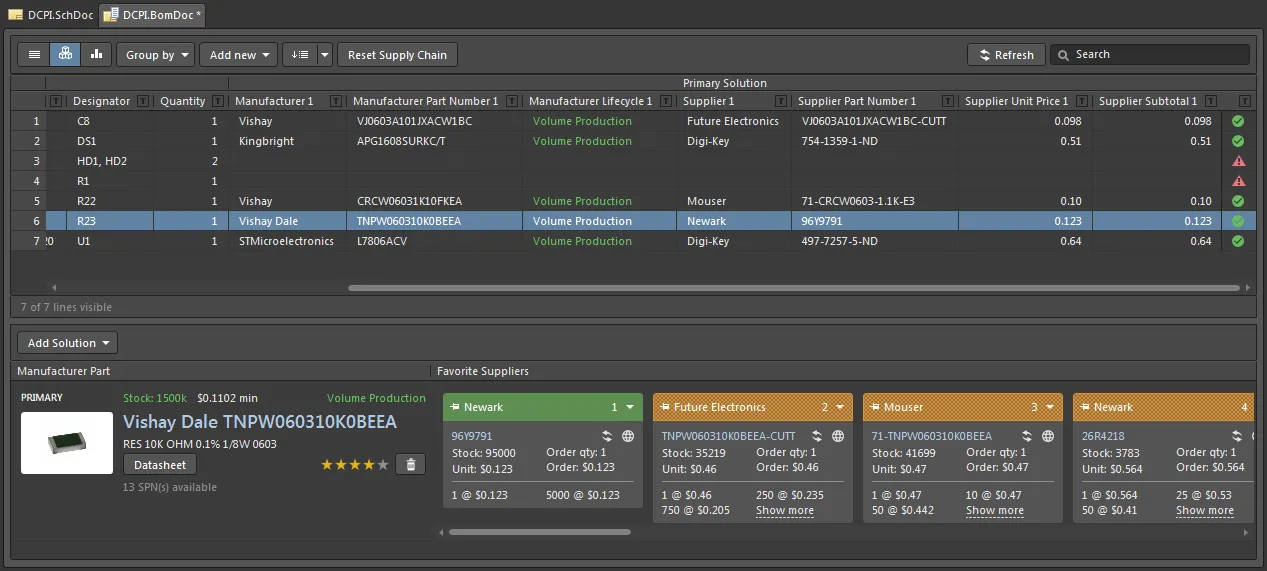
ActiveBOM はコンポーネント・データ Solutions を使用して、メーカー部品の詳細(ライフサイクル状態を含む)、サプライヤ価格、在庫レベルなど、包括的なライブ部品情報一式を追加します。
ライブラリまたは回路図ドキュメントのレベルで以前に追加された既存のコンポーネント Supplier Link は、自動的に ActiveBOM Solutions に変換されます。なお、これらは、メーカー部品が複数サプライヤから入手可能であっても、Supplier Link 定義時に追加した単一サプライヤのみが表示され続けます。
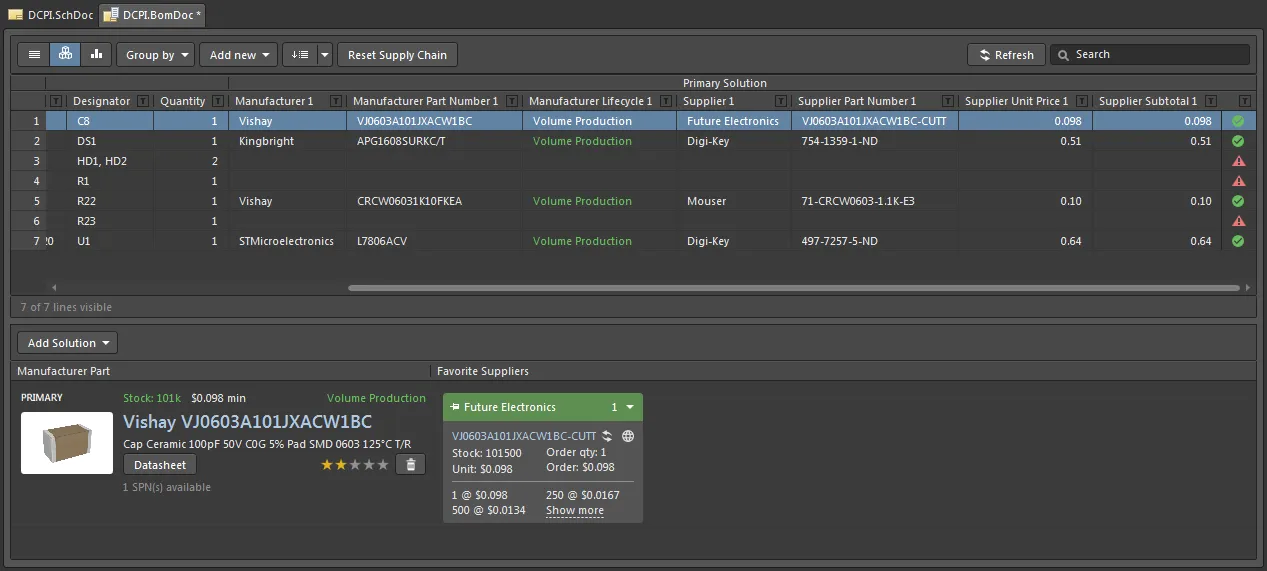
ライブラリまたは回路図上のコンポーネントに追加された既存 Supplier Link から派生した BOM Solutions からさらに一段進めるには、ActiveBOM インターフェース内で新しいコンポーネント Solutions を追加します。
ActiveBOM ネイティブのメーカー中心の Solutions は、設計コンポーネントとメーカー部品の間で高度なデータ・マッピングを提供し、その部品の all of the approved Suppliers も扱います。リアルタイムの Solution データは設計プロセス全体で利用でき、あらゆる BOM 系出力のソースになります。
特定のメーカー部品に対して複数サプライヤを設計コンポーネント(Solution)に関連付けられるだけでなく、その Solution に複数のメーカー部品を関連付けることもできます。DesignPart - ManufacturerPart の関連付けが Workspace 内の設計コンポーネントの一部として保存される場合、このアプローチは Part Choices と呼ばれ、関連付けが ActiveBOM ドキュメント(BomDoc)に保存される場合は Manufacturer Links と呼ばれます。
この強力なアプローチにより、設計コンポーネント側にサプライヤやサプライヤ品番に関する情報を一切保持する必要がなくなります。
► 詳細は Adding Supply Chain Information to a Component in Altium Designer を参照してください。
設計でWorkspaceコンポーネントを使用していない場合は、 ボタンメニューのCreate/Edit Manufacturer Linksオプションを使用して、現在選択されているコンポーネントエントリにActiveBOM Solutionを追加します。続いて表示されるEdit Manufacturer Linksダイアログで
 ボタンを選択し、次のAdd Part Choicesダイアログで適切なメーカコンポーネントのエントリを選択します。確定(OK)すると、この部品リンクがEdit Manufacturer Linksダイアログに新しいエントリとして追加されます。
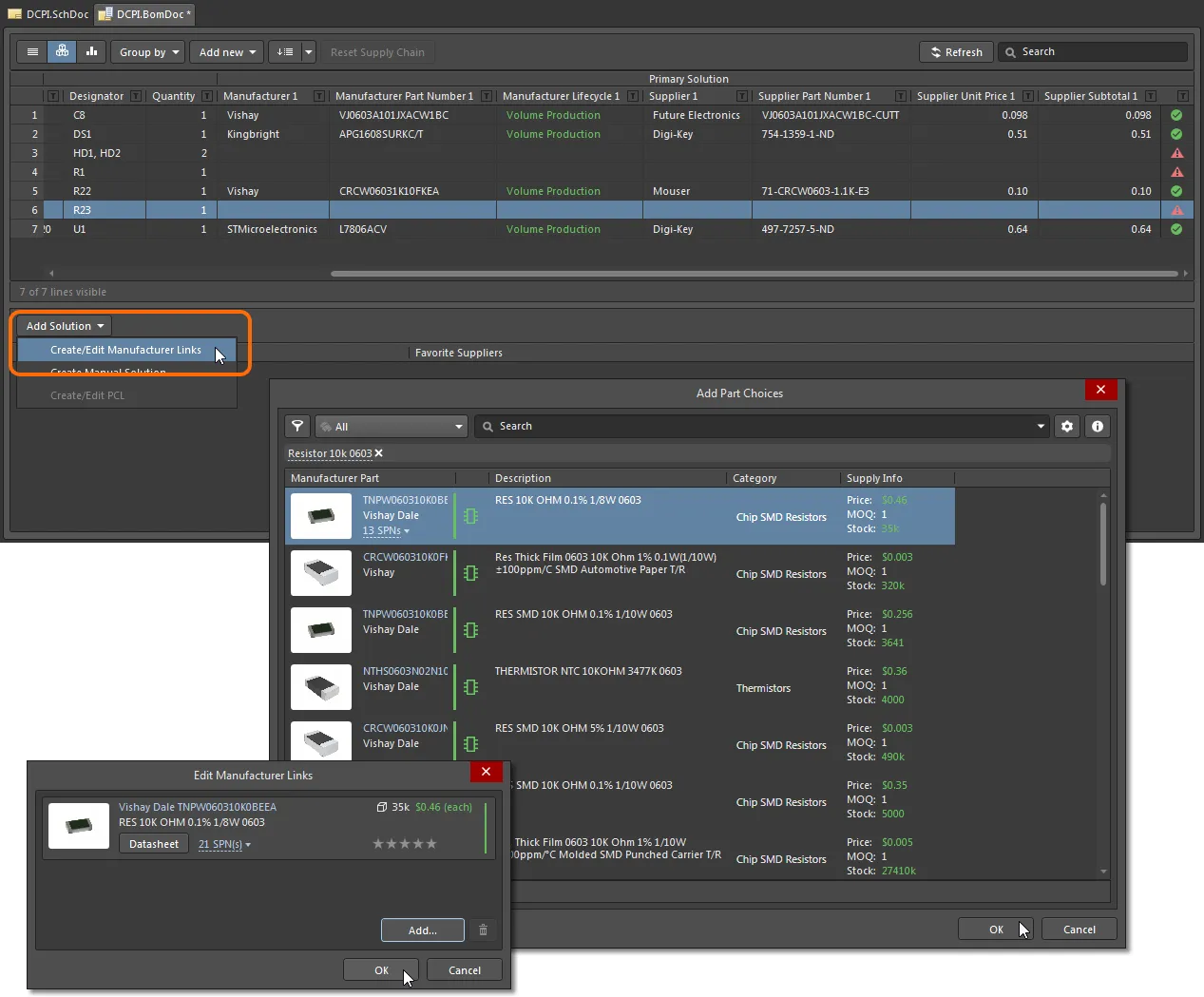
ダイアログ( )で追加を確定すると、ActiveBOM SolutionがBOMコンポーネントエントリに追加されます。なお、この場合のSolutionにはSupplierオプションの全リストが含まれており、選択されたオプション(緑色で表示)が、そのメーカ部品に対する「Best」Supplier Solutionとして指定されます。
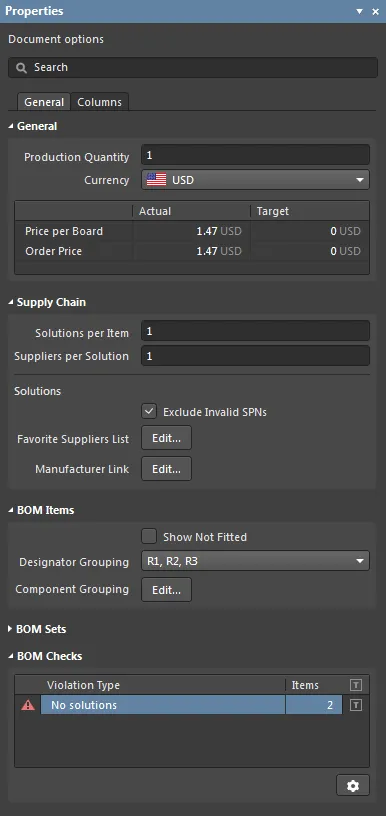
関連するProperties panelを使用して、適用する通貨、メーカリンクのデータソース、表示するデータ列、BOMアイテムのグルーピング、BOMチェックの警告など、ActiveBOMの各機能を設定します。
► 詳細はBOM Management with ActiveBOMを参照してください。

 AI で翻訳