
ボード製造パネルの作成
概略
- 同一レイアウトの繰り返し配置や異なる基板の混在配置など、埋め込み基板アレイを使用して製造用パネルを作成する方法を学びます。
- 主な基板分割方式であるV溝方式と分割用タブ方式のパネル化、およびPCBエディターでの設定方法を理解します。
- リンクされたソースPCBの更新、アレイのグラフィカル編集、レイヤースタックの互換性検証とレポート出力を、Altium Designerがどのように処理するかを確認します。
プリント基板は通常、1枚ずつ製造されるのではなく、複数の基板をパネル上にまとめて製造されます。パネルは製造業者が定義することも、基板設計者がPCBエディターでEmbedded Board Array(panelizationとも呼ばれます)という機能を使用して作成することもできます。
埋め込み基板アレイは、PCB設計スペースに配置して既存の基板ファイルにリンクするプリミティブ設計オブジェクトです。埋め込み基板アレイは、リンク先の基板を指定した間隔で1~n回stamps outします。複数の埋め込み基板アレイを配置することで、異なる基板をまとめた製造用パネルを作成したり、同じ基板を交互に反転させるステップアンドターンパターンで配置したりすることもできます。
下の画像は、1つの基板をステップアンドターンパターン(基板を交互に反転)で8個配置したものです。これは、基板が上向きのアレイと、基板を反転させたアレイの2つの埋め込み基板アレイを配置して作成されています。レイヤースタック、寸法、V溝、ルーター加工の情報は、元のソースPCBではなく、このファイルに追加されています。
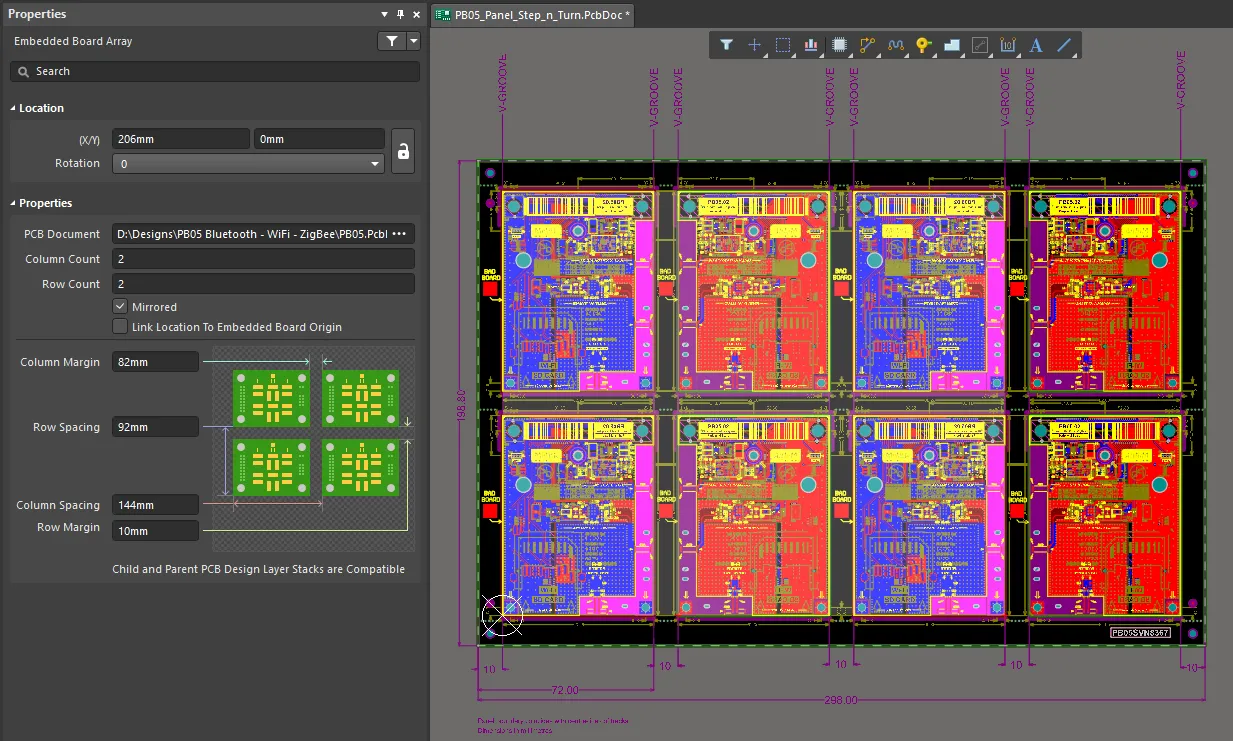
埋め込み基板アレイはソースPCBにリンクしているため、ソースPCBで行われた設計変更は、次回アレイ基板ファイルを開いたときに埋め込み基板アレイに読み込まれます。
配置
埋め込み基板アレイコマンド(Place » Embedded Board Array/Panelize)を実行すると、カーソルが十字に変わり、埋め込み基板アレイの配置モードになります。十字カーソルの位置が基板アレイの左下隅になります。
- アレイのこの隅を目的の位置に合わせ、クリックするかEnterを押して配置します。
- 続けて埋め込み基板アレイを配置するか、右クリックするかEscを押して配置モードを終了します。
レイヤースタックの互換性の確認
パネルを作成する際は、参照する各子基板のレイヤースタックアップが、アレイを配置する親基板のスタックアップと互換性を持つことを確認する必要があります。配置する埋め込み基板アレイの参照先PCB設計を選択すると、Altium Designerはその基板のレイヤースタックと、アレイの配置先であるアクティブなPCBのレイヤースタックを比較します。比較結果は、Properties パネルの埋め込み基板アレイモードに表示されます。
- レイヤースタックに互換性がある場合は、次のテキストが表示されます:Child and Parent PCB Design Layer Stacks are Compatible。
- レイヤースタックに互換性がない場合は、次のテキストが表示されます:Child and Parent PCB Design Layer Stacks are NOT Compatible。
配置中に埋め込み基板アレイの参照先PCB設計を選択した場合(埋め込み基板アレイの配置コマンドを選択した後にTabを押し、PropertiesパネルからPCBを選択)、レイヤースタックに互換性がなければ、Warning!ダイアログが開きます。不一致を後で手動で解決することもできます(Synchronize Manually Laterオプション)。この場合、製造出力を生成しようとすると通知が表示されます。また、Altium Designerにレイヤースタックの互換性の問題を自動で解決させることもできます(Synchronize Automatically Nowオプション)。レイヤースタックの自動同期処理では、次の操作が試みられます。
- 子基板のレイヤースタックに必要な、順序付きのすべてのレイヤーが親基板(埋め込み基板アレイを含むPCBファイル)に存在することを確認します。
- 同期できるように親基板のレイヤースタックを変更します。子基板が変更されることはありません。
- 親基板に対しては、レイヤーの追加またはレイヤータイプの変更のみを行います。レイヤーが削除されることはありません。
パネル内で互換性のないレイヤースタックが検出されると、PropertiesパネルのBoardモードにあるHealth Checkタブにも問題が表示されます。詳しくは、PCBヘルスチェックモニターをご覧ください。
アクティブなPCBパネルドキュメントから、スタックアップ互換性レポートを生成することもできます。このレポートでは、パネル上に定義された各基板のレイヤースタックアップと、パネル自体に定義されたレイヤースタックアップに関する情報を確認できます。PCBドキュメントに埋め込み基板アレイが1つ以上配置されていれば、メインメニューからReports » Stackup Compatibility Reportコマンドを実行できます。コマンドを実行すると、レポート(Embedded Boards Stackup Compatibility - <PCBDocumentName>.html)が生成され、アクティブなドキュメントとして開きます。互換性に問題がある場合は、パネルドキュメントに配置された埋め込み基板内で見つかった、互換性のないレイヤーの数が概要として表示されます。また、埋め込み基板とパネル自体のスタックを視覚的に示す互換性テーブルも表示されます。互換性のないレイヤーは赤いテキストで強調表示されます。
このテーブルには、各PCB(およびパネル)のレイヤースタックマネージャーを開くハイパーリンクも用意されているため、スタックアップを確認し、互換性の問題を解決する方法を検討できます。リンクをクリックすると、対応するPCBドキュメントがアクティブなドキュメントになり、その後Layer Stack Managerが開きます。
グラフィカル編集
この編集方法では、設計スペースで配置済みの埋め込み基板アレイオブジェクトを直接選択し、位置や向きをグラフィカルに変更できます。
埋め込み基板アレイオブジェクトを選択すると、背景が薄いグレーで表示されます。以下の画像は、参照先が設定されていない基板アレイ(1枚目)と、単一のPCB設計を参照する2 x 2のアレイ(2枚目)を示しています。
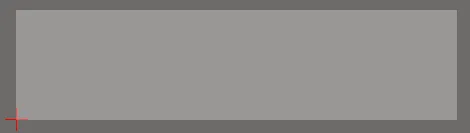
参照先が設定されていない基板アレイ
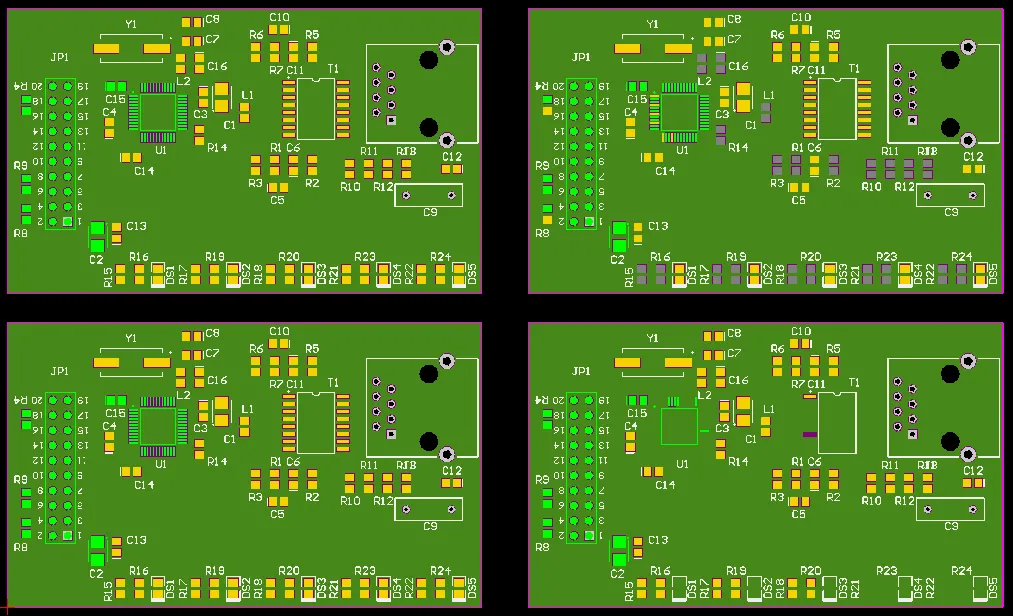
単一のPCB設計を参照する2 x 2のアレイ
アレイの境界内の任意の場所をクリックし、ドラッグして位置を変更します。アレイは自動的に左下隅で「つかまれ」、基板アレイの位置がカーソルに対するアンカーポイントとして使用されます。ドラッグ中は、次の方法で埋め込み基板アレイを回転または反転できます。
- Spacebarを押すと、埋め込み基板アレイが回転します。回転方向は反時計回りです。
- Lキーを押すと、埋め込み基板アレイが基板の反対側に反転します。
注記
- 製造用パネルを表現するための埋め込み基板アレイは、既存のPCBプロジェクトまたは別のPCBプロジェクト内の、独立したPCBドキュメントに配置してください。このドキュメントは、実際の設計を含む他のPCBドキュメントをまとめる製造用の「ハブ」として扱います。
- パネル製造を補助するオブジェクト(たとえば、ツーリングホールとして使用するフリーパッド)を追加で配置できます。ただし、埋め込み基板アレイと同じドキュメント内に、実際の物理設計を表す他のオブジェクトを配置することは推奨されません。
- 埋め込み基板アレイオブジェクトは、PCB設計のコピーを貼り付けて保持するのではなく、PCB設計ファイルを参照するため、参照元のPCB設計はいつでも変更できます。参照先ファイルを保存したら、パネルドキュメントの表示を更新して、パネルを最新の状態にしてください。
- 配置したアレイにPCBドキュメントの参照先がまだ設定されていない場合は、緑色の長方形の境界ボックスが表示されます。その中央には No source というテキストが表示され、アレイの左下隅には、その位置を示す小さな十字が表示されます。
- 埋め込み基板アレイで構成されたパネルから、Gerber、NC Drill、ODB++、および印刷出力を生成できます。
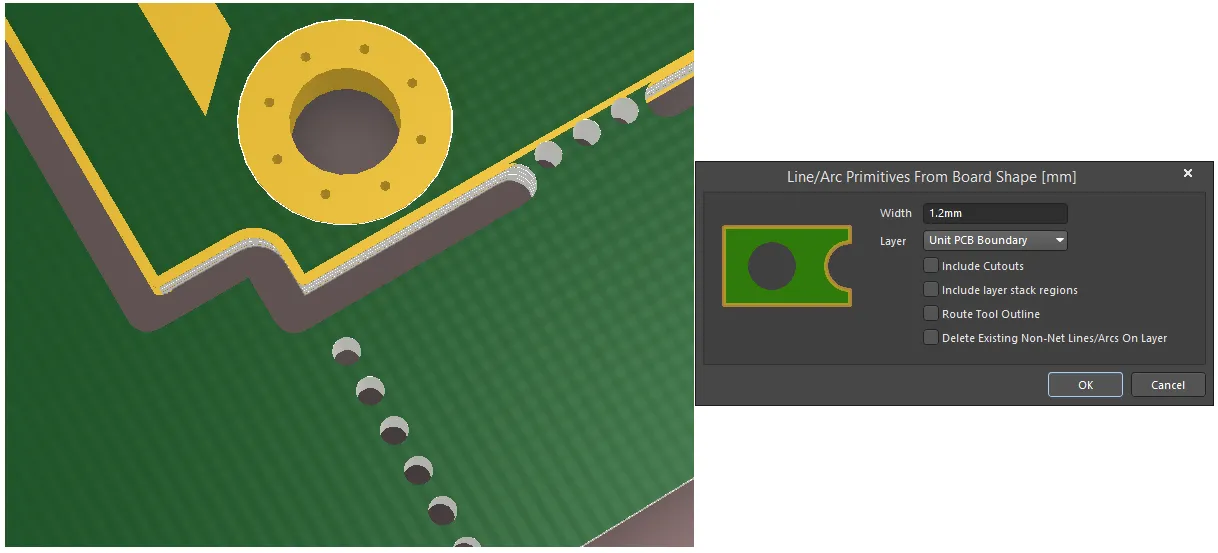
- Design » Board Shape » Create Primitives From Board ShapeコマンドのRoute Tool Outlineオプションを使用する場合は、Include Cutoutsオプションも選択して、基板の切り抜きの輪郭に沿った工具経路をシミュレーションできます。
-
ソフトウェアは、レイヤースタックの互換性に関する問題の解決を自動的に試みます。レイヤースタックの自動同期処理では、次の処理を試みます。
- 子基板のレイヤースタックで必要なすべての順序付きレイヤーが、親基板(埋め込み基板アレイを含むPCBファイル)に存在するようにします。
- 同期のために親基板のレイヤースタックを変更します。子基板は変更されません。
- 親基板に対しては、レイヤーの追加またはレイヤータイプの変更のみを行います。レイヤーは削除されません。
- 現在、埋め込み基板アレイ、およびそのDrill TableとHole Size Editorでは、座ぐり穴機能はサポートされていません。
埋め込み基板アレイのプロパティ
一般タブ
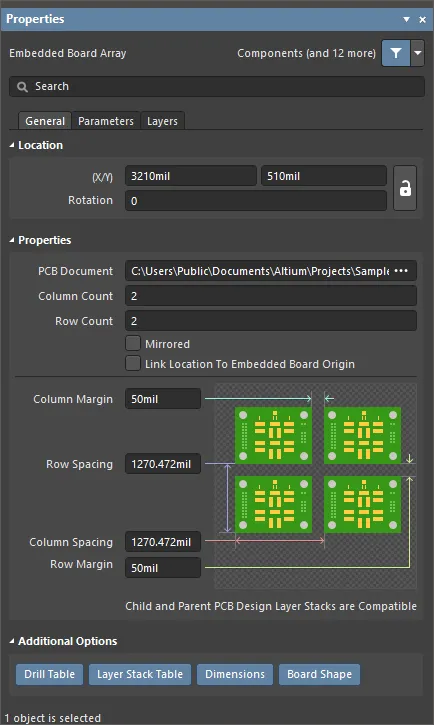
位置
 アイコンが
アイコンが  (ロック解除)として表示されている必要があります。ロック/ロック解除アイコンをクリックして、ロック状態を切り替えます。
-
(X/Y)
- X (1番目のフィールド)- 現在の設計スペースの原点を基準とした、埋め込み基板アレイの基準点の現在のX(水平)座標です。編集すると、埋め込み基板アレイのX位置を変更できます。値はメートル法またはヤード・ポンド法のいずれでも入力できます。現在の既定の単位と異なる単位で値を入力する場合は、単位も指定してください。
- Y (2番目のフィールド)- 現在の原点を基準とした、埋め込み基板アレイの基準点の現在のY(垂直)座標です。編集すると、埋め込み基板アレイのY位置を変更できます。値はメートル法またはヤード・ポンド法のいずれでも入力できます。現在の既定の単位と異なる単位で値を入力する場合は、単位も指定してください。
- Rotation - ゼロ(3 o'clock の水平方向)から反時計回りに測定した、埋め込みアレイの回転角度(度)です。
プロパティ
-
PCB Document - アレイの構成に使用する、現在の参照先PCBドキュメントのパスを表示します。
 をクリックすると、別のPCBドキュメントを参照して選択できます。
- Column Count - 基板アレイの列数を表示します。このフィールドを編集して、アレイの列数を指定します。
- Row Count - 基板アレイの行数を表示します。このフィールドを編集して、アレイの行数を指定します。
- Mirrored - 有効にすると、基板アレイを水平方向に鏡像反転します。
- Link Location to Embedded Board Origin - 有効にすると、埋め込み基板の原点を基準として基板アレイ/面付けを構成します。無効(既定)の場合は、参照先基板の設計スペースにあるオブジェクトの左下点を基準としてアレイを構成します。
-
Column Margin - アレイ内のPCBの端部間の、現在の列方向の間隔を表示します。値は
mmまたはmil単位で指定できます。数値を入力する際に単位を指定するには、値にmmまたはmilの接尾辞を付けます。 -
Row Spacing - アレイ内のPCB間の現在の垂直方向のピッチを表示します。隣接する2枚の基板間の隙間は、ピッチから基板1枚の高さを引いた値です。このフィールドを編集して、基板のピッチを変更します。値は
mmまたはmil単位で指定できます。数値を入力する際に単位を指定するには、値にmmまたはmilの接尾辞を付けます。 -
Column Spacing - アレイ内のPCB間の現在の水平方向のピッチを表示します。隣接する2枚の基板間の隙間は、ピッチから基板1枚の幅を引いた値です。このフィールドを編集して、基板のピッチを変更します。値は
mmまたはmil単位で指定できます。数値を入力する際に単位を指定するには、値にmmまたはmilの接尾辞を付けます。 -
Row Margin - アレイ内のPCBの端部間の、現在の行方向の間隔を表示します。値は
mmまたはmil単位で指定できます。数値を入力する際に単位を指定するには、値にmmまたはmilの接尾辞を付けます。
追加オプション
追加オブジェクトの表示/非表示を、種類ごとに切り替えます。ボタンが青色の場合、その種類のオブジェクトが表示されます。
パラメータータブ
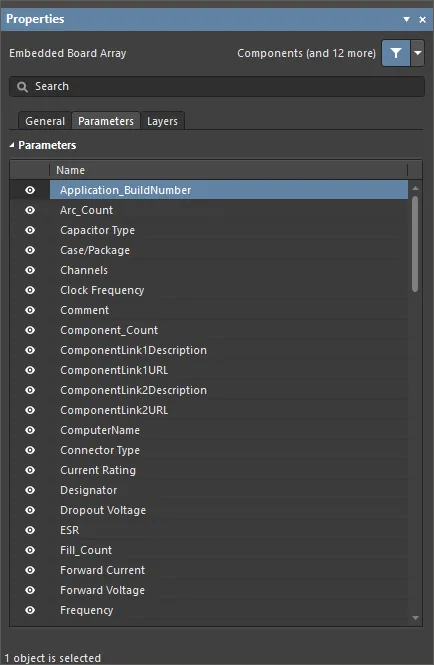
Table - 一覧表示された各パラメーターのNameを表示します。  アイコンを使用して、パラメーターの有効/無効を切り替えます。
レイヤータブ

Table - リンクされたPCBのすべてのレイヤーのNameとTypeを表示します。 アイコンを使用して、レイヤーの有効/無効を切り替えます。
 AI で翻訳