
PCBの配線
概略
- Altium Designerで利用できる配線機能と技術のわかりやすい概要。
- 作業開始前にレイヤー、設計制約、配線設定を確認するための実践的なチェックリスト。
- ネットの検索、表示、管理を通じて、配線作業をスムーズに進めるための役立つガイダンス。

部品配置と密接に連携する配線は、PCB設計を成功させるための重要な要素です。Altium Designerには、シンプルな両面基板から、高密度、高速、リジッドフレックスの多層基板まで、効率よく正確に配線するための直感的なインタラクティブ配線機能が数多く搭載されています。
Altium Designerには、次のようなインタラクティブ配線機能があります。
-
インタラクティブ配線ツール。 インタラクティブ配線は高速かつ効率的で、障害物を迂回するモード、既存の配線に沿って必要に応じて押しのけるモード、既存の配線を押しのけるモードを使い分けることで、作業をすばやく効率よく進められます。
-
ActiveRouteもぜひお試しください。これは、選択した特定のネットや接続に、効率的な複数ネット配線アルゴリズムを適用する自動インタラクティブ配線技術です。ActiveRouteでは、配線経路やガイドをインタラクティブに定義することもでき、それによって、新しい配線が通るthe riverが定義されます。
-
トポロジカル自動配線ツールは、熟練した基板設計者が引いたような配線を生成します。トポロジカル配線ツールであるため、直交グリッドに制約されず、優先配線方向の設定と接続経路に従って配線します。
-
今日の配線は、もはや点と点をつなぐだけの単純な作業ではありません。デバイスのスイッチング速度が速くなったことで、多くの基板で高速信号が扱われるようになり、インピーダンスプロファイルの定義とインピーダンス制御配線が必要になっています。PCBエディターの配線幅デザインルールは、幅に基づく設定にも、インピーダンスに基づく設定にも対応しています。後者では、配線するレイヤーが変わると、それに応じて配線幅も変わります。
配線を始める準備はできていますか?
PCB設計は部品配置が90%、配線が10%と言われます。この割合には異論もあるでしょうが、部品間の接続の流れを決める適切な部品配置が、優れた基板設計における最も重要な要素であることは、広く認められています。配線と同様に、部品配置も固定されたものではなく、設計プロセス全体を通じて必要に応じて変更できます。
配線を始める準備ができているか、まだ確信が持てませんか?次の項目を簡単なチェックリストとしてご利用ください。
レイヤーの設定
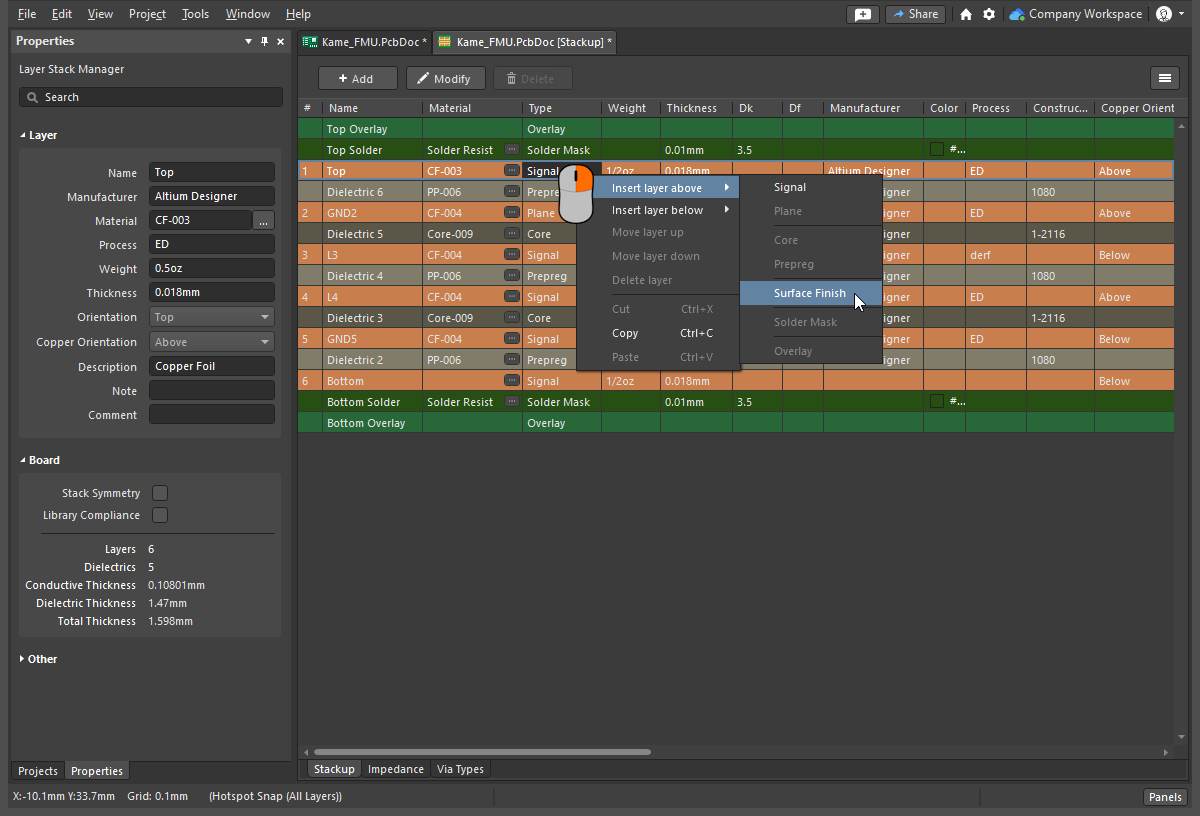
プリント基板は、個別のレイヤーを組み合わせて製造されます。銅箔レイヤー、マスクレイヤー、部品オーバーレイ、ソルダーレジストレイヤー、その他さまざまな特殊用途のレイヤーが、最終的に製造されるPCBを構成します。配線を始める前に、基板に必要なレイヤーを設定してください。
レイヤーの設定 |
|
| Configure the copper layers | 配線レイヤーは信号レイヤーとも呼ばれ、上図のようにLayer Stack Managerで設定します。メインメニューのコマンドを使用して定義済みのレイヤースタックを選択し、右クリックしてレイヤーを追加し、レイヤースタック内の位置を設定します。 詳しくは、レイヤースタックの設定をご覧ください。 |
| Other fabrication layers | 電源プレーン、ソルダーマスク、部品オーバーレイなど、プリント基板の製造に関わるその他すべてのレイヤーも、Layer Stack Managerで設定します。 |
| Add Mechanical layers | メカニカルレイヤーは、部品コートヤードなど基板の表裏に関連する用途ではペアで使用でき、基板外形など汎用的な用途では個別に使用できます。メカニカルレイヤーは、View Configurationパネル( 詳しくは、メカニカルレイヤーをご覧ください。 |
| Controlling the display of layers | すべてのレイヤーの表示状態は、View Configurationパネル( 詳しくは、View Configurationパネルでのレイヤー表示の設定をご覧ください。 |
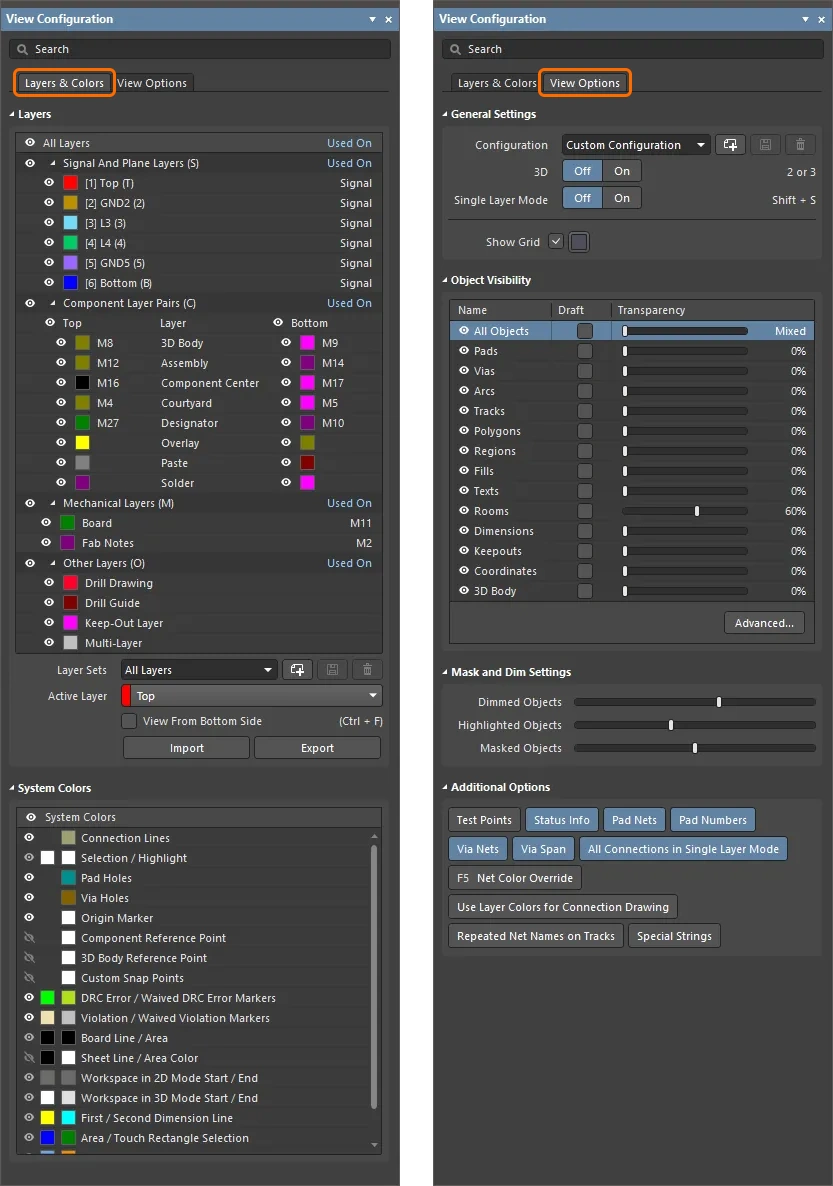 )で追加します。
設計制約の設定
PCBエディターは、制約に基づく設計環境です。配線する各ネットの幅、配線レイヤーを変更するときに配置されるビアのサイズ、基板上の他のオブジェクトとのクリアランスは、すべて適用される設計制約によって制御されます。制約は設計の基本要素であり、適切に設定することで、基板をすばやく効果的に配線できます。
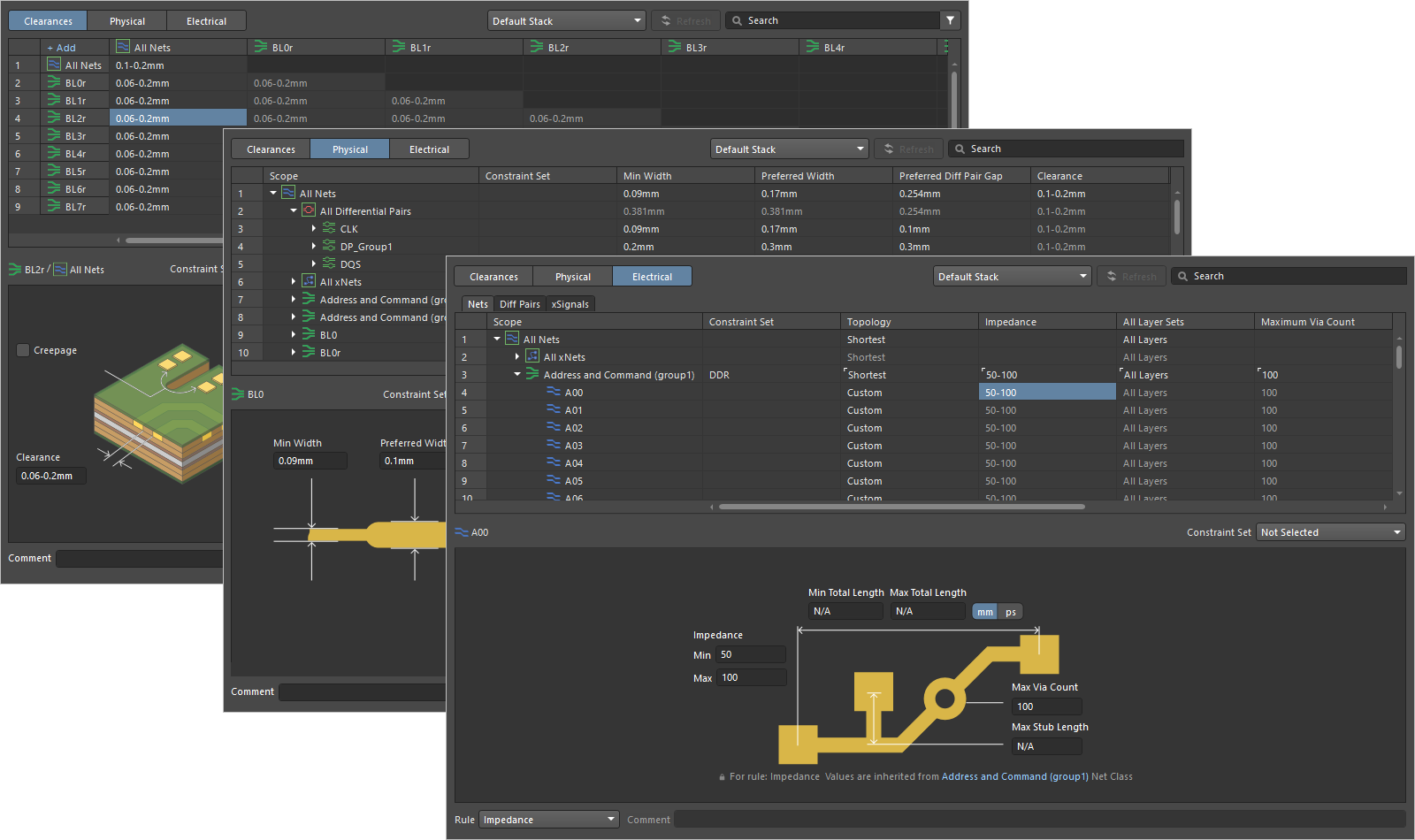 Constraint Managerは、ドキュメントベースのスプレッドシート形式のユーザーインターフェースで、PCB設計に使用する設計制約の表示、作成、管理を行えます。
設計制約の準備はできていますか? |
|
| Am I using Design Rules or the Constraint Manager? | PCBエディターのルールエンジンで従来使用されてきたインターフェースは、PCB Rules and Constraints Editorダイアログ( Constraint Manager( 現在のPCBプロジェクトで使用されている設計制約の定義方法を確認するには、回路図またはPCBドキュメントを開いた状態で、回路図エディターまたはPCBエディターのメインメニューにDesign » Constraint Managerコマンドがあるかを確認してください。このコマンドがあれば、このプロジェクトではConstraint Managerが使用されています。一方、PCBエディターにDesign » Rulesコマンドが表示される場合は、PCB Rule and Constraints Editorこのプロジェクトではダイアログ が使用されます。どちらの方式を使用するかは、プロジェクトの新規作成時に選択します。詳細は、Constraint Managerをご覧ください。 |
| What is a design rule, or design constraint | PCBエディターでは、配置するすべての配線オブジェクトの属性を個別に定義する代わりに、制約システム (ルールエンジンとも呼ばれます)を使用して、インタラクティブ配線中に配置されるオブジェクトのプロパティを定義します。たとえば、GNDネットにトラックを配置すると、PCBエディターは、そのオブジェクトと隣接するオブジェクトにどのような制約が適用されるか、またそれらの間にどのような制約が適用されるかをルールエンジンに問い合わせます。ルールエンジンは、たとえば、このネットの幅は0.3 mmにする必要があり、他のネットの銅箔から0.2 mm離す必要がある、といった要件を返します。 設計ルール/制約には、重要な側面が2つあります。何を適用するかを定めるsettings it must have( |
| The constraint (settings) | これは、オブジェクトに適用する設定です。配線幅、ビアのサイズ、銅箔オブジェクト間のクリアランスなどが該当します(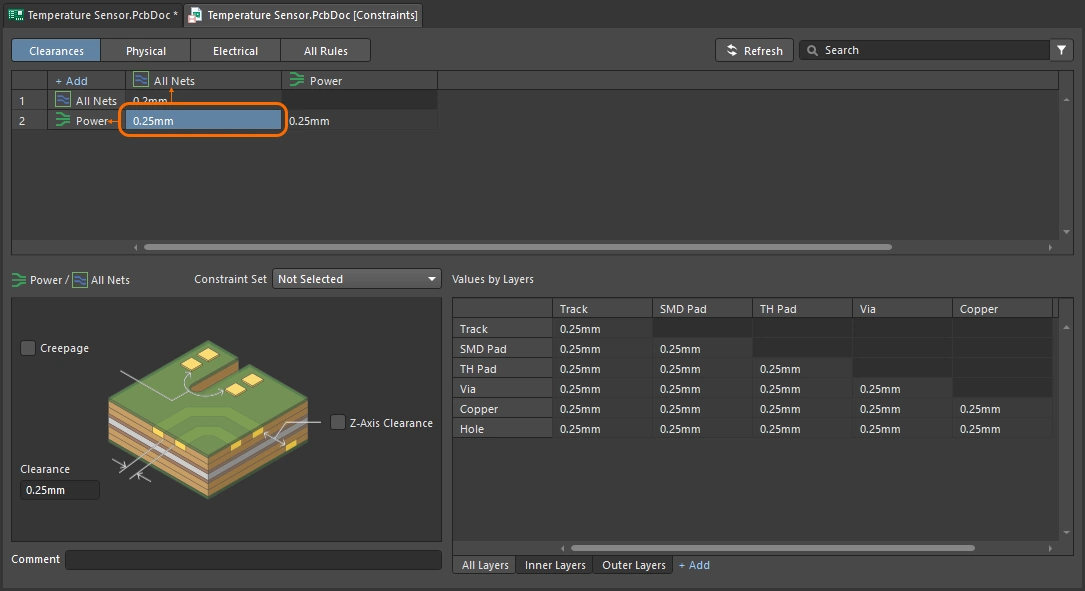 )。 )。 |
| The scope | スコープは、この設計制約が適用されるオブジェクトの集合を定義します(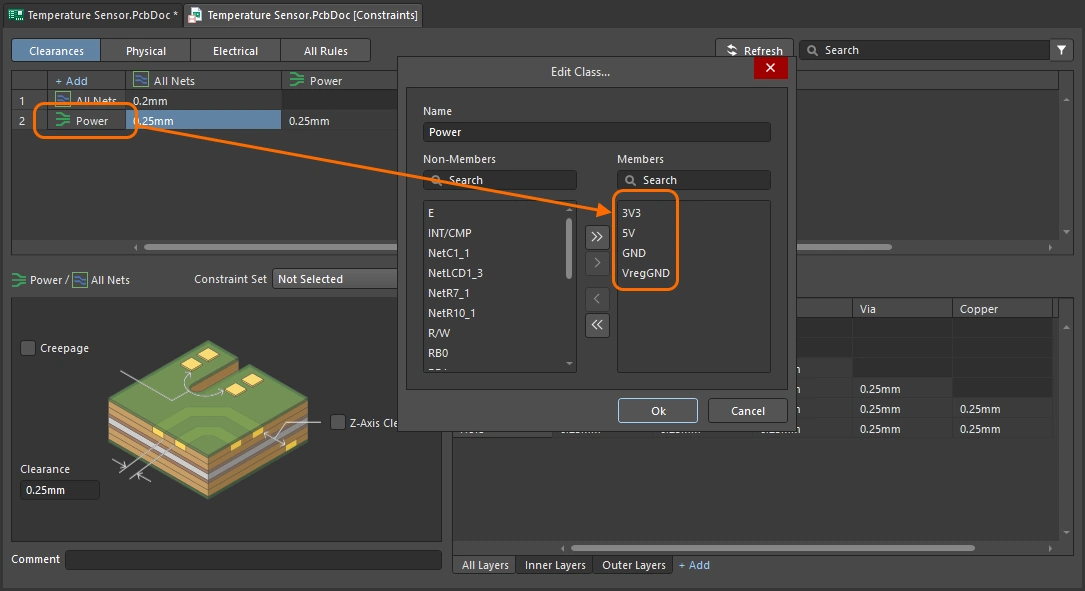 )。基板上のall objects、このcomponent class内のオブジェクト、またはそのdifferential pairなどを対象にできます。ルールには優先順位があるため、すべてのネットの配線幅を定義する制約よりも、電源ネットを対象とする優先順位の高い制約が優先されます。 )。基板上のall objects、このcomponent class内のオブジェクト、またはそのdifferential pairなどを対象にできます。ルールには優先順位があるため、すべてのネットの配線幅を定義する制約よりも、電源ネットを対象とする優先順位の高い制約が優先されます。 |
| The width constraint | 幅の制約では、配線を構成するトラックセグメントのminimum、preferred、maximumの幅を定義します。設定は物理的な幅として定義することも、指定したインピーダンスプロファイルを使用してネットを配線するように指定することもできます。 便利な機能として、配線中に最小値と最大値の範囲内で配線幅を変更したり、狭い場所を通過できるように配線幅を自動的に狭めることができます。これらの機能の詳細は、インタラクティブ配線のページをご覧ください。 詳細は、配線幅の制約をご覧ください。 |
| The clearance constraint | 幅の制約と併せて機能するのがクリアランスの制約です。これは、配線するネットを基板上の他のオブジェクトにどこまで近づけられるかを定義します。こちらも複数のクリアランス制約を定義でき、高電圧ネットや差動ペアネットを他の配線から離したり、ポリゴンポアと配線の間に特定の距離を確保したりできます。 詳細は、クリアランスの制約をご覧ください。 |
| The routing via style | 作業を開始する前に設定する3つ目の基本的な制約は、配線ビアスタイルです。この制約は、配線中にレイヤーを切り替えたときに自動的に配置されるビアを定義します。配線幅と同様に、配線中にビアのサイズを最小値と最大値の範囲内で変更したり、ビアスタイル(ビアが接続するレイヤー)を変更したりできます。これらのショートカットの詳細は、インタラクティブ配線のページをご覧ください。 詳細は、配線ビアの制約をご覧ください。 |
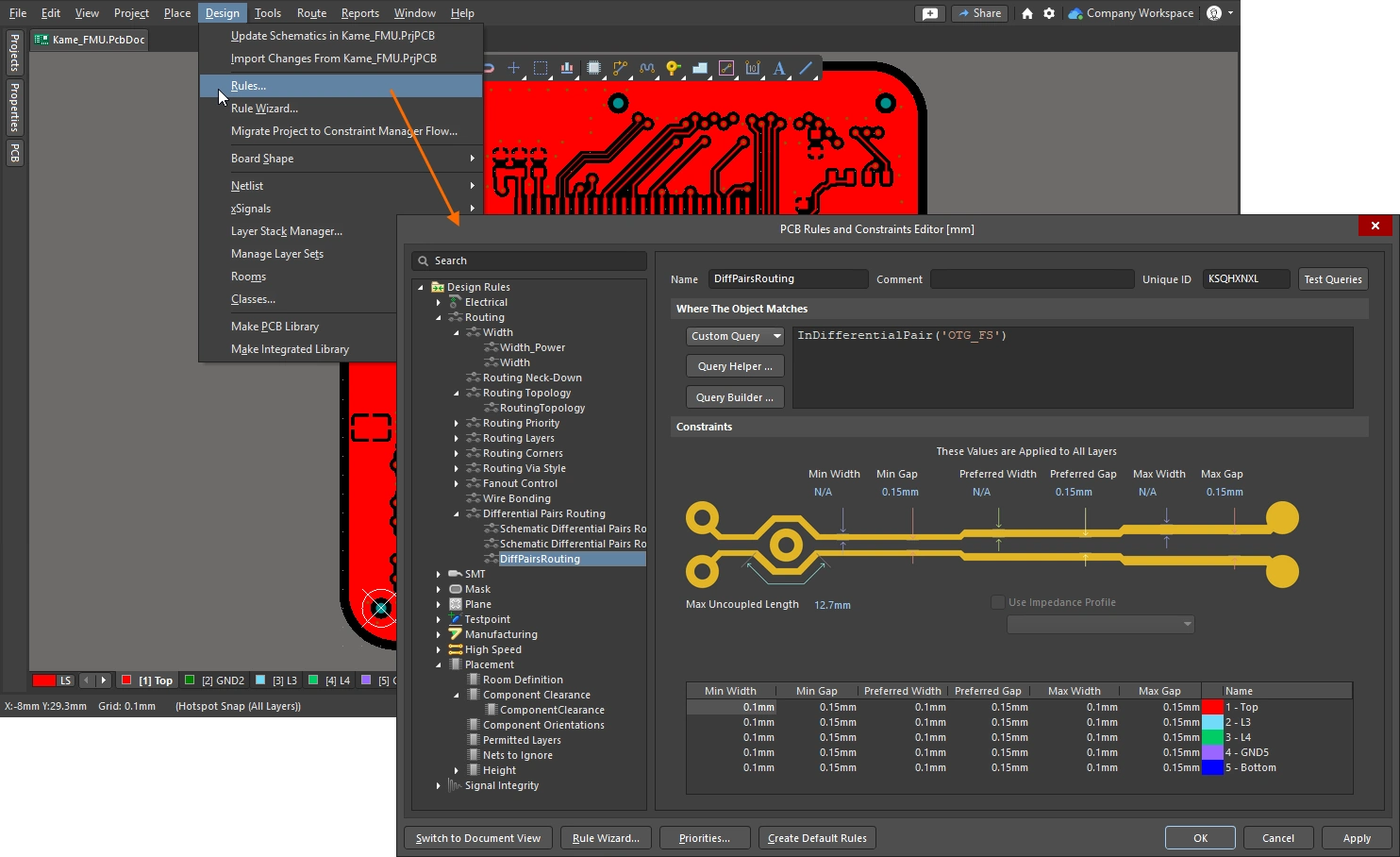 )です。これは設計要件の設定に優れたインターフェースですが、デザインクラスの設定や管理といったルール関連機能には対応していません。また、回路図作成時など、開発サイクルの初期段階で設計制約を定義することもできません。
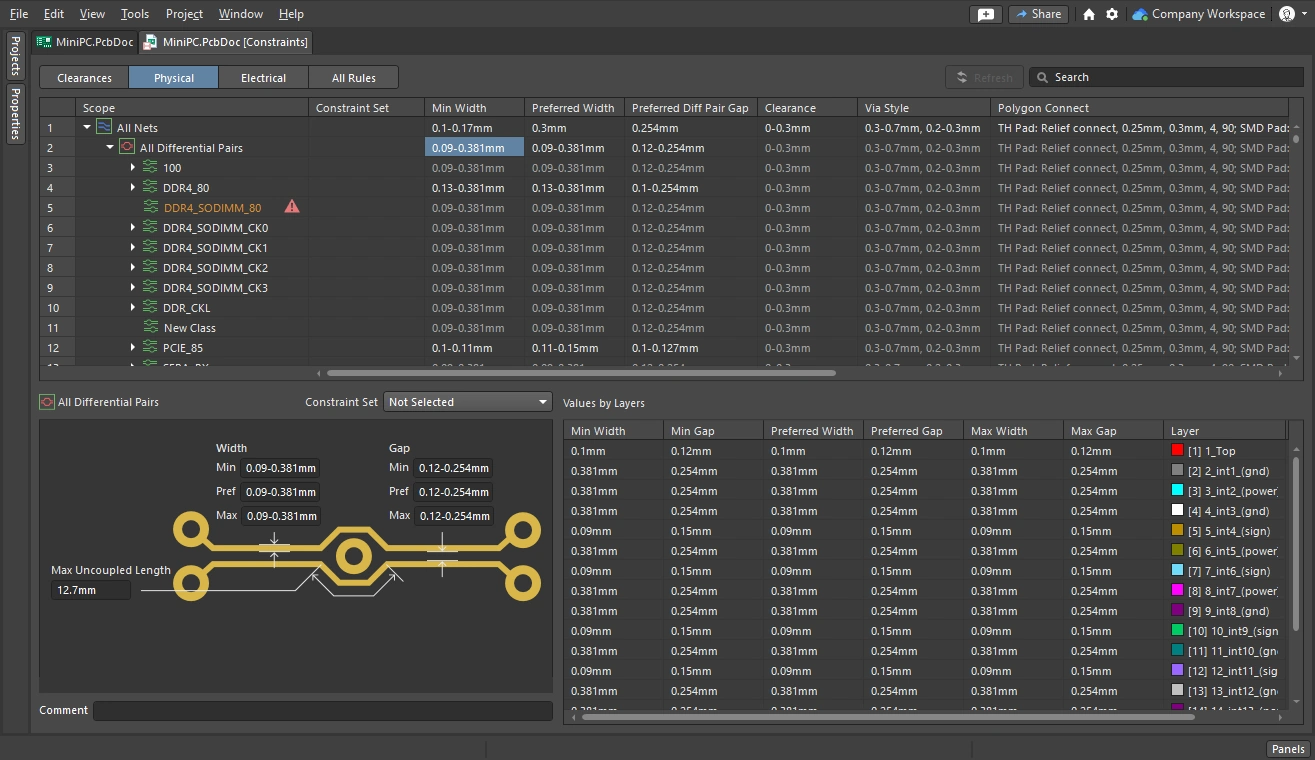 )の導入により、クラスをはじめ、設計に関するその他の物理的・電気的要件を、よりシンプルかつ体系的に定義できるようになりました。制約はプロジェクトレベルの設定となり、回路図エディターとPCBエディターのどちらからでも、いつでも編集できます。ただし、ECOシステムを介した同期は引き続き必要です。
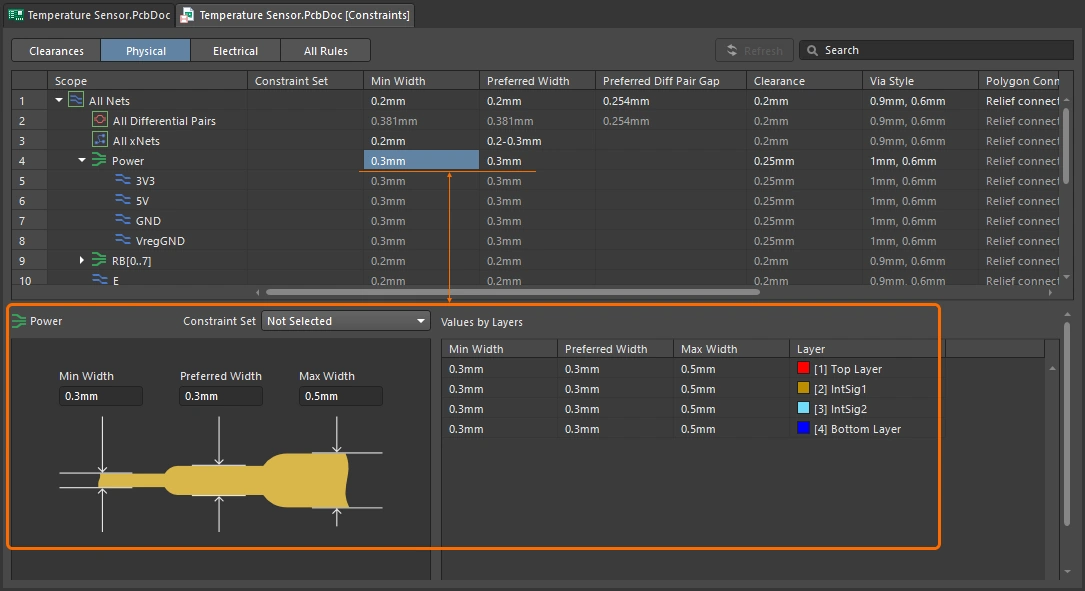 )と、適用対象を定めるwhat objects it applies to (the scope) (
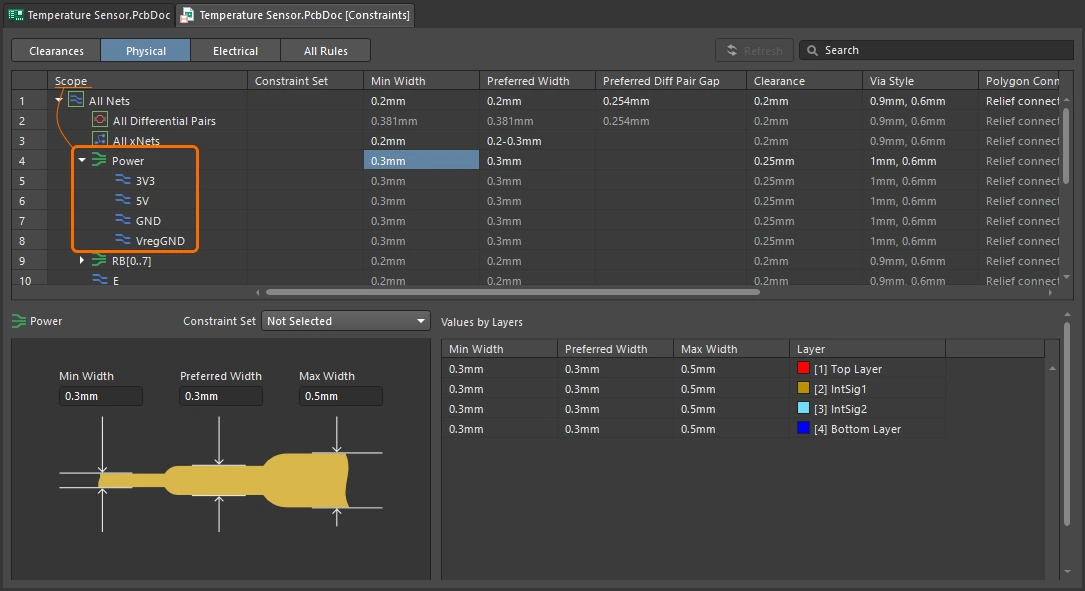 )です。
)です。
ネットを見つける
配線を進めるうえで効果的なのは、重要なコンポーネントやクリティカルなネットを簡単に見つけられる回路図を起点に作業する方法です。回路図のコンポーネントやネットから直接クロスセレクトやクロスプローブを実行し、PCB上の対応する項目をハイライト表示できます。詳細は、回路図エディターとPCBエディター間のクロスセレクトとクロスプローブをご覧ください。
対象外のネットをマスクまたは非表示にすることで、接続線の表示を制御することもできます。また、重要なネットに色を設定すると、配線作業を管理しやすくなります。これらの機能の概要を以下に示します。詳細は、接続線の表示の管理をご覧ください。
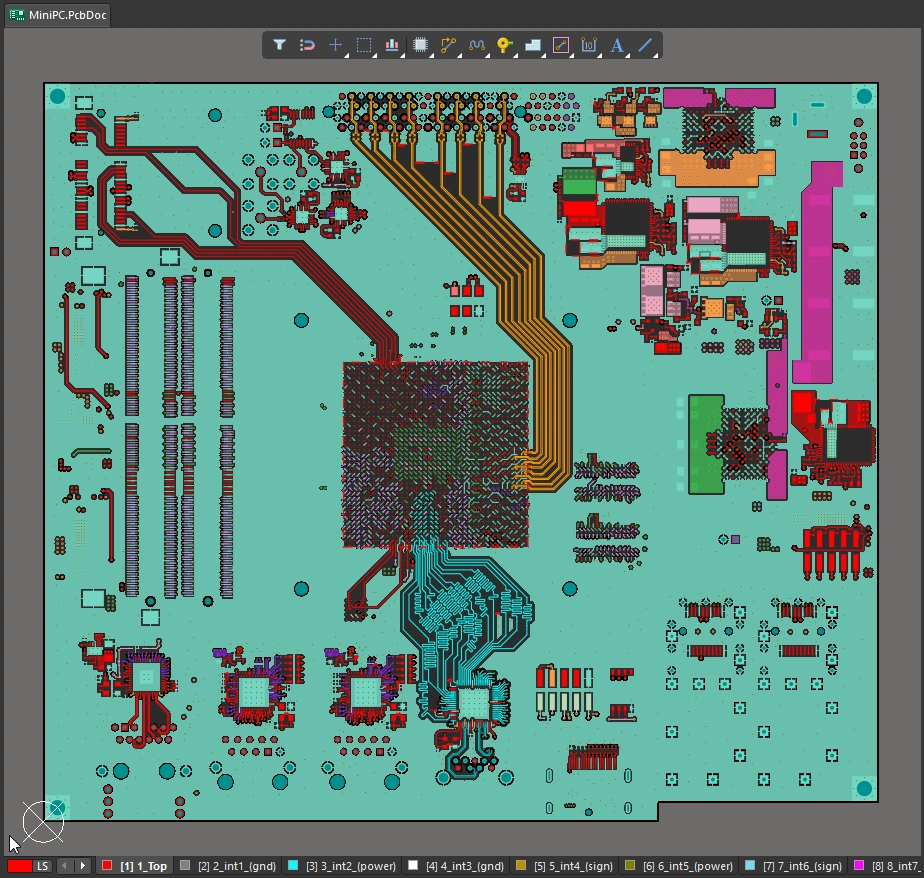
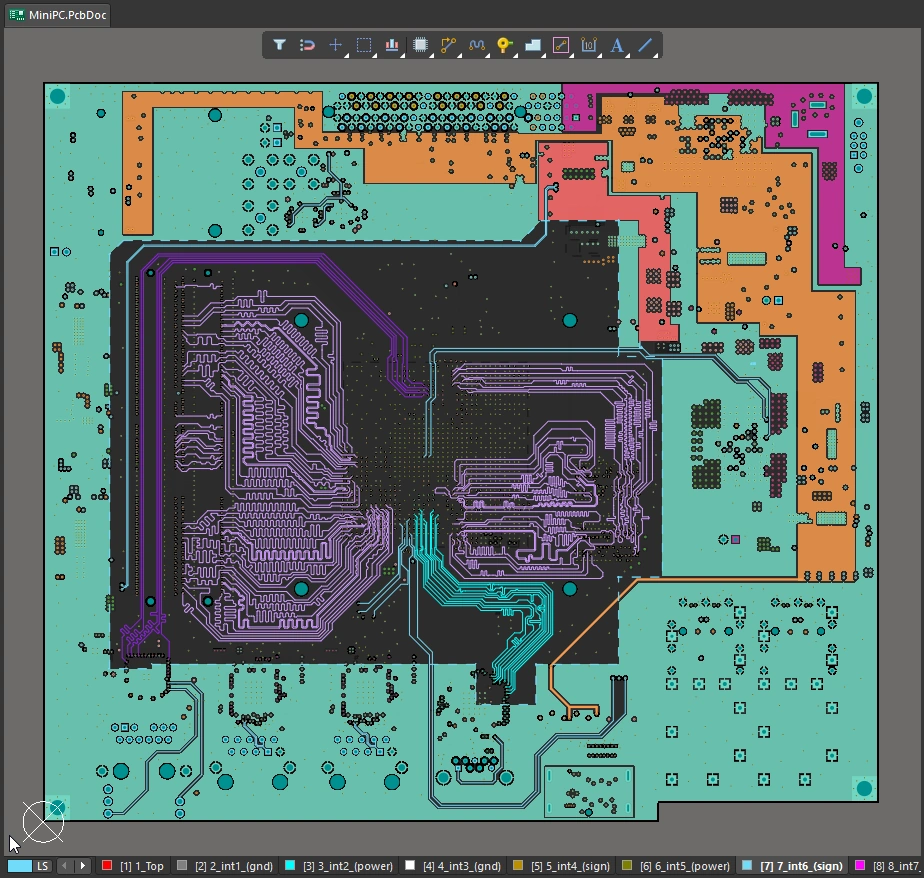
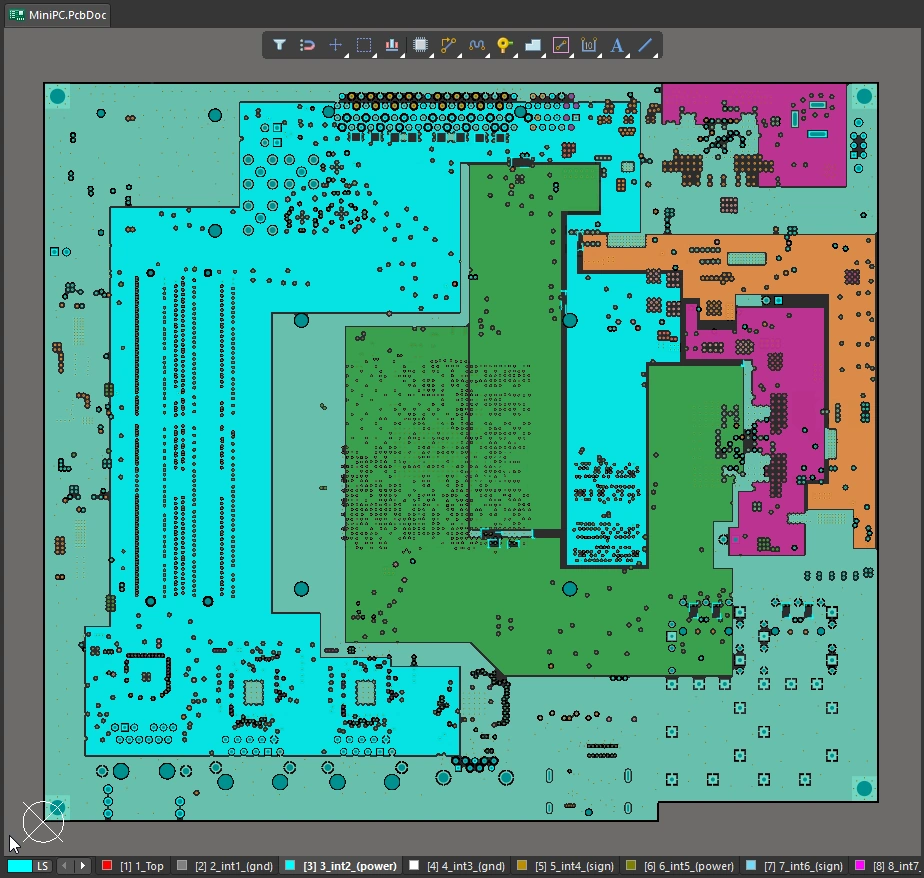
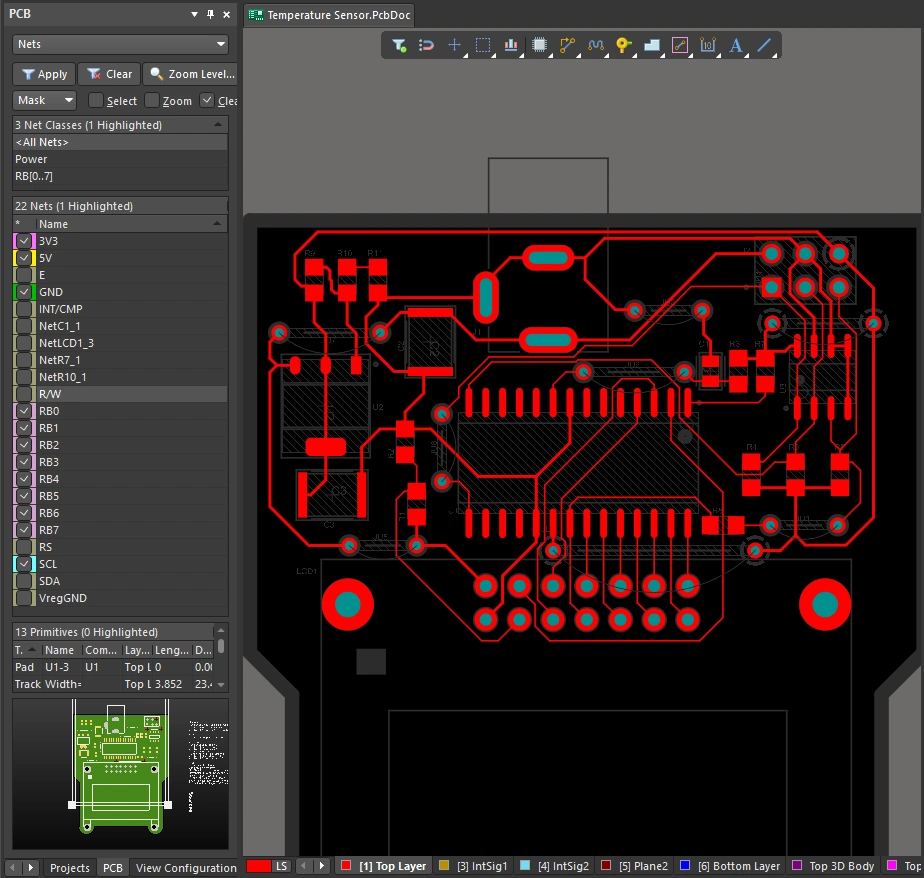
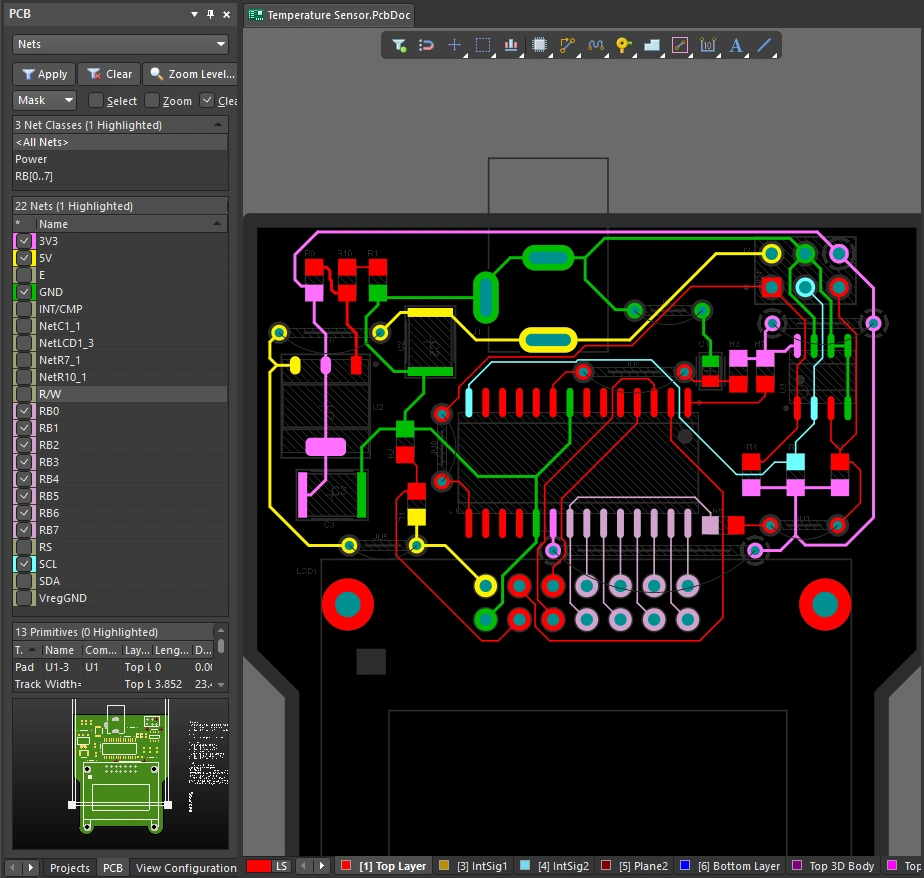
ネットに色を付ける |
|
| Applying color to nets | PCBエディターでは、すべての接続線にデフォルトの色が適用されます。配線後は、各ネットが配線されたレイヤーの色で表示されます( |
| Apply the color in the schematic | 必要に応じて、回路図内でView » Net Colorsサブメニュー(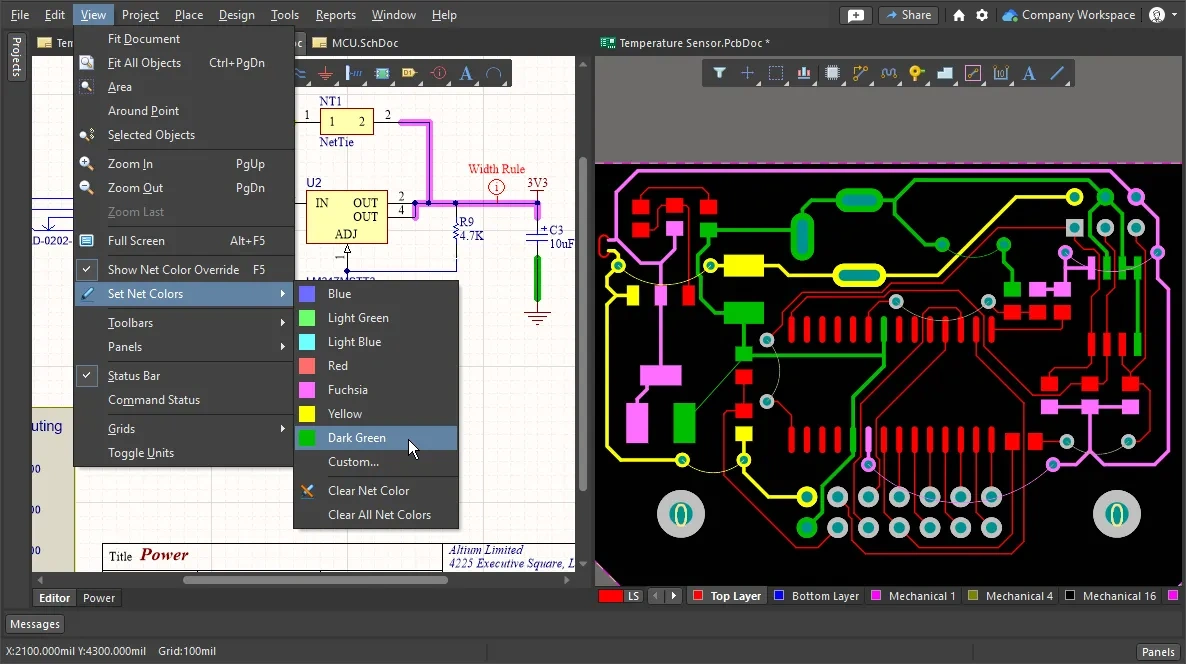 )を使用してネットに色を付けることができます。設計を同期すると、その色がPCB上の対応するネットに反映されます。 )を使用してネットに色を付けることができます。設計を同期すると、その色がPCB上の対応するネットに反映されます。 |
| Apply color in the PCB editor | ネットの色を回路図で設定する必要はありません。必要に応じて、PCBエディターで直接定義することもできます。最も簡単なのは、PCBパネルを使用する方法です。このパネルでは、単一のネット、ネットクラス、または対話的に選択した複数のネットに変更を適用できます。PCBパネルのNetsモードで、Windowsの標準的な選択操作を使用して複数のネット名を選択し、右クリックしてコンテキストメニューからChange Net Colorコマンドを選択します(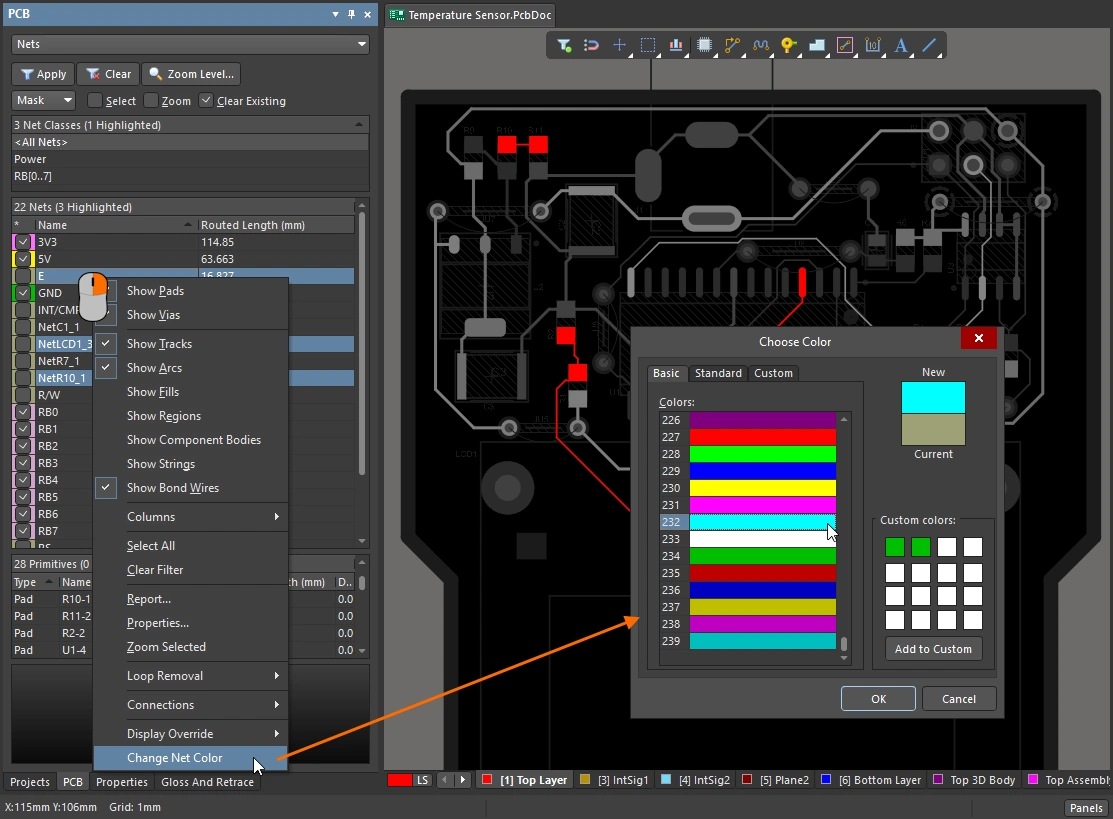 )。 )。 |
| Apply the color to the routing | PCBエディターでは、ネットカラーオーバーライド機能をネットごとに制御できるため、現在注目しているネットだけで有効にすることができます(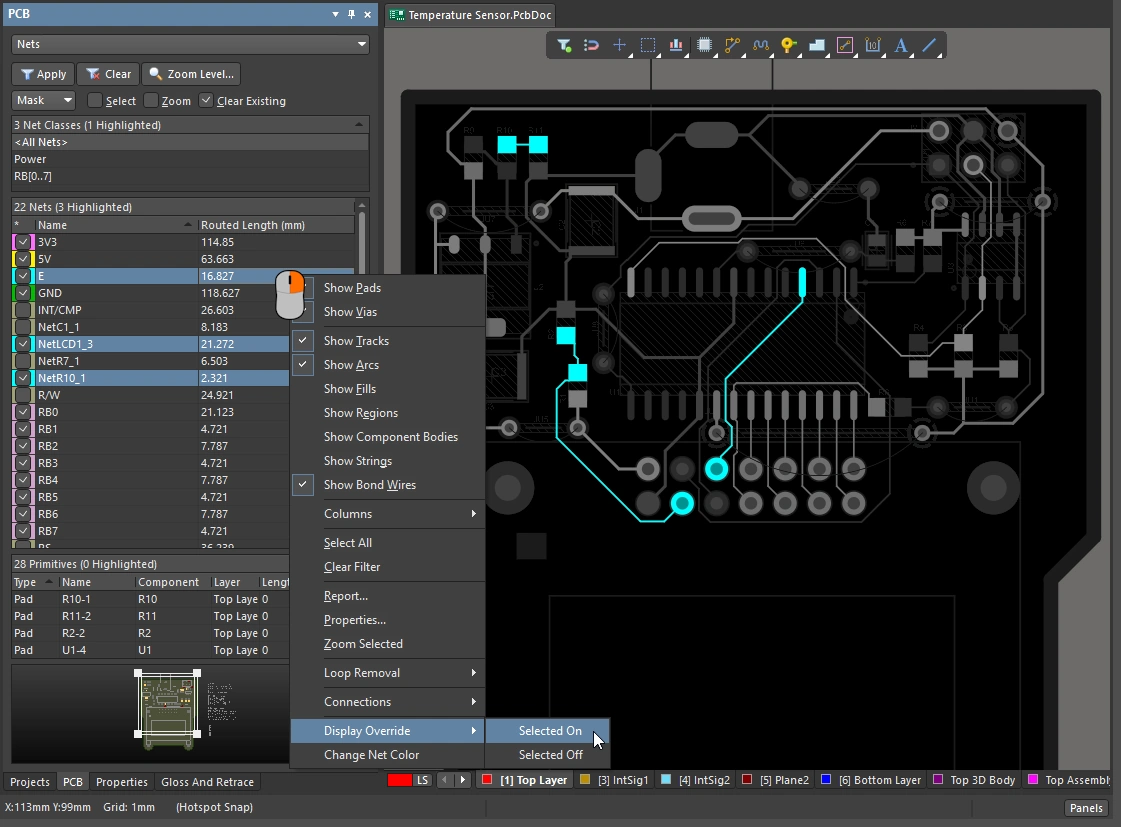 )。 )。 |
| Toggle the Net Color Override feature on and off | 回路図エディターとPCBエディターのどちらでも、F5ショートカットを押して、ネットカラーオーバーライドのオン(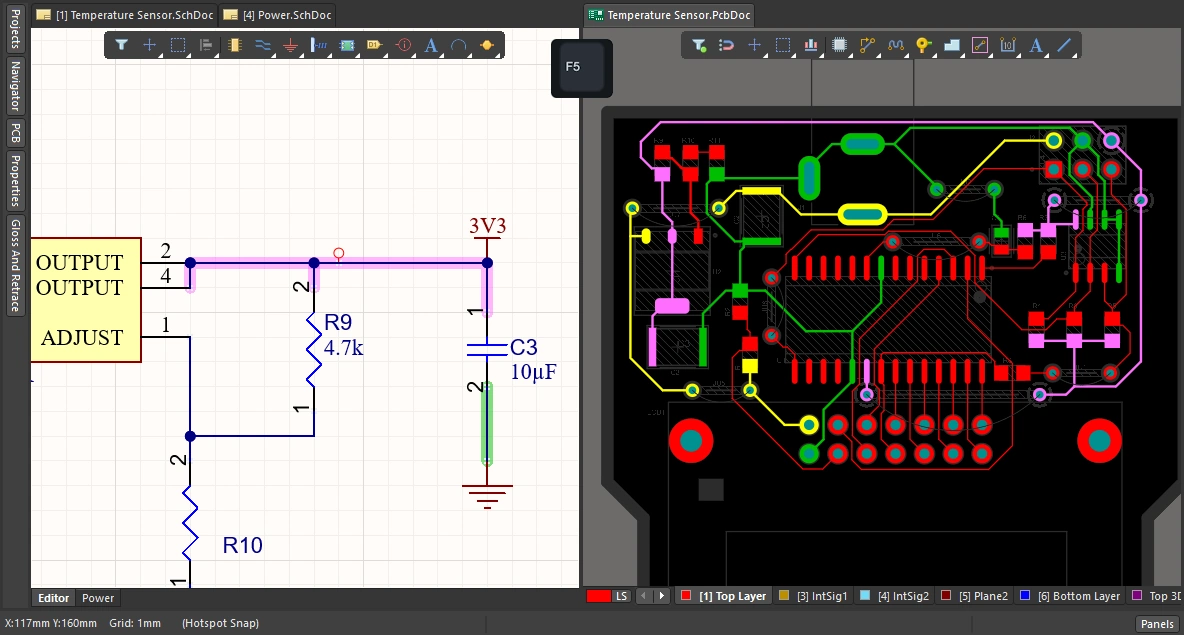 )とオフ( )とオフ(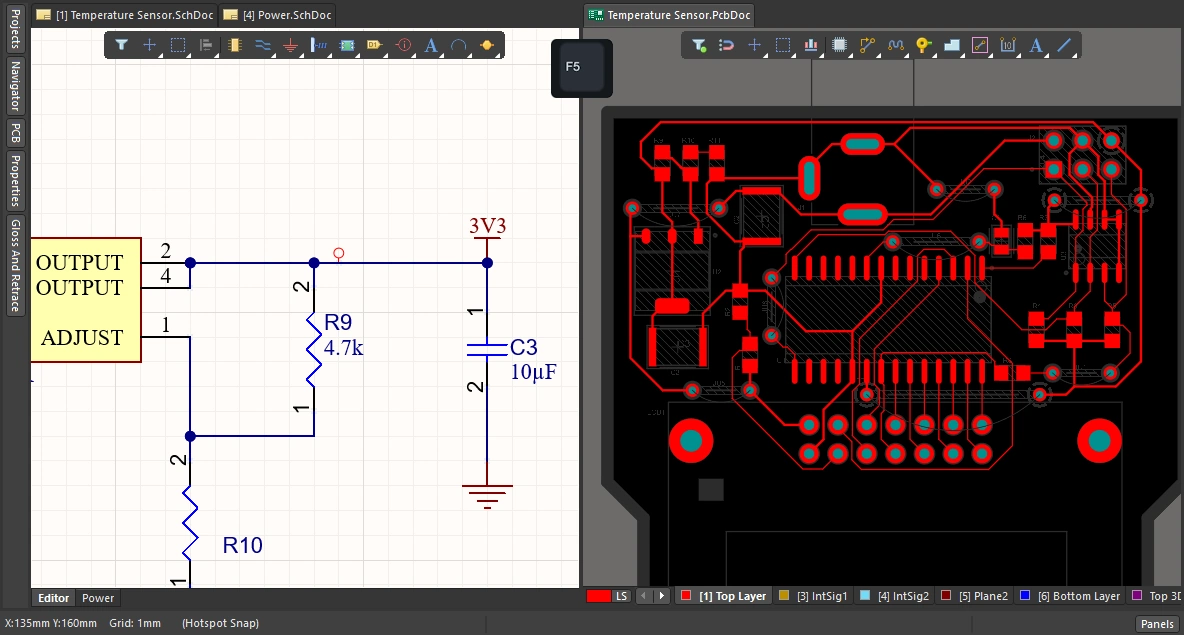 )を切り替えることができます。 )を切り替えることができます。 |
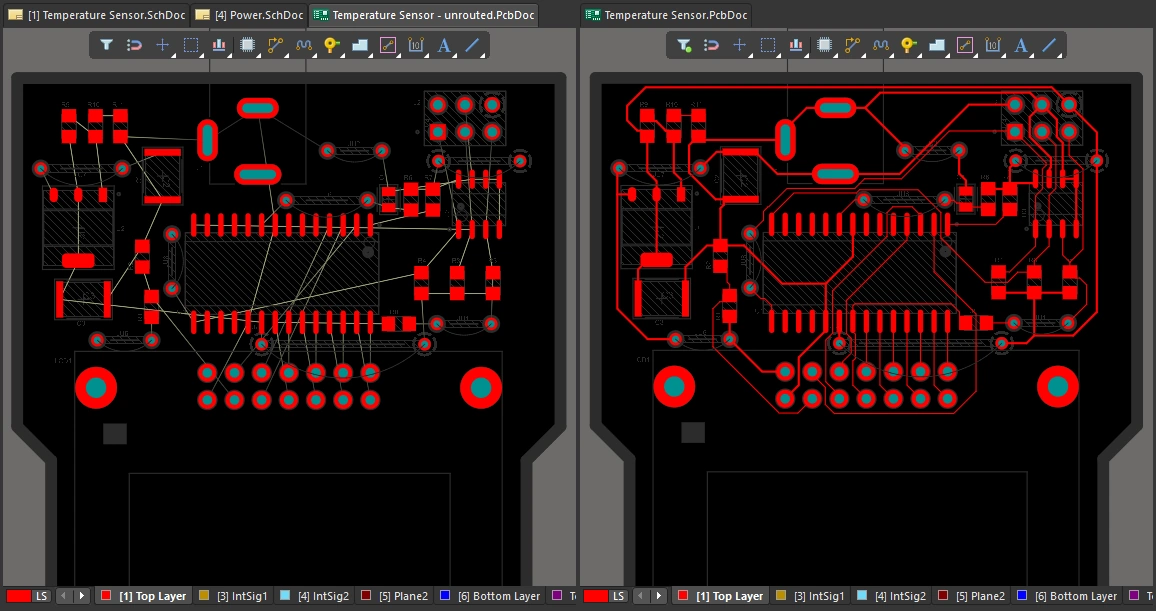 )。設計を把握しやすくするために、接続線の色を変更し、net color override (
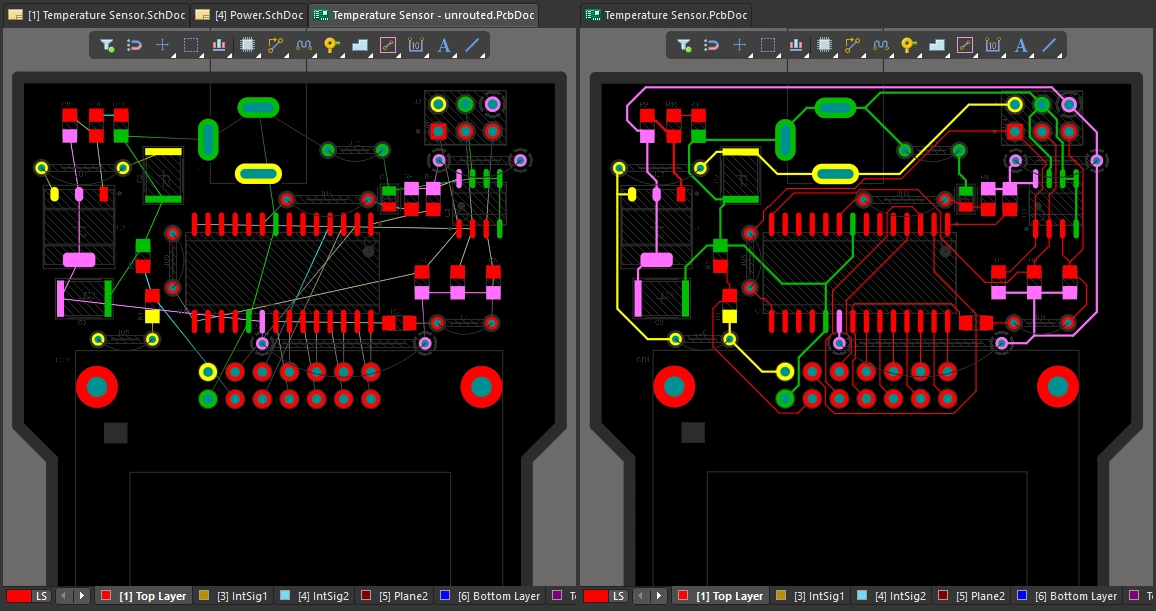 )という機能を使って、配線にもその色を使用するようにPCBエディターを設定できます。
詳細は、色を使ったネットのハイライト表示をご覧ください。
 AI で翻訳