Altium Designerにおけるデザインルールチェック(DRC)で設計の整合性を確保する

概略

この記事では、Altium Designerのデザインルールチェック(DRC)が、PCB設計の論理的・物理的な整合性の検証にどのように役立つかを説明します。ルールの定義方法、オンラインDRCとバッチDRCの使い方、違反の表示方法、最終アートワークの作成やリリース前に問題を確認して解決する場所など、デザインルールシステムの主要な要素を順に解説します。Altium DesignerがPCB設計プロセス全体を通じて、ルールに基づく検証をどのように支援するかを理解したい方に向けて、基本的なツールとワークフローをご紹介します。設計チェックを強化し、確信を持って設計を進めるために、ぜひ読み進めてください。

- ルールの定義から違反の報告と解決まで、Altium DesignerのDRCシステムの主要な要素を理解します。
- オンラインDRCとバッチDRCの違いと、設計プロセスでそれぞれを使用すべきタイミングを学びます。
- 違反が表示される場所や表示方法を確認し、問題の効率的な調査と修正に役立つツールを把握します。
AIでさらに深掘り:

Design Rule Checking(DRC)は、設計の論理的および物理的な整合性をチェックする強力な自動化機能です。チェックは、 Design Rules に照らして、設計中にリアルタイムで、またはバッチ処理で実行されます。

デザインルールチェックは設計プロセスに欠かせないものであり、完成したすべての基板設計に対して実施する必要があります。特に、最終アートワークを生成する前には、必ずバッチモードのデザインルールチェックを実行することを推奨します。

デザインルールシステムの構成要素

デザインルールシステムは、PCBエディターの中核をなすものです。このシステムは、論理的な概念から物理的な実体へと設計を具体化する過程を制御します。そのために、デザインルールシステムには、設計要件を定義する仕組み、それらの要件に照らして設計を検証する機能、検出された違反を表示する手法、およびそれらの違反を報告し、その位置を特定する機能が含まれています。

これを実現するため、デザインルールシステムは次の要素で構成されています。

デザインルールシステムの構成要素

デザインルール

デザインルールは、全体として基板の制約を定義し、オブジェクトが設計要件と許容範囲内に収まるようにします。設計制約の定義方法には、PCB Rules and Constraint Editorでデザインルールを直接操作する方法と、スプレッドシート形式のConstraint Managerで設定する方法の2つがあります。

オンラインDRC
(デザインルールチェック)

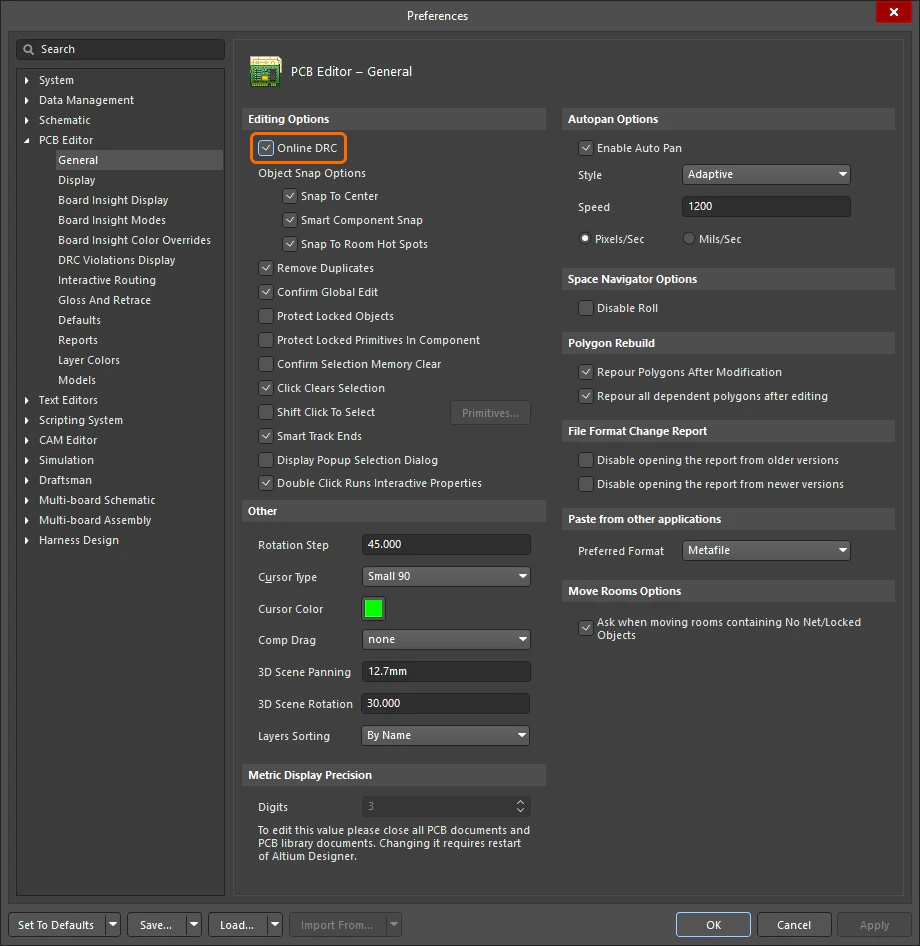
デフォルトでは、online DRCと呼ばれる機能を使用して、作業中にデザインルールがチェックされます。オンラインDRCを機能させるには、次の設定が必要です。

  • プリファレンス()で、全体を制御するOnline DRCオプションを有効にする必要があります。

  • オンラインで監視する各ルールのオン/オフは、Design Rule Checkerダイアログで設定します。詳細は、DRCの設定と実行を参照してください。

バッチDRC

バッチDRCとは、PCB全体に対してデザインルールチェックを実行する処理のことです。有効なルールのチェックに加え、その他の各種テストを実行したり、レポートを生成したりすることもできます。

  • 設計プロセスのどの段階でも、Design Rule CheckerダイアログからバッチDRCを実行できます。必要に応じて、チェックするルールを有効または無効にしてください。設定と実行の詳細は、バッチDRCの実行ページを参照してください。

  • バッチDRCは、出力ジョブ設定ファイル(*.OutJob)でも実行できます。出力のValidation Outputsグループに、新しい Design Rules Check を追加します()。なお、OutJobの検証レポートの一部として実行されるデザインルールチェックには、専用の設定ダイアログはありません。チェックは、Design Rule CheckerダイアログでPCBドキュメントに現在定義されている設定を使用して実行されます。詳細は、出力ジョブ設定ファイルを参照してください。

  • バッチDRCは、設計リリース時にも実行できます。ソフトウェアは、割り当てられた出力ジョブファイルに定義された検証レポートを使用し、設計リリースプロセスの一環として設計を検証できます。これらの検証チェックはリリースのたびに実行され、いずれかのチェックに合格しなかった場合、リリースは失敗します()。詳細は、設計プロジェクトのリリースを参照してください。

  • DRC(およびERC)違反は、Altium 365 Web Viewerでも確認できます。Web Viewerで報告されるDRC違反は、有効なデザインルールに基づくものであり、Design Rule Checkerダイアログで設定されたオンラインDRCやバッチDRCの有効設定に基づくものではない点に注意してください。. 詳細は、Web ViewerのDRCおよびERCレポート(Altium 365 Workspace、Enterprise Server Workspace)を参照してください。

違反の表示

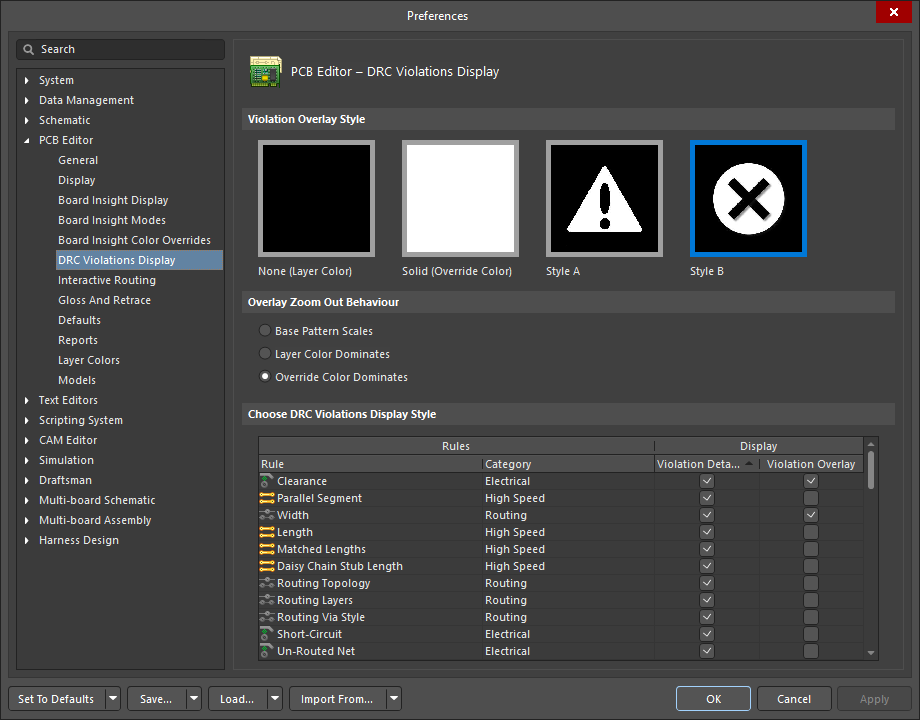
Altium Designerでは、グラフィカルな編集領域で違反を表示する方法として、違反箇所にアイコンを表示する方法と、違反しているプリミティブ全体をハイライト表示する方法の2つをサポートしています。

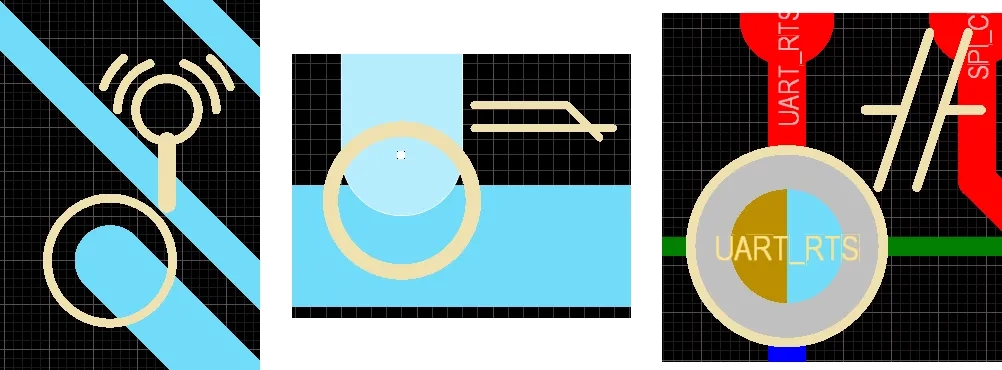
  • 違反詳細マーカー – 違反に固有の小さなグラフィックマーカーが、違反箇所またはその近くに配置されます。各違反タイプには、違反の内容を示す固有のグラフィック()があり、可能な場合は違反に関する情報も含まれます()。

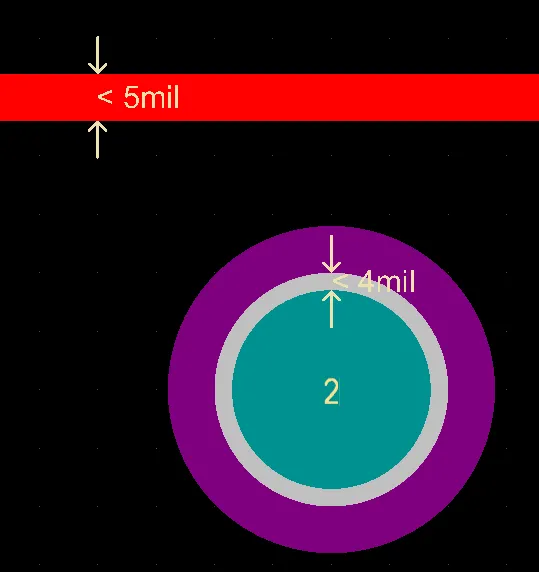
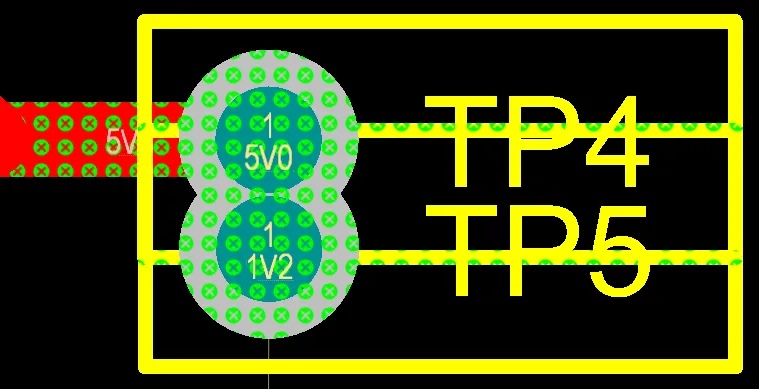
  • 違反オーバーレイ – 違反しているプリミティブ全体が、色付きのオーバーレイで示されます()。ズームインおよびズームアウト時のオーバーレイの表示の濃さも設定できます。

これらのオプションは、PreferencesダイアログのPCB Editor – DRC Violations Displayページで設定します()。詳細は、違反表示のプリファレンスを参照してください。

違反の解決

違反の詳細は、次の場所で確認できます。

  • PCB Rules and Violationsパネル – デザインルールの管理と、基板の設計領域内の違反の確認に特化したパネルです。このパネルから、ルールの参照と編集、デザインルールチェックの実行、設計領域内の違反箇所へのジャンプ、違反の詳細情報へのアクセスを行えます。詳細は、PCB Rules and Violationsパネルを参照してください。

  • 設計領域内 – 設計領域内の違反を右クリックすると、Violationsサブメニューで違反の詳細を確認できます。また、違反の上にカーソルを置いてShift+V を押すと、Board Insightパネルが表示されます。このパネルには、違反しているルールと関連するプリミティブの詳細が表示されます。詳細は、設計領域内での違反の操作を参照してください。

  • Messagesパネル – 検出されたすべての違反の詳細が、Messagesパネルに表示されます。違反をダブルクリックすると、その違反箇所へクロスプローブできます。

  • DRCレポート – バッチDRC処理の一環として、検出されたすべての違反の詳細を記載したレポートファイルを生成できます。詳細は、DRCレポートの設定を参照してください。

詳細は、設計違反の調査と解決を参照してください。

AI-LocalizedAI で翻訳
問題が見つかった場合、文字/画像を選択し、Ctrl + Enter キーを押してフィードバックをお送りください。
Nav
Contents
機能の提供状況

ご利用可能な機能は、お使いのAltiumソリューション(Altium Develop、Altium Agile Teams、Altium Agile Enterprise、または有効な契約期間中のAltium Designer)によって異なります。

実際にお使いのソフトウェアに文書化されている機能が表示されない場合は、詳細についてAltium Sales までお問い合わせください。

従来のドキュメント

Altium Designer のドキュメントは、バージョンごとに掲載されなくなりました。Altium Designer の旧バージョンのドキュメントは、Other Installers ページの Legacy Documentation の項目をご覧ください。