
PCBのポリゴンと銅領域の定義
プリント基板において一般的な要求事項は、大きな銅の領域です。これは、アナログ設計上のハッチングされた接地銅領域、重い電源電流を運ぶための大きな、固体の銅領域、またはEMCシールディングのための固体の接地領域である可能性があります。
Altium Designerでは、銅の領域は異なる設計オブジェクトを使用して定義することができます。簡単なケースでは、塗りつぶしとソリッド領域が使用されます。これらは、パッド、ビア、トラック、テキストなどの他のオブジェクトの周りに流れない、長方形および多角形タイプのオブジェクトです。塗りつぶしとソリッド領域オブジェクトについては、このページの下で説明されています。
より複雑なケースでは、ポリゴンプアが使用されます。ポリゴンプアの利点は、適用される電気的クリアランスとポリゴン接続スタイル設計ルールに従って、別のネットに属する銅製オブジェクトの周りに自動的にプアされることです。ポリゴンプアについて詳しくは、シグナルレイヤー上のポリゴンページをご覧ください。
PCB全体に電気的に安定したグラウンドまたは電源リファレンスを提供するために、パワープレーンが使用されます。パワープレーンについて詳しくは、内部電源&分割プレーンページをご覧ください。
塗りつぶしの操作

選択されたソリッド領域の例
塗りつぶし(Place » Fill)は、銅(シグナル)層を含む任意の層に配置できる長方形のデザインオブジェクトです。塗りつぶしは長方形に限定され、パッド、ビア、トラック、領域、他の塗りつぶしやテキストなどの他のオブジェクトを避けることはありません。塗りつぶしがシグナル層に配置される場合、ネットに接続することができます。
塗りつぶし
 配置された塗りつぶし
塗りつぶしは任意のレイヤーに配置できる矩形のオブジェクトです。信号レイヤーに配置された場合、塗りつぶしは遮蔽を提供したり大電流を運ぶために使用できる銅の固体領域になります。異なるサイズの塗りつぶしを組み合わせて不規則な形状の領域をカバーしたり、トラックや円弧セグメントと組み合わせてネットに接続することもできます。
塗りつぶしは非電気レイヤーにも配置できます。例えば、自動ルーティングのための「進入禁止」エリアを指定するためにキープアウトレイヤーに塗りつぶしを配置します。パワープレーン、はんだマスク、またはペーストマスクレイヤーに塗りつぶしを配置して、そのレイヤー上に空間を作成します。PCBライブラリエディタでは、塗りつぶしを使用してコンポーネントのフットプリントを定義できます。
可用性
塗りつぶしは、以下の方法でPCBおよびPCBライブラリエディタで配置できます:
- PCBエディタ - 利用可能なアクセス方法は以下の通りです:
- メインメニューからPlace » Fillを選択します。
- 設計スペースの上部にあるアクティブバーのドロップダウンで塗りつぶしボタン(
 )をクリックします。(アクティブバーのボタンをクリックして押し続けると、他の関連コマンドにアクセスできます。コマンドが使用されると、そのセクションのアクティブバーの最上位項目になります。)
 - 設計スペースで右クリックし、コンテキストメニューからPlace » Fillをクリックします。
- 配線ツールバーのボタンをクリックします。
- PCBライブラリエディタ - 利用可能なアクセス方法は以下の通りです:
- メインメニューから Place » Fillを選択します。
- 設計スペースの上部にあるアクティブバーのドロップダウンで塗りつぶしボタン()をクリックします。(アクティブバーのボタンをクリックして押し続けると、他の関連コマンドにアクセスできます。コマンドが使用されると、そのセクションのアクティブバーの最上位項目になります。)
- 設計スペースで右クリックし、コンテキストメニューから配置 » 塗りつぶしを選択します。
- PCB Lib Placementツールバーのボタンをクリックします。
配置
コマンドを起動すると、カーソルが十字線に変わり、塗りつぶし配置モードに入ります。以下の一連のアクションを実行して配置します:
- 塗りつぶしの最初の角を固定するためにクリックまたはEnterを押します。
- 塗りつぶしのサイズを調整するためにカーソルを動かし、対角線上の反対側の角を固定して塗りつぶしの配置を完了するためにクリックまたはEnterを押します。
- さらに塗りつぶしを配置するか、右クリックまたはEscを押して配置モードを終了します。
配置中に実行できる追加のアクションは以下の通りです:
- Tabキーを押して配置を一時停止し、プロパティパネルの塗りつぶしモードにアクセスして、その場でプロパティを変更できます。一時停止ボタンオーバーレイ(
 )をクリックして配置を再開します。
 - 塗りつぶしの最初の角を固定する前に、塗りつぶしをボードの反対側に反転させるためにLキーを押します。
- 設計内のすべての可視レイヤーを前後にサイクルするために、数値キーパッドの+および-キーを押して、配置レイヤーを迅速に変更します。
- 最初の動きの方向に応じて、水平または垂直軸に沿った動きの方向を制約するためにAltキーを押します。
グラフィック編集
この編集方法では、配置された塗りつぶしオブジェクトをデザインスペースで直接選択し、そのサイズ、形状、位置をグラフィカルに変更できます。.
塗りつぶしオブジェクトを選択すると、次の編集ハンドルが使用可能になります:

塗りつぶしを選択
- A をクリックしてドラッグし、縦方向と横方向に同時に塗りつぶしのサイズを変更します。
- B をクリックしてドラッグし、縦方向と横方向で塗りつぶしのサイズを別々に変更します。
- C をクリックしてドラッグし、中心点を中心に塗りつぶしを回転させます。
- 編集ハンドルから離れた塗りつぶしの任意の場所をクリックし、ドラッグして位置を変更します。ドラッグ中に、塗りつぶしを回転または鏡像化できます:
- Spacebarを押すと塗りつぶしが反時計回りに回転し、 Shift+Spacebarを押すと時計回りに回転します。回転は、PreferencesダイアログのPCB Editor – Generalページで定義された回転ステップの値に従います。
- XキーまたはYキーを押して、X軸またはY軸に沿って塗りつぶしを反転します。
塗りつぶしのプロパティ

塗りつぶしモードのプロパティパネル。
位置
 アイコンは、
 (ロック解除)として表示されている必要があります。ロック/ロック解除アイコンを切り替えて、そのロック状態を変更します。
- (X/Y)
- X(最初の領域)- 現在のデザイン空間の原点に対して相対的な塗りつぶしの基準点の現在のX(水平)座標。塗りつぶしのX位置を変更するために編集します。値はメトリックまたはインペリアルで入力でき、現在のデフォルトではない単位の値を入力する場合は単位を含めてください。
- Y(2番目の領域)- 現在の原点に対して相対的な塗りつぶしの基準点の現在のY(垂直)座標。塗りつぶしのY位置を変更するために編集します。値はメトリックまたはインペリアルで入力でき、現在のデフォルトではない単位の値を入力する場合は単位を含めてください。
- 回転 - 塗りつぶしの回転角度(度単位)、ゼロ(3時の水平)から反時計回りに測定します。塗りつぶしの回転を変更するために編集します。最小角度解像度は0.001°です。
プロパティ
- コンポーネント – このフィールドは、選択された塗りつぶしがPCBコンポーネントの構成部分である場合にのみPCBエディタに表示され、親PCBコンポーネントの指定子を表示します。親コンポーネントのプロパティパネルのコンポーネントモードを開くためにクリック可能なコンポーネントリンクを選択します。
- ネット - 塗りつぶしにネットを選択するために使用します。アクティブなボードデザインのすべてのネットがドロップダウンリストにリストされます。ネットなしを選択して、塗りつぶしがどのネットにも接続されていないことを指定します。プリミティブのネットプロパティは、PCBオブジェクトが合法的に配置されているかどうかを判断するためにデザインルールチェッカーによって使用されます。または、デザイン空間のオブジェクトを選択してそのオブジェクトのネットを選択した塗りつぶしに割り当てるために、ネットを割り当てるアイコン(
 )をクリックすることもできます。
 - レイヤー - 塗りつぶしが配置されるレイヤー。塗りつぶしはシステムレイヤー以外の任意のレイヤーに配置できます。ドロップダウンを使用して異なるレイヤーを選択します。
- 面積 - 塗りつぶしオブジェクトの面積値を指定します。
- 長さ - 長さを表示します。
- 幅 - 幅を表示します。
はんだペーストマスクの拡張
- ルール - 塗りつぶしのはんだペーストマスク拡張が適用可能なはんだペーストマスク拡張デザインルールで定義された値に従うように選択します。このオプションが選択されると、関連する拡張値は無効になります。
- 手動 - 適用可能なデザインルールをオーバーライドし、以下のフィールドで塗りつぶしのはんだペーストマスク拡張値を指定するために選択します。
はんだマスクの拡張
- ルール - 塗りつぶしのはんだマスク拡張が適用可能なはんだマスク拡張デザインルールで定義された値に従うようにチェックボックスを選択します。このオプションが選択されると、関連する拡張値は無効になります。
- 手動 - 適用可能なデザインルールをオーバーライドし、以下のフィールドで塗りつぶしのはんだマスク拡張値を指定するためにチェックボックスを選択します。
ソリッド領域の操作
領域(Place » Solid Region)は、多角形の形状を定義するために使用される設計オブジェクトです。ソリッド領域(一般的に領域と呼ばれる)は、信号(銅)レイヤーを含む任意のレイヤーに配置できます。塗りつぶしと同様に、領域はパッド、ビア、トラック、塗りつぶし、他の領域やテキストなどの他のオブジェクトを避けません。領域が信号レイヤーに配置された場合、ネットに接続することができます。
領域オブジェクトには、以下の特別なプロパティがあり、それによって使用されます:
- ポリゴンカットアウト - 基本的に周囲のポリゴンが流れ込むネガティブ(空)オブジェクトです。
- ボード形状のカットアウト - これもネガティブ(空)オブジェクトとして機能し、ボードに不規則なカットアウトや穴を定義します。ボードのカットアウト領域は、製造目的でGerberファイルやODB++ファイルに転送されます。
- カスタムパッド形状 - 通常とは異なるパッドの銅領域を定義し、自動的にマッチした形状のはんだおよびペーストマスクの収縮/拡張を定義する能力を提供します。
領域
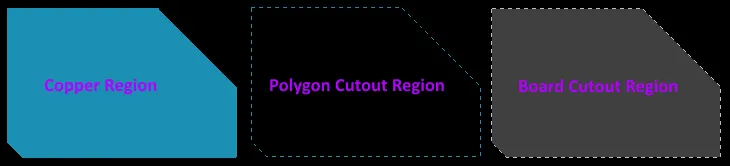
配置された領域オブジェクトのさまざまなタイプの例
概要
領域、またはソリッド領域とも呼ばれるのは、任意のレイヤーに配置できる多角形のプリミティブオブジェクトです。
領域は任意の数の辺と頂点(角)を持つことができます。信号レイヤーに配置されると、シールドを提供するためや大電流を運ぶために使用される銅の固体領域を定義することができます。正の領域はトラックや円弧セグメントと組み合わせてネットに接続することができます。PCBライブラリエディタでは、銅層上にカスタムパッド形状やはんだおよびペーストマスク上に特別なマスク形状を作成するために領域を使用できます。非電気レイヤーでは、ロゴなどのカスタム形状を定義するために領域を使用できます。
負の領域として配置された場合、領域はポリゴンプール内でカットアウト(空洞)を作成することができます。このモードでは、ポリゴンが注がれたときに銅で満たされることはありません。ボードカットアウト用の負の領域として使用される場合(マルチレイヤーに配置することによって)、それは完成したボードを通る穴となる領域を定義します。ボードカットアウト領域は、専用のRoutレイヤーを使用して製造目的のためにGerberおよびODB++ファイルに転送されます。
可用性
領域は、以下のいずれかの方法でPCBエディタおよびPCBライブラリエディタの両方で配置できます:
- PCBエディタ:
- メインメニューからPlace » Solid Region、Place » Polygon Pour CutoutまたはDesign » Board Shape » Define Board Cutoutを選択します。
- 設計スペースの上部にあるアクティブバーのドロップダウンでソリッド領域ボタン (
 ) をクリックします。(アクティブバーのボタンをクリックして保持すると、他の関連コマンドにアクセスできます。一度使用されたコマンドは、そのセクションのアクティブバーの最上位項目になります。)
 - 設計スペースで右クリックし、コンテキストメニューから配置 » ソリッド領域またはポリゴンプールカットアウトをクリックします。
- PCBライブラリエディタ:
- メインメニューからPlace » Solid RegionまたはPolygon Pour Cutoutを選択します。
- 設計スペースの上部にあるアクティブバーのドロップダウンでソリッド領域ボタン () をクリックします。(アクティブバーのボタンをクリックして保持すると、他の関連コマンドにアクセスできます。)
配置
コマンドを起動すると、カーソルが十字線に変わり、領域配置モードに入ります。配置は、次の一連のアクションを実行することによって行われます:
- カーソルを位置づけて、領域の開始頂点をアンカーするためにクリックします。
- 2番目の頂点を配置する準備ができたらカーソルを移動します。デフォルトの動作は、各クリックで2つのエッジを配置し、それらの間にユーザー定義のコーナー形状を配置することです。多角形形状のPCB設計オブジェクトの編集ページで詳細を参照してください。
- マウスを動かしてクリックし、さらに頂点を配置します。
- 最後の頂点を配置した後、右クリックまたはEscを押して領域の配置を閉じて完了します。ソフトウェアは自動的に形状を完成させるため、領域を手動で閉じる必要はありません。
- さらに領域の配置を続行するか、右クリックするかEscを押して配置モードを終了します。
領域は、すでにネットに接続されているオブジェクトの上に配置されている場合、ネット名を採用します。
配置中に実行できるその他のアクションには、次のものがあります:
- Tab キーを押すと配置が一時停止し、Propertiesパネルの Region modeにアクセスして、そのプロパティをその場で変更できます。設計領域の一時停止ボタンオーバーレイ( )をクリックして、配置を再開します。
- テンキーの + キーと - キーを押すと、デザインに現在表示されているすべてのレイヤーが前後に切り替わります。
- *キーを押すと、表示されている信号層が切り替わります。
トラックの設定から領域を作成する
ソリッド領域は、基板上の電気銅の領域を定義するだけでなく、特別なシンボルや会社のロゴなど、他の多角形の設計オブジェクトを定義するためにも使用されます。必要な形状のアウトラインがAutoCADなどの別の設計ツールで定義されている場合は、DXFとしてエクスポートしてからAltium Designerにインポートできます。その後、そのアウトラインを実線領域に変換できます。
選択したトラック オブジェクトや円弧オブジェクトで構成される閉じた境界を領域に変換するには、トラック セグメントを選択してから、次の項目を選択します。
- Tools » Convert » Create Polygon from Selected Primitives - ソリッド(銅箔)領域オブジェクト(種類プロパティが
銅に設定された領域オブジェクト)を定義します。 - Tools » Convert » Create Cutout from Selected Primitives - ポリゴンプアカットアウト領域オブジェクト(種類 プロパティが Polygon Cutoutに設定された領域オブジェクト)を定義します。
- Tools » Convert » Create Board Cutout from Selected Primitives - 基板カットアウト領域オブジェクト(種類プロパティがBoard Cutoutに設定された領域オブジェクト)を定義します。
コマンドを起動すると、トラックプリミティブによって形成された閉じた境界から領域が作成されます。領域の境界は、境界トラック オブジェクトの中心線に沿っており、選択されていません。
注:
- Create Polygon from Selected PrimitivesまたはCreate Cutout from Selected Primitivesコマンドを選択すると、領域は、選択したトラックが置かれているレイヤではなく、現在の(またはアクティブな)レイヤに作成されます。reate Board Cutout from Selected Primitivesコマンドを選択すると、領域がMulti-Layer上に作成されます。つまり、メカニカル層で形状を定義してから、信号層/多層層に領域をそれぞれ作成することができます。
- 選択したトラックは、領域の作成後も存在し、選択されたままになります。
グラフィック編集
領域の頂点を移動
領域には、領域の形状を編集するための 2 つの点、つまり「ハンドル」が含まれています。
- フルハンドル - 領域の角にあります。
- 空のハンドル - フルハンドルによって作成されたセグメントの中心にあります。
既存の領域は、各コーナーまたは各エッジの中心にあるこれらのハンドルまたは頂点を移動することで、形状を変更できます。
領域の形状を変更するには、領域をクリックして選択すると、その領域の頂点が強調表示され、カーソルが十字線に変わります。
- フルハンドルをクリックして、そのコーナーを移動します。
- エッジに沿ってクリックすると、エッジ全体が移動します。
- 空のハンドルをクリックして、側面全体(トラック用と円弧用)を移動します。
- 空のハンドルをCtrl+クリックすると、そのエッジが2つのエッジに分割されます。Ctrlキーを押し続ける必要があるのは、移動の開始時だけです。Shift+Spacebarホットキーを使用して、モード(円弧、マイタ、および任意の角度)を切り替えることができます。
 領域の頂点を移動するさまざまな方法。
領域の境界線を修正
頂点の編集に加えて、Modify Region Borderコマンドを使用して、ポリゴンの形状を簡単に変更することもできます。このコマンドは、目的のポリゴンを右クリックし、Polygon Actions » Modify Polygon Borderを選択することで実行されます。コマンドを起動すると、カーソルが十字線になります。クリックするたびに、新しい頂点が追加されます。領域配置時と同様に、Shift+Spacebarのショートカットを使用してコーナーの形状を変更できます。

領域の境界線の変更.
領域のプロパティ

プロパティパネルの領域モード。
プロパティ
- コンポーネント – このフィールドは、選択された領域がPCBコンポーネントの構成部分である場合にのみPCBエディタで表示され、親PCBコンポーネントの指定子を表示します。親コンポーネントのプロパティパネルを開くために、クリック可能なコンポーネントリンクを選択します。
- ネット - 領域のネットを選択するために使用します。アクティブなボード設計のすべてのネットがドロップダウンリストにリストされます。ネットなしを選択して、領域がどのネットにも接続されていないことを指定します。プリミティブのネットプロパティは、PCBオブジェクトが合法的に配置されているかどうかを判断するためにデザインルールチェッカーによって使用されます。また、()アイコンをクリックして、デザインスペース内のオブジェクトを選択することもできます - そのオブジェクトのネットが選択された領域に割り当てられます。
- レイヤー - このフィールドは、種類が銅、ポリゴンカットアウト、またはキャビティに設定されている場合にのみ利用可能です。領域が配置されるレイヤーを指定するために使用します。銅およびポリゴンカットアウトの場合、アクティブなボード設計のために定義された(および有効な)すべてのレイヤーがドロップダウンリストにリストされます。キャビティの場合、有効な機械レイヤーのみがリストされます。
- 種類 - ドロップダウンから領域の機能を選択します:
- 銅 - 信号(銅)レイヤーなど、任意の設計レイヤーに配置できる固体の正の領域。
- ポリゴンカットアウト - ポリゴン内の負または非銅領域を定義するポリゴンカットアウトとして機能します。カットアウトを配置した後、ポリゴンを再注ぎしてください。
- ボードカットアウト - ボード形状内の負領域または穴を定義するボードカットアウトとして機能します。
-
キャビティ - ボードの内部にコンポーネントが配置される埋め込みキャビティを定義するために使用されます。この種類の領域は、適切な機械レイヤーにのみ配置でき、コンポーネントの3Dボディを各側で十分なクリアランスを持って完全に囲む必要があります。必要なクリアランスの量については、製造業者に確認してください。
- 円弧近似 - 完璧な円弧からの最大偏差を入力します。
- 面積 - 領域オブジェクトの面積を表示します。
- (X/Y)
- X (最初のフィールド) - このフィールドは、現在の原点に対するパッドの中心の現在のX位置を示します。フィールド内の値を編集して、現在の原点に対するパッドの位置を変更します。値はメートル法またはインペリアル法のいずれかで入力できます。現在のデフォルトでない単位で値を入力する場合は、単位を含めてください。デフォルトの単位(メートル法またはインペリアル法)は、デザインスペース内でオブジェクトが選択されていないときにアクセスされるボードモードのプロパティパネルのその他領域の単位設定によって決定され、単位が指定されていない場合に使用されます。
- Y (2番目のフィールド) - このフィールドは、現在の原点に対するパッドの中心の現在のY位置を示します。フィールド内の値を編集して、現在の原点に対するパッドの位置を変更します。値はメートル法またはインペリアル法のいずれかで入力できます。現在のデフォルトでない単位で値を入力する場合は、単位を含めてください。デフォルトの単位(メートル法またはインペリアル法)は、デザインスペース内でオブジェクトが選択されていないときにアクセスされるボードモードのプロパティパネルのその他領域の単位設定によって決定され、単位が指定されていない場合に使用されます。
頂点のアウトライン化
この領域は、現在選択されている領域オブジェクトの個々の頂点を変更するために使用されます。必要に応じて、既存の頂点の位置を変更したり、新しい頂点を追加したり、削除したりできます。頂点ポイント間の円弧接続を定義でき、CSV 形式のファイルへの頂点情報のエクスポートと CSV 形式のファイルからのインポートもサポートされています。
- 頂点グリッド - 領域に現在定義されているすべての頂点を、次の条件で一覧表示します。
- インデックス - 頂点に割り当てられたインデックス(編集不可)。
- X - 頂点のX(水平)座標。クリックして編集します。
- Y - 頂点のY(垂直)座標。クリックして編集します。
- 円弧の角度 (負=時計回り) - この頂点を次の頂点に接続するために描画される円弧の角度。既定では、接続は直線エッジであり、このフィールドは空白のままです。クリックして編集し、必要に応じて円弧の角度を入力します。正の値を入力すると、反時計回りに円弧が描画されます。時計回りに円弧を描くには、負の値を入力します。
- 追加 - クリックして新しい頂点を追加します。新しい頂点は、現在フォーカスされている頂点エントリの下に追加され、最初はフォーカスされたエントリと同じ X、Y 座標を持ちます。
 をクリックすると、現在選択されている頂点が削除されます。
ペーストマスクの拡張
- ルール/手動 - 目的のペーストマスク拡張設定を選択します。手動を選択すると、目的の測定値を有効にして入力できます。
ソルダーマスクの拡張
- Rule/Manual - 希望のはんだマスク拡張構成を選択します。手動を選択すると、目的の測定値を有効にして入力できます。
自己交差領域のレンダリング
- 24.4、自己交差領域のレンダリング機能が公開状態に移行します:
- ベータリリース後:上記の条件付きボックスのベータとAltium社員を無効にし、下記の条件付きボックスのベータとAltium社員を有効にします。
- 公開リリース後:条件付きボックスとその上の内容を削除し、下のボックスを取り除き、内容を残します。
- 自己交差領域のレンダリング機能がリリース状態にある場合 - 下記の青いボックスとその内容を削除します。
PCB.Rendering.SelfIntersectedRegionsオプションが有効になっている場合に利用可能です。
自己交差する領域は、PCBエディタ内で、製造出力(Gerber/ODB++)にエクスポートされるのと同じ方法でレンダリングされます。

PCBエディタの設計空間で選択された自己交差領域の例。この領域を生成されたGerber出力で見るには、画像上にカーソルを移動させてください。
 AI で翻訳