
PCB配置&編集テクニック
PCB の設計で使用できるオブジェクトにはさまざまな種類があります。PCB ドキュメントに配置されるオブジェクトの大半は、銅箔領域または抜き領域を定義します。これは、トラックやパッドのような電気的オブジェクトだけでなく、テキストや寸法記入のような非電気的オブジェクトにも当てはまります。したがって、各オブジェクトを定義するために使用される線幅と、そのオブジェクトが配置されるレイヤーを常に意識しておくことが重要です。
PCB エディタには 2 種類のオブジェクトがあります。プリミティブオブジェクトとグループオブジェクトです。
-
プリミティブオブジェクトは設計の基本要素であり、トラック、パッド、ビア、フィル、アーク、テキストオブジェクトなどが含まれます。これらは、生の、あるいは最も基本的な性質を持つことから「primitive」と呼ばれます。
-
プリミティブで構成され、設計オブジェクトとして識別されるものはすべてグループオブジェクトです。グループオブジェクトの例には、コンポーネント、寸法、ポリゴンプアなどがあります。グループオブジェクトは、設計空間内で単一のオブジェクトとして操作できます。たとえば、配置、選択、コピー、変更、移動、削除が可能です。
オブジェクト配置と編集の共通性
Altium Designer では、オブジェクトを配置する手順は、配置するオブジェクトの種類にかかわらず、おおむね同じです。最も基本的な流れは次のとおりです。
-
ツールバーのいずれか、または Place メニューから配置するオブジェクトを選択します。
-
マウスを使用して、PCB エディタの設計空間内で配置するオブジェクトの位置と、必要に応じてそのサイズを定義します。
-
右クリック(または Esc を押す)してコマンドを終了し、配置モードを終了します。
配置前の編集
オブジェクトのデフォルトプロパティは、PCB Editor – Defaults ページの Preferences ダイアログでいつでも変更できます。これらのプロパティは、その後に配置するオブジェクトに適用されます。
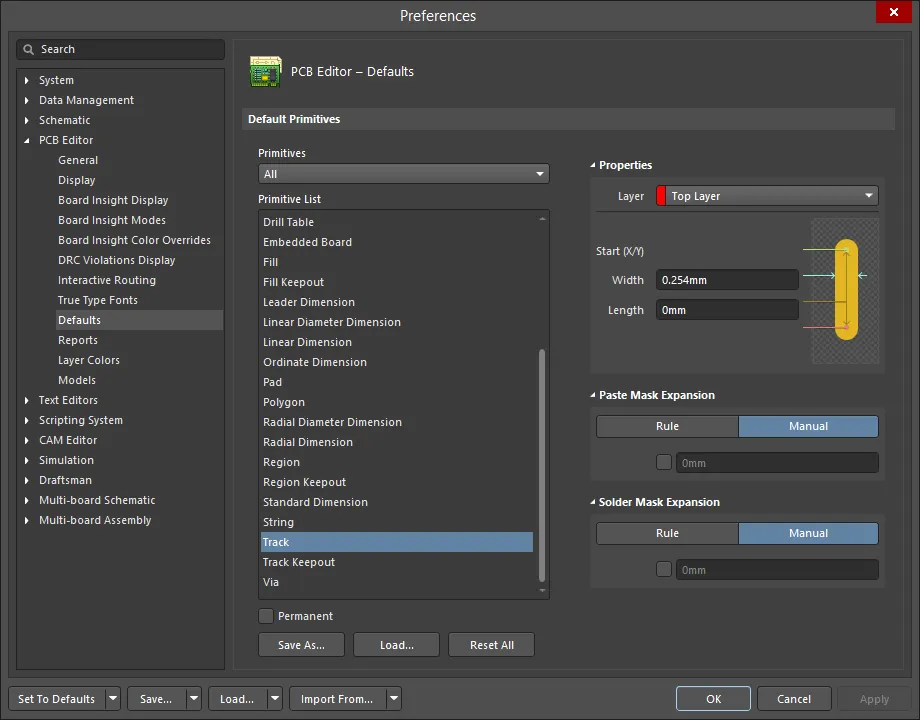
Primitives 列を使用してオブジェクトのプロパティにアクセスし、必要に応じてデフォルト値を編集します。
配置中の編集
オブジェクトを最初に配置する際に編集できる属性がいくつかあります。これらの属性にアクセスするには、配置モード中に Tab キーを押して、関連する Properties パネルを開きます。Tab キーを押すと配置が一時停止し、オブジェクトに必要な編集を行うことができます。

Pad オブジェクトのプロパティダイアログの例。
編集後、設計空間上の一時停止ボタンオーバーレイ(  )をクリックすると、配置を再開できます。
配置後の編集
オブジェクトを配置した後は、さまざまな方法で編集できます。以下で説明します。
関連するプロパティパネルまたはダイアログ
この編集方法では、関連する Properties パネルモードおよびダイアログを使用して、配置済みオブジェクトのプロパティを変更します。
配置後、関連するダイアログには次の方法でアクセスできます。
-
配置済みオブジェクトをダブルクリックする。
-
オブジェクトの上にカーソルを置き、右クリックしてコンテキストメニューから Properties を選択する。
配置後、関連する Properties パネルのモードには次のいずれかの方法でアクセスできます。
- Properties パネルがすでにアクティブな場合は、オブジェクトを選択します。
- オブジェクトを選択後、設計空間右下の Panels ボタンから Properties パネルを選択するか、メインメニューから View » Panels » Properties を選択します。
PCB オブジェクト選択コマンド
標準のオブジェクト選択/選択解除コマンド に加えて、PCB エディタには、オブジェクトの選択/選択解除を容易にする特別なコマンドが多数用意されています。これらのコマンドには、メインメニューの Edit » Select および Edit » DeSelect サブメニューからアクセスできます。選択コマンドには、Active Bar の  ボタンメニューからもアクセスできます。
-
Select overlapped - 選択ポップアップウィンドウを使わずに、同じ場所に配置された(重なり合った)オブジェクト群の中から次の設計オブジェクトを単独選択するために使用します。選択は、以下の固定優先順に従い、このコマンドを繰り返し使用することで順に切り替わります。
- Pad
- Via
- Track/Arc
- Component
- Polygon
- Region/Fill
- Text
さらに、Shift キーを使用して現在の選択に追加オブジェクトを加えている間も、元の選択を失うことなく、Shift+Tab を使用して重なり合ったオブジェクトの選択を順に切り替えることができます。
-
Select next (ショートカット: Tab)- 設計内で最初のオブジェクトを選択した状態で、このコマンドを使用すると、論理階層に基づいて次に高いレベルのオブジェクトへ選択範囲を拡張できます。次の循環的な論理選択「フロー」がサポートされています。
- トラックセグメント ---> 同じレイヤー上で接続された(連続する)すべてのトラック ---> 接続されたすべての銅箔 ---> 関連するネット内のすべての電気的オブジェクト
- 接続されたパッド ---> 同じレイヤー上で接続された(連続する)すべてのトラック ---> 接続されたすべての銅箔 ---> 関連するネット内のすべての電気的オブジェクト
- 未接続パッド ---> 関連するネット内のすべての電気的オブジェクト
- ビア ---> ビアに関連付けられたレイヤー上で接続された(連続する)すべてのトラック ---> 接続されたすべての銅箔 ---> 関連するネット内のすべての電気的オブジェクト
- 銅箔(領域/Polygon Pour/Fill) ---> 接続されたすべての銅箔 ---> 関連するネット内のすべての電気的オブジェクト
- フリーパッド/ビア ---> パッドと同じレイヤー、またはビアに関連付けられたレイヤー上で接続された(連続する)すべてのトラック ---> 接続されたすべての銅箔 ---> 関連するネット内のすべての電気的オブジェクト。
- コンポーネント ---> ビアファンアウト、エスケープ、インターコネクト
さらに、この機能では、設計内の異なるネットにまたがって複数のオブジェクトが選択されている場合でも、選択範囲の拡張に対応しています。
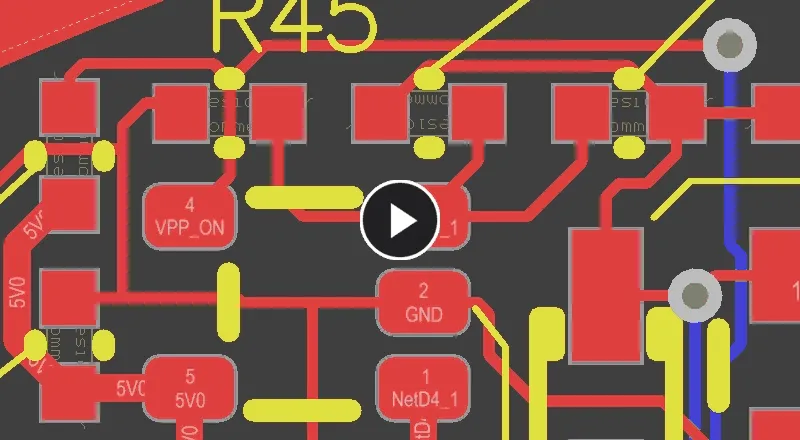
複数ネットにまたがる選択例。最初に選択されたトラックセグメントから、より高次の論理階層へと選択範囲を拡張しています。このコマンドは、配線済みネットを選択する際に特に便利です。詳細は Strategies for Selecting the Routing を参照してください。
-
Net - 特定のネットに関連するすべての電気的オブジェクトを選択するために使用します。
このコマンドを起動した後、電気的オブジェクトまたは接続をクリックすると、関連するネット内のすべての電気的オブジェクトが選択されます。あるいは、選択したいネット名が分かっている場合は、オブジェクトのない設計領域をクリックすると Net Name ダイアログが開きます。そこで目的のネット名を入力すると、ダイアログを閉じたときにそのネットが選択されます。ネット名が不明な場合は、? と入力してから OK をクリックすると、現在設計に読み込まれているすべてのネットを一覧表示する Nets Loaded ダイアログが開きます。

-
Physical Connection - パッドオブジェクト間に物理的に配線されたすべてのトラックを選択するために使用します。トラック、パッド、またはビアをクリックすると、別のパッドに至るまでのすべての連続トラックが、途中のビアを含めて選択されます(パッド自体は選択に含まれません)。
-
Physical Connection Single Layer - 単一レイヤー上で、パッドオブジェクト間に物理的に配線されたすべてのトラックを選択するために使用します。トラックまたはビアをクリックすると、同じレイヤー上で別のパッドに至るまでのすべての連続トラックが選択されます(パッドおよびビア自体は選択に含まれません)。
-
Component Connections - 選択したコンポーネントのパッドから出ている、次に遭遇するパッドまでのすべての配線接続(トラックおよびビアを含む)を選択するために使用します。パッド自体は選択に含まれません。
このコマンドは、配置済みコンポーネント上で右クリックし、コンテキストメニューから Component Actions » Select Component Connections コマンドを選択してアクセスすることもできます。
-
Component Nets - 現在のドキュメントで、選択したコンポーネントに接続されているすべてのネット(およびそのネットメンバーオブジェクト)を選択するために使用します。
このコマンドは、配置済みコンポーネント上で右クリックし、コンテキストメニューから Component Actions » Select Component Nets コマンドを選択してアクセスすることもできます。
-
Room Connections - 現在のドキュメントで、選択したルームの境界内に完全に収まるすべてのパッド間配線接続を選択するために使用します。
このコマンドは、配置済みルーム上で右クリックし、コンテキストメニューから Room Actions » Select Room Connections コマンドを選択してアクセスすることもできます。
-
Free Objects - 設計内のすべてのフリープリミティブオブジェクトを選択するために使用します。コンポーネントオブジェクト、座標オブジェクト、寸法オブジェクト、長さ調整オブジェクト、OLE オブジェクト、ポリゴンプアオブジェクトはすべてグループオブジェクトであるため、このコマンドの影響を受けません。
-
All Locked - Locked プロパティが有効になっているすべての設計オブジェクトを選択するために使用します。
グラフィカル編集
この編集方法では、配置済みオブジェクトを設計空間内で直接選択し、そのサイズ、形状、または位置をグラフィカルに変更できます。形状やサイズの変更(該当する場合)は、オブジェクトを選択したときに表示される編集用「ハンドル」を使って行います。
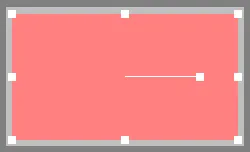
選択された Fill オブジェクトの編集ハンドルの例。
オブジェクト上の任意の場所を、編集ハンドルから離れた位置でクリックすると、オブジェクトをドラッグして再配置できます。オブジェクトの種類によっては、ドラッグ中に回転および/または反転できます。
- Spacebar を押すとオブジェクトを反時計回りに回転し、Shift+Spacebar では時計回りに回転します。回転量は、Preferences ダイアログの PCB Editor – General page で定義された Rotation Step の値に従います。
- L キーを押すと、オブジェクトを基板の反対側へ反転します(該当する場合)。
- 該当する場合、X または Y キーを押すと、オブジェクトを X 軸または Y 軸に沿って反転します。
- Alt キーを押すと、初期の移動方向に応じて、移動方向を水平軸または垂直軸に制限できます。
- オブジェクトを少しずつ移動するには、Ctrl キーを押しながら矢印キーを押します(移動量は現在のスナップグリッド値に従います)。より大きく移動するには、Ctrl+Shift キーを押しながら矢印キーを押します(移動量はスナップグリッド値の 10 倍です)。
移動コマンド
オブジェクトの位置は、メインメニューの Edit » Move サブメニュー、または Active Bar の移動サブメニューにあるコマンドを使用して変更できます。

-
Move - このコマンドは、現在のドキュメント内の任意のオブジェクトを移動するために使用します。オブジェクトに関連付けられているネットは接続を維持し、接続線はオブジェクトの移動に追従します(表示の有無は現在有効な接続モードに従います)。オブジェクトに接続された配線済みトラックは移動しません。
-
Drag - このコマンドは、現在のドキュメント内の任意のオブジェクトを移動するために使用します。オブジェクトに接続されたトラックやアークがある場合(たとえばコンポーネント、パッド、またはビア)、それらはオブジェクトの移動中も接続を維持します。
-
Component - このコマンドを使用すると、現在のドキュメント内のコンポーネントを移動できます。コマンドを起動したら、設計内で移動したいコンポーネントをクリックし、目的の位置まで移動してからクリックします。あるいは、オブジェクトのない設計空間内をクリックすると、Choose Component dialog が開きます。このダイアログを使って移動したいコンポーネントを見つけ(コンポーネントへジャンプするか、コンポーネントをカーソル位置へ呼び出すか)、上記と同じ方法で再配置できます。なお、この機能は対象コンポーネントが not ロックされていない場合にのみ動作します。
このコマンドは、設計空間内のコンポーネント上で右クリックし、コンテキストメニューから Component Actions » Move Component コマンドを選択してアクセスすることもできます。
-
Move Selection - このコマンドを使用すると、現在のドキュメントで選択したオブジェクトを手動で再配置できます。選択内のオブジェクトに関連付けられているネットは接続を維持し、接続線はオブジェクトの移動に追従します(表示の有無は現在有効な接続モードに従います)。オブジェクトに接続された配線済みトラックは移動しません。
-
Move Selection by X, Y - このコマンドは、現在選択されているオブジェクト群を X 方向および/または Y 方向に正確な量だけオフセットするために使用します。コマンドを起動すると、Get X/Y Offsets ダイアログが開きます。このダイアログで、選択対象を移動する delta X および/または delta Y の増分値を指定します。

Get X/Y Offsets ダイアログOptions and Controls of the Get X/Y Offsets Dialog
- X Offset - このフィールドを使用して、選択対象を水平方向の軸に沿って移動する距離を指定します。必要な移動方向に応じて、正または負の値を指定できます。このフィールドの右側にあるボタンを使用すると、入力した値の正負をすばやく切り替えられます。
- Y Offset - このフィールドを使用して、選択対象を垂直方向の軸に沿って移動する距離を指定します。必要な移動方向に応じて、正または負の値を指定できます。このフィールドの右側にあるボタンを使用すると、入力した値の正負をすばやく切り替えられます。
- Toggle X/Y Offsets - このボタンをクリックすると、オフセット値をすばやく入れ替えます。X Offset の値が Y Offset の値として使用され、その逆も同様です。
- Reset X/Y Offsets - このボタンをクリックすると、両方のオフセット値をすばやくゼロにリセットします。
- Define X/Y Offsets Interactively - このボタンをクリックすると、対話的にオフセットを計算できます。ワークスペースに移動し、順に開始点と終了点を選択するよう求められます。目的の位置をクリックすると、dX および dY の値がそれぞれ X Offset フィールドと Y Offset フィールドに入力されます。
-
Rotate Selection - このコマンドは、設計空間内で選択したオブジェクトを反時計回りまたは時計回りに、指定した回転角度で回転させるために使用します。コマンドを起動すると、Rotation Angle (Degrees) ダイアログが開きます。必要な回転角度を 0.001° ~ 360.00°(分解能 0.001°)の範囲で入力します。反時計回りの回転には正の値、時計回りの回転には負の値を入力します。OK をクリックしてダイアログを閉じ、次にカーソルを配置してクリックし、回転の基準点を定義します。選択したオブジェクトは、入力した角度だけ基準点を中心に回転します。

The Rotation Angle dialog -
Flip Selection - 選択したオブジェクトを水平方向に反転し(Y 軸周り)、基板の反対面にある対応レイヤーへ移します。たとえば、Top Layer 上のオブジェクトは Bottom Layer に、Top Overlay 上のオブジェクトは Bottom Overlay に反転されます。
整列コマンド
オブジェクトは、整列を変更することによっても移動できます。オブジェクトを他のオブジェクトに整列するには、選択したオブジェクトを右クリックして Align を選択します。あるいは、メインメニューの Edit » Align サブメニュー、または Active Bar 内の整列サブメニューを使用します。整列サブメニューには、選択したオブジェクトを配置するための複数のオプションが含まれています。

Align コマンドは Align Objects ダイアログを開くために使用され、現在選択されている設計オブジェクトのセットを必要に応じてすばやく整列するためのコントロールを提供します。必要に応じて、このダイアログで選択オブジェクトの Vertical および/または Horizontal の整列オプションを設定し、OK をクリックして整列を実行します。
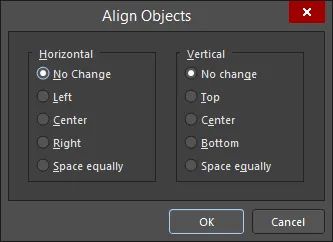
The Align Objects dialog
Options and Controls of the Align Objects Dialog
-
Horizontal - 以下のいずれかのオプションを選択して、選択したオブジェクトの水平方向の整列方法を決定します。
- No Change - オブジェクトの水平方向の整列を変更しません。
- Left - オブジェクトの最も左にあるプリミティブの外縁が同じ X 位置になるように整列します。最も左にあるプリミティブを持つオブジェクトが基準として使用されます。
- Center - オブジェクトを水平方向に移動し、それらの中心が整列するようにします。OK をクリックすると、 基準オブジェクトを選択するためにクリックするよう求められます。
- Right - オブジェクトの最も右にあるプリミティブの外縁が同じ X 位置になるように整列します。最も右にあるプリミティブを持つオブジェクトが基準として使用されます。
- Space equally - オブジェクトは、最も左のオブジェクトと最も右のオブジェクトの間で(水平方向に、これらは移動しません)等間隔に配置されます。
-
Vertical - 以下のいずれかのオプションを選択して、選択したオブジェクトの垂直方向の整列方法を決定します。
- No Change - 選択したオブジェクトの垂直方向の整列を変更しません。
- Top - オブジェクトの最も上にあるプリミティブの外縁が同じ Y 位置になるように整列します。最も上にあるプリミティブを持つオブジェクトが基準として使用されます。
- Center - オブジェクトを垂直方向に移動し、それらの中心が整列するようにします。OK をクリックすると、基準オブジェクトを選択するためにクリックするよう求められます。
- Bottom - オブジェクトの最も下にあるプリミティブの外縁が同じ Y 位置になるように整列します。最も下にあるプリミティブを持つオブジェクトが基準として使用されます。
- Space equally - オブジェクトは、最も上のオブジェクトと最も下のオブジェクトの間で(垂直方向に、これらは移動しません)等間隔に配置されます。
Position Component Text コマンドは、Component Text Position ダイアログを開くために使用されます。このダイアログでは、現在のドキュメント内で選択した 1 つまたは複数のコンポーネントの Designator および/または Comment テキストの位置を変更できます。
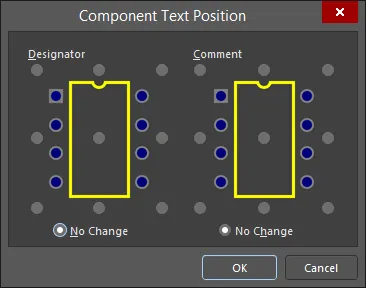
The Component Text Position dialog
このダイアログは基本的に 2 つの領域、すなわち Designator テキストと Comment テキストに分かれています。Designator と Comment の両方について、選択した位置に応じてテキストがどこに表示されるかを示す補助として、コンポーネントのグラフィカルな表現が使用されます。テキストには次の 9 つの位置スタイルが用意されており、これらはすべて「自動位置」として分類されます。つまり、コンポーネントが移動または回転しても、テキストは選択した位置を維持します。
- Left-Above
- Left-Center
- Left-Below
- Center-Above
- Center
- Center-Below
- Right-Above
- Right-Center
- Right-Below
テキストを変更せず現在の位置のままにするには、No Change オプションを有効のままにします。
Align Left / Align Right / Align Top / Align Bottom コマンドを使用すると、選択した設計オブジェクトをそれぞれ左端/右端/上端/下端で整列できます。コマンドを起動すると、最も左/右/上/下にあるオブジェクトの左端/右端/上端/下端が基準として使用され、選択内のその他すべてのオブジェクトは左/右/上/下に移動して、その左端がこの基準に一致するように整列されます。
Align Left (maintain spacing) / Align Right (maintain spacing) / Align Top (maintain spacing) / Align Bottom (maintain spacing) コマンドを使用すると、適用される設計ルールに従った十分な間隔を維持しながら、選択した設計オブジェクトを左端/右端/上端/下端で整列できます。コマンドを起動すると、最も左/右/上/下にあるオブジェクトの左端/右端/上端/下端が基準として使用され、選択内のその他すべてのオブジェクトは左/右/上/下に移動して、その左端がこの基準に一致するように整列されます。オブジェクトは、適用されるクリアランスルールが許す範囲で、基準オブジェクトにできるだけ近づくように左/右/上/下へ移動されます。
- コンポーネントのみを整列する場合は、Component Clearance rule が適用されます。
- 非コンポーネントオブジェクトのみを整列する場合は、Clearance rule が適用されます。
- コンポーネントと非コンポーネントオブジェクトを整列する場合は、Clearance rule が適用されます。
Align Horizontal Centers / Align Vertical Centers コマンドを使用すると、選択したオブジェクトを単一の列/行に配置し、それぞれ水平方向/垂直方向の中心で整列できます。コマンドを起動すると、カーソルが十字形に変わり、選択内のオブジェクトの 1 つを選ぶよう求められます。クリックすると、そのオブジェクトが基準オブジェクトになります。選択内のその他すべてのオブジェクトは、この基準オブジェクトを基準に移動され、水平方向/垂直方向の中心で整列されます。
Distribute Horizontally / Distribute Vertically コマンドを使用すると、選択したオブジェクト群の水平方向/垂直方向の間隔を等しくできます。コマンドを起動すると、選択内の最も左と最も右 / 最も上と最も下のオブジェクトはその位置に固定されたままとなり、その他すべてのオブジェクトはその間に等間隔で配置されます。オブジェクトの垂直方向/水平方向の位置は変更されません。
Increase Horizontal Spacing / Increase Vertical Spacing コマンドを使用すると、選択したオブジェクト群の水平方向/垂直方向の間隔を広げることができます。コマンドを起動すると、最も左/最も下のオブジェクトはその位置に固定されたままとなり、選択内の他のオブジェクトは右/上へ移動します。移動量は、連続するオブジェクトの基準点間の水平方向/垂直方向の距離が、デフォルト Global Board Snap Grid の Step X / Step Y フィールドで指定された量だけ増加するように決まります。
Decrease Horizontal Spacing / Decrease Vertical Spacing コマンドを使用すると、選択したオブジェクト群の水平方向/垂直方向の間隔を狭めることができます。コマンドを起動すると、最も左/最も下のオブジェクトはその位置に固定されたままとなり、選択内の他のオブジェクトは左/下へ移動します。移動量は、連続するオブジェクトの基準点間の水平方向/垂直方向の距離が、デフォルト Global Board Snap Grid の Step X / Step Y フィールドで指定された量だけ減少するように決まります。
Align To Grid コマンドは、選択したコンポーネントを、適用され変更されたスナップグリッド上の最も近い点へ移動するために使用されます。コマンドを起動すると、選択した各コンポーネントの基準点が、適用されるスナップグリッド上の最も近い点へ移動されます。
Move All Components Origin To Grid コマンドは、すべてのコンポーネントの基準点を現在の Snap Grid 上に移動するために使用されます。コマンドを起動すると、設計空間内でパッドがグリッド上にあるすべてのコンポーネントが移動され、その基準点が現在のスナップグリッドに整列されます。デフォルトでは、どのコンポーネントが移動されたか、または移動されなかったかを詳細に示すレポート Move Component(s) Origin To Grid - <PCBDocumentName>.html が自動的に生成され、アクティブドキュメントとして開かれます。
PCB List Panel を使用する
PCB List panel では、設計オブジェクトを表形式で表示でき、オブジェクト属性の迅速な確認および変更が可能です。PCB Filter パネルと組み合わせて使用すると、アクティブフィルターの対象範囲に入るオブジェクトだけを表示できるため、複数の設計オブジェクトをより正確かつ効率的に対象指定して編集できます。
アクティブレイヤーの選択
アクティブレイヤーとは、オブジェクトを配置するレイヤーのことです。アクティブレイヤーは、設計空間の下部にあるそのレイヤーのタブをクリックするか、View Configuration パネルの Layers & Colors タブ内 Layers 領域にある Active Layer ドロップダウンを使用して、現在表示されているレイヤーから選択できます。
次のショートカットを使用して、アクティブレイヤーをすばやく選択することもできます。
- * (テンキー上)– 次の有効な信号レイヤーに切り替えます。
-
Shift+* (テンキー上)– 前の有効な信号レイヤーに切り替えます。
- + (テンキー上)– 次の有効なレイヤーに切り替えます。
- - (テンキー上)– 前の有効なレイヤーに切り替えます。
切り取り/コピーと貼り付けの使用
PCB エディターでは、PCB ドキュメント内またはドキュメント間でオブジェクトを切り取り/コピーして貼り付けることができます。たとえば、ある PCB のコンポーネントを別の PCB ドキュメントにコピーできます。オブジェクトは Windows クリップボードに切り取り/コピーして、他のドキュメントに貼り付けることができます。
2D Layout Mode を使用する場合は、切り取り/コピーしたいオブジェクトを選択し、メインメニューから Edit » Cut (Ctrl+X) / Edit » Copy (Ctrl+C) をクリックするか、右クリックメニューから Cut/Copy コマンドを選択します。カーソルは十字形に変わり、基準点を選択するよう求められます。これは選択したオブジェクトに対する相対座標であり、貼り付けコマンド使用時に選択内容を正確に配置するために使用されます。
現在選択されている設計オブジェクトをテキスト形式でクリップボードにコピーするには、メインメニューの Edit » Copy As Text コマンドを使用できます。この情報は、その後任意のテキストフィールドまたは外部テキスト文書に貼り付けることができます。クリップボードにコピーされる詳細には次のものが含まれます。
- オブジェクトの種類。
- Designator と Comment(コンポーネントオブジェクトの場合)。
- 設計空間内でのオブジェクトの位置。
- オブジェクトが存在するレイヤー(またはビアの場合は開始レイヤーと終了レイヤー)。
クリップボードにテキストとしてコピーされたコンポーネントの例:
Component Y1-25MHz (100.6mm,1.5mm) on Top Layer
クリップボードにテキストとしてコピーされたトラックおよびビアの例:
Track (20mm,6mm)(80mm,6mm) Top Layer
Via (45mm,6mm) Top Layer to Bottom Layer
最後に切り取り/コピーしてクリップボードに入れた内容をアクティブドキュメントに配置するには、メインメニューから Edit » Paste コマンドを選択するか、設計空間内で右クリックしてコンテキストメニューから Paste コマンドを選択します(ショートカット: Ctrl+V)。最新のクリップボード内容がカーソルに追従して表示されます。内容に対するカーソル位置は、Cut または Copy を使用して選択内容をクリップボードに追加した際に指定した基準点によって決まります。
サポートされている OLE アプリケーションからコピーしたテキストを任意の開いている PCB ドキュメントに配置するには、メインメニューの Edit » Paste Text コマンドを使用できます。テキストは単一の OLE オブジェクトとしてではなく、PCB 文字列オブジェクトに変換されて貼り付けられます。サポートされるファイルタイプには、CSV や XLS 形式のスプレッドシート、および DOC や RTF のワード文書などの一般的な形式が含まれます。
オブジェクトを設計空間に貼り付け直すときに特定の属性をどう扱うかを制御するには、メインメニューの Edit » Paste Special コマンドを使用します。コマンドを起動すると、Paste Special ダイアログが開きます。
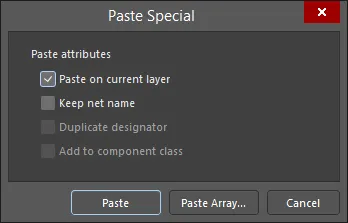
The Paste Special dialog
Options and Controls of the Paste Special Dialog
貼り付け属性
- Paste on current layer - このオプションを有効にすると、オブジェクトを現在のレイヤーに貼り付けます。
- Keep net name - このオプションを有効にすると、オブジェクトの元のネット名を保持します。
- Duplicate designator - このオプションを有効にすると、自動インクリメントせずに同じ Designator のままコンポーネントを貼り付けます。
- Add to component class - このオプションを有効にすると、貼り付けたコンポーネントをコピー元コンポーネントと同じコンポーネントクラスに追加します。
ボタン
- Paste - クリックすると、指定したすべての属性を保持してオブジェクトを貼り付けます。
- Paste Array - クリックすると、Setup Paste Array ダイアログが開き、配列貼り付けのオプションを設定できます。
貼り付ける具体的な内容に応じて、次の属性を制御できます。
-
オブジェクトは、コピー元オブジェクトと同じレイヤーに貼り付けるというデフォルト動作ではなく、現在のレイヤーに貼り付けることができます。
- 割り当てられているネット名を保持できます。
- Designator を複製できます(貼り付けるコンポーネントの場合)。
- 貼り付けたコンポーネントを、元のコピー元コンポーネントと同じ Component Class に追加できます。
必要に応じてオプションを設定し、Paste ボタンをクリックして貼り付け操作を開始します。
Paste Array ボタンを Paste Special ダイアログ内でクリックすると、Setup Paste Array ダイアログが開きます。このダイアログでは、クリップボード上のオブジェクトの複数コピーを現在のドキュメントに貼り付けることができます。

Setup Paste Array ダイアログ
Options and Controls of the Setup Paste Array Dialog
配置変数
- Item Count - 実行する繰り返し配置の回数です。たとえば 4 と入力すると、現在のクリップボード内容のコピーが 4 個配置されます。
-
Text Increment - 表示テキスト(例: コンポーネントまたはパッドのデジグネータ)の自動増分値を入力します。1 以外の英字および数値の増分にも対応しています。たとえば、クリップボードへコピーする前にパッドのデジグネータを設定し、Text Increment フィールドを設定すると、次のような種類のパッドデジグネータ列を配置できます。
- 数値 (1, 3, 5)
- 英字 (A, B, C)
- 英字と数値の組み合わせ (A1, A2、または 1A, 1B、または A1, B1、または 1A, 2A など)
配列タイプ
- Circular- このオプションを有効にすると、現在の Circular Array 設定を使用して円形配列として貼り付けます。
- Linear - このオプションを有効にすると、現在の Linear Array 設定を使用して直線状に配列を貼り付けます。
円形配列
- Rotate Item to Match - 有効にすると、配列内のアイテムは間隔と同じ角度量だけ回転されます。
- Spacing (degrees) - 隣接する 2 つの貼り付けアイテム間の角度間隔です。
線形配列
- X-Spacing - 隣接する 2 つのアイテム間の希望する X 間隔を入力します。
- Y- Spacing - 隣接する 2 つのアイテム間の希望する Y 間隔を入力します。
このダイアログに適切な値を入力し、OK をクリックして配列を配置します。
- 線形配列を配置する場合は、配列の開始点を選択するよう求められます。カーソルを位置決めしてクリックするか、Enter を押して配列を配置します。
- 円形配列を配置する場合は、まず配列の中心点、その後で開始点を選択するよう求められます。それぞれの場合でカーソルを位置決めしてクリックするか、Enter を押して配列を配置します。オブジェクトは指定した中心点を基準に反時計回りに配置されます。
Priorities When Pasting Objects
銅箔レイヤー上にオブジェクトを貼り付ける際、貼り付けたオブジェクトが異なるタイプの複数オブジェクトと重なる場合、最も優先度の高いオブジェクトのネットが貼り付けたオブジェクトに割り当てられます。優先順位は次のとおりです(1 が最優先)。
- パッド
- フィル
- リージョン
- トラック
- アーク
- ビア
- ポリゴンプア
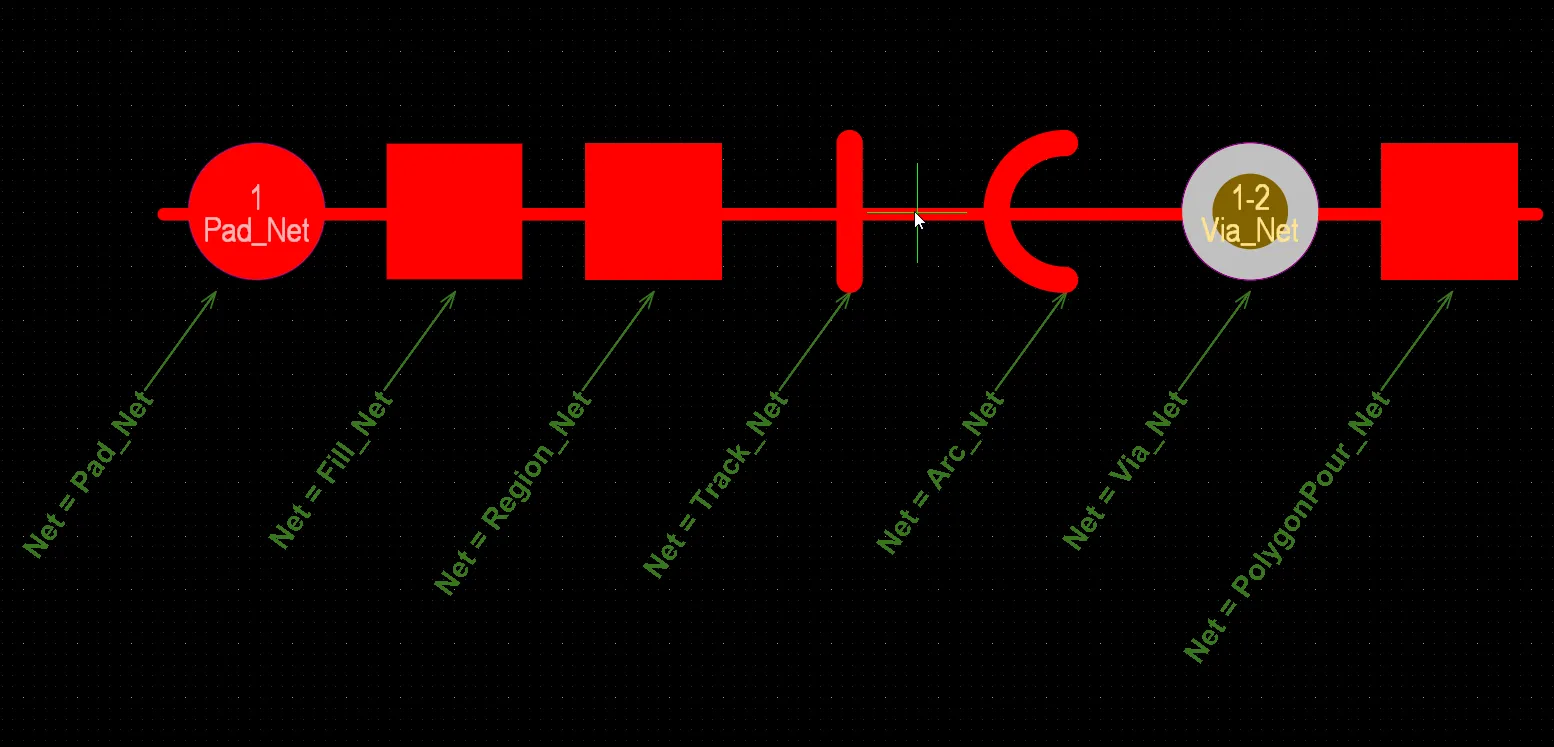
最も優先度の高いオブジェクトのネットが、貼り付けたオブジェクトに割り当てられます。ここでは、異なるネットが割り当てられた異なる種類のオブジェクト群の上に、オブジェクト(トラック)を貼り付けた例が示されています。このセット内で最も優先度が高いのはパッドなので、そのネット (Pad_Net) が貼り付けたオブジェクトに割り当てられます。結果を見るには画像上にカーソルを合わせてください。
銅箔レイヤー上にオブジェクトを貼り付ける際、貼り付けたオブジェクトが同じタイプの複数オブジェクトと重なる場合は、貼り付け時にカーソルの下にあるオブジェクトのネットが割り当てられます。

カーソル下のオブジェクトのネットが、貼り付けたオブジェクトに割り当てられます。ここでは、同じタイプ(パッド)の複数オブジェクト上にオブジェクト(トラック)を貼り付けた例が示されています。貼り付け時にカーソルの下にあるのは pad 2 なので、このパッドのネット (Pad2_Net) が貼り付けたオブジェクトに割り当てられます。結果を見るには画像上にカーソルを合わせてください。
物理的に接続されたオブジェクト群を銅箔レイヤー上に貼り付ける際、このセット内の異なるタイプのオブジェクトが、異なるネットを持つ既存オブジェクトと重なる場合は、このセット内で最も優先度の高いオブジェクトのネットが、貼り付けられたすべてのオブジェクトに割り当てられます。この場合も上記の優先順位が適用されます。
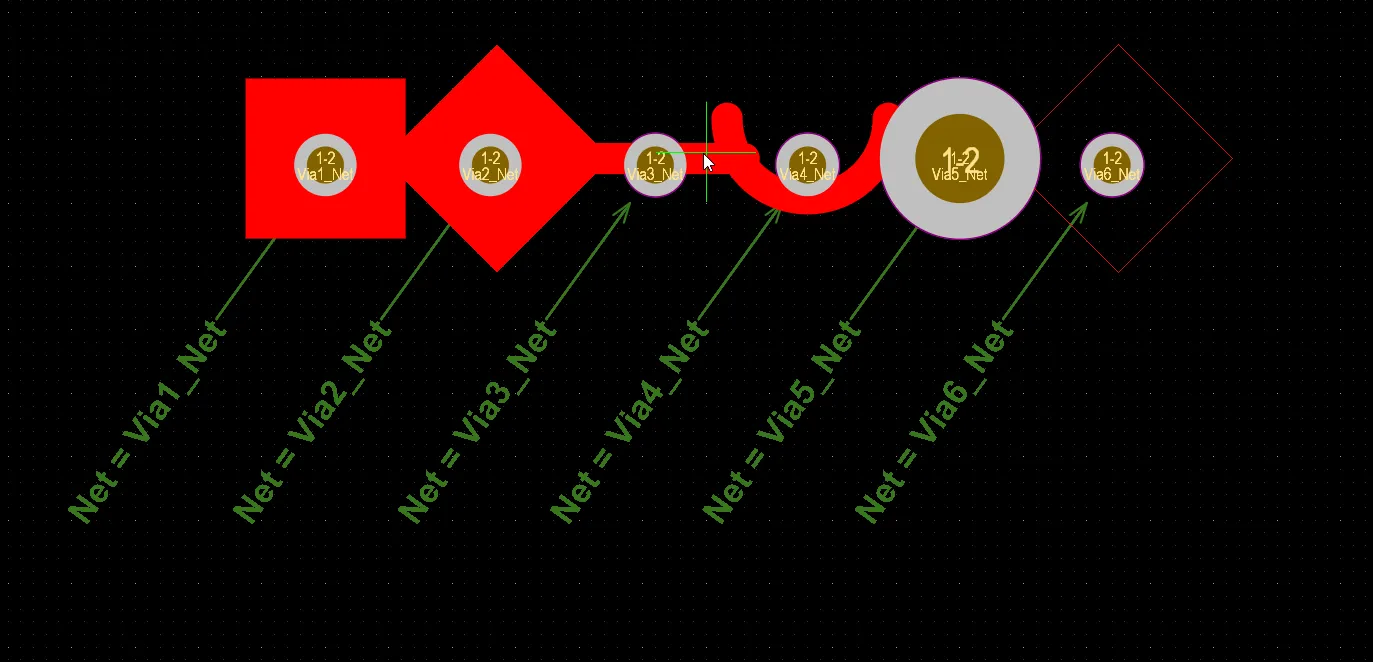
最も優先度の高いオブジェクトに割り当てられたネットが、物理的に接続されたオブジェクト群全体に割り当てられます。ここでは、接続されたオブジェクトのセット(左から順に: Fill、Region、Track、Arc、Via、Polygon Pour)を、異なるネットが割り当てられたオブジェクト(ビア)の上に貼り付けた例が示されています。この貼り付けセット内で最も優先度が高いのは fill なので、それに割り当てられたネット (Via1_Net) がこのセット内の各オブジェクトに割り当てられます。結果を見るには画像上にカーソルを合わせてください。
設計オブジェクトのロック
設計オブジェクトは、Locked 属性を有効にすることで、PCB ドキュメント上で移動や編集ができないようにロックできます。たとえば、特定のオブジェクトの位置やサイズが重要である場合は、それらをロックしてください。ロックは Properties パネルで、以下の例のように対象オブジェクトの南京錠アイコン ( ) をクリックして行えます。

選択したコンポーネントおよびパッドに対する Lock アイコンの Properties パネルでの例。
Locked プロパティを持つ配置済みオブジェクトの Locked プロパティ状態を切り替えるには、デザインスペース内でそのオブジェクトを右クリックし、コンテキストメニューから
Locked プロパティが有効な設計オブジェクトを移動または回転しようとすると、編集を続行するか確認を求めるダイアログが表示されます。
コンポーネントプリミティブのロック
PCB コンポーネントでそのプリミティブがロックされている場合(Component mode of the Properties panel の Primitives オプションが  状態)、これらプリミティブのすべて、または大半のプロパティは、グラフィカル編集(例: ドラッグアンドドロップ)および非グラフィカル編集(例: Properties または List パネルの使用)の方法では変更できません。これにより、コンポーネントプリミティブが誤って変更され、組立や製造出力に不具合が生じるのを防ぐのに役立ちます。
例として、プリミティブがロックされた PCB コンポーネントの構成要素であるパッドについて、下図に Pad mode of the Properties panel が示されています。Net および Testpoint プロパティを除くパッドのすべてのプロパティがグレー表示され、編集できないことに注意してください。また、パッドの Component フィールドの右端に  アイコンが表示されており、これは親コンポーネントのプリミティブがロックされていて、パッドのプロパティを変更できないことを示しています。
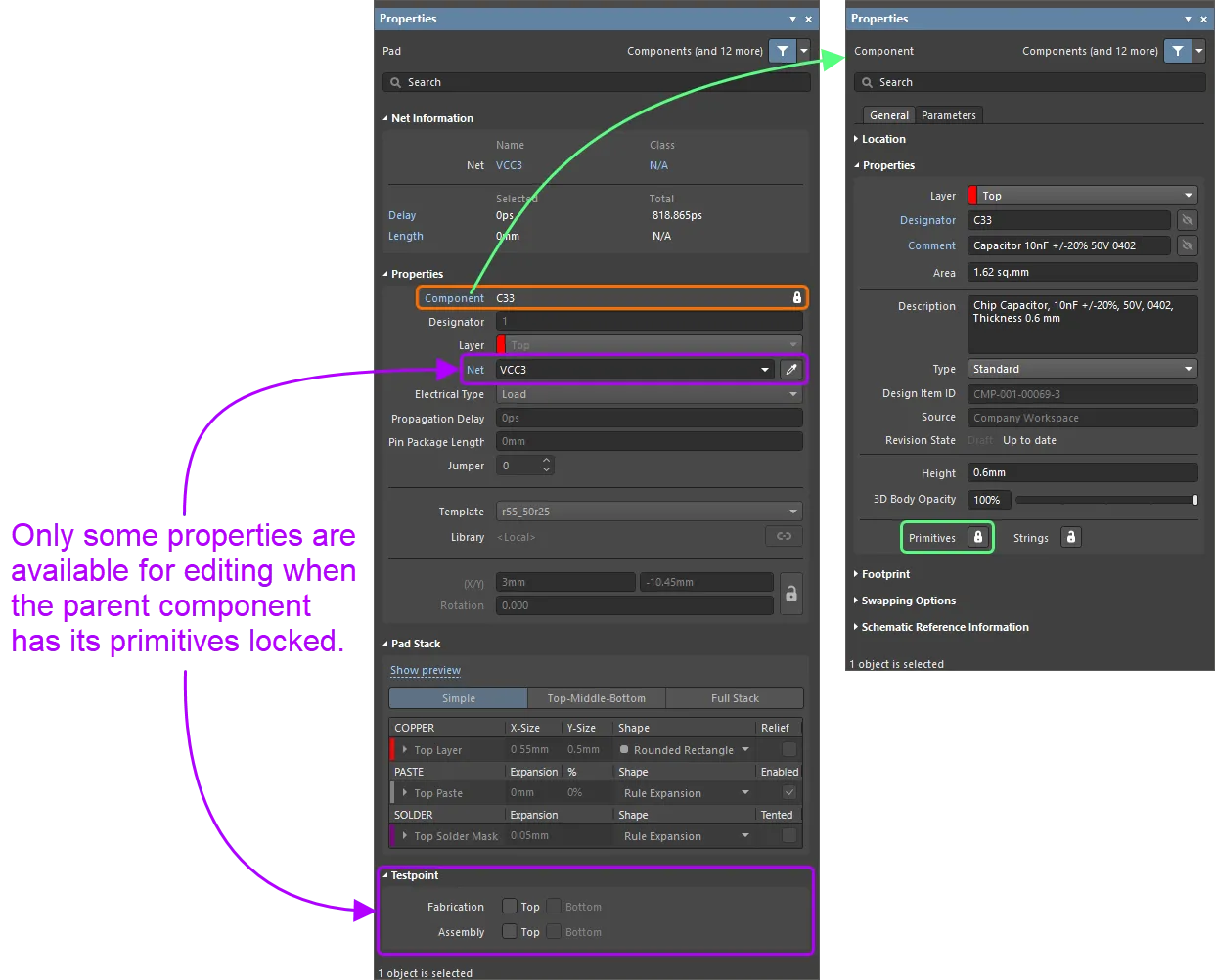
プリミティブがロックされた PCB コンポーネントのパッドに対する Pad モードの Properties パネル(左)と、対象の PCB コンポーネント(右)。
リエントラント編集
PCB Editor には、re-entrant editing と呼ばれる強力な機能があります。これにより、現在の操作を終了せずに、キーボードショートカットを使って 2 つ目の操作を実行できます。リエントラント編集により、より柔軟かつ直感的に作業できます。たとえば、トラックの配置を開始した後で、別のトラックセグメントを削除する必要があることに気づいたとします。Interactive Routing モードを終了する必要はありません。E, D のショートカットキーを押し、必要なトラックセグメントを削除してから、Esc キーを押すと、対話型ルーティングに戻れます。
PCB カーソル外観の設定
既定では、PCB カーソルは小さな緑色の 90 度クロスに設定されています。これは Preferences ダイアログの PCB Editor – General ページにある Cursor Type および Cursor Color 設定で構成できます。たとえば、デザインウィンドウの端まで伸びる大きな 90 度クロス(Large 90 オプション)は、設計オブジェクトの配置や位置合わせに役立ちます。あるいは、45 度のクロス(Small 45 オプション)は、90 度オプションがグリッド線に紛れて見づらい場合に便利です。
TrueType フォントのサポート
PCB Editor では、デザイン内のテキスト関連オブジェクト(テキスト文字列/フレーム、寸法、ドリルテーブル、レイヤースタックテーブル)に対して、ストロークベースフォントまたは TrueType フォントを使用できます。フォントの選択は、関連する Properties パネル内で行います。使用可能なストロークベースフォントは 3 種類あり、Default、Sans Serif、Serif です。Default スタイルは、ペンプロットおよびベクターフォトプロットをサポートするシンプルなベクターフォントです。Sans Serif および Serif フォントはより複雑で、Gerber などのベクター出力生成を遅くします。ストロークベースフォントはソフトウェアに組み込まれており、変更できません。3 つすべてのフォントは、英語およびその他のヨーロッパ言語をサポートする IBM 拡張 ASCII 文字セット全体を備えています。TrueType フォントを使用する場合は、\Windows\Fonts フォルダー内に見つかった TrueType および OpenType(TrueType の上位集合)フォントを利用できます。この機能は Unicode の完全サポートも提供します。
TrueType フォントを使用するテキストオブジェクトのジオメトリは、自動的に PCB ドキュメント内に保存されます。PCB ドキュメント内のオブジェクトが TrueType フォントを使用している場合、その TrueType フォントがインストールされていない別のコンピューターで PCB ドキュメントを開いても、同じフォントジオメトリで表示されます。
存在しないフォントを使用するオブジェクトを選択すると、Properties パネル上部に警告メッセージが表示されます。オブジェクトのテキストに影響するプロパティ(例: テキストの高さやテキスト自体)を変更すると、Missing fonts ダイアログが開き、置換フォント (Replacement) を選択できます。Apply to all text elements オプションを有効にすると、その存在しないフォントを使用している PCB ドキュメント内のすべてのオブジェクトに置換フォントを適用できます。

このダイアログは、PCB List パネルからテキスト関連プロパティを変更したときにも表示されます。
異なる存在しないフォントを使用する複数オブジェクトを編集しようとすると、このダイアログでは各存在しないフォントごとに置換フォントを選択できます。

真のアークのレンダリングのサポート
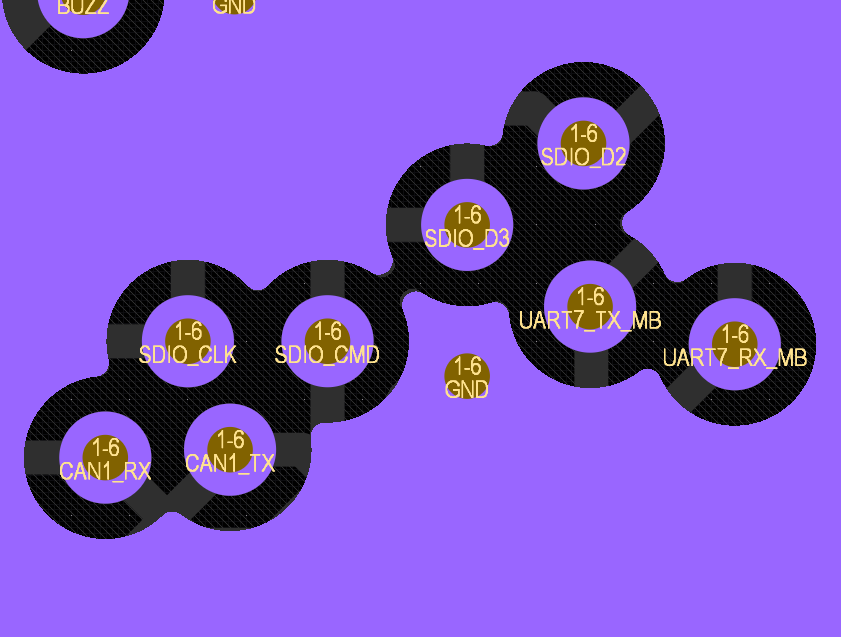
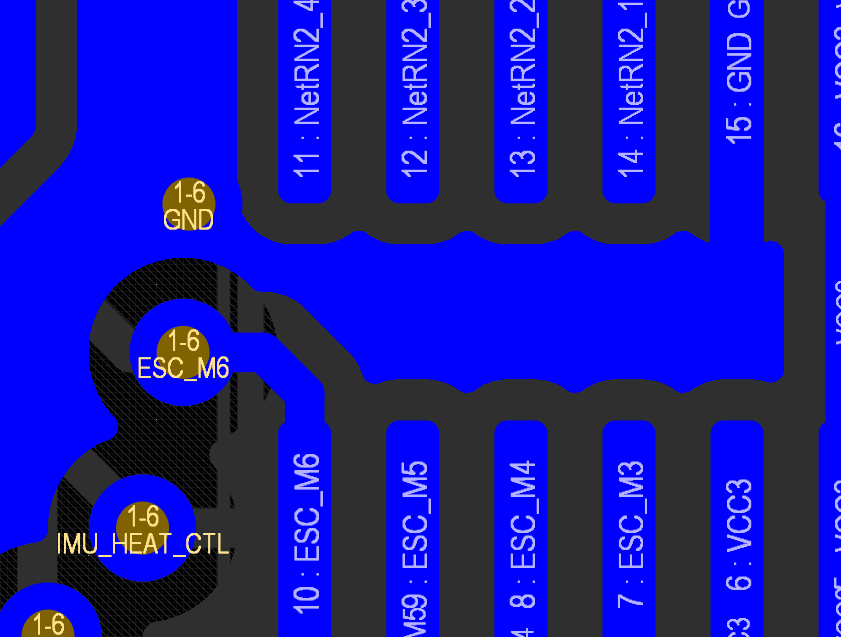
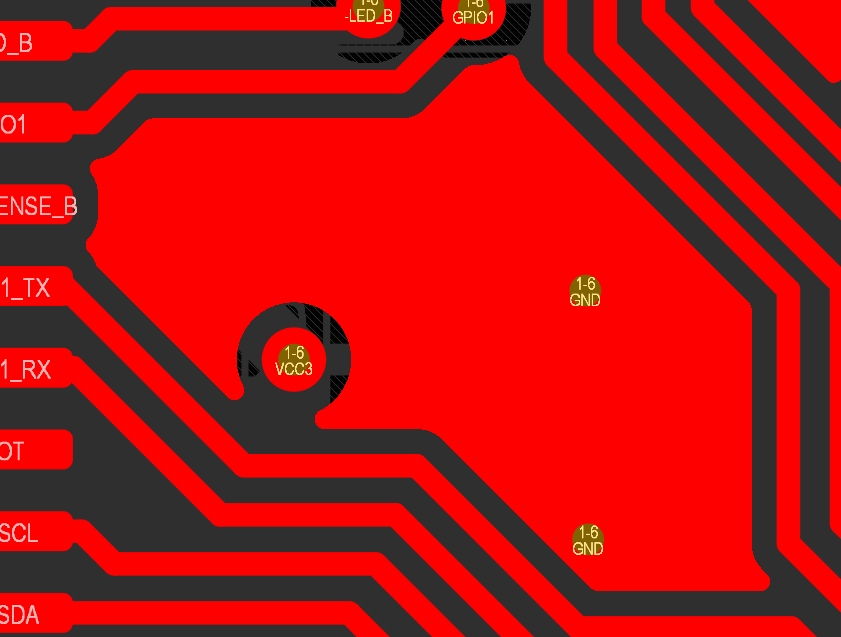
PCB editor および PCB Library editor のデザインスペースの両方で生成される真のアークが、近似ではなくサポートされます。このサポートは 2D/3D Layout Modes(PCB editor では Board Planning Mode も含む)全体に及びます。真のアークレンダリングは、次の領域で確認できます。
-
ポリゴンプア(solid、hatched、none)
-
ポリゴンプアのカットアウト
-
ポリゴンプアおよびリージョンの選択輪郭
-
リージョン
-
ソルダーマスクおよびペーストマスクの拡張
-
ネットハイライト
-
クリアランス境界
-
違反オーバーレイ(リージョンまたはポリゴンプア上の別個のポリゴンプア)
PCB 上の他のオブジェクトの周囲に注がれたポリゴンプアの真のアークレンダリング例を以下に示します。
ネット情報
PCB 上の銅箔オブジェクト(トラック、ビア、ポリゴンなど)については、オブジェクト選択時に Properties パネルの Net Information 領域に次の情報が表示されます。
- 親の Net、Diff Pair、および/または xSignal、およびそれぞれに関連付けられたクラス。なお、Diff Pair および xSignal の項目は、そのオブジェクトがそれぞれ差動ペアまたは xSignal の一部である場合にのみ表示されます。
-
Delay – 選択したオブジェクトの遅延、およびネット全体の配線済みセグメントの遅延。パッドやビアに対して Propagation Delay 値が定義されている場合、それらも含まれます。
-
Length – 選択したオブジェクトの総延長の合計、および総 Signal Length。Signal Length は、ノード間の総距離を正確に計算した値です。配置済みオブジェクトは、重なり合うオブジェクトやパッド内の蛇行経路を解決するために解析され、ビア長も含まれます。パッドに Pin Package Length が定義されている場合、それも含まれます。ネットが完全に配線されていない場合は、接続線のマンハッタン長(X + Y)も含まれます。Signal Length とその用途の詳細については、PCB - Nets panel に関する情報を参照してください。
-
Max Current - 選択した Track、Arc または Via オブジェクトが流すことのできる最大電流で、IPC-2221A の式(セクション 6.2)から求められます:
I = k * ΔT0.44 * A0.725
ここで:
I = 電流 [A]
A = 断面積 [平方 mil](トレース幅 × レイヤースタックの銅厚、または以下に示す Abarrel)
ΔT = 周囲温度に対する許容温度上昇 [°C]
k = 定数。値は以下のとおりです。k = 外層では 0.048
k = 内層では 0.024 -
Resistance - 選択した Track、Arc、Via オブジェクトの抵抗の合計で、次の導出式から求められます:
R = (ρ * L / A)
ここで:
R = 抵抗 [Ω]
ρ = 銅の抵抗率 [Ω*mm2/m]
L = トレース長 [m] (または下記で説明する Via Length)
A = 断面積 = T * W [mm2] (または下記に示す Abarrel)T = トレース厚さ(レイヤースタックから) [mm]
W = トレース幅 [mm]Assumptions:
- 周囲温度 = 22 °C
- 許容温度上昇 = 20 °C
- スルーホール銅壁厚 = 0.018mm
- 銅の抵抗率 = 0.017 Ω*mm2/m

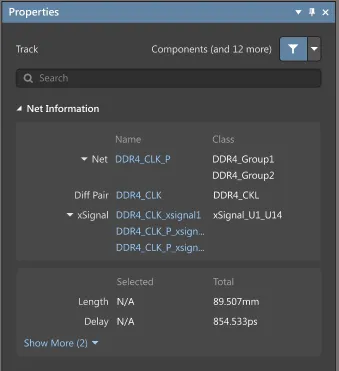
Net Information パネルの Properties 領域。ここでは、選択したトラックの例を示しています。
Net Information 領域内のリンクをクリックすると、関連するネット/差動ペア/xSignal が PCB panel で開きます。
オブジェクトへのネットの割り当て
PCB エディターには、プリミティブオブジェクトにネットを割り当てる方法がいくつか用意されています:
-
1 つ以上のオブジェクトを選択した状態で、Properties パネルの Nets フィールドのドロップダウンを使用します。 アクティブな基板設計のすべてのネットがドロップダウンリストに表示されます。 トラックがどのネットにも接続されていないことを指定するには、No Net を選択します。あるいは、Assign Net アイコン (
 ) をクリックして設計空間内のオブジェクトを選択することもできます。そのオブジェクトのネットが選択中のオブジェクトに割り当てられます。
- 選択した 1 つ以上のオブジェクト上で右クリックし、Net Actions » Assign Net を選択します。 コマンドを起動すると、十字カーソルが表示されます。割り当てたいネットの上に十字カーソルを移動し、クリックしてそのネットを選択します。
- 配線プリミティブのネット名を、それらが接続しているパッド上のネット名に再同期するには、メインメニューから Design » Netlist » Update Free Primitives From Component Pads コマンドを選択します。 コマンドを起動すると、フリー プリミティブのネットをコンポーネント パッドのネットで更新するかどうかを確認するダイアログが開きます。Yes をクリックすると、各パッドから開始して接続された銅箔が選択され、各プリミティブのネット名がそのパッドのネット名と一致するように設定されます。 この操作は内部 PCB ネットリストには影響しません。
物理的に接続されているオブジェクトに、その物理ネットに属する正しいネットが割り当てられていることを確認・検証するには(この場合、physical net は connected copper を意味します)、メインメニューから Design » Netlist » Configure Physical Nets コマンドを選択してアクセスできる Configure Physical Nets dialog を使用できます。 ソフトウェアは設計を解析し、すべてのパッドと、それらを物理的に接続しているオブジェクト(トラック、アーク、フィルなど)に同じネット名が割り当てられているかを確認します。すべてのネット オブジェクトが正しい場合、そのネットは緑色で表示されます。接触していても異なるネットが割り当てられているオブジェクトが検出された場合は、赤色で示されます。これが発生する一般的な例として、コンポーネント フットプリント内に余分な銅オブジェクトが含まれている場合があります。このフットプリントが同期中に読み込まれると、割り当てられたネット名は各パッドには適用されますが、余分な銅には適用されません。このダイアログはインタラクティブで、ネットまたはプリミティブをクリックするとそのオブジェクトへクロスプローブできます。右クリックするか、Menu button をクリックして使用可能なコマンドにアクセスします。ダイアログの Action 領域には、接続された銅箔の問題を解決するために必要なアクションを指定するコントロールがあります。デフォルトではアクションは自動設定されますが、必要に応じて調整できます。アクションを設定したら、Execute button をクリックしてネット割り当てを更新します。

Configure Physical Nets dialog(Only Show Errors オプション有効(背面)および Only Show Errors オプション無効(前面)を表示)。
Options and Controls of the Configure Physical Nets Dialog
-
Electrically Connected Copper - この領域には、設計の配線で検出された電気的に接続された銅プリミティブの個別グループが一覧表示されます。 各グループについて、次の情報が示されます:
-
Primitive - 最上位レベルでは、この項目は接続された銅箔内にいくつのプリミティブがあるかを示します。プリミティブはフラット リストで表示することも、プリミティブの種類ごとにグループ化して表示することもできます。後者は、Menu button オプションの Show Primitive Groups オプションを有効にすることで設定されます。これを行うと、プリミティブは次のグループに分けられます:
- Connected Component Primitives - すべてのコンポーネント パッド プリミティブが子項目として一覧表示されます。さらに Menu button オプション Show Components を有効にすると、親コンポーネントごとにグループ化できます。
- Connected Free Primitives - すべての非コンポーネント銅プリミティブが子項目として一覧表示され、さらにプリミティブの種類(Fills、Polygons、Tracks、Vias)ごとにグループ化されます。
-
Primitive - 最上位レベルでは、この項目は接続された銅箔内にいくつのプリミティブがあるかを示します。プリミティブはフラット リストで表示することも、プリミティブの種類ごとにグループ化して表示することもできます。後者は、Menu button オプションの Show Primitive Groups オプションを有効にすることで設定されます。これを行うと、プリミティブは次のグループに分けられます:
- Original Net Names - このフィールドは、現在そのプリミティブに割り当てられているネット名、つまりそのプリミティブが現在接続しているネットを示します。項目は基板に定義されているネットのいずれかになります。ただし、プリミティブがネットに接続されていない場合、その項目は <Unassigned> になります。
-
Status - このフィールドは、そのグループの最上位レベルのステータスを示し、次の 4 つの状態のいずれかになります:
- Blank - 接続された銅箔グループのネット割り当てはすべて正しく、更新は不要です。グループの最上位項目は緑色で表示されます。
- 1. Update Required - Unassigned Nets - この状態では、グループ内のどのプリミティブにもネットが割り当てられていません。グループの最上位項目は黄色で表示されます。
- 2. Update Required - Some Unassigned Nets - この状態では、一部のプリミティブには同じネットが割り当てられていますが、他のものにはまったく割り当てられていません。グループの最上位項目はオレンジ色で表示されます。
- 3. Ambiguous - Multiple Net Names - この状態では、グループ内に異なるネットが割り当てられているプリミティブがあります。さらに、まだ割り当てられていないプリミティブが存在する場合もあります。グループの最上位項目は赤色で表示されます。
-
Action - この領域には、接続された銅箔に関する問題を解決するために必要なアクションを指定するコントロールと、設定した変更を実行した結果が表示されます。各グループについて、次の内容が示されます:
-
Proposed Action - このフィールドは、アクションを実行するかどうか、およびどのアクションを実行するかを決定するために使用されます。グループの最上位レベルでは、この項目を Update Net To または Don't Update Net To に設定できます。更新する場合は、New Net Name フィールドで新しいターゲット ネットを選択します。これら 2 つの設定に基づいて、ソフトウェアは子プリミティブ レベルで実行すべきアクションを計算し、次のいずれかの提案になります:
- No Action Required - そのプリミティブはすでにターゲット ネットに割り当て / 接続されています。
- Update - そのプリミティブを更新対象に含め、新しいターゲット ネットに割り当て / 接続します。
- Don't Update - そのプリミティブを更新対象に含めません。現在のネットに接続されたままになります。
- New Net Name - このフィールドは、プリミティブを接続すべき新しいターゲット ネットを設定するために使用します。フィールドのドロップダウンには、接続された銅箔グループ内のプリミティブで検出されたすべてのネットが一覧表示されます。 別のネットを使用する必要がある場合は、フィールド上で右クリックし、コンテキスト メニューから Change Copper Net To Board Net コマンドを使用します。これにより Choose Net dialog が開き、現在基板に定義されているすべてのネットが一覧表示されます。必要なネットを選択して OK をクリックすると、そのネットがこのフィールドに入力されます。
-
Done - このフィールドは、Execute button を押して変更を適用した後の更新アクションの成功 (
 ) または失敗 (
 ) を示します。
-
Proposed Action - このフィールドは、アクションを実行するかどうか、およびどのアクションを実行するかを決定するために使用されます。グループの最上位レベルでは、この項目を Update Net To または Don't Update Net To に設定できます。更新する場合は、New Net Name フィールドで新しいターゲット ネットを選択します。これら 2 つの設定に基づいて、ソフトウェアは子プリミティブ レベルで実行すべきアクションを計算し、次のいずれかの提案になります:
- Execute - ネットリストに割り当てたアクションに問題がなければ、このボタンをクリックしてネット割り当てを更新します。
-
Menu - クリックすると、メイン リスト全体または現在選択されているプリミティブに関連する次のコマンド メニューにアクセスできます。これらのコマンドは、メイン リスト領域の右クリック メニューで使用できるものと同一です。
- Update/Don't Update/No Action - 選択したプリミティブの提案アクションをすばやく切り替えるために使用します。プリミティブ階層の上位の親レベルでは、そのすべての子に対する提案アクションを切り替えるために使用します。
- Select All - すべての接続された銅箔グループ(リスト内の最上位項目)をすばやく選択するために使用します。
- Select All With Same Status - 最上位の接続された銅箔グループ項目を選択した状態で使用すると、同じステータスを持つ他のすべての最上位グループをすばやく選択できます。
- Clear All Selected - リスト内のすべての項目の選択を解除するために使用します。
- Expand All In Connected Copper - 現在フォーカスされている接続された銅箔グループ内のすべての子グループをすばやく展開するために使用します。
- Expand All - リスト内のすべての接続された銅箔グループのすべてのグループをすばやく展開するために使用します。
- Expand Children - 現在選択されているグループの下位にあるすべての子孫グループをすばやく展開するために使用します。
- Collapse All In Connected Copper - 現在フォーカスされている接続された銅箔グループ内のすべての子グループをすばやく折りたたむために使用します。
- Collapse All - リスト内のすべての接続された銅箔グループのすべてのグループをすばやく折りたたむために使用します。
- Collapse Children - 現在選択されているグループの下位にあるすべての子孫グループをすばやく折りたたむために使用します。
- Only Show Errors - 有効にすると、ダイアログにはエラーのみが表示されます。リストには、Status がレベル 1、2、または 3 の接続された銅箔グループのみが表示されます。無効にすると、正しく割り当てられている接続銅箔も表示されます。
- Show Components - 有効にすると、コンポーネント パッド プリミティブが親コンポーネントごとにグループ化されます。
- Show Primitive Groups - 有効にすると、プリミティブがその種類ごとにグループ化されます。
- Animate Action Execution - 有効にすると、実行中にダイアログがリストをスクロールし、ネット変更の実行状況をアニメーション付きでリアルタイム表示します。このオプションを無効にすると、そのようなアニメーションなしで変更が実行されます。
-
Warn On Netlist Change - 有効にすると、変更が基板のネットリストに影響する場合に警告が表示されます。Netlist Change dialog が開き、ネットが変更されるプリミティブの数と、それがネットリストに影響することが通知されます。Continue をクリックして続行することも、Filter Affected をクリックして提案された変更をさらに詳しく確認することもできます。

Netlist Change dialog - Show Component Pads - 有効にすると、接続されたコンポーネント プリミティブをリストに表示します。
- Show Non Component Pads - 有効にすると、接続されたフリー プリミティブをリストに表示します。
- Show Changes That Affect Netlist - 有効にすると、基板のネットリストに影響する提案アクション(変更)の一覧のみを表示します。
- Change Copper Net To - このタイプのメニュー項目は、現在フォーカスされている接続された銅箔グループ内のプリミティブに現在割り当てられているネットが少ない場合に 1 つ以上表示されます。この項目を使用して、New Net Name フィールドのターゲット ネットをすばやく選択します。
- Change Copper Net To Net - このメニュー項目は、接続された銅箔グループ内のプリミティブに現在割り当てられているネットが多すぎて個別のメニュー項目として表示できない場合に表示されます。このコマンドを使用すると Choose Net dialog にアクセスでき、グループ内のプリミティブに現在割り当てられているすべてのネットが一覧表示されます。必要なネットを選択して OK をクリックすると、そのネットが現在フォーカスされている接続された銅箔グループの New Net Name フィールドに入力されます。
- Change Copper Net To Board Net - 現在フォーカスされている接続された銅箔グループのプリミティブに現在割り当てられているネットとは別のネットを使用する必要がある場合は、このコマンドを使用します。これにより Choose Net dialog が開き、現在基板に定義されているすべてのネットが一覧表示されます。必要なネットを選択して OK をクリックすると、そのネットが New Net Name フィールドに入力されます。
- Show All Primitives - このボタンをクリックすると、すべてのプリミティブをすばやく表示します。このボタンは、メニューで Show Component Pads および / または Show Non Component Pads オプションが無効になっている場合に使用可能になります。
現在の設計ドキュメントからすべてのネットをクリアして、内部 PCB ネットリストを実質的に消去することもできます。これは、元の回路図ドキュメントでネット情報を変更し、PCB を元の回路図のネットリスト情報と完全に再同期したい場合に望ましいことがあります。これを行うには、メインメニューから Design » Netlist » Clear All Nets コマンドを選択します。 コマンドを起動すると、この操作によって PCB からすべてのネット情報が削除されることを通知する確認ダイアログが開きます。Yes をクリックすると、すべてのネット情報が削除されます。すでに配線されたトラックはそのまま残りますが、No Net の割り当てになります。未配線の論理接続は削除されます。
現在の設計で配線によって作成された接続性に基づくネットリスト ファイルを作成するには、メインメニューから Design » Netlist » Create Netlist From Connected Copper コマンドを選択します。 開いた確認ダイアログで Yes をクリックすると、ネットリスト(Generated <PCBDocumentName>.Net。Projects panel の Source Documents サブフォルダー内にフリー ドキュメントとして追加されます)が PCB 設計ドキュメントと同じフォルダーに作成され、自動的にアクティブ ドキュメントとして開かれます。ネットリスト内の各ネットの名前は、配線された銅箔が接続されているパッドのいずれか 1 つから取得されます。
 AI で翻訳