
PCBヘルスチェックモニター
概略
- Altium DesignerでPCBヘルスチェックを設定、実行し、結果を確認する場所を把握できます。
- 検出された問題がどのように分類、ハイライト表示され、場合によっては自動修正されるかを確認できます。
- ヘルスチェックの結果が出力生成にどのような影響を与えるか、またDRCレポートにどのように含められるかを理解できます。
PCB設計の最終目標は、正確で信頼性の高い実装・製造用出力一式を得ることです。また、設計ツールの役割は、設計を製造に移す前に、設計プロセスで生じ得る問題を発見して解決するためのツールをユーザーに提供することです。Altium Designerは継続的に開発されており、リリースごとに機能の強化と不具合の修正を行い、より快適な設計環境を提供するとともに、PCBの「不健全な」レイアウトを回避できるよう支援しています。こうした基板上の箇所は、Altium DesignerのDRCシステム上では問題がなく、製造上の重大な問題につながらない場合もあります。しかし、ソフトウェアのパフォーマンス低下や、MCADとの協調設計時、PCB出力の生成時に問題を引き起こす可能性があります。たとえば、以前のバージョンのAltium Designerでは、PCB部品の回転角度を360度に設定できましたが、現在のバージョンでは許可されておらず、そのような部品の回転角度はソフトウェアによって0度に設定されます。
これらの「不健全な」基板レイアウト要素は、該当箇所の改善や修正が行われる前のバージョンのソフトウェアで作成された設計に含まれている場合があります。PCBヘルスチェック機能は、こうした問題や、特定の条件下で発生し得るその他の問題の検出と解決に役立ちます。これらのチェックにより、PCB設計でよく見られる問題を発見して修正し、その後の設計・製造プロセスで発生する可能性のある問題を回避できます。
アクティブなPCBドキュメントでオブジェクトが選択されていない場合、Propertiesパネルに Health Checkタブが表示され、PCBヘルスチェックの設定、実行、結果の確認ができます。
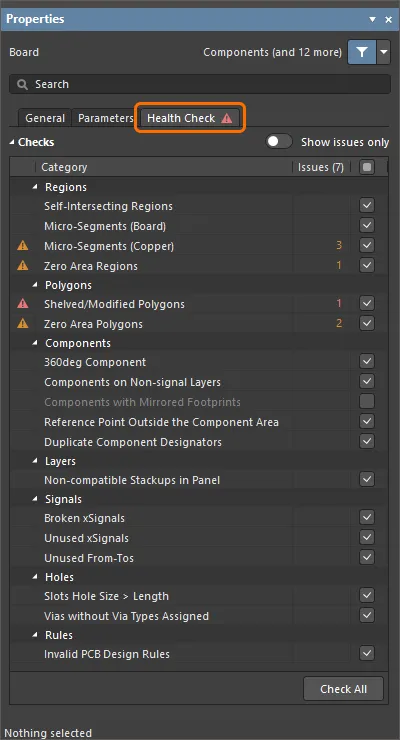
ヘルスチェックモニターのインターフェースは、PCBドキュメントでオブジェクトが選択されていないときに表示される、Propertiesパネルの Health Checkタブです。
ヘルスチェックの設定と実行
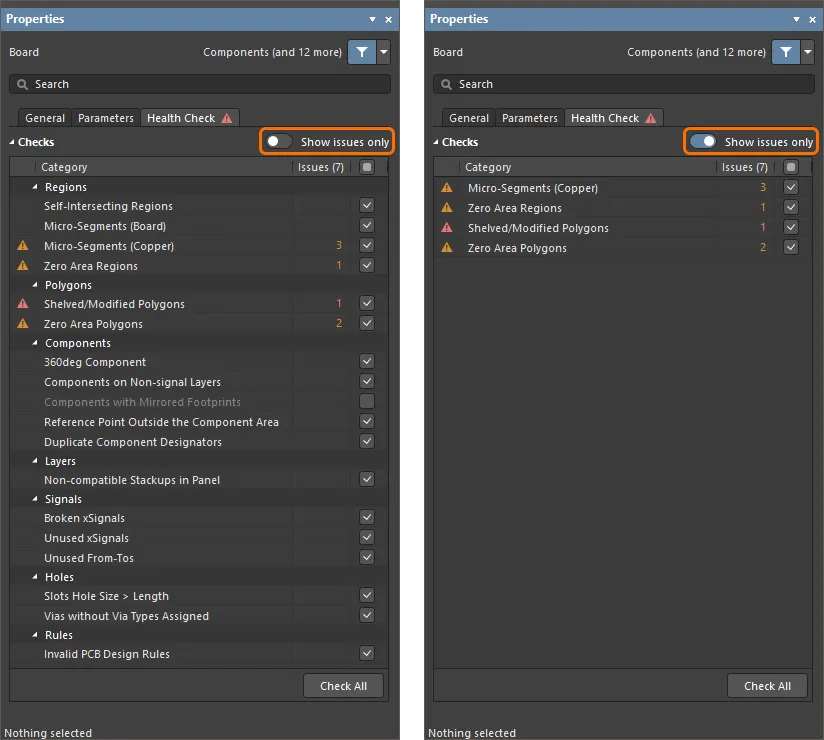
使用可能なチェックは、Health ChecksタブのChecks領域にあるグリッドに一覧表示されます。すべてのチェックは、関連するカテゴリ(Regions、Polygons、Componentsなど)ごとにグループ化されています。チェックボックス列で個々のチェックを有効または無効にできるほか、列ヘッダーのチェックボックスですべてのチェックを有効または無効にできます。
ヘルスチェックは、PCBドキュメントを開くと自動的に実行されます。設計プロセス中はいつでも、リスト内の特定のチェックを右クリックしてRun Checkコマンドを選択することで、そのチェックを手動で実行できます。また、リスト下部のCheck Allボタンをクリックすると、有効なすべてのチェックを実行できます。
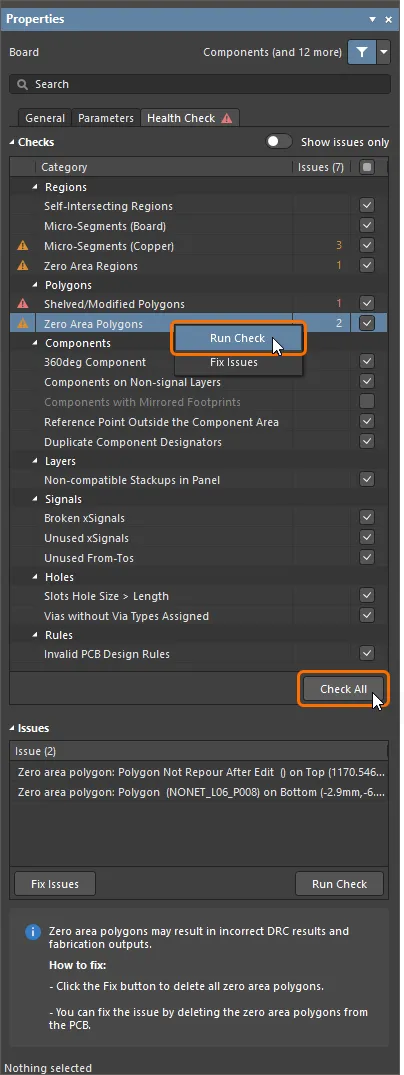
特定のチェックを実行するか、すべてのチェックを一度に実行します。
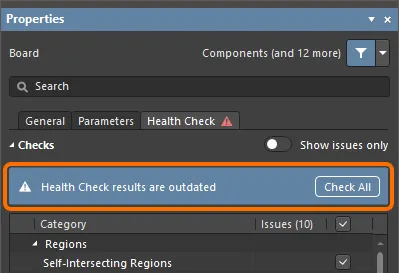
チェックで問題が検出された場合、そのチェックで検出された問題の数がIssues列に表示されます。 現在のPCB設計で検出された問題の総数は、列ヘッダーに括弧付きで表示されます。また、この列にはアイコンも表示されます。アイコンは、検出された問題の種類に応じた重大度を示します。
-
 – 情報
– 情報
-
 – 警告
– 警告
-
 – エラー
– エラー
検出された問題のうち、最も重大度の高い問題のアイコンは、Health Checkタブのタイトルの横にも表示されます。問題がない場合は、タブのタイトルに  アイコンが表示されます。
チェック項目を選択すると、そのチェックで検出された問題のリストがパネルのIssues領域に表示されます。
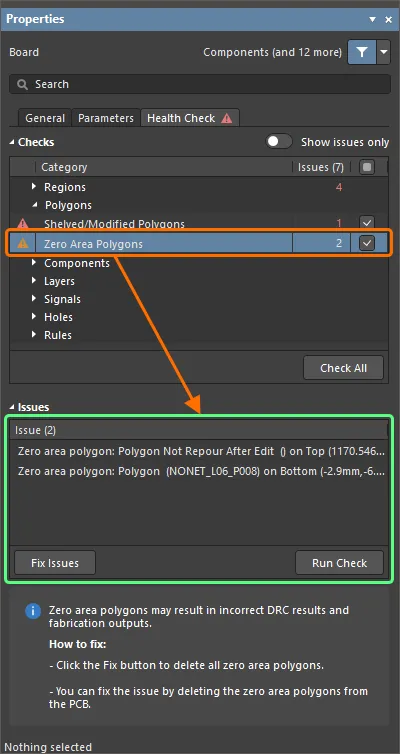
チェックを選択すると、検出された問題のリストが表示されます。
検出された問題の解決
パネルのCheck領域でチェックをクリックすると、そのチェックで検出された問題がパネルのIssues領域に表示されます。 リスト内の問題をクリックすると、PCBエディターの設計スペースで、問題のあるオブジェクトがズーム表示され、中央に配置されてハイライトされます(可能な場合)。選択したチェックの問題を修正するための推奨事項は、パネルの情報領域に表示されます。
以下のチェックで検出された問題は、自動的に修正できます。
-
Zero Area Regions
-
Zero Area Polygons
-
Micro-Segments
-
Shelved/Modified Polygons
-
360deg Component
-
Components with Mirrored Footprints
-
Duplicate Component Designators
-
Unused xSignals
-
Unused From-Tos
自動修正を使用するには、リストでチェックを選択し、問題リストの下部にあるFix Issuesボタンをクリックします。または、Checksリストでチェックを右クリックし、表示されるメニューからFix Issuesコマンドを選択します。
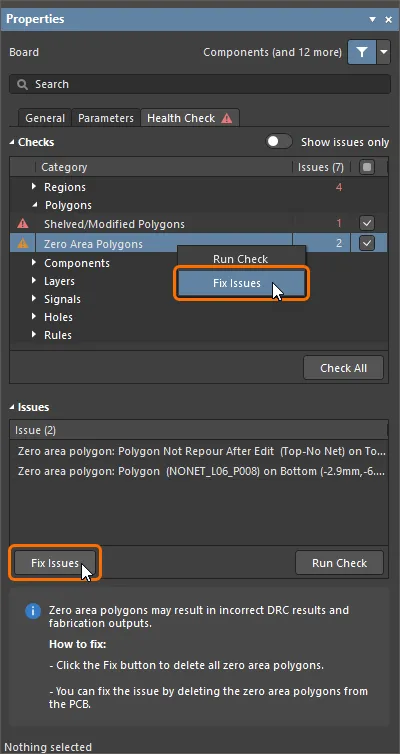
Fix Issuesコマンドを使用して、検出された問題を自動的に修正します。
出力生成時のヘルスチェックの実行
OutJobファイルから、またはPCBエディターから直接出力を生成しようとした際に、設計に重大な問題(シェルフ状態のポリゴン、変更後に再ポアされていないポリゴン、親基板のレイヤースタックと互換性のないレイヤースタックを持つパネルのいずれか、または複数)が含まれていると、警告ダイアログが表示されます。このダイアログには、生成される出力が正しくないことを示す警告と、問題のあるオブジェクトの数が表示されます。出力の生成をキャンセルして、ダイアログから直接 Health Check タブを開くことも、そのまま出力の生成を続行することもできます。レイヤースタックの互換性に関する問題の場合は、互換性のHTMLレポートを開くこともできます。
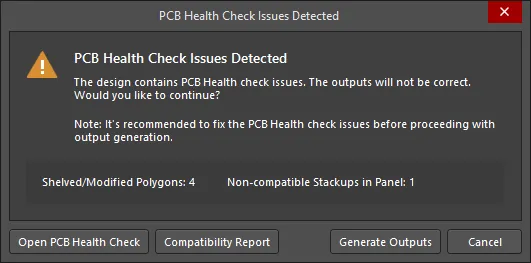
PCB Health Check Issues Detectedダイアログ
検出された問題のレポート出力
PCBヘルスチェックモニターで検出された問題は、バッチDRCの実行時に生成されるHTMLレポートに含めることができます。Design Rule Checkerダイアログで、Create Report Fileオプションと、そのサブオプションであるReport PCB Health Issuesを選択します。
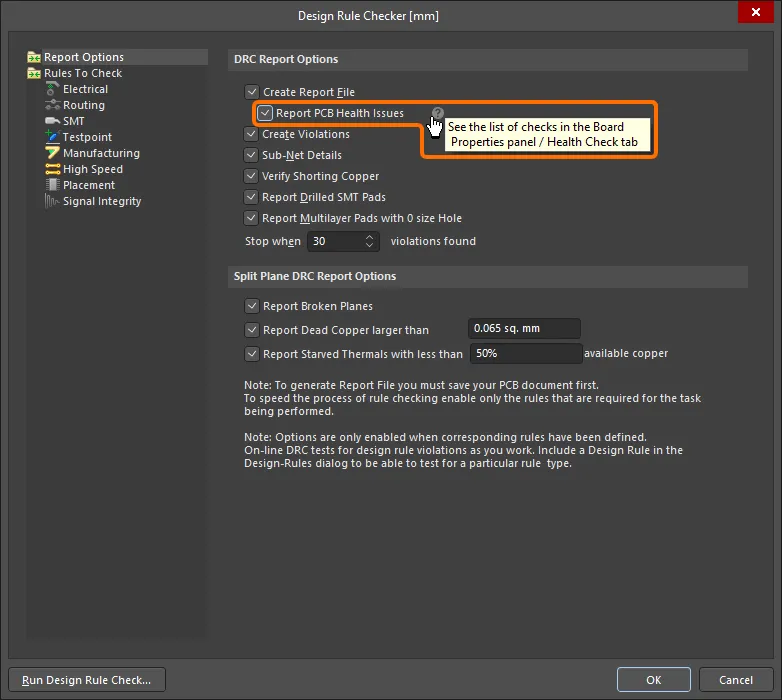
Design Rule CheckerダイアログのReport PCB Health Issuesオプション
ダイアログのRun Design Rule Checkボタンを使用してバッチDRCを実行すると、検出されたPCBの健全性に関する問題の数がレポートの上部に表示され、問題の一覧が PCB Health Issues 見出しの下に表示されます。
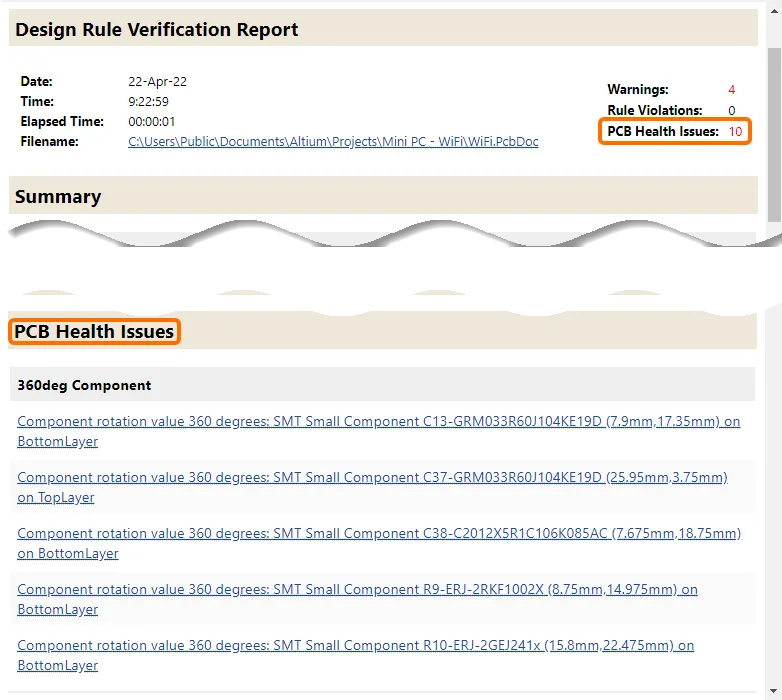
Design Rule CheckerダイアログでReport PCB Health Issuesオプションを有効にした場合に生成されるレポートの例
 AI で翻訳