
PCB上のテストポイントの割り当て
概略
- 基板製造時の検査と実装後の検査の違い、およびそれぞれがテストポイントの配置に与える影響を理解します。
- 基板のどちらの面からアクセスできるか、クリアランス、グリッド要件、プローブのアクセス性など、適切なテストポイント戦略を立てるうえで重要な考慮事項と制約を学びます。
- Altium Designerのパッド、ビア、Testpoint Managerの各機能を使い、テストポイントを手動または自動で割り当てる方法を確認します。
テストは、基板製造工程の重要な一部です。基板の製造後には通常、短絡や断線がないことを確認するためのテストを行います。すべての部品を実装した後も、信号の完全性とデバイスの動作を確認するために、再度テストを行うことがよくあります。このプロセスを支援するには、テスト装置がプローブを接触させて必要なテストを実施できるよう、基板上に測定ポイントを計画的に設けることが基本的に有効です。Testpoints
基板上のテストポイントの位置は、テストの種類(ベアボードの製造テスト、実装後のインサーキットテストなど)やテスト方法(フライングプローブやベッドオブネイル治具を使用する自動テスト、手動テストなど)といった要因によって決まります。たとえば、ベアボードの製造テストでは部品が実装されていないため、すべてのパッドとビアをテストポイントの割り当て対象にできます。一方、実装後のインサーキットテストで使用するテストポイントの位置は、ほとんどの場合、これとは異なります。部品を実装すると、部品パッドにプローブを接触させられなくなることがあり、部品の下にあるパッドやビアには確実にアクセスできなくなるためです。
Altium Designerは、テストポイントに関するニーズに対応し、基板のテスト容易性を高める強力なシステムを備えています。必要に応じて、ベアボードの製造テスト用と実装後のインサーキットテスト用に、テストポイントを個別に割り当てることができます。テストポイントは手動で割り当てることも、Testpoint Managerダイアログを使用して、より効率的かつ自動的に割り当てることもできます。
テストポイントの方針を検討する
テストポイントの位置として使用するパッドやビアを割り当てる前に、一度立ち止まって要件を検討することをお勧めします。設計にテストポイントを組み込む方針を定める際には、次のような点を考慮してください。
- テストポイントの配置を許可する基板面を選ぶ際は、使用するテスト工程と関連する治具を考慮する必要があります。たとえば、基板の下面のみ、上面のみ、または両面からプローブを接触させるのかを検討します。
- 部品の下(部品と同じ基板面)にあるテストポイントは、通常、ベアボードのテスト段階で使用します。実装済み基板のテストポイントの位置を計画する際は、この点を考慮する必要があります。
- 必要に応じてビアを使用し、すべてのテストポイントを基板の片面だけに配置することをお勧めします。これは、両面用のテスト治具が片面用のテスト治具より高価になるためです。
- テストポイントの配置パターンが非標準的で複雑になるほど、基板をテストする治具の構成コストは高くなります。汎用的なテスト容易性を確保できる手法を確立することが、最善の考え方です。十分に練られた柔軟性のあるテストポイント方針によって、さまざまな設計を効率的かつ低コストでテストできるようになります。
- 設計上のビアのテンティング要件については、慎重に検討する必要があります。テストポイントに指定されたビアをテンティングすると、事実上、テストプローブが接触できなくなります。液状感光性(LPI)ソルダーマスクを使用した部分的なテンティングでも、マスク液がビア穴を通って流れ出やすいため、接触不良が生じます。このようなビアを一時的にテンティングするために剥離可能なソルダーマスクを使用することもできますが、多くの場合、かなりのコストがかかります。
- 基板製造業者や実装業者と十分に相談し、テストポイントを指定する際に、個別の設計条件が考慮されるようにしてください。たとえば、テストポイント間やテストポイントと部品間のクリアランスには、通常の配置・配線クリアランスよりも厳しい条件が求められる場合があります。
以降のセクションでは、製造テストと実装テストについて、それぞれに固有のテストポイントの制約や考慮事項を含めて詳しく説明します。
製造テスト
製造テストとは、製造工程の実装前の段階、つまり基板に部品を配置する前に行うプリント基板のテストです。そのため、ベアボードテストとも呼ばれます。このテストでは通常、フライングプローブ装置を使用して、ネットごとにテストを行います。基本的には、2本のプローブが連携して動作するようにプログラムされ、一方がネットにパルス信号を送り、もう一方がその信号の有無を検出します。
ベアボードの製造テストでは、一般的に次の2種類のテストを行います。
- 設計どおりに端から端まで連続している銅箔が、断線することなく、最大許容インピーダンス以下で正常な信号を伝送できることを確認するテスト。
- ネット同士が短絡していないことを確認するテスト。
テストポイントの位置に関する制約
- 通常、製造テストでは専用のテストポイント用パッドやビアは必要ありません。基板にまだ部品が実装されていないため、プローブは部品パッドに自由にアクセスできます。この段階では通常、パッドにソルダーマスクがかかっていないため、テストポイントはパッドそのものに直接設定します。
- フライングプローブ装置は高精度な位置決めが可能なため、フライングプローブテストはグリッドの制約を受けません。
- プローブヘッド本体の物理的な大きさにより、各測定位置のペアには最小間隔の制約があります。
例外とその他の考慮事項
- ファインピッチのデバイスでは、個々の部品パッドにプローブを接触させることが不可能な場合や、実用的でない場合があります。このような銅箔形状は非常に小さく繊細なことがあるため、テストプローブとの接触を避けることが推奨される場合もあります。その場合は、設計者が基板に専用のテストパッドやビアを追加するとよいでしょう。
- ベアボードの製造テストでは、ベッドオブネイル治具を使用することもできます。これは通常、大量生産で採用されます。このような治具を使用すると、フライングプローブよりもテスト時間を短縮できるためです。ただし、ベッドオブネイルテストでは、テストポイントの位置により厳しい制約が課せられる場合があり、専用にカスタマイズされた治具でない場合は、多くの場合、テストポイントを特定のグリッドに合わせる必要があります。
- フライングプローブで、特定のテストポイント位置のペアを組み合わせてテストしない場合もあります。これは通常、ネット同士が隣接しておらず(両方のネットに属するすべてのオブジェクトが互いに物理的に離れている)、ネット間の短絡やクロストークの危険がない場合です。
実装テスト
実装テストとは、製造工程の実装後の段階、つまり対応する部品表(BOM)で指定されたすべての部品が基板に実装された後に行うプリント基板のテストです。そのため、インサーキットテストまたは電気テストとも呼ばれます。このテスト方法では通常、手動で構成したベッドオブネイル治具を使用しますが、方法はそれだけに限定されるわけではありません。治具を使用して行うテストの種類に応じて、基板に電源を投入する場合としない場合があります。
実装後のインサーキットテストでは、一般的に次の2種類のテストを行います。
- 各ネット(または対象のネット)に設けた専用のテストポイント1か所ずつに、プローブを同時に接触させます。そのうえで、各プローブから個別にパルス信号を送り、ほかのすべてのプローブで信号の受信結果を検出します。
- 特定の部品やバスをテストし、デバイス自体が正常に動作していることを確認します。これらは、さまざまなテスト方法で実施できる専門的なテストです。最も単純な場合は、ベッドオブネイル治具を使用して部品のパッド間をテストできます。
テストポイントの配置制約
- 通常、テストポイントの配置は最小間隔の要件を満たす必要があります。ベッドオブネイル治具のプローブヘッドなどのテスト機器には、本体の大きさによって互いに近づけられる距離に制限があります。カスタム治具を使用しない限り、多くの場合、テストポイントは特定のグリッド上に配置する必要があります。カスタム治具の製作には、再利用可能なベッドオブネイル治具の設定よりもコストと時間がかかります。
- テストポイントは、部品本体に対する最小クリアランスを確保して配置する必要がある場合があります。ほとんどのテスト治具のプローブヘッドは、治具に近い部分ほど太く、プローブのシャンクに近づくにつれて細くなる形状になっています。背の高い部品ほど、大きなクリアランスが必要です。そのため、基板上の部品の最大高さを考慮し、この最悪条件を織り込んだ共通の本体クリアランスを定義するのが最適です。
- テストポイントは、基板端に対する最小クリアランスを確保して配置する必要がある場合があります。フライングプローブのペアやベッドオブネイルのプローブアレイを基板に接触させる工程では、基板自体に大きな負荷がかかり、自動テスト時の応力によって基板がある程度たわむことがあります。このため、テストポイントを基板端から離して配置すると、薄く壊れやすい基板への損傷を最小限に抑えられます。
-
通常、設計時には、次の理由から、プローブでアクセスできる専用のテストポイント用パッドやビアを各ネットに追加する必要があります。
- 部品パッドの露出銅箔部分は、通常、実装された部品によって アクセスできなくなります。
- テストを特に考慮して基板を設計しない限り、部品パッドやビアが必要なテストポイントグリッド上に配置されることはほとんどありません。
- 部品パッド自体はテストポイントとして適しているように見えても、部品本体とのクリアランス制約により使用できないことがよくあります。
例外とその他の考慮事項
- ベッドオブネイル治具は実装テストで一般的に使用されますが、唯一の方法というわけではありません。さまざまな代替方法があり、実装された部品に衝突しないよう注意しながらフライングプローブ装置を使用する場合もあります。
- 特定の部品に対して電気テストを実施する際、テストプローブで部品パッドにある程度アクセスできる場合があります。ただし、部品本体がこうしたパッドの中心を覆っていることが多い点に注意が必要です。つまり、基板の実装後は、アクセス可能なパッド領域にパッドの中心位置が含まれることはほとんどありません。
パッドとビアのテストポイント対応
Altium Designerはテストポイントを全面的にサポートしており、製造テストや実装テストのテストポイントとして使用するパッド(スルーホールまたはSMD)やビアを指定できます。パッドまたはビアをテストポイントとして指定するには、関連するテストポイントプロパティを設定し、次の2つの重要な事項を決定します。
- パッドやビアを製造テスト用、実装テスト用、またはその両方のテストポイントとして使用するか。
- 基板のどちらの面でパッドやビアをテストポイントとして使用するか(上面、下面、または両面)。
これらのプロパティは、デザインスペースでパッド(パッドのプロパティを参照)またはビア(ビアのプロパティを参照)オブジェクトを選択すると、Propertiesパネルに表示されます。
 選択したパッドまたはビアは、Propertiesパネルにある関連オプションを使用して、テストポイントとして指定します。
テストポイントのデザインルール
PCB設計の制約は、十分に検討し、最適化された一連のデザインルールとして実装する必要があります。定義したすべてのテストポイントにアクセスでき、ベアボードテストやインサーキットテストで使用できる適切なテストポイント構成を実現するには、それを管理する制約を設ける必要があります。このため、PCBエディターのデザインルールシステムでは、次のルールタイプを定義できます。
これらのタイプのルールには、PCBルールと制約エディターダイアログ(Design » Rules)からアクセスして定義できます。
 個別のデザインルールを定義し、設計内のどのパッドやビアを製造テストポイントおよび実装テストポイントとして使用できるか、また、どのネットにテストポイントが必要かを制約します。
テストポイントスタイルルールと使用条件ルールの制約は、2つのテストモード(製造と実装)で同じです。スタイルルールは、基本的に、パッドやビアがテストポイントの候補となるために満たすべき制約を指定します。使用条件ルールは、どのネットにテストポイントが必要かを 指定します。
 テストポイント使用条件ルール(上)とテストポイントスタイルルール(下)のデフォルト制約。
テストポイントのデザインルールは、テストポイントマネージャー、オートルーター、オンラインDRCおよびバッチDRCの各処理、さらに出力生成時にも使用されます。
製造および実装のテストポイントスタイルルールとテストポイント使用条件ルールは、デフォルトで用意されています。これらのルールが基板の要件を満たしているか確認し、必要に応じて変更してください。同じタイプのルールが複数必要な場合は、デザインルールの優先順位を使用して、適用範囲がより限定されたルールが先に適用されるようにしてください(DRCの実行時など)。
テストポイントの管理
テストポイントを手動で割り当てる作業は、手間と時間がかかります。数百個の部品が基板の両面に実装された複雑な基板では、なおさらです。基板設計でのテストポイント管理を効率化するため、Altium DesignerのPCBエディターにはTestpoint Managerが用意されています。Testpoint Managerを使用すると、定義済みのデザインルールに基づき、ベアボードの製造テストや実装後のインサーキットテスト用のテストポイントを自動的に割り当てることができます。この自動割り当てでは、それぞれのパッドやビアに適切なテストポイントプロパティが設定されます。
メインメニューからTools » Testpoint Managerコマンドを選択してアクセスします。
 Testpoint Managerを使用して、製造および実装テストポイントの要件を迅速かつ効率的に管理できます。
このダイアログでは、テストポイントの自動割り当てと解除を1か所で簡単に行えます。Testpoint Net Status 領域には、設計内のすべてのネットが一覧表示され、ベアボードの製造テストと実装後のインサーキットテストの両方について、テストポイントのカバレッジを示すステータス(CompleteまたはIncomplete)が表示されます。Fabrication TestpointsまたはAssembly Testpointsボタンをクリックするか、グリッド内で右クリックすると、該当する種類のテストポイントを割り当てたり解除したりするコマンドにアクセスできます。ダイアログの上部領域でネットを手動選択し、テストポイントを選択的に割り当てたり解除したりすることもできます。
設計内の一部のネットに割り当てる場合も、すべてのネットに割り当てる場合も、Testpoint Managerは製造および実装テストポイントに定義されたスタイルルールと使用ルールに従います。有効なオブジェクトの検索順序を確認するには、Search Orderボタンをクリックします。
Status Summaries領域には、両方のテストモードについて、基板のテストポイントの状態をまとめた情報が表示されます。この領域は、割り当てや解除を行うたびに更新されます。さらに詳細な情報を確認するには、Assignment Results領域を使用します。たとえば、割り当てや解除の対象となった上面/下面のパッドやビアの数、失敗の有無などを確認できます。
テストポイントの妥当性の確認
定義済みの製造および実装テストポイントのルールは、PCBエディターのデザインルールチェック(DRC)機能の一部として適用されます。各種ルールのオンラインDRCチェックやバッチDRCチェックは、Design Rule Checkerダイアログ(Tools » Design Rule Check)で有効にできます。
 オンラインDRCまたはバッチDRCの処理に、テストポイントのデザインルールを含めます。
テストポイント関連のクエリフィールド
設計内に割り当てられる各種の製造および実装テストポイントに対応するため、論理クエリ式でテストポイントを対象にする際に、以下のキーワードを使用できます。いずれも、Query HelperのPCB Functions - Fieldsカテゴリにあります。
-
IsAssyTestpoint- 実装テストポイントである。 -
IsFabTestpoint- 製造テストポイントである。 -
IsTestpoint- 上面または下面のテストポイントである。 -
Testpoint- 上面または下面のテストポイントか? -
TestpointAssy- 実装テストポイントか? -
TestpointAssyBottom- 下面の実装テストポイントか? -
TestpointAssyTop- 上面の実装テストポイントか? -
TestpointBottom- 下面のテストポイントか? -
TestpointFab- 製造テストポイントか? -
TestpointFabBottom- 下面の製造テストポイントか? -
TestpointFabTop- 上面の製造テストポイントか? -
TestpointTop- 上面のテストポイントか?
必要に応じて、設計内のテストポイントを対象として抽出する論理クエリ式を作成します。製造および実装テストポイントを対象とする論理クエリ式の例を以下に示します。
-
(ObjectKind = 'Pad') And (TestpointAssy = 'True')
実装テストポイントであるすべてのパッドを対象にします。 -
IsPad And (TestpointAssyTop = 'True')
上面の実装テストポイントであるすべてのパッドを対象にします。 -
(ObjectKind = 'Pad') And (TestpointFab = 'True')
製造テストポイントであるすべてのパッドを対象にします。 -
((IsPad Or IsVia)) And (TestpointAssy = 'True')
実装テストポイントであるすべてのパッドとビアを対象にします。 -
((IsPad Or IsVia)) And IsFabTestpoint
製造テストポイントであるすべてのパッドとビアを対象にします。
テストポイントレポートの生成
Altium Designerには、製造テストポイントレポートと実装テストポイントレポートを生成するための専用のレポートジェネレーターがそれぞれ用意されています。これら2つのレポートジェネレーターは、設計内のパッドおよびビアのプリミティブに設定された、対応するテストポイントプロパティを使用します。
レポートは次の2つの方法で生成できます。
- File » Fabrication Outputs » Test Point ReportおよびFile » Assembly Outputs » Test Point Reportコマンドを使用して、PCBドキュメントから直接生成します。
-
出力ジョブ設定ファイル(
*.OutJob)内に定義された、適切に設定済みの出力を使用します。
 単独で使用できる汎用性の高い出力ジョブ設定ファイルに、製造および実装テストポイントレポートの出力を追加して設定します。一度定義すれば、ボタンを押すだけでレポートを取得できます。
レポートの生成方法にかかわらず、レポートのオプションは同じダイアログで定義します。製造テストポイントレポートには、Fabrication Testpoint Setupダイアログを使用します。実装テストポイントレポートには、Assembly Testpoint Setupダイアログを使用します。これらのダイアログのレポートオプションは同じです。

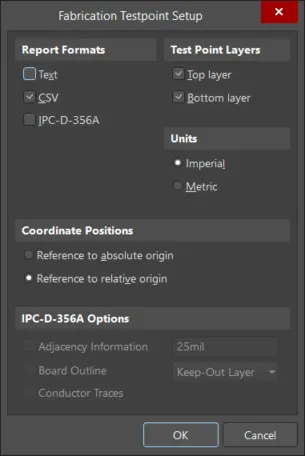
対応するレポート設定ダイアログで、生成するファイル形式などのレポートオプションを定義します。
IPC-D-356Aネットリストファイルの役割
テストポイントレポートの3種類の出力形式の1つが、IPC-D-356Aネットリストファイルです。このファイルは通常、ベアボードの製造テストモードを対象として使用されます。IPCファイルは後処理によって、フライングプローブテスターを駆動するコマンドに変換されます。
IPC-D-356Aファイル内でどの部分がテストポイントの位置として明示されているかにかかわらず、基板メーカーは一般に、このファイルのデータを使用して必要な種類のテストを実施できます。ただし、状況やファイルの内容によっては、手作業による調整が必要になる場合があります。
 AI で翻訳