
製造データ生成の効率化

Altium Essentials: Output Job File for Documentation
This content is part of the official Altium Professional Training Program. For full courses, materials and certification, visit Altium Training.
概略
- OutJobを作成し、基板製造、実装、その他のプロジェクト要件に応じて出力を整理する方法を学びます。
- OutJobで出力設定を一元管理し、最終検証用のERCおよびDRCレポートを組み込む方法を理解します。
- プロジェクト間でOutJobを再利用し、Workspaceでホストされているリビジョンを管理する方法を確認します。
PCB設計では、さまざまな出力を生成でき、出力の種類ごとに独自の設定があります。これらの多種多様な出力を管理する最適な方法は、Output Jobファイル(一般に「OutJob」と呼ばれます)を使用することです。
OutJobは、あらかじめ設定された出力のセットです。各出力には、独自の設定と出力形式(ファイルへの出力やプリンターへの出力など)が指定されています。これらの出力設定は、プロジェクトの一部となるASCII形式のOutJobファイルに保存されます。
OutJobは非常に柔軟で、必要に応じて任意の数の出力を含めることができ、プロジェクトには任意の数のOutJobを追加できます。最適な方法は、プロジェクトから生成する出力の用途ごとに、その用途で必要なすべての出力を1つのOutJobにまとめて設定することです。たとえば、ベアボードの製造に必要なすべての出力を1つのOutJobに、基板の実装に必要なすべての出力を別のOutJobにまとめます。
OutJobには、ERCレポートやDRCレポートなどの検証用チェックも含めることができます。これらのレポートは、出力を生成する直前の最終確認に役立ち、設計がリリース可能な状態であったことを示す記録として保管できます。
OutJobは可搬性があるため、Output Jobファイルをあるプロジェクトから別のプロジェクトにコピーし、必要に応じてデータソースを再設定することで、異なる設計間でも再利用できます。
まとめると、OutJobの使用には次のような利点があります。
-
すべての出力を1か所で設定し、生成できます。
-
必要に応じて、複数の出力を1つの出力ファイルにまとめることができます。たとえば、回路図とPCBレイアウトを同じPDFに出力できます。
-
WorkspaceプロジェクトでOutJobを使用することで、設計のリリースを管理できます。
-
OutJobファイルをプロジェクト間でコピーできるため、会社で推奨される出力設定を常に使用できます。
OutJobの追加と定義
OutJobはOutputJobエディターを使用して定義します。新しいOutput Jobファイルは、次のいずれかの方法で作成できます。
- File » New » Output Job File コマンドを使用します。
- Projects パネルでプロジェクト名を右クリックし、表示されるポップアップメニューからAdd New to Project » Output Job File を選択します。
プロジェクトに追加したOutput Jobファイルは、ProjectsパネルのSettings\Output Job Filesサブフォルダーに表示されます。
WorkspaceでのOutJobの作成
Workspaceでホストされているコンテンツを活用して、接続先のWorkspaceにOutput Jobを作成することもできます。
-
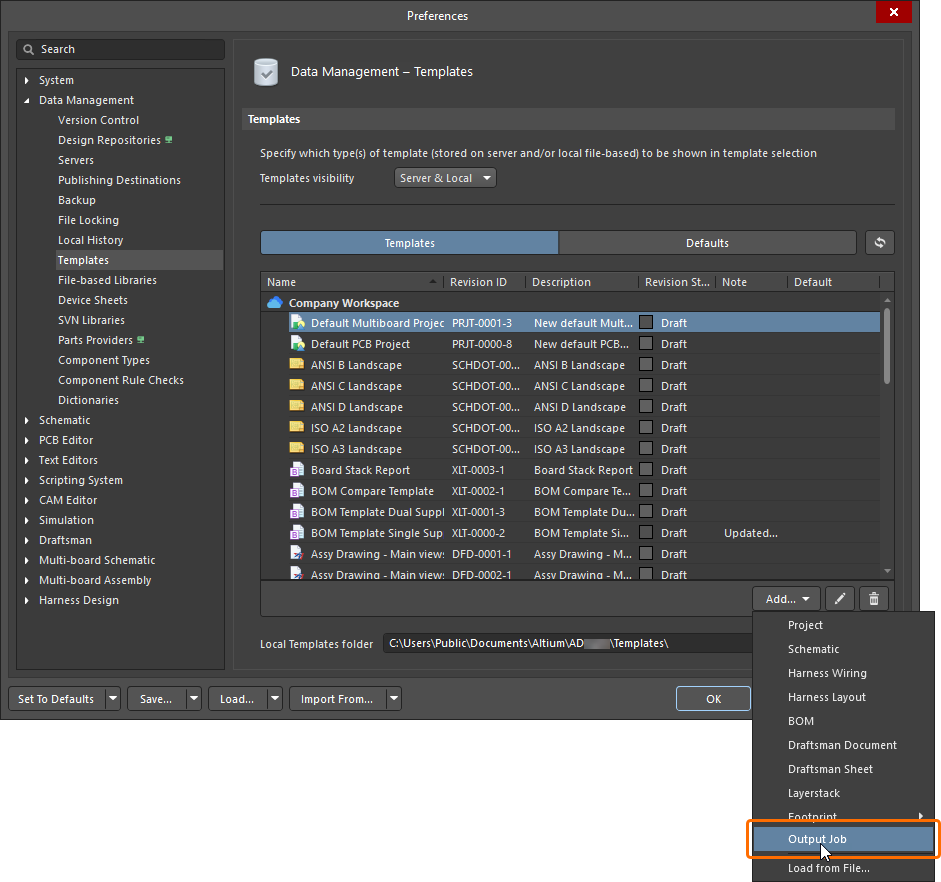
Preferencesダイアログのデータ管理 – テンプレートページで、Templatesタブを開きます。
-
Addボタンのメニュー、またはテンプレート一覧のコンテキストメニューから、Output Jobコマンドを選択します。
-
コマンドを選択した後、表示されるClose PreferencesダイアログでOKをクリックすると、Preferencesダイアログが閉じ、一時的なOutputJobエディターが開きます。新しいOutput Jobの計画済みリビジョンが、
Output JobsタイプのWorkspaceフォルダーに自動的に作成されます。 -
このページで後述する手順に従って、必要に応じてOutput Jobを設定します。
-
メインメニューからFile » Save to Serverコマンドを選択して、Output Jobを接続先のWorkspaceに保存します。Edit Revisionダイアログが表示され、Workspaceに作成するOutput JobのNameとDescriptionを定義し、必要に応じてリリースノートを追加できます。
既存のローカルOutput JobをWorkspaceに保存する
既存のOutput Jobファイル(*.OutJob)がある場合は、そのファイルをWorkspaceに直接保存することもできます。手順は次のとおりです。
-
Altium DesignerでOutput Jobファイルを開きます。
-
メインメニューからFile » Save to Serverコマンドを選択します。
-
Choose Planned Item Revisionダイアログが表示されます。このダイアログで保存先のWorkspace Output Jobを選択します。ファイルは、その次のリビジョン(または
Planned状態の既存のリビジョン)に保存されます。選択したら、OKをクリックします。 -
Edit Revisionダイアログが表示され、名前と説明を定義し、必要に応じてリリースノートを追加できます。
-
OKをクリックすると、ファイルが保存され、Workspace Output Jobのリビジョンに格納されます。
Workspace Output Jobの編集
WorkspaceのOutput Jobは、いつでも再び開いて編集できます。Preferencesダイアログのデータ管理 – テンプレートページにあるTemplatesタブで、Output Jobの項目を右クリックし、コンテキストメニューからEditコマンドを選択します。一時エディターが起動し、Workspace Output Jobの最新リビジョンに含まれるOutput Jobが編集用に開きます。必要な変更を加えてから、Workspace Output Jobの次のリビジョンに保存します。
Workspace Output Jobをプロジェクトに追加する
Workspace Output Jobは、設計プロジェクトで使用できます。
Project OptionsダイアログのManaged OutputJobsタブで、使用するWorkspace Output Jobのリビジョンを選択します。 ボタンをクリックすると、Select configuration item (Output Jobs)ダイアログが表示され、Workspace内で使用可能なすべてのOutput Jobの最新リビジョンが一覧表示されます。必要なOutput Jobを選択し、OKをクリックします。
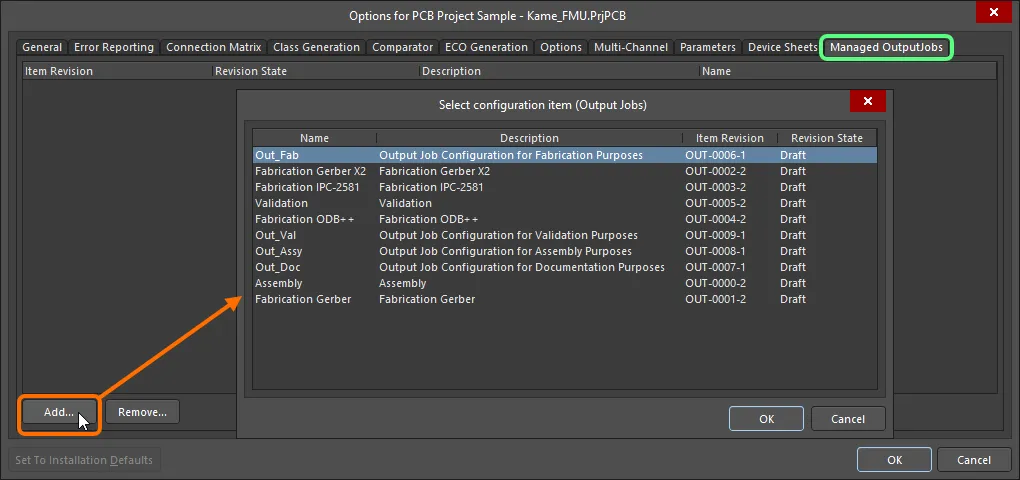
Project OptionsダイアログのManaged OutputJobsタブで、Output Jobのリビジョンを手動で選択します。
Select configuration item (Output Jobs) ダイアログのオプションとコントロール
Grid - 使用可能な構成アイテムが、Name、Description、Item Revision、Revision Stateごとに一覧表示されます。一覧から目的の構成アイテムを選択し、OKをクリックすると、選択したアイテムがProject OptionsダイアログのManaged OutputJobsタブに追加されます。
右クリックメニュー
-
Select Columns - クリックするとSelect Columnsダイアログが開き、ダイアログに表示する列を選択できます。
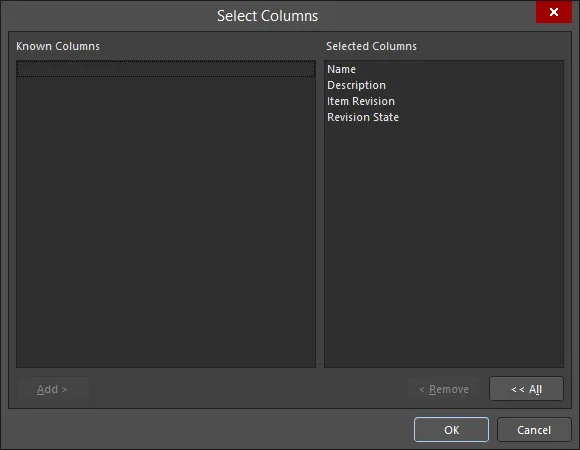
Select Columnsダイアログ- Known Columns - 使用可能な列のうち、現在表示されていない列が一覧表示されます。
- Selected Columns - 現在表示されている列が一覧表示されます。
- Add - クリックすると、現在選択されているKnown Columns(非表示)がSelected Columns(表示)領域に追加されます。
- Remove - クリックすると、現在選択されているSelectedColumns (表示)がKnown Columns(非表示)領域に追加されます。
-
All - クリックすると、Selected Columns(表示)領域のすべての列がKnown Columns(非表示)領域に移動します。
必要に応じて、さまざまな出力ジョブのリビジョンを引き続き追加します。OKをクリックしてProject Optionsダイアログを閉じると、選択した出力ジョブがProjectsパネルに表示されます。Workspace出力ジョブは、Projectsパネル内で アイコンによって識別できます。
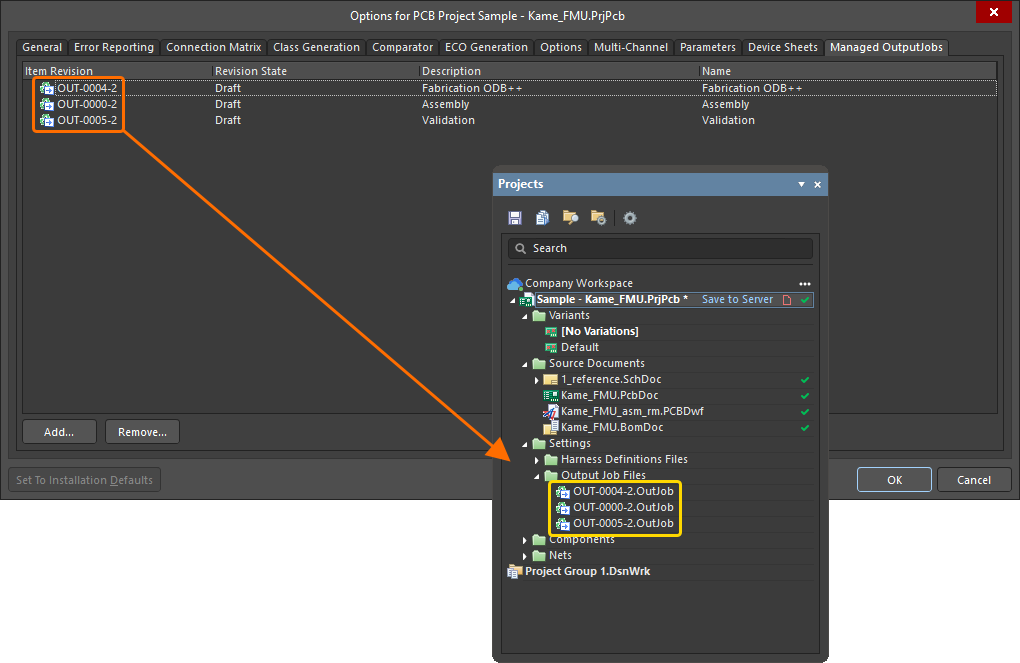
追加した出力ジョブのリビジョンがProjectsパネルに反映されます。
環境構成の一部としてWorkspace出力ジョブを使用する
Workspace出力ジョブは、定義済みの1つ以上のEnvironment Configurationsで構成データアイテムとして使用することもできます。環境構成は、設計者の作業環境を制限し、企業が承認した設計要素のみを使用できるようにするものです。環境構成は、Workspaceを通じて提供されるサービスであるTeam Configuration Center内で定義、保存されます。
Workspaceに接続し、使用可能な環境構成から該当するものを選択すると(選択が必要な場合)、出力ジョブ構成の使用に関してAltium Designerが設定されます。選択した環境構成に1つ以上の出力ジョブのリビジョンが定義されている場合、使用できるのはonly定義済みの構成です。適用される環境構成に出力ジョブのリビジョンが指定または追加されていない場合は、引き続き手動で定義できます。つまり、Workspaceベースの出力ジョブ構成を手動で再利用したり、ローカルテンプレートを使用したりできます。詳細については、Environment Configuration Management(Altium 365 Workspace、Enterprise Server Workspace)を参照してください。
環境構成が適用されている場合、Altium Designerでは、出力ジョブの使用に関して以下の領域が設定されます。
-
Project Options Dialog – 出力ジョブを手動で再利用する場合とほぼ同様に、Project OptionsダイアログのManaged OutputJobsタブから、使用する出力ジョブのリビジョンを指定します。環境構成の管理下で使用する場合の違いは、その環境構成に定義されている出力ジョブのリビジョンonly追加できることです。
-
ボタンをクリックすると、Select configuration item (Output Jobs)ダイアログが表示されます。
- ダイアログを使用して、現在適用されている環境構成の一部として定義された出力ジョブのリビジョン一覧から、プロジェクトで使用するOutJobを選択します。
- 必要に応じて、出力ジョブのリビジョンを追加します。
- 必要な出力ジョブのリビジョンをすべて追加したら、OKでProject Optionsダイアログを閉じます。選択した出力ジョブのリビジョンがProjectsパネルに表示されます。
-
- Creating a New OutJob File – 再利用できるのは、アクティブな環境構成で指定されている出力ジョブのリビジョンのみですが、必要に応じて、新しいファイルベースの出力ジョブを作成することは可能です。このため、新しいOutJobを作成するコマンドは引き続き使用できます。File » New » Output Job Fileコマンドを使用するか、Projectsパネルでプロジェクトのエントリを右クリックしてAdd New to Project » Output Job Fileを選択します。
- Trying to use an Existing OutJob File – 構成管理下で、アクティブな環境構成に少なくとも1つのOutJobが定義されている場合、この操作はできなくなります。Projectsパネルでプロジェクトのエントリを右クリックし、Add Existing to Projectを選択してファイルを参照し、既存の出力ジョブファイルをプロジェクトに追加しようとすると、警告ダイアログが表示されます。このダイアログは、出力ジョブが適用中の環境構成によって管理されており、既存の出力ジョブファイルをプロジェクトに追加できないことを知らせます。
Workspace出力ジョブをプロジェクトに追加して開くと、OutputJobエディターには、そのファイルがManaged OutputJob Documentであることが示されます。また、アイテムのリビジョン、その説明、および出力ジョブが保存されている親Workspaceも表示されます。
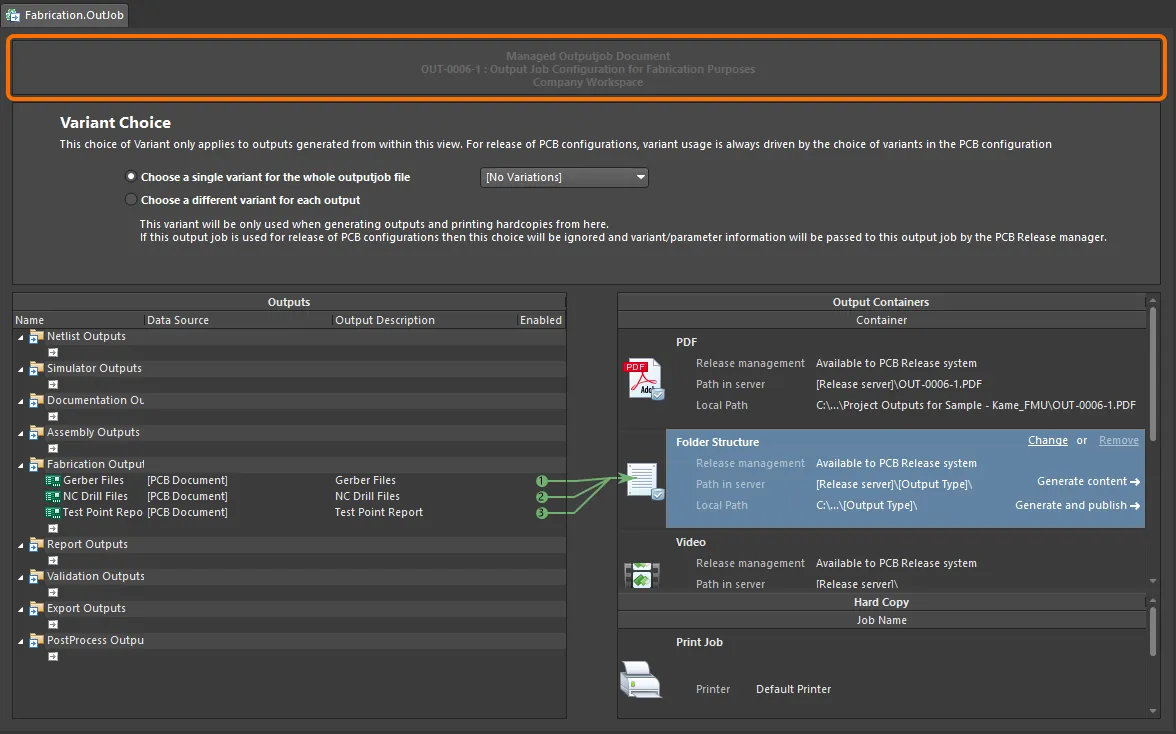
Workspace出力ジョブを表示している出力ジョブエディター。
Workspace出力ジョブでは、何らかの変更を加えるためのコントロールはすべて無効になります。そのため、以下の操作はARE NOT。
- 新しい出力ジェネレーターの追加。
- 既存の出力ジェネレーターの設定。
- 既存の出力ジェネレーターの切り取り、コピー、貼り付け、複製、削除。
- 新しい出力コンテナーまたはハードコピージョブの追加。
- 既存の出力コンテナーまたはハードコピージョブの設定。
- 既存の出力コンテナーまたはハードコピージョブの切り取り、コピー、貼り付け、削除。
- 有効な出力コンテナーまたはハードコピージョブに対する、出力ジェネレーターの包含状態の切り替え。
ただし、OutJobで使用するバリアントは引き続き指定できます。
 Document Optionsダイアログ
OutJobの構成要素
OutJobの設定には、次の3つの手順があります。
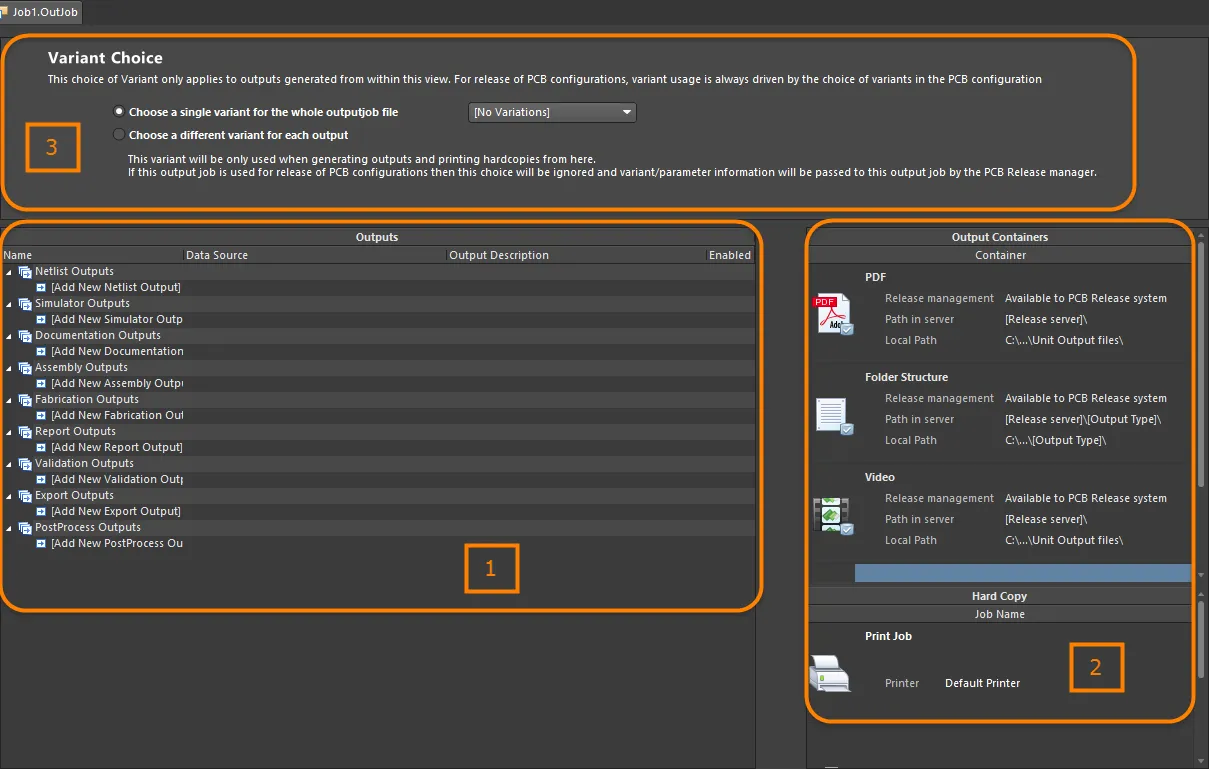
OutJobの構成要素は、すべてOutputJobエディター内で定義、管理されます。
- Add and configure the required outputs – 出力は、実装用出力、製造用出力、レポート出力など、機能別のカテゴリにまとめられます。厳密には、適切に設定された関連するOutput Generatorを実行することで出力が得られます。その際、プロジェクト内の指定されたドキュメント(またはプロジェクト自体)がデータソースとして使用されます。
- Add and configure the required output formats – 任意の出力タイプを生成するには、その出力を対応する適切な出力形式に割り当てる必要があります。割り当て先は、サポートされている Output Containers(PDF、フォルダー構造、ビデオ) または Hard Copy(印刷ベースの出力)のいずれかです。複数の出力を同じコンテナーまたはハードコピーに割り当てることができ、出力先や出力方法(コンテナー/ハードコピーに関連するメディア設定)をユーザーが制御できます。
- Set the variant choice – Altium Designer では、ベース設計(バリエーションを適用していない設計) またはその設計に定義されたバリアントを使用して、PCB プロジェクトの出力を生成できます。適用可能な出力ごとにバリアントを選択するか、ファイル内の適用可能なすべての出力に単一のバリアントを適用します。
OutJob への出力の追加
必要なタイプの出力を新規追加するには、カテゴリーの下部にある該当する Add New [type] Output テキストをクリックし、ポップアップメニューから必要な出力タイプを選択します。または、メインの Edit メニューから該当するコマンドを選択します。
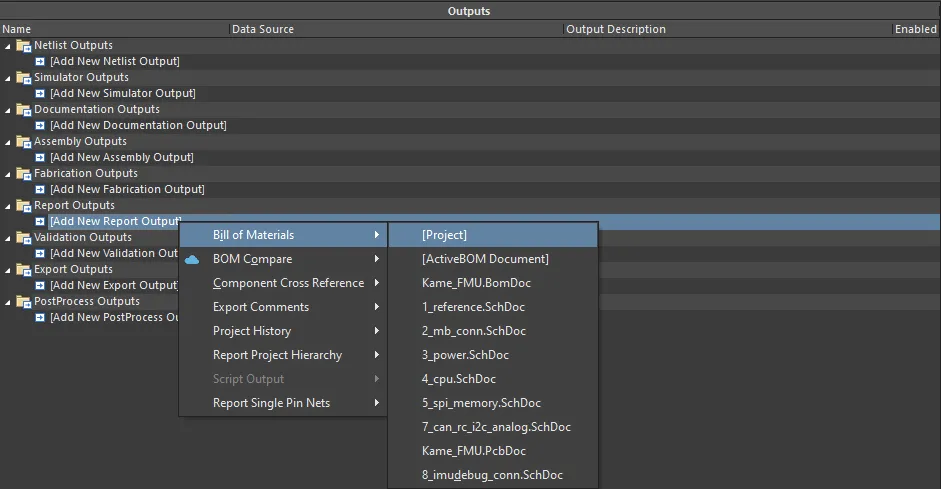
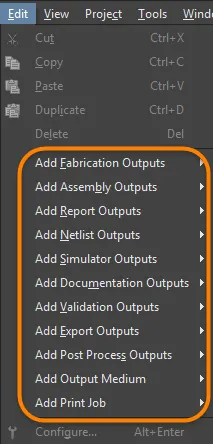
適切なデータソースを選択して、必要な出力をそれぞれ追加します。
適切なソースデータがプロジェクト内に存在する出力タイプは選択可能として表示され、 それ以外の出力タイプはすべて選択不可(グレー表示)になります。
続いて表示されるメニューでは、データソース、つまり出力の生成に使用するソースドキュメントを指定できます。各出力に適用可能なデータソースのみを選択できるため、 設定ミスを抑えられます。
データソースは出力によって異なります。PCB Prints、Gerber Files、Testpoint Reports などの PCB 関連の出力では、PCB 設計ドキュメントをデータソースとして使用します。BOM のデータソースには、特定の単一のソース回路図ドキュメント、PCB 設計ドキュメント、またはすべてのソース回路図ドキュメントを指定できます。最後の選択肢に対応するのが [Project] エントリーです。
一部の出力では、データソースのリストに [Project Physical Documents] が含まれます。物理設計(基板上に実装される設計)に、論理設計(元の回路図)とは異なるアノテーションを適用する必要がある場合は、このオプションを使用します。これは、設計にデバイスシートが含まれる場合、 またはマルチチャネル機能を使用しており、シンプルでフラットなアノテーション方式を使用したい場合に必要です。
再利用性の最大化 – 汎用的な出力ジョブの作成
出力の設定時には、作成する出力ジョブ設定をできる限り汎用的にするための、さまざまな革新的機能を利用できます。OutJob の汎用性を保つことで、今後の設計プロジェクトでの再利用性を効果的に最大化できます。
汎用データソース名
多くの出力ジェネレーターは、特定の名前を持つドキュメントをソースとして使用し、そこから該当する出力データを生成します。たとえば、PCB ドキュメント FluxTriangulator.PcbDoc から生成されるガーバーファイルがこれに該当します。ただし、この方法では、出力ジョブ設定を使用できるのはそのドキュメントが属する設計プロジェクトだけに限定されます。特定のドキュメントに依存しないよう、多くの出力ジェネレーターでは、元となるデータソースに汎用エントリーを選択できます。次の表に、対応する出力ジェネレーターと、使用可能な汎用エントリーを示します。
| カテゴリー | 出力タイプ | 汎用データソースエントリー |
|---|---|---|
| ネットリスト出力 | すべて | [プロジェクト] |
| シミュレーター出力 | Mixed Sim SIMetrix SIMPLIS |
[プロジェクト] |
| ドキュメント出力 | コンポジット PCB 3D 印刷 PCB 3D ビデオ PCB 印刷 PDF3D |
[PCB ドキュメント] |
| PDF3D MBA | [MBA ドキュメント] | |
| 回路図印刷 | [プロジェクトの物理ドキュメント] | |
| 実装出力 | すべて | [PCB ドキュメント] |
| 製造出力 | すべて | [PCB ドキュメント] |
| レポート出力 | 部品表 | [プロジェクト] [ActiveBOM ドキュメント] |
| コンポーネント相互参照 コメントのエクスポート プロジェクト階層レポート 単一ピンネットのレポート |
[プロジェクト] | |
| 検証出力 | BOM チェック | [ActiveBOM ドキュメント] |
コンポーネントの状態 構成への適合性 |
[プロジェクト] | |
| デザインルールチェック 差分レポート フットプリント比較レポート |
[PCB ドキュメント] | |
| エクスポート出力 | Ansoft Neutral (AutoPCB) Ansys EDB AutoCAD dwg/dxf PCB IDF のエクスポート PARASOLID のエクスポート STEP のエクスポート VRML のエクスポート Hyperlynx (AutoPCB) MathWorks (AutoPCB) P-CAD ASCII (AutoPCB) PCB の名前を付けて保存/エクスポート Specctra Design PCB |
[PCB ドキュメント] |
| MBA PARASOLID のエクスポート MBA STEP のエクスポート |
[MBA ドキュメント] | |
| AutoCAD dwg/dxf 回路図 OrCAD v7 Capture Design (AutoSCH) P-CAD V16 回路図設計(AutoSCH) 名前を付けて保存/回路図をエクスポート |
[プロジェクト] | |
| 後処理出力 | ファイルをコピー | [プロジェクト] |
レイヤークラス
以下の出力ジェネレーターの設定に、名前付きレイヤークラスを追加できます。
- PCB印刷
- 実装図
- ドリル図
- 最終出力
- Gerberファイル
- マスクセット
- 電源プレーンセット
これにより、これらの出力ジェネレーターを汎用的に再利用できます。たとえば、「信号レイヤー」というクラスを追加してOutJobで参照すると、「信号レイヤー」クラスを持つどの設計でも、その出力ジェネレーターを変更せずに使用できます。
出力の設定
出力の種類によっては、対応する出力ジェネレーターを設定するオプションが用意されており、生成する出力をより細かく制御できます。設定オプションがある場合は、以下のいずれかの方法でアクセスできます。
- 目的の出力の行を直接ダブルクリックします。
- 目的の出力を右クリックし、コンテキストメニューからConfigureを選択します。
- 目的の出力を選択し、キーボードショートカットAlt+Enterを使用します。
- 目的の出力を選択し、 Edit » Configureコマンドを選択します。
複数の出力を選択した場合は、最後に選択した(現在フォーカスされている)出力に対応する設定ダイアログが表示されます。
コマンドを実行すると、対応する設定ダイアログが表示されます。このダイアログで、生成する出力ファイルの設定オプションを定義します。定義したオプションは、その出力を次に生成するときに使用されます。
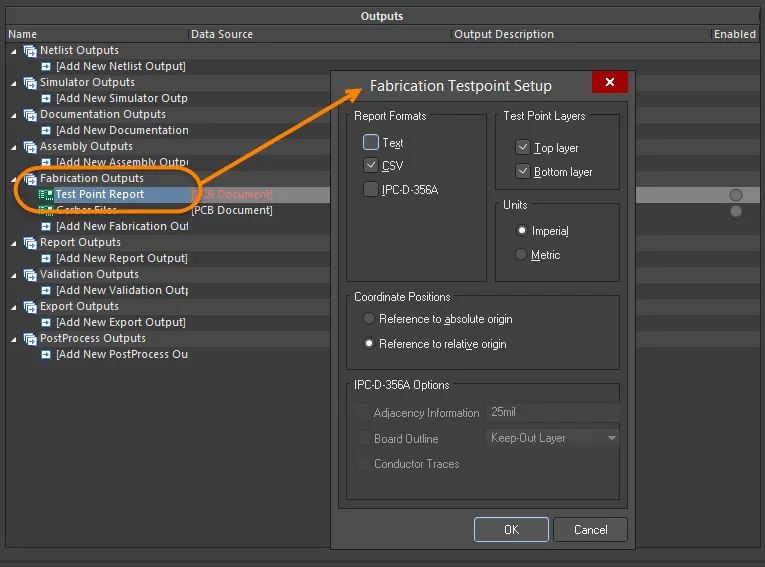
各出力ジェネレーターには、生成内容を詳細に設定するための専用ダイアログがあります。
使用可能な出力の種類
以下に、使用可能な出力の種類の概要を示します。該当する場合は、各出力の設定について説明した関連ドキュメントへのリンクも記載しています。
シミュレーター出力
SPICEネットリストは、回路をテキストで表現したものです。アクティブなOutputJobファイルにネットリスト出力を追加するには、メインのジョブ設定ウィンドウで、Edit » Add Simulator Outputsサブメニュー、またはSimulator Outputs領域の下部にある[Add New Simulator Output]コントロールに関連付けられたメニューからコマンドを選択します。
ドキュメント出力
-
PCB印刷 - レイヤーの配置やプリミティブの表示を自由に設定して、任意の数の印刷ページを構成できます。実装図などの印刷出力を作成するために使用します。
-
PCB 3D印刷 - 基板を3次元の視点から表示したものです。
-
PCB 3D動画 - PCBエディターのPCB 3D Movie Editorパネルで定義した一連の3Dキーフレームに基づき、基板の簡単な動画を出力します。
-
PDF 3D - 基板の3D PDFビューを生成します。Adobe Acrobat®でのズーム、パン、回転に完全対応しています。PDFにはモデルツリーが含まれ、ネット、コンポーネント、シルクスクリーンの表示を制御できます。
-
回路図印刷 - 設計で使用する回路図です。
-
Draftsman - プロジェクトに追加されたDraftsman図面です。
実装出力
-
実装図 - 基板の各面のコンポーネントの位置と向きを示します。
-
ピックアンドプレースファイル - 自動部品実装機が基板上にコンポーネントを配置するために使用します。レポートジェネレーターでもピックアンドプレースファイルを生成でき、詳細な設定が可能です。
-
テストポイントレポート - テストポイントに指定された各パッド/ビアの位置を詳しく記載したASCIIファイルで、3種類の形式を利用できます。
-
ワイヤーボンディングテーブルレポート - ワイヤーボンディングを使用するPCBのダイパッドとボンドフィンガーパッドに関する情報を提供するCSVファイルです。
詳細は、実装データの準備ページを参照してください。
製造出力
-
基板スタックレポート - 定義されたレイヤースタックと、スタックアップで使用されるレイヤーをまとめた基板スタックレポートを生成します。
-
複合ドリル図 - 基板のドリル位置とサイズを、記号を使用して1枚の図面に示します。
-
ドリル図/ガイド - 基板のドリル位置とサイズを、記号を使用して別々の図面に示します。
-
最終アートワーク印刷 - 各種の製造出力を、印刷可能な単一の出力にまとめます。
-
Gerberファイル - Gerber形式で製造情報を作成します。
-
Gerber X2ファイル - 元のGerber形式との後方互換性を維持しながら、高度な設計情報を格納する新しい規格です。
-
IPC-2581ファイル - 単一のXMLファイルに高度な設計情報を格納する新しい規格です。
-
NCドリルファイル - 数値制御式の穴あけ機で使用する製造情報を作成します。
-
ODB++ - ODB++データベース形式で製造情報を作成します。
-
電源プレーン印刷 - 内層プレーンおよび分割プレーンの図面を作成します。
-
ソルダーマスク/ペーストマスク印刷 - ソルダーマスクとペーストマスクの図面を作成します。
-
テストポイントレポート - 設計のテストポイント出力をさまざまな形式で作成します。
詳細は、製造データの準備ページを参照してください。
レポート出力
BOM、プロジェクト階層レポート、プロジェクトコメントのPDFなど、さまざまなレポートをプロジェクトまたはプロジェクト内のドキュメントに対して作成できます。
-
部品表 – 基板の製造に必要な部品と数量の一覧(BOM)を、さまざまな形式で作成します。
-
コンポーネント相互参照レポート – 設計内の回路図に基づいてコンポーネントの一覧を作成します。
-
プロジェクト階層レポート – プロジェクトで使用されているソースドキュメントの一覧を作成します。
-
単一ピンネットレポート – 接続が1つしかないネットの一覧をレポートとして作成します。
詳細については、レポートの作成ページを参照してください。
検証出力
このソフトウェアには、出力生成時に出力として含めることができる各種の検証チェックが用意されています。それぞれのチェックでHTMLレポートファイルが生成されます。
これらの検証レポートの設定は、OutputJobに保存されます。ソフトウェアのほかの場所で検証チェックを設定した場合、その設定は該当するファイルに保存されます。たとえば、プロジェクトのエラーチェック設定はプロジェクトファイルに、PCBのDRC設定はPCBファイルに保存されます。
エクスポート出力
このソフトウェアは、多数の形式でデータをエクスポートできます。OutputJobのこのセクションで利用できるオプションは、Altium Designerに現在インストールされているエクスポーターによって異なります。エクスポーターは、コア機能または拡張機能として提供されます。
インストール済みのコア機能の変更については、Installing & Managingページ(Altium Designer Develop、Altium Designer Agile、Altium Designer)を参照してください。
拡張機能の管理については、Extending Your Installationページ(Altium Designer Develop、Altium Designer Agile、Altium Designer)を参照してください。
後処理出力
この出力タイプでは、Altium Designerのネイティブ形式以外のファイルを出力に含めることができます。プロジェクトのディレクトリ構造内にある対象ファイルを、設定済みのフォルダー構造出力コンテナーで指定されたフォルダーにコピーします。
詳細については、後処理出力の準備ページを参照してください。
出力形式の定義
OutJobに出力を追加して設定すると、whatを生成するか、およびhowが定義されます。生成された出力の書き込み先となるwhere、つまり出力を生成する形式を定義する必要があります。生成する出力の種類に応じて、Output ContainersとHard Copyを組み合わせて設定します。
出力コンテナー
出力は、対応している場合、PDF、特定の形式の出力ファイル(Gerberファイルなど)、動画という3種類の出力コンテナーに書き込むことができます。
新しいOutJobには、デフォルトでこれらのコンテナーが1つずつ含まれ、それぞれPDF、Folder Structure、Videoという名前が付けられます。[Add New Output Container]をクリックするか、Edit » Add Output Mediumサブメニューから、これらの種類のコンテナーを任意の数だけ追加できます。また、識別しやすいように名前を編集できます。
対応する出力を1つ以上選択し、Output ContainersまたはHard Copy領域内の、定義済みの既存の出力コンテナーから離れた場所にドラッグ&ドロップすることでも、新しい出力コンテナーを作成できます。出力は自動的にリンクされます。
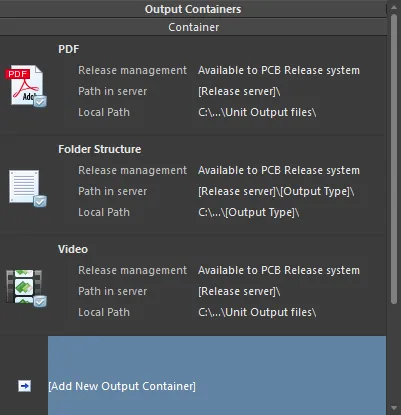
出力コンテナーは、生成された出力を「受け取ります」。
コンテナーの設定
コンテナーをクリックすると、コンテナーの設定機能を含む追加のコントロールにアクセスできます。目的のコンテナーをクリックしてから、Changeリンクをクリックすると、そのコンテナーの種類に対応するSettings ダイアログが開きます。
-
PDF出力コンテナーの場合は、PDF Settingsダイアログが表示されます。
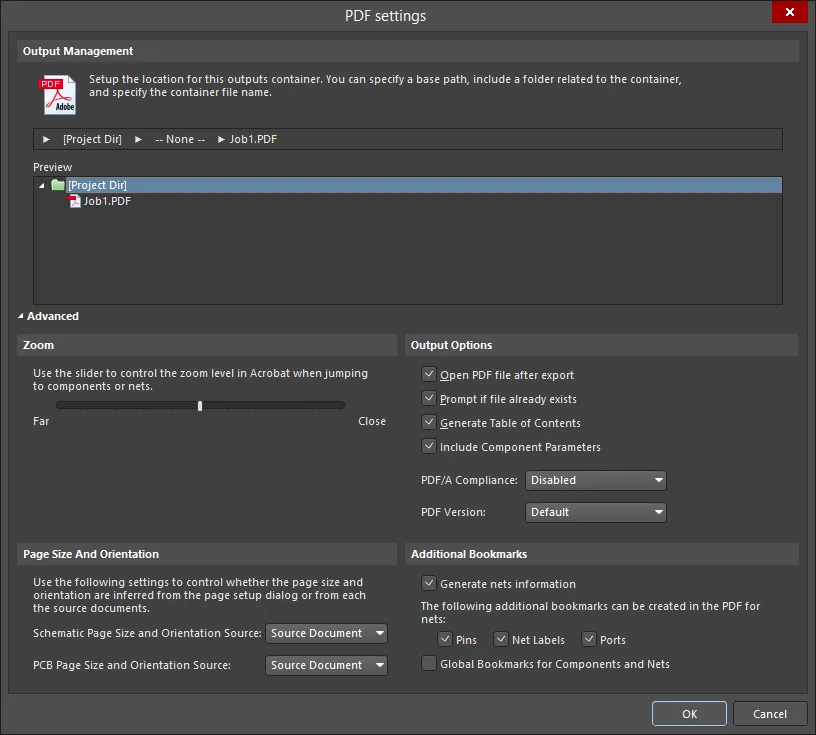
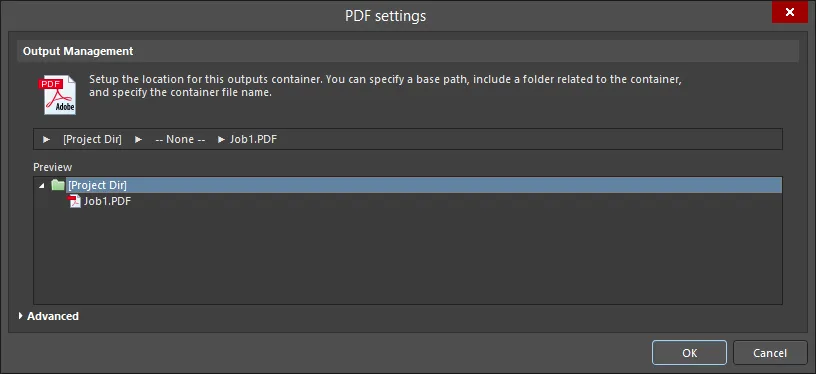
PDF SettingsダイアログのAdvanced およびBasic のバリエーションPDF設定ダイアログのオプションとコントロール
出力管理
この領域では、この出力コンテナーの保存先を設定します。パスの指定、コンテナーに関連するコンテナーフォルダーの追加、コンテナーのファイル名の指定ができます。
- Release Managed - クリックすると、フォルダー管理を指定できるポップアップが開きます。
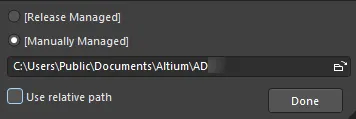
- Release Managed - 選択すると、PCBリリースシステムでPDFを利用できるようになります。
- Manually Managed - 選択すると、PDFを手動で管理し、ローカルフォルダーに保存するように設定します。デフォルトでは、プロジェクトオプションダイアログの「オプション」タブにあるOutput Pathフィールドで指定されたパスが使用されます。
- File Location textbox - ファイル参照ボタンをクリックして、PDFの保存先フォルダーを参照し、選択します。このオプションは、Manually Managedが選択されている場合にのみ使用できます。
- Use relative path - このオプションを有効にすると、File Location textboxで相対パスを使用します。このオプションは、Manually Managedが選択されている場合にのみ使用できます。
- Done - クリックして設定を完了します。
- None - クリックすると、PDFのコンテナーフォルダーを設定できるポップアップが開きます。
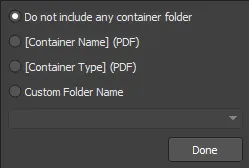
- Do not include any container folder - コンテナーフォルダーを含めない場合に選択します。
- [Container Name] (PDF) - コンテナー名をコンテナーフォルダー名として使用する場合に選択します。
- [Container Type] (PDF) - コンテナータイプをコンテナーフォルダータイプとして使用する場合に選択します。
- Custom Folder Name - フォルダー名をカスタマイズする場合に選択します。ドロップダウン矢印をクリックすると、フォルダーの命名文字列を選択できるドロップダウンリストが開きます。テキストボックスにフォルダー名を直接入力することもできます。
- Done - クリックして設定を完了します。
- [Filename].pdf - クリックすると、PDF出力を設定できるポップアップが開きます。
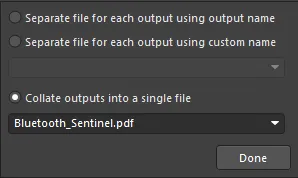
- Separate file for each output using output name - 指定した出力名を使用して、出力ごとに個別のファイルを作成する場合に選択します。
- Separate file for each output using custom name - 下のテキストボックスで指定したカスタム名を使用して、出力ごとに個別のファイルを作成する場合に選択します。ドロップダウン矢印をクリックすると、命名文字列を選択できるドロップダウンリストが開きます。テキストボックスにカスタム名を直接入力することもできます。
- Collate outputs into a single file - 出力を1つのファイルにまとめる場合に選択します。ドロップダウン矢印をクリックすると、ファイルの命名文字列を選択できるドロップダウンリストが開きます。テキストボックスにカスタム名を直接入力することもできます。
- Done - クリックして設定を完了します。
- Preview - この領域には、PDFの保存先のプレビューが表示されます。上記のポップアップダイアログで変更を加えるとプレビューウィンドウが更新されるため、変更がフォルダー構造にどのように反映されるかをすぐに確認できます。
詳細バージョンのコマンド
- Zoom - コンポーネントまたはネットにジャンプするときのズームレベル(Far~Close) をスライダーバーで調整します。
-
Page Size And Orientation - これらの設定を使用して、ページサイズと向きの設定をページ設定ダイアログから取得するか、ソースドキュメントから取得するかを指定します。
- Schematic Page Size and Orientation Source - ドロップダウンリストからPage Setup Dialog またはSource Documentを選択して、回路図ドキュメントに使用するページサイズと向きの設定を指定します。
- PCB Page Size and Orientation Source - ドロップダウンリストからPage Setup Dialog または Source Documentを選択して、PCBドキュメントに使用するページサイズと向きの設定を指定します。
-
Output Options
- Open PDF file after export - エクスポート後にPDFファイルを開く場合に有効にします。
- Prompt if file already exists - ファイルがすでに存在する場合に確認メッセージを表示するには、有効にします。
- Generate Table of Contents - PDFファイルに目次を生成する場合に有効にします。
- Include Component Parameters - PDFファイルにコンポーネントパラメーターを含める場合に有効にします。回路図コンポーネントをクリックすると、パラメーターがポップアップに表示されます。なお、Acrobatのポップアップ機能はJavaScriptを使用して実装されています。
-
PDF/A Compliance - ドロップダウンから、必要なPDF/A準拠の種類を選択します。PDF/Aへの準拠が不要な場合は、ドロップダウンから
Disabledを選択します。 - PDF Version - ドロップダウンから、必要なPDFバージョンを選択します。
-
Additional Bookmarks
-
Generate nets information - PDFファイルにネット情報を含める場合に有効にします。このオプションを有効にすると、次のオプションを使用できます。
- Pins - PDFファイル内のピンにブックマークを作成する場合に有効にします。
- Net Labels - PDFファイル内のネットラベルにブックマークを作成する場合に有効にします。
- Ports - PDFファイル内のポートにブックマークを作成する場合に有効にします。
- Global Bookmarks for Components and Nets - PDFファイル内のすべてのコンポーネントとネットにブックマークを作成する場合に有効にします。
-
Generate nets information - PDFファイルにネット情報を含める場合に有効にします。このオプションを有効にすると、次のオプションを使用できます。
その他のコントロール
- Advanced/Basic - クリックして、ダイアログのAdvancedバージョンとBasicバージョンを切り替えます。
-
フォルダー構造の出力コンテナーの場合、Folder Structure Settingsダイアログが表示されます。
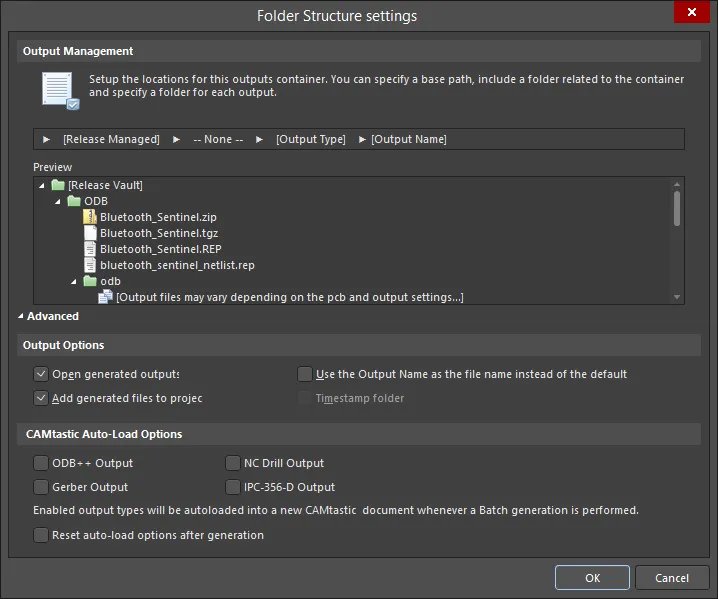
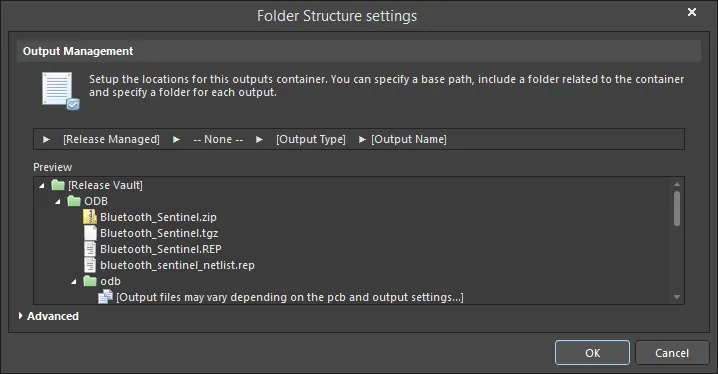
Folder Structure settingsダイアログのAdvanced バージョンとBasic バージョンフォルダー構造設定ダイアログのオプションとコントロール
出力管理
この領域で、この出力コンテナーの保存先を設定します。ベースパスの指定、コンテナーに関連するフォルダーの追加、コンテナーのファイル名の指定ができます。
- Release Managed - クリックすると、フォルダー管理を指定できるポップアップが開きます。
- Release Managed - ファイルをPCBリリースシステムで利用できるようにする場合に選択します。
- Manually Managed - ファイルを手動で管理し、ローカルフォルダーに保存する場合に選択します。デフォルトでは、次で指定されたパスになります:Output Path フィールド(Project OptionsダイアログのOptionsタブ)。
- File Location textbox - フォルダーアイコンをクリックして、ファイルの保存先フォルダーを参照します。このオプションは、Manually Managedが選択されている場合にのみ使用できます。
- Use relative path - File Location textboxで相対パスを使用するには、このオプションを有効にします。このオプションは、Manually Managedが選択されている場合にのみ使用できます。
- Done - クリックして設定を完了します。
- None - クリックすると、コンテナーフォルダーを設定するポップアップが開きます。
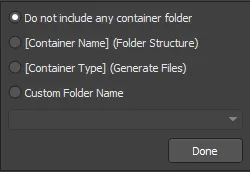
- Do not include any container folder - コンテナーフォルダーを含めない場合に選択します。
- [Container Name] (Folder Structure) - フォルダー名としてFolder Structureを使用する場合に選択します。
- [Container Type] (Generated Files) - フォルダーの種類としてGenerated Filesを使用する場合に選択します。
- Custom Folder Name - フォルダー名をカスタマイズする場合に選択します。ドロップダウン矢印をクリックすると、フォルダーの命名文字列を選択できるリストが開きます。テキストボックスにフォルダー名を直接入力することもできます。
- Done - クリックして設定を完了します。
- Output Type - クリックすると、出力フォルダーを設定するポップアップが開きます。
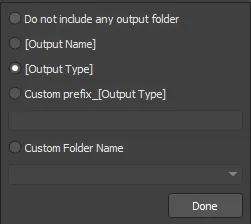
- Do not include any output folder - 出力フォルダーを含めない場合に選択します。
- Output Name - 出力名を出力フォルダー名として使用する場合に選択します。
- Output Type - 出力の種類を使用する場合に選択します。
- Custom prefix_[Output Type] - テキストボックスでカスタム接頭辞を指定する場合に選択します。
- Custom Folder Name - フォルダー名をカスタマイズする場合に選択します。ドロップダウン矢印をクリックすると、命名文字列を選択できるリストが開きます。テキストボックスにカスタム名を直接入力することもできます。
- Done - クリックして設定を完了します。
- Output Name - クリックすると、出力ファイル名を設定するポップアップが開きます。
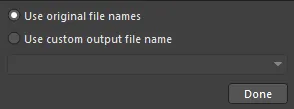
- Use standard output file name - 標準の出力ファイル名を使用する場合に選択します。
- Use custom output file name - カスタムの出力ファイル名を使用する場合に選択します。ドロップダウン矢印をクリックすると、命名文字列を選択できるリストが開きます。テキストボックスにカスタム名を直接入力することもできます。
- Done - クリックして設定を完了します。
- Preview - この領域には、フォルダー構造のプレビューが表示されます。上記のポップアップダイアログで変更を加えるとプレビューウィンドウが更新されるため、変更がフォルダー構造にどのように反映されるかをすぐに確認できます。
詳細版のコマンド
出力オプション
- Open generated outputs - 生成後に出力を開くには、有効にします。
- Add generated files to project - 生成されたファイルをプロジェクトに追加するには、有効にします。ファイルは、ProjectsパネルのGeneratedサブフォルダーに表示されます。
- Use the Output Name as the file name instead of the default - デフォルト名ではなく、指定した出力名を使用するには、有効にします。
- Timestamp folder - タイムスタンプ付きフォルダーを作成するには、有効にします。日付と時刻には、システム設定と同じ形式が使用されます。
CAMtastic自動読み込みオプション
関連する出力をCAMtasticに自動的に読み込むには、以下の出力の種類を有効にします。一括生成を実行するたびに、有効にした種類の出力が新しいCAMtasticドキュメントに自動的に読み込まれます。
- ODB++ Output
- Gerber Output
- NC Drill Output
- IPC-356-D Output
- Reset auto-load option after generation - 出力の生成後に自動読み込みオプションをリセットするには、有効にします。
詳細/基本
クリックすると、ダイアログのAdvanced版とBasic版を切り替えます。
-
Video出力コンテナーの場合、Video Settingsダイアログが表示されます。
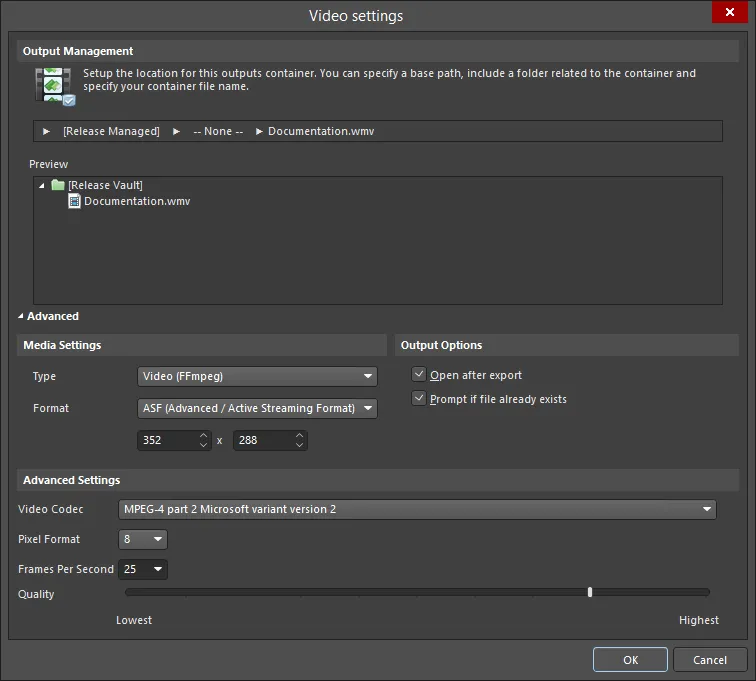
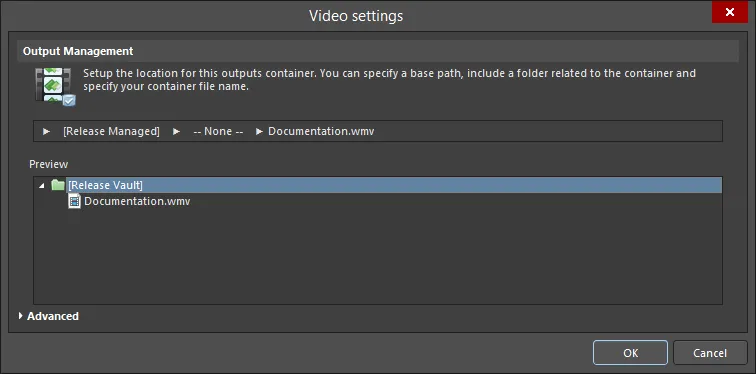
Video settingsダイアログのAdvanced版とBasic版Video Settingsダイアログのオプションとコントロール
出力管理
この領域で、この出力コンテナーの保存先を設定します。ベースパスを指定し、コンテナーに関連するフォルダーを含めてから、コンテナーのファイル名を指定できます。
- Release Managed - クリックすると、フォルダー管理を指定するポップアップが開きます。
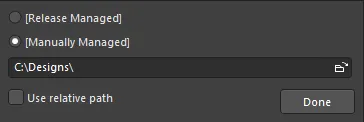
- Release Managed - 動画をPCBリリースシステムで使用できるようにする場合に選択します。
- Manually Managed - 動画を手動で管理し、ローカルフォルダーに保存する場合に選択します。デフォルトでは、Project OptionsダイアログのOptionsタブにあるOutput Pathフィールドで指定されたパスが使用されます。
- File location field - 参照アイコンをクリックして、動画の保存先フォルダーを参照します。このオプションは、Manually Managedが選択されている場合にのみ使用できます。
- Use relative path - File Location textboxで相対パスを使用するには、このオプションを有効にします。このオプションは、Manually Managedが選択されている場合にのみ使用できます。
- Done - クリックして設定を完了します。
- None - クリックすると、コンテナーフォルダーを設定するポップアップが開きます。
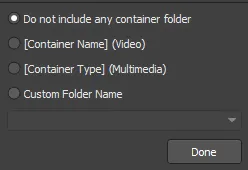
- Do not include any container folder - コンテナーフォルダーを含めない場合に選択します。
- [Container Name] (Video) - フォルダー名としてVideoを使用する場合に選択します。
- [Container Type] (Multimedia) - 選択して使用します:Multimedia をフォルダーの種類として使用します。
- Custom Folder Name - フォルダー名をカスタマイズする場合に選択します。ドロップダウン矢印をクリックしてリストを開き、フォルダーの命名に使用する文字列を選択できます。テキストボックスにフォルダー名を直接入力することもできます。
- Done - クリックして設定を完了します。
- Output Type - クリックしてポップアップを開き、出力フォルダーを設定します。
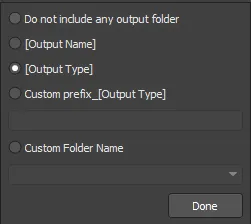
- Do not include any output folder - 出力フォルダーを含めない場合に選択します。
- Output Name - 出力名を出力フォルダー名として使用する場合に選択します。
- Output Type - 出力の種類を使用する場合に選択します。
- Custom prefix_[Output Type] - テキストボックスでカスタム接頭辞を指定する場合に、このオプションを選択します。
- Custom Folder Name - フォルダー名をカスタマイズする場合に選択します。ドロップダウン矢印をクリックしてリストを開き、命名に使用する文字列を選択できます。テキストボックスにカスタム名を直接入力することもできます。
- Done - クリックして設定を完了します。
- Separate file for each output - クリックしてポップアップを開き、出力ファイルの構成方法を指定します。
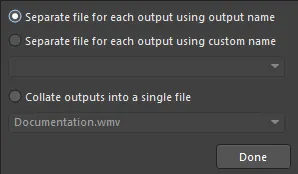
- Separate file for each output using output name - 各動画に指定された出力名を使用して、個別のファイルを作成する場合に選択します。
- Separate file for each output using custom name - 各動画にカスタム名を使用して、個別のファイルを作成する場合に選択します。 ドロップダウン矢印をクリックしてリストを開き、命名に使用する文字列を選択できます。テキストボックスにカスタム名を直接入力することもできます。
- Collate outputs into a single file - 出力を1つのファイルに結合する場合に選択します。 ドロップダウン矢印をクリックしてリストを開き、ファイルの命名に使用する文字列を選択できます。テキストボックスにファイル名を直接入力することもできます。
- Done - クリックして設定を完了します。
Preview - この領域にはフォルダーのプレビューが表示されます。 上記のポップアップダイアログで変更を行うと、プレビューウィンドウが更新されるため、変更がフォルダー構造にどのように反映されるかをすぐに確認できます。
詳細表示のコマンド
メディア設定
-
Type - ドロップダウンリストからメディアの種類を選択します。
- Video (FFmpeg)
- Video (Windows Multimedia)
- Video (Windows Media Format)
現在サポートされている動画の種類と形式を次の表にまとめます。
Video Type
Supported File Format(s)
Video (FFmpeg)
3GP2 (
*.3g2)
ASF (*.asf,*.wmv,*.wma)
ASF-Streaming (*.asf,*.wmv,*.wma)
AVI (*.avi)
Flash (*.swf)
FLV (*.flv)
MOV (*.mov)
MP4 (*.mp4)Video (Windows Multimedia)
Windows Video file (
*.avi)Video (Windows Media Format)
Windows Media file (
*.wmv,*.wma,*.asf)-
Format - ドロップダウンリストからメディア形式を選択します。このオプションは、Video (FFmpeg)がTypeとして選択されている場合にのみ使用できます。
- Video Pixels - 上下の矢印を使用して(またはテキストボックスに数値を直接入力して)、動画のピクセル数を指定します。
出力オプション
- Open after export - エクスポート後に動画を開く場合は、このオプションを有効にします。
- Prompt if file already exists - ファイルがすでに存在する場合に確認メッセージを表示するには、このオプションを有効にします。
詳細設定
- Video Codec - ドロップダウンからオプションを選択します。このオプションは、Video (FFmpeg) または Video (Windows Media Format) がTypeとして選択されている場合にのみ使用できます。 選択した動画の種類/形式に応じて使用できるコーデックを次の表にまとめます。
動画の種類/形式
サポートされているコーデック
FFmpeg / 3GP2
H.263 / H.263-1996
FFmpeg / ASF
MPEG-4 Part 2 Microsoft派生版バージョン2
MPEG-4 Part 2 Microsoft派生版バージョン3
非圧縮動画
Windows Media Video 7
Windows Media Video 8FFmpeg / ASF-Streaming
MPEG-4 Part 2 Microsoft派生版バージョン2
MPEG-4 Part 2 Microsoft派生版バージョン3
非圧縮動画
Windows Media Video 7
Windows Media Video 8FFmpeg / AVI
MPEG-4 Part 2
MPEG-4 Part 2 Microsoft派生版バージョン2
非圧縮動画FFmpeg / Flash
Flash Video (FLV) / Sorenson Spark / Sorenson H.263
FFmpeg / FLV
Flash Video (FLV) / Sorenson Spark / Sorenson H.263
FFmpeg / MOV
MPEG-4 Part 2
FFmpeg / MP4
MPEG-4 Part 2
Windows Multimedia
cvid Cinepak Codec
MSVC MS-CRAM
tscc TSCCWindows Media
Windows Media Video V7
Windows Media Video 9 Screen
Windows Media Video 9
Windows Media Video V8
Windows Media Video 9 Advanced Profile- Compression - ドロップダウンリストから目的の圧縮設定を選択します。 このオプションは、Video (Windows Multimedia) がTypeとして選択されている場合にのみ使用できます。
- Pixel Format - ドロップダウンを使用して、動画のピクセル形式を選択します。このオプションは、Video (Windows Multimedia) がTypeとして選択されている場合にのみ使用できます。
- Frames Per Second - 動画の1秒あたりのフレーム数を入力します。デフォルト値は25です。
- Quality - スライダーを使用して、動画の画質を最低から最高までの範囲で指定します。
詳細/基本
クリックして、ダイアログのAdvanced表示とBasic表示を切り替えます。
Settings ダイアログは、最初にBasic モードで開き、出力先、つまりコンテナーを作成する場所を設定できます。コンテナーへの出力生成に関する、より詳細なオプションにアクセスするには、ダイアログ下部のAdvanced ボタンをクリックします。
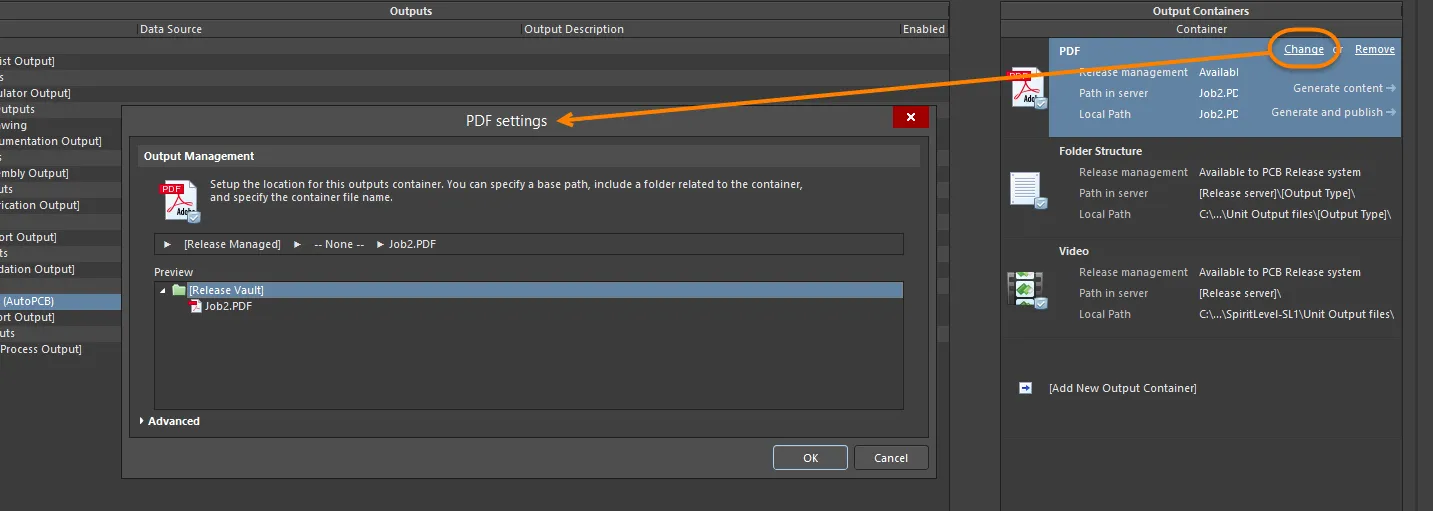
コンテナーのSettings ダイアログを開き、必要に応じて設定します。Basic モードでは、このダイアログを使用してコンテナーの出力先を定義します。
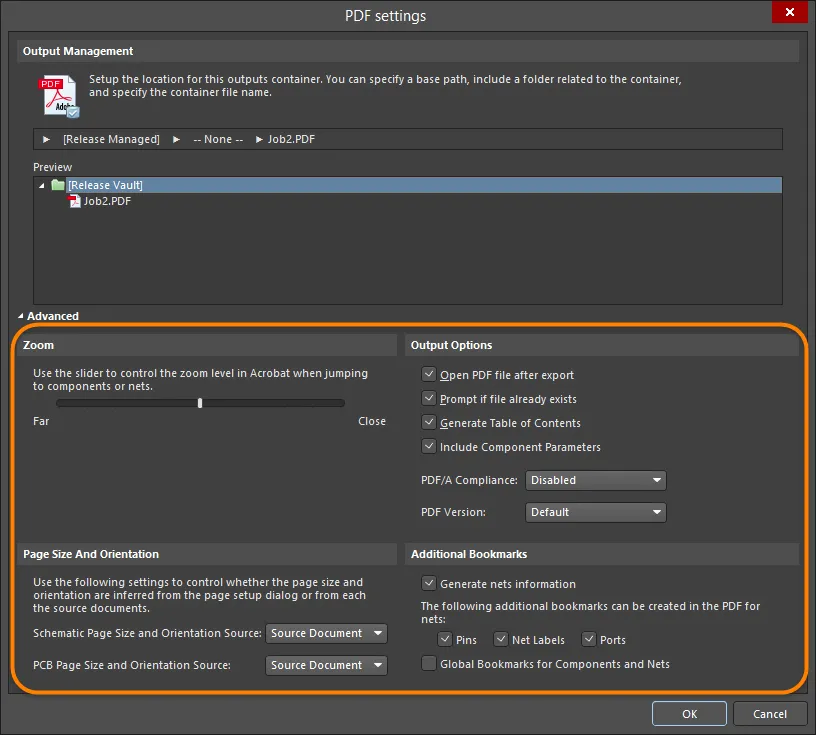
より詳細なオプションは、ダイアログのAdvanced モードで使用できます。
出力先
出力先(コンテナが作成される場所)は、コンテナの設定ダイアログの「Output Management」領域で指定します。出力先は複数の段階で構成されており、各段階をクリックすると表示される対応するポップアップで設定します。
- Base Path – この段階では、出力コンテナの「ルート」パスを定義します。
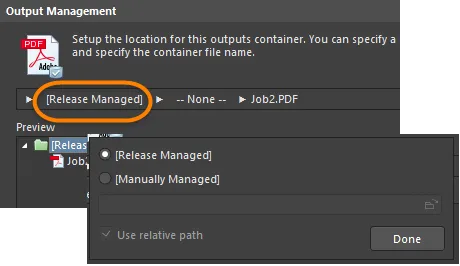
出力先のベースパスを定義するためのオプション。
デフォルトでは[Release Managed]に設定されています。この場合、Project Releaserで実行される基板設計リリースプロセスによって、ベースパスが自動的に処理されます。
この段階を[Manually Managed]に切り替え、パスを指定することで、ローカルの出力パスを定義できます(設計プロジェクトからの相対パスにもできます)。
- Container Type Folder – この段階では、生成するメディアコンテナの種類に基づいてサブフォルダーを定義します。この追加の「親」フォルダーを使用するかどうかは任意です。使用する場合は、システムによってコンテナ名または種類に基づく名前を付けることも、必要に応じて任意の名前を付けることもできます。
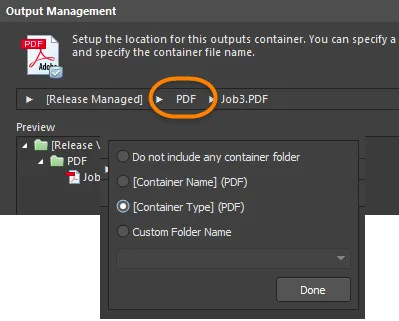
出力先にコンテナ用のサブフォルダーを定義するためのオプション。
- Output Folder / Output Filename – この段階の機能は、出力先を指定する出力コンテナの種類によって異なります。コンテナの種類がPDFまたはVideoの場合、この段階では目的のファイル名を入力する必要があります。デフォルトでは、コンテナ内に生成される複数の出力が1つのファイルにまとめられますが、必要に応じて、出力ごとに個別のファイルを生成することもできます。
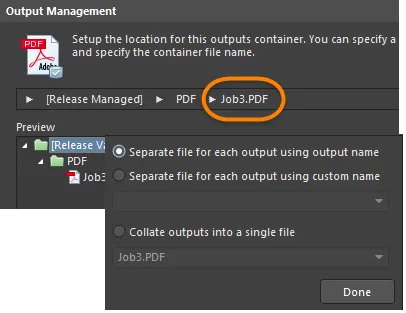
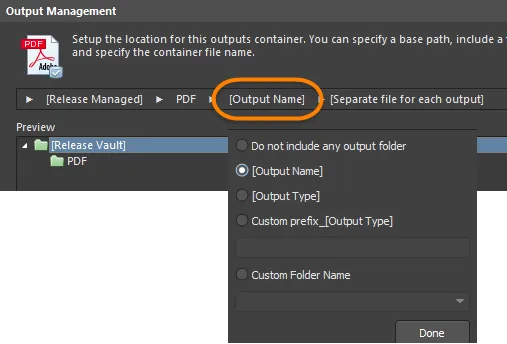
ファイル名と任意のサブフォルダーを定義するためのオプション。
コンテナの種類がFolder Structureの場合、この段階では、生成される出力の種類ごとにフォルダーを指定します。この場合も、出力名または種類に基づいてフォルダー名を自動的に付けることも、特定の接頭辞を指定してカスタマイズすることもできます。出力先のいずれかの段階を変更すると、ダイアログのプレビューウィンドウが動的に更新されるため、目的の出力フォルダー構成をすばやく設定できます。定義した各コンテナについて、サーバーベース(リリース管理)とローカル(手動管理)の両方のパスが、OutJobのメインの「Output Containers」領域に表示され、すぐに確認できます。
要素の連結ルール
ユーザー定義の出力名は、必要な要素を連結(結合)して構成します。連結処理には、次のルールが適用されます。
| 要素 | 機能 | 例 | 戻り値 |
|---|---|---|---|
| =(等号) | 後続の文字列が、解釈を必要とする式であることを示します。 | =ProjectName | DB31 (サンプルプロジェクト名がDB31.PrjPcbの場合) |
| +(プラス) | 出力名に必要な要素を連結するために使用します。 | =ProjectName + '-' + ProjectRevision + '.PDF' | DB31-07.PDF (サンプルプロジェクト名がDB31.PrjPcbの場合) |
| ' '(一重引用符) | 出力名の任意の位置に固定文字列を含めるために使用します。使用できない文字は以下に示します。 | ='AcmeEngineering' +_+ ProjectName + '.PDF' | AcmeEngineering_DB31.PDF (サンプルプロジェクト名がDB31.PrjPcbの場合) |
使用できない文字と構文エラー
ユーザー定義の出力名には、次の文字を使用できません。
< > : " \ | ? *
式に構文エラーがある場合、たとえば =ProjectName+'.PDF'ではなく =ProjectName+.PDF' のように引用符の対応が取れていない場合、結果は #NAMEになります。このように表示された場合は、引用符の欠落や、無効な特殊文字列、特殊文字列の入力ミスがないかを注意深く確認してください。
サポートされるパラメーター
ユーザー定義のプロジェクトレベルのパラメーターとバリアントパラメーターがサポートされています。プロジェクトパラメーターは、Project Optionsダイアログ(Project » Project Options)の「Parameters」タブで定義します。バリアントパラメーターは、「Variant Management」ダイアログまたはVariant Manager(Project » Variants)で、バリアントごとに定義できます。
パラメーター名にスペースを含めることはできません。たとえば、パラメーター PartNumber は使用できますが、パラメーター Part Number は使用できません。
サポートされる特殊文字列
特殊文字列とは、Altium Designerで解釈される文字列を指す用語です。これらの文字列のほとんどは、値が=SpecialStringName(例:=CurrentDate)のテキスト文字列を配置することで、画面上で解釈できます。出力生成時には、常に解釈されます。
現在、出力ファイル名に使用できる特殊文字列は次のとおりです。
| 特殊文字列 | 戻り値 |
|---|---|
| CurrentDate | オペレーティングシステムから取得した現在の日付。ISO 8601形式 yyyy-mm-ddで返します。例: 2016-01-25 |
| CurrentTime | オペレーティングシステムから取得した現在の時刻。形式は hh_mmです。例: 14_55。 |
| DataSource | Output Jobファイルでこの出力に使用されるデータソース。 |
| OutputName | Output Jobファイルでこの出力に設定されたユーザー定義の名前。出力ファイル名の設定で Separate File for Each Output オプションが選択されている場合にのみ機能します。 |
| ProjectName | 拡張子を除いた、プロジェクトの実際の名前を表示します。 |
| VariantName | 「Variant Management」ダイアログまたはVariant Managerで、このプロジェクトに定義された実装バリアントの名前。使用される値は、ファイル名を定義する出力に対して、Output Jobで選択されているバリアントによって決まります。 |
| ProjectParameterName | <ProjectParameterName>という名前のプロジェクトパラメーターの値。 |
| VariantParameterName | <VariantParameterName>という名前のバリアントパラメーターの値。 |
統合出力ファイルの命名
統合出力ファイルには、特定の出力に限定されない特殊文字列のみを使用できます。たとえば、OutputNameはOutput Jobファイル内の特定の出力に適用されるため、統合出力ファイルには使用できません。VariantNameとDataSourceも使用できません。統合出力ファイルでこれらの特殊文字列を使用すると、文字列自体がそのままファイル名として使用されます。
式を解析できない場合は、Output Jobファイルを保存して閉じてから再度開き、式の解析エンジンを更新してください。
ハードコピー - 印刷ジョブ
回路図印刷、実装図、BOMなどの一部の出力は、ハードコピーとして印刷装置に直接送信することもできます。このようなハードコピーの処理方法を指定するには、Print Jobを追加して設定します。
新しいOutJobには、デフォルトでPrint Jobという名前の印刷ジョブが1つ含まれ、Altium Designerが動作しているコンピューターに設定されたデフォルトのプリンターが出力先になります。 [Add New Print Job]のテキストをクリックするか、Edit » Add Print Jobサブメニューから、印刷ジョブをいくつでも追加できます。また、識別しやすいように名前を編集できます(ジョブに関連付けられた印刷デバイスの名前など)。
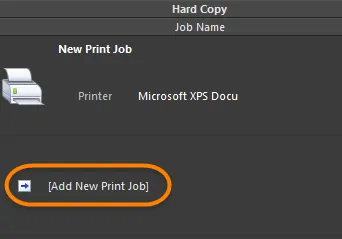
印刷ジョブは、印刷による出力、つまり「ハードコピー」を扱います。
印刷ジョブの設定
印刷ジョブをクリックすると、ジョブの設定を含む追加のコントロールにアクセスできます。設定するには、Changeリンクをクリックして、そのジョブに対応するプリンター設定ダイアログを開きます。プリンター設定ダイアログは、印刷ジョブのエントリをダブルクリックするか、選択して右クリックし、Properties コマンドを選択して開くこともできます。
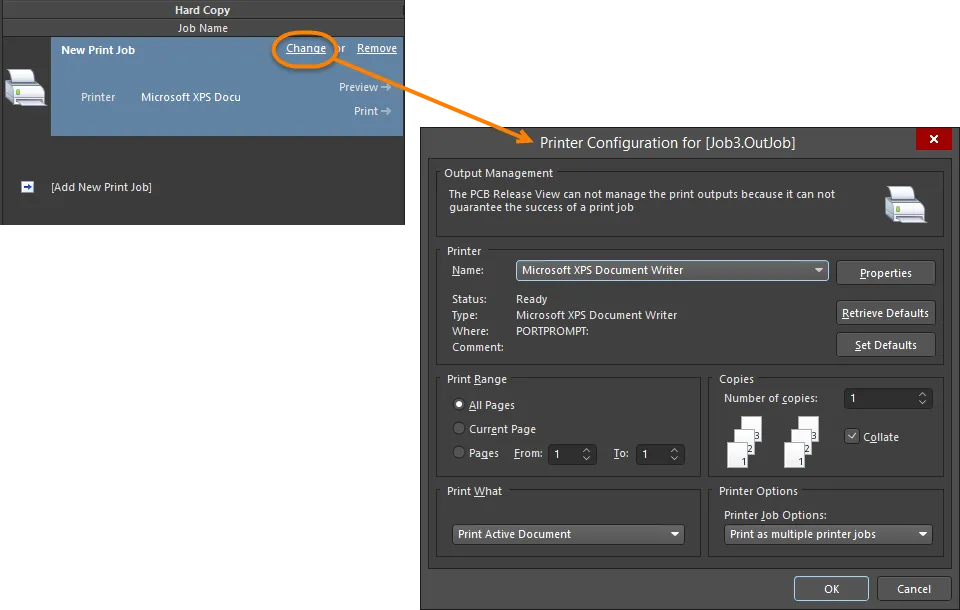
Printer Configuratioダイアログを開き、必要に応じて印刷ジョブを設定します。
Printer ConfigurationダイアログでProperties ボタンをクリックすると、出力先プリンターの標準のProperties ダイアログが開きます。このダイアログでは、給紙方法とレイアウトを指定し、プリンターの詳細なプロパティ設定にアクセスできます。
出力を出力コンテナーおよび印刷ジョブにリンクする
OutJobの出力を追加して設定し、必要な出力コンテナーと印刷ジョブを定義したら、それらを対応付ける必要があります。つまり、どの出力をどのコンテナーや印刷ジョブで生成するかを指定します。
各出力には、対応するEnabled フィールドがあります。このフィールドでは、選択した出力コンテナーまたは印刷ジョブに、特定の出力を含める(オプションを有効にする)か、含めない(オプションを無効にする)かを制御できます。
選択したすべての出力、またはフォーカスのあるカテゴリー内のすべての出力を、まとめてすばやく有効化/無効化することもできます。これにより、現在選択されている出力コンテナーまたは印刷ジョブへの接続/切断が行われます。選択範囲内、または目的の出力カテゴリー内の出力を右クリックし、コンテキストメニューからEnable Selected(ショートカット:Ctrl+Num +)/Disable Selected(ショートカット:Ctrl+Num -)、Enable All/Disable Allコマンドを選択します。
有効にすると、出力と選択したコンテナー/印刷ジョブが緑色の線で接続されます。同じ出力を複数の出力メディアに含めることができます。たとえば、BOMを生成してPDFとして出力したり、個別のファイルとして出力したり、プリンターに送信してその場でハードコピーを作成したりできます。
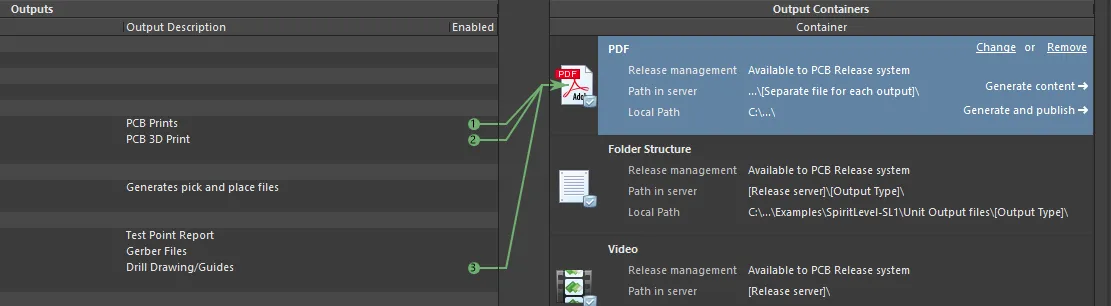
コンテナーまたは印刷ジョブを選択し、そのコンテナーまたは印刷ジョブで生成する出力を有効にします。
上の画像では、PDFという名前のPDF形式の出力コンテナーで生成する出力が3つ有効になっています。テストポイントレポート、ピックアンドプレース、ガーバーファイルの各出力には、Enabled フィールドがないことに注目してください。これらの出力形式はPDFファイルに書き込めないためです。
出力を有効にすると、順番に番号が付けられます。この番号によって、出力を生成する順序が定義されます。複数の異なる出力を含む単一のPDFを作成する場合、この順序がPDF内での各出力の掲載順になります。
コンテナーまたは印刷ジョブから出力を削除すると、それに応じて番号が振り直されます。有効な出力の順序を変更するには、出力のEnabled フィールドにある番号をダブルクリックし、表示されるコントロールを使用して目的の番号に変更するか、各出力を順番に選択し直します。
Enable Selected/Disable Selected、Enable All/Disable Allコマンドを使用する場合は、先に出力の並び順を整理しておくとよいでしょう。出力の生成順序は、出力の並び順に従って割り当てられるためです。出力をクリックし、カテゴリー内の新しい位置にドラッグすれば、すばやく効率的に並べ替えることができます。
出力とコンテナーを結ぶリンクが赤いのはなぜですか?
印刷に対応する出力の出力先をPDF出力コンテナーから物理プリンター(印刷ジョブ)に変更すると、関連するプロパティダイアログ(右クリックしてPage Setupを選択)でジェネレーターに設定された用紙サイズが、出力先メディアでサポートされていない場合があります。この場合、出力を有効にすると、ジェネレーターとメディアを結ぶ矢印が赤色で表示されます。この状態では、プレビューや印刷はできません。対象の出力を正常に生成するには、出力ジェネレーターの用紙サイズを変更し、接続矢印を緑色の状態に戻します。または、選択した用紙サイズをサポートするメディアに出力先を変更してください。用紙サイズの不一致があり、設定済みの出力の用紙サイズを変更する場合、その出力に対してPage Setupコマンドを使用すると、情報ダイアログが表示されます。このダイアログでは、問題があることと、用紙サイズがデフォルトに戻されたことが通知されます。これは、設定ダイアログの用紙サイズのドロップダウンリストに、出力先プリンターがサポートする標準の用紙サイズが再読み込みされることを意味します。
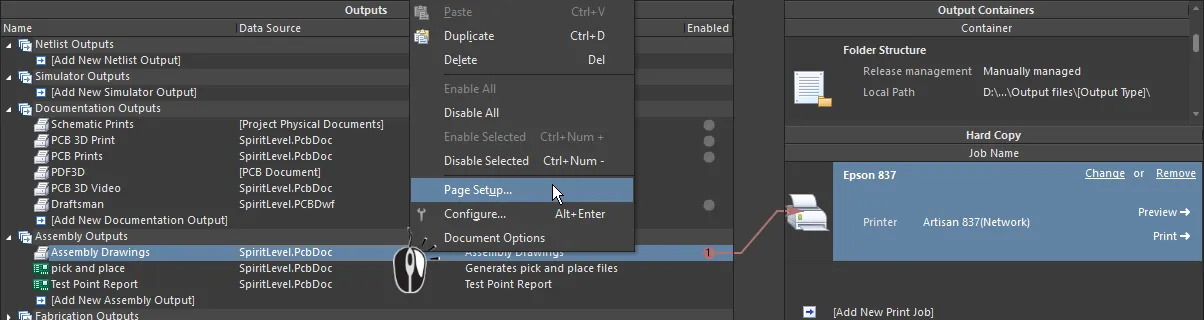
赤色のリンクは、ページ設定と、選択したコンテナーで使用できるページプロパティが一致していないことを示します。
バリアントの選択
製品要件によっては、共通の基本設計から少しずつ異なる、複数の類似したプリント基板を製造する必要があります。たとえば、市販の電子製品の標準版とデラックス版では、提供する機能が異なり、標準版にはデラックス版で使用するコンポーネントの一部だけを実装する場合があります。
設計レベルでは、Altium DesignerのVariants機能を使用して、基板設計のバリエーションを1つ以上定義できます。バリアントとは、元の基板設計に対して実装構成を変更した「バージョン」のことです。
バリアントは通常、該当する実装関連の出力に反映されます。これはAssembly Variantの本質であり、変更されるのは実装基板のみです(どのコンポーネントを実装するか、しないかなど)。ただし、Altium Designerでは、バリアントを特定の基板製造用出力に反映させることもできます。設計内でコンポーネントのコメントを変更し、その変更をガーバー、ODB++ファイル、複合ドリル図面、ドリル図面/ガイド、最終アートワーク印刷などの出力に反映できます。
OutJob内では、定義した出力の生成元として、基本設計(バリエーションなし)を使用するか、定義済みの特定のバリアントを使用するかを自由に制御できます。
特定のバリアントの出力を生成する場合は、OutJobの設定でそのバリアントを指定する必要があります。対象の出力ごとにバリアントを選択するか、ファイル内のすべての対象出力に適用する単一のバリアントを選択します。この「バリアントの適用範囲」は、Output Jobファイルの上部にあるVariant Choiceオプションで決まります。

Variant Choiceオプションでは、Output Jobファイルに設定された出力を生成する際に、どのレベルでバリアントを適用するかを指定します。
-
Choose a single variant for the whole outputjob file – このオプションを有効にすると、Output Jobファイル内のすべての対象出力に適用する単一のバリアントを選択できます。右側のドロップダウンフィールドでバリアントを指定します。このドロップダウンには、アクティブなプロジェクトで定義されているすべてのバリアントと、
[No Variations]の項目が表示されます。 -
Choose a different variant for each output – このオプションを有効にすると、OutJobのOutputs領域にVariant 列が追加されます。このフィールドを使用して、出力ごとに使用するバリアントを指定します。このドロップダウンにも、アクティブなプロジェクトで定義されているすべてのバリアントと、
[No Variations]の項目が表示されます。この適用範囲の設定を使用すると、出力ごとに異なるバリアントを割り当てることができます。
基本設計(バリエーションなし)を使用して出力を生成するには、[No Variations]の項目を使用します。
出力ごとにバリアントの使用を定義する際、選択したバリアントが基板製造用出力のバリエーションを許可していないにもかかわらず、基板製造用の出力にそのバリアントを指定すると、OutJob内のバリアントの項目が赤色になり、ホバー時のツールチップでその状況が通知されます。選択したバリアントによる出力生成は、[No Variations]の設定が選択されているものとして実行されます。つまり、代わりに基本設計(バリエーションなし)が出力のソースとして使用されます。
出力の生成
OutJobに設定された出力は、次のいずれかの方法で生成できます。
- OutJob内から直接生成する。
- Project Releaserから生成する。
出力コンテナーからの生成
出力コンテナーを選択すると、Generate contentコントロールを使用できます。このコントロールは、そのコンテナーに少なくとも1つの出力を割り当てると有効になります。
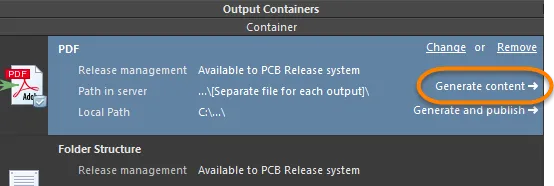
選択した出力コンテナーのコンテンツを生成します。
このコントロールをクリックすると、コンテナーへの生成が有効になっている各出力が順番に生成されます。また、コンテナーを選択した状態で、次のいずれかの方法でもコンテンツを生成できます。
- F9キーを押す。
- 右クリックし、コンテキストメニューからGenerate コマンドを選択する(Folder Structureコンテナーの場合はRunコマンド)。
- Tools » Generate コマンド(PDFおよびVideoコンテナータイプ)、またはTools » Run コマンド(Folder Structureコンテナータイプ)を使用する。
-
Job Manager Toolbarツールバーの
 (PDFコンテナータイプ)、
 (Videoコンテナータイプ)、または
 (Folder Structureコンテナータイプ)ボタンをクリックする。
進行状況はステータスバーで確認できます。生成された出力は、出力コンテナーの設定で定義された場所に書き込まれます。これらの設定では、出力を開くかどうか、およびProjectsパネルに追加するかどうかも制御します。コンテナーの詳細オプションで、生成した出力を開くオプションが有効になっている場合は、生成後に出力が開きます。
複数の出力コンテナーを一括生成する機能はありません。現在選択されている出力コンテナーに割り当てられた出力のみが生成されます。すべての出力を生成するには、定義済みの各出力コンテナーを個別に選択し、それぞれのコンテンツを生成してください。
生成したコンテンツの公開
もう1つのコントロールであるGenerate and publishを使用すると、選択した出力コンテナーに割り当てられた出力を生成し、その出力を定義済みのPublishing Destinationに公開することもできます。
公開先を使用すると、Box.net、Amazon S3、FTPサーバー、共有ネットワーク上のフォルダーなどのストレージ領域にデータを公開できます。設計チーム、製造チーム、そして製品の構想を実現するプロセスに関わるすべての人々で構成される「製品チーム」のメンバーが世界各地に分散していることも多い今日、これは情報配布とコラボレーションにおいて比類のないメリットをもたらします。すべての関係者が、管理された共有アクセスを通じてデータを閲覧し、議論し、活用できます。
公開するには、コマンドをクリックし、表示されるポップアップメニューから現在定義されている公開先を選択します。出力はまずローカルパスの保存先に生成され、その後に公開されます。公開処理の一環として、出力の保存先フォルダー(対象の公開先内)を指定するよう求めるプロンプトが表示されます。既存のフォルダーを参照するか、新しいフォルダーを指定するか、デフォルトのフォルダーをそのまま使用します。デフォルトのフォルダー名は、コンテナーのコンテンツタイプと日時のタイムスタンプを組み合わせたものです(例:PDFs - 10-24-2011 11-32-33 AM)。
メニューのManage Publishingコマンドを使用すると、Preferences ダイアログのデータ管理 – 公開先ページにアクセスできます。ここでは、新しい公開先を定義したり、既存の公開先への接続を変更したりできます。
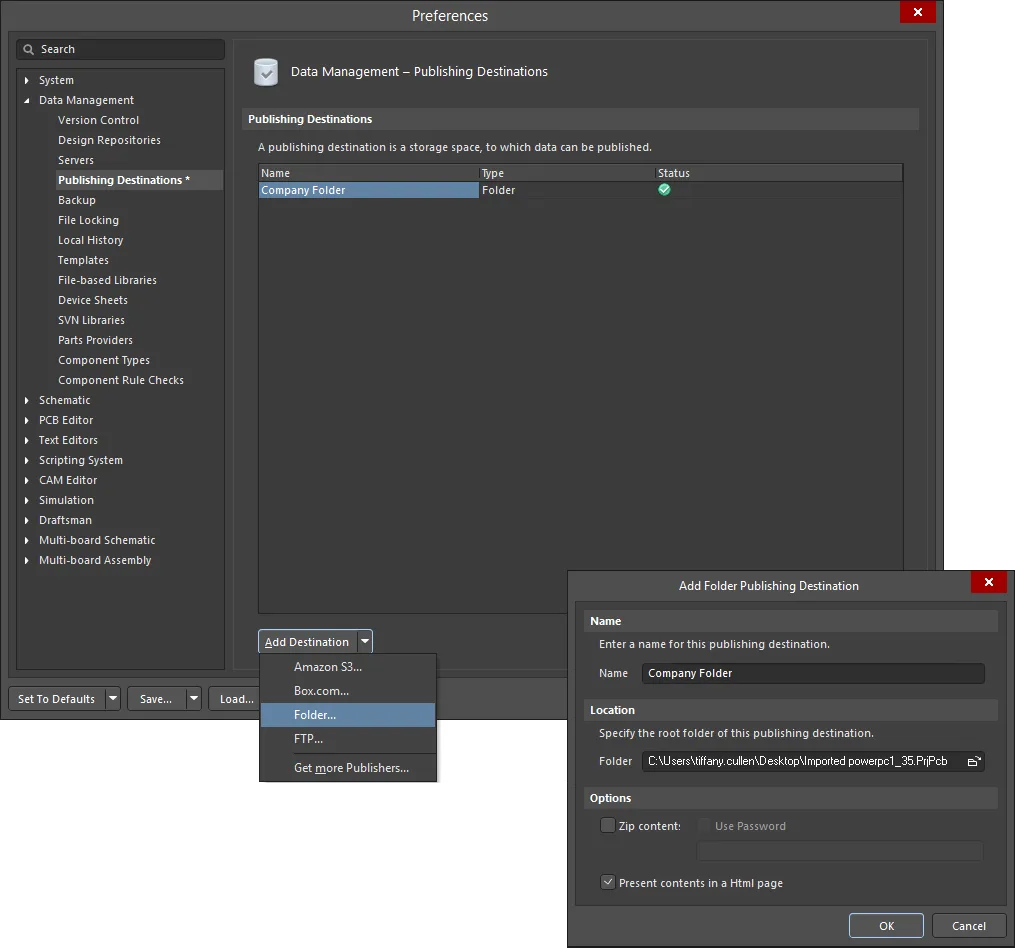
公開先は、データ管理の環境設定の一部として指定します。
基板設計プロジェクトから生成されたリリース済みデータについては、サーバーを使用して、任意のアイテムリビジョンのリリース済みドキュメント、つまりリリース済みプロジェクト構成に割り当てられたOutput Jobファイルから生成された出力を、定義済みの公開先に公開できます。
OutJobから直接データを公開すると、生成されたファイルのコピーが、対象の公開先の指定されたサブフォルダーに配置されます。高い完全性を確保し、確実な監査証跡を残しやすくするため、生成したデータは、サーバー内の対象アイテムのリビジョンにリリースした後に公開することをお勧めします。このような出力には、ファイル名にアイテムとリビジョンが付加されるため、製造対象のアイテム(ベアボードまたは実装済み基板)のどのリビジョンにどの出力が対応するかを、すべての関係者がすぐに確認できます。
印刷ジョブからの生成
印刷ジョブを選択すると、プレビューと印刷のコントロールを使用できます。これらのコントロールは、そのジョブに少なくとも1つの出力が割り当てられている場合に有効になります。
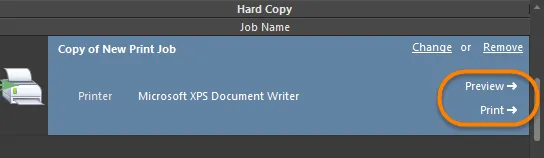
選択した印刷ジョブのプレビューと印刷のコントロール。
印刷プレビュー
Preview をクリックすると、印刷ジョブに割り当てられた出力が印刷プレビューに読み込まれます。または、ジョブを選択した状態で、次のいずれかの方法で印刷プレビューを開くこともできます。
- 右クリックし、コンテキストメニューから Print Preview を選択します。
- Tools » Print Previewコマンドを使用します。
-
Job Manager Toolbarツールバーの
 ボタンをクリックします。
- 選択中(フォーカスされている)の出力のページ設定ダイアログ(File » Page Setup)で、Preview ボタンをクリックします。この場合、読み込まれるのはその出力のページのみで、印刷ジョブに割り当てられたすべての出力の全ページではありません。
ソースドキュメントは、関連するPage Setupダイアログで定義されたオプションに従って順番に読み込まれます。
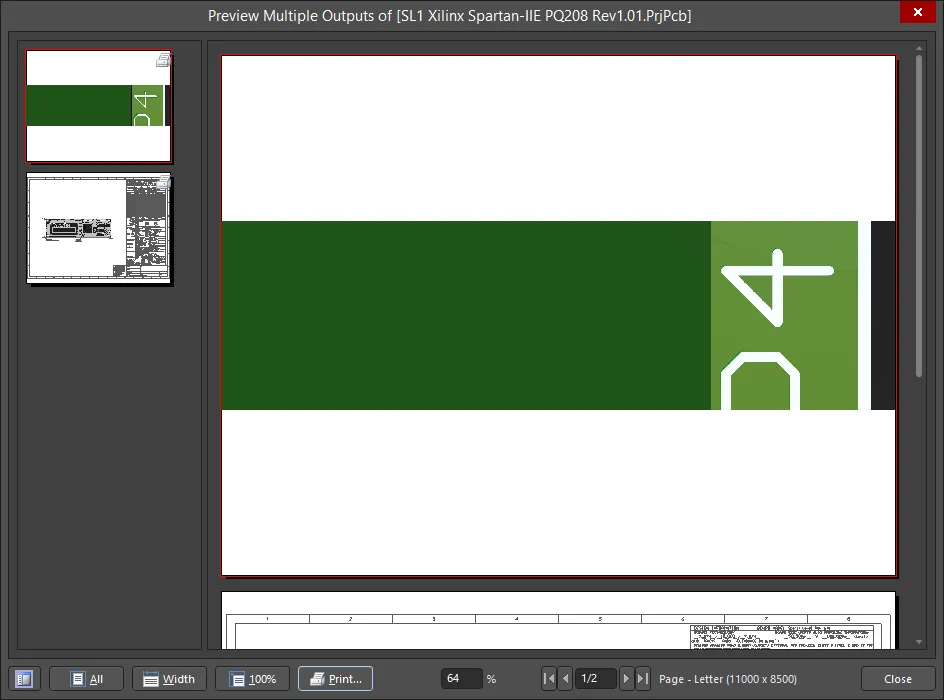
レポートプレビューの下部と右クリックメニューには、表示の操作、プリンター設定ダイアログへのアクセス、印刷、Windowsクリップボードへのページのコピー、アクティブなページのWindowsメタファイルとしてのエクスポートを行うためのコントロールがあります。
印刷
Print をクリックすると、指定された印刷デバイスに出力が直接送信されます。また、割り当てられた出力は、次のいずれかの方法でも印刷できます。
- F9 キーを押します。
- 右クリックし、コンテキストメニューからPrint コマンドを選択します。
- Tools » Printコマンドを使用します。
- 選択中(フォーカスされている)の出力のページ設定ダイアログで、 Printボタンをクリックします。この場合、印刷されるのはその出力のページのみで、印刷ジョブに割り当てられたすべての出力の全ページではありません。
- 印刷プレビューダイアログのPrintボタンをクリックします。
-
Job Manager Toolbarツールバーの
 ボタンをクリックします。
Print コントロールと、上記の最初の3つの方法では直接印刷が行われます。最後の2つの方法では、プリンター構成ダイアログを介して間接的に印刷が行われます。
Project Releaserからの出力
PCBプロジェクトの構成に割り当てられた1つ以上の出力ジョブファイルで定義されている出力は、その構成のリリース時に生成されます。この生成は、整合性を厳密に確保するリリースプロセスの一環として行われ、リリースデータはサーバー上のターゲットアイテムに新たに計画されたリビジョンに保存されます。この処理に使用するインターフェースがProject Releaser です。
Project Releaserには、次の方法でアクセスできます。
- 対象プロジェクトのソースドキュメントをアクティブなドキュメントとして開いた状態で、メインメニューからProject » Project Releaserコマンドを選択します。
- Projectsパネルで対象プロジェクトのエントリを右クリックし、コンテキストメニューからProject Releaserコマンドを選択します。
Project Releaserを実行する前に出力を定義してnot場合は、リリースプロセスの一環として定義することもできます。
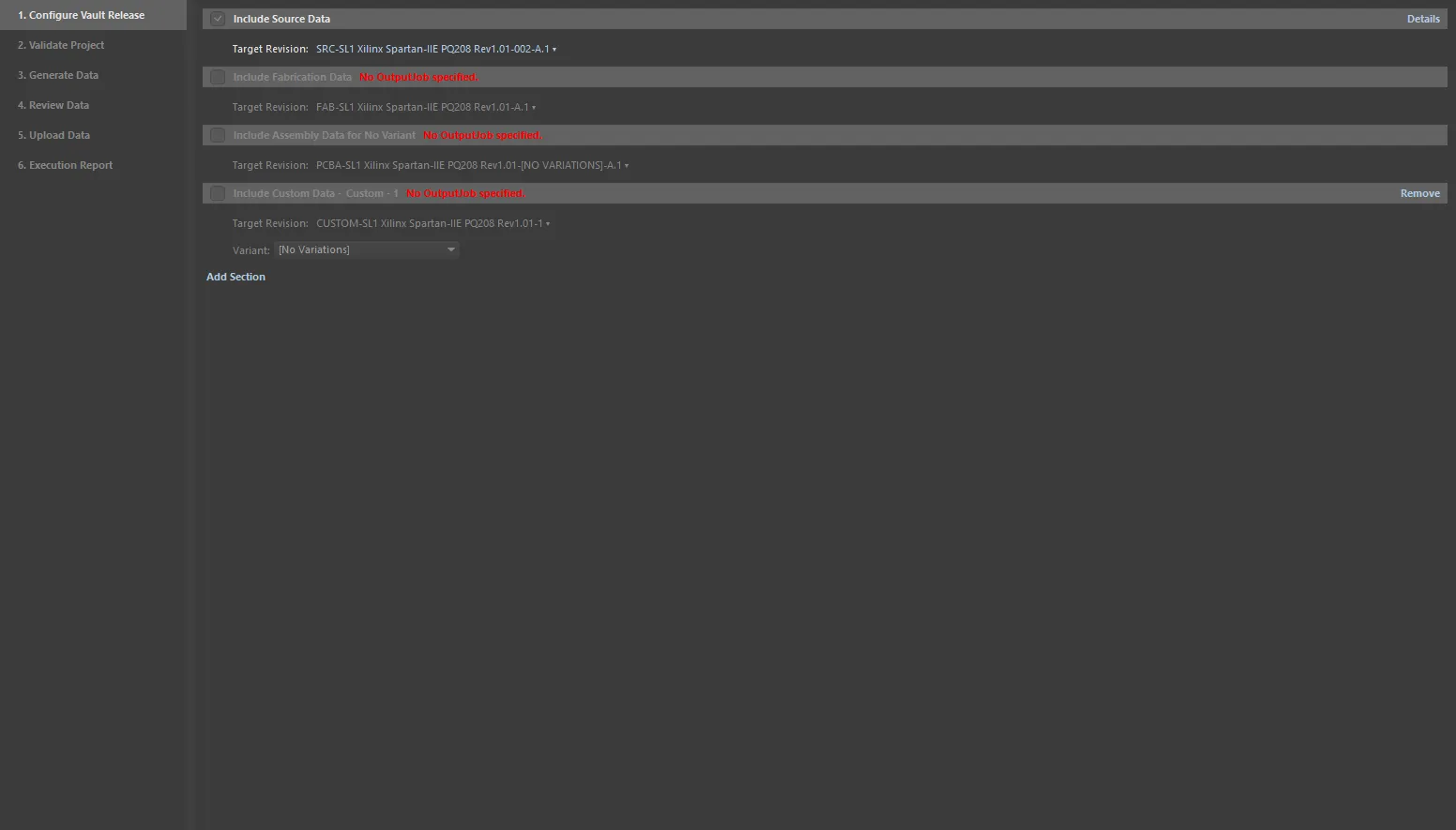
選択した構成に対して生成される出力の一覧例。
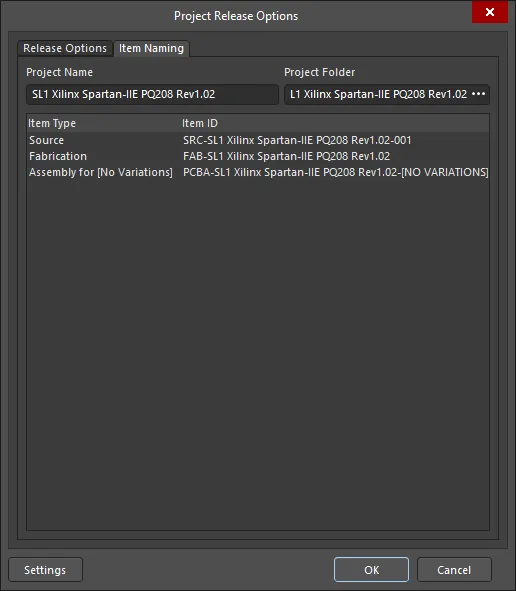
Project Releaserで、左下隅にあるOptionsボタンをクリックすると、プロジェクトリリースオプションダイアログが開きます。このダイアログでは、該当するOutJobを割り当て、プロジェクトのリリース時にサーバー上のターゲットデータアイテム(生成されたデータをリビジョンに格納するアイテム)に付ける名前を定義します。Release OptionsタブのOutput Jobs領域には、必要な出力データを有効にするためのオプションがいくつかあります。
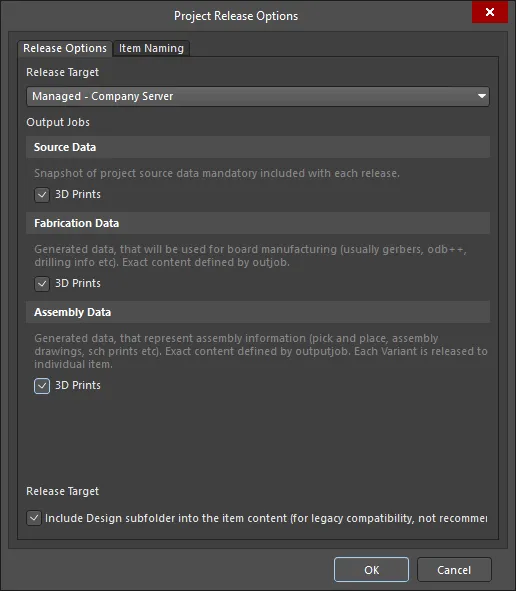
Project Release OptionsダイアログのRelease Options タブ。
現在プロジェクトに出力ジョブファイルが関連付けられていない場合、Project Releaserがそれを検出し、デフォルトのファイルを追加するかどうかを確認します。追加を選択すると、次のファイルが作成されます。
-
Fabrication.OutJob - 次の出力が定義されます。
- Documentation Outputs: PCB印刷
- Fabrication Outputs: Gerber、NCドリル、IPC-2581
- Validation Outputs: デザインルールチェック、フットプリント比較レポート
- Export Outputs: PCBの名前を付けて保存/エクスポート(ASCII形式)
-
Assembly.OutJob - 次の出力が定義されます。
-
Documentation Outputs: PCB 3D印刷、回路図印刷、複合図面
-
Assembly Outputs: ピックアンドプレースレポート、実装図面、テストポイントレポート
-
Report Outputs: 部品表、部品相互参照、GOST BOM
-
- Export Outputs: STEPエクスポート
リリースプロセスについて詳しくは、設計プロジェクトのリリースページを参照してください。
 AI で翻訳