
ボード形状の定義

Altium Essentials: PCB Configuration
This content is part of the official Altium Professional Training Program. For full courses, materials and certification, visit Altium Training.
概略
- 基板形状が定義する内容、ソフトウェアでの用途、単一領域の設計とリジッドフレックス設計における違いを学びます。
- インタラクティブツール、選択したオブジェクト、3Dボディに基づく定義など、基板外形の作成と編集に使用できる方法を確認します。
- 標準モードとアドバンストリジッドフレックスモードで使用できるコマンドの違いや、表示モードが編集ワークフローに与える影響を理解します。


概要
基板形状は、基板外形とも呼ばれ、基板全体の範囲を定義する閉じた多角形です。基板形状は、単一の基板領域(従来のリジッドPCBの場合)または複数の基板領域(リジッドフレックスPCBの場合)で構成できます。ソフトウェアでは、基板形状を次の用途に使用します。
- 設計の部品配置や配線に使用できる範囲を視覚的に示します。
- 電源プレーンのエッジプルバック、および電源プレーンを異なる電圧ゾーンに分割する際のエッジの基準として使用します。詳細は、銅箔領域の定義と管理をご覧ください。
- 設計データを他のツールに出力する際に、基板エッジを計算します。
使用可能な環境
基板形状は、PCBエディターでのみ使用できます。新しいPCBファイルを作成すると、単一の基板領域から作成された長方形の基板形状が表示されます。
基板形状全体は、次の方法で作成できます。
- 基板プランニングモードで基板形状を対話的に定義します。
- 閉じた境界を形成するトラック/円弧オブジェクトを選択し、それらから基板形状を作成します。高度なリジッドフレックスモードを使用している場合は、設計スペースで選択したオブジェクトから複数の基板領域を作成できます。
- リジッドフレックス設計(標準モードまたは高度なモード)では、基板形状を分割して、設計に必要な各種基板領域を作成できます。
- 1つ以上の基板領域を配置し、基板形状全体を構築します(高度なリジッドフレックスモード)。
基板形状の対話的な定義と編集
基板形状は、1つ以上の基板領域から作成されます。単一領域の基板を設計する場合は、次のコマンドを使用して基板形状を定義できます。
-
Board Planning Mode (standard Rigid-Flex mode - the Active Bar at the top of the graphical editing space has two buttons):
-
Design » Redefine Board Shape - このコマンドを使用して、現在の 基板外形を対話的に描き直します。Layer Stack Managerで高度なリジッドフレックスモードが有効になっている場合、このコマンドは使用できません。基板が高度なリジッドフレックスモードの場合は、クリックして外形を選択し、標準のポリゴンオブジェクト編集手法を使用して変更してください。
Redefine Board Shapeコマンドの使用
コマンドを実行すると、カーソルが十字に変わり、標準のポリゴンオブジェクト配置モードになります。次の手順で基板外形を定義します。
- カーソルを配置し、クリックして基板外形の開始頂点を確定します。
- カーソルを移動して、2番目の頂点を配置する準備をします。デフォルトでは、クリックするたびに2つの辺が配置され、その間にユーザー定義のコーナー形状が作成されます。コーナーモードの変更について詳しくは、ポリゴン形状のPCB設計オブジェクトの編集ページを参照してください。
- 引き続きマウスを移動し、クリックして頂点を配置します。
- 最後の頂点を配置したら、右クリックするかEscを押して外形を閉じ、基板外形の定義を完了します。開始点と最後に配置した点がソフトウェアによって自動的に接続されるため、手動で基板外形を閉じる必要はありません。
-
Design » Edit Board Shape - このコマンドを使用して、標準のポリゴンオブジェクト編集手法で基板外形の辺を移動したり、形状を変更したりします。
Edit Board Shapeコマンドの使用
コマンドを実行すると、既存の基板外形が緑色に変わります。外形は一連の辺で定義され、各辺には、白い塗りつぶしの四角で示される端点と、白い中抜きの四角で示される中点があります。各端点は、2つの辺が接する位置を表します。
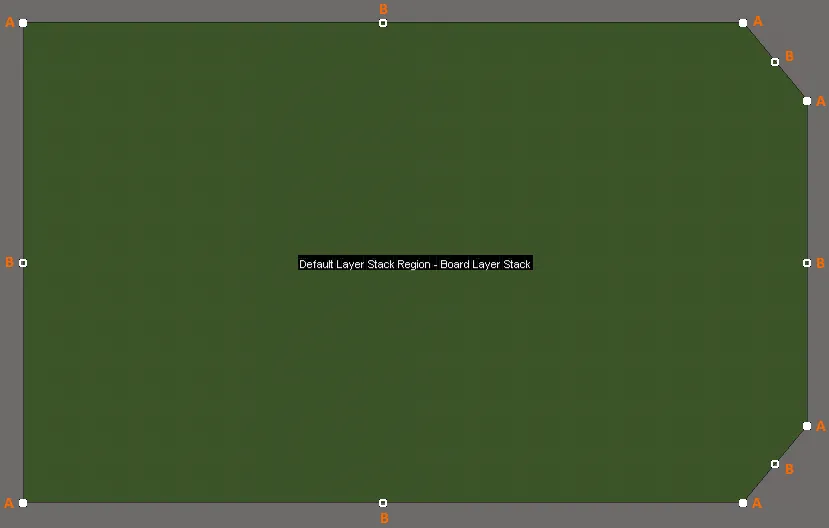 編集モードに入った後の基板外形の編集ハンドルの例。
-
Aをクリックしてドラッグすると、現在のモードに応じて次のいずれかの操作を行えます(Shift+Spacebarでモードを切り替えます)。
- Moving Vertex mode - 端点を端点のまま自由に移動します。
- Miter to Segment mode - 新しい直線の辺を作成します。移動した端点は、その辺の中点になります。
- Miter to Arc mode - 新しい曲線の辺を作成します。移動した端点は、その辺の中点になります。
-
Bをクリックしてドラッグすると、現在のモードに応じて次のいずれかの操作を行えます(Shift+Spacebarでモードを切り替えます)。
- Move mode - 端点を含む辺全体を自由に移動します。移動した中点は、その辺の中点のままです。
- Break mode - 中点を移動して新しい端点に変え、元の辺を2つに分割します。端点は元の位置に固定されたままです。
- Incurvate mode - 端点を元の位置に固定したまま、辺に曲率を加えます。移動した中点は、その辺の中点のままです。
- 編集ハンドル以外の辺上の任意の位置をクリックしてドラッグすると、その辺をスライドできます。隣接する辺の位置を維持するように、移動する辺が伸縮します。
- Ctrl+クリックで編集ハンドル以外の辺上の任意の位置を選択すると、新しい端点を挿入できます。
- 端点(A)をクリックしたままDeleteを押すと、その端点を削除できます。または、Ctrlを押したまま、削除する端点(A)にマウスを合わせます。白い十字が表示されたら、クリックして少しの間押し続けると、端点が削除されます。
設計スペース内の任意の場所(基板外形上またはそれ以外)をクリックすると、編集モードを終了します。
-
Aをクリックしてドラッグすると、現在のモードに応じて次のいずれかの操作を行えます(Shift+Spacebarでモードを切り替えます)。
-
-
Board Planning Mode (Advanced Rigid-Flex mode - the Active Bar at the top of the graphical editing space has six buttons):
- Place » Board Region - このコマンドを使用して、基板領域を対話的に定義します(単一領域の基板では、基板領域が基板外形を定義します)。詳しくは、基板領域の配置を参照してください。
-
2D Layout Mode:
-
Design » Board Shape » Define Board Shape from Selected Objects - 閉じた形状を定義する線分や円弧のプリミティブを選択し、このコマンドを使用して、その形状に合わせて基板外形を再定義します。
-
Design » Board Shape » Create Primitives from Board Shape - Line/Arc Primitives from Board Shapeダイアログで構成した設定に従って、基板外形の境界に沿って一連のプリミティブを作成します。
-
-
3D Layout Mode:
- Design » Board Shape » Define Board Shape from 3D body - このコマンドを使用して、3Dモデルの目的の面を選択することで基板外形を定義します。
 )を使用できます。
さらに、基板プランニングモードでは、次のコマンドを使用できます。
-
Design » Modify Board Shape - このコマンドを使用して、頂点を追加配置することで既存の基板外形を変更し、境界に新たな形状を追加します。
Modify Board Shapeコマンドの使用
コマンドを実行すると、カーソルが十字に変わり、基板外形の変更モードになります。既存の境界上に新しい端点が表示されます。カーソルを移動すると、この頂点も境界に沿って移動します。境界を変更するには、次の手順を実行します。
- 新しい頂点を既存の境界上の目的の位置に移動し、クリックして配置します。
- カーソルを移動してクリックし、頂点を追加して境界の形状を調整します。元の境界を既存の形状の外側に拡張したり、元の境界の内側に戻って既存の領域を実質的に「削除」したりできます。
- 目的の形状になったら、必ずカーソルを元の境界上の点に戻し、その点でクリックして編集を終了し、変更を適用します。
- 変更せずに終了するには、右クリックするか、Escを押します。
-
Design » Move Board Shape - このコマンドを使用すると、現在のドキュメント内で基板外形を別の位置に移動できます。このコマンドで移動するのは基板外形のみです。実際の設計と、それを構成するオブジェクトは移動しません。
コマンドを実行すると、外形の輪郭のコピーが左下隅を基準にカーソルに追従します。ワークスペース内の目的の位置に外形を移動し、クリックするか Enter を押して配置を確定します。移動中にSpacebarを押すと基板外形が反時計回りに、Shift+Spacebarを押すと時計回りに回転します(Rotation Stepの値は、PreferencesダイアログのPCB Editor – Generalページで設定します)。また、XキーまたはYキーを押すと、基板外形がそれぞれX軸またはY軸に沿って反転します。移動せずにキャンセルするには、右クリックするか、Escを押します。
-
Design » Move Board - このコマンドを使用すると、基板全体(基板外形と、その内側にあるすべての設計オブジェクト)を現在のドキュメント内の別の位置に移動できます。
コマンドを実行すると、基板外形の輪郭のコピーが左下隅を基準にカーソルに追従します。設計スペース内の目的の位置に外形を移動し、クリックするか Enter を押して配置を確定します。基板外形内での位置関係を維持するため、構成するすべての設計オブジェクトも移動します。移動せずにキャンセルするには、右クリックするか、Escを押します。
選択したオブジェクトから基板外形を定義する
基板外形は、選択したオブジェクトから定義することもできます(2Dレイアウトモード)。通常は、キープアウトレイヤーまたはメカニカルレイヤーに配置された線分や円弧を使用します。
以下の手順に従ってください。
- 表示モードを2D Layout Modeに設定します(Viewメニュー)。
-
View Configurationパネルを開き、基板外形が配置されているメカニカルレイヤーをダブルクリックして編集します。Edit Layerダイアログが開き、下の動画に示すようにLayer Typeを
Board Shapeに設定できます。 - 外形が配置されているメカニカルレイヤーをアクティブレイヤーにして、オブジェクトを選択します。これにはEdit » Select » All on Layerコマンドが適しています。選択対象には、基板の輪郭を形成するトラックと円弧のみを含めてください。
- すべてのオブジェクトを選択したら、Design » Board Shape » Define Board Shape from Selected Objectsコマンドを実行します。基板外形が更新され、選択した線分で定義される経路に沿った形状になります。選択したオブジェクトの中心線をソフトウェアがたどれない場合は、警告ダイアログが表示されます。表示モードはBoard Planning Modeに切り替わります。
標準リジッドフレックスモードでの基板外形の作成例
この動画では、選択したオブジェクトから基板外形を作成し、その後、分割線を配置して必要な3つの領域を作成する手順を示します。
アドバンストリジッドフレックスモードでの基板外形の作成例
この動画では、まず選択したオブジェクトから基板外形を作成し、その外形を分割して必要な3つの領域を作成する手順を示します。続いて、別の方法として、
選択したオブジェクトから3つの基板領域を定義する手順を示します。これらの例では、このページの冒頭で説明したRigid-Flex 2.0の機能を使用しています。
基板外形として使用する輪郭のインポート
基板外形は、DXF/DWGデータとしてインポートした閉じた輪郭から定義できます。
DXF/DWGデータをメカニカルレイヤーにインポートし、選択したオブジェクトから基板外形を定義することで、メカニカルCADソフトウェアで定義した形状をPCBエディターに取り込むことができます。
インポートに向けて新しい基板を準備するには、次の手順を実行します。
- File » New » PCBを選択します。新しい空のPCBが開きます。黒い領域が現在の基板外形を表しています。
- 新しい外形をインポートする前に、設計要件とインポートする外形に合わせて、以下の項目を設定します。
- 単位 - Board モードの Properties パネルにあるOther セクションで、必要に応じて単位を設定します(画像を表示)。
- グリッド - Global Board Snap Gridをダブルクリックし、Board モードの Properties パネルにあるGrid Manager セクションで、必要に応じて設定します(画像を表示)。
- 原点 - 新しいPCBでは、ユーザー定義原点のデフォルト位置は、設計スペースの左下にある絶対原点です。メインメニューからEdit » Origin » Setを選択し、クリックしてユーザー定義原点の位置を指定します。例えば、現在の基板外形の左下隅を指定します。インポートする輪郭の原点位置に合わせて設定しておくと便利です。


次の手順では、基板の形状を .DXF または .DWG ファイルとしてインポートします。インポートする形状は閉じた形状である必要があります。 また、内部の切り抜きは自動的には作成されません(ただし、インポートしたオブジェクトから後で定義できます)。
- File » Import » DXF/DWG を選択して Import File ダイアログを開き、ダイアログ右下の File Type が AutoCAD Files (*.DXF, *.DWG) であることを確認してから、必要なファイルを参照して選択します。
- Open ボタンをクリックすると、Import from AutoCAD ダイアログが開きます(画像を表示)。
- 必要に応じて Scale、Default Line Width、Layer Mappings を設定し、 OK をクリックします。
- 各 DXF/DWG オブジェクトはオブジェクトにマッピングされ、設計スペースに表示されます。
- 基板形状のオブジェクトが配置されているメカニカルレイヤーをアクティブにし、そのレイヤー上のすべてのオブジェクトを選択します(Edit » Select » All on Layer)。
- 選択した外形に合わせて基板形状を更新するには、Design » Board Shape » Define from Selected Objects コマンドを実行します。
- 基板に切り抜きがある場合は、切り抜きの外形を選択して Tools » Convert » Create Board Cutout from Selected Primitives コマンドを実行することで作成できます。

3D ボディからの基板形状の定義
この機能は、インポートした 3D モデルのサーフェス(面)に基づいて基板形状を再定義します。対応するモデル形式は、STEP(*.Stp または *.STEP)、Parasolid(*.x_t または *x_b)、SOLIDWORKS パーツファイル(*.SldPrt)です。複雑な基板形状をすばやく作成でき、電子設計と機械設計の連携に役立ちます。この処理は 2 段階で行います。まず STEP モデルをインポートし、次に STEP モデルから必要な形状を選択します。
手順は次のとおりです。
- View » 3D Layout Mode に切り替えます (ショートカット:3)。
- 3D モデルをインポートするには、3D ボディを配置します(Place » 3D Body)。
- Choose Model ダイアログでモデルファイルを探して選択します。3D モデルは PCB エディターにインポートされ、3D ボディオブジェクト内に保存されます。基板形状を再定義した後は、必要に応じてこのモデルを PCB から削除できます。
- Design » Board Shape » Define Board Shape from 3D body を選択します。
- ステータスバーに Pick a 3D body という指示が表示されます。インポートした 3D ボディをクリックして選択します。 モデルが透明になります。
- カーソルが十字に変わり、ステータスバーに Choose Face という指示が表示されます。各面にカーソルを合わせると、その面の輪郭が表示されます。カーソルの下に平坦なサーフェスがある場合、その面は不透明になり、細い青色の枠線が表示されます。クリックして目的の面を選択します。
- Board Outline Creation Successful ダイアログが表示され、選択したサーフェスに合わせる PCB の面(通常はトップレイヤー)と、3D モデルを表示およびデザインルールチェックの対象から除外するかどうかを選択できます。非表示と無効化の設定は、必要に応じて後から PCB パネルの 3D Models モードで変更できます。

STEP モデルを PCB ファイルに埋め込んだまま、またはリンクしたままにしておくと、STEP ファイルが変更されるたびに通知されます。また、形状を更新するよう求められるため、形状がまだ開発中で更新が見込まれる場合に役立ちます。
 確認ダイアログ
基板形状からのプリミティブの作成
選択したプリミティブから基板形状を定義するだけでなく、Design » Board Shape » Create Primitives from Board Shape コマンドを使用して基板形状からプリミティブを作成することもできます。このコマンドを実行すると、Line/Arc Primitives from Board ダイアログが開きます。

Line/Arc Primitives From Board Shape ダイアログ
Line/Arc Primitives From Board Shape ダイアログのオプションとコントロール
- Width - 生成するライン/円弧プリミティブの幅を指定します。
-
Layer - 生成するライン/円弧プリミティブの配置先レイヤーをドロップダウンリストから選択します。
-
Include Cutouts - 有効にすると、外形プリミティブの生成時に切り抜きが含まれます。
-
Include layer stack regions - 有効にすると、外形プリミティブの生成時にレイヤースタック領域が含まれます。レイヤースタック領域とは、独自のレイヤースタックを割り当てられる、PCB 上のユーザー定義領域です。基板を複数の領域に分割し、各領域に個別のレイヤースタック構成を割り当てることができます。 レイヤースタック( レイヤースタックマネージャーで定義)は、基板のリジッド領域とフレキシブル領域の両方に対応するように構成でき、リジッドフレックス PCB 設計を容易にします。レイヤースタック領域は、Layer Stack Regions モードに設定した PCB パネルで参照できます。
-
Route Tool Outline - デフォルトでは、外形プリミティブの中心線が基板形状の端に重なるように配置されます。このオプションを有効にすると、ルーター加工用の外形に必要な配置となるよう、ライン/円弧オブジェクトの端が基板形状および切り抜きの端に接するように配置されます。
-
Delete Existing Non-Net Lines/Arcs On Layer - 有効にすると、選択したレイヤー上にある、特定のネットに関連付けられていない既存のライン/円弧が削除されます。
-
基板形状は存在するものの、境界に沿ったオブジェクトがない場合に、このコマンドを使用します。このコマンドが役立つのは、次のような場合です。
- まずトラックおよび円弧プリミティブを修正して、基板形状(または基板の切り抜き)を変更したい場合。
-
Keep-Out レイヤー上に、基板のキープアウト境界や基板の切り抜きのキープアウト境界が必要な場合。詳細については、後述の 基板の切り抜きを使用する際の重要な設計上の考慮事項 セクションで説明します。
基板形状に穴を開ける
基板カットアウトは、基板外形内の任意の位置に配置できます。カットアウトを配置するには、基板の表示を2Dレイアウトモードに切り替え、メインメニューのDesign » Board Shape » Define Board Cutoutコマンドを使用します(または、基板プランニングモードでPlace » Define Board Cutoutコマンドを使用することもできます)。カットアウトは、実際にはネガティブオブジェクトとして設定されたリージョンオブジェクトです。
 基板外形内に基板カットアウトが配置されています。
基板カットアウトを使用する際の重要な設計上の考慮事項
基板カットアウトの端からポリゴンを離す
ソリッドリージョンの基板カットアウトに重なるポリゴンは、適用されるクリアランス設計ルールで許容される範囲内で、カットアウトの端にできるだけ近づくようにポアされます。必要に応じて専用のクリアランス設計ルールを作成できます。たとえば、IsBoardCutoutRegionとInPolygonの間に適用されるようにスコープを設定できます。
基板とカットアウトの外周に沿ったルーター工具パスの定義
完成した基板を製造パネルから切り離す一般的な方法は、フライス加工またはルーター加工でパネルから基板を切り出すことです。基板カットアウトもルーター加工で切り抜くことができます。ルーター工具パスは、メカニカルレイヤーにラインオブジェクトやアークオブジェクトを配置して定義します。これは手動で行うことも、ソフトウェアで自動的に行うこともできます。
基板と基板カットアウトのルーター工具パスを定義するには:
-
基板を2Dレイアウトモードで表示し、Design » Board Shape » Create Primitives From Board Shapeコマンドを実行します。Line/Arc Primitives From Board Shapeダイアログが開きます。
-
ルーター工具パスを定義するオブジェクトに適したWidthを設定します。不明な場合は、基板製造業者に確認してください。
-
使用可能なメカニカルレイヤーを選択します。このレイヤーは、ルーター工具パスの定義専用にしてください。
-
基板にカットアウトがある場合は、Include Cutoutsオプションを有効にします。
-
Route Tool Outlineオプションを有効にします。このオプションを有効にすると、ライン/アークオブジェクトの端が基板外形の端およびカットアウトの端に接するように配置されます。
-
OKをクリックして、選択したメカニカルレイヤーにルーター工具オブジェクトを作成します。
-
使用するメカニカルレイヤーは、Route Toolレイヤーとして設定する必要があります。これを行うには、View ConfigurationパネルのLayers & Colorsタブを開きます。レイヤーグリッド内で右クリックし、Add Mechanical Layerコマンドを選択します。開いたEdit Layerダイアログで、Layer TypeをRoute Tool Pathに設定します。 このレイヤータイプは、機械加工によるルーティング情報を含むレイヤーを示すために使用されます。
以下の画像は、メカニカルレイヤー上に定義されたルーター工具パスを示しています。

 最初の画像は基板カットアウトを、2番目の画像は定義されたルーター工具パスを示しています。
キープアウトと基板外形
基板外形に加えて、基板の外周に沿って配置と配線の境界も定義する必要があります。この境界は、2DレイアウトモードでDesign » Board Shape » Create Primitives From Board Shapeコマンドを使用し、Line/Arc Primitives from BoardダイアログのLayerをKeep-Out Layerに設定することで、基板外形から自動的に作成できます。
または、キープアウトレイヤーにオブジェクトを配置して、手動で作成することもできます。このレイヤーに配置したオブジェクトは、部品と配線のno-crossing-allowed境界を定義します。通常、部品や配線などのオブジェクトは基板の端から一定の距離を確保する必要があります。この距離は、該当する配線および部品配置の設計ルールを設定することで制御できます。また、ねじ頭などの機械部品や、その他の取り付け要件に対応するため、配線や部品のキープアウト領域を別途定義することもできます。
 キープアウトレイヤー(紫)に標準のラインオブジェクトを配置して定義したキープアウト境界。
- キープアウト境界は、ライン、アーク、フィル、リージョンなどの標準設計オブジェクトをキープアウトレイヤーに配置して定義できます。キープアウトレイヤーに配置したオブジェクトは、すべての信号レイヤーにキープアウトを作成します。
- 任意の銅箔レイヤー上に、そのレイヤー固有のキープアウトを定義することもできます。手順は次のとおりです。
- 対象レイヤーのレイヤータブをクリックします。
- レイヤー固有のキープアウトオブジェクト(Place » Keepoutサブメニュー)を配置して、キープアウトの境界または領域を定義します。レイヤー固有のキープアウトは、Keepout 属性を有効にした標準オブジェクトです。これらはレイヤーと同じ色で表示され、外周はキープアウトの色で表示されます。なお、レイヤー固有のキープアウトオブジェクトは、GerberまたはODB++出力ファイルには含まれません。
 AI で翻訳