
回路図の配置と編集テクニック
概略
- コマンドへのアクセス方法、配置モードの動作、配置の終了や繰り返しの方法など、回路図オブジェクトを配置する標準的なワークフローを学びます。
- Propertiesパネル、ダイアログ、グラフィカルな編集ハンドルを使用して、配置前・配置中・配置後にオブジェクトを編集するさまざまな方法を理解します。
- 移動とドラッグの動作、スナップグリッド、ショートカットキーがオブジェクトの再配置にどのように影響し、必要に応じて接続を維持または無視するうえでどう役立つかを確認します。
電子設計とは、回路図で論理設計を作成し、その設計をPCB設計スペース内の一連のオブジェクトとして表現するプロセスです。小規模な回路であっても、回路図には多数のコンポーネントが含まれ、それぞれに多くのモデルやパラメーターが関連付けられている場合があります。PCB設計スペースにも、基板を構成する多数の設計オブジェクトを配置できます。設計プロセスでは、さまざまな設計要件のバランスを取りながら、これらのオブジェクトの配置やプロパティを変更する必要があります。
オブジェクトの配置と編集に共通する操作
Altium Designerでは、配置するオブジェクトの種類にかかわらず、配置の手順はおおむね同じです。基本的な手順は次のとおりです。
-
次のいずれかの方法で、配置するオブジェクトを選択します。
- メインメニューのPlaceからコマンドを選択します。
- アクティブバーからコマンドを選択します。
- 設計スペース内で右クリックし、コンテキストメニューのPlaceサブメニューからコマンドを選択します。
- マウスを使用して、回路図エディターの設計スペース内でオブジェクトの配置位置と、必要に応じてサイズを指定します。
- 右クリック(またはEscキーを押す)してコマンドを終了し、配置モードを終了します。
設計オブジェクトの配置
回路図の設計オブジェクトを配置する基本的な手順を以下に示します。
- 配置メニューからオブジェクトの種類を選択する(例: Place » Wire)か、Active ツールバーのアイコンをクリックして、配置するオブジェクトの種類を選択します。配置用のショートカットキーも使用できます(例:ワイヤーを配置するには P、W)。コンポーネント(部品)を配置するには、Components パネルのPlace ボタンをクリックするか、Components パネル内の利用可能なライブラリからコンポーネント名を選択してドキュメントにドラッグすることもできます。
- 配置するオブジェクトを選択すると、カーソルが十字に変わり、編集モードになったことを示します。また、該当する場合は、オブジェクトがカーソルの下に「浮いた」状態で表示されます。
-
配置前にオブジェクトのプロパティを編集するには、Tab キーを押します。そのオブジェクトに対応するProperties パネルが開き、さまざまなオプションを変更できます。プロパティの設定が完了したら、
 をクリックして配置モードに戻ります。配置中に編集する利点は、デジグネーターなどの数値を含む識別子を持つオブジェクトの番号が自動的に増分されることです。
-
カーソルを目的の位置に移動し、左クリックするかEnterを押してオブジェクトを配置します。ワイヤーやポリゴンなどの複雑なオブジェクトの場合は、位置を指定してクリックする操作を繰り返し、オブジェクトのすべての頂点を配置する必要があります。
- オブジェクトを配置した後も配置モードは継続され(十字カーソルで示されます)、同じ種類の別のオブジェクトをすぐに配置できます。配置モードを終了するには、右クリックするかEsc キーを押します。ポリゴンの配置などでは、この操作を2回行う必要がある場合があります。1回目でオブジェクトの配置を完了し、2回目で配置モードを終了します。配置モードを終了すると、カーソルは通常の形状に戻ります。
配置前の編集
オブジェクトのデフォルトプロパティ(事前に定義可能なもの)は、Preferences ダイアログの回路図 – デフォルトページでいつでも変更できます。これらのプロパティは、それ以降に配置するオブジェクトに適用されます。
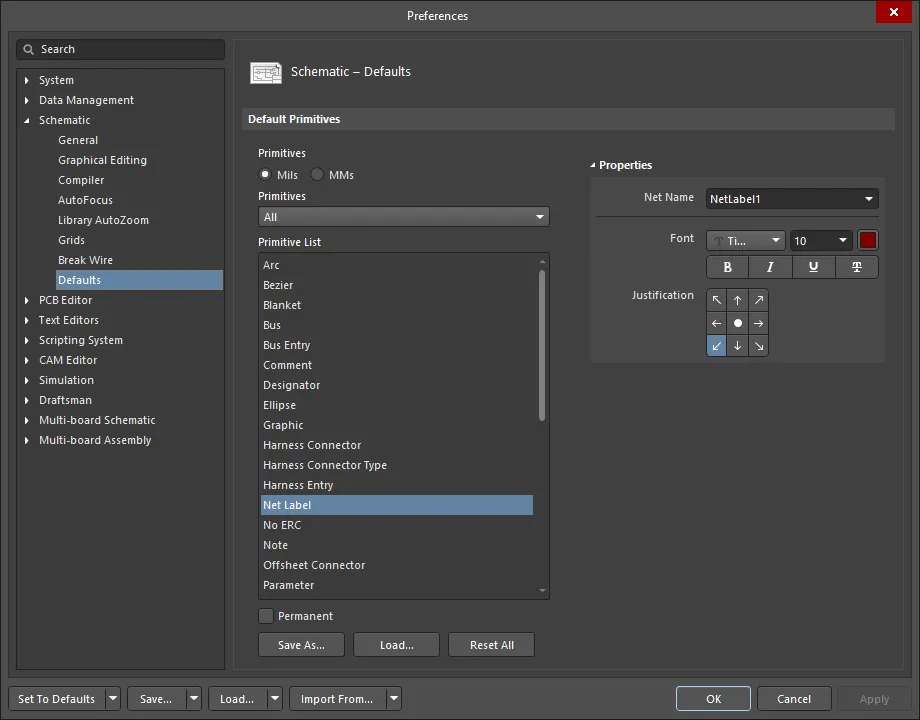
Primitive List列を使用してオブジェクトのプロパティにアクセスし、必要に応じてデフォルト値を編集します。
配置中の編集
オブジェクトを最初に配置する際には、さまざまな属性を編集できます。これらの属性にアクセスするには、配置モードでTab キーを押し、対応するPropertiesパネルを開きます。Tab キーを押すと配置が一時停止し、オブジェクトに必要な編集を行えます。

Net LabelオブジェクトのPropertiesパネルの例。
編集が完了したら、設計スペースに重ねて表示される一時停止ボタン()をクリックして配置を再開します。
配置後の編集
配置済みのオブジェクトは、さまざまな方法で編集できます。以下に各方法を説明します。
対応するプロパティパネルまたはダイアログ
この編集方法では、対応するPropertiesパネルのモードやダイアログを使用して、配置済みオブジェクトのプロパティを変更します。
配置後は、次の方法で対応するダイアログを開くことができます。
- 配置済みのオブジェクトをダブルクリックします。
- オブジェクトにカーソルを合わせて右クリックし、コンテキストメニューから Properties を選択します。
配置後、次のいずれかの方法で Properties パネルの対応するモードにアクセスできます。
- Properties パネルがすでにアクティブな場合は、オブジェクトを選択します。
- オブジェクトを選択した後、設計スペースの右下にある Panels ボタンから Properties パネルを選択するか、メインメニューから View » Panels » Properties を選択します。
グラフィカル編集
この編集方法では、設計スペースで配置済みのオブジェクトを直接選択し、サイズ、形状、位置をグラフィカルに変更できます。形状やサイズの変更(該当する場合)は、オブジェクトを選択すると表示される編集「ハンドル」を使用して行います。
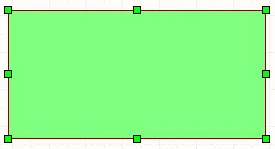
選択したシートシンボルオブジェクトの編集ハンドルの例。
オブジェクトを選択すると、そのオブジェクトを移動したり、グラフィカルな特性を編集したりできます。オブジェクトをクリックして選択すると、「ハンドル」または頂点が表示されます。選択したオブジェクトは、Preferences ダイアログの Schematic - Graphical Editing ページ にある Color Options 領域の Selections フィールドで定義された選択色でハイライト表示されます。選択したオブジェクトをグラフィカルに変更するには、編集ハンドルをクリックしたまま保持します。すると、オブジェクトのその点がカーソルに追従するようになります。マウスを新しい位置に移動してボタンを離すと、サイズが変更されます。選択したオブジェクトの任意の場所をクリックすると移動でき、Delete キーを押すと削除できます。
オブジェクトの再配置
オブジェクト(または選択範囲内のいずれかのオブジェクト)をクリックしたまま保持して、再配置します。このとき、カーソルがクリックした場所とは異なるオブジェクト上の位置にスナップすることがあります。これは意図された動作であり、Preferences ダイアログの Schematic - Graphical Editing ページ で設定する以下のオプションによって制御されます。Always Drag オプションがオンの場合、ネットラベル、シートシンボル、コンポーネントなどの電気的オブジェクトは、長方形や線などの非電気的オブジェクトとは異なる動作をすることに注意してください。
-
Center of Object - 有効な場合、グラフィカルオブジェクトではカーソルをオブジェクトの幾何学的中心に移動し、そこで保持します。電気的オブジェクトでは、Always Drag オプションが有効な場合はクリックした位置で保持します。Always Drag がオフの場合は、幾何学的中心で保持します。テキスト文字列では、文字列の基準点(文字列の現在の配置揃えプロパティ設定によって決まる位置)で保持します。
-
Object's Electrical Hot Spot - 有効な場合、電気的オブジェクトをホットスポット(接続が形成される点)で保持します。このオプションが有効な場合、電気的オブジェクトについては Center of Object オプションよりも優先されます。
-
Always Drag - 「ドラッグ」という用語は movement while maintaining connectivity を意味します。有効な場合、電気的オブジェクトをクリックしてドラッグすると、ソフトウェアは現在の接続の維持を試み、ドラッグに合わせて配線を適切に調整します。Ctrl を押し続けると、ドラッグから移動へ一時的に切り替えられます。
移動コマンド
オブジェクトの位置は、メインメニューの Edit » Move サブメニュー、またはActive Barの移動サブメニューにあるコマンドで変更できます。

- Drag - 現在のドキュメント内の個々のオブジェクトをドラッグします。電気的オブジェクトを選択した場合は、他の電気的オブジェクトとの接続を維持します。
- Move - 現在のドキュメント内の個々のオブジェクトを移動します。 この機能を使用する場合、接続は維持されません。
- Move Selection - 現在のドキュメント内の選択したオブジェクトを再配置します。 この機能を使用する場合、接続は維持されません。
-
Move Selection by X, Y - 現在選択しているオブジェクトを、X方向および/またはY方向に指定した量だけ移動します。コマンドを実行すると、Move Selection by X, Yダイアログが表示されます。このダイアログで、選択したオブジェクトの移動量となるデルタXおよび/またはデルタYの値を指定します。OKをクリックすると、指定した値に従って選択したオブジェクトが移動します。
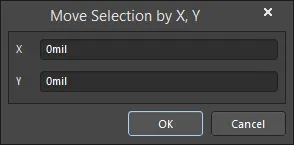
Move Selection by X, Yダイアログ - Drag Selection - 現在のドキュメント内の選択した電気的オブジェクトを、他の電気的オブジェクトとの接続を維持しながらドラッグします。選択した非電気的オブジェクトに対して使用する場合は、Ctrlキーを押しながら移動を開始します。これにより、Always Dragオプションが一時的に無効になり、Drag SelectionコマンドがMove Selectionコマンドとして動作します。なお、Ctrlキーはグリッドへのスナップも無効にするため、移動を開始したらCtrlキーを離してグリッドスナップを再度有効にしてください。
-
Move To Front - このコマンドは、現在のドキュメント内のオブジェクトを再配置し、描画順序で他のすべてのオブジェクトより前面に配置するために使用します。
- Rotate Selection - このコマンドは、選択した1つ以上のオブジェクトを反時計回りに回転させるために使用します。
- Rotate Selection Clockwise - このコマンドは、選択した1つ以上のオブジェクトを時計回りに回転させるために使用します。
整列コマンド
オブジェクトは、整列状態を変更することでも移動できます。他のオブジェクトと整列させるには、整列させたいすべてのオブジェクトを選択し、選択したオブジェクトを右クリックして、Alignを選択します。または、メインメニューの Edit » Align サブメニュー、もしくはActive Barの整列サブメニューを使用します。整列サブメニューには、選択したオブジェクトを配置するためのさまざまなオプションがあります。

Alignコマンドを使用すると、Align Objectsダイアログを開くことができます。このダイアログには、現在選択している設計オブジェクトを必要に応じてすばやく整列させるためのコントロールが用意されています。 ダイアログで、選択したオブジェクトの垂直方向および/または水平方向の整列オプションを必要に応じて設定し、OK をクリックして整列を実行します。
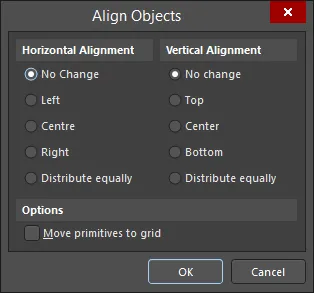
Align Objectsダイアログ
Align Objectsダイアログのオプションとコントロール
-
Horizontal Alignment - 以下のオプションから1つを選択し、選択したオブジェクトの水平方向の整列方法を指定します。
- No Change - オブジェクトの水平方向の整列状態を変更しません。
- Left - オブジェクトを最も左にあるオブジェクトの左端に揃えます。
- Center - 選択範囲内で最も左にあるオブジェクトと最も右にあるオブジェクトの中間に位置する軸に、オブジェクトを揃えます。
- Right - オブジェクトを最も右にあるオブジェクトの右端に揃えます。
- Distribute equally - 最も左にあるオブジェクトと最も右にあるオブジェクトをそれぞれ左右の境界として、選択したオブジェクトを水平方向に等間隔で配置します。
-
Vertical Alignment - 以下のオプションから1つを選択し、選択したオブジェクトの垂直方向の整列方法を指定します。
- No Change - 選択したオブジェクトの垂直方向の整列状態を変更しません。
- Top - オブジェクトを最も上にあるオブジェクトの上端に揃えます。
- Center - 選択範囲内で最も上にあるオブジェクトと最も下にあるオブジェクトの中間に位置する軸に、オブジェクトを揃えます。
- Bottom - オブジェクトを最も下にあるオブジェクトの下端に揃えます。
- Distribute equally - 最も上にあるオブジェクトと最も下にあるオブジェクトをそれぞれ上下の境界として、選択したオブジェクトを垂直方向に等間隔で配置します。
- Move primitives to grid - このオプションを有効にすると、整列完了後に選択したすべてのプリミティブが有効なグリッド点上に配置されるよう、整列が制限されます。
Align Left / Align Right / Align Top / Align Bottom コマンドを使用すると、選択した設計オブジェクトをそれぞれ左端/右端/上端/下端で揃えることができます。 コマンドを実行すると、最も左/右/上/下にあるオブジェクトの左端/右端/上端/下端が基準となり、選択範囲内の他のすべてのオブジェクトが左/右/上/下に移動して、その左端がこの基準に揃えられます。
Align Horizontal Centers / Align Vertical Centers コマンドを使用すると、選択したオブジェクトを水平方向/垂直方向の中心で揃え、1列/1行に配置できます。 コマンドを実行すると、選択したオブジェクトが水平方向/垂直方向に移動し、それぞれの中心を揃えた1列/1行になります。列の垂直中心線は、選択範囲内の最も左にあるオブジェクトと最も右にあるオブジェクトの中間位置になります。 行の水平中心線は、選択範囲内の最も上にあるオブジェクトと最も下にあるオブジェクトの中間位置になります。
Distribute Horizontally / Distribute Vertically コマンドを使用すると、選択したオブジェクトの水平方向/垂直方向の間隔を均等にできます。 コマンドを実行すると、選択範囲内の最も左と最も右/最も上と最も下にあるオブジェクトの位置は固定されたまま、その他のすべてのオブジェクトがその間に等間隔で配置されます。オブジェクトの垂直方向/水平方向の位置は変更されません。
Align To Grid コマンドは、選択したオブジェクトを現在のスナップグリッド上の最も近い点に移動するために使用します。
オブジェクト座標の丸め
設計の途中で測定単位をインチ系からメートル系に切り替えた際に生じる丸めの影響を補正するには、メインメニューから Tools » Convert » Round coordinates of objects コマンドを選択して、オブジェクトの内部座標を丸めることができます。その結果、すべての設計オブジェクトの内部座標が、最初からメートル系の単位で設計した場合と同じ状態になります。
コマンドを実行すると、Rounding coordinates of objects ダイアログが表示されます。このダイアログで、丸め処理を適用するドキュメントを指定します。
- Just this document - 現在のドキュメントの座標のみを丸めます。
- All schematic documents in the current project - 現在のプロジェクトのすべての回路図ドキュメントの座標を丸めます。現在のプロジェクト内で閉じている回路図ドキュメントは開かれます。
- All open schematic documents - 所属するプロジェクトに関係なく、現在開いているすべての回路図ドキュメントの座標を丸めます。

Rounding coordinates of objects ダイアログ
選択して OK をクリックすると、座標が丸められたドキュメント数とオブジェクト数の概要を示す情報ダイアログが開きます。
描画順序の変更
回路図エディターでは、オブジェクト、テキスト、グラフィックスが自動的にレイヤーに重ねて配置されます。各オブジェクトは作成順に応じて異なるレイヤーに配置されるため、互いに重なるように配置できます。新しく作成または追加されたオブジェクトは、常に最前面のレイヤーに配置されます。
メインメニューの Edit » Move サブメニュー、または Active Bar 内の移動サブメニューにある以下のコマンドを使用すると、重なり合うオブジェクトの中で、対象オブジェクトの描画順序を変更できます。

Bring To Front / Send To Back – 重なり合うオブジェクトの中で、対象オブジェクトを最前面/最背面に移動します。コマンドを実行したら、移動するオブジェクトをクリックします。オブジェクトの x 座標と y 座標は変更されず、重なり合うすべてのオブジェクトの前面/背面に移動します。
Bring To Front Of / Send To Back Of – 重なり合うオブジェクトの中で、あるオブジェクトを別のオブジェクトの前面/背面に移動します。コマンドを実行したら、移動するオブジェクトをクリックし、続いて、その前面/背面に配置する基準となる「対象」オブジェクトをクリックします。最初のオブジェクトの x 座標と y 座標は変更されず、この対象オブジェクトの前面/背面に移動します。
インプレースでのテキスト編集
インプレースでのテキスト編集では、Properties パネルを使用せずに、現在のドキュメント上のデジグネーターやコメントのテキスト、テキスト文字列、テキストフレーム、完全に展開されたノートなどを直接編集できます。 テキストオブジェクトを1回クリックして選択し、少し待ってからもう一度クリックすると、インプレース編集モードになります(2回のシングルクリックがダブルクリックとして認識され、Properties パネルが開かないように、クリックの間隔を十分に空けてください)。または、インプレース編集するテキストオブジェクトを選択し、F2 キーボードショートカットを使用します。 編集するテキストオブジェクトを選択してコマンドを実行すると、テキストがハイライト表示され、直接編集できる状態になります。
インプレースでのテキスト編集を終了するには、テキスト文字列以外の場所をクリックします。パラメーターテキストまたはテキスト文字列の場合は、Enter を押して終了することもできます。テキストフレームまたはノートの場合は、緑色のチェックボタン  を押します(変更が不要な場合は、赤色の×ボタン
  を押して変更を破棄します)。
ポリラインオブジェクトの編集
回路図シート上に配置されたポリライン接続オブジェクト(ワイヤー、バス、またはシグナルハーネス)のセグメントは、メインメニューの Edit » Break Wire コマンドを使用して、回路図シート上の指定位置で2つに分割できます。 コマンドを実行すると、Preferences ダイアログの Schematic - Break Wire ページにある Cutter Box および Extremity Markers の設定に従ってカーソルが表示されます。
2つに分割するワイヤー、バス、またはシグナルハーネスのセグメント上にカーソルを置き、クリックするか Enter を押します。示された長さのセグメントが削除され、セグメントが2つに分割されます。
引き続き他のポリラインオブジェクトを分割するか、右クリックするか、Escを押して終了します。
ワイヤ分割モードでは、Spacebar を押すと、次の切断長モードが順に切り替わります。
- Snap To Segment - このモードでは、ポリラインのセグメント全体にスナップするようにカッターのサイズが自動調整されます。
- Snap Grid Size Multiple - このモードでは、カッターのサイズが現在のスナップグリッドの指定された倍数に設定されます。
- Fixed Length - このモードでは、カッターのサイズが指定された固定長に設定されます。
回路図シートまたは回路図シンボルに配置されたポリゴン、ライン、ワイヤ、バス、シグナルハーネス、またはライン オブジェクトについて、カーソルの下にある特定の頂点を編集するには、その頂点の右クリックメニューから Edit <ObjectType> Vertex n コマンドを使用できます。コマンドを実行すると、親オブジェクトのプロパティを示すダイアログが表示されます。選択した頂点は、パネルのVertices領域で選択され、編集できる状態になります。
切り取り/コピーと貼り付けの使用
回路図エディターでは、同じ回路図ドキュメント内、または回路図ドキュメント間で、オブジェクトを切り取り/コピーして貼り付けることができます。たとえば、ある回路図のコンポーネントを別の回路図ドキュメントにコピーできます。オブジェクトをWindowsクリップボードに切り取り/コピーし、他のドキュメントに貼り付けることができます。Windowsクリップボードから回路図のテキストフレームにテキストを貼り付けることもできます。また、Microsoft Excelなどの他のアプリケーションや、Altium Designer内のグリッド形式のコントロールから、表形式の選択範囲を直接コピーして貼り付けることもできます。
より高度なコピー/貼り付け操作は、スマートペースト機能を使用して実行できます。
切り取り/コピーするオブジェクトを選択し、メインメニューから Edit » Cut(Ctrl+X)/ Edit » Copy(Ctrl+C)をクリックするか、右クリックメニューからCut/Copy コマンドを選択します。次に、オブジェクト上をクリックして、貼り付け時にオブジェクトを正確に配置するためのコピー基準点を設定します。基準点の設定を求められるのは、Preferences ダイアログの回路図 - グラフィカル編集ページでClipboard Referenceオプションが有効になっている場合のみです。 Clipboard Reference オプションが無効になっている場合は、ショートカットを使用してコマンドを実行することをお勧めします。
現在選択されているデザインオブジェクトをテキスト形式でクリップボードにコピーするには、オブジェクトを選択し、メインメニューから Edit » Copy As Text コマンドを選択します。選択範囲内のテキストベースのオブジェクト(注釈、ノート、テキストフレーム、ネットラベル、オフシートコネクタ、ポート、電源ポートなど)のテキストがクリップボードにコピーされます。この情報は、任意のテキストフィールドや外部のテキストドキュメントに貼り付けることができます。
最後にクリップボードに切り取り/コピーした内容をアクティブなドキュメントに配置するには、メインメニューから Edit » Paste コマンドを選択するか、デザインスペース内で右クリックし、コンテキストメニューから Paste コマンドを選択します(ショートカット:Ctrl+V)。
スマートペーストの使用
回路図エディターのスマートペースト機能を使用すると、必要に応じて、選択したオブジェクトのコピーを別のオブジェクトに変換して貼り付けることができます。たとえば、選択したネットラベルをコピーし、スマートペーストでポートとして貼り付けることができます。また、選択したシートエントリのグループを、バスを個々のワイヤに展開したうえで、ポート+ワイヤ+ネットラベルとして貼り付けることもできます。
スマートペースト操作に必要なオブジェクトをクリップボードにコピーしたら、メインメニューからEdit » Smart Pasteコマンドを選択するか、Shift+Ctrl+Vキーボードショートカットを使用して、Smart Pasteダイアログを開きます。

Smart Pasteダイアログ
スマートペーストダイアログのオプションとコントロール
貼り付けるオブジェクトの選択
- Schematic Object Type Grid - 選択してクリップボードにコピーしたすべてのオブジェクトが、種類別にグループ化されて一覧表示されます。チェックボックスで、貼り付けるオブジェクトのグループを指定できます。貼り付ける前に、ダイアログのChoose Paste Action領域で操作を選択する必要もあります。この操作によって、選択したオブジェクトが回路図シート上にどのように配置されるかが決まります。 Themselves 貼り付け操作は標準の貼り付け操作であり、クリップボードにコピーしたときの状態のままオブジェクトを貼り付けます。他の操作では、貼り付け時に元のオブジェクトを別のオブジェクト(または複数のオブジェクト)に変換できます。
- Windows Clipboard Contents Grid - ソフトウェアは独自のクリップボードを使用します。スマートペースト操作では、ソフトウェアのクリップボードとWindowsクリップボードの両方に対する貼り付け操作を制御できます。Windowsクリップボードの内容をスマートペーストに含める場合は、その内容を有効にしてください。
貼り付け操作の選択
-
Paste As - 貼り付ける前に、貼り付け操作を選択する必要があります。これにより、選択したオブジェクトを回路図シートにどのように配置するかが決まります。Themselves 貼り付け操作は、標準の貼り付け操作です。その他の操作では、貼り付け時に元のオブジェクトを別のオブジェクト(またはオブジェクトの集合)に変換できます。 可能な変換は次のとおりです。
- Ports, Sheet Entries, Net Labels は、同等のポート、シートエントリ、ネットラベル、またはオブジェクトごとに1つのテキストフレーム/ノート、あるいはポートとネットラベルのセット(ワイヤ付き)に変換できます。
- Label, Text Frame, Note は、ラベル、テキストフレーム、ノートに変換できます。
- Windows Clipboard Text は、ネットラベル、ポート、シートエントリ、ラベル、テキストフレーム、ノート、場合によっては部品、またはオブジェクトごとにポートとネットラベルのセット(ワイヤ付き)に変換できます。
- Windows Clipboard Graphics は、画像に変換できます。
-
Options - [Paste As]で選択するオブジェクトによって、表示されるオプションが異なります。
- オプション Sort Order と Signal Names は、最もよく使用されるオプションです。これらは、ネットラベル、ポート、クロスシートコネクタ、シートエントリ、ハーネスエントリ、およびこれらのオブジェクトを使用するすべてのグループを選択した場合に使用できます。オプション Sort Order を By Location に設定すると、コピーしたオブジェクト間の間隔が維持されます。Alpha-Numeric を選択すると、名前が英数字順に並べ替えられます。
- オプション Signal Names には、さらに多くの選択肢があります。コピーした名前を変更しない場合は、Keep を選択します。独立したオブジェクトにするには、Expand Buses を選択できます。また、オプション Group Nets と Lower First または Higher First を選択して、バスインデックス付きでオブジェクトを貼り付けることもできます。このセクションの最後のオプションは Inverse Bus Indices で、コピーしたテキストのインデックスを逆順にできます。たとえば、名前 LEDS[ 7..0 ] をコピーすると、 LEDS[ 0..7 ]として貼り付けることができます。
- ポートを選択した場合は、Port Width オプションを設定できます。プリファレンスの値を使用するには、Use Default Size に設定します。Set Width To Widest を選択して、ポートの幅を最大の値にすることもできます。最後のオプションは Set Width To Fit で、テキストにちょうど合うサイズのポートが作成されるように設定します。
- シートエントリの貼り付けを選択すると、Same Side オプションが表示されます。このオプションを使用すると、コピーしたすべての情報をシートシンボルの片側に貼り付けることができます。このオプションをオフにすると、シートエントリはデフォルトの側に配置されます。
- オプション Wire Length は、オブジェクトのグループを選択したときに使用でき、配置するワイヤの長さを入力できます。
- テキストをテキストフレームに貼り付ける場合は、Text Frame Size と Aspect Ratio を選択できます。後者のオプションは、Set Width/Height using Aspect Ratio を設定した場合にのみ使用できます。テキストフレームは、このアスペクト比で定義される寸法で配置されます。それ以外の場合は、このオプションを Use Default Size に設定してプリファレンスの値を使用するか、Set Size To Fit を選択して、貼り付ける情報に合わせてテキストフレームのサイズを調整できます。同じオプションは Notes にも使用できます。
- 情報をハーネスコネクタとして貼り付ける場合は、オプション Harness Type を使用してコネクタに名前を付けることができます。ハーネスコネクタをポートとともに貼り付ける場合は、Port Name と、次の値も入力できます。 Wire Length.
配列貼り付け
- Enable Paste Array - 有効にすると、選択したオブジェクトを2次元配列としてコピーします。作成されるコピーの総数は、列数と行数の積になります。 OK をクリックすると、ドキュメント上で配列を挿入する開始位置を選択するよう求められます。目的の位置にカーソルを合わせてクリックするか、Enter を押します。
-
Columns
-
Count- 貼り付ける配列の列数を指定します。各列の間隔は、 Column Spacing の設定によって決まります。 -
Spacing- 間隔に正または負の値を入力し、水平方向の配置では配列を右または左のどちらに貼り付けるか、垂直方向の配置では上または下のどちらに貼り付けるかを指定します。
-
-
Rows
-
Count- 貼り付ける配列の行数を指定します。各行の間隔は、Row Spacing の設定によって決まります。 -
Spacing- 間隔に正または負の値を入力し、水平方向の配置では配列を右または左のどちらに貼り付けるか、垂直方向の配置では上または下のどちらに貼り付けるかを指定します。
-
-
Text Increment
-
Direction- 貼り付けるコピーの文字列(デジグネータなど)をインクリメントする方法を選択します。次のオプションから選択できます。-
None- インクリメントしません。すべてのコピーで同じ文字列が使用されます。 -
Horizontal First- 直前の文字列の値に Primary の値を加えて、文字列をインクリメントします。次にインクリメントする文字列は、すぐ右隣にある文字列です。1行の連番の振り直しが完了すると、その上の行の先頭に移動します。ピンも Secondary の設定を使用してインクリメントできます。 -
Vertical First- 直前の文字列の値に Primary の値を加えて、文字列をインクリメントします。次にインクリメントする文字列は、すぐ上にある文字列です。1列の連番の振り直しが完了すると、右隣の列の先頭に移動します。ピンも Secondary の設定を使用してインクリメントできます。
-
-
Primary- 直前の文字列の値から Primary の値だけ文字列をインクリメント/デクリメントします。ピンも Secondary の設定を使用して変更できます。 -
Secondary- 直前の文字列の値から Primary の値だけ文字列をインクリメント/デクリメントします。ピンも プライマリ の設定を使用して変更できます。 -
Remove Leading Zeroes- このオプションを有効にすると、文字列の先頭のゼロが削除されます。たとえば、このオプションを有効にすると、000ABC は ABC に変換されます。
-
この機能を使用するには、基本的にダイアログの次の3つの領域を必要に応じて設定する必要があります。
- Choose the objects to paste - このセクションには、クリップボード内のすべてのオブジェクトが種類別にグループ化されて表示されます。各回路図オブジェクトタイプの横にあるチェックボックスを使用して、貼り付けるオブジェクトを選択します。Altium Designer は、クリップボード内のオブジェクトの詳細をより正確に保持するため、Windows のメインのクリップボードとは別のクリップボードを使用しています。ただし、必要に応じて、Windows のクリップボードの内容をスマート貼り付けのソースとして使用することもできます。
- Choose Paste Action - 新しいオブジェクトを貼り付ける前に、適切な Paste As オブジェクトを選択して、選択したオブジェクトの変換方法を指定する必要があります。オブジェクトを Themselves として貼り付ける場合は、通常の貼り付け操作が実行されます。それ以外のオプションでは、貼り付ける前に、元のオブジェクトが選択したオブジェクトまたはオブジェクトの集合に変換されます。追加のオプションがある場合は、選択した貼り付けオブジェクトの下に表示されます。
- Paste Array - このオプションを有効にすると、選択したオブジェクトを2次元配列としてコピーできます。作成されるコピーの総数は、列数と行数の積になります。識別子を含むオブジェクトの場合は、テキストの増分コントロールを使用して、プライマリ識別子(該当する場合はセカンダリ識別子も)の増分方法を指定します。Direction フィールドで、増分の適用方法を Horizontal First または Vertical First から選択します。識別子を増分せずにそのままコピーするには、方向を None に設定します。
必要なオプションを設定したら、OK をクリックします。配列を配置しない場合、貼り付ける内容がカーソルに追従して表示されます。デザインスペース内の目的の位置に移動し、クリックするか Enter を押して貼り付けます。
リエントラント編集
回路図エディターには、現在実行中の操作を終了せずに、キーボードショートカットを使用して別の操作を実行できる「リエントラント編集」という強力な機能があります。たとえば、部品の配置中に Spacebar を押すと、配置操作を中断せずにオブジェクトを回転できます。その部品を配置すると、次の部品が回転済みの状態でカーソルに表示され、 すぐに配置できます。
リエントラント編集は、まだ配置していないポートに接続するワイヤーの配置を開始した場合にも非常に便利です。Place Wire モードを終了する必要はありません。ポート配置のショートカットキー(P、R)を押してポートを配置し、Esc を押してポート配置モードを終了してから、ワイヤーをポートに接続します。
回路図ドキュメント上での距離の測定
回路図エディターには、Reports メニューに距離測定ツールがあります(Reports » Measure Distance、またはショートカットキー Ctrl+M)。このツールを使用すると、回路図ドキュメント上の2点間の距離を測定できます。コマンドを実行すると、回路図ドキュメント上の2点をクリックするよう求められます。2点を選択すると Information ダイアログが表示され、全体の Distance 値と、小数点以下2桁までの X Distance および Y Distance の値が表示されます。

測定単位は、 PropertiesパネルのDocument Optionsモードにある General 領域で、回路図ドキュメントに対して選択した Units によって決まります。 単位の切り替え(View » Toggle Units)により、ヤード・ポンド法とメートル法を切り替えることもできます。

グループオブジェクトの編集
グループオブジェクトとは、1つのオブジェクトとして動作するように定義されたプリミティブの集合です。 たとえば、回路図上のコンポーネントは、描画オブジェクト、文字列、パラメーター、ピン、およびモデルへの参照で構成されています。グループオブジェクトに属するプリミティブオブジェクトは子オブジェクトと呼ばれることがあり、 グループオブジェクトはその親オブジェクトにあたります。
よくあるグループオブジェクトの編集例を見てみましょう。設計には複数の コンデンサーが含まれています。現在、電圧はコンポーネントのコメント文字列の一部として指定されています。これを変更し、電圧をコンポーネントのパラメーターとして指定して、 そのパラメーターを回路図上に表示する必要があります。
必要な手順は次のとおりです(詳細は後述します)。
- 値が 100uF のコンデンサーを選択します。 16V
- コメントを 100uF に変更します(16Vのテキストを削除します)。
- これらのコンポーネントに、 名前が Voltage、 値が 16V の新しいパラメーターを追加します。
- このパラメーターの表示設定を変更し、回路図上に表示されるようにします。
一連の編集は複雑に思えるかもしれませんが、実際はとても簡単です。
手順1. コンデンサーの選択
100uF 16Vのコンデンサーをすべて選択するには、そのうちの1つのコンポーネントシンボルを右クリックし、コンテキストメニューから Find Similar Objects を選択します。

前の例で説明した方法を使用します。ただし今回は、上の画像に示すように、同じ Comment と同じ Current Footprint を持つコンポーネントを一致条件とします。
デジグネーターが文字Cで始まるコンポーネントを一致条件にすることもできます。これには、Component Designator を C* に変更します。OK をクリックして、一致するコンデンサーを選択します。
手順2. コメント文字列の変更
OK をクリックすると、Properties パネルが開きます(Find Similar Objects ダイアログで Open Properties オプションが有効になっている場合)。その背後には回路図シートが表示され、一致するオブジェクトが選択された状態になります。Zoom Matching および Mask Matching オプションが有効になっている場合、表示がズームされ、一致しなかったすべてのオブジェクトは薄く表示されるか、 マスクされます。
Properties パネル下部のステータス行で、同じコンデンサーがほかのシートにも存在するかを確認できます。
コメント文字列を変更するには、文字列から 16V を削除し、 Enter を押して変更を適用します。
手順3. コンポーネントへの新しいパラメーターの追加
次に、新しいパラメーターを追加します。Component モードの Properties パネルにある Parameters 領域で Add をクリックし、 ドロップダウンから Parameter を選択します。この領域のグリッドに Parameter 1 エントリーが追加されます。新しいパラメーターの Name と Value を入力します。

 をクリックします。
手順4. Voltageパラメーターの表示設定
最後に、新しいVoltageパラメーターを表示するように設定します。  アイコンをクリックして、パラメーターを表示状態にします(
 と表示されます)。
これで、すべての 100uF コンデンサーのコメント文字列が更新されました。また、Voltage という新しいパラメーターを追加し、その値を 16V に設定して、表示されるようにしました。
テキスト検索
回路図エディターと回路図シンボルエディターでは、 設定した検索オプションに従って、特定のテキストまたはテキストの一部をすばやく 検索できます。 Edit » Find Text を選択します。メインメニューの コマンド、デザインスペース内で右クリックしてコンテキストメニューから選択する Find Text コマンド、または Ctrl+F キーボードショートカットを使用して、Find Text ダイアログにアクセスします。このダイアログでは、検索する既存のテキスト、検索範囲、および追加オプションを指定します。
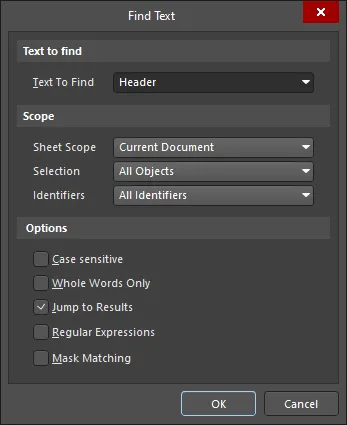
Find Text ダイアログ
Find Textダイアログのオプションとコントロール
検索するテキスト
-
Text To Find – このフィールドに、検索する文字列を入力します。単語全体を入力することも、部分的な文字列を検索することもできます。部分的な文字列を検索する場合は、Whole Words Only オプションを無効にする必要があります。文字列には、ワイルドカード文字の
?(任意の1文字)と*(任意の文字列)を含めることができます。
検索範囲
-
Sheet Scope – このフィールドでは、テキスト検索の対象となる回路図ドキュメントの範囲を指定します。次のオプションから選択します。
-
Current Document– アクティブなドキュメントのみを検索します。 -
Project Documents– アクティブなプロジェクト内のすべての回路図ドキュメントを検索します。 -
Open Documents– 所属するプロジェクトに関係なく、開いているすべての回路図ドキュメントを検索します。 -
Project Physical Documents– アクティブなプロジェクトのソース回路図ドキュメントにあるCompiled Documentタブビュー全体を検索します。
-
-
Selection – このフィールドでは、オブジェクトの現在の選択状態に基づいて検索範囲をさらに絞り込みます。次のオプションから選択します。
-
Selected Objects– 現在選択されているオブジェクトのみを検索します。 -
DeSelected Objects– 現在選択されていないオブジェクトのみを検索します。 -
All Objects– 制限なし。選択状態に関係なく、すべてのオブジェクトを検索します。
-
-
Identifiers – このフィールドでは、テキストベースのオブジェクトの種類に基づいて検索範囲をさらに絞り込みます。次のオプションから選択します。
-
All Identifiers– 制限なし。すべてのテキストベースのオブジェクト(テキスト文字列、テキストフレーム、ピン、ネット識別子、デジグネータ)を検索します。 -
Net Identifiers Only– ネット識別子(ポート、電源ポート、シートエントリ、オフシートコネクタ、ネットラベル)のみを検索します。 -
Designators Only– コンポーネントのデジグネータのみを検索します。
-
オプション
- Case sensitive – このオプションを有効にすると、大文字と小文字を区別して検索します。対象のテキストは、Text To Find フィールドに入力した検索テキストと、大文字と小文字も一致する必要があります。
- Whole Words Only – このオプションを有効にすると、単語全体が一致するものだけを検索します。つまり、検索テキストはそのまま完全な形で存在する必要があり、より長い文字列の一部であってはなりません。たとえば、このオプションを有効にして「cat」を検索した場合、「category」の先頭3文字は検索の一致とは見なされません。部分的な文字列を自由に検索するには、このオプションを無効にします。
- Jump to Results – このオプションを有効にすると、一致したテキストがデザインスペース内で拡大され、中央に表示されます(可能な場合)。複数の一致が見つかると、Find Text - Jump ダイアログが開きます。このダイアログを使用して、一致した検索結果間を移動できます。
-
Regular expressions – チェックを入れると、正規表現を使用して検索します。
- ^ – 文字列が行頭にある場合のみ一致します。
- $ – 文字列が行末にある場合のみ一致します。
- . – 任意の1文字を表します(例:「te.t」は「test」、「text」、「tent」に一致しますが、「tet」には一致しません)。
- * – 空文字列を含む任意の文字列を表します(例:「te*」は「text」、「tent」、「te」に一致しますが、「t」には一致しません)。
- + – 空文字列を除く任意の文字列を表します(例:「te+」は「text」、「tent」に一致しますが、「te」には一致しません)。
- [ ] – 角括弧内のいずれかの文字を検索します。
- [^] – 角括弧内の文字列の先頭にあるキャレットは、否定を意味します(例:「[^tes]」は、t、e、s以外の任意の文字に一致します)。
- [-] – 角括弧内の文字列にあるハイフンは、文字の範囲を表します(例:「[l-o]」は、l、m、n、oの各文字に一致します)。
- { } – 文字や式をグループ化するために使用します。グループは入れ子にでき、1つのパターン内で最大10グループまで使用できます。
- \ – ワイルドカード文字の前にバックスラッシュを付けると、回路図エディタまたは回路図ライブラリエディタは、その文字をワイルドカードではなく文字そのものとして扱います(例:「\^test」は、行頭の文字列「test」ではなく、文字列「^test」を検索します)。
- Mask Matching – このオプションを有効にすると、Jump to Results オプションが有効なときに、Preferences ダイアログの System – Navigationページの設定に従って、一致するテキストがデザインスペース内で拡大表示されたり、周囲が暗く表示されたりします。
一致したすべてのテキストは Messages パネルに一覧表示され、検索したテキストの各インスタンスへデザインスペース内で直接クロスプローブできます(メッセージ項目をダブルクリックするか、右クリックしてコンテキストメニューから Cross Probe を選択します)。また、Find Text ダイアログで Jump to Results オプションが有効になっており、検索するテキストが複数見つかった場合は、Find Text - Jump ダイアログが表示され、Find Text ダイアログの Text To Find フィールドで指定したテキストの最初の出現箇所が、デザインスペースの中央に表示されます。
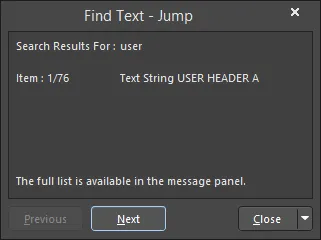
Find Text - Jump ダイアログ
Find Text - Jumpダイアログのオプションとコントロール
- Previous - このボタンをクリックすると、前の一致するテキスト項目に移動します。繰り返しクリックすると、項目を順にさかのぼります。
-
Next - このボタンをクリックすると、次の一致するテキスト項目に移動します。繰り返しクリックすると、項目を順に進みます。
-
Close - このボタンをクリックすると、ダイアログが閉じます。ボタン右側のドロップダウン矢印をクリックすると、以下のオプションを含むメニューが表示されます。
- New Search - このコマンドを選択すると、ダイアログが閉じ、Find Text ダイアログが 開きます。このダイアログで、必要に応じて検索条件を変更できます。
- Close - このコマンドを選択すると、ダイアログが閉じ、デザインスペースに戻ります。Esc キーボードショートカットでも、この操作を実行できます。
検索テキストに一致する別の箇所に移動するには、次の方法を使用します。
- Find Text - Jump ダイアログの Previous ボタンと Next ボタンを使用する。
- Edit » Find Next コマンドを使用する(F3 ショートカットから実行)。
- Messages パネルの対応するメッセージエントリからクロスプローブする。
定義した検索オプションに従って特定のテキストや部分文字列を検索し、指定した新しいテキストに置換することもできます。メインメニューから Edit » Replace Text コマンドを選択するか、 Ctrl+H キーボードショートカットを使用して、Find And Replace Text ダイアログを開きます。このダイアログで、検索する既存のテキスト、置換後のテキスト、検索範囲、および追加オプションを指定します。準備ができたら、OK をクリックします。ダイアログで Prompt On Replace オプションが有効になっていない限り、対象のテキストはすべて置換されます。このオプションを有効にすると、一致したテキストの各箇所について、置換を手動で確認できます。
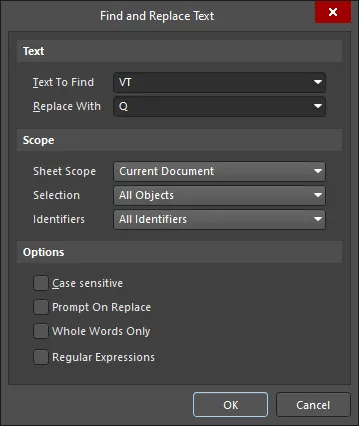
Find and Replace Text ダイアログ
テキストの検索と置換ダイアログのオプションとコントロール
テキスト
-
Text To Find - このフィールドに、検索する文字列を入力します。単語全体を入力するか、部分文字列を検索できます。部分文字列を検索する場合は、Whole Words Only オプションを無効にする必要があります。文字列には、ワイルドカード文字
?(任意の1文字)および*(任意の文字列)を使用できます。 - Replace With - このフィールドに、置換後の文字列を入力します。入力したテキストは、Text To Find の入力内容と定義したオプションに基づいて見つかった文字列全体を置き換えます。
範囲
-
Sheet Scope - このフィールドで、テキスト検索の対象となる回路図ドキュメントの範囲を指定します。次のいずれかのオプションを選択します。
-
Current Document- アクティブなドキュメントのみを検索します。 回路図シンボルエディタでこのオプションを選択すると、ドキュメントに含まれるすべてのパートシートが検索されます。 -
Project Documents- アクティブなプロジェクト内のすべての回路図ドキュメントを検索します。 -
Open Documents- 所属するプロジェクトに関係なく、開いているすべての回路図ドキュメントを検索します。
-
-
Selection - このフィールドで、オブジェクトの現在の選択状態に基づいて、検索範囲をさらに絞り込みます。次のオプションから選択します。
-
Selected Objects- 現在選択されているオブジェクトのみを検索します。 -
DeSelected Objects- 現在選択されていないオブジェクトのみを検索します。 -
All Objects- 制限なし。選択状態に関係なく、すべてのオブジェクトを検索します。
-
-
Identifiers - このフィールドで、テキストベースのオブジェクトの種類に基づいて、検索範囲をさらに絞り込みます。次のオプションから選択します。
-
All Identifiers- 制限なし。すべてのテキストベースのオブジェクト(テキスト文字列、テキストフレーム、ピン、ネット識別子、デジグネータ)を検索します。 -
Net Identifiers Only- ネット識別子(ポート、電源ポート、シートエントリ、オフシートコネクタ、ネットラベル)のみを検索します。 -
Designators Only- コンポーネントのデジグネータのみを検索します。
-
オプション
- Case sensitive - このオプションを有効にすると、大文字と小文字を区別して検索します。つまり、対象のテキストは、Text To Find フィールドに入力した検索テキストと大文字・小文字が一致している必要があります。このオプションは置換後のテキストには影響しません。置換後のテキストには、Replace With フィールドに入力したとおりの大文字・小文字が使用されます。
- Prompt On Replace - このオプションを有効にすると、一致したテキストの各箇所について、置換を手動で確認するよう求められます。Confirm ダイアログで各箇所を順に処理し、最後に Information ダイアログで置換件数が表示されます。このオプションを無効にすると、検索テキストに一致するすべての箇所が、手動確認なしで置換されます。この場合も、Information ダイアログに置換件数が表示されます。
- Whole Words Only - このオプションを有効にすると、単語全体が一致する場合のみ検索対象となります。つまり、検索テキストがそのまま完全な形で存在し、より長い文字列の一部ではない必要があります。たとえば、このオプションが有効な状態で「cat」を検索しても、「category」の先頭3文字は一致とみなされません。部分文字列を自由に検索するには、このオプションを無効にします。
-
Regular expressions - チェックを入れると、正規表現を使用して検索します。
- ^ - 文字列が行の先頭にある場合にのみ一致します。
- $ - 文字列が行の末尾にある場合にのみ一致します。
- . - 任意の1文字を表します(例:「te.t」は「test」、「text」、「tent」に一致しますが、「tet」には一致しません)。
- * - 空文字列を含む、任意の文字列を表します(例:「te*」は「text」、「tent」、「te」に一致しますが、「t」には一致しません)。
- + - 空文字列を除く、任意の文字列を表します(例:「te+」は「text」と「tent」に一致しますが、「te」には一致しません)。
- [ ] - 角括弧内のいずれかの文字を検索します。
- [^] - 角括弧内の文字列の先頭にあるキャレットは、否定(NOT)を意味します(例:「[^tes]」は、t、e、s以外の任意の文字に一致します)。
- [-] - 角括弧内の文字列にあるハイフンは、文字の範囲を表します(例:「[l-o]」は、l、m、n、oの各文字に一致します)。
- { } - 文字や式をグループ化するために使用します。グループは入れ子にすることができ、1つのパターンで最大10個のグループを使用できます。
- \ - ワイルドカード文字の前にバックスラッシュを付けると、回路図エディターまたは回路図ライブラリエディターは、その文字をワイルドカードではなく通常の文字として扱います(例:「\^test」は行の先頭にある文字列「test」ではなく、文字列「^test」を検索します)。
ユニオンの操作
ユニオンとは、グループ化されたオブジェクトの集合です。ユニオンとしてグループ化すると、すべてのメンバーをすばやく選択/選択解除できるほか、ユニオンのメンバーを1つ移動するだけで、すべてのメンバーを移動できます。
現在選択されている設計オブジェクトからユニオンを作成するには、メインメニューから Tools » Convert » Create Union from selected objects コマンドを選択するか、設計スペース内で右クリックし、コンテキストメニューからUnions » Create Union from selected objectsコマンドを選択します。選択したオブジェクトをメンバーとするユニオンが作成されます。情報ダイアログに、ユニオンに追加されたオブジェクトの数が表示されます。
ユニオン内のすべてのオブジェクトを移動する基本的な方法は、そのユニオンのメンバーオブジェクトをクリックしたまま、カーソルをドラッグすることです。ただし、回路図エディターでは、コンポーネント、ワイヤー、ポートなどの電気的オブジェクトのドラッグもサポートされています。この機能が有効な場合、電気的オブジェクトをドラッグしようとすると、この機能が優先され、ユニオンの移動動作に代わって実行されます。
現在カーソルの下にあるオブジェクトが属するユニオンのすべてのオブジェクトを選択/選択解除するには、対象のユニオンのメンバーであるオブジェクト上で右クリックし、コンテキストメニューから Unions » Select All In Union / Deselect All In Union コマンドを選択します。
特定のユニオンから1つ以上のメンバーオブジェクトを削除するには、メインメニューからTools » Convert » Break objects from Unionコマンドを選択します。コマンドを実行すると、カーソルが十字に変わり、ユニオンから削除するオブジェクトを選択するよう求められます。対象のメンバーオブジェクトにカーソルを合わせてクリックするか、Enterを押します。Confirm Break Objects Unionダイアログが表示されます。このダイアログで、ユニオンから削除するオブジェクトと、ユニオンのメンバーとして残すオブジェクトを指定します。OKをクリックすると、ユニオンのメンバー構成が指定に従って更新されます。
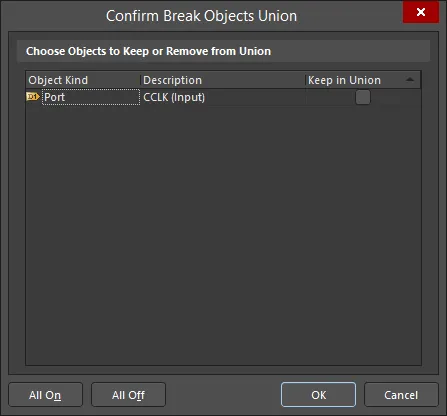
Confirm Break Objects Unionダイアログ
Confirm Break Objects Unionダイアログのオプションとコントロール
ユニオンに残すオブジェクト、またはユニオンから削除するオブジェクトの選択
- Object Kind - ネットラベル、バス、ハイパーリンクなど、オブジェクトの種類を表示します。
- Description - 高さ/幅、デジグネーターなど、オブジェクトの説明を表示します。
- Keep in Union - 有効にすると、オブジェクトがユニオンからの削除対象としてマークされます。
- All On - クリックすると、すべてのオブジェクトがユニオンからの削除対象としてマークされます。
- All Off - クリックすると、すべてのオブジェクトの選択が解除されます。
また、対象のユニオン内のオブジェクト上で右クリックし、コンテキストメニューからUnions » Break objects from Unionコマンドを選択することでも、そのオブジェクトを所属するユニオンから削除できます。
現在の回路図ドキュメントに定義されているすべてのユニオンを解除するには、メインメニューからTools » Convert » Break all objects Unionsコマンドを選択します。設計内のすべてのユニオンが解除され、それまでメンバーだったオブジェクトのグループ化もすべて解除されます。情報ダイアログに、削除されたオブジェクトの数と、削除元のユニオンの数が表示されます。
 AI で翻訳