回路図テンプレートの作成

概略

この記事では、Altium Designerの回路図テンプレートの仕組み、回路図シート上で設定できる内容、接続先のWorkspaceとローカル環境でテンプレートを作成、保存、編集、管理する方法を説明します。ページオプション、パラメーター、表題欄、特殊文字列の定義など、実際の設定手順を順を追って解説します。また、適用したテンプレートのグラフィックがシート上でどのように扱われるか、既存のローカルテンプレートをWorkspaceへ移行する方法など、使用上の重要な注意点も紹介します。自分やチームで一貫性のある再利用可能な回路図シートの書式を作成したい方は、ぜひ読み進めてください。このガイドが、安心して作業を始めるための道筋を示します。

- デフォルトの回路図テンプレートの保存場所と、Workspaceまたはローカル環境で新しいテンプレートを作成する方法を学びます。
- テンプレート作成時に、シートサイズ、表題欄、パラメーター、特殊文字列を設定する方法を理解します。
- テンプレートの保存、編集、移行、適用の方法に加え、適用後の主な制限事項と動作を確認します。
AIでさらに深掘り:

回路図シートに適用すると、回路図テンプレートによってシートのサイズ、グラフィックス(表題欄など)、およびシートレベルのパラメーターの一覧が定義されます。独自の回路図テンプレート一式を作成することで、自分やチーム全体で作成する回路図の外観を統一できます。

デフォルトでは、次の場所に複数の回路図テンプレートが用意されています。

  • 接続先のワークスペース:ワークスペース内の Managed Content\Templates\SCH Templates フォルダー内(ワークスペースのアクティベーション/インストール時にサンプルデータを含めることを選択した場合)

  • ローカル:Altium Designer のインストール先にある Shared Documents フォルダー内の Templates サブフォルダー内(デフォルトのインストールでは C:\Users\Public\Documents\Altium\AD<Solution/Version>)。

これらのデフォルトテンプレートを要件に合わせて編集することも、以下の手順で新しく作成することもできます。

ワークスペースでの回路図テンプレートの作成

接続先のワークスペースに新しい回路図テンプレートを作成するには:

  1. Preferences ダイアログの Data Management – Templates ページで、Templates タブを開きます。

  2. Add ボタンのメニュー、またはテンプレートグリッドのコンテキストメニューから、Schematic コマンドを選択します。
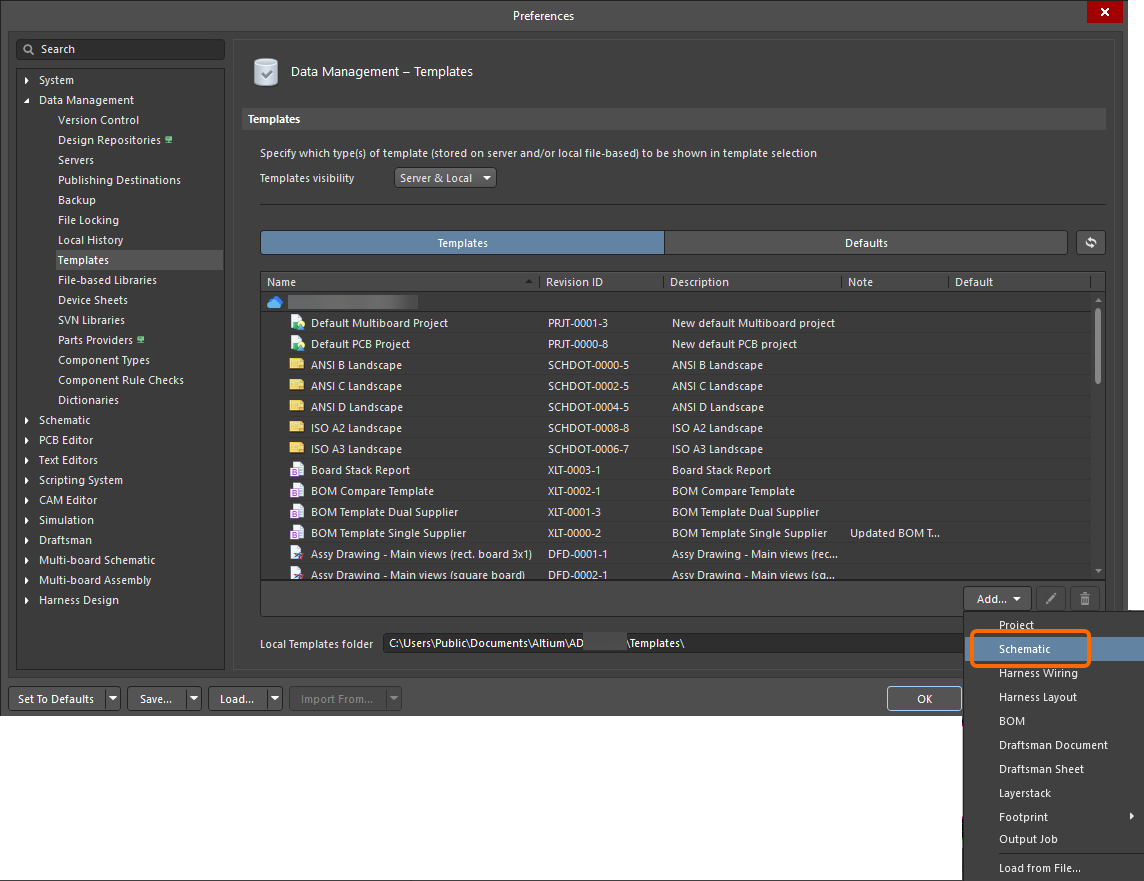
  3. コマンドを選択した後、表示される Close Preferences ダイアログで OK をクリックすると、Preferences ダイアログが閉じ、一時的な回路図エディターが開きます。新しい回路図テンプレートの予定リビジョンが、Schematic Templates タイプのワークスペースフォルダー内に自動的に作成されます。

  4. Documents Options モードの Properties パネルにある General タブで、設計スペースのオプションを設定します。

    • パネルの General 領域:単位を選択し、グリッドオプションを設定します。

    • パネルの Page Options 領域:Standard または Custom を選択し、必要に応じて各オプションを設定します。シートのサイズと向き、デフォルトの表題欄を使用するかどうか、余白とゾーンを設定します。


      パネルの Formatting and Size 領域で Template を選択してテンプレートを指定しないでください。これを行うと、新しいテンプレートに別のテンプレートを適用することになり、テンプレートが正しく動作しなくなります。

  5. Documents Options モードの Properties パネルにある Parameters タブで、パラメーター一式を定義します。これらのパラメーターは、テンプレートが適用される回路図シートのシートレベルパラメーターになります。パネル下部のコントロールを使用して、ユーザー定義パラメーターを追加および削除します。

  6. 描画オブジェクト(線、画像など)を使用して、回路図テンプレートの外観を定義します。たとえば、デフォルトの表題欄を含めないことを選択した場合は、これらのオブジェクトを使用してカスタムの表題欄を作成します。

    テキスト文字列オブジェクトを使用して、テンプレートの固定テキスト、つまり回路図シート上で変更されないテキスト(Drawn By テキストなど)を定義することもできます。

    線とテキストオブジェクトを使用して作成したカスタム表題欄の例。
    線とテキストオブジェクトを使用して作成したカスタム表題欄の例。

  7. テキスト文字列オブジェクトを特殊文字列として使用し、設計情報またはシステム情報のプレースホルダーを定義します。これらは、テンプレートを回路図シートに適用するとパラメーター値に置き換えられます。選択したテキスト文字列オブジェクトの Text プロパティを、=<ParameterName> の形式で定義します。回路図シートに適用すると、このテキスト文字列には同名のパラメーターの値が表示されます。シートレベルのパラメーター(定義済みまたはユーザー定義)、プロジェクトレベルのパラメーター、またはバリアントレベルのパラメーターを使用できます。

    たとえば、=DrawnBy というテキストを持つテキスト文字列は、テンプレートを回路図シートに適用すると、Drawn By パラメーターの値(たとえば設計者名が入力されている値)を表示します。

    詳しくは、特殊文字列を参照してください。

    特殊文字列を追加したカスタム表題欄の例。テンプレートを回路図シートに適用すると、これらの特殊文字列は実際のパラメーター値に更新されます。
    特殊文字列を追加したカスタム表題欄の例。テンプレートを回路図シートに適用すると、これらの特殊文字列は実際のパラメーター値に更新されます。

    回路図シートのテンプレートを作成する際は、特殊文字列として使用するパラメーターの名前にスペースを含めないことをお勧めします。このようなテンプレートを回路図シートに適用した際に、名前にスペースを含むパラメーターがテンプレートからシートに追加されない場合、実際のパラメーター名の代わりにアポストロフィ文字(')または #NAME? という文字列がシート上に表示されます。

  8. メインメニューから File » Save to Server コマンドを選択して、テンプレートを接続先のワークスペースに保存します。Edit Revision ダイアログが開き、ワークスペースに作成する回路図テンプレートアイテムの Name と Description を定義し、必要に応じてリリースノートを追加できます。

これで、テンプレートを回路図シートに適用できるようになります。詳しくはこちら。

回路図テンプレートで定義したテキストおよびグラフィックオブジェクトは、テンプレートを回路図シートに適用すると選択や編集ができなくなり、一種の透かしとして扱われます。

適用済みテンプレートで変更できるのは、特殊文字列として設定されたプレースホルダーのテキスト文字列を、ドキュメント、プロジェクト、またはバリアントのパラメーター値で更新することだけです。これらの値は、それぞれ Documents Options モードの Properties パネルにある Parameters タブ、Project Options ダイアログの Parameters タブ、および Edit Project Variant ダイアログで変更できます。

回路図テンプレートを適用した回路図シート。プレースホルダーの特殊文字列がパラメーター値に更新されています。

ワークスペースの回路図テンプレートは、定義済みの 1 つ以上の Environment Configurations で構成データアイテムとして使用することもできます。環境構成は、設計者の作業環境を制限し、会社が承認した設計要素のみを使用できるようにするために使用します。環境構成は、ワークスペースを通じて提供されるサービスである Team Configuration Center 内で定義および保存されます。ワークスペースに接続し、必要に応じて利用可能な環境構成から選択すると、回路図テンプレートの使用に関する Altium Designer の設定が行われます。選択した環境構成に 1 つ以上の回路図テンプレートが定義されている場合、使用できるのは only それらの定義済みテンプレートです。自分に適用される環境構成に回路図テンプレートが指定/追加されていない場合は、引き続き手動で定義できます。つまり、ローカルのテンプレートを使用することも、ワークスペースベースの回路図テンプレートを手動で再利用することも自由に行えます。詳細については、Environment Configuration Management(Altium 365 ワークスペース、Enterprise Server ワークスペース)を参照してください。

既存のローカル回路図テンプレートをワークスペースに保存する

既存の回路図テンプレート(*.SchDot)がある場合は、このテンプレートをWorkspaceに直接保存することもできます。手順は次のとおりです。

  1. Altium Designerで回路図テンプレートを開きます。

  2. メインメニューからFile » Save to Serverコマンドを選択します。

    Workspaceに保存する前に、ファイルをローカルに保存(File » Save)しておく必要があります。
  3. Choose Planned Item Revisionダイアログが開きます。ダイアログで、シートの保存先となる回路図テンプレートアイテムの次のリビジョン(またはPlanned状態の既存のリビジョン)を選択し、OKをクリックします。

    保存先の回路図テンプレートアイテムが存在しない場合は、Choose Planned Item Revisionダイアログで、選択したWorkspaceフォルダー内にその場で作成できます。ダイアログのリビジョン一覧領域を右クリックし(フォルダーにアイテムがまだない場合は、Add an itemコントロールをクリックし)、Create Item » Schematic Templateコマンドを選択します。この場合、(Create New Itemダイアログの)Open for editing after creationオプションを必ず無効にしてください。有効になっていると、直接編集モードに入ります。

  4. Edit Revisionダイアログが開き、名前と説明を設定し、必要に応じてリリースノートを追加できます。

  5. OKをクリックすると、テンプレートが保存され、アイテムのリビジョンに格納されます。
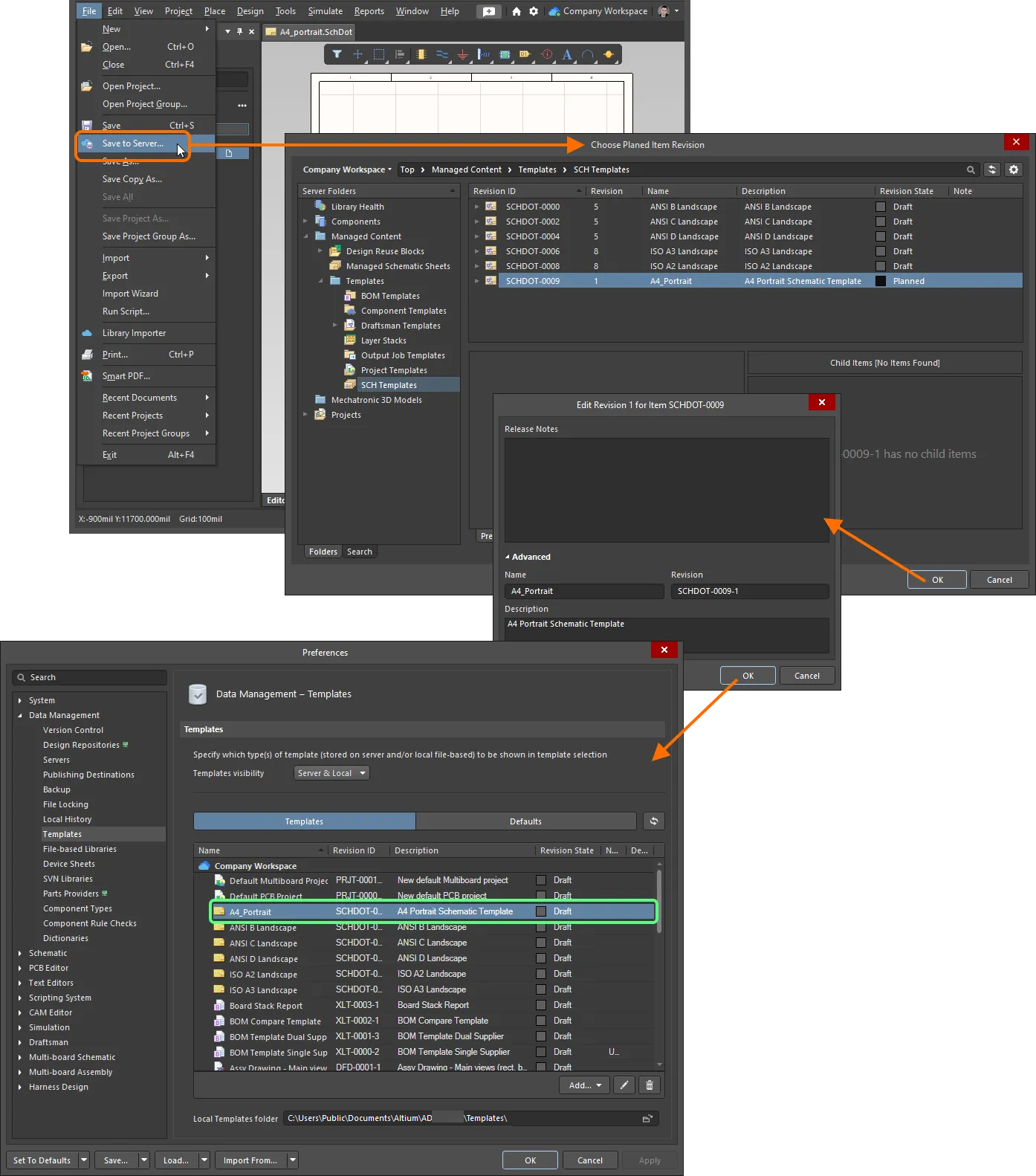
現在接続しているWorkspaceに既存の回路図テンプレートを送信する例。

  • Preferencesダイアログのデータ管理 – テンプレートページにあるTemplatesタブで、Addボタンのメニュー、またはテンプレートグリッドのAddコンテキストメニューからLoad from Fileコマンドを使用して、新しいWorkspace回路図テンプレートを作成することもできます。開いたOpenダイアログ(標準のWindowsのファイルを開くダイアログ)で、File nameフィールドの右側にあるドロップダウンからSchematic Template File (*.SchDot)オプションを選択し、必要なファイルを参照して開きます。このファイルは、Schematic TemplatesタイプのWorkspaceフォルダーに自動作成される新しいWorkspace回路図テンプレートの初期リビジョンにアップロードされます。

  • Workspaceに保存する回路図テンプレートがLocal Template folder(Preferencesダイアログのデータ管理 – テンプレートページの下部に表示)にあり、テンプレートグリッドのLocalエントリの下に表示されている場合は、そのテンプレートを右クリックしてMigrate to Serverコマンドを選択すると、新しい回路図テンプレートアイテムに移行できます。Template migrationダイアログでOKボタンをクリックすると、移行処理が進みます。このダイアログに記載されているとおり、元のテンプレートファイルはローカルのテンプレートフォルダー内のZipアーカイブに追加されます(そのため、Localテンプレート一覧には表示されなくなります)。

Workspace回路図テンプレートの編集

Workspace内の回路図テンプレートは、いつでも再度開いて編集できます。Preferencesダイアログのデータ管理 – テンプレートページにあるTemplatesタブで、テンプレートのエントリを右クリックし、コンテキストメニューからEditコマンドを選択します。一時エディターが開き、リビジョンに含まれるテンプレートが編集用に開かれます。必要な変更を加えた後、回路図テンプレートの次のリビジョンにドキュメントを保存します。

ローカル回路図テンプレートの作成

ローカル回路図テンプレートを作成することもできます。手順は次のとおりです。

  1. メインメニューからFile » New » Schematicコマンドを選択して、新しい回路図ドキュメントを作成します。

  2. このドキュメントを使用して、前述の説明に従い、必要に応じて回路図テンプレートを定義します。

  3. メインメニューからFile » Save Asコマンドを選択します。開いたSave Asダイアログで、インストールされているAltium Designerのローカルテンプレートフォルダー(Preferencesダイアログのデータ管理 – テンプレートページの下部にあるLocal Templates folderフィールドに表示。デフォルトのインストールではC:\Users\Public\Documents\Altium\AD<Version>)を参照し、テンプレートの名前を入力して、Save as typeドロップダウンからAdvanced Schematic template (*.SchDot)を選択します。

ローカル回路図テンプレートは、Preferencesダイアログのデータ管理 – テンプレートページにあるTemplatesタブの、グリッドのLocal領域に表示されます(このページでTemplate visibilityオプションがServer & Localに設定されている場合にのみ表示されます)。

AI-LocalizedAI で翻訳
問題が見つかった場合、文字/画像を選択し、Ctrl + Enter キーを押してフィードバックをお送りください。
Contents
機能の提供状況

ご利用可能な機能は、お使いのAltiumソリューション(Altium Develop、Altium Agile Teams、Altium Agile Enterprise、または有効な契約期間中のAltium Designer)によって異なります。

実際にお使いのソフトウェアに文書化されている機能が表示されない場合は、詳細についてAltium Sales までお問い合わせください。

従来のドキュメント

Altium Designer のドキュメントは、バージョンごとに掲載されなくなりました。Altium Designer の旧バージョンのドキュメントは、Other Installers ページの Legacy Documentation の項目をご覧ください。

Contents