
回路図テンプレートの作成
概略
- デフォルトの回路図テンプレートの保存場所と、Workspaceまたはローカル環境で新しいテンプレートを作成する方法を学びます。
- テンプレート作成時に、シートサイズ、表題欄、パラメーター、特殊文字列を設定する方法を理解します。
- テンプレートの保存、編集、移行、適用の方法に加え、適用後の主な制限事項と動作を確認します。
回路図シートに適用すると、回路図テンプレートによってシートのサイズ、グラフィックス(表題欄など)、およびシートレベルのパラメーターの一覧が定義されます。独自の回路図テンプレート一式を作成することで、自分やチーム全体で作成する回路図の外観を統一できます。
ワークスペースでの回路図テンプレートの作成
接続先のワークスペースに新しい回路図テンプレートを作成するには:
-
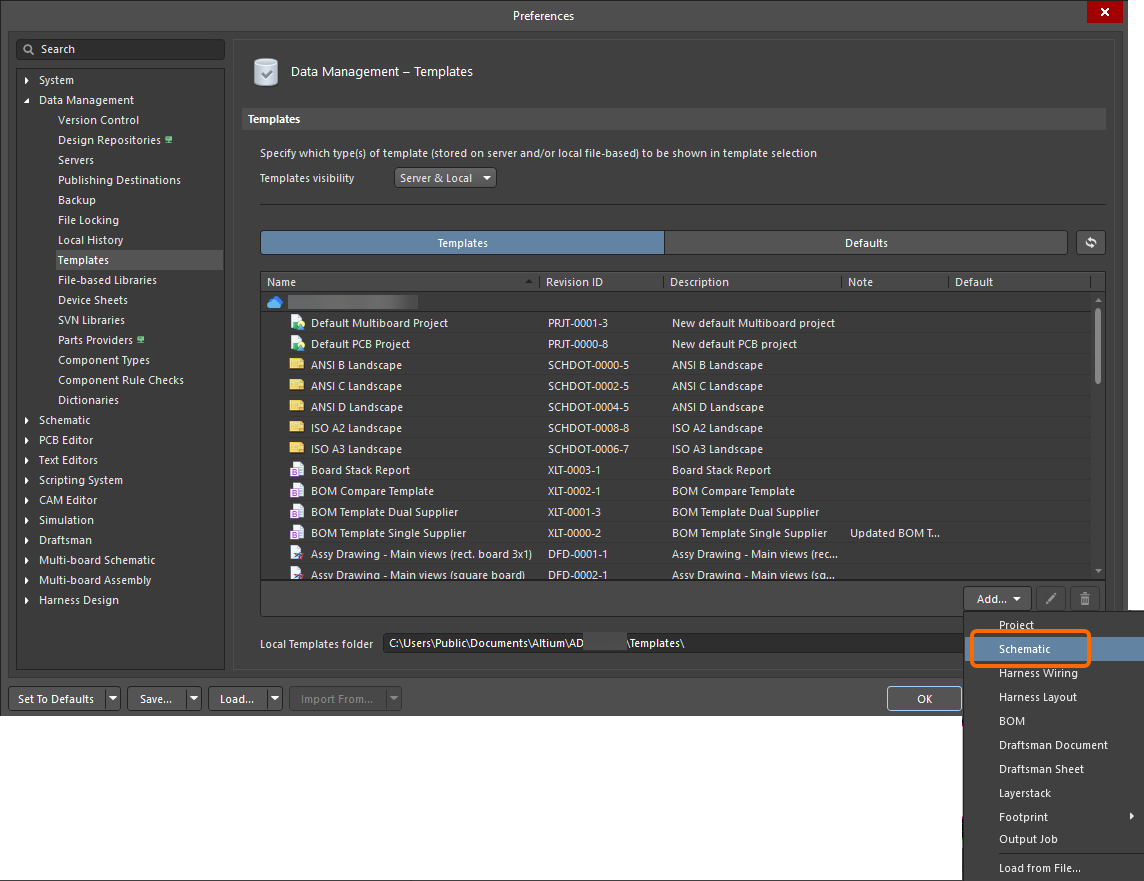
Preferences ダイアログの Data Management – Templates ページで、Templates タブを開きます。
-
Add ボタンのメニュー、またはテンプレートグリッドのコンテキストメニューから、Schematic コマンドを選択します。
-
コマンドを選択した後、表示される Close Preferences ダイアログで OK をクリックすると、Preferences ダイアログが閉じ、一時的な回路図エディターが開きます。新しい回路図テンプレートの予定リビジョンが、
Schematic Templatesタイプのワークスペースフォルダー内に自動的に作成されます。 -
Documents Options モードの Properties パネルにある General タブで、設計スペースのオプションを設定します。
-
パネルの General 領域:単位を選択し、グリッドオプションを設定します。

-
パネルの Page Options 領域:Standard または Custom を選択し、必要に応じて各オプションを設定します。シートのサイズと向き、デフォルトの表題欄を使用するかどうか、余白とゾーンを設定します。


-
-
Documents Options モードの Properties パネルにある Parameters タブで、パラメーター一式を定義します。これらのパラメーターは、テンプレートが適用される回路図シートのシートレベルパラメーターになります。パネル下部のコントロールを使用して、ユーザー定義パラメーターを追加および削除します。

-
描画オブジェクト(線、画像など)を使用して、回路図テンプレートの外観を定義します。たとえば、デフォルトの表題欄を含めないことを選択した場合は、これらのオブジェクトを使用してカスタムの表題欄を作成します。
テキスト文字列オブジェクトを使用して、テンプレートの固定テキスト、つまり回路図シート上で変更されないテキスト(
Drawn Byテキストなど)を定義することもできます。
線とテキストオブジェクトを使用して作成したカスタム表題欄の例。 -
テキスト文字列オブジェクトを特殊文字列として使用し、設計情報またはシステム情報のプレースホルダーを定義します。これらは、テンプレートを回路図シートに適用するとパラメーター値に置き換えられます。選択したテキスト文字列オブジェクトの Text プロパティを、
=<ParameterName>の形式で定義します。回路図シートに適用すると、このテキスト文字列には同名のパラメーターの値が表示されます。シートレベルのパラメーター(定義済みまたはユーザー定義)、プロジェクトレベルのパラメーター、またはバリアントレベルのパラメーターを使用できます。たとえば、
=DrawnByというテキストを持つテキスト文字列は、テンプレートを回路図シートに適用すると、Drawn Byパラメーターの値(たとえば設計者名が入力されている値)を表示します。詳しくは、特殊文字列を参照してください。

特殊文字列を追加したカスタム表題欄の例。テンプレートを回路図シートに適用すると、これらの特殊文字列は実際のパラメーター値に更新されます。 -
メインメニューから File » Save to Server コマンドを選択して、テンプレートを接続先のワークスペースに保存します。Edit Revision ダイアログが開き、ワークスペースに作成する回路図テンプレートアイテムの Name と Description を定義し、必要に応じてリリースノートを追加できます。
これで、テンプレートを回路図シートに適用できるようになります。詳しくはこちら。

既存のローカル回路図テンプレートをワークスペースに保存する
既存の回路図テンプレート(*.SchDot)がある場合は、このテンプレートをWorkspaceに直接保存することもできます。手順は次のとおりです。
-
Altium Designerで回路図テンプレートを開きます。
-
メインメニューからFile » Save to Serverコマンドを選択します。
-
Choose Planned Item Revisionダイアログが開きます。ダイアログで、シートの保存先となる回路図テンプレートアイテムの次のリビジョン(または
Planned状態の既存のリビジョン)を選択し、OKをクリックします。 -
Edit Revisionダイアログが開き、名前と説明を設定し、必要に応じてリリースノートを追加できます。
-
OKをクリックすると、テンプレートが保存され、アイテムのリビジョンに格納されます。
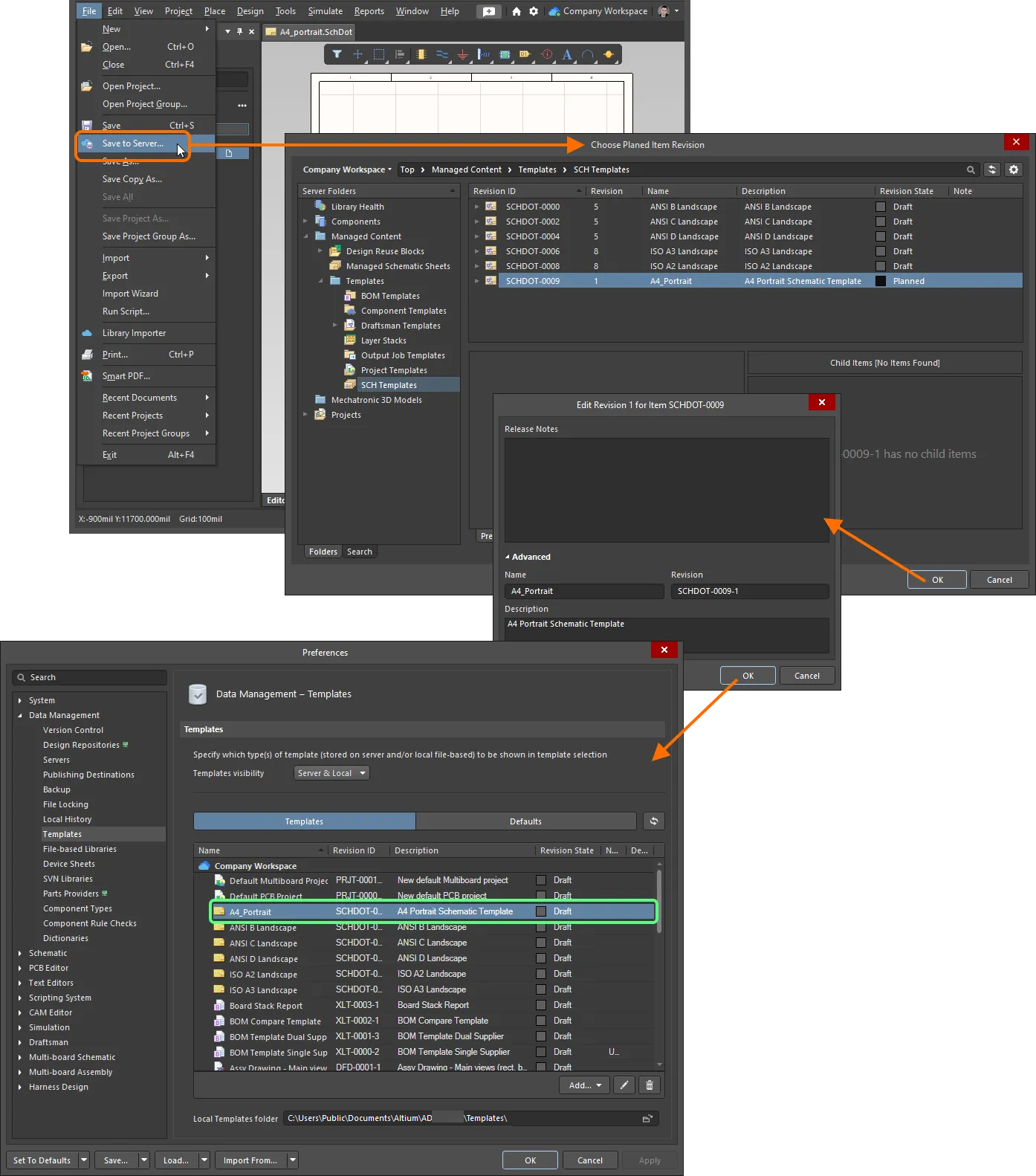
現在接続しているWorkspaceに既存の回路図テンプレートを送信する例。
Workspace回路図テンプレートの編集
Workspace内の回路図テンプレートは、いつでも再度開いて編集できます。Preferencesダイアログのデータ管理 – テンプレートページにあるTemplatesタブで、テンプレートのエントリを右クリックし、コンテキストメニューからEditコマンドを選択します。一時エディターが開き、リビジョンに含まれるテンプレートが編集用に開かれます。必要な変更を加えた後、回路図テンプレートの次のリビジョンにドキュメントを保存します。
ローカル回路図テンプレートの作成
ローカル回路図テンプレートを作成することもできます。手順は次のとおりです。
-
メインメニューからFile » New » Schematicコマンドを選択して、新しい回路図ドキュメントを作成します。
-
このドキュメントを使用して、前述の説明に従い、必要に応じて回路図テンプレートを定義します。
-
メインメニューからFile » Save Asコマンドを選択します。開いたSave Asダイアログで、インストールされているAltium Designerのローカルテンプレートフォルダー(Preferencesダイアログのデータ管理 – テンプレートページの下部にあるLocal Templates folderフィールドに表示。デフォルトのインストールでは
C:\Users\Public\Documents\Altium\AD<Version>)を参照し、テンプレートの名前を入力して、Save as typeドロップダウンからAdvanced Schematic template (*.SchDot)を選択します。
ローカル回路図テンプレートは、Preferencesダイアログのデータ管理 – テンプレートページにあるTemplatesタブの、グリッドのLocal領域に表示されます(このページでTemplate visibilityオプションがServer & Localに設定されている場合にのみ表示されます)。
 AI で翻訳