
設計におけるバリアントの操作
設計ドキュメントでの多様なコンポーネントの表示の設定
回路図設計ドキュメント(および PCB 出力)で変化するコンポーネントを表示する方法は、Drawing Style ダイアログで設定します。これらの設定は、コンポーネントのバリエーションが印刷や PDF 出力、アセンブリ図面のような PCB 印刷物でどのように表示されるかに影響します。Drawing Style ダイアログにアクセスするには、関連するバリアント列のセルを選択した後、Variant Managerの左下、またはVariant Management ダイアログの下部にあるDrawing Styleボタンをクリックします。
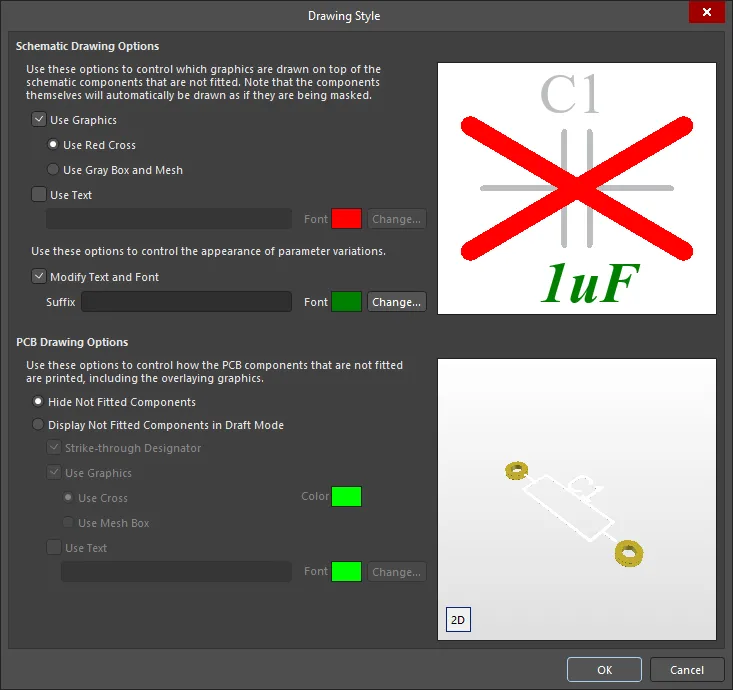
Drawing Styleダイアログを使用して、回路図や PCB 印刷でバリアントをどのように表示するかを設定します。
Variant Optionsダイアログのオプションとコントロール
回路図描画オプション
これらのオプションは、回路図のコンポーネントの上に描画されるグラフィックを制御するために使用されます。コンポーネント自体は自動的にマスクされるように描画されます。
-
Use Graphics - ドキュメントの表示または印刷中に、回路図のコンポーネントの上にグラフィックを表示することができます。以下のオプションから選択してください:
-
Use Red Cross - 装着されていないコンポーネントを赤い十字でオーバーレイする場合に選択します。
-
Use Gray Box and Mesh- 非フィットコンポーネントをグレーのメッシュボックスでオーバーレイする場合に選択します。
-
-
Use Text- フィットしていない論理コンポーネントの上に文字列を表示します。このオプションをチェックすると、以下のオプションが利用できる:
-
Text Box- 非適合コンポーネントにオーバーレイされるテキストを入力する。
-
フォント - 色見本をクリックしてChoose Colorダイアログにアクセスし、オーバーレイテキストの色を変更します。Changeボタンをクリックすると、オーバーレイテキストの外観を変更するダイアログにアクセスできます。
-
これらのオプションは、様々なパラメータの外観を制御するために使用される。
-
Modify Text and Font- このオプションを有効にすると、回路図のコンパイルされたドキュメントビューと回路図印刷の両方で、様々なパラメータの外観を変更できます。このオプションをチェックすると、以下のオプションが使用可能になります:
-
Suffix - すべての可変パラメータに追加されるサフィックスを入力します。
-
Font- 色見本をクリックしてChoose Colorダイアログにアクセスし、変化するパラメータに関連して表示されるテキストの色を変更します。Changeボタンをクリックして、テキストの外観を変更するダイアログにアクセスします。
-
-
Preview region- ダイアログのこの領域は、設定に従ってプレビューを表示します。
PCB 図面オプション
-
Hide Not Fitted Components- 生成されたアセンブリ図面上でフィットしていないコンポーネントを除外することができます。
-
Display Not Fitted Components in Draft Mode - ドラフトモードのアセンブリ図面で、フィッティングされていないコンポーネントの表示を有効にします。このオプションを有効にすると、以下のオプションの任意の組み合わせを有効にし、設定することができます:
-
Strike-through Designator- 非嵌め込みコンポーネントの指定子・テキストを取り消し線で表示します。
-
Use Graphics - このオプションを有効にすると、組立図の非嵌め込みコンポーネントにグラフィックのオーバーレイが適用されます。以下のオプションのいずれかを選択します:
-
se Cross(クロスを使用) - フィットしていないコンポーネントをクロスでオーバーレイする場合に選択します。
-
Color- 色見本をクリックして、Choose Colorダイアログにアクセスし、オーバーレイクロス/メッシュボックスの色を変更します。
-
Use Mesh Box- フィットしていないコンポーネントをメッシュボックスでオーバーレイする場合に選択します。
-
-
-
Use Text- このオプションを有効にすると、アセンブリ図面の非フィットコンポーネントにテキストオーバーレイが適用されます。
-
Text Box- 非適合コンポーネントにオーバーレイされるテキストを入力します。
-
Font- 色見本をクリックして「色の選択」ダイアログにアクセスし、オーバーレイテキストの色を変更します。Changeボタンをクリックすると、テキストの外観を変更するダイアログにアクセスできます。
-
-
Preview region- この領域は、設定に従ってプレビューを表示します。2D/ 3Dをクリックすると、2D画像と3D画像が切り替わります。
回路図エディタでバリアントを扱う
Altium Designer の回路図エディタには、回路図のキャプチャー中にコンポーネントのバリエーションを表示する機能があります。
バリアントコンポーネントの検査
回路図上のバリアントの詳細を調べるには、次の操作を行います:
-
ProjectsパネルのVariantsセクションで、エントリをダブルクリックするか、エントリを右クリックしてSet as currentコマンドを選択し、必要なバリアントを選択します。現在のバリアントは、太字の白文字で表示されます。
-
回路図シートの下にある、名前付きコンパイルタブを選択します。
回路図エディタは、代替コンポーネントのシンボルグラフィックを使用します。Drawing Style ダイアログで設定されたスタイルが使用されます(上記のDesign Documents でのバリアントコンポーネントの表示の設定を参照してください)。コンポーネントがピン互換でグラフィックが類似している場合、目立った変化はほとんどないかもしれません。変化するコンポーネントを視覚的に識別しやすくするために、変化するパラメータ(コンポーネントのコメント文字列など)の色とフォントも変化させることができます。下のアニメーションで、代替コンポーネントに使われている緑色のイタリック体のフォントに注目してください。
 この例では、どちらのバリエーションも同じコンポーネントシンボルを使用していますが、BGAのバリエーションでは異なるサイズのSRAMを使用しています。
コンパイルされたタブでは、デザインスペースの上部にバリアント固有のボタンを含む別のアクティブバーが表示されます。これらのボタンは、Projectsパネルでバリアントが選択されているときのみ使用できます。
回路図ドキュメントのコンパイルされたタブでバリアントを表示すると、代替部品のプロパティがProperties パネルに表示されます(読み取り専用状態)。


回路図からのバリアントコンポーネントの選択
Variant Managementダイアログのリストからスクロールしてコンポーネントを選択するよりも、回路図上で直接コンポーネントを選択した方が便利です。これを行うには、配置されたコンポーネント(選択されていない)の上で右クリックし、コンテキストメニューからPart Actions » Variants を選択するか、シート上でコンポーネントを選択し、右クリックしてPart Actions » Variants を選択します。Compiled View タブの場合、アクティブバーの  ボタンをクリックし、デザインスペース内のコンポーネントを選択することもできます。
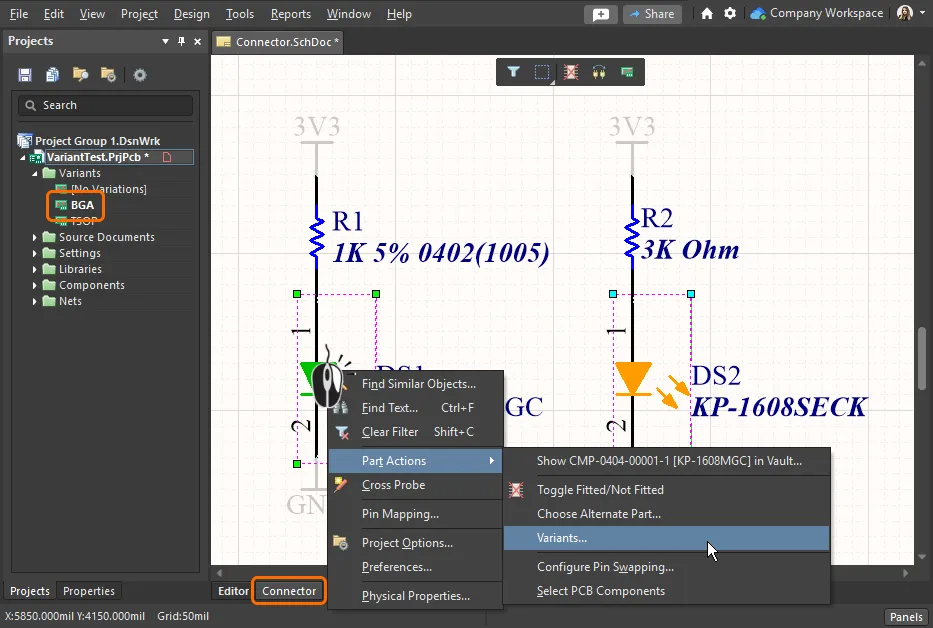
ここでは、BGA バリアントの回路図のコンパイル済みタブで、2 つのコンポーネント(LED)が選択されています。右クリックの Variant コマンドで、これらのコンポーネントだけをVariant Managementダイアログで開きます。
右クリックメニュー(上)のVariantsコマンドは、選択されたコンポーネントだけがリストされるVariant Managementダイアログ、または選択されたコンポーネントがハイライトされるVariant Manager を開きます。そして、必要なバリエーションを通常通り実行し、OK をクリックすると、それらのバリエーションがデザインに適用されます。
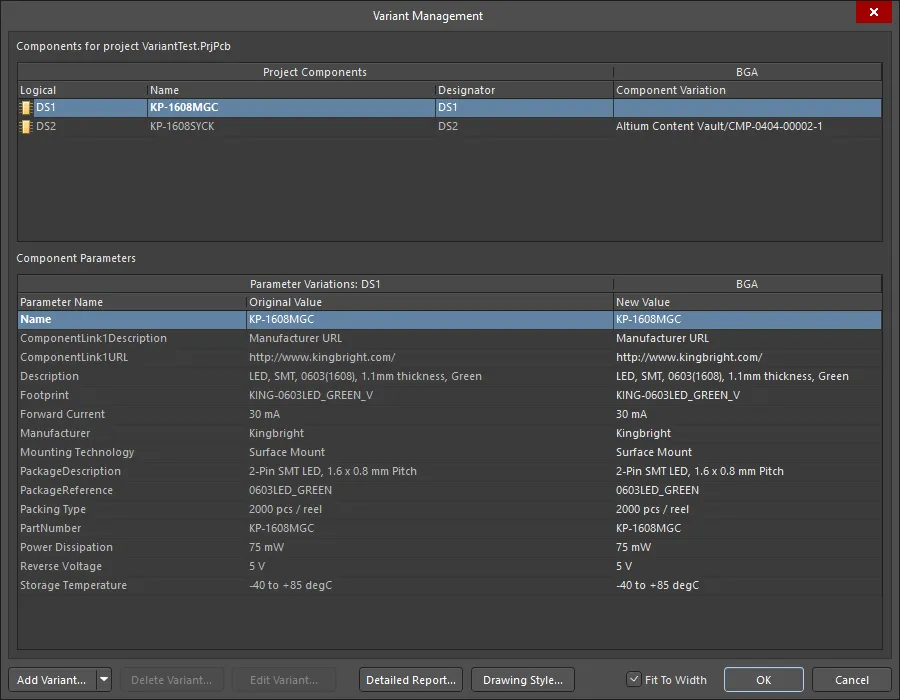
ここでは、回路図シート上で選択された2つのコンポーネントからVariant Managementダイアログが開かれ、その2つのコンポーネント(LED)だけが表示されています。
コンポーネントバリアントをグラフィカルに編集する
コンポーネントバリアントは、回路図上のシンボルレベルで直接作成、編集することもできます。Schematic Editor がコンパイル済みバリアントビュー(下のタブで選択)であり、Projectsパネルで必要なバリアントが選択されている必要があることに注意してください。
バリアントデザインのコンポーネントのFittedまたはNot Fittedの状態を素早く切り替えるコマンドが用意されています。このコマンドは  ボタンを使って起動します。
-
デザインスペースでコンポーネントが選択されていないときは、カーソルがクロスヘアに変わり、コンポーネントをクリックすると、
FittedとNot Fittedの状態が切り替わります。 -
デザインスペースでコンポーネントが選択されている場合、ボタンをクリックすると、選択されているコンポーネントの
Fitted/Not Fitted状態が切り替わります。
カーソルの下にあるコンポーネントのフィッティング/ノットフィッティングの状態を素早く切り替えるには、必要な配置コンポーネントの上で右クリックし、コンテキストメニューからPart Actions » Toggle Fitted/Not Fittedコマンドを選択することもできます。
コンポーネントのフィット状態は、Variant Optionsダイアログで定義されたようにグラフィカルに表示されます。
 回路図上で直接、特定のコンポーネントのフィッティング状態を切り替えます。
選択したバリアント設計のコンポーネントの代替部品を選択するには、コンポーネントの右クリックメニューのPart Actionsメニューから、またはアクティブバーの  ボタンをクリックして、Choose Alternate Partコマンドを使用できます。コマンドを起動すると、Edit Component Variationダイアログが開きます。ダイアログを使用して、必要な代替部品コンポーネントをブラウズして見つけます。
選択した代替コンポーネントをデザインスペースで確認できます。回路図エディタは、選択した代替コンポーネントのシンボルグラフィックを使用します。そのコンポーネントがピン互換性があり、グラフィックが類似している場合、ほとんど変更がないはずです。異なるコンポーネントが使用されていることを示すサインは、代替コンポーネントのコメントが異なることです。
 )
)グラフィカルなパラメータ編集
表示されているコンポーネントのバリアントパラメータを直接変更するには、パラメータテキストを選択し、編集モードを有効にするためにテキストをもう一度クリックします。変更された内容は、Variant Managementダイアログのそのコンポーネントのエントリに反映されます。
 アイコンを使用して、その可視性を切り替えます。
 パラメータを選択し、もう一度クリックすると、直接編集が可能になります。
バリアントパラメータは、パラメータテキストをダブルクリックして開くParameter Variationダイアログで直接編集することもできます。通常、この機能はコンパイルされた回路図ビューでのみ使用でき、変更した内容はVariant Managementダイアログにも登録されます。
 コンパイルされたビューで、バリアントパラメータをダブルクリックすると、Parameter Variationダイアログで編集できます。
Parameter Variationダイアログのオプションとコントロール
-
Name- これは、物理的なコンポーネントパラメータ情報(パラメータ名)ではなく、論理的なコンポーネントパラメータ情報(パラメータ名)が入力される、編集不可能なフィールドです。
-
Visible- このオプションを有効にすると、パラメータが表示されます(編集不可。)
-
Lock- このオプションを有効にすると、パラメータは再割り当てできなくなります(編集不可、ベースデザインで設定)。
-
-
Value- これは編集不可能なフィールドで、論理コンポーネントのパラメータ・データ(パラメータの値)が入力されます。
- Visible- このオプションを有効にすると、値が表示されます(編集不可、ベース・デザインで設定)。
- Lock- このオプションを有効にすると、値を再割り当てできなくなります(編集不可。)
-
バリエーション (
に保存されます) -
Varied Value- パラメータの変動を無効にするには、このオプションのチェックを外します。チェックした場合、変動値はアクティブになり、関連するテキストボックスで編集できます。
-
グラフィカルな指定子の編集
コンポーネントの物理的な指定子を変更するには、ソース回路図のコンパイルされたドキュメントビュー内で、指定子を一度クリックしてフォーカスし、再度クリックして編集を開始します。指定子のインプレース編集は、PreferencesダイアログのSchematic - GeneralページでEnable In-Place Editingオプションが有効になっている場合にのみ可能です。
 直接編集を有効にするには、指定子を選択し、もう一度クリックします。
指定子のインプレース編集は、基本的にロックされた物理指定子を定義するためのグラフィカルなショートカットであり、コンポーネントをダブルクリックしてPhysical Component Propertiesダイアログで定義することもできます。
 関連するコンポーネントと指定子の両方のダイアログで、指定子の編集と注釈オプションにアクセスできます。
アノテーション
- Logical Designator- この編集不可能なフィールドは、コンポーネントの論理指定子を表示します。
-
Visible- このチェックボックスは、コンポーネントの指定子の現在の表示状態(ワークスペースに表示されているかどうか)を示します。このチェックボックスは編集できません。
-
Annotate- このオプションを有効にすると、以下のコントロールにアクセスし、必要な注釈を定義できます。これらのコントロールは、Annotate がチェックされている場合にのみ使用できます:
-
Lock Physical Designator- カスタム物理的指定子をテキスト ボックスに入力する場合に選択します。テキストボックスは、Lock Physical Designatorが選択されているときのみ使用できます。
-
Apply Naming Scheme- 現在の命名スキームを使用して指定子を生成する場合に選択します(スキームを変更するにはAnnotate Optionsボタンを使用します)。
-
Annotate Options-Board Level Annotation Optionsダイアログにアクセスするために使用します。
-
Component -この編集不可能なフィールドは、コンポーネントの論理指定子情報に基づいて入力されます。表示されるフィールドと情報は、選択した命名スキームに依存します。
-
Room Name- この編集不可能なフィールドは、コンポーネントの論理指定子情報に基づいて入力されます。表示されるフィールドと情報は、選択した命名方法によって異なります。
-
Physical Designator- この編集不可能なフィールドは、論理指定子情報と指定された命名スキームに基づいて計算された物理指定子を表示します。
-
Annotateオプションを有効にして、どちらかを指定します:
- Lock Physical Designatorオプシ ョ ン を使用 し て新しい指定子を入力する。これは、上記のように指定子をグラフィカルに編集するときに設定されるオプションです。
-
指定の Naming Scheme を使用して生成された指定子。この場合、Apply Naming Schemeオプションを有効にし、Annotate Optionsボタンを使用してBoard Level Annotation Optionsダイアログにアクセスします。ここから、定義済みの命名スキームを選択するか、独自のカスタムスキームを指定できます。物理的指定子は、論理的指定子情報と指定された命名スキームに基づいて生成されます。
アノテーションと命名方法の詳細については、コンポーネントのアノテーションを参照してください。
PCB エディタでバリアントを操作
Altium Designer の PCB エディタでは、全てのバリアントの全てのコンポーネントのフットプリントは常に表示されます。これは、全てのフットプリント、全てのアセンブリバリエーション、ベアボードの一部として製造する必要があるため必要です。どのバリアントがビルドされるかを決定するのは、アセンブリプロセス中のコンポーネントのロードです。
すべてのフットプリントは常にPCB上に見えるため、どのコンポーネントがどのバリエーションに属するかを知ることは難しいかもしれません。しかし、特定のコンポーネントがそのバリアントにフィットしているか、していないかを見分ける唯一の手がかりは、コンポーネントに3Dボディモデルが含まれているかどうかです。ボディが現れたり消えたりすることで、コンポーネントがフィットしているかしていないかを示します。この視覚的な動作は、PCB が 3D Layout Mode の時、下のアニメーションのように簡単に見ることができます。
代替部品 PCB デザイン
PCB デザインプロセスでコンポーネントの配置に影響するバリエーションは1つだけあります - Alternate Part が指定され、その Alternate Part がベースデザインと異なるフットプリントを使用する場合です。この状況では、2つのフットプリントを基板上に配置する必要があります。
この2つのフットプリントの配置には、次のようなさまざまな方法があります:
- 足跡を隣り合わせに置く。
- 以下のアニメーションに示すように、小さい方のフットプリントは大きい方のフットプリントの内側に配置されます。
- フットプリントは正確にスタックされます(1つずつ重ねて配置されます)。例えば、フットプリントは同一ですが、3Dモデルが異なるため、フットプリント名が異なる必要がある場合です。これは下の画像にも示されており、DS1とDS2の両方で2つのLEDフットプリントがスタックされています。
 異なるフットプリントを使用するオルタネートパーツを基板上に配置する方法を示す簡単なアニメーション。
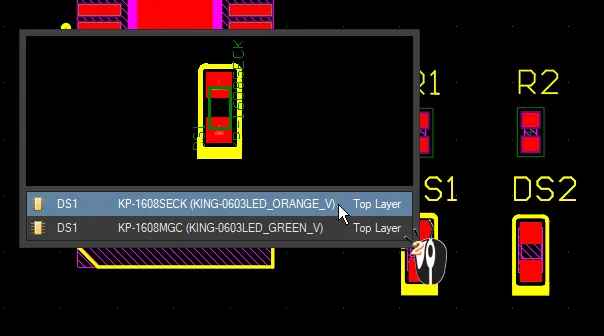
LED DS1の2つのインスタンスは、まったく同じフットプリントパターンを使用しているため(ただし、それぞれのバリアントで3Dモデルは異なる)、スタックすることができます。
ActiveBOM でのバリアントの操作
主な記事 ActiveBOM での BOM 管理
BOMは回路図やOutputJobファイルから直接生成することもできますが、ActiveBOMを使用することをお勧めします。ActiveBOMでは、ボードに装着されたコンポーネント以外にも、例えば、まだ詳細化されていない部品、ファスナー、ブランクボード、実装用接着剤など、追加のコンポーネントやBOM固有のデータをActiveBOMに直接追加することができます。カスタム・カラムを追加することも可能で、ライン番号のカラムは、自動と手動の両方のナンバリングに対応し、コピー/貼り付けにも完全対応しています。
メーカー情報を含む設計部品については、ActiveBOMはAltium Cloud Servicesを使用して、詳細で最新のサプライチェーン情報にアクセスすることができます。このサポートは、マネージドコンテンツサーバーから配置された部品だけでなく、サプライヤーにリンクされた部品や、パラメータに既に適切なメーカーの詳細が含まれている部品もサポートします。
ActiveBOMは以下の方法でバリアントをサポートします:
- ベースビューモードまたはフラットビューモードで特定のバリアントのBOMを表示する。
- BOMアイテムリストに未適合アイテムを含めるオプション
- 連結ビューモードで、すべてのバリアントで使用されるすべての部品の連結リストを表示します。
- ベース部品とバリエーション部品の両方にマニュアルソリューションを定義
 ActiveBOMには連結ビューモードがあり、1つのBOMですべてのバリアントの部品の詳細を表示できます。
ActiveBOMでのバリアント操作の詳細はこちら
バリアント出力生成
アセンブリバリアントは、コンポーネントの購入またはロードに関する詳細を含むすべての出力文書に影響します。これには以下が含まれます:
- 部品表(ActiveBOM を使用、または Report Manager 経由で直接)
- 回路図プリント
- PCB 3Dプリント
- PCB 3Dビデオ
- アセンブリ図面
- ピック&プレースファイル
- テストポイントレポート
製造バリアントは以下の出力にも影響します:
- ガーバーオーバーレイレイヤー
- ODB++オーバーレイ・レイヤー
出力のバリアントの選択
PCB エディタから直接生成された回路図のプリントアウトやガーバーファイルなど、回路図エディタや PCB エディタからコマンドを実行している場合、出力はProjectsパネルで現在選択されているバリアントに基づいて生成されます。
 回路図または PCB エディタメニューから直接生成された出力は、Projectsパネルで選択したバリアントに基づいています。
出力が他のインターフェース、例えばReport ManagerやOutputJob 経由で生成される場合、Variant セレクタが含まれます。
 あるバリアントから別のバリアントに切り替えるには、Report Manager で右クリックします。
OutputJobエディタでバリアントを操作する
メインページ 出力ジョブで製造データを準備する
バリアントをサポートするためにOutputJobファイルを構成するには2つのアプローチがあります:
-
Choose a single variant for the whole OutputJob file- 各バリアントに対して別々のOutputJobを使用したい場合に使用します。
-
Choose a different variant for each output- 複数のバリアントの出力を生成するように1つのOutputJobが設定されている場合に使用します。
このオプションはOutputJobエディタのVariant Choice領域で選択されます。2番目のオプションが有効になっている場合、下の画像に示されているように、必要なバリアントはバリアントタイプ出力をサポートする各出力に対して選択されなければなりません。
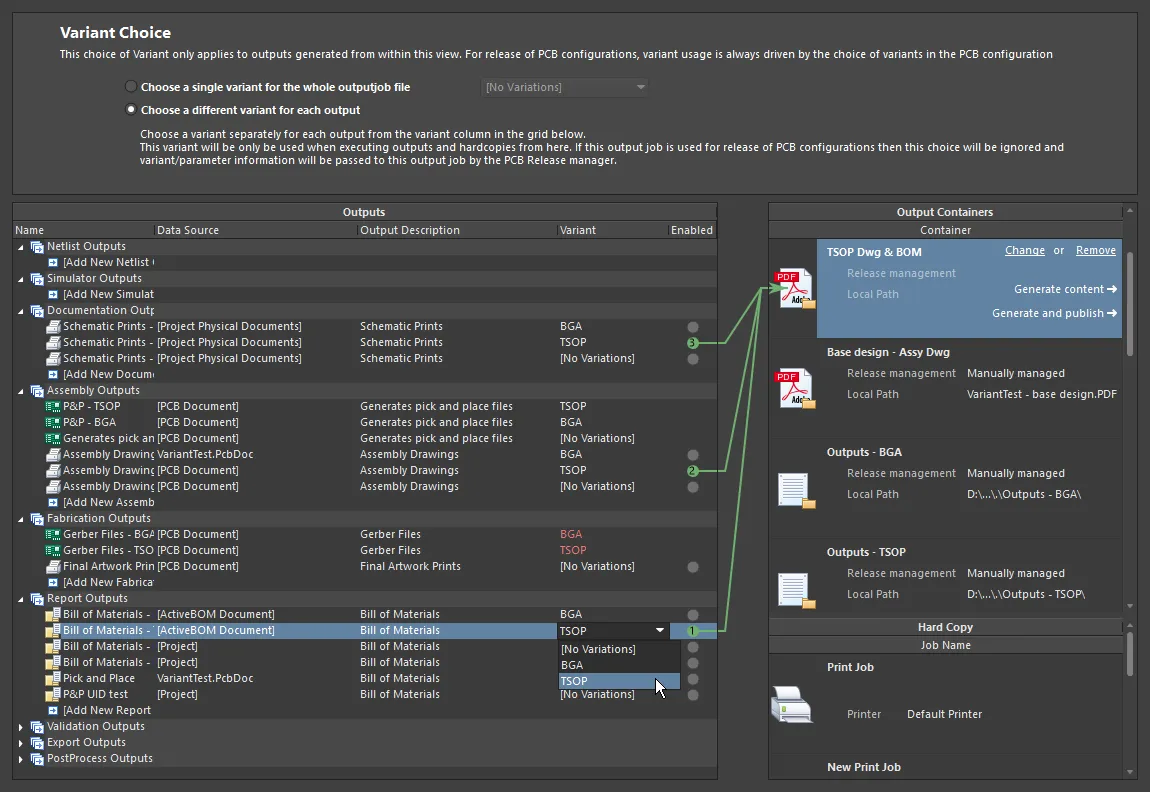
Choose a different variantオプションが選択され、両方のバリアントの出力がOutputJobファイルの各ジョブに設定されたOutputJob。
最初の'blanket'アプローチが使用される場合、バリアント固有の出力ファイルは自動的にそのバリアント用に設定されます。このオプションの利点は、バリアントを特別に選択する必要がないことですが、欠点は、デザイン内のバリアントごとにOutputJobファイルが必要になることです。
出力ジョブでのバリアントの詳細については、Preparing Manufacturing Data with Output Jobsを参照してください。
Webビューアでのバリアントの表示
デザインバリアントは、ワークスペースのWeb Viewerでプロジェクトを表示する場合にもサポートされます。
詳細は、Web Viewer(Altium 365 Workspace,Enterprise Server Workspace) のVariant Supportを参照してください。
 AI で翻訳