
基板レベルのアノテーション
概略
- ボードレベルアノテーションの概要、特に役立つ場面、プロジェクト全体でコンパイル後のコンポーネントのデジグネーターを管理する仕組みを学びます。
- Board Level Annotateダイアログでシート、チャネル、部品を絞り込み、提案された変更を確認して、アノテーションの更新を適用する方法を紹介します。
- 命名規則、カスタムデジグネーター、アノテーション設定の仕組みと、プロジェクト内での設定の保存場所を理解します。
Board level annotationは、回路図エディターを使用して、設計内のコンパイル済みコンポーネント(コンポーネントの物理ビュー)にアノテーションを行うプロセスです。複数の命名規則に基づいてコンポーネントに名前を付けたり、カスタム名を指定したりできます。
どの設計でも使用できますが、特にマルチチャネル設計や、デバイスシートを組み込んだ設計で役立ちます。デバイスシートでは、シート上のデジグネーターを直接編集できないためです。この方法なら、元のデバイスシートを実際に変更せずに、設計全体のアノテーションをやり直せます。ボードレベルのアノテーションは、プロジェクト内でのデジグネーターの重複によって生じるアノテーションの競合も解決し、変更内容を *.Annotation テキストファイルに保存します。また、命名規則をカスタマイズするための追加のキーワードを使用でき、すべての部品、または選択した範囲の部品だけに適用できます。
ボードレベルのアノテーションでは、プロジェクトのアノテーションを完全に制御できます。アノテーション設定は *.Annotation テキストファイルに保存され、Projects パネルの Settings\Annotation Documents サブフォルダーに表示されます。Altium Designer はアノテーションファイルを自動的に管理します。
プロジェクト内のすべてのコンポーネント、選択したコンポーネント、またはデジグネーターが未割り当てのコンポーネントのみに名前を付けることができます。
ボードレベルのアノテーションの設定
回路図エディターを使用して、プロジェクト内のコンパイル済みコンポーネントにアノテーションを行うには、次の手順に従います。
-
コンポーネントに回路図レベルでアノテーションが行われていることを確認します。これにより、マルチパートコンポーネントのパッケージ化オプションを含む回路図ソースデータを、ボードレベルのアノテーションへの入力として使用できます。
-
Tools » Annotation » Board Level Annotate(ショートカット
Ctrl+L)を選択して、Board Level Annotate ダイアログを開きます。

Board Level Annotate ダイアログには、プロジェクト内のすべての回路図ドキュメントが表示されます。
このダイアログは、主に次の2つの領域で構成されています。
-
Filter Options - アノテーションのフィルタリングと適用範囲の設定に使用します。
-
Proposed Change List - 設定したアノテーションオプションに基づく、適用予定の変更内容です。変更は、設計変更指示(ECO)を通じて適用されます。
ボードレベルのアノテーション - フィルターオプション
Board Level Annotate ダイアログの左側では、シート、チャネル、部品の各レベルでアノテーションの適用範囲を制御できます。Filter Options 領域の列は変わりません。
-
Schematic Sheet - この列には、プロジェクト内のすべての回路図ドキュメントが一覧表示されます。設計に複数のチャネルが含まれている場合、同じ回路図ドキュメントが複数回表示されることがあります。
-
Channel Name - この列には、設計内の関連するすべてのチャネルが一覧表示されます。設計にチャネルがない場合は、回路図シート名が表示されます。
-
Enabled - このボックスをオンにすると、特定のチャネルのこの回路図シートが、今回のボードレベルのアノテーションに含まれます。オフにすると、このシートはボードレベルのアノテーションから除外されます。
-
Annotation Scope - 次のいずれかを選択して、アノテーションを行う部品の範囲を設定します。
-
All - 回路図シート内のすべての部品にアノテーションを行います。
-
Ignore Selected Parts - 選択した部品を除くすべての部品にアノテーションを行います。
-
Only Selected Parts - 選択した部品のみにアノテーションを行います。
-
ボードレベルのアノテーション - 変更案の一覧
ダイアログの右側には、現在の命名規則(コンパイル済みコンポーネントのデフォルト名、または適用した命名規則)で使用される Schematic Source Components (ピンクで強調表示)と Calculated Design Data (緑で強調表示)が表示されます。また、 Naming Scheme を適用し、その結果の PCB Component Instanceを確認できます。
-
Schematic Source Component - このセクションは、次の3つの列で構成されています。
-
Hierarchy Path - 回路図ソースのパス。ファイル名\チャネルの形式で表示されます。
-
Prefix - 回路図レベルのデジグネーターから抽出されたアルファベットの接頭辞。たとえば、回路図レベルのデジグネーターが
R13の場合、Prefix はRです。
-
 に変わり、コンポーネントにデジグネーターが割り当てられたことを示します。デジグネーターをリセットすると、アイコンは
 -
Local Index - 回路図レベルのデジグネーターから抽出されたアルファベットの接頭辞に続く、指定済みのインデックス。たとえば、回路図レベルのデジグネーターが
R13の場合、Local Index は13です。
-
Calculated Design Data - ダイアログを初めて開いたとき、 Calculated Design Data セクションには、デフォルトで選択されている Annotate Option に対応する Room Name 列が表示されます。ボードレベルのアノテーションを一度実行すると、 Calculated Design Data に表示される列は、 Annotate Optionsのアノテーション用命名規則で選択したキーワードを表します。これらの列は、選択内容に応じて動的に更新されます。たとえば、 Naming Scheme を $GlobalIndex.$SheetDesignatorに設定すると、 Global Index と Sheet Designatorの列が表示されます。
-
Naming Scheme - ボックスをオンにすると、このコンポーネントの Naming Scheme が有効になります。オフにすると、このコンポーネントの Naming Scheme が無効になります。このフィールドをオフにすると、 PCB Component Instance 列を編集できるようになり、コンポーネントにカスタムのデジグネーターを指定できます。
-
PCB Component Instance - この列には、提案されたデジグネーターが表示されます。このフィールドの値は、選択した Naming Scheme 、または Naming Scheme フィールドがオフの場合にのみ指定できるカスタム値によって決まります。カスタム名には、英数字と英数字以外の文字を任意に組み合わせて使用できます。
Proposed Change Listの下には、次のボタンがあります。
-
Annotate Options - クリックすると Board Level Annotation Options ダイアログが開き、定義済みまたはカスタムの命名規則を使用して、アノテーションをさらにカスタマイズできます。
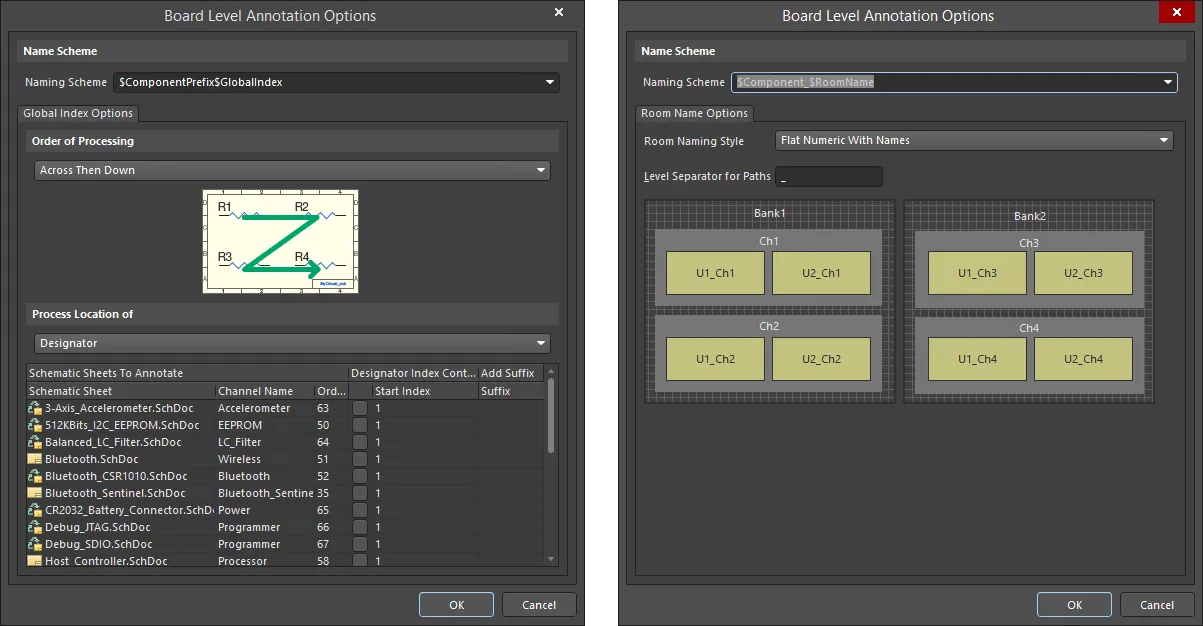
Board Level Annotation Options ダイアログのオプションとコントロール
命名規則
ドロップダウンから定義済みの命名規則を選択するか、有効なキーワードを使用して独自の命名規則を定義します。有効なキーワードを任意の順序で組み合わせ、英数字以外の任意の文字(例:「_」、「*」、「.」、「@」)をキーワードの区切りとして使用できます。以下の表に示すキーワードから選択してください。
キーワード |
定義 |
|---|---|
$RoomName |
Room Name Options |
で選択したスタイルに基づく、関連付けられたルームの名前 |
コンポーネントの論理デジグネーターの接頭辞(例:U1のU) |
$ComponentIndex |
コンポーネントの論理デジグネーターのインデックス(例:U1の1) |
$ChannelPrefix |
論理シートシンボルのデジグネーター |
$ChannelIndex |
異なるチャネルを区別するために指定するインデックス。 |
$ChannelAlpha |
アルファベットで表したチャネルインデックス。この形式は、設計内のチャネルの総数が26未満の場合、または階層型のデジグネーター形式を使用している場合にのみ有効です。 |
$SheetDesignator |
シートシンボルに割り当てられたデジグネーター |
$SheetNumber |
シートに割り当てられたシート番号。コンパイル済みシートがアノテーションされている場合は、その情報が使用されます。 |
$DocumentNumber |
Document Optionsで指定されたDocument Number。 |
$GlobalIndex |
ユーザー定義のインデックス。各回路図ドキュメントのGlobal Index Optionsで、順序、開始インデックス、接尾辞を指定できます。グローバルインデックスは、デジグネーターが未割り当てのすべてのコンポーネントに対して計算されます。基板レベルのアノテーションを実行した後に新しいコンポーネントを追加すると、それらには新しいグローバルインデックスが割り当てられ、既存のコンポーネントのグローバルインデックスは保持されます。すべてのコンポーネントのグローバルインデックスを再計算するには、まず Reset Allをクリックします。 |
グローバルインデックスのオプション
-
Order of Processing - ドロップダウンを使用して、希望する処理順序を指定します。選択内容に応じて、グラフィカル表示が動的に変化します。
- Up Then Across
- Down Then Across
- Across Then Up
- Across Then Down
- Process Location of - ドロップダウンを使用して、処理する情報の種類(例:Designator)を選択します。
-
Schematic Sheets To Annotate - 回路図シートの一覧です。列見出しをクリックすると、その項目に基づいて一覧を並べ替えられます。 一覧には以下の情報が表示されます。
- Schematic Sheet - 回路図シートの名前。
- Channel Name - チャネルの名前。
- Order - 一覧の項目をアノテーションする順序。
-
Designator Index Control - チェックボックスをオンにすると、一覧の回路図シートのデジグネーターインデックスを制御できます。
- Start Index - この列をクリックし、上下矢印キーを使用して開始インデックスを選択します。希望するインデックス番号を直接入力することもできます。
- Add Suffix - 希望する接尾辞を入力します。
右クリックメニュー
下部のグリッド領域の右クリックメニューには、以下のコマンドがあります。
- Enable Designator Index Control - 選択すると、すべてのDesignator Index Control チェックボックスがオンになります。
- Disable Designator Index Control - 選択すると、すべての Designator Index Control チェックボックスがオフになります。
- Order Alphabetically - 選択すると、一覧の回路図シートがアルファベット順に並べ替えられます。
- Order by Project Order - 選択すると、一覧の回路図シートがプロジェクト内の順序で並べ替えられます。
ルーム名のオプション
-
Room Naming Style - ドロップダウンを使用して、ルームの命名スタイルを選択します。
-
Level Separator for Paths - パスの階層区切り文字を入力します。
-
Annotate - ドロップダウンをクリックして、Annotate Undesignated、Annotate All、またはAnnotate Selectedを選択します。選択すると、 Proposed Change Listが更新され、対象の各コンポーネントに割り当てられるデジグネーターが表示されます。
-
Reset All - クリックすると、すべてのデジグネーターがコンパイル済みコンポーネントのデフォルト名にリセットされます。リセット後、Prefix 列には疑問符付きのコンポーネントアイコン(
 )が表示され、そのコンポーネントのデジグネーターが未割り当てであることを示します。
-
Back Annotate - PCB設計の変更を、回路図エディター内のコンパイル済みドキュメントに同期するために使用します。Back Annotate ボタンをクリックすると、File Explorerダイアログが開き、バックアノテーション用のファイルを選択できます。基板レベルのアノテーションにおけるバックアノテーションは、回路図レベルのアノテーションと同じ方法で実行されます。 詳細は、Was-Isファイルの生成を参照してください。
基板レベルのアノテーションを完了するには:
-
Accept Changes (Create ECO) ボタンをクリックします。Engineering Change Orderダイアログが開き、ECOの検証、レポート作成、実行ができます。
-
Execute Changesボタン、続いてClose ボタンをクリックして、基板レベルのアノテーションを実行します。
-
Board Level Annotate ダイアログのClose ボタンをクリックします。
*.Annotationファイルが更新され、ドキュメント内で基板レベルのアノテーションを確認できます。基板レベルのアノテーションを完了するには、Design メニューからUpdate PCB Document <Filename>を選択し、回路図ドキュメントとPCBドキュメントを同期します。
基板レベルのアノテーションとデバイスシート
デバイスシートは移植性があり、設計間で再利用できます。ほとんどの場合、デバイスシート内のコンポーネント名はそのシート内でのみ有効なため、配置先の設計に組み込むには基板レベルのアノテーションが必要です。
1つのプロジェクトに含まれる異なるデバイスシートに同じデジグネーターが存在すると、コンパイルエラーが発生するため、デバイスシートでは基板レベルのアノテーションが重要になります。基板レベルのアノテーションによって名前の競合を解消でき、その変更はSettings - Annotation Documentsサブフォルダー内に表示される*.Annotationファイルに保存されます。
コンパイル済みコンポーネントのデフォルト名
デフォルト名は、コンポーネントの物理表現の各インスタンスを区別するために必要です。これらのデフォルト名はドキュメント内に表示され、コンパイル済み(物理)コンポーネントに対して基板レベルのアノテーションを実行していない場合に使用されます。基板レベルのアノテーションダイアログを初めて開くと、PCB Component Instance列にデフォルト名が表示されます。
コンパイル済みコンポーネントのデフォルトの命名は、プロジェクト内で同じシートを複数回参照するマルチチャネル設計にも適用されます。これは、回路図ドキュメントに同じシートを参照する複数のシートシンボルを配置するか、シートシンボルのデジグネーターにRepeatキーワードを含めてシートを複数回インスタンス化することで実現できます。
これにより回路の繰り返し配置が容易になる一方で、アノテーション上の課題も生じます。マルチチャネル設計では、PCB上にコンポーネントの「コピー」がいくつ存在していても、各コンポーネントの論理インスタンスは、固有のデジグネーターを持つ1つだけです。Project Optionsダイアログ(Project » Project Options)のマルチチャネルタブでは、Room Naming StyleとComponent Naming Designator Formatに基づくデフォルト名によって、各チャネルが一意にアノテーションされます。
マルチチャネルタブ
ルームは、マルチチャネル設計におけるコンポーネントの配置とアノテーションを支援する領域です。具体的には、回路図上のチャネルは繰り返しシートのインスタンスであり、PCB上では各チャネルがルームで表されます。コンポーネントをルームに割り当てると、ルームの移動に合わせてコンポーネントも移動するため、個々のチャネルを簡単に管理、識別できます。
ルームはチャネルの命名において重要な役割を果たし、名前の一意性を確保します。
論理デジグネータは、Editor タブ上のコンポーネントに割り当てられます。物理デジグネータは、コンポーネントをPCB設計に配置したとき、または基板レベルのアノテーションを実行したときに割り当てられます。マルチチャネル設計では、繰り返しチャネル内のコンポーネントの論理デジグネータが同じ場合がありますが、PCB設計内の各コンポーネントには一意の物理デジグネータが必要です。これは、以下のComponent Namingフィールドに示すように、コンポーネント名にRoom Nameを付加することで実現できます。
Project Optionsダイアログのマルチチャネルタブでは、設計のRoom Naming StyleとComponent Naming Designator Formatを指定できます。このダイアログでマルチチャネルのデジグネータ形式を設定することで、Editor タブ上の単一の論理コンポーネントと、PCB上の複数の物理インスタンスとの対応付けを制御できます。このタブは、基本的にRoom NamingとComponent Namingの2つの領域に分かれています。

Multi-Channelタブでは、マルチチャネル設計のデフォルトの命名形式を柔軟に設定できます。
ルームの命名
Room Naming Styleドロップダウンを使用して、設計内のルームに必要な命名形式を定義します。これらのルームは、プロジェクトの回路図からPCBを更新するときにデフォルトで作成されます。フラット形式が2種類、階層形式が3種類の、計5種類のスタイルが用意されています。
フラット形式のルーム名 |
階層形式のルーム名 |
|---|---|
フラット数値形式(名前付き) |
数値名パス |
フラット英字形式(名前付き) |
英字名パス |
混合名パス |
階層形式のルーム名は、該当するチャネルパス階層内の、チャネル化されたすべてのシートシンボルのデジグネータ(ChannelPrefix + ChannelIndex)を連結して生成されます。
リストからルームの命名スタイルを選択すると、設計に表示される命名規則に合わせて図が動的に更新されます。大きなクロスハッチ領域は上位レベルのチャネル(またはバンク)を表し、その内部の網掛け領域は下位レベルのチャネルを表します。設計をコンパイルすると、各バンクと各下位レベルのチャネルを含む、設計内の各シートに対してルームが作成されます。
階層形式の命名スタイルを使用する場合は、Level Separator for Pathsフィールドで、パス情報を区切る文字や記号を指定します。階層の区切り文字に使用できる文字に制限はありませんが、英数字以外の1文字を使用すると読みやすくなります。
コンポーネントの命名
コンポーネントの命名には、複数のデジグネータ形式を使用できます。既存の形式を選択するか、有効なキーワードを使用して独自の形式を定義できます。Designator Formatドロップダウンリストから選択して、Component Naming形式を定義します。定義済みの形式は8種類あり、5種類はフラット形式、3種類は階層構造で使用できる形式です。
フラット形式のデジグネータ |
|---|
$Component$ChannelAlpha |
$Component_$ChannelPrefix$ChannelAlpha |
$Component_$ChannelIndex |
$Component_$ChannelPrefix$ChannelIndex |
$ComponentPrefix_$ChannelIndex_$ComponentIndex |
階層形式のデジグネータ |
$Component_$RoomName |
$RoomName_$Component |
$ComponentPrefix_$RoomName_$ComponentIndex |
フラット形式のデジグネータでは、最初のチャネルから順に、重複を避けながら各コンポーネントのデジグネータを連続的に命名します。階層形式のデジグネータでは、コンポーネントのデジグネータにRoom Nameが含まれます。選択した Room Naming Styleが2種類のフラット形式のいずれかである場合、コンポーネントのデジグネータもフラット形式になります。一方、Room Naming Styleに階層形式を選択した場合は、形式にパス情報が含まれるため、コンポーネントのデジグネータも階層形式になります。
独自のデジグネータ形式の定義
有効なキーワードを使用してDesignator Formatフィールドに直接入力することで、独自のコンポーネントデジグネータ形式を定義できます。次のキーワードを自由に組み合わせて、形式文字列を作成します。
キーワード |
定義 |
|---|---|
$RoomName |
Room Naming Styleフィールドで選択したスタイルによって決まる、関連付けられたルームの名前 |
$Component |
コンポーネントの論理デジグネータ(例:U1) |
$ComponentPrefix |
コンポーネントの論理デジグネータの接頭辞(例:U1のU) |
$ComponentIndex |
コンポーネントの論理デジグネータのインデックス(例:U1の1) |
$ChannelPrefix |
論理シートシンボルのデジグネータ |
$ChannelIndex |
異なるチャネルを区別するために指定されたインデックス |
$ChannelAlpha |
英字で表したチャネルインデックス。この形式は、設計内のチャネルが合計26個未満の場合、または階層形式のデジグネータを使用する場合にのみ有用です。 |
ドキュメントへの物理名の表示
設計はEditor タブで作成します。コンパイル済みドキュメント(設計の物理的な表現)は、設計スペースの回路図ドキュメント下部にあるcompiled documentタブをクリックすると表示、アクセスできます。
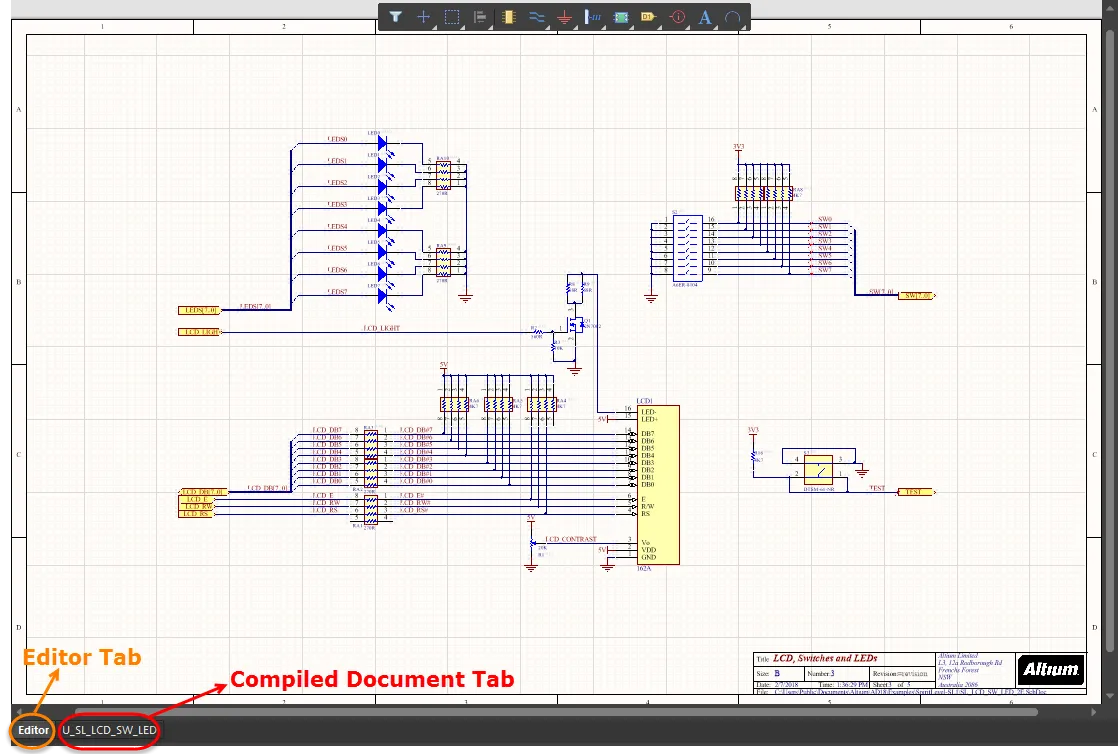
設計スペースのタブの例
コンパイル済みドキュメント内の物理名の表示設定は、Preferences ダイアログの回路図 - コンパイラページで指定できます。Compiled Names Expansion領域で、Designators、Net Labels、Ports、Sheet Number、Document Numberのうち、コンパイル済みの(物理)名を展開表示するものを選択します。
関連するドロップダウンを使用して、オブジェクトの表示方法を選択することもできます。選択肢は、Never display superscript(展開された名前を表示しない)、Always display superscript(展開された名前を常に表示する)、Display superscript if necessary(展開された名前がソースと異なる場合にのみ表示する)です。
Design » Update PCB Documentコマンドを使用して転送処理を開始すると、設計内の各回路図シートに対してコンポーネントクラスが、各コンポーネントクラスに対してルームが自動的に作成されます。また、各クラスのコンポーネントが対応するルーム内にグループ化され、配置できる状態になります。
 AI で翻訳