
Signal 무결성 분석을 위한 설계 준비
개요
- 분석 가능한 Net, 모델 유형, 전원 Net 규칙, PCB 레이어 스택 요구 사항 등 Signal 무결성 분석에 필요한 핵심 사전 요건을 알아봅니다.
- Signal 무결성 모델 할당 대화상자를 사용하여 설계 내 컴포넌트의 모델 할당을 검토, 수정 및 저장하는 방법을 살펴봅니다.
- 자동 모델 추정, 수동 모델 설정, Schematic에 저장되는 업데이트의 차이를 이해하여 분석 설정이 어떻게 적용되는지 파악합니다.
설계의 Signal 무결성 분석을 성공적으로 실행하고 정확한 결과를 얻으려면 분석을 실행하기 전에 다음 작업을 수행해야 합니다.
- 각 Net을 스크리닝하여 Net 및 임피던스 데이터를 얻을 수는 있지만, 모든 Net의 Signal 무결성 특성(전압 및 타이밍)을 분석할 수 있는 것은 아닙니다. 모든 특성을 성공적으로 스크리닝하려면 Net에 출력 핀이 있는 IC가 하나 이상 포함되어야 하며 다른 컴포넌트는 없어야 합니다. 예를 들어 저항, 커패시터 및 인덕터에는 구동원을 제공하는 출력 핀이 없으므로 이러한 소자만으로는 시뮬레이션 결과를 얻을 수 없습니다. 양방향 Net을 스크리닝할 때는 양방향 모두 시뮬레이션되며 최악 조건의 결과가 표시됩니다.
- 각 컴포넌트에 연결된 Signal 무결성 모델 유형이 올바르게 지정되어 있어야 합니다. 이는 Signal Integrity Model Assignments 대화상자를 통해 설정하거나, Schematic 소스 문서에 배치된 컴포넌트에 연결된 Signal 무결성 모델을 편집할 때 Signal Integrity Model 대화상자의 Type 필드에 올바른 항목을 수동으로 설정하여 수행할 수 있습니다. 이 항목이 정의되어 있지 않으면 Signal Integrity Model Assignments 대화상자는 컴포넌트의 특성을 기반으로 유형을 추정합니다. 이 항목이 정의되어 있지 않으면 Integrated Circuit 유형으로 간주됩니다. 자세한 내용은 Signal 무결성 모델 할당 대화상자를 사용하여 SI 모델 추가하기를 참조하세요.
- Supply Nets 설계 규칙이 있어야 합니다. 일반적으로 전원 Net용 규칙과 접지 Net용 규칙을 각각 하나씩, 최소 두 개의 규칙이 있어야 합니다. 이 규칙의 적용 범위는 Net 또는 Net 클래스가 될 수 있습니다. 전원 공급 Net은 Signal 무결성 분석에서 분석할 수 없습니다. 자세한 내용은 Schematic의 Signal 무결성 설계 규칙 또는 PCB의 Signal 무결성 설계 규칙을 참조하세요.
- Signal Stimulus 설계 규칙을 설정할 수 있습니다. 기본 자극을 재정의하려는 경우에만 자극 규칙이 필요하므로 일반적으로는 설정할 필요가 없습니다.
- PCB의 레이어 스택을 올바르게 설정해야 합니다. Signal 무결성 분석기에는 연속된 전원 플레인이 필요합니다. 분할 플레인은 지원되지 않으므로 플레인에 할당된 Net이 사용됩니다. 전원 플레인이 없으면 존재하는 것으로 가정하므로, 직접 추가하고 적절하게 설정하는 것이 훨씬 좋습니다. 보드의 모든 레이어, 코어 및 프리프레그 두께도 올바르게 설정해야 합니다. PCB Editor에서 Design » Layer Stack Manager 명령을 사용하여 레이어 스택을 설정하세요. Schematic 전용 모드에서 Signal 무결성 분석을 실행할 때는 내부 플레인이 두 개 있는 기본 2레이어 보드가 사용됩니다. 더 세밀한 제어가 필요하다면 레이어 스택을 설정한 빈 PCB를 만들 수 있습니다. 자세한 내용은 레이어 스택 정의하기 페이지를 참조하세요.
Signal 무결성 모델 할당 대화상자를 사용하여 SI 모델 추가하기
설계에 Signal 무결성 모델을 추가하는 가장 간단한 방법은 Signal Integrity Model Assignments 대화상자를 사용하는 것입니다.
-
메뉴에서 Tools » Signal Integrity를 선택하세요. 프로젝트에서 Signal 무결성 분석을 처음 시작하고 Signal 무결성 모델이 연결되지 않은 컴포넌트가 있는 경우, Errors or warnings found 대화상자에서 Signal Integrity Model Assignments 대화상자를 사용하여 모델 할당을 설정하라는 메시지가 표시됩니다.
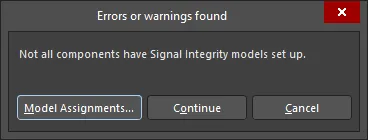
Errors or warnings found 대화상자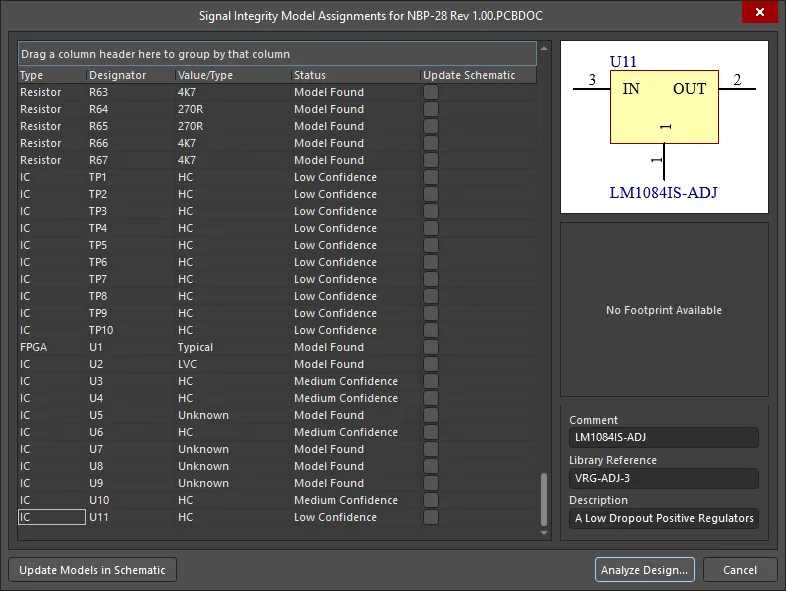
Signal Integrity Model Assignments 대화상자또는 Continue를 클릭하여 Signal Integrity Panel이 표시된 상태라면, Panel의 Model Assignments 버튼을 클릭하여 언제든지 Signal Integrity Model Assignments 대화상자로 들어갈 수 있습니다. 모델 할당을 변경하면 기존 결과가 무효화되므로, 이 작업을 수행하면 모든 결과가 지워지고 다시 계산됩니다.
모든 컴포넌트의 모델이 이미 설정되어 있으면 SI Setup Options 대화상자가 표시됩니다. 자세한 내용은 SI 설정 옵션 구성하기를 참조하세요.
- Errors or warnings found 대화상자에서 Model Assignments를 클릭하면 Signal Integrity Model Assignments 대화상자가 표시됩니다.
Signal Integrity Models Assignment 대화상자를 실행하면 Signal 무결성 모델이 없는 각 컴포넌트에 필요한 Signal 무결성 모델을 가능한 정보를 기반으로 추정합니다. 모델이 이미 정의된 컴포넌트를 포함한 모든 컴포넌트와 해당 모델 정보가 Signal Integrity Models Assignment 대화상자에 표시됩니다. 각 컴포넌트에는 다음 표에 설명된 상태가 할당됩니다.
| 상태 | 정의 |
|---|---|
| 일치 항목 없음 | Signal Integrity Model Assignments 대화상자가 이 컴포넌트를 특정 유형과 연결할 수 있는 특성을 찾지 못했습니다. 올바르게 설정하려면 사용자가 수정해야 할 가능성이 높습니다. |
| 낮은 신뢰도 | Signal Integrity Model Assignments 대화상자가 이 컴포넌트의 유형을 선택했지만, 근거가 충분하지 않습니다. |
| 중간 신뢰도 | Signal Integrity Model Assignments 대화상자가 이 컴포넌트의 유형을 선택했으며, 추정에 대한 신뢰도가 적정 수준입니다. |
| 높은 신뢰도 | Signal Integrity Model Assignments 대화상자가 이 컴포넌트의 유형을 선택했으며, 해당 유형의 컴포넌트에서 일반적으로 나타나는 특성 대부분과 일치합니다. |
| 모델 발견 | 이 컴포넌트의 기존 모델을 찾았습니다. |
| 사용자 수정 | 사용자가 Signal Integrity Model Assignments 대화상자의 초기 추정값을 수정하면 컴포넌트가 이 상태로 변경됩니다. |
| 모델 추가됨 | 사용자가 Signal Integrity Model Assignments 대화상자를 사용하여 Schematic 문서를 수정하고 새 모델을 저장한 경우 이 상태가 사용됩니다. |
Signal 무결성 모델 할당 대화상자를 사용하여 컴포넌트 모델 수정하기
- 모델을 수정할 컴포넌트를 선택합니다.
- 올바른 유형을 선택합니다. Signal 무결성 분석에 사용되는 컴포넌트 유형은 저항, 커패시터, 인덕터, 다이오드, BJT, 커넥터, IC의 일곱 가지입니다. 각 컴포넌트의 유형은 Type 열의 드롭다운 또는 마우스 오른쪽 버튼 클릭 메뉴에서 선택할 수 있습니다.
- 저항, 커패시터 또는 인덕터의 값을 설정합니다. 가능한 경우 Signal Integrity Model Assignments 대화상자는 컴포넌트의 설명 필드와 매개변수를 기반으로 올바른 값을 이 열에 입력합니다. 값을 수정해야 하거나 값이 없는 경우 이 단계에서 설정해야 합니다. 저항 어레이와 같은 부품 어레이는 특수한 경우로, 해당 열을 클릭하여 여는 별도의 대화상자에서 설정합니다(자세한 내용은 컴포넌트에 Signal 무결성 모델 수동으로 추가하기 참조).
- 컴포넌트가 IC인 경우 기술 유형을 선택하는 것이 중요합니다. 이 유형에 따라 분석에 사용되는 핀 모델의 특성이 결정되기 때문입니다. Value/Type 열의 드롭다운 목록에서 선택하거나 마우스 오른쪽 버튼 클릭 메뉴(Change Technology)를 통해 설정할 수 있습니다.
- 마지막으로, IBIS 모델과 같이 Signal Integrity Model Assignments 대화 상자에서 허용하는 것보다 더 상세한 정보를 지정해야 할 수도 있습니다. 이 경우 마우스 오른쪽 버튼 클릭 메뉴에서 Advanced을 선택하면 됩니다. 이 과정에 대한 자세한 내용은 컴포넌트에 Signal 무결성 모델 수동으로 추가하기를 참조하세요.
모델 저장하기
일부 또는 모든 컴포넌트의 모델을 선택한 후에는 Schematic 문서를 업데이트하여 이 정보를 영구적으로 저장할 수 있습니다.
- Signal Integrity Model Assignments 대화 상자에서 업데이트할 모든 컴포넌트의 Update Schematic 열을 선택합니다. 그런 다음 Update Models in Schematic 버튼을 클릭합니다.
- 선택한 각 컴포넌트의 새로운 Signal 무결성 모델 또는 수정된 기존 모델이 모두 Schematic 문서에 추가됩니다. Schematic 문서는 나중에 저장해야 합니다.
Signal 무결성 분석을 진행하기 위해 반드시 모델을 저장할 필요는 없습니다. 모델을 저장하지 않으면 Signal Integrity Model Assignments 대화 상자에 현재 표시된 모든 모델의 설정을 사용하여 분석이 진행됩니다. 하지만 다음에 Signal 무결성 도구를 사용할 때는 변경 사항이 모두 사라집니다.
컴포넌트에 Signal 무결성 모델 수동으로 추가하기
Schematic 컴포넌트에 Signal 무결성 모델을 추가하려면 다음과 같이 합니다.
- Schematic Editor에 배치된 컴포넌트의 경우 – 컴포넌트를 선택하고 Properties Panel을 엽니다.
- Schematic 심볼 Editor에서 편집 중인 컴포넌트의 경우 – SCH Library Panel에서 해당 Entry를 선택하여 필요한 컴포넌트를 활성화한 다음 Properties Panel을 엽니다.
Properties Panel의 Parameters Region에서 Add 버튼을 클릭하고 Signal Integrity을 선택합니다. Signal Integrity Model 대화 상자가 열립니다.

모델을 설정하고 OK을 클릭합니다.
수동 컴포넌트 설정하기
저항이나 커패시터와 같은 부품을 설정할 때는 일반적으로 유형과 값을 입력하는 것으로 충분합니다. 값은 Value 필드에 입력할 수 있으며, 컴포넌트 전체의 파라미터로 설정할 수 있습니다.
저항 어레이와 같은 컴포넌트도 지원됩니다. 컴포넌트 유형을 선택한 후 Signal Integrity Model 대화 상자에서 Setup Part Array 버튼을 클릭하면 됩니다. Part Array Editor 대화 상자에서는 핀 간 연결과 해당 연결의 값/모델을 구성할 수 있습니다.
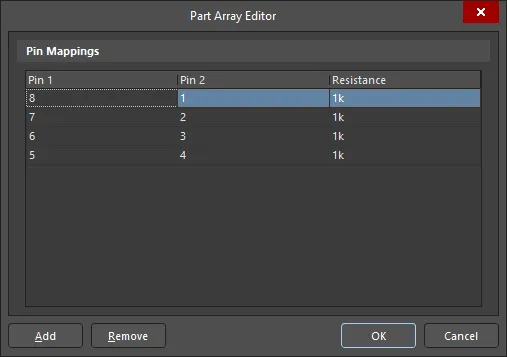
Part Array Editor 대화 상자
IC 설정하기
IC 유형 모델을 설정하는 방법에는 여러 가지가 있습니다.
-
유형(IC)을 선택한 후에는 기술 유형을 선택하는 것으로 충분합니다. 이렇게 하면 이 컴포넌트를 시뮬레이션할 때 해당 기술에 적합한 핀 모델이 사용됩니다. 사용 가능한 기술의 전체 목록은 아래의 접을 수 있는 섹션에 있습니다.
사용 가능한 기술 유형
기술 유형 설명 ABT 고급 바이폴라 CMOS 기술 AC 고급 CMOS ACT TTL 입력을 갖춘 고급 CMOS AHC 고급 고속 CMOS AHC_50 고급 고속 CMOS 5.0V AHCT TTL 입력을 갖춘 고급 고속 CMOS AHCT_50 TTL 입력을 갖춘 고급 고속 CMOS 5.0V ALS 고급 저전력 쇼트키 ALVC 고급 저전압 CMOS AS 고급 쇼트키 BCT 바이폴라 CMOS 기술 BTL 백플레인 트랜시버 로직/Futurebus+ CMOS CMOS F FAST FCT FAST CMOS 기술 GTL 거닝 트랜시버 로직 GTL_LVT 저전압 거닝 트랜시버 로직 HC 고속 CMOS HCT TTL 입력을 갖춘 고속 CMOS HLL 고속 저전력 저전압 CMOS LS 저전력 쇼트키 LV 저전압 고속 CMOS LVC 저전압 CMOS LVT 저전압 BiCMOS 기술 S 쇼트키 STD_TTL 표준 TTL TTL TTL - 더 세밀한 제어가 필요하면 개별 핀에 특정 기술이나 핀 모델을 할당할 수 있습니다. Signal Integrity Model 대화 상자 하단의 핀 목록에서 각 핀의 드롭다운 목록을 사용하여 선택하면 됩니다. 여기에서 변경한 사항은 컴포넌트의 기본 기술 설정보다 우선 적용됩니다.
IBIS 파일 가져오기
또 다른 중요한 옵션은 IBIS 파일을 가져오는 기능입니다.
-
IBIS(Input/Output Buffer Information) 파일을 사용하여 IC 모델의 입력 및 출력 특성을 지정하려면 Signal Integrity Model 대화 상자에서 Import IBIS 버튼을 클릭합니다. Open IBIS File 대화 상자에서 IBIS 파일을 선택하고 Open을 클릭합니다. IBIS Converter 대화 상자가 표시됩니다.
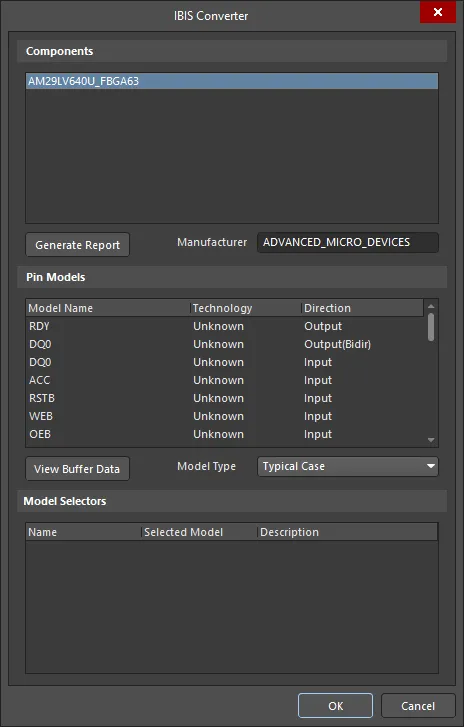
IBIS Converter 대화 상자 - IBIS 파일에 포함된 필요한 컴포넌트를 선택합니다. Altium Designer는 IBIS 파일을 읽고 해당 파일의 핀 모델을 설치된 핀 모델 라이브러리로 가져옵니다. 중복된 모델이 발견되면 기존 모델을 덮어쓸지 묻는 메시지가 표시됩니다. 또한 컴포넌트의 모든 핀에 IBIS 파일에 지정된 적절한 핀 모델이 할당됩니다.
- 할당에 성공한 핀과 실패한 핀을 명시한 보고서가 자동으로 생성됩니다. 앞서 설명한 대로 해당 핀의 모델을 수동으로 선택하여 추가로 사용자 지정할 수 있습니다.
- OK을 클릭하여 IBIS 정보 가져오기를 완료하고 Signal Integrity Model 대화 상자로 돌아갑니다.
핀 모델 편집하기
핀의 다양한 전기적 특성을 지정하여 핀 모델을 추가하거나 기존 핀 모델을 편집할 수 있습니다. 이 기능은 BJT, 커넥터, 다이오드와 같은 다른 유형에도 사용할 수 있습니다.
-
핀 모델을 수정하려면 해당 유형에서 이 버튼을 사용할 수 있는 경우 Signal Integrity Model 대화 상자의 Add/Edit Model 버튼을 클릭합니다. Pin Model Editor 대화 상자가 표시됩니다.
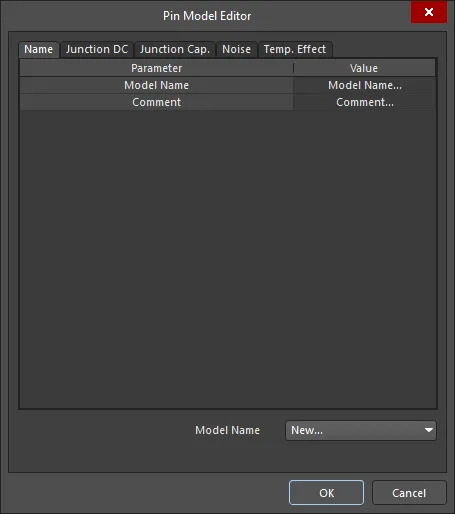
Pin Model Editor 대화 상자 - Model Name의 드롭다운 목록에서 New을 클릭합니다.
- 필요한 사항을 변경하고 OK을 클릭합니다.
- 새 핀 모델인 경우, 이제 이 컴포넌트와 다른 컴포넌트의 핀에서 해당 모델을 선택할 수 있습니다.
Ibis 모델 구현 Editor 사용하기
Signal 무결성 시뮬레이션에 전용 IBIS 모델이 필요하고 Altium Designer 자체의 Signal 무결성 모델 형식(SI 매크로 모델)을 사용할 수 없는 타사 도구를 지원하기 위해, Altium Designer에는 전용 IBIS 모델 구현 Editor가 포함되어 있습니다. 이를 통해 Schematic 컴포넌트에 IBIS 모델을 연결할 수 있습니다. 따라서 다음 두 가지 방법 중 하나를 사용할 수 있습니다.
- 위에서 설명한 대로 Signal 무결성 분석 중에 IBIS 핀 모델을 컴포넌트 핀으로 가져와 Altium Designer SI 매크로 모델로 저장합니다(IBIS 파일 가져오기 참조). 또는
- 아래에서 설명하는 대로 IBIS 모델을 Schematic 컴포넌트에 연결합니다.
Schematic 컴포넌트에 IBIS 모델을 추가하려면:
- Schematic Editor에 배치된 컴포넌트의 경우 – 컴포넌트를 선택하고 Properties Panel을 엽니다.
- Schematic 심볼 Editor에서 편집 중인 컴포넌트의 경우 – SCH Library Panel에서 해당 Entry를 선택하여 필요한 컴포넌트를 활성화한 다음 Properties Panel을 엽니다.
Properties Panel의 Parameters Region에서 Add 버튼을 클릭하고 Ibis Model을 선택합니다. IBIS Model 대화 상자가 열립니다.

IBIS 모델
.ibs 파일에 표시된 것과 정확히 일치하는 모델 이름을 지정하고, 모델 링크에 의미 있는 이름을 지정합니다. 예를 들어 이 도메인에서 해당 구현이 무엇을 나타내는지 설명하는 이름을 사용할 수 있습니다.
또는 모델 이름이 확실하지 않은 경우에는 Browse 버튼을 사용하여 Browse Libraries 대화 상자를 엽니다. 이 대화 상자에서 현재 사용 가능한 모든 라이브러리의 IBIS 모델 파일을 찾아볼 수 있습니다. 필요한 모델 파일이 현재 사용 가능한 라이브러리에 포함되어 있지 않으면 이 대화 상자의 Find 기능을 사용합니다.
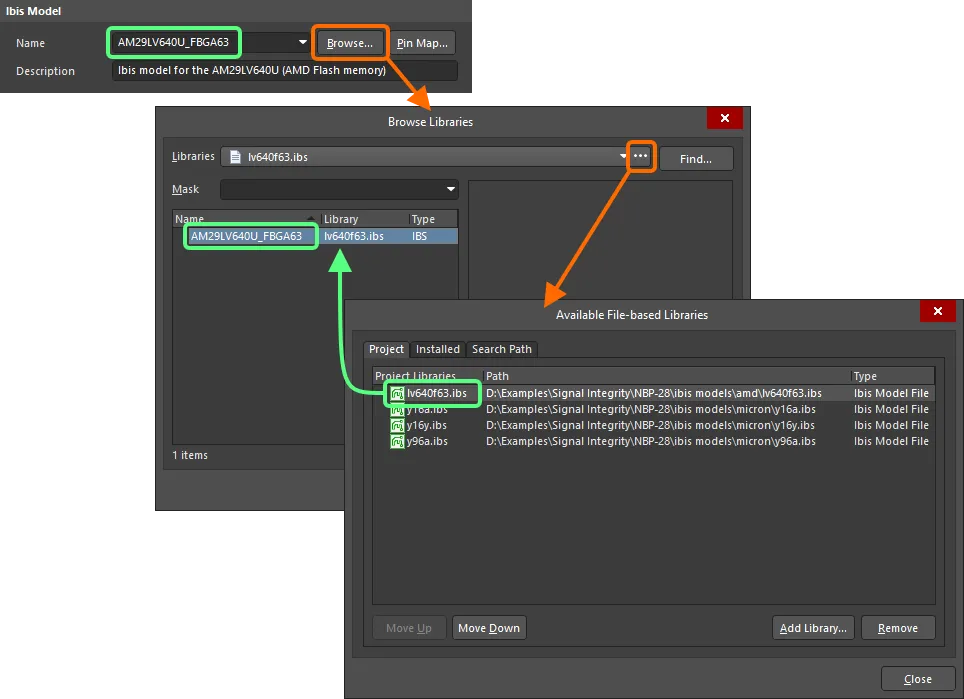
모델 이름을 직접 지정하거나 찾아서 선택합니다.
Schematic 컴포넌트 핀과 IBIS 모델 핀 간의 매핑은 Pin Map 버튼을 클릭하여 여는 Model Map 대화 상자에서 정의합니다.
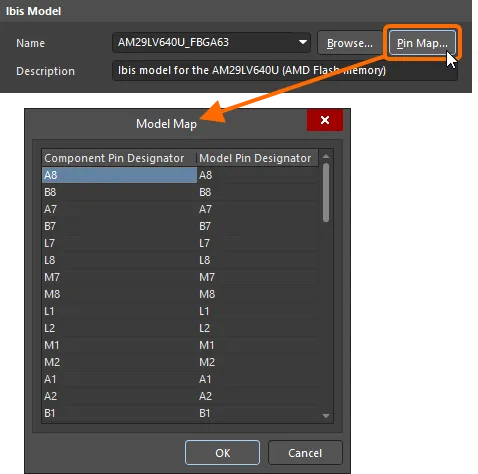
모델 매핑 대화 상자에서 컴포넌트와 모델 간의 핀 매핑을 확인합니다.
IBIS 파일 위치
IBIS Model 대화 상자의 이 Region에서는 모델 이름이 정의되어 있는 경우 소프트웨어가 모델을 찾는 방법을 지정할 수 있습니다.
- Any – 사용 가능한 모든 라이브러리(프로젝트 라이브러리, 설치된 라이브러리 및 정의된 검색 경로에서 찾은 라이브러리)에서 모델을 검색합니다.
-
File name – 모델이 포함된 전체 파일 이름을 입력합니다(예:
lv640f63.ibs). 사용 가능한 모든 라이브러리에서 모델을 검색합니다. 여기서 찾지 못하면 기본 라이브러리 경로(Preferences 대화 상자의 System – Default Locations 페이지에 있는 Library Path 필드)에서 지정된 이름의 파일을 찾을 수 있는지 확인합니다. - File path – 파일의 전체 경로와 이름을 입력합니다. Choose 버튼을 클릭하여 파일을 찾아 선택합니다. 이 옵션은 위치를 명시적으로 지정하므로 항상 모델을 찾을 수 있습니다. 물론 파일이 해당 디렉터리에 그대로 있어야 합니다!
- Integrated/Database Library – 컴포넌트를 통합 라이브러리 또는 데이터베이스 라이브러리에서 배치한 경우, 배치 후 해당 라이브러리에서 직접 모델을 가져올 수 있습니다. 단, 해당 라이브러리가 사용 가능한 라이브러리 목록에 포함되어 있어야 합니다.
모델을 찾으면 모델이 발견된 위치가 표시됩니다.
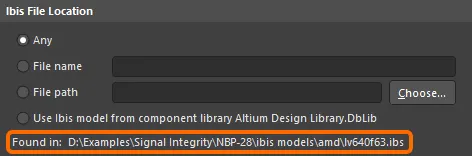
IBIS 모델을 찾는 방법을 지정합니다.
핀 모델
대화 상자의 이 Region에는 선택한 IBIS 모델에 정의된 핀 모델이 읽기 전용 목록으로 표시됩니다. 다만 Model Type 설정은 기본값인 Typical Case에서 Strong Case 또는 Weak Case(으)로 변경할 수 있습니다.
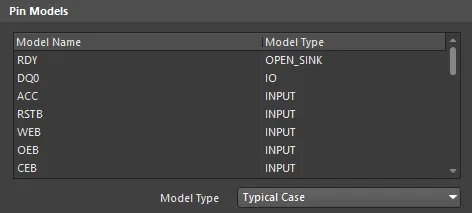
선택한 IBIS 모델의 핀 모델.
모델 선택기
선택한 IBIS 모델에 모델 선택기가 있으면 대화 상자의 Model Selectors Region에 해당 내용이 표시됩니다. 이를 통해 사용할 모델을 선택할 수 있습니다. 예를 들어 핀에 3.3V, 5V 등 서로 다른 전압 레벨에 대한 모델이 있을 수 있습니다.
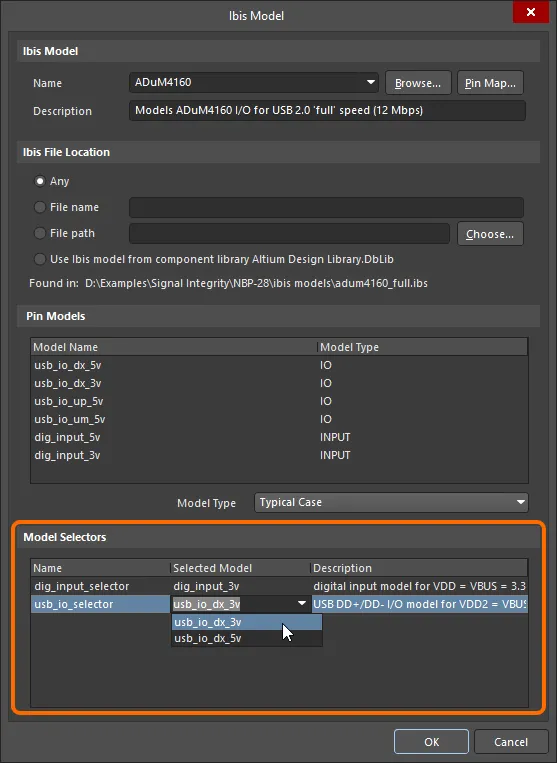
모델 선택기가 정의된 IBIS 모델의 예.
Schematic의 Signal 무결성 Design Rule
Signal 무결성을 위한 PCB 전용 Design Rule은 파라미터로 추가하여 Schematic에서 정의할 수 있습니다.
전원 Net Design Rule
Signal 무결성 분석을 위해서는 파라미터 세트 지시자를 사용하여 전원 Net과 해당 전압을 식별하는 PCB Rule을 추가해야 합니다. Schematic에 전원 Net Design Rule을 추가하려면:
- 해당 Net에 파라미터 세트 지시자(Place » Directive » Parameter Set)를 배치합니다.
- 배치된 지시자를 선택한 상태에서 Properties Panel의 Parameters Region에 있는 Add 버튼을 클릭하고 드롭다운 메뉴에서 Rule을 선택합니다.
- Rule 유형을 선택할 수 있는 Choose Design Rule Type 대화 상자가 열립니다. Signal Integrity Rule까지 아래로 스크롤하여 Supply Nets을 선택한 다음 OK을 클릭합니다.
- Edit PCB Rule (From Schematic) - Supply Nets 대화 상자가 표시됩니다. 이 전원 Net의 전압을 입력하고 OK을 클릭합니다. Rule Entry가 Properties Panel에 나열됩니다.
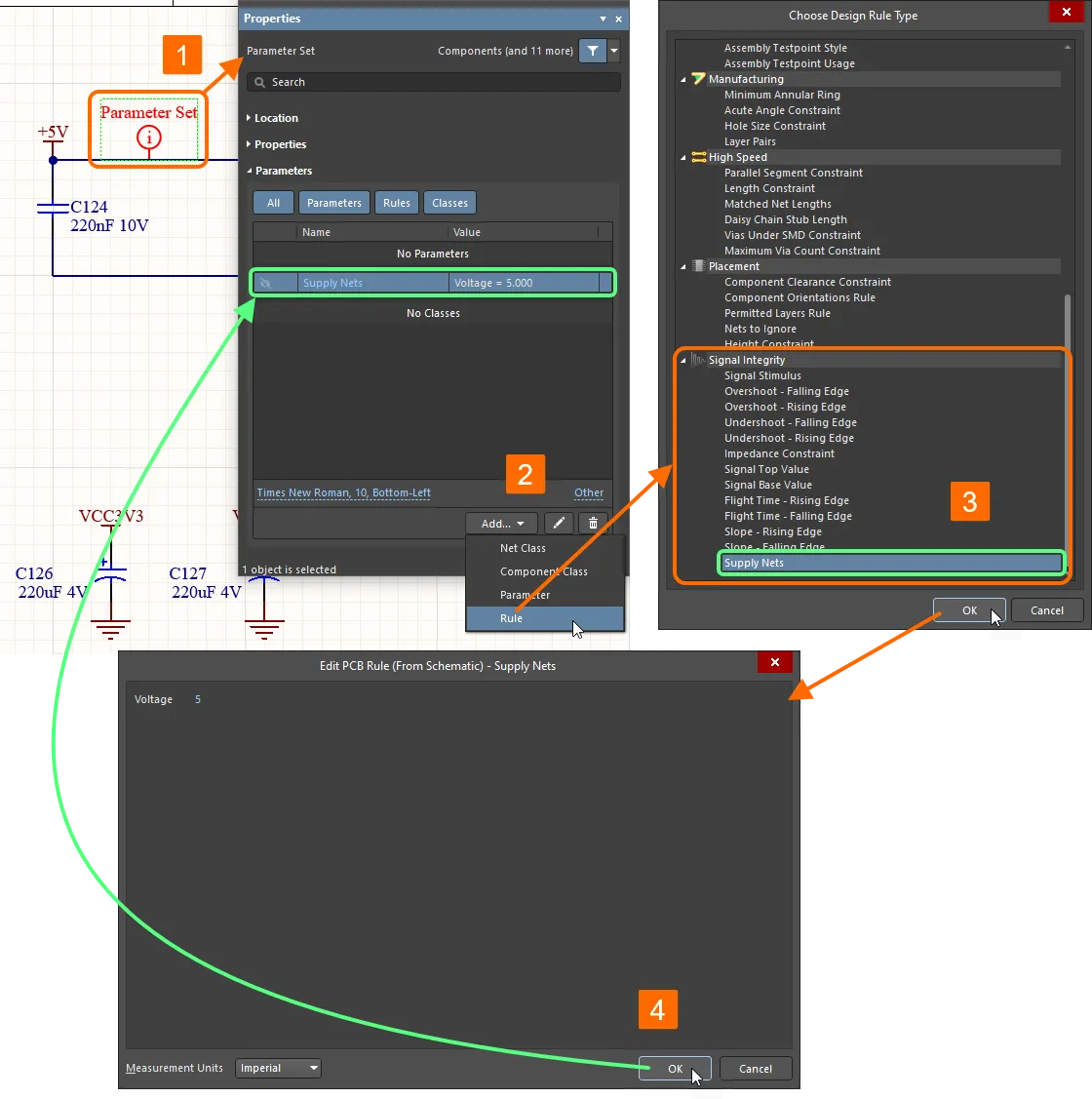
파라미터 세트 지시자를 사용하면 Schematic에서 직접 Signal 무결성 Design Rule을 추가할 수 있습니다.
설계를 PCB 레이아웃으로 전송하면 해당 Rule이 PCB Design Rule에 추가됩니다. PCB Editor에서 Design » Rules 명령으로 여는 PCB Rules and Constraints Editor 대화 상자를 통해 이를 확인하고 편집할 수 있습니다.
Schematic Editor에서 Rule의 적용 범위(Rule의 타겟이 되는 객체 집합)는 파라미터를 추가한 위치(예: 와이어 또는 핀)에 따라 정의됩니다. PCB Editor에서는 Rule 자체에서 Rule의 적용 범위를 정의합니다.
Signal 자극 Design Rule
Schematic Editor에서 설정할 수 있는 또 다른 Design Rule은 Signal 자극 Rule입니다. 이 Rule이 실행되면 분석 중인 Net의 각 출력 핀에 자극이 주입됩니다. 이때 적용 범위가 'all'인 Design Rule이 필요하므로, 이 Rule을 위한 시트 파라미터를 생성해야 합니다. 이 Rule을 설정하지 않으면 기본 Rule 옵션이 사용됩니다.
- Schematic 시트에서 아무 객체도 선택하지 않은 상태로 Properties Panel을 엽니다. Panel의 Parameters 탭에서 Add 버튼을 클릭하고 드롭다운 메뉴에서 Rule을 선택합니다.
- Rule 유형을 선택할 수 있는 Choose Design Rule Type 대화 상자가 열립니다. Signal Integrity Rule까지 아래로 스크롤하여 Supply Nets을 선택한 다음 OK을 클릭합니다.
- Edit PCB Rule (From Schematic) - Signal Stimulus 대화 상자가 표시됩니다. 자극 종류, 시작 레벨 및 시간을 선택한 다음 OK을 클릭합니다. Rule Entry가 Properties Panel에 나열됩니다.
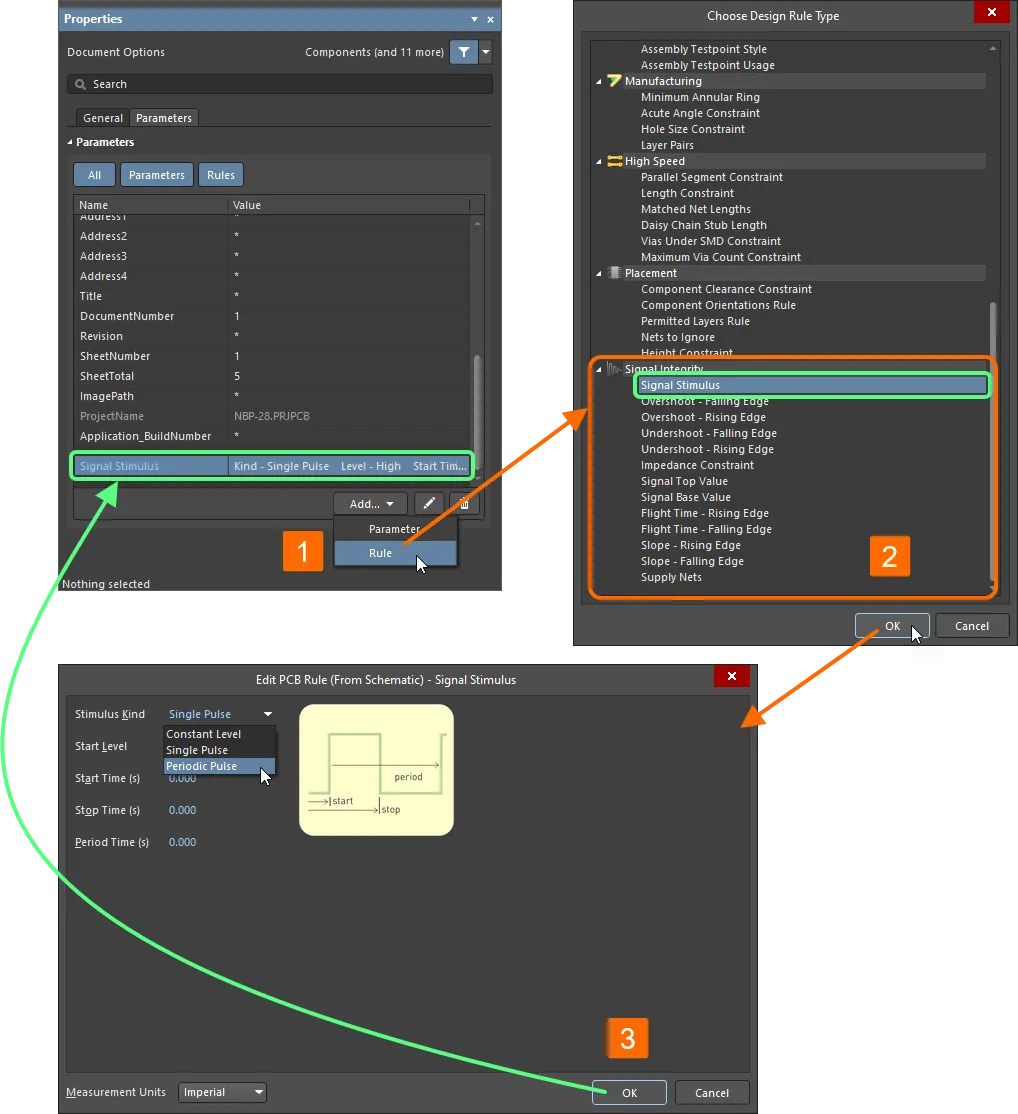
Signal 무결성 Design Rule을 Schematic 시트 파라미터로 추가할 수 있습니다.
PCB의 Signal 무결성 Design Rule
오버슈트, 언더슈트, 임피던스 및 신호 기울기 요구 사항과 같은 Signal 무결성 매개변수는 표준 PCB 설계 규칙으로 지정할 수 있습니다. PCB Editor에서 Design » Rules을 선택하면 이러한 규칙을 설정할 수 있는 PCB Rules and Constraints Editor 대화 상자가 열립니다. Schematic Editor에서 매개변수를 사용하여 이러한 규칙을 설정할 수도 있으며, 설계를 PCB 레이아웃으로 전송하면 해당 규칙이 PCB Rules and Constraint Editor 대화 상자에 표시됩니다.
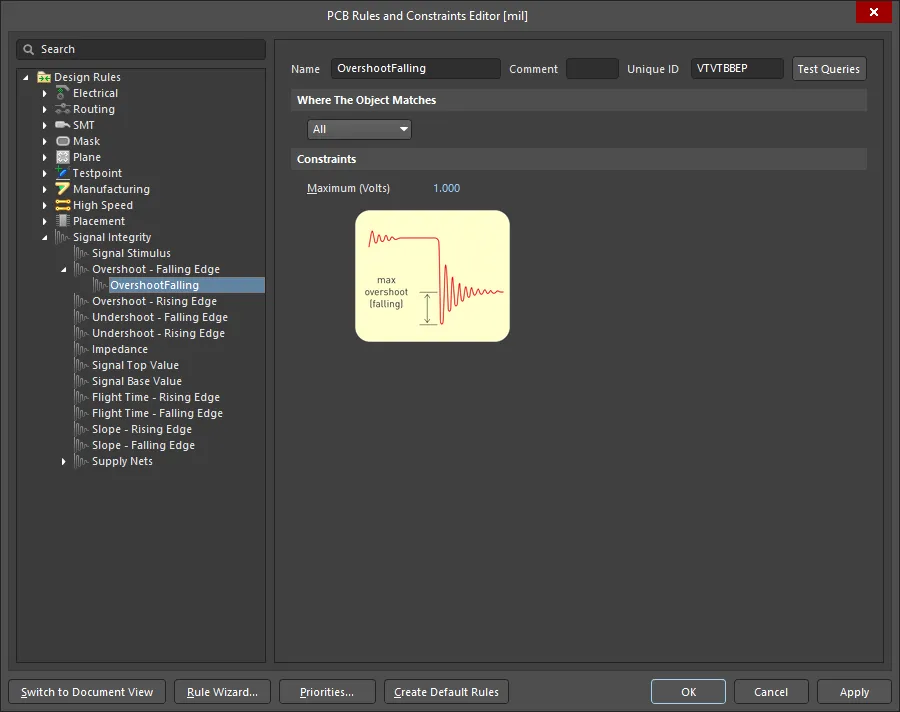
Overshoot - Falling Edge 설계 규칙을 살펴볼 때의 PCB Rules and Constraint Editor 대화 상자
이러한 규칙은 두 가지 용도로 사용됩니다. 첫 번째는 PCB 내에서 표준 DRC 검사를 실행할 때로, 표준 스크리닝 분석을 사용하여 보드가 이러한 규칙을 준수하는지 확인할 수 있습니다. 두 번째는 Signal Integrity Panel을 사용할 때입니다. 이러한 규칙을 테스트로 구성하고 활성화할 수 있으며, Panel에는 어떤 네트가 어떤 테스트를 통과하지 못했는지 그래픽으로 표시됩니다.
설계가 준비되면 Signal 무결성 분석을 구성하고 실행합니다.
 AI로 번역됨