
Content Cart를 사용하여 워크스페이스 데이터 가져오기
개요
- 개별 리비전, 여러 항목 또는 전체 폴더를 Content Cart에 추가하는 방법을 알아보세요.
- 데이터를 전송하기 전에 타겟 폴더, 수명 주기 정의 및 명명 규칙을 구성하는 방법을 알아보세요.
- 연결된 하위 항목, 이전에 가져온 리비전, 워크스페이스 연결 요구 사항 등 가져오기 작업의 주요 고려 사항을 살펴보세요.
워크스페이스의 데이터 가져오기 기능은 두 워크스페이스 간에 데이터를 간편하게 복사할 수 있는 유틸리티를 제공합니다(호환성 정보 참조). 이 작업을 수행하는 수단이자 데이터 가져오기 서비스의 인터페이스가 바로 Content Cart입니다. 여기에서 소스 워크스페이스로부터 가져와 지정된 타겟 워크스페이스로 전송할 데이터를 설정합니다. 즉, 기존 워크스페이스 사이에서 지정한 데이터를 옮겨 주는 믿음직한 이삿짐 차량과 같은 역할을 합니다.
기능의 작동 방식을 설명하는 데는 예제만큼 좋은 방법이 없습니다. 따라서 이 문서에서는 Content Cart의 세부 기능과 이를 사용하여 데이터를 가져오는 방법을 설명하기 위해 다음 워크스페이스 간에 컴포넌트를 가져오는 과정을 살펴봅니다.
-
Source Server – 이름이
Company Workspace인 워크스페이스. -
Target Server – 이름이
Secondary Company Workspace인 두 번째 워크스페이스.
카트 액세스
Content Cart 대화상자는 Explorer 패널에서 액세스할 수 있습니다. 데이터를 가져올 소스 워크스페이스를 탐색하면서 가져오려는 Item 리비전을 마우스 오른쪽 버튼으로 클릭하고 컨텍스트 메뉴에서 Operations » Add to Content Cart 명령을 선택합니다. 선택한 Item 리비전을 하나 이상 추가하거나 Item 폴더 전체를 추가할 수도 있습니다. 카트에 처음 액세스하면 해당 시점에 소스 워크스페이스에서 선택되어 있는 Item 리비전이 카트에 로드됩니다.
- Item의 특정 리비전 하나.
- 동일한 Item의 특정 리비전 여러 개.
- 여러 Item의 최신 리비전.
- 선택한 폴더와 그 하위 폴더 구조에 있는 모든 Item의 최신 리비전. 이를 통해 폴더 구조를 유지하면서 폴더 전체를 카트에 로드할 수 있습니다. 폴더와 그 하위 폴더 구조를 가져오려면 소스 워크스페이스의 Server Folders 영역(Explorer 패널 내)에서 해당 폴더를 선택한 다음, 마우스 오른쪽 버튼을 클릭하고 컨텍스트 메뉴에서 Operations » Add to Content Cart 명령을 선택합니다.
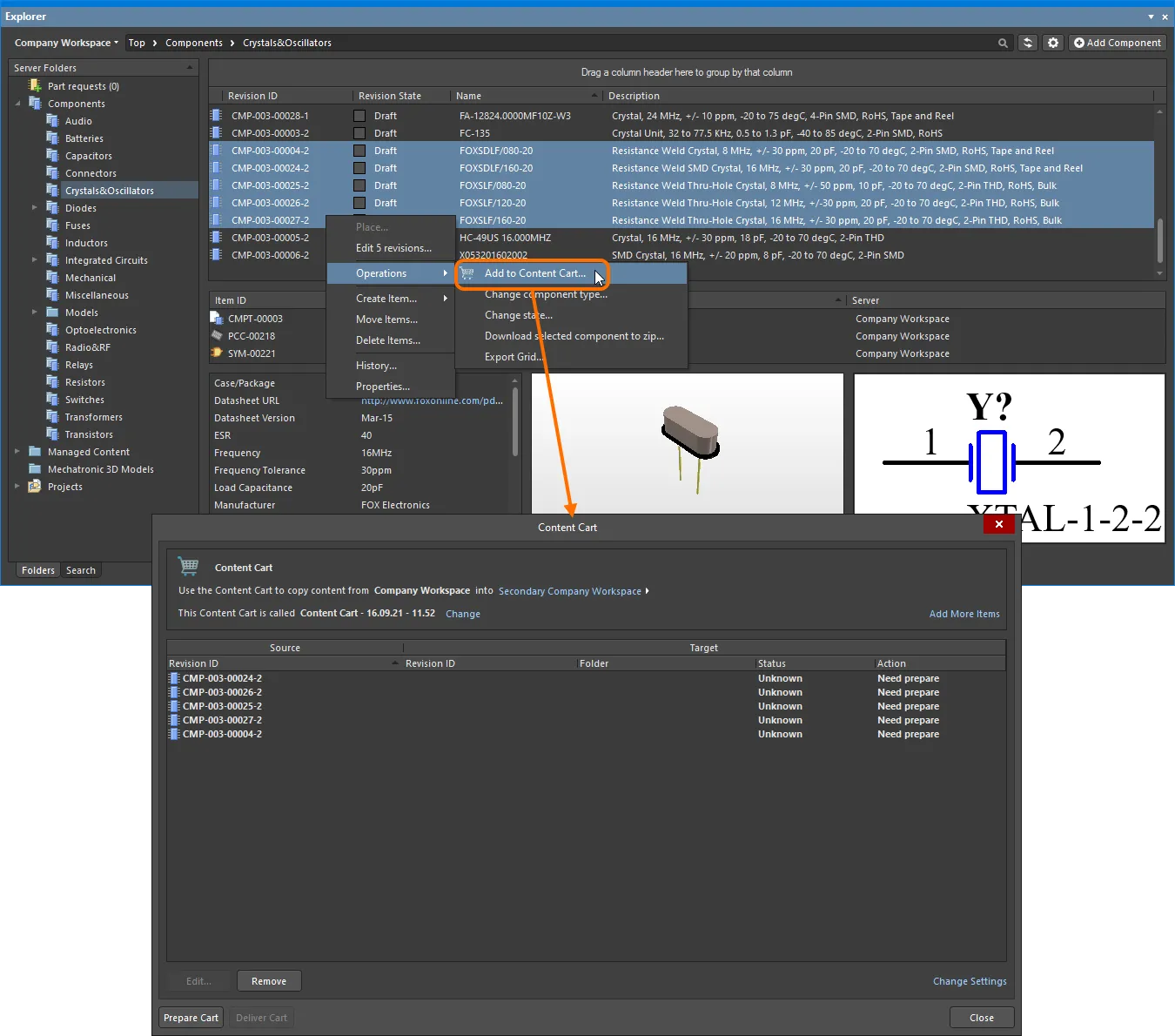
Content Cart에 액세스하는 예.
가져올 수 있는 Item
데이터 가져오기 기능을 사용하여 소스 워크스페이스에서 타겟 워크스페이스로 다음 유형의 Item을 가져올 수 있습니다.
- 3D 모델
- Altium Designer 환경설정
- 컴포넌트(연결된 부품 선택 사항 포함)
- 컴포넌트 템플릿
- 데이터시트
- 풋프린트
- 관리형 Schematic 시트
- 출력 작업
- Schematic 템플릿
- 스크립트
- 시뮬레이션 모델
- 심볼
또한 소스 워크스페이스에서 Item 폴더를 가져올 때는 다음 폴더 유형이 지원됩니다.
- 컴포넌트
- 일반 폴더
데이터 가져오기 시 고려 사항
데이터를 가져올 때 고려해야 할 사항:
- 소스 워크스페이스에서 릴리스된 상태의 데이터 Item만 가져올 수 있습니다.
- 소스 Item에서 선택한 리비전만 가져오며, 해당 Item에 존재하는 모든 리비전을 가져오는 것은 아닙니다.
-
소스 컴포넌트 또는 관리형 Schematic 시트 Item의 리비전을 가져올 때는 연결된 모든 하위 Item도 함께 가져옵니다.
- Component Item – 다음과 같은 연결된 하위 객체의 해당 리비전: 심볼 Item, 풋프린트 Item, 3D 모델 Item, 시뮬레이션 모델 Item, 컴포넌트 템플릿 Item, 데이터시트 Item, 부품 선택 사항 연결 정보.
가져오기 과정에서 컴포넌트 유형 파라미터는 전송되지 않습니다. 따라서 전송된 컴포넌트는 Altium Designer의 컴포넌트 패널과 워크스페이스의 컴포넌트 페이지 모두에서 타겟의 Uncategorized 위치에 표시됩니다. Altium Designer의 Explorer 패널에서 컴포넌트 유형 변경 작업을 사용하면 하나 또는 여러 컴포넌트 항목에 원하는 컴포넌트 유형을 적용할 수 있습니다.
- Managed Schematic Sheet Item – 다음과 같은 연결된 하위 객체의 해당 리비전: 컴포넌트 Item, 심볼 Item, 풋프린트 Item, 3D 모델 Item, 시뮬레이션 모델 Item, 컴포넌트 템플릿 Item, 데이터시트 Item, Schematic 템플릿 Item.
- 가져온 소스 Item 리비전의 수명 주기는 타겟 Item에 할당된 수명 주기 정의에 따라 초기 '릴리스 후' 상태로 설정됩니다. 소스 Item 리비전의 수명 주기 이력은 무시됩니다.
- 선택한 소스 컴포넌트/관리형 Schematic 시트 Item의 하위 Item을 어떤 이유로든 가져올 수 없는 경우, 선택한 컴포넌트/관리형 Schematic 시트 Item도 가져오지 않습니다.
데이터 가져오기 프로세스 - 요약
Content Cart을 사용하여 필요한 모든 데이터 콘텐츠를 가져올 수 있습니다. 소스 서버에서 데이터 Item을 가져오는 과정은 간단하며, 다음 단계로 요약할 수 있습니다.
-
현재 활성 서버가 소스 서버로 자동 지정되지만, Explorer 패널의 왼쪽 상단에 있는 선택 메뉴에서 연결된 다른 서버로 변경할 수 있습니다.
-
Content Cart의 타겟 서버 이름 드롭다운 메뉴(파란색으로 강조 표시됨)를 사용하여 현재 연결된 서버 목록에서 다른 타겟 서버를 선택합니다. 서버 연결을 활성화하거나 비활성화하려면 서버 관리 옵션을 선택하세요. 컴포넌트의 경우 로컬에 저장되는 통합 라이브러리 파일(IntLib)을 타겟으로 지정할 수도 있습니다.
-
원래의 Item 리비전은 기본 그리드에 표시됩니다. 카트에는 원하는 수만큼 Item 리비전을 추가할 수 있습니다. 추가하려면 대화상자 오른쪽 상단의 Add More Items 컨트롤을 클릭하고 Select 항목을 선택하여 Choose Item 대화상자(Explorer 패널의 한 형태)를 엽니다. 여기에서 소스 서버를 탐색하여 더 많은 Item을 찾고, 하나씩 추가하거나 표준 다중 선택 도구를 사용하여 일괄 추가할 수 있습니다. 또는 Add manually 항목을 선택하여 새 Item 추가 대화상자를 열 수 있습니다. 이 대화상자에서는 필요한 Item의 외부 목록을 한 줄에 하나씩 붙여넣은 다음, 선택한 검색 기준(GUID, Item ID, Name 또는 MPN)을 사용하여 소스 서버에서 검색할 수 있습니다. 가져오지 않기로 결정한 Item 리비전은 목록에서 선택한 후
 버튼을 클릭하여 제거합니다.
-
Content Cart 대화 상자 오른쪽 아래의 Change Settings 컨트롤을 클릭하여 Content Cart Structure 대화 상자를 엽니다. 여기에서 이 기능으로 가져올 수 있는 각 데이터 Item 유형의 기본 옵션을 정의할 수 있습니다. 타겟 서버의 기본 폴더와 기본 수명 주기 정의, Item 및 리비전 명명 체계, 시작 인덱스를 지정합니다. 메모를 추가할 수도 있으며, 다른 사용자가 가져온 콘텐츠를 탐색할 때 가져오기에 관한 유용한 정보를 제공할 수 있습니다.
-
원하는 소스 Item을 선택한 후
 버튼을 클릭합니다. 그러면 선택한 Item 리비전의 상태(이전에 가져온 적이 있는지 여부)와 상위-하위 링크를 확인하여 타겟 서버에서 가져오기를 준비하고, 필요한 작업을 제안합니다. 새로 가져오는 경우에는
Transfer new revision and item가 제안됩니다. 이 준비 단계에서는 앞서 지정한 기본 가져오기 옵션이 적용되지만, 필요한 경우 제안된 타겟 Item의 속성을 개별적으로 수정할 수 있습니다. 목록에서 Item을 선택하고 버튼을 클릭하면 됩니다.
-
준비가 완료되면
 버튼을 클릭하여 가져오기를 진행합니다. 첫 번째 확인 대화 상자가 나타나면 Yes를 클릭하여 소스 서버와 타겟 서버 간에 콘텐츠 전송을 진행합니다. 두 번째 확인 대화 상자에서 가져오기 결과를 확인할 수 있습니다. Explorer 패널에서 타겟 서버로 가져온 Item을 탐색할 수 있습니다.
가져온 데이터는 원본 소스와의 연결을 유지합니다. 타겟 Item 리비전의 측면 보기 탭을 Origin 측면 보기 탭으로 전환하면 이 원본 연결 정보를 확인할 수 있습니다.
소스 및 타겟 워크스페이스 지정
가져오기에 사용되는 두 워크스페이스는 Content Cart 대화 상자 상단 영역에서 지정합니다. 소스 워크스페이스는 가져오도록 지정한 Item 리비전이 저장된 위치를 기준으로 자동 결정되며, 일반적으로 현재 로그인한 워크스페이스입니다(이 예에서는 Company Workspace ). 여러 워크스페이스에 연결되어 있다면 타겟 워크스페이스의 이름이나 오른쪽의  컨트롤을 클릭하여 현재 연결된 워크스페이스의 드롭다운 목록을 엽니다. 필요에 따라 워크스페이스를 전환합니다.
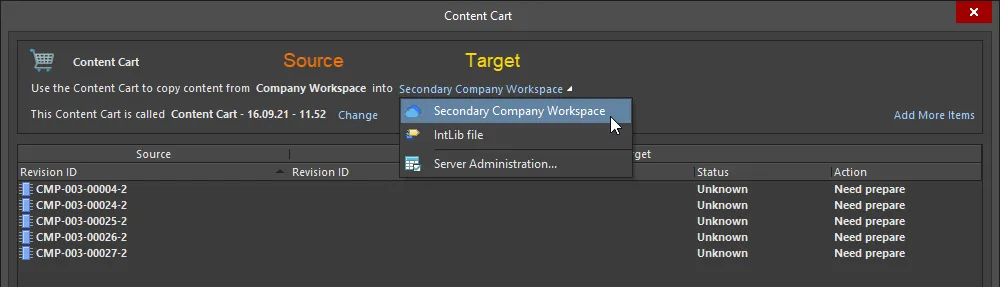
가져오기에 사용할 소스 및 타겟 워크스페이스 지정.


Cart 이름 지정
소스 워크스페이스에서 가져온 데이터는 타겟 워크스페이스에 있는 Item의 새 리비전으로 복사됩니다. 기본적으로 이러한 Item은 타겟 워크스페이스 내에 정의된 구조에 따라 새로 생성된 폴더에 저장됩니다. 가져온 콘텐츠의 최상위 폴더에는 Cart 자체의 이름이 사용됩니다. 기본 이름은 Content Cart - <Current Date> - <Current Time> 형식이며, Cart에 액세스하는 시점에 결정됩니다. Cart 이름 오른쪽의 Change 컨트롤을 클릭하여 필요에 따라 더 의미 있는 이름으로 변경할 수 있습니다.
이어서 나타나는 Content Cart Name Selection 대화 상자에서 원하는 Cart 이름을 직접 입력합니다. 또는 Cart의 콘텐츠를 저장할 타겟 워크스페이스의 폴더를 선택할 수 있습니다. 기존 폴더를 선택하거나 그 자리에서 완전히 새로운 폴더를 만들 수도 있습니다. Content Cart Name 필드 맨 오른쪽의  버튼을 클릭하여 Choose Folder 대화 상자를 연 다음, Cart에 사용할 기존 폴더를 찾아 선택합니다. 또는 마우스 오른쪽 버튼 클릭 메뉴의 명령을 사용하여 폴더 구조 내에 새 폴더를 만듭니다.

Content Cart의 이름은 필요에 따라 지정할 수 있습니다. Cart의 이름을 변경하여 해당 이름의 최상위 폴더로 콘텐츠를 전송하거나, Cart의 콘텐츠를 특정 폴더에 저장하도록 선택할 수 있습니다.
가져올 Item 지정
Content Cart 대화 상자의 기본 영역에는 소스 워크스페이스에서 가져오도록 선택한 모든 Item 리비전을 나열하는 '가져오기 Grid'가 표시됩니다. 소스 워크스페이스에서 가져올 데이터 Item 리비전을 개수에 제한 없이 Content Cart에 '로드'할 수 있습니다. 카트에 처음 접근하면 접근 시점에 소스 워크스페이스에서 선택되어 있던 Item 리비전이 로드되며, 이후에도 Item을 원하는 만큼 추가로 로드할 수 있습니다. 이렇게 하려면 대화 상자 오른쪽 상단의 Add More Items 컨트롤을 클릭하고 Select 항목을 선택하여 Choose Item 대화 상자(Explorer 패널의 '간소화된' 버전)를 엽니다. 여기에서 소스 워크스페이스를 탐색하여 Item을 추가로 찾을 수 있습니다. 다음과 같은 항목을 추가할 수 있습니다.
- Item의 특정 리비전 하나.
- 동일한 Item의 여러 특정 리비전.
- 여러 Item의 최신 리비전.
- 선택한 폴더와 그 하위 구조에 있는 모든 Item의 최신 리비전.
또는 Add manually 항목을 선택하여 Add new items 대화 상자를 열 수 있습니다. 이 대화 상자에서는 필요한 Item의 외부 목록을 한 줄에 하나씩 붙여넣은 다음, 선택한 검색 기준(GUID, Item ID, Name 또는 MPN)으로 소스 워크스페이스 내에서 검색할 수 있습니다.

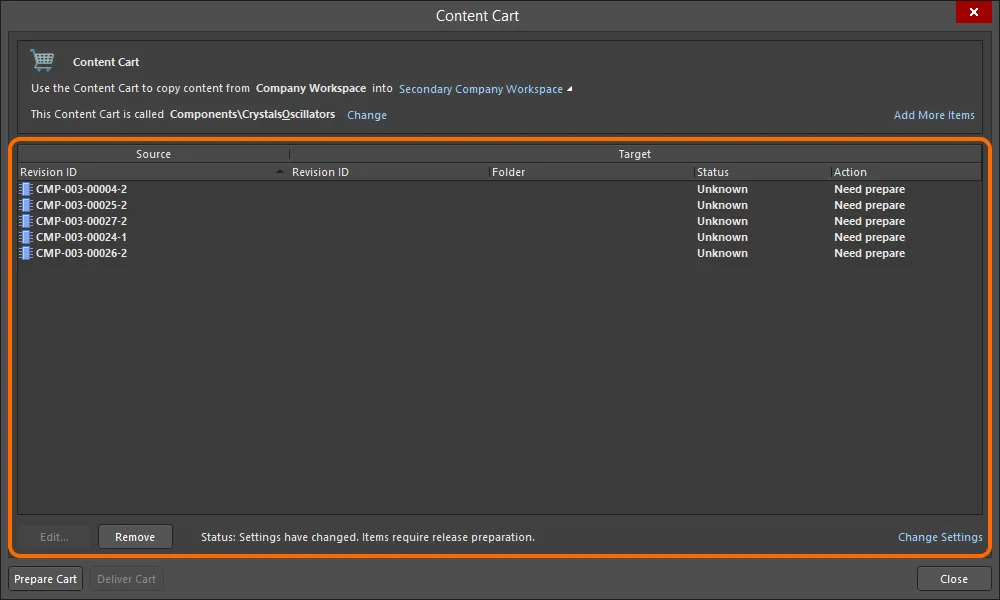
소스 워크스페이스에서 가져오도록 선택한 모든 Item 리비전을 나열하는 기본 가져오기 Grid.
 버튼을 클릭합니다.
카트 준비
소스 Item 리비전을 선택했으면 이제 Content Cart를 타겟 워크스페이스로 '전달할 준비'를 해야 합니다. 이렇게 하려면  버튼을 클릭합니다. 이 작업은 선택한 Item 리비전의 상태(이전에 가져온 적이 있는지 여부)와 상위-하위 연결을 확인하고 수행할 작업을 제안하여 타겟 워크스페이스에서 가져오기를 준비합니다. 이 준비 단계의 결과는 기본 가져오기 Grid에 표시됩니다.
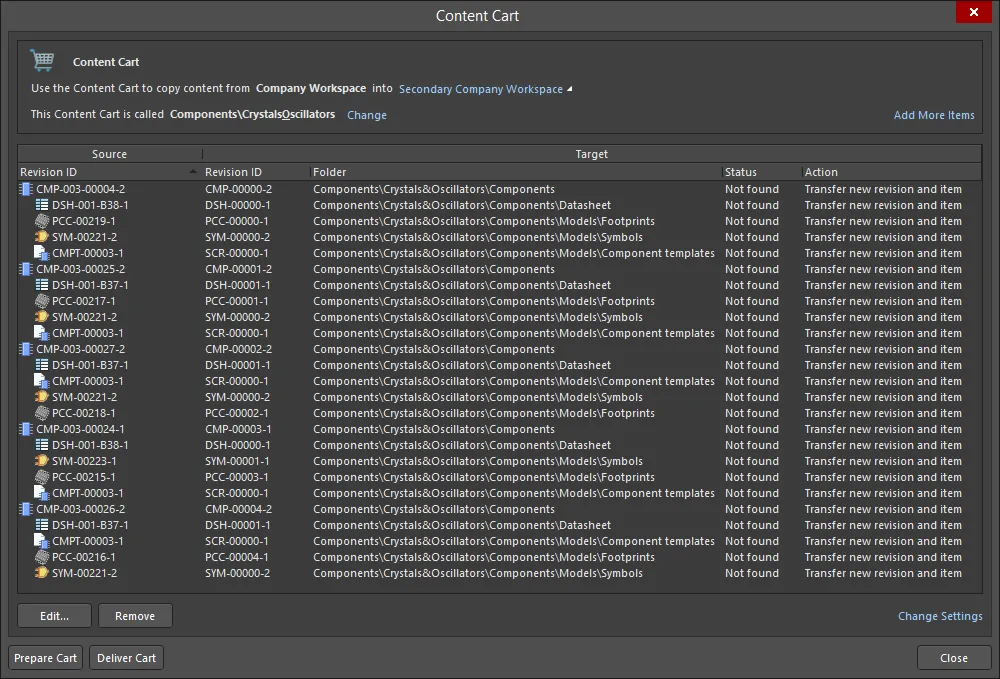
타겟 워크스페이스로 전달할 준비가 완료된 Content Cart의 예.
가져오기에 포함된 각 Item 리비전에 대해 Grid의 Source 영역이 확장되어 해당하는 모든 하위 Item 리비전과, 선택적으로 소스 워크스페이스에서 해당 리비전이 있는 폴더를 표시합니다. 각 Item 리비전(상위 및 하위 모두)에 대해 Grid의 Target 영역에 다음 정보를 표시할 수 있습니다.
- Revision ID – 해당 Item 유형에 정의된 Item 명명 체계 및 리비전 체계를 기반으로 하는, 타겟 워크스페이스 내 Item 리비전의 전체 식별자.
- Folder – 가져온 Item 리비전이 생성되거나 전달될 타겟 워크스페이스의 대상 폴더.
- Life Cycle – 상위 Item에 정의된 수명 주기 정의.
- Naming Scheme – 상위 Item의 리비전을 식별하기 위해 정의된 리비전 명명 체계.
- Note – 다른 사용자가 워크스페이스에서 가져온 콘텐츠를 탐색할 때 가져오기에 관한 유용한 정보를 제공할 수 있는 선택적 메모.
-
Status – 타겟 워크스페이스에서 Item 리비전의 현재 상태. 가능한 상태는 다음과 같습니다.
-
Not found– Item 리비전을 가져온 적이 없습니다. -
Already Exists– Item 리비전을 이전에 가져온 적이 있습니다.
-
-
Action – 소스 워크스페이스와 타겟 워크스페이스를 동기화하기 위해 수행해야 하는 작업. 가능한 작업은 다음과 같습니다.
-
Transfer new revision and item– 이전에 가져온 적이 없는 Item을 완전히 새로 가져오는 경우입니다. 즉, 해당 유형의 Item과 소스 데이터를 수용할 새로운 계획 상태의 리비전을 생성합니다. -
Transfer new revision of existing item– 해당 Item의 리비전을 이전에 가져온 적이 있으며, 다른 리비전을 가져오는 경우입니다. -
Nothing to do– 선택한 Item 리비전을 이미 가져온 적이 있습니다.
-
카트 구조
준비 단계에서 카트는 가져올 수 있는 각 Item 유형에 정의된 기본 설정을 사용합니다. 이러한 설정은 Content Cart Structure 대화 상자에서 정의하며, Content Cart 대화 상자 오른쪽 하단의 Change Settings 컨트롤을 클릭하여 열 수 있습니다.
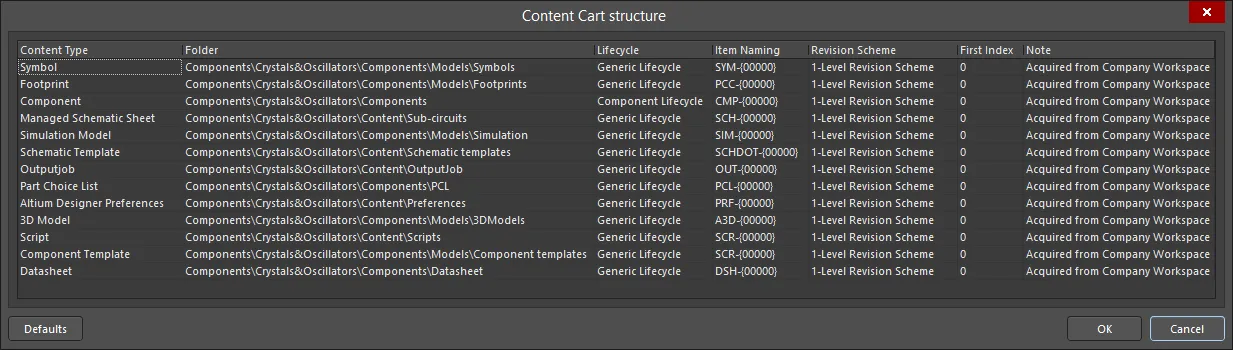
기본 가져오기 설정은 Content Cart Structure 대화 상자에서 정의합니다.
이러한 설정은 소스 워크스페이스의 원본 Item 리비전에서 데이터를 받을 수 있도록 타겟 워크스페이스에 계획 상태로 새로 생성되는 Item 리비전의 속성을 결정하는 데 사용됩니다. 여기에는 타겟 워크스페이스의 기본 폴더뿐 아니라 기본 수명 주기 정의, Item 및 리비전 명명 체계, 시작 인덱스가 포함됩니다. 기본 메모도 Acquired from <SourceWorkspaceName> 형식으로 정의됩니다.
타겟 워크스페이스의 대상 폴더와 관련하여, 각 Item 유형은 다음 위치 아래의 개별 폴더로 가져옵니다.
- Content Cart 자체의 이름을 따서 명명된 최상위 상위 폴더
- Content Cart Name 선택 대화 상자를 통해 정의한 기존 폴더.
타겟 워크스페이스에서 해당 Item 유형에 사용하고 선호하는 체계에 맞게 이러한 기본 가져오기 설정을 수정하세요. 셀을 클릭하면 편집 컨트롤에 접근할 수 있습니다.
 버튼을 클릭하면 구조 설정을 기본값으로 복원할 수 있습니다.
Content Cart Structure 대화 상자의 가져오기 설정은 전반적으로 적용되는 기본값입니다. 이전에 가져온 적이 없어 상위 Item과 초기 리비전이 새로 생성되는 Item(Action이 Transfer new revision and item인 경우)은 필요에 따라 개별 Item 수준에서 속성을 정의하여 더 세밀하게 제어할 수 있습니다. 이렇게 하려면 기본 가져오기 Grid에서 Item 리비전을 선택하고  버튼을 클릭합니다. 그러면 Edit Item 대화 상자가 열리며, 여기에서 기본 설정을 재정의하여 필요에 따라 Item 속성을 수정할 수 있습니다.
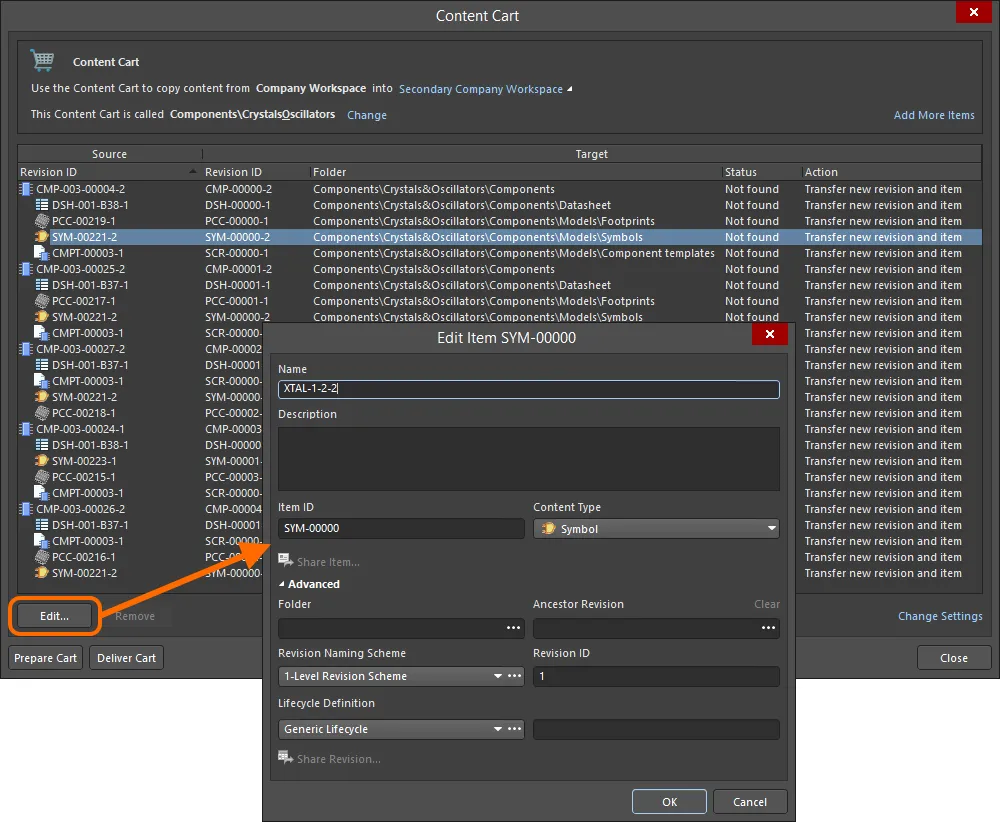
더 세밀하게 제어하려면 개별 Item 수준에서 속성을 정의할 수 있습니다.
카트 전달
준비가 완료되면  버튼을 클릭하여 가져오기를 진행합니다. Content Cart가 소스 워크스페이스에서 타겟 워크스페이스로 전송될 예정임을 알리는 확인 대화 상자가 나타납니다. Yes를 클릭하여 계속 진행합니다. 두 번째 확인 대화 상자에서 가져오기 결과를 확인할 수 있으며, 가져온 Item은 Explorer 패널을 통해 타겟 워크스페이스에서 탐색할 수 있습니다.
 버튼을 클릭합니다.
IntLib 형식으로 데이터 가져오기
워크스페이스의 컴포넌트를 통합 라이브러리(*.IntLib)로 가져올 수도 있습니다. 이러한 통합 라이브러리에서 컴포넌트를 배치하면 실제로는 워크스페이스의 컴포넌트에 연결됩니다. 따라서 회사의 워크스페이스 컴포넌트를 오프라인에서도 효과적으로 사용하면서, 설계가 소스 워크스페이스의 해당 컴포넌트와 실제 연결을 유지하도록 할 수 있습니다.
IntLib로 가져오기
Content Cart 대화 상자에서 IntLib로 가져오는 절차는 다음과 같습니다.
-
Select target server 링크를 클릭하고 메뉴에서 IntLib file를 선택합니다.
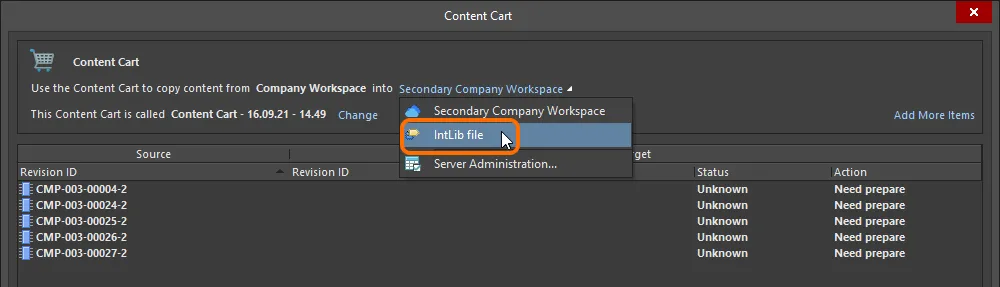
Content Cart의 타겟을 IntLib 파일로 설정합니다. -
생성할 IntLib 파일의 이름과 위치를 지정합니다. 기본적으로 파일 이름은
Integrated_Library - <Date> - <Time>.IntLib형식으로 지정되며,\Users\Public\Documents\Altium\AD<Solution/Version>\Library\ExportCmpLib위치에 생성됩니다. 필요에 따라 Save As 대화 상자에서 이를 수정합니다. 이 대화 상자는 Change 링크를 클릭하여 열 수 있습니다.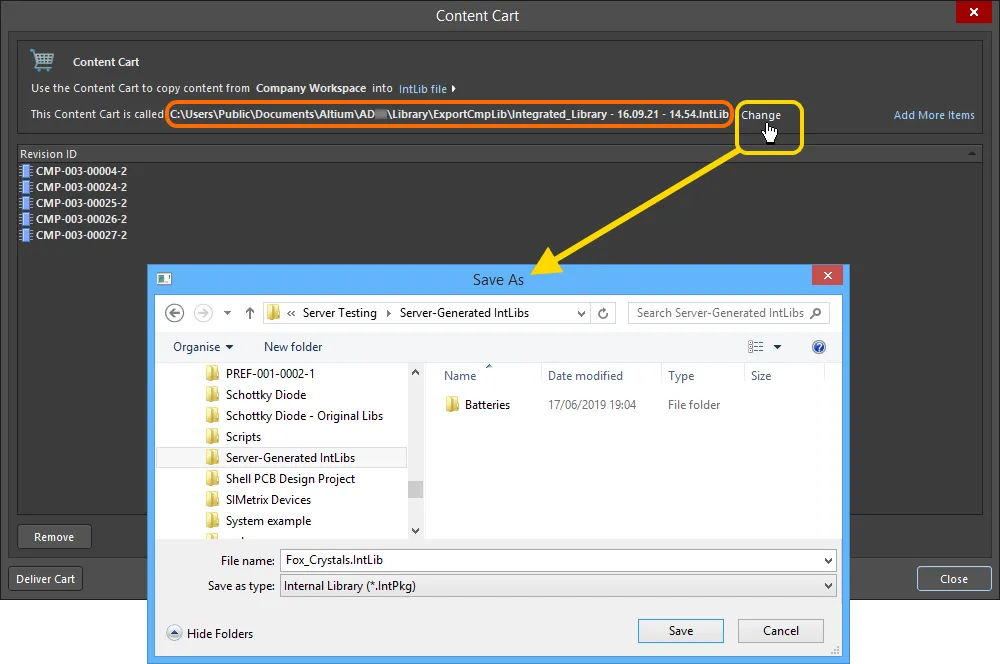
기본 타겟 폴더와 파일 이름을 그대로 사용하거나 필요에 따라 변경합니다. -
동일한 IntLib에 추가 컴포넌트를 가져와야 하는 경우, Add More Items 링크를 클릭하고 Select 항목을 선택하여 Choose Item 대화 상자(Explorer 패널의 간소화된 버전)를 엽니다. 여기에서 소스 워크스페이스를 탐색하여 더 많은 Item을 찾을 수 있습니다. 또는 Add manually 항목을 선택하여 Add new items 대화 상자를 엽니다. 이 대화 상자에서는 필요한 항목의 외부 목록을 한 줄에 하나씩 붙여넣은 다음, 선택한 검색 기준(GUID, Item ID, Name 또는 MPN)을 사용하여 소스 워크스페이스에서 해당 항목을 검색할 수 있습니다.
-
준비가 완료되면
버튼을 클릭하여 IntLib 생성을 진행합니다. 임시 통합 라이브러리 패키지(*.LibPkg)가 생성되고, 심볼, 파라미터 및 모델 링크가 포함된 소스 SchLib 파일과 풋프린트 모델이 포함된 PcbLib 파일이 생성되어 추가됩니다. 그런 다음 이를 컴파일하여 지정된 폴더에 IntLib 파일을 생성합니다. 파일이 성공적으로 생성되면 정보 대화 상자가 표시됩니다.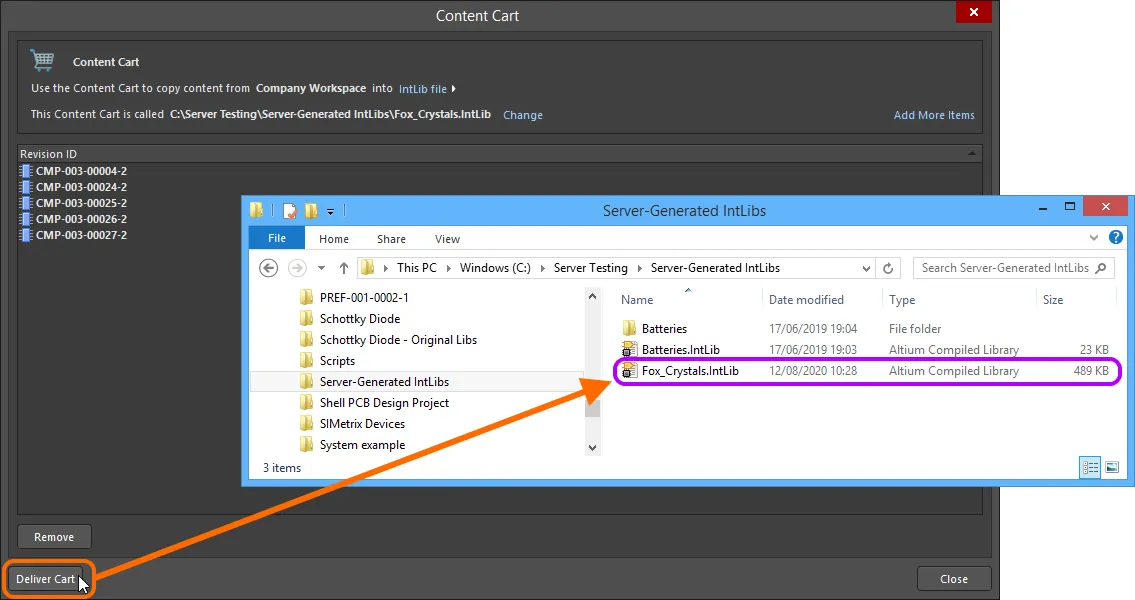
카트를 타겟 폴더로 전달하면 해당 폴더에 필요한 통합 라이브러리 파일이 저장됩니다.
IntLib 사용
생성된 IntLib는 소프트웨어에서 사용할 수 있는 비워크스페이스 라이브러리로 추가할 수 있습니다(사용 가능한 파일 기반 라이브러리 대화 상자의 Installed 탭 사용). 그러면 컴포넌트 패널에서 사용할 수 있습니다. 필요에 따라 IntLib의 컴포넌트를 설계에 배치합니다. 컴포넌트를 사실상 '오프라인'으로 사용하더라도 원본 워크스페이스 컴포넌트에 대한 링크가 유지되므로, 워크스페이스에서 직접 '온라인' 작업을 재개할 때도 연속성이 보장됩니다.
 AI로 번역됨