
워크스페이스에서 데이터 추출하기
다음과 같은 방법으로 연결된 워크스페이스에서 데이터를 추출할 수 있습니다.
-
컴포넌트 및 모델 일괄 다운로드. 컴포넌트는 기본적으로
*.IntLib형식으로 내보내집니다. Content Cart를 사용하여 컴포넌트를 IntLib로 가져올 수도 있습니다. -
설계 체크아웃(연결된 워크스페이스 자체의 버전 관리하에 있고 로컬 작업 사본이 아직 없는 경우).
-
Altium 365 워크스페이스에서 사용할 수 있도록 등록된 설계의 동기화 중지.
-
릴리스 패키지 다운로드.
다음 섹션에서는 이러한 다양한 작업을 수행하는 방법을 살펴봅니다.
Item 일괄 다운로드
Altium Designer의 Explorer Panel에서는 연결된 워크스페이스에서 여러 Item을 선택하고 해당 Item의 소스 개체를 새로 생성한 하나의 소스 라이브러리 또는 폴더에 일괄 다운로드할 수 있습니다. 이 기능은 다음 Item 유형을 지원합니다.
-
컴포넌트 Item – 선택한 컴포넌트를 소스 심볼 및 모델 라이브러리와 소스 통합 라이브러리 패키지(
*.LibPkg)가 포함된 Zip 압축 파일로 다운로드합니다. -
심볼 Item – 선택한 심볼을 Schematic 라이브러리(
*.SchLib)로 다운로드합니다. -
풋프린트 Item – 선택한 2D/3D 컴포넌트 모델을 PCB 라이브러리(
*.PcbLib)로 다운로드합니다. -
시뮬레이션 모델 Item – 선택한 각 Item에 해당하는 릴리스 데이터(
*.SimModel,*.mdl,*.ckt)를 별도의 하위 폴더로 다운로드합니다.
컴포넌트 Item 일괄 다운로드
여러 컴포넌트 Item을 다운로드하려면 다음을 수행합니다.
-
다운로드할 컴포넌트 Item이 포함된 워크스페이스 폴더로 이동합니다.
-
다운로드에 포함할 컴포넌트 Item의 리비전을 선택합니다. 특정 컴포넌트 Item의 리비전은 하나만 선택할 수 있지만(일반적으로 최신 리비전), 서로 다른 컴포넌트 Item은 필요한 만큼 다운로드에 포함할 수 있습니다.
-
선택 영역의 항목을 마우스 오른쪽 버튼으로 클릭하고 컨텍스트 메뉴에서 Operations » Download selected component to zip 명령을 선택합니다.
-
Save As 대화 상자에서 생성할 Zip 파일의 이름과 위치를 지정합니다. 기본적으로 파일 이름은
Components - <Date> - <Time>.zip형식으로 지정됩니다. -
준비가 되면 Save 버튼을 클릭하여 다운로드 및 Zip 파일 생성을 진행합니다. 소스 SchLib(심볼, 파라미터 및 모델 링크 포함) 및 PcbLib(풋프린트 모델 포함) 파일이 생성되어 추가된 통합 라이브러리 패키지(
*.LibPkg)가 만들어집니다. 그런 다음 이 패키지가 Zip 파일로 압축되어 지정된 폴더에 생성됩니다. 파일이 성공적으로 생성되면 알림 대화 상자가 표시됩니다.
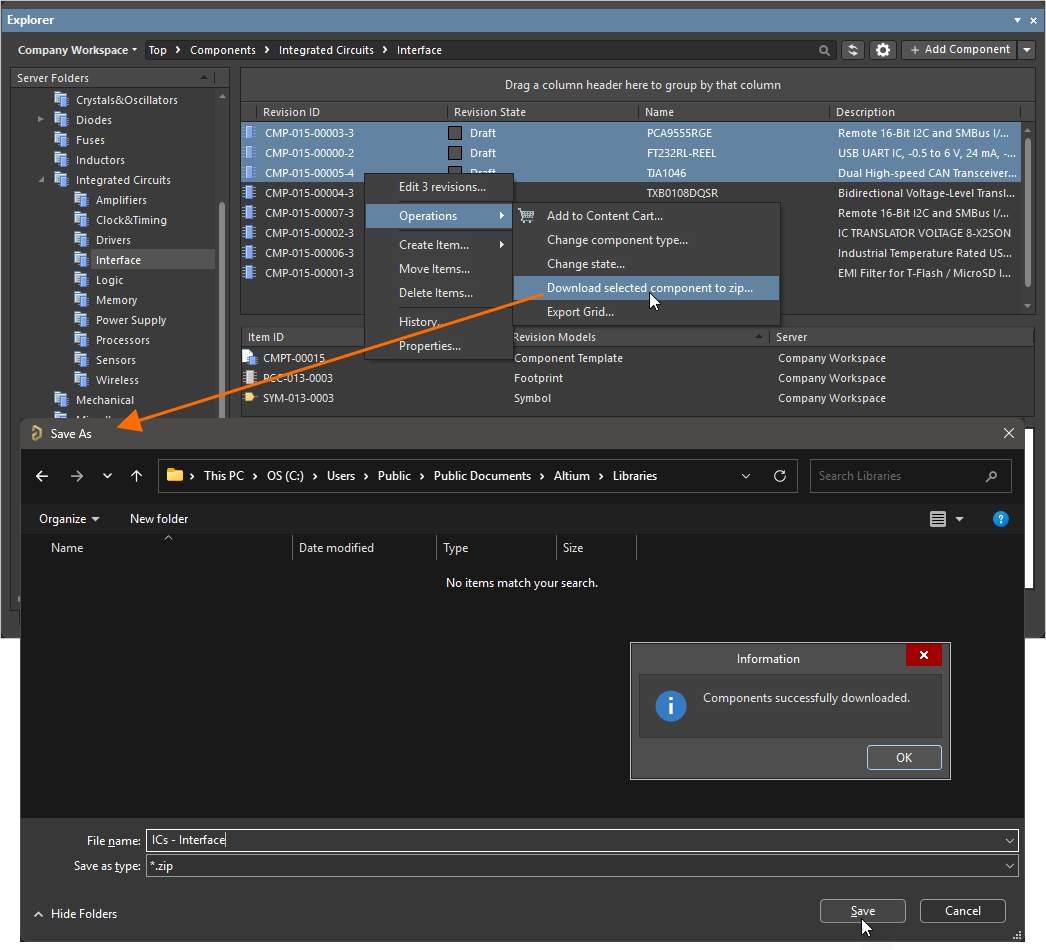
선택한 여러 컴포넌트를 ZIP 압축 파일로 다운로드하는 예
Zip 압축 파일의 소스를 사용하면 선택한 컴포넌트가 포함된 통합 라이브러리를 빠르게 생성할 수 있습니다.
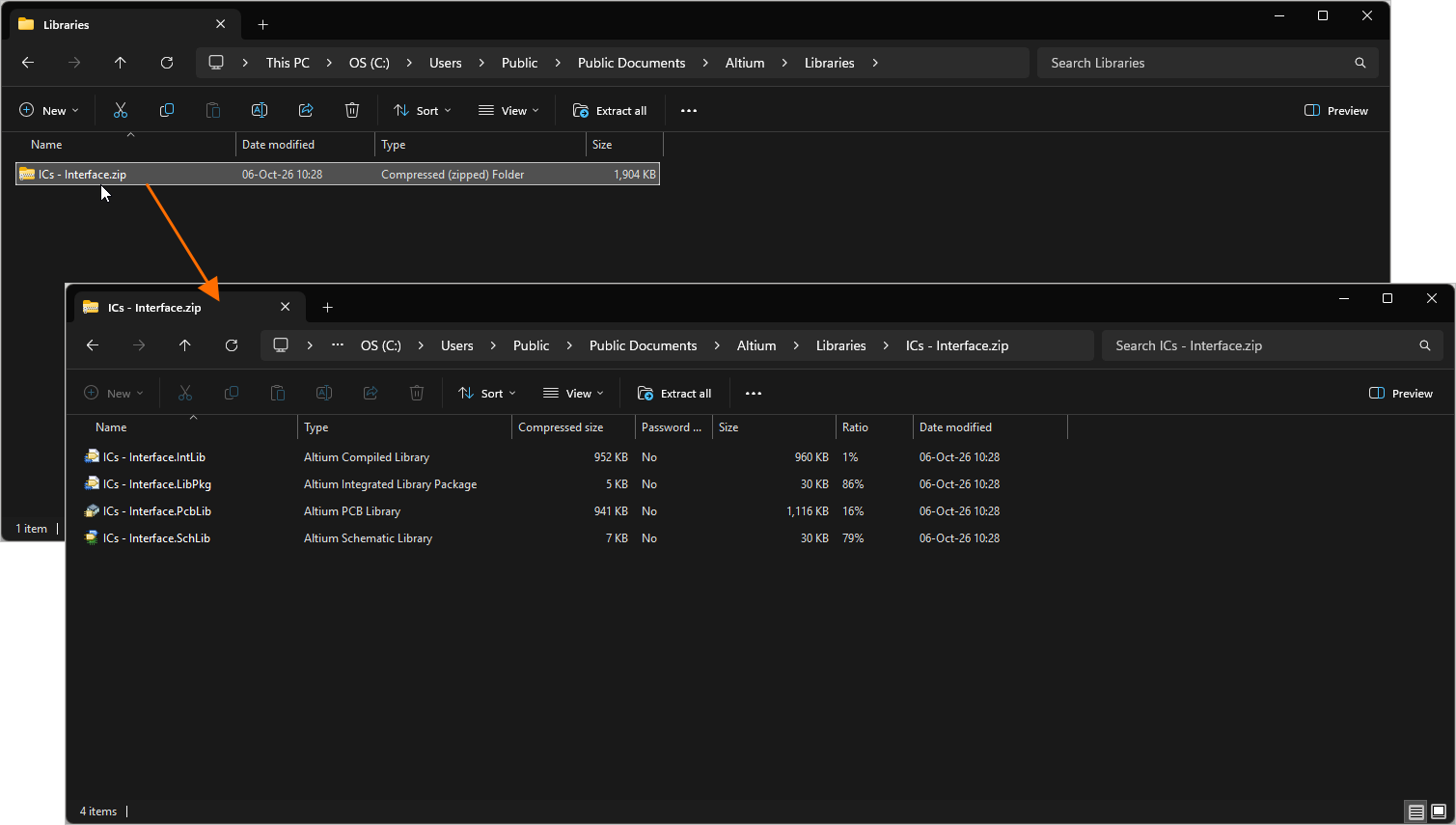
다운로드한 컴포넌트의 소스가 포함된 Zip 압축 파일
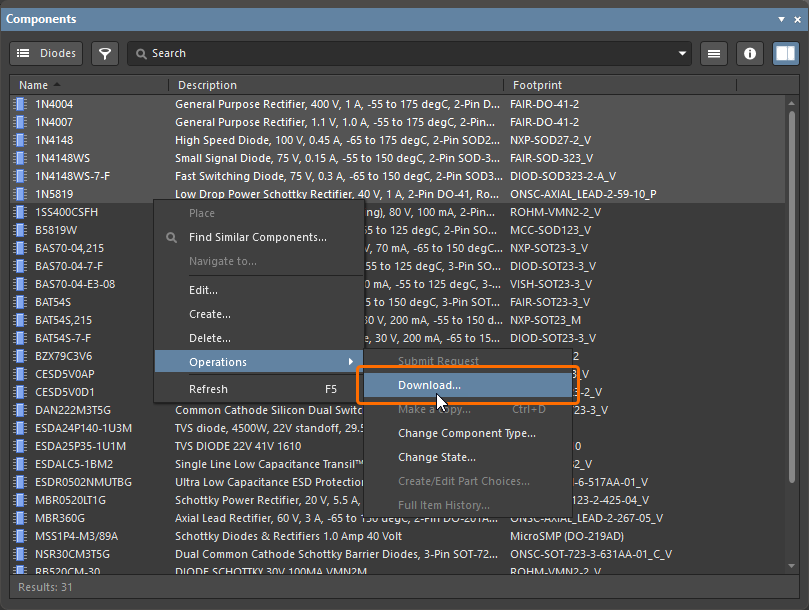 ).
).심볼 Item 일괄 다운로드
여러 심볼 Item을 다운로드하려면 다음을 수행합니다.
-
원하는 심볼 Item이 포함된 워크스페이스 폴더로 이동합니다.
-
표준 다중 선택 기능(
Ctrl+Click,Shift+Click)을 사용하여 다운로드할 Item을 선택합니다. -
선택 영역을 마우스 오른쪽 버튼으로 클릭하고 Operations » Download selected symbol in library 명령을 선택합니다.
-
Choose destination file 대화 상자에서 새 Schematic 라이브러리 파일을 생성할 위치와 이름을 지정합니다.
-
Save을 클릭하면 SchLib가 생성되며, 전용 Downloading 대화 상자에 진행 상황이 표시됩니다.
다운로드가 완료되면 Downloading 대화 상자에서 Windows 탐색기로 다운로드한 콘텐츠를 살펴보거나(Explore 클릭), Altium Designer에서 라이브러리를 열 수 있습니다(Open 클릭).
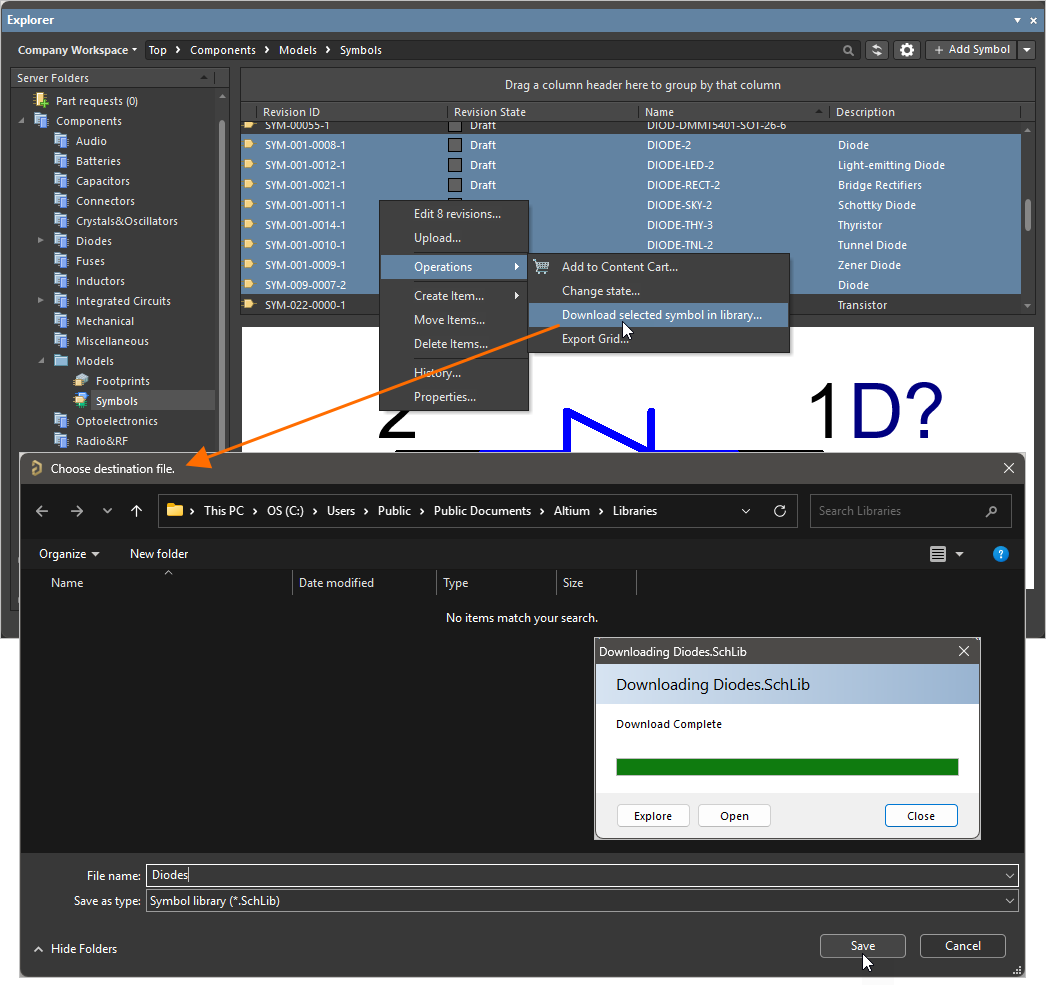
선택한 여러 심볼 Item을 Schematic 라이브러리 문서로 다운로드하는 예
각 심볼의 이름은 소스 심볼의 Name 필드를 사용하여 지정됩니다.
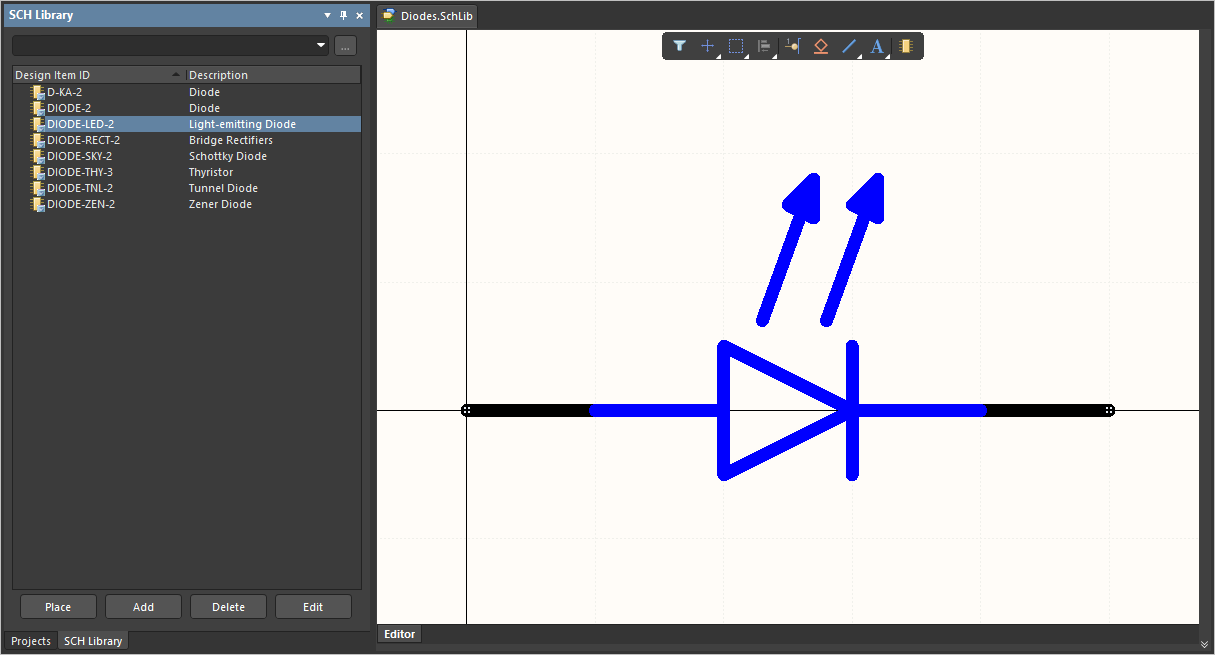
다운로드한 심볼이 포함된 Schematic 라이브러리 문서
풋프린트 Item 일괄 다운로드
여러 풋프린트 Item을 다운로드하려면 다음을 수행합니다.
-
원하는 풋프린트 Item이 포함된 워크스페이스 폴더로 이동합니다.
-
표준 다중 선택 기능(
Ctrl+Click,Shift+Click)을 사용하여 다운로드할 Item을 선택합니다. -
선택 영역을 마우스 오른쪽 버튼으로 클릭하고 Operations » Download selected footprint in library 명령을 선택합니다.
-
Choose destination file 대화 상자에서 새 PCB 라이브러리 파일을 생성할 위치와 이름을 지정합니다.
-
Save을 클릭하면 PcbLib가 생성되며, 전용 Downloading 대화 상자에 진행 상황이 표시됩니다.
다운로드가 완료되면 Downloading 대화 상자에서 Windows 탐색기로 다운로드한 콘텐츠를 살펴보거나(Explore 클릭), Altium Designer에서 라이브러리를 열 수 있습니다(Open 클릭).
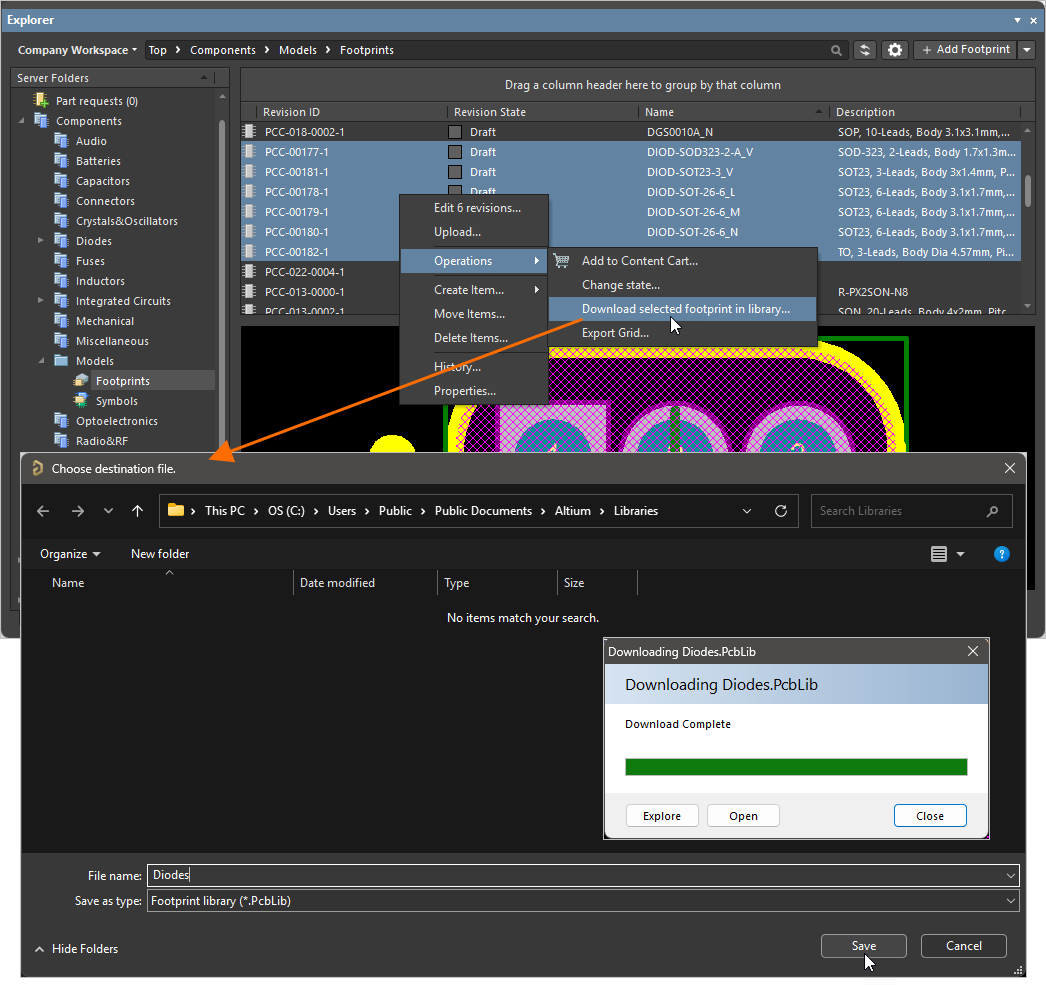
선택한 여러 풋프린트를 PCB 라이브러리 문서로 다운로드하는 예.
각 풋프린트의 이름은 소스 풋프린트의 Name 필드를 사용하여 지정됩니다.
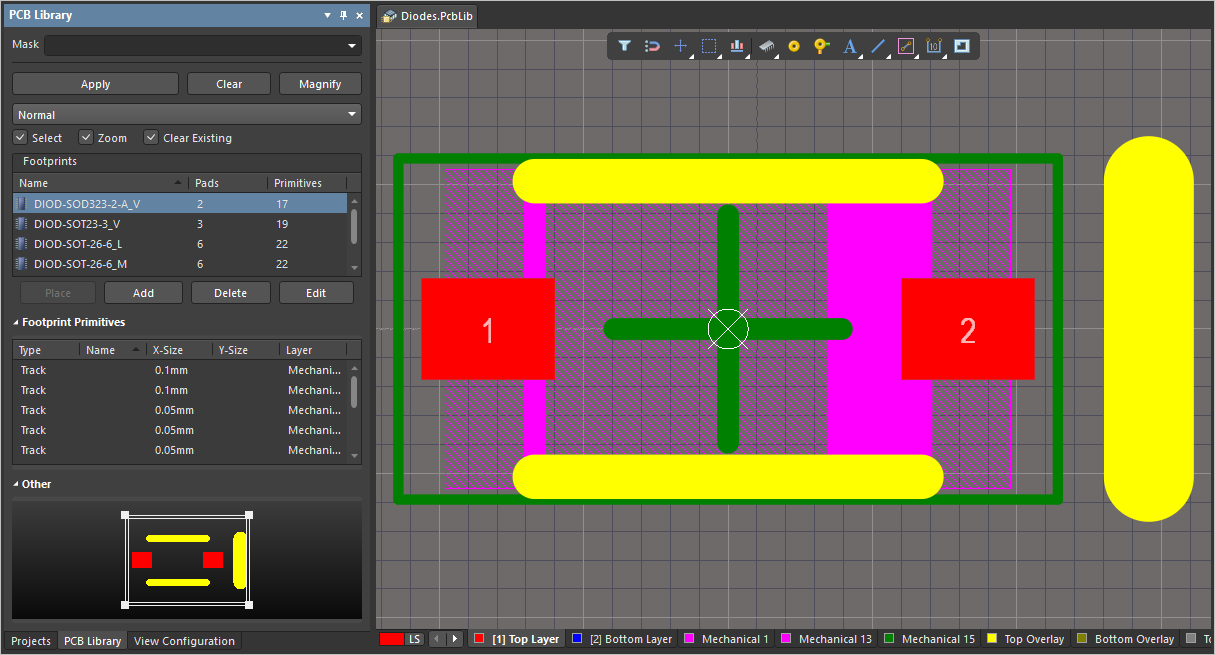
다운로드한 풋프린트가 포함된 PCB 라이브러리 문서
시뮬레이션 모델 Item 일괄 다운로드
여러 시뮬레이션 모델 Item을 다운로드하려면 다음을 수행합니다.
-
원하는 시뮬레이션 모델 Item이 포함된 워크스페이스 폴더로 이동합니다.
-
표준 다중 선택 기능(
Ctrl+Click,Shift+Click)을 사용하여 다운로드할 Item을 선택합니다. -
선택 영역을 마우스 오른쪽 버튼으로 클릭하고 Operations » Download selected sim model to folder 명령을 선택합니다.
-
Choose destination folder 대화 상자에서 모델을 다운로드할 상위 폴더를 지정합니다.
-
Select Folder을 클릭하면 다운로드가 진행되며, 전용 Downloading 대화 상자에 진행 상황이 표시됩니다.
다운로드가 완료되면 Downloading 대화 상자에서 Windows 탐색기로 다운로드한 콘텐츠를 살펴볼 수 있습니다(Explore 클릭).
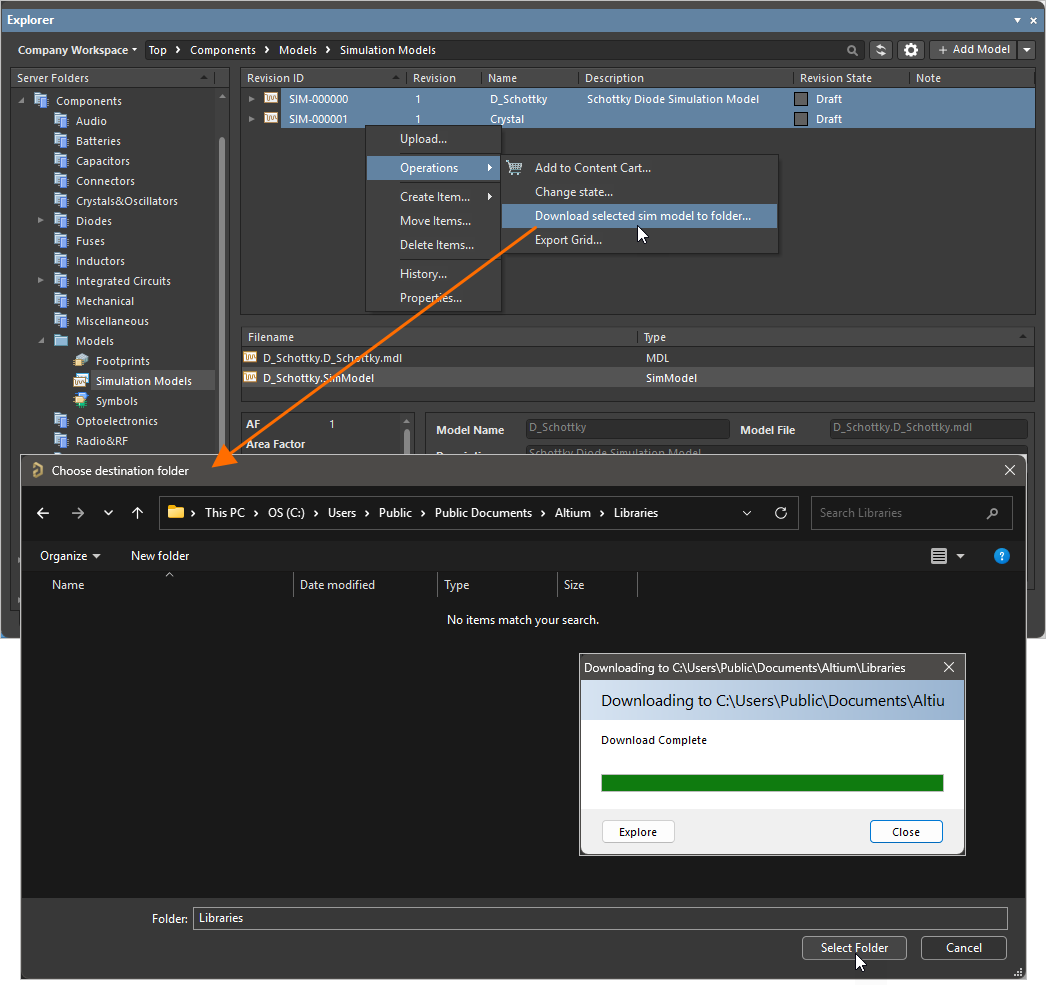
선택한 여러 시뮬레이션 모델 Item을 지정된 폴더로 다운로드하는 예
대상 폴더 내에 선택한 각 Item의 하위 폴더가 생성되며, 이름은 Item-리비전 ID를 사용하여 지정됩니다. 릴리스 데이터는 그 안의 Released 하위 폴더에서 찾을 수 있습니다.
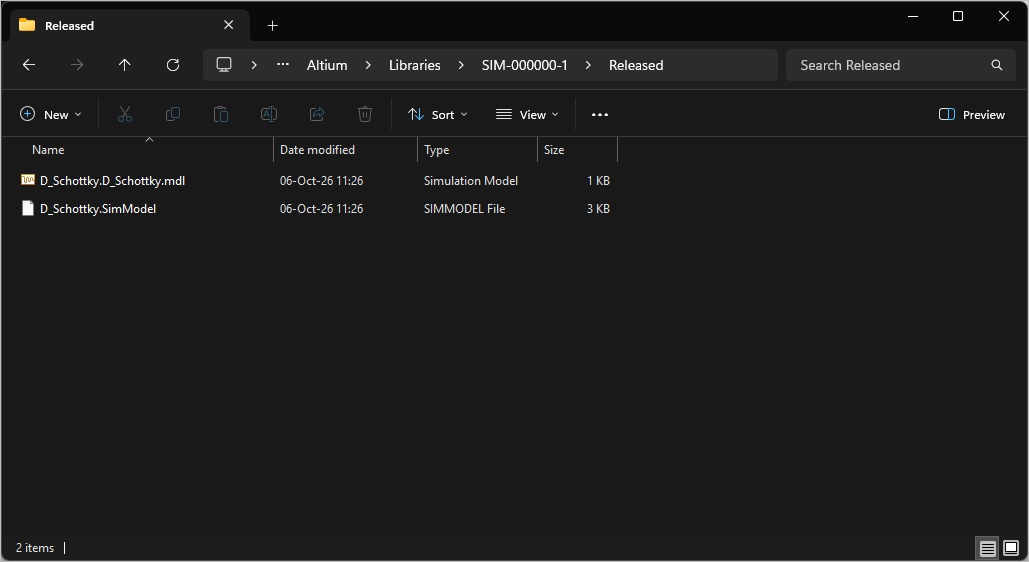
일괄 다운로드에 포함된 시뮬레이션 모델 Item의 데이터에 액세스
Content Cart를 사용한 컴포넌트 추출
연결된 워크스페이스의 컴포넌트를 통합 라이브러리(*.IntLib)로 가져올 수도 있습니다. 이를 수행하는 수단이자 워크스페이스의 데이터 가져오기 서비스에 대한 인터페이스가 바로 Content Cart입니다. Content Cart 대화 상자는 Altium Designer의 Explorer Panel 내에서 액세스할 수 있습니다. 데이터를 가져올 워크스페이스를 탐색하면서 가져오려는 Item 리비전을 마우스 오른쪽 버튼으로 클릭하고 컨텍스트 메뉴에서 Operations » Add to Content Cart 명령을 선택합니다.
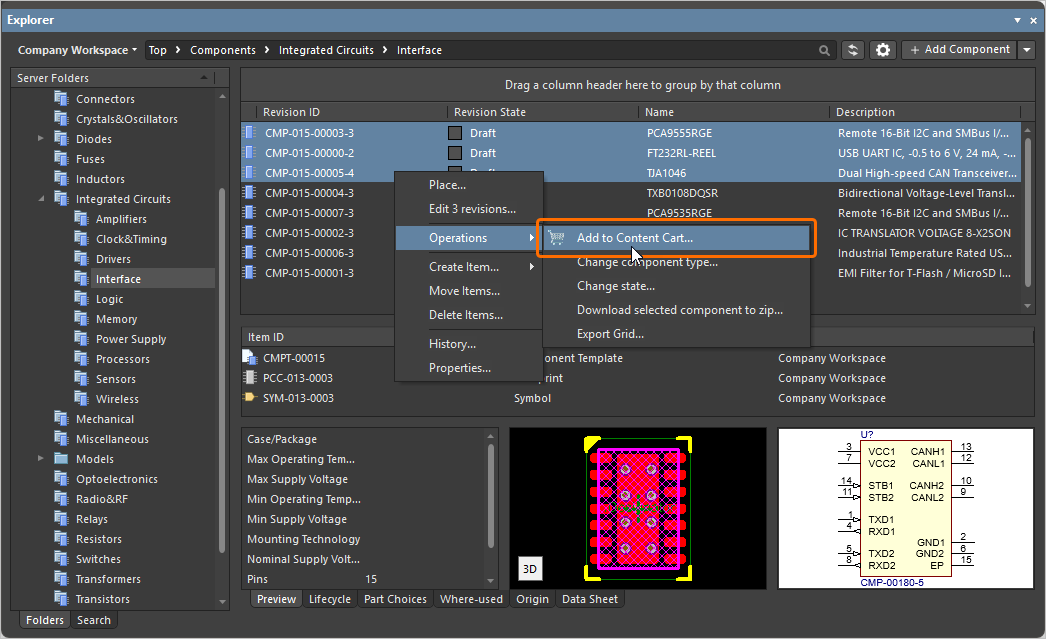
Content Cart 대화상자에서 IntLib로 가져오는 과정에 대한 자세한 내용은 Content Cart를 사용하여 워크스페이스 데이터 가져오기 페이지를 참조하세요.
워크스페이스의 기본 버전 관리하에 있는 설계 체크아웃
워크스페이스의 기본 버전 관리하에 있는 설계 프로젝트, 즉 연결된 워크스페이스의 Versioned Storage Git 설계 저장소 내에서 생성 및 저장된 프로젝트의 경우, 워크스페이스에서 추출하려면 설계를 로컬 작업 사본으로 체크아웃하면 됩니다. 이 작업은 Altium Designer 내에서 File » Open Project 명령을 사용하여 직접 수행합니다. Open Project 대화상자가 나타나면 워크스페이스에서 열 프로젝트를 선택할 수 있습니다. 워크스페이스에 연결되어 있으면 해당 워크스페이스가 대화상자의 Locations 영역에 표시됩니다. 프로젝트를 열면 Altium Designer의 Projects 패널 내에서 해당 워크스페이스 항목 아래에 프로젝트가 표시됩니다.
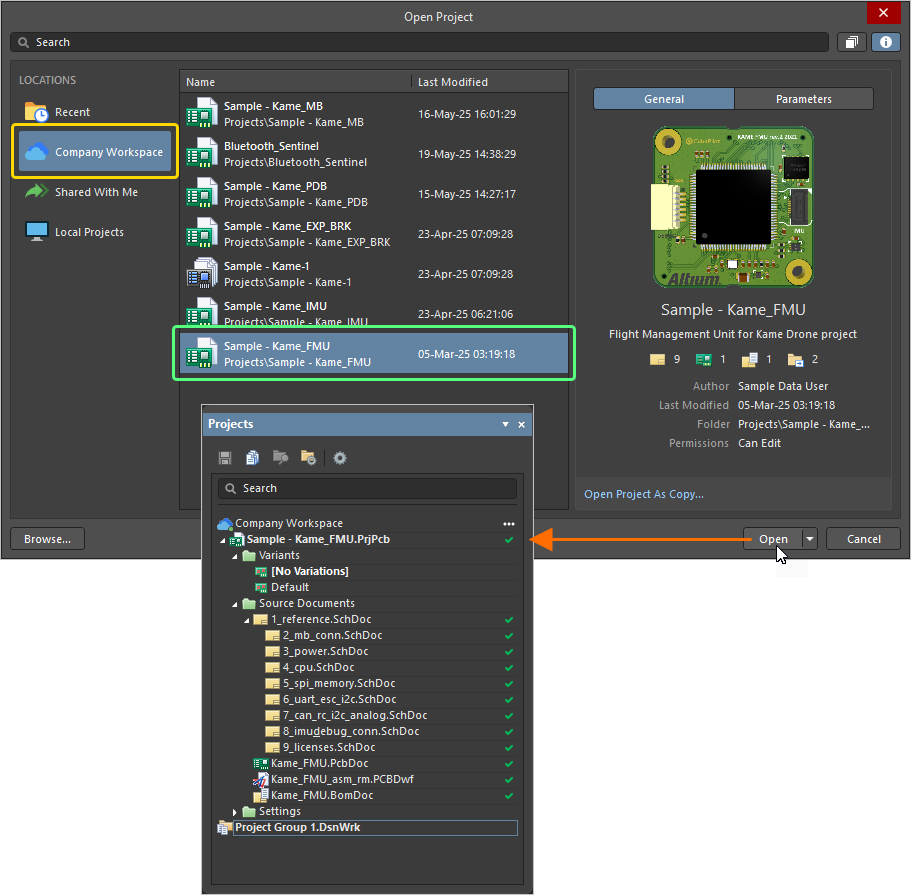
프로젝트를 열어 로컬 사본 가져오기(기본적으로 연결된 워크스페이스에서 체크아웃하는 작업)
워크스페이스 프로젝트를 여는 방법에 대한 자세한 내용은 프로젝트 및 문서 열기 페이지를 참조하세요.
등록된 설계의 동기화 중지
Make Project Available Online 기능을 사용하여 기존 프로젝트(로컬 프로젝트 또는 현재 외부 버전 관리하에 있는 프로젝트)를 워크스페이스에 '등록'했지만 워크스페이스의 기본 버전 관리하에 두지 않았다면(자세히 알아보기), 프로젝트는 이미 보유하고 있는 상태입니다. 워크스페이스에 있는 버전은 해당 프로젝트의 '미러', 즉 Altium 365 플랫폼에서 제공하는 협업 기능을 활용할 수 있도록 동기화된 사본입니다. 프로젝트가 워크스페이스에서 사용 가능하도록 설정되어 있고 워크스페이스의 버전 관리하에 완전히 관리되고 있다면, 프로젝트를 열어(아직 열지 않은 경우) 로컬 사본을 가져올 수 있습니다.
로컬 프로젝트와 워크스페이스에서 사용 가능하도록 설정된 해당 프로젝트 사본 간의 동기화를 중지하여 워크스페이스와의 모든 연결을 제거하려면, 프로젝트 옵션 대화상자의 일반 탭에 있는  버튼을 클릭하세요. Turn off project synchronization 창이 나타납니다. Unlink 옵션을 클릭한 다음 Project Options 대화상자로 돌아와 OK을 클릭하세요. 로컬 프로젝트는 더 이상 워크스페이스의 프로젝트와 연결되지 않습니다.
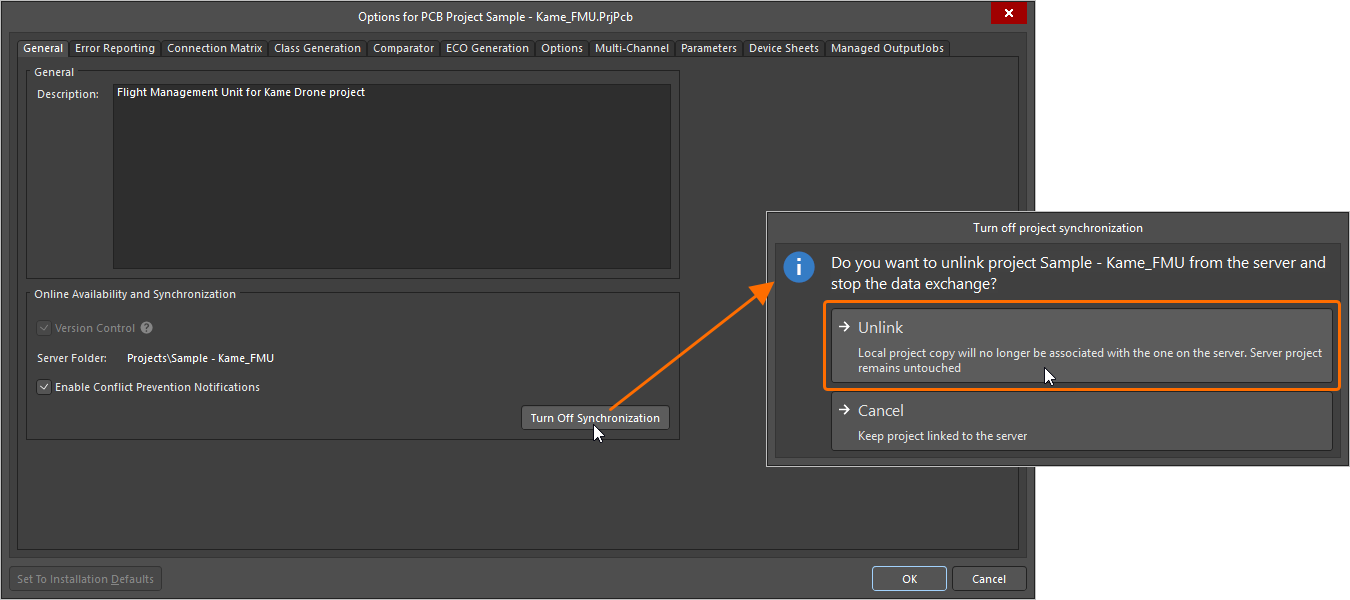
로컬 프로젝트와 워크스페이스에서 사용 가능하도록 설정된 해당 프로젝트 사본 간의 연결을 끊을 수 있습니다.
프로젝트 동기화 제어에 대한 자세한 내용은 기존 프로젝트를 워크스페이스에서 사용 가능하도록 설정하기 페이지를 참조하세요.
릴리스 패키지 다운로드
Altium Designer의 Project Releaser을 사용하여 연결된 워크스페이스에 릴리스한 설계 프로젝트(자세히 알아보기)의 일부 또는 모든 릴리스를 추출하려면, 워크스페이스의 브라우저 인터페이스에서 해당 릴리스 패키지를 다운로드하면 됩니다.
프로젝트의 상세 관리 페이지(프로젝트에 대한 상세한 CAD 중심 보기)에서 특정 설계 프로젝트를 탐색할 때 Releases 보기에 릴리스 패키지가 표시됩니다. 릴리스에 포함된 데이터 세트는 일부 또는 전부 다운로드할 수 있습니다. Manufacturing Portal에서 릴리스 패키지를 보는 중에도 데이터를 다운로드할 수 있습니다.
자세한 내용은 Management of a Specific Project(Altium 365 워크스페이스, Enterprise Server 워크스페이스) 및 제조 패키지 보기 페이지를 참조하세요.
 AI로 번역됨