Altium Designer의 혼합 신호 회로 시뮬레이터(Mixed-Signal Circuit Simulator)를 사용해 회로 설계를 시뮬레이션하려면, 회로에 포함된 모든 컴포넌트가 시뮬레이션 준비 상태여야 합니다. 즉, 각 컴포넌트마다 연결된 시뮬레이션 모델이 있어야 합니다.
모델의 유형과 이를 얻는 방법은 주로 컴포넌트에 따라 달라지며, 어느 정도는 설계자의 개인적 선호에도 좌우됩니다. 많은 디바이스 제조사는 자신들이 제조하는 디바이스에 해당하는 시뮬레이션 모델을 제공합니다. 일반적으로 필요한 모델 파일을 다운로드한 뒤 이를 회로도 컴포넌트에 연결하기만 하면 됩니다. 자세한 내용은 Adding Simulation Models to the Design에서 확인하세요.
일부 모델은 처음부터 직접 작성해야 할 수도 있습니다. 예를 들어, 계층형 서브회로(hierarchical sub-circuit) 구문을 사용해 필요한 서브회로 모델 파일(*.ckt)을 생성하는 경우가 그렇습니다.
새 시뮬레이션 모델 만들기
일부 모델은 제조사 및 공급업체에서 다운로드 가능한 텍스트 파일 형태로 제공됩니다. 때로는 모델 상세가 다운로드 파일이 아니라 브라우저 페이지에 텍스트로 표시되기도 하는데, 이 경우 Altium Designer에서 새 모델 파일을 만든 다음 브라우저 페이지의 내용을 새 모델 파일에 복사/붙여넣기 할 수 있습니다. 아래에 표시된 것처럼 File » New » Mixed Simulation 하위 메뉴에서 관련 명령을 사용하세요.
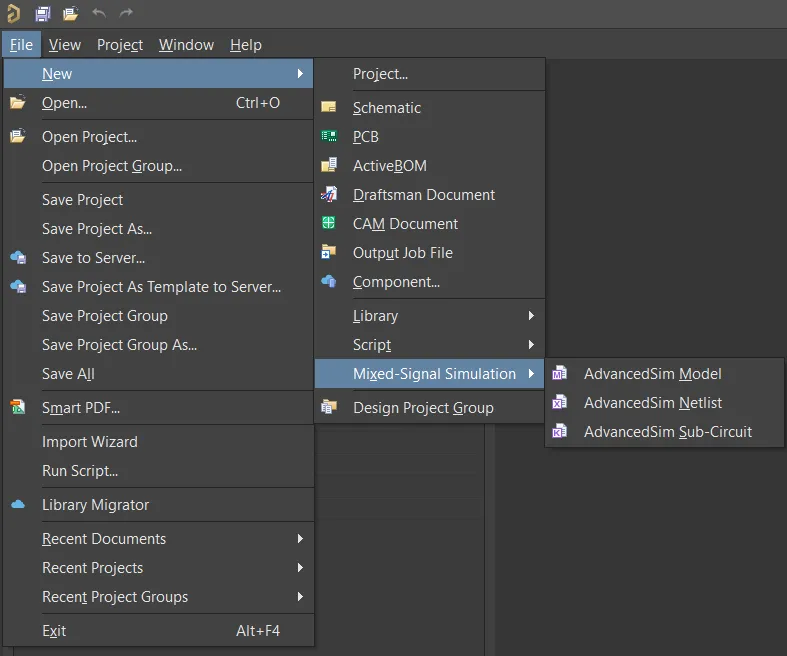
새 빈 모델 파일을 생성하는 명령.
올바른 모델 유형(*.MDL, *.CKT 등)을 결정하려면 모델의 텍스트 내용을 검토하세요.
그런 다음 모델 파일 정보를 모델 편집기에 복사/붙여넣기 할 수 있습니다.
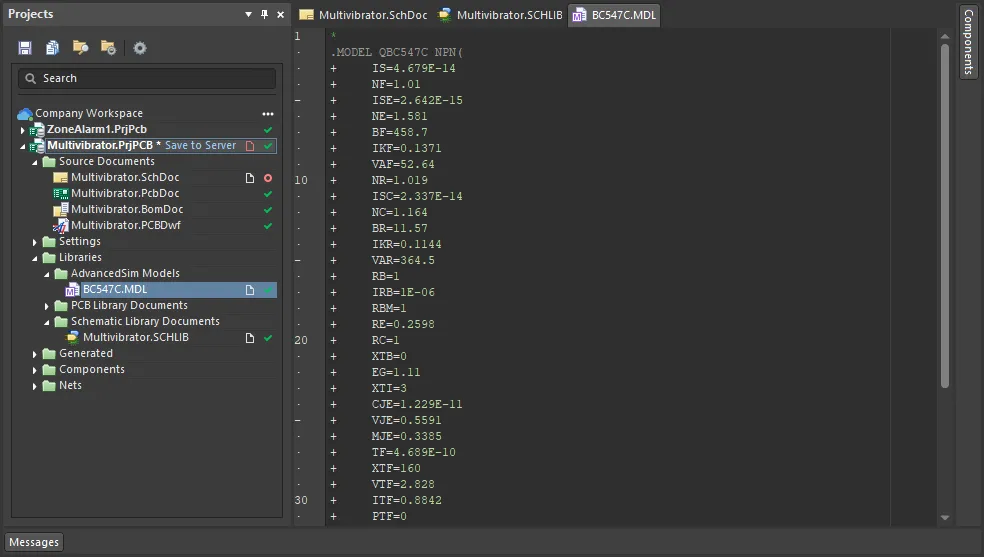
시뮬레이션 모델의 예시 텍스트 내용.
-
인덕턴스를 통과하는 전류의 사용은 함수형 소스 값 표현식에서 지원됩니다.
-
초기 조건 지시문(
.IC)은 서브회로 내에서 지원됩니다.
-
반복되는 과도(burst) 트랜지언트를 시뮬레이션하려면, 독립 소스에서 다음 매개변수와 함께 EXP 함수를 사용할 수 있습니다:
EXP(V1 V2 Td1 Tau1 Td2 Tau2 Tpulse Npulse Tburst),
여기서:
-
Tpulse – 펄스 주기
-
Npulse – 버스트당 펄스 개수
-
Tburst – 버스트 반복 주기
-
P-채널 트랜지스터(BJT, JFET, MOSFET, MESFET)의 출력 전류는 유입 전류(inflow current)로 취급되어 N-채널 트랜지스터와 일관되게 됩니다.
-
다른 모델을 기반으로 모델을 생성할 때 이제 AKO 모델 키워드를 사용할 수 있습니다. 아래 예시에서 model QP은 model QP350과 동일한 모든 파라미터를 가지지만, BF는 변경되고 VA는 설정됩니다.
.MODEL QP350 PNP(IS=1.4E-15 BF=70 CJE=.012P CJC=.06P RE=20 RB=350 RC=200)
.MODEL QP AKO:QP350 PNP(BF=150 VA=100)
AKO 구문을 사용할 때, 모델 정의에 무한 재귀( ![]() show image) 또는 누락된 기본 모델(
show image) 또는 누락된 기본 모델( ![]() show image)이 포함되는 경우 오류 감지가 적용됩니다.
show image)이 포함되는 경우 오류 감지가 적용됩니다.
Workspace 시뮬레이션 모델 만들기
Altium Designer는 연결된 Workspace와 함께 Workspace 시뮬레이션 모델(Workspace Simulation Models)을 생성하고 관리할 수 있는 기능을 제공합니다. Workspace 시뮬레이션 모델이 생성되면, 하나 이상의 Workspace 컴포넌트를 생성하는 데 사용할 수 있습니다.
Workspace 시뮬레이션 모델은 Component Editor in its Single Component Editing mode 에서 정의 중인 컴포넌트에 시뮬레이션 모델 파일을 추가한 다음 해당 컴포넌트를 Workspace에 저장하면 자동으로 생성되지만, 아래에 설명된 대로 Workspace 내에서 직접 Workspace 시뮬레이션 모델을 생성할 수도 있습니다.
-
Components 패널을 열고, 패널 상단의  버튼을 클릭한 다음 Models를 선택하여 모델이 보이도록(가시성) 설정합니다.
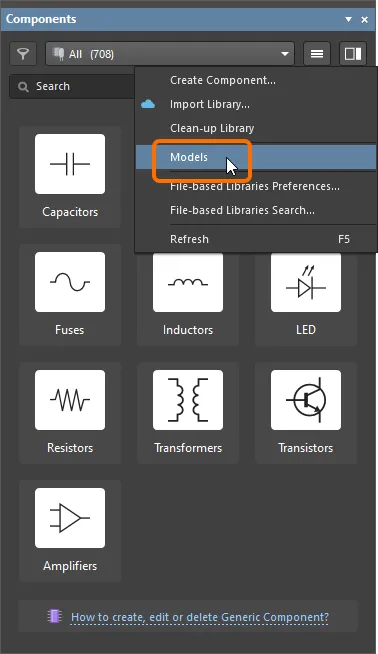
Components 패널에서 Models의 가시성 활성화
-
Simulations 카테고리로 이동한 다음 버튼 메뉴에서 Create Component를 선택합니다.
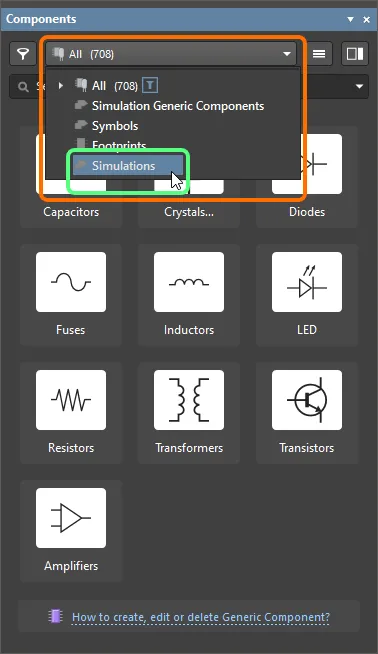 Components 패널에서 시뮬레이션 모델로 이동한 뒤 새 모델을 생성하는 명령을 선택
-
Create New Item 대화상자가 열리면 필요한 정보를 입력하고 Open for editing after creation 옵션이 활성화되어 있는지 확인한 다음 OK를 클릭합니다. Workspace 시뮬레이션 모델이 생성되고 임시 SimModel Editor가 열리며, 설계 공간에서 .SimModel 문서가 활성 문서로 표시됩니다. 이 문서는 Item-Revision에 따라 다음 형식으로 이름이 지정됩니다: <Item><Revision>.SimModel (예: SIM-001-0001-1.SimModel).
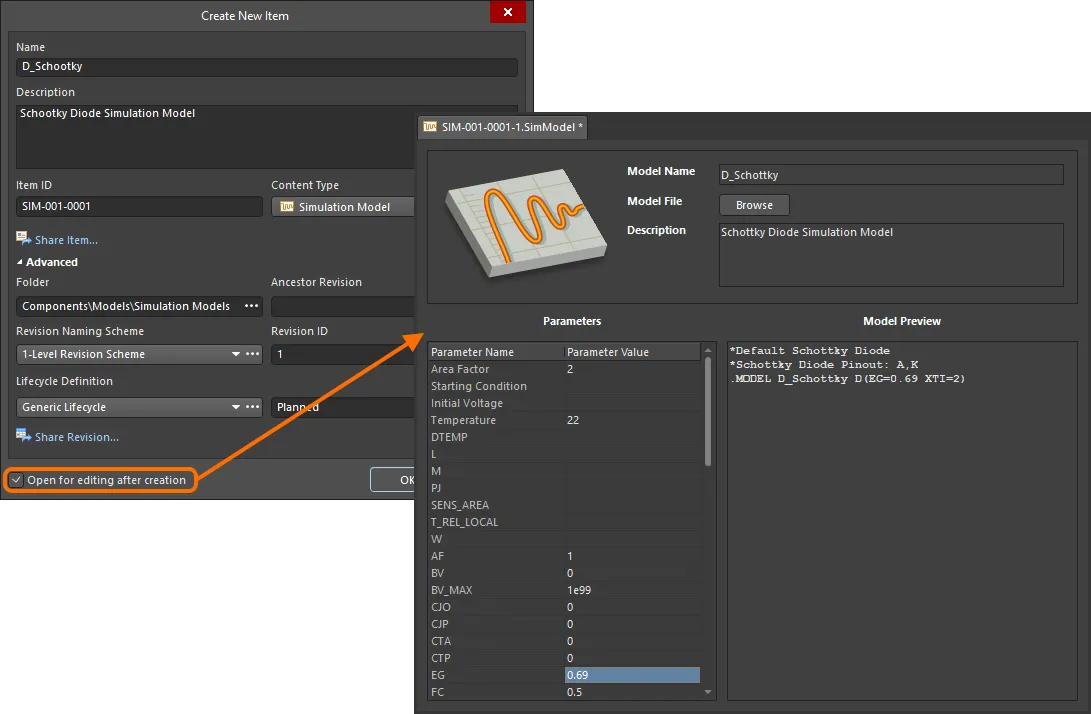
Workspace 시뮬레이션 모델의 초기 리비전을 편집하는 예 – 임시 SimModel Editor는 시뮬레이션 모델을 정의하는 데 사용할 문서를 제공합니다.
-
문서를 사용해 필요에 따라 Workspace 시뮬레이션 모델을 정의합니다. 이에 대한 자세한 내용은 Defining the Simulation Model을 참조하세요.
-
Projects 패널에서 시뮬레이션 모델 항목(entry) 오른쪽에 있는 Save to Server 컨트롤을 사용해 모델을 Workspace에 저장합니다. Edit Revision 대화상자가 나타나며, 여기서 Name, Description을 변경하고 필요에 따라 릴리스 노트를 추가할 수 있습니다. 저장 후 문서와 편집기는 닫힙니다.
-
소스 시뮬레이션 모델 정의를 포함하는 문서 *.SimModel는 Workspace 시뮬레이션 모델의 리비전에 저장됩니다. 시뮬레이션 모델은 Components 패널의 Simulations 카테고리에 표시됩니다.
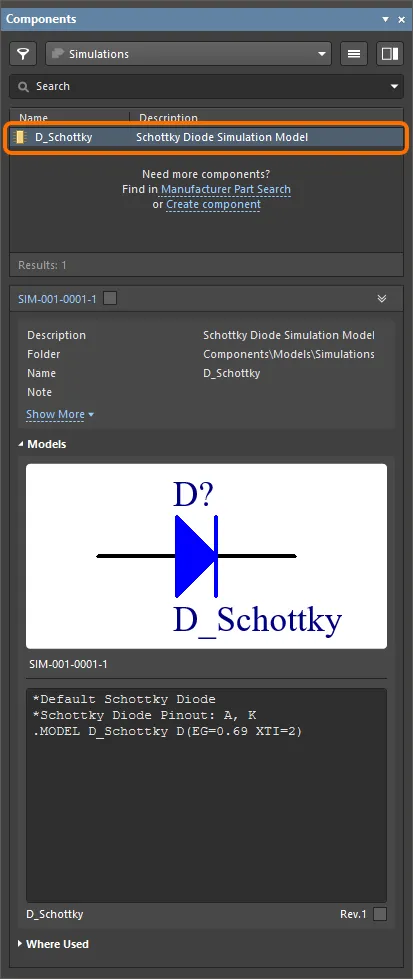
Components 패널에 저장된 Workspace 시뮬레이션 모델
Workspace에 저장되는 데이터는 .SimModel 파일의 모델 정의뿐 아니라, 참조되는 .mdl 또는 .ckt 파일도 포함합니다. Explorer panel에서 Preview aspect view 탭으로 전환한 다음, 참조된 파일을 클릭하여 내용 미리보기를 확인할 수 있습니다. 해당되는 경우 모델 수준 파라미터도 함께 표시됩니다.
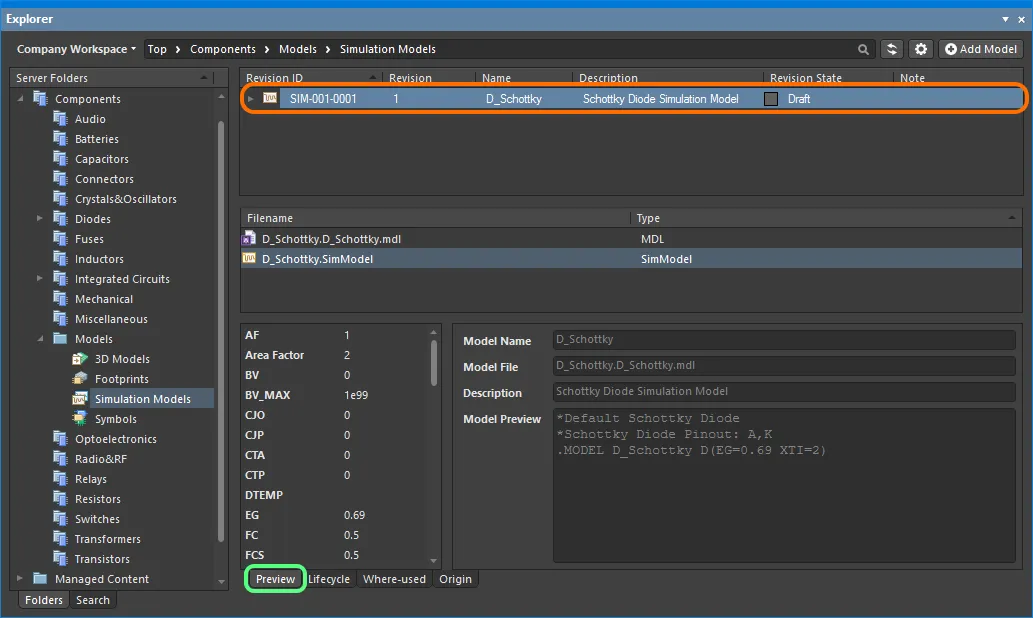
Explorer 패널에서 저장된 Workspace 시뮬레이션 모델을 찾아봅니다. 저장된 데이터를 보려면 Preview aspect view 탭으로 전환하세요.
저장된 Workspace 시뮬레이션 모델은 Single Component Editing 또는 Batch Component Editing 모드의 Component Editor에서 컴포넌트를 정의할 때 Workspace 컴포넌트에 연결할 수 있습니다.
-
설계자 관점에서 Workspace 컴포넌트는 모든 설계 도메인 전반에서 해당 컴포넌트를 표현하는 데 필요한 모든 정보를 하나의 엔티티로 모아 둡니다. 따라서 이런 측면에서 컨테이너, 즉 모든 도메인 모델과 파라메트릭 정보를 저장하는 ‘버킷(bucket)’으로 생각할 수 있습니다. 다양한 도메인에서의 표현 측면에서 Workspace 컴포넌트는 Workspace 도메인 모델 자체를 포함하는 것이 아니라, 해당 모델에 대한 링크를 포함합니다. 이러한 링크는 컴포넌트를 정의할 때 지정됩니다.
-
Workspace 시뮬레이션 모델은 기존의 구세대(SchLib, PcbLib, IntLib, DbLib, SVNDbLib) 컴포넌트 라이브러리를 가져오는 과정의 일부로 Workspace에서 생성될 수도 있습니다. 이 프로세스의 인터페이스인 Library Importer 는 선택된 초기 라이브러리를 받아 Workspace로 가져오는 직관적인 흐름을 제공합니다. 자세한 내용은 Library Importer를 참조하세요.
시뮬레이션 모델 정의하기
SimModel 파일에서 모델을 정의하는 데 필요한 정보는 다음과 같습니다:
-
Model Name – 이 필드를 사용해 모델 이름을 지정합니다. Workspace에 다시 저장될 때 이 항목은 시뮬레이션 모델 Item Revision의 Name로 사용됩니다.
이는 참조되는 모델 또는 서브회로 파일에 나타나는 이름과 동일해야 합니다.
MDL 파일을 참조할 때 이름은 모델 정의의 .MODEL 라인에 표시된 이름이어야 합니다. 다음 정의를 가진 다이오드 모델을 예로 들어 보겠습니다:
.MODEL 1N4002 D(IS=2.55E-9 RS=0.042 N=1.75 TT=5.76E-6 CJO=1.85E-11 + VJ=0.75 M=0.333 BV=100 IBV=1E-5 )
여기서 모델 이름은 1N4002입니다. 이 이름을 Model Name 필드에 입력해야 합니다.
CKT 파일을 참조할 때 이름은 모델 정의의 .SUBCKT 라인에 표시된 이름이어야 합니다. 다음 정의를 가진 퓨즈 모델을 예로 들어 보겠습니다:
.SUBCKT FUSE 1 2 PARAMS: CURRENT=1 RESISTANCE=1m SW1 1 2 3 0 SMOD OFF BNLV 3 0 V=(abs(v(1,2)))
.MODEL SMOD SW (VT=\{(CURRENT*RESISTANCE)\} RON=1g ROFF=\{RESISTANCE\})
.ENDS FUSE
여기서 모델 이름은 FUSE입니다. 이 이름을 Model Name 필드에 입력해야 합니다.
-
Model File –
.mdl 또는 .ckt 파일을 사용해 정의된 모델의 경우, Browse 버튼을 사용해 사용 가능한 라이브러리에서 필요한 파일을 지정합니다.
-
Description – 모델에 대한 설명(예: 목적)을 입력합니다. Workspace에 다시 저장될 때 이 항목은 시뮬레이션 모델 리비전의 Description로 사용됩니다.
-
Parameters – 모델의 모델 수준 파라미터( Model-Level Parameters 참조).
-
Model Preview – 참조된
.mdl 또는 .ckt 파일 내용의 읽기 전용 표시.
모델 수준 파라미터
해당되는 경우, 모델 수준 파라미터는 모델 정의의 자연스러운 일부이므로 SimModel 파일 내에서 직접 정의할 수 있습니다. 문서의 Parameters 영역은 선택한 모델에 적용 가능한 파라미터로 자동 채워집니다. 파라미터 값은 인플레이스 편집을 통해 수정할 수 있습니다. 즉, 목록에서 파라미터에 연결된 Parameter Value 필드를 클릭하고 필요한 값을 직접 입력하면 됩니다.
내장 SPICE3f5, 지원되는 PSpice, 그리고 서브회로 모델 종류의 경우 사용 가능한 파라미터가 Parameters 영역에 자동으로 나열됩니다.
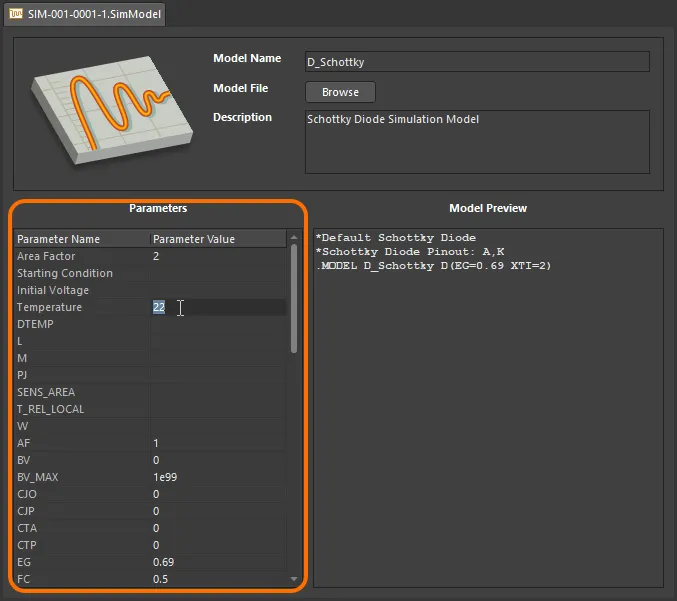
인플레이스 편집을 사용해 모델 정의의 일부로 파라미터를 정의합니다.
시뮬레이션 준비 상태의 컴포넌트를 설계에 배치하면, 시뮬레이션 파라미터는 모델 수준의 동일 파라미터 값과 달리 컴포넌트 수준에서 다른 값을 가질 수 있습니다. 넷리스트가 생성될 때는 컴포넌트 수준 파라미터가 우선합니다. 컴포넌트 수준 파라미터는 해당 컴포넌트의 일부로 자연스럽게 정의됩니다. 자세한 내용은
Creating a New Workspace Library Component을 참조하세요.
Workspace 시뮬레이션 모델 편집
어느 단계에서든 원하는 Workspace Simulation Model로 돌아가 직접 편집할 수 있습니다. Components panel에서 Simulations 카테고리를 선택한 다음(이 카테고리에 접근하려면 패널의 메뉴에서 Models 옵션이 활성화되어 있어야 함), 시뮬레이션 모델 항목을 마우스 오른쪽 버튼으로 클릭하고 컨텍스트 메뉴에서 Edit 명령을 선택합니다. 그러면 다시 임시 편집기가 열리고, Workspace Simulation Model에 포함된 파일(소스 시뮬레이션 모델 정의가 들어 있는 파일)이 편집용으로 열립니다. 필요한 대로 변경한 뒤, 문서를 저장하여 Workspace Simulation Model의 다음 리비전에 반영합니다.
편집한 시뮬레이션 모델을 Workspace에 저장할 때, 모델의 현재 라이프사이클 상태를 유지할 수 있습니다. 이 제어는 다시 저장(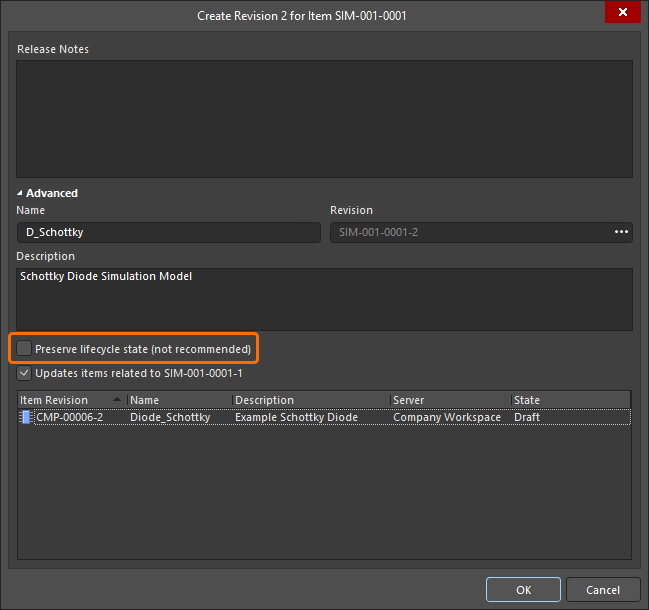 )할 때 표시되는 Create Revision dialog의 Preserve lifecycle state (not recommended) 옵션을 통해 제공됩니다. 이 옵션을 활성화하면 새 모델 리비전은 이전 리비전의 라이프사이클 상태로 자동 설정됩니다. 이 기능은 Allow to skip lifecycle state change for new revisions 운영 권한이 할당된 사용자에게 제공됩니다(Setting Global Operation Permissions for a Workspace에 대해 자세히 알아보기).
관련 Workspace Components 업데이트
Workspace 도메인 모델(심볼, 풋프린트 모델, 시뮬레이션 모델 등)을 변경하고 그 변경을 모델의 새 리비전으로 저장하는 순간, 해당 모델을 사용하는 모든 Workspace Components는 사실상 최신 상태가 아니게 되며 이전 리비전을 계속 사용하게 됩니다. 대부분의 경우, 해당 Workspace Components를 다시 저장하여 모델 링크가 사용 가능한 최신 리비전을 사용하도록 업데이트하고 싶을 것입니다. 이 과정을 간소화하기 위해 Workspace는 Altium Designer와 함께, 직접 편집 기능으로 모델을 수정한 뒤 Workspace 모델을 다시 저장하는 시점에 관련 컴포넌트를 업데이트할 수 있는 기능을 제공합니다.
상위(부모) 컴포넌트에 대해 이 업데이트를 수행하는 옵션은, 수정된 Workspace Simulation Model을 대상 Workspace로 다시 저장할 때 나타나는 Create Revision dialog에서 찾을 수 있습니다. 이 옵션(Update items related to <ModelItemRevision>)은 기본적으로 활성화되어 있습니다.
<ModelItemRevision>은(는) Workspace 모델의 현재 리비전, 즉 관련 Workspace Components가 현재 사용 중인 리비전입니다. Workspace 모델 자체가 저장되면, 이는 자연스럽게 이전(더 이른) 리비전이 되며 더 이상 최신이 아닙니다.
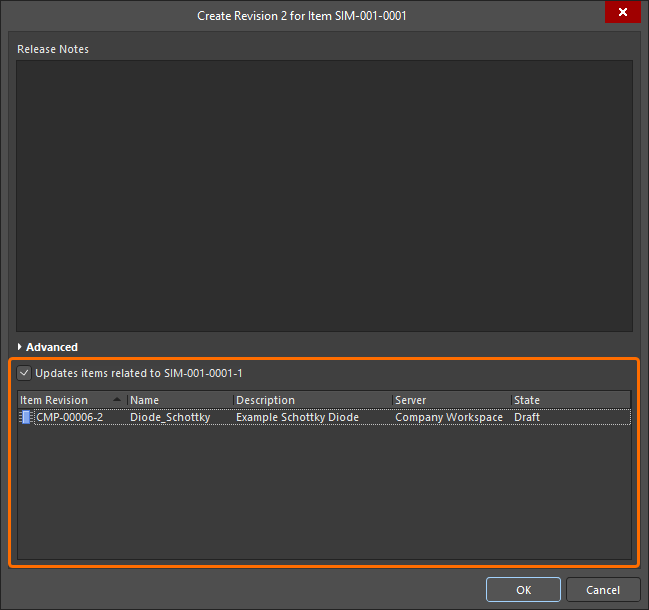
다시 저장되는 Workspace Simulation Model을 참조하는 관련 Workspace Components를 업데이트하는 옵션에 접근하는 모습.
관련 컴포넌트가 모두 Workspace Simulation Model의 현재 리비전을 계속 사용하도록 유지하려면, 이 옵션을 비활성화하십시오. 그러면 Workspace 모델 자체만 저장됩니다.
Create Revision dialog에서 OK을(를) 클릭하면, 수정된 시뮬레이션 모델 정의가 Workspace에 다시 저장되고 연결된 임시 편집기는 닫힙니다. 해당 Workspace Simulation Model을 참조하는 모든 Workspace Components는 새 리비전을 사용하도록 자동으로 다시 저장됩니다(각 컴포넌트의 다음 리비전이 자동으로 생성되고 저장이 수행됨).
SimModel 파일 생성
Tools » Generate SimModel Files 명령을 사용하여 활성 회로도 라이브러리 문서 또는 데이터베이스 라이브러리 문서에서 SimModel 파일을 생성할 수 있습니다.
-
이 기능은 표준 Database Libraries(DbLibs)에서만 사용할 수 있습니다. SVN Database Libraries(SVNDbLibs)에서는 SimModel 파일을 생성할 수 없습니다.
-
SimModel 파일 생성 시 현재 활성화된 테이블에 있는 컴포넌트만 고려됩니다.
명령을 실행하면 Generate SimModel Files dialog가 나타납니다. 각 SimModel 파일(및 그 구성 요소인 시뮬레이션 모델 정의)은 활성 회로도 라이브러리의 회로도 컴포넌트에 대한 시뮬레이션 모델 링크(또는 활성 데이터베이스 라이브러리의 컴포넌트 레코드에 대한 시뮬레이션 정보)를 기반으로 생성됩니다. dialog의 컨트롤을 사용하여 필요에 따라 하나 이상의 SimModel 파일 생성을 구성하십시오. 기본적으로 Sim Models 라는 이름의 하위 폴더가 생성됩니다. 필요에 따라 더 적절한 이름으로 변경하십시오. 지정한 폴더가 이미 존재하면 그 폴더가 사용되며, 존재하지 않으면 새로 생성됩니다.
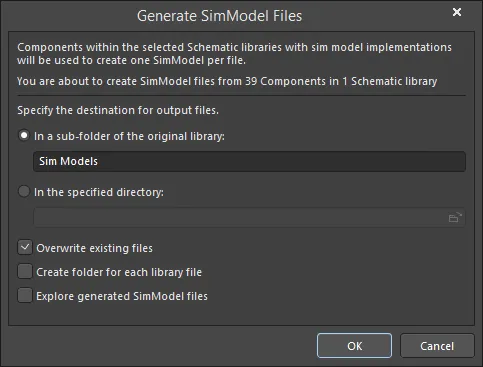
Generate SimModel Files dialog
필요한 옵션을 정의한 후 OK을(를) 클릭합니다. 생성이 진행되며, 완료되면 생성된 SimModel 파일 수를 알려주는 확인 dialog가 나타납니다. 참조된 .mdl, .ckt, 또는 .scb 파일도 SimModel 파일과 함께 같은 위치에 저장됩니다.
생성된 SimModel 파일 자체는 연결된 Workspace에서 Simulation Model Item의 새 리비전을 만드는 데 사용할 수 있습니다. SimModel 파일을 열고 File » Save to Server 명령을 사용하면, 열리는 Choose Planned Item Revision dialog를 통해 Workspace의 Simulation Model Item에 대한 계획된 아이템 리비전을 선택(또는 즉석에서 생성)할 수 있습니다.
Integrated Library에서 마이그레이션하는 경우, Altium Designer에서 IntLib를 열고 소스 라이브러리를 추출하도록 선택하여 소스 회로도 라이브러리(SchLib)를 얻을 수 있습니다. Database Library에서 SimModel 파일을 생성할 때는 현재 활성화된 테이블의 컴포넌트만 고려됩니다.
SimModel 파일 이름 지정은 소스 라이브러리 유형에 따라 달라집니다:
-
Schematic Library - 각 SimModel 파일은 시뮬레이션 모델의 이름을 사용하여 이름이 지정됩니다. 여러 회로도 컴포넌트가 동일한 시뮬레이션 모델 구현(동일한 이름의 시뮬레이션 모델)을 포함하는 경우, 해당 이름으로 단 하나의 SimModel 파일만 생성됩니다.
-
Database Library - 각 SimModel 파일은 컴포넌트 레코드의 Sim Model Name 필드에 지정된 시뮬레이션 모델 이름을 사용하여 이름이 지정됩니다. 여러 컴포넌트 레코드(활성화된 테이블 전반)가 동일한 시뮬레이션 모델 구현(Sim Model Name 필드의 동일한 항목)을 포함하는 경우, 해당 이름으로 단 하나의 SimModel 파일만 생성됩니다.
SPICE Model Wizard
SPICE에 내장된 일부 아날로그 디바이스 모델은, 고급 동작 특성(예: Semiconductor Resistor, Diode, BJT)을 파라미터 방식으로 정의하기 위한 연관 모델 파일(*.mdl)을 제공합니다. 이 모델 파일을 수작업으로 만든 다음 필요한 회로도 컴포넌트에 수동으로 링크하는 작업은 상당히 번거로울 수 있습니다. SPICE Model Wizard은(는) 이 작업을 지원합니다. Wizard를 사용하면 사용자가 확보한 데이터를 기반으로 이러한 디바이스의 특성을 정의할 수 있습니다. 파라미터(직접 입력하거나 제공된 데이터에서 추출)는 자동으로 모델 파일에 기록되며, 해당 파일은 지정한 회로도 컴포넌트에 링크됩니다.
SPICE Model Wizard은(는) 다양한 아날로그 디바이스에 대해 SPICE 시뮬레이션 모델을 생성하고 링크하는 편리한 반자동 솔루션을 제공합니다. 여기서 대상 디바이스는 SPICE에 내장되어 있으며, 링크된 모델 파일(*.mdl)이 필요합니다. 모델의 동작 특성은 Wizard에 제공하는 정보에 따라 정의됩니다. 필요한 정보의 범위는 모델을 만들고자 하는 디바이스 유형에 따라 달라지며, 단순한 모델 파라미터 입력부터 제조사 데이터시트에서 얻은 디바이스 데이터 입력, 또는 실제 디바이스에서 측정한 결과 입력까지 포함합니다.
다음 섹션에서는 Wizard의 사용 방법을 접근부터 검증까지 다룹니다.
Wizard 접근
Wizard는 회로도 심볼 편집기에서 메인 메뉴의 Tools » XSpice Model Wizard 명령을 선택하여 실행합니다.
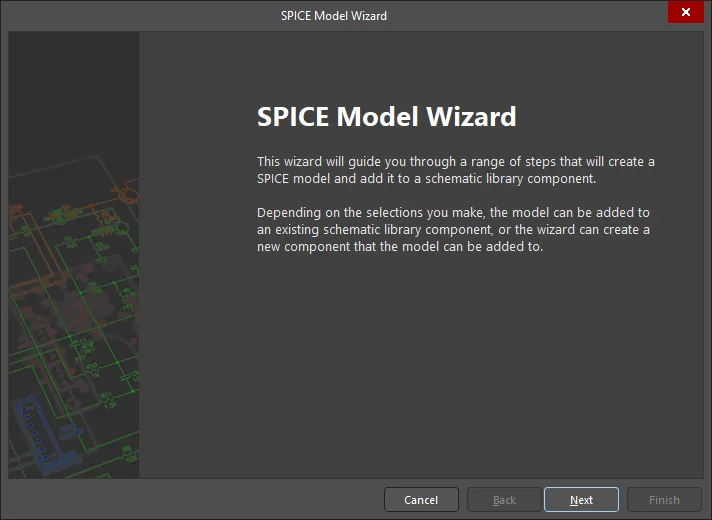
SPICE Model Wizard
의 초기 페이지SPICE Model Wizard
Wizard의 다음 두 페이지에서 다음을 선택할 수 있습니다:
-
지원되는 디바이스 유형 목록에서 모델링할 특정 디바이스를 선택.
-
이후 생성되는 SPICE 모델을 라이브러리 문서의 기존 컴포넌트에 추가할지, 또는 Wizard가 새 컴포넌트를 생성하여 해당 문서에 추가할지 여부.
SPICE Model Wizard는 본질적으로 여러 Wizard의 모음이며, 지원되는 각 디바이스 모델마다 하나씩 존재합니다.
지원되는 디바이스 유형
Wizard는 다음 아날로그 디바이스 유형에 대한 SPICE 모델을 생성하는 데 사용할 수 있습니다:
-
Diode
-
Semiconductor Capacitor
-
Semiconductor Resistor
-
Current-Controlled Switch
-
Voltage-Controlled Switch
-
Bipolar Junction Transistor
-
Lossy Transmission Line
-
Uniform Distributed RC Transmission Line
모델 이름 지정
Wizard 페이지를 따라 진행할 때 가장 중요한 단계 중 하나는 생성 중인 모델의 이름을 제공하는 것입니다. 실제로 이름을 입력하기 전에는 Wizard의 파라미터 정의 단계로 진행할 수 없습니다.
생성 후 이 이름은 Sim Model dialog의 Model Name 필드에 표시됩니다. 모델 파일 자체도 이 이름(<ModelName>.mdl)을 사용하여 생성됩니다. Wizard를 사용해 새 라이브러리 컴포넌트에 모델을 추가하는 경우, 모델에 지정한 이름이 컴포넌트 이름으로도 사용됩니다.
모델 이름을 지정할 때, 짧은 설명을 입력하는 옵션도 있습니다. 이는 모델의 기능(예: Semiconductor Resistor)일 수도 있고, 값이나 구성에 대한 더 구체적인 참조(예: NPN BJT)일 수도 있습니다.
모델링할 특성
모델에 이름을 지정한 후에는 모델링할 특성을 다루는 하나 이상의 페이지로 진행합니다. Wizard가 지원하는 모델 유형은 다음 두 그룹으로 분류할 수 있습니다:
디바이스에 대해 모델 파일에 지정된 파라미터는(는) 해당 디바이스의 기본값(SPICE 엔진에 내재된 값)을 덮어씁니다.
Wizard에서는 모델 파일 내에서 정의할 수 있는 파라미터만 고려합니다. 디바이스의 컴포넌트 레벨에서 정의할 수 있는 파라미터는 Wizard가 모델 파일 생성을 완료한 후 Sim Model 대화상자의 Parameters 탭에서 설정해야 합니다.
모델 생성
필요한 데이터/파라미터를 정의한 후 Wizard는 생성된 모델을 표시합니다. 이 내용이 MDL 파일에 저장됩니다.
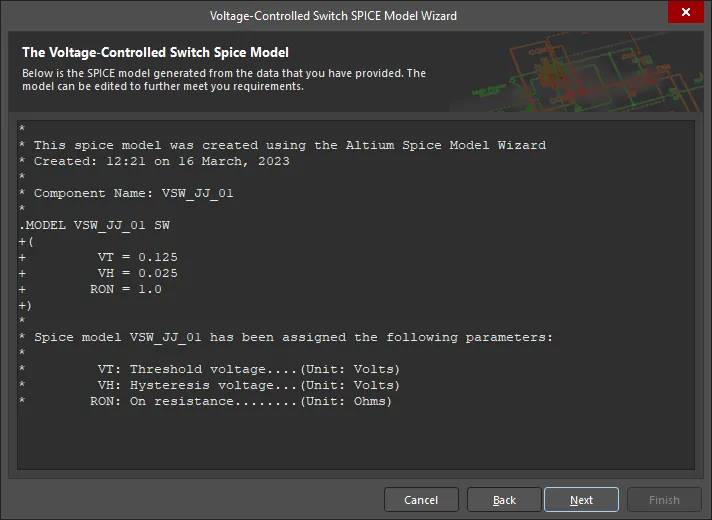
생성된 모델 파일 내용 미리보기.
이 페이지에서 모델을 직접 편집할 수 있으므로, 모델 사양을 최대한 세밀하게 제어할 수 있습니다.
모델 정의가 만족스러우면 Next을(를) 클릭하여 Wizard의 마지막 단계로 이동합니다. Finish을(를) 클릭하면 모델을 저장할 수 있습니다. Save SPICE Model File 대화상자를 사용해 결과 MDL 파일을 저장할 위치를 지정합니다. 기본적으로 파일은 회로도 라이브러리 문서와 동일한 디렉터리에 저장됩니다. 원한다면 이 단계에서 파일 이름도 변경할 수 있습니다.
새 컴포넌트에 모델을 첨부하도록 요청한 경우, 해당 컴포넌트가 생성되어 라이브러리 문서에 추가됩니다.
모델은 새 컴포넌트든 기존 컴포넌트든 자동으로 링크되지만, 회로도 컴포넌트 핀과 모델 핀의 매핑은 반드시 확인하는 습관을 들이는 것이 좋습니다. 첨부된 모델의 Sim Model 대화상자에 들어가 대화상자의 Pin Mapping 영역에서 핀 매핑을 확인하고 필요 시 변경하십시오. 또한 필요에 따라 대화상자의 Parameters 탭에서 모델에 대해 사용 가능한 추가 파라미터 값도 정의하십시오.
직접 파라미터 입력으로 생성되는 디바이스 모델
다음 디바이스 모델의 경우 Wizard는 입력된 데이터에서 파라미터 정보를 추출하지 않습니다. 대신, 관련 파라미터 값의 직접 입력을 기반으로 모델이 생성됩니다. 파라미터 값을 입력할 때 다음 사항을 유의하십시오.
-
파라미터 값이 지정되지 않으면 생성되는 모델 파일에 해당 항목이 기록되지 않습니다. 이 경우 SPICE 내부에 저장된 기본값이 사용됩니다. 다시 말해, 모델 파일에 파라미터 값이 지정되어 있으면 그 값이 해당 파라미터의 기본값을 덮어씁니다.
-
Wizard에서 어떤 파라미터의 기본 입력이 '-'이고 그 파라미터 값이 별도로 입력되지 않으면, 계산 시( SPICE 내부에서) 기본값 0이 사용됩니다.
반도체 커패시터
이 디바이스 모델에 대해 Wizard로 정의할 수 있는 파라미터는 다음과 같습니다. 값을 입력하면 해당 파라미터가 생성된 MDL 파일에 기록됩니다.
CJ
|
|
접합 바닥 커패시턴스(F/meters2).
|
CJSW
|
|
접합 측벽 커패시턴스(F/meters).
|
DEFW
|
|
기본 디바이스 폭(meters). (기본값 = 1e-6).
|
NARROW
|
|
측면 에칭으로 인한 폭 감소(meters). (기본값 = 0).
|
반도체 저항
이 디바이스 모델에 대해 Wizard로 정의할 수 있는 파라미터는 다음과 같습니다. 값을 입력하면 해당 파라미터가 생성된 MDL 파일에 기록됩니다.
TC1
|
|
1차 온도 계수(Ohms/˚C). (기본값 = 0)
|
TC2
|
|
2차 온도 계수(Ohms/˚C2). (기본값 = 0)
|
RSH
|
|
시트 저항(Ohms).
|
DEFW
|
|
기본 폭(meters). (기본값 = 1e-6).
|
NARROW
|
|
측면 에칭으로 인한 폭 감소(meters). (기본값 = 0).
|
TNOM
|
|
파라미터 측정 온도(˚C). 값이 지정되지 않으면 Advanced Analyses Settings 대화상자의 Advanced 탭에 있는 TNOM에 할당된 기본값이 사용됩니다(기본값 = 27).
|
전류 제어 스위치
이 디바이스 모델에 대해 Wizard로 정의할 수 있는 파라미터는 다음과 같습니다. 값을 입력하면 해당 파라미터가 생성된 MDL 파일에 기록됩니다.
IT
|
|
임계 전류(Amps). (기본값 = 0).
|
IH
|
|
히스테리시스 전류(Amps). (기본값 = 0).
|
RON
|
|
ON 저항(Ohms). (기본값 = 1).
|
ROFF
|
|
OFF 저항(Ohms). 기본적으로 1/GMIN으로 설정됩니다. GMIN은(는) 고급 SPICE 파라미터로, Advanced Analyses Settings 대화상자의 Advanced 탭에서 지정합니다. 이는 회로 내 모든 디바이스의 최소 컨덕턴스(최대 저항)를 설정합니다. 기본값은 1e-12 mhos이며, 이때 ROFF의 기본값은 1000G Ohms가 됩니다.
|
전압 제어 스위치
이 디바이스 모델에 대해 Wizard로 정의할 수 있는 파라미터는 다음과 같습니다. 값을 입력하면 해당 파라미터가 생성된 MDL 파일에 기록됩니다.
VT
|
|
임계 전압(Volts). (기본값 = 0).
|
VH
|
|
히스테리시스 전압(Volts). (기본값 = 0).
|
RON
|
|
ON 저항(Ohms). (기본값 = 1).
|
ROFF
|
|
OFF 저항(Ohms). 기본적으로 1/GMIN으로 설정됩니다. GMIN은(는) 고급 SPICE 파라미터로, Advanced Analyses Settings 대화상자의 Advanced 탭에서 지정합니다. 이는 회로 내 모든 디바이스의 최소 컨덕턴스(최대 저항)를 설정합니다. 기본값은 1e-12 mhos이며, 이때 ROFF의 기본값은 1000G Ohms가 됩니다.
|
손실 전송선로
이 디바이스 모델에 대해 Wizard로 정의할 수 있는 파라미터는 다음과 같습니다. 값을 입력(또는 플래그 설정)하면 해당 파라미터가 생성된 MDL 파일에 기록됩니다.
R
|
|
단위 길이당 저항(Ohms/unit). (기본값 = 0).
|
L
|
|
단위 길이당 인덕턴스(Henrys/unit). (기본값 = 0).
|
G
|
|
단위 길이당 컨덕턴스(mhos/unit). (기본값 = 0).
|
C
|
|
단위 길이당 커패시턴스(Farads/unit). (기본값 = 0).
|
LEN
|
|
전송선로 길이.
|
REL
|
|
브레이크포인트 제어(임의 단위). (기본값 = 1).
|
ABS
|
|
브레이크포인트 제어(임의 단위). (기본값 = 1).
|
NOSTEPLIMIT
|
|
설정 시, 시간 스텝을 선로 지연보다 작게 제한하는 제약을 제거하는 플래그. (기본값 = 미설정).
|
NOCONTROL
|
|
설정 시, 컨볼루션 오류 기준에 따른 시간 스텝 제한을 방지하는 플래그. (기본값 = 미설정).
|
LININTERP
|
|
설정 시, 지연 신호 계산에서 기본 2차 보간 대신 선형 보간을 사용하는 플래그. (기본값 = 미설정).
|
MIXEDINTERP
|
|
설정 시, 2차 보간 적용 가능 여부를 판단하는 메트릭을 사용하고 적용 불가 시 선형 보간을 사용하는 플래그. (기본값 = 미설정).
|
COMPACTREL
|
|
컨볼루션에 사용되는 과거 히스토리 값의 컴팩션을 제어하는 특정 값. 기본적으로 이 값은 Advanced Analyses Settings 대화상자의 Advanced 탭에 정의된 상대 시뮬레이션 오차 허용 파라미터(RELTOL)에 지정된 값을 사용합니다.
|
COMPACTABS
|
|
컨볼루션에 사용되는 과거 히스토리 값의 컴팩션을 제어하는 특정 값. 기본적으로 이 값은 Advanced Analyses Settings 대화상자의 Advanced 탭에 정의된 절대 전류 오차 허용 파라미터(ABSTOL)에 지정된 값을 사용합니다.
|
TRUNCNR
|
|
설정 시, 시간 스텝 제어 루틴에서 적절한 시간 스텝을 결정하기 위해 뉴턴-랩슨 반복법을 사용하도록 하는 플래그. (기본값 = 미설정이며, 이 경우 시행착오 방식—매번 이전 시간 스텝을 절반으로 줄임—이 사용됨).
|
TRUNCDONTCUT
|
|
설정 시, 임펄스 응답 관련 양의 실제 계산에서 오류를 제한하기 위한 기본 시간 스텝 절단을 제거하는 플래그. (기본값 = 미설정).
|
결과 모델이 시뮬레이션되려면 R, L, G, C 파라미터 중 최소 두 개에 값이 지정되어야 하며, LEN 파라미터에도 값이 입력되어야 합니다. 이 조건이 충족되기 전에는 Wizard에서 다음 단계로 진행할 수 없습니다.
균일 분포 RC 전송선로
이 디바이스 모델에 대해 Wizard로 정의할 수 있는 파라미터는 다음과 같습니다. 값을 입력하면 해당 파라미터가 생성된 MDL 파일에 기록됩니다.
K
|
|
전파 상수. (기본값 = 2).
|
FMAX
|
|
관심 최대 주파수(Hertz). (기본값 = 1.0G).
|
RPERL
|
|
단위 길이당 저항(Ohms/meter). (기본값 = 1000).
|
CPERL
|
|
단위 길이당 커패시턴스(Farads/meter). (기본값 = 1.0e-15).
|
ISPERL
|
|
단위 길이당 포화 전류(Amps/meter). (기본값 = 0).
|
RSPERL
|
|
단위 길이당 다이오드 저항(Ohms/meter). (기본값 = 0).
|
데이터로부터의 파라미터 추출을 통해 생성된 디바이스 모델
다이오드 및 BJT 디바이스의 경우, 마법사는 사용자가 입력한 데이터에서 파라미터 정보를 추출합니다. 모델 파일에 포함되도록 추출되는 구체적인 파라미터는 모델링하려는 다이오드 또는 BJT의 특정 특성에 따라 달라집니다.
데이터 입력 방식은 특성에 따라 다릅니다. 어떤 경우에는 직접 데이터 값을 입력해야 하고, 다른 경우에는 플롯 데이터 입력이 필요합니다. 어떤 경우든 모든 데이터는 디바이스의 직접 측정값, 제조사 데이터시트 또는 이 둘의 조합에서 가져옵니다.
플롯 기반 데이터의 경우, 더 많은 데이터 포인트를 입력할수록 마법사가 원본 데이터의 더 정확한 ‘그림’을 얻을 수 있으며, 이는 추출된 파라미터 값의 정확도 향상으로 이어집니다.
플롯 데이터를 입력해야 하는 경우, 그래픽 원본 데이터에서 얻은 일련의 데이터 포인트를 마법사가 제공하는 그리드에 입력하십시오. 데이터가 쉼표로 구분된 값 형식(*.csv)으로 저장되어 있다면, 제공되는 Import Data 버튼을 사용하여 데이터를 가져올 수 있습니다. 마법사는 입력된 데이터를 사용해 필요한 모델 파라미터를 추출합니다. 추출 결과는 마법사의 다음 페이지에 표시되며, 추출된 파라미터 값 자체와 입력 데이터 및 추출된 파라미터로 계산된 값의 비교 플롯 형태로 제공됩니다. 아래 이미지는 이러한 파라미터 결과 표시의 예를 보여줍니다.
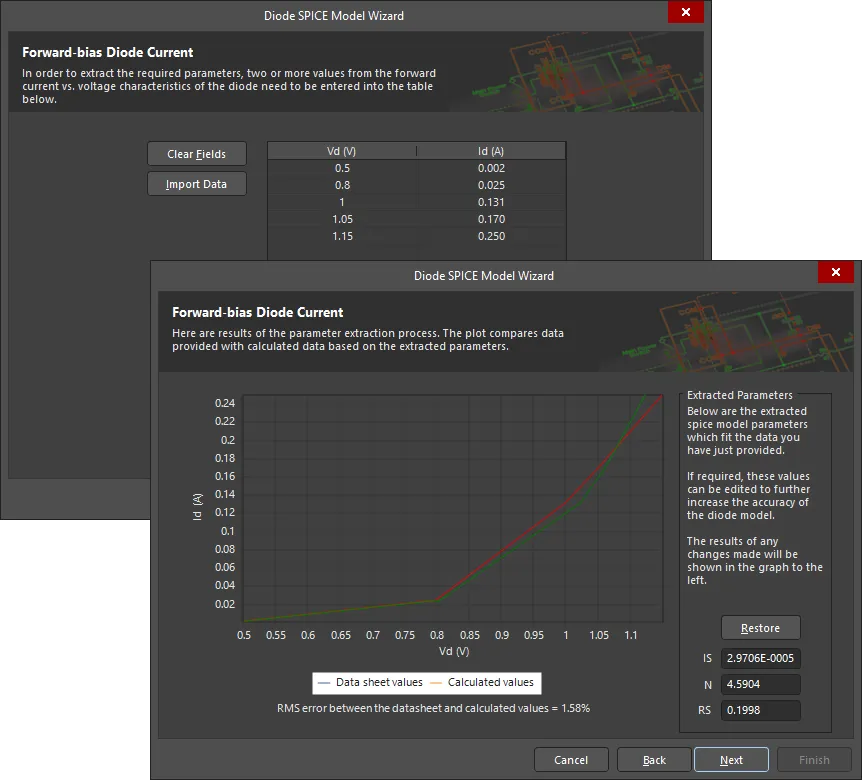
마법사가 필요한 모델 파라미터를 추출할 수 있도록 원본 데이터를 입력하십시오.
추출된 파라미터 값을 편집하여 다이오드 모델의 정확도를 추가로 개선할 수 있습니다. 그래픽 비교는 변경 사항을 반영하도록 업데이트됩니다.
다이오드
다음 섹션에서는 다이오드 디바이스에 대해 모델링할 수 있는 각 특성을 자세히 설명합니다. 각 섹션에서는 추출되는 파라미터와, 추출을 수행하기 위해 마법사가 필요로 하는 원본 데이터를 다룹니다.
Forward-bias current flow
다음 파라미터는 순방향 바이어스 영역에서 다이오드의 DC 전류-전압 특성을 설명하는 데 사용됩니다:
IS
|
|
포화 전류(Amps).
|
N
|
|
방출 계수.
|
RS
|
|
옴성 저항(Ohms).
|
이 파라미터들을 추출하려면, 순방향 다이오드 전류(IF) 대 순방향 다이오드 전압(VF) 그래프가 필요합니다. 이 그래프는 제조사 데이터시트에서 얻거나 실제 디바이스에서 수행한 측정으로 얻을 수 있습니다.
아래 이미지는 데이터시트에서 얻은 이러한 그래프의 예와, 필요한 원본 데이터를 얻기 위해 직접 측정을 수행할 수 있는 예시 테스트 회로를 보여줍니다.
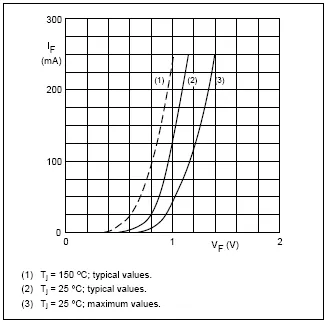
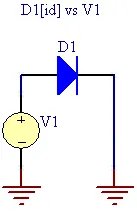
순방향 바이어스 영역에서 다이오드 I-V 특성을 위한 예시 그래프 및 회로.
데이터는 원본 그래프에서 얻은 일련의 데이터 포인트로 마법사에 입력됩니다.
Reverse-bias junction capacitance
다음 파라미터는 역방향 바이어스 영역에서 동작할 때 다이오드의 커패시턴스를 설명하는 데 사용됩니다:
CJO
|
|
제로 바이어스 접합 커패시턴스(Farads).
|
M
|
|
그레이딩 계수.
|
VJ
|
|
접합 전위(Volts).
|
이 파라미터들을 추출하려면, 역바이어스 커패시턴스(Cd) 대 역방향 다이오드 전압(VR) 그래프가 필요합니다. 이 그래프는 제조사 데이터시트에서 얻거나 실제 디바이스에서 수행한 측정으로 얻을 수 있습니다.
이미지는 데이터시트에서 얻은 이러한 그래프의 예와, 필요한 원본 데이터를 얻기 위해 직접 측정을 수행할 수 있는 예시 테스트 회로를 함께 보여줍니다. 후자는 커패시턴스 미터가 없는 경우에 사용할 수 있습니다.
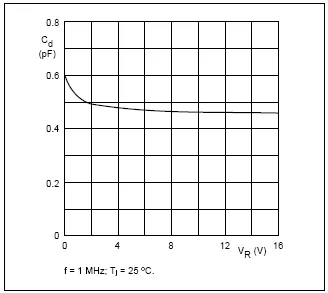
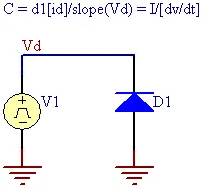
역방향 바이어스 영역에서 다이오드 커패시턴스를 위한 예시 그래프 및 회로.
데이터는 원본 그래프에서 얻은 일련의 데이터 포인트로 마법사에 입력됩니다.
위 이미지의 예시 회로는 다음 방정식을 기반으로 합니다:
I = C * (dv/dt)
이 방정식을 C에 대해 풀면 다음과 같습니다:
C = I/(dv/dt)
이 회로는 소스 V1에서 전압 램프를 생성합니다. 이 램프 전압의 기울기를 계산하면 방정식의 dv/dt 항을 얻을 수 있습니다. 측정된 다이오드 전류를 램프 전압의 기울기로 나누면 다이오드 커패시턴스 곡선을 얻을 수 있습니다.
Reverse-bias current flow
다음 파라미터는 항복 이후(after-breakdown) 디바이스의 역방향 바이어스 전류 흐름을 설명하는 데 사용됩니다:
BV
|
|
역방향 항복 전압(Volts).
|
IBV
|
|
항복 전압에서의 전류(Amps).
|
이 파라미터들을 추출하기 위해 마법사는 다음 두 값의 입력을 요구합니다:
이 값들은 제조사 데이터시트 또는 실제 디바이스에서 수행한 측정으로 얻을 수 있습니다. 데이터시트에는 일반적으로 다이오드의 전기적(DC) 특성이 표 형식으로 포함되어 있으므로, 해당 값을 찾아 보고된 그대로 정확히 입력하면 됩니다.
원본 데이터가 그래픽 형태(실제 디바이스에서 직접 측정한 경우에 일반적)라면, 다이오드가 항복을 시작하는 지점에서 이 두 값을 ‘읽어내야’ 합니다. 아래 이미지는 이러한 그래프의 예를 보여줍니다.
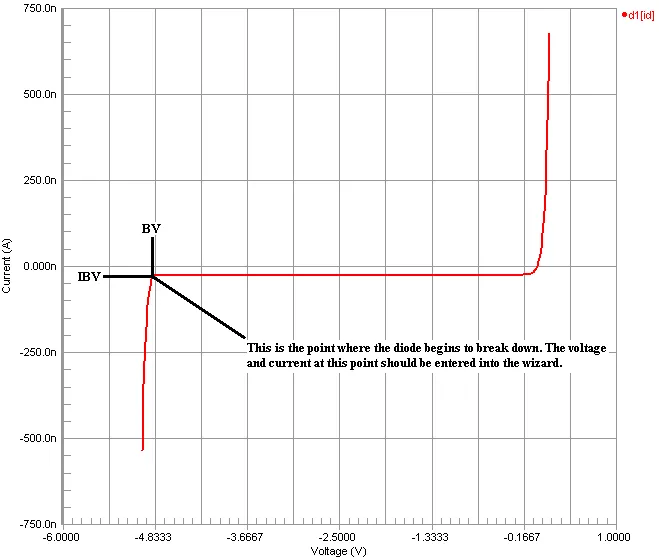
역방향 항복 지점에서 전류 및 전압 값을 그래프로부터 얻기.
그래프 표시상 값이 음수일 수 있지만, 마법사의 해당 필드에 입력할 때는 양수 값으로만 입력해야 합니다.
Reverse recovery characteristics
다음 파라미터는 다이오드를 순방향에서 역방향 바이어스로 스위칭할 때의 역회복 시간을 모델링하는 데 사용됩니다:
이 데이터의 직접 측정은 가능하지만, 다이오드의 전이 시간이 1E-9s만큼 작을 수 있으므로 특수 장비가 필요합니다.
이 파라미터를 추출하기 위해 마법사는 순방향 전류가 역방향 전류와 같아지는 지점(즉, IR/IF=1)에서의 다이오드 역회복 시간(Trr) 입력을 요구합니다. 이 데이터는 일반적으로 스위칭 다이오드의 제조사 데이터시트에 간단한 수치 데이터 형태로 제공됩니다.
아래 이미지는 제조사 데이터시트에서 이 정보가 어떻게 표시되는지 보여줍니다. 이미지에서 관심 값(즉, 마법사에 입력할 값)은 4ns입니다.

다이오드의 역회복 시간 얻기.
바이폴라 접합 트랜지스터(BJT)
바이폴라 접합 트랜지스터(BJT) 모델을 생성할 때, SPICE Model Wizard는 파라미터 정보를 추출할 원본 데이터의 종류를 선택하도록 요구합니다:
-
측정 데이터 – 원본 데이터가 실제 디바이스 측정에서 나온 것이며 DC 동작의 모든 측면을 설명하는 정확한 모델을 개발하려는 경우 이 옵션을 선택합니다.
-
제조사 데이터시트 – 원본 데이터가 데이터시트에서 나온 경우 이 옵션을 선택합니다. 데이터시트에는 일반적으로 BJT 디바이스의 모든 측면을 모델링하는 데 필요한 수준의 정보가 포함되어 있지 않습니다. 하지만 보통 순방향 활성 영역에서만 사용할 디바이스 모델을 만들기에는 충분한 정보를 포함합니다.
BJT 모델을 생성할 때 마법사는 트랜지스터의 극성(NPN 또는 PNP)도 지정하도록 요구합니다.
이 두 옵션의 차이는 주로 BJT의 DC 전류-전압 특성을 모델링하는 파라미터를 추출하는 방식에 영향을 줍니다. 역바이어스 접합 커패시턴스와 전이 시간에 대해서는, 파라미터 추출 방식이 두 경우 동일합니다.
다음 섹션에서는 BJT 디바이스에 대해 모델링할 수 있는 각 특성을, 원본 데이터 유형(측정 데이터 또는 데이터시트)과 연관지어 자세히 설명합니다. 각 경우에 추출되는 파라미터와, 추출을 수행하기 위해 마법사가 필요로 하는 원본 데이터를 다룹니다.
Characteristics Modeled using Measured Data
실제 디바이스에서 직접 측정하여 획득한 데이터를 사용할 때 모델링할 수 있는 특성은 다음과 같습니다.
-
Forward-Bias Parameters
다음 파라미터는 순방향 바이어스 영역에서 BJT의 DC 전류-전압 특성을 설명하는 데 사용됩니다:
IS
|
|
수송 포화 전류(단위: A).
|
BF
|
|
이상적인 최대 순방향 베타(β).
|
NF
|
|
순방향 전류 방출 계수.
|
RB
|
|
제로 바이어스 베이스 저항(단위: Ω).
|
RC
|
|
컬렉터 저항(단위: Ω).
|
RE
|
|
이미터 저항(단위: Ω).
|
IKF
|
|
순방향 베타의 고전류 롤오프가 시작되는 코너 전류(단위: A).
|
ISE
|
|
B-E 누설 포화 전류(단위: A).
|
NE
|
|
B-E 누설 방출 계수.
|
VAF
|
|
순방향 Early 전압(단위: V).
|
다음 섹션에서는 필요한 측정 데이터에 대해 자세히 설명하며, 이를 입력하면 마법사가 이러한 파라미터를 추출할 수 있습니다.
-
Base-Emitter Voltage versus Base Current
이 데이터는 RC 파라미터의 초기 추출에 사용됩니다. 아래 이미지는 베이스-이미터 전압(VBE) 대 베이스 전류(IB)의 예시 그래프와, 해당 데이터를 얻기 위해 측정할 수 있는 예시 테스트 회로를 보여줍니다. 이 회로는 베이스에 전류를 강제 인가하면서, 개방회로 상태의 베이스-이미터 전압을 측정합니다.
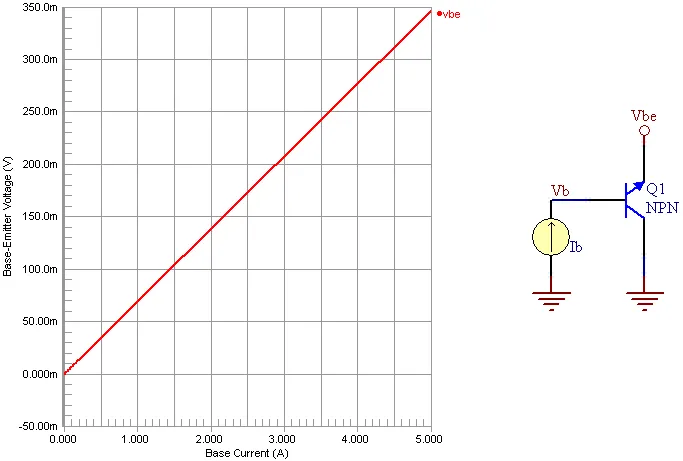
VBE 대 IB의 예시 그래프 및 회로.
데이터는 원본 그래프에서 얻은 일련의 데이터 포인트로 마법사에 입력됩니다.
-
Collector-Emitter Voltage versus Base Current
이 데이터는 RE 파라미터의 초기 추출에 사용됩니다. 아래 이미지는 컬렉터-이미터 전압(VCE) 대 베이스 전류(IB)의 예시 그래프와, 해당 데이터를 얻기 위해 측정할 수 있는 예시 테스트 회로를 보여줍니다. 이 회로는 베이스에 전류를 강제 인가하면서, 개방회로 상태의 컬렉터-이미터 전압을 측정합니다.
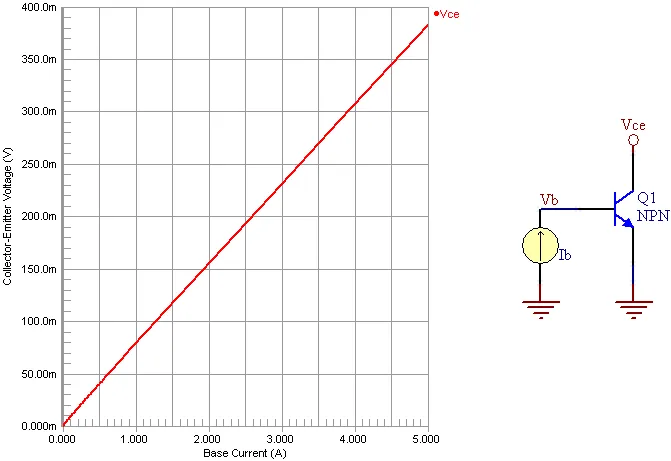
VCE 대 IB의 예시 그래프 및 회로.
데이터는 원본 그래프에서 얻은 일련의 데이터 포인트로 마법사에 입력됩니다.
-
Forward Gummel Plot
이 데이터는 주로 IS, BF, NF, RB, IKF, ISE, NE 파라미터를 추출하는 데 사용됩니다. 또한 RC, RE, VAF 파라미터를 최적화하는 데도 사용됩니다. 아래 이미지는 예시 Gummel 플롯과, 해당 데이터를 얻기 위해 측정할 수 있는 예시 테스트 회로를 보여줍니다. Gummel 플롯은 다음을 나타냅니다:
베이스-컬렉터 전압(VBC)은 0V로 유지됩니다.
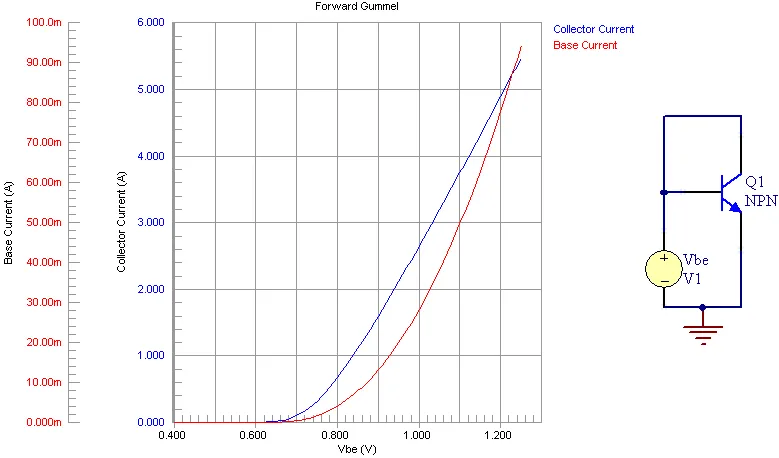
예시 순방향 Gummel 플롯 및 테스트 회로.
데이터는 원본 Gummel 플롯에서 얻은 일련의 데이터 포인트로 마법사에 입력됩니다. 원시 IB 및 IC 값을 입력해야 하며, 마법사가 곡선 데이터에 LN 함수를 적용합니다.
-
Collector Current versus Base-Emitter Voltage
이 데이터는 VAF 파라미터의 초기 추출에 사용됩니다. 아래 이미지는 컬렉터 전류(IC) 대 베이스-이미터 전압(VBE)의 예시 그래프와, 해당 데이터를 얻기 위해 측정할 수 있는 예시 테스트 회로를 보여줍니다. 이 회로는 서로 다른 두 값의 베이스-컬렉터 전압(VBC)에 대해 IC 대 VBE의 두 곡선을 생성하는 데 사용됩니다. 곡선은 가능한 한 낮은 전류에서, 그리고 실용적으로 가능한 한 VBC가 0V에 가깝도록 측정해야 합니다.
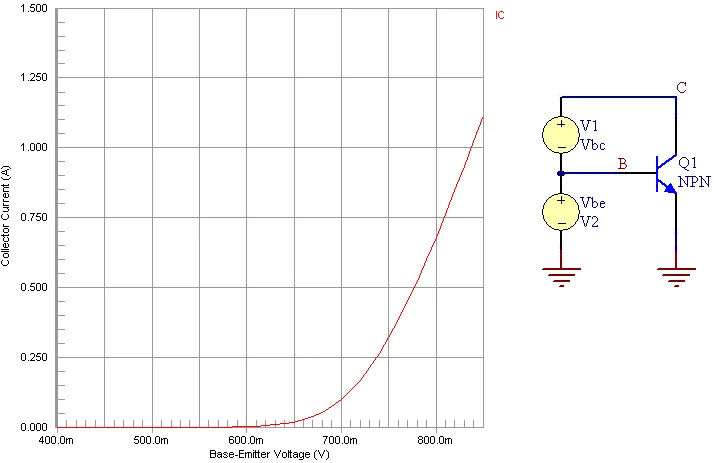
VBE 대 IC의 예시 그래프 및 회로.
데이터는 두 개의 테이블(각 원본 데이터 곡선당 하나)에 일련의 데이터 포인트로 마법사에 입력됩니다. 각 경우에 사용된 VBC 값도 입력해야 합니다.
-
Reverse-Bias Parameters
다음 파라미터는 역바이어스 영역에서 BJT의 DC 전류-전압 특성을 설명하는 데 사용됩니다:
IS
|
|
수송 포화 전류(단위: A).
|
BR
|
|
이상적인 최대 역방향 베타(β).
|
NR
|
|
역방향 전류 방출 계수.
|
RB
|
|
제로 바이어스 베이스 저항(단위: Ω).
|
RC
|
|
컬렉터 저항(단위: Ω).
|
RE
|
|
이미터 저항(단위: Ω).
|
IKR
|
|
역방향 베타의 고전류 롤오프가 시작되는 코너 전류(단위: A).
|
ISC
|
|
B-C 누설 포화 전류(단위: A).
|
NC
|
|
B-C 누설 방출 계수.
|
VAR
|
|
역방향 Early 전압(단위: V).
|
다음 섹션에서는 필요한 측정 데이터에 대해 자세히 설명하며, 이를 입력하면 마법사가 이러한 파라미터를 추출할 수 있습니다.
-
Reverse Gummel Plot
이 데이터는 주로 IS, BR, NR, RB, IKR, ISC, NC 파라미터를 추출하는 데 사용됩니다. 또한 RC, RE, VAR 파라미터를 최적화하는 데도 사용됩니다. 아래 이미지는 예시 Gummel 플롯과, 해당 데이터를 얻기 위해 측정할 수 있는 예시 테스트 회로를 보여줍니다. Gummel 플롯은 다음을 나타냅니다:
베이스-이미터 전압(VBE)은 0V로 유지됩니다.
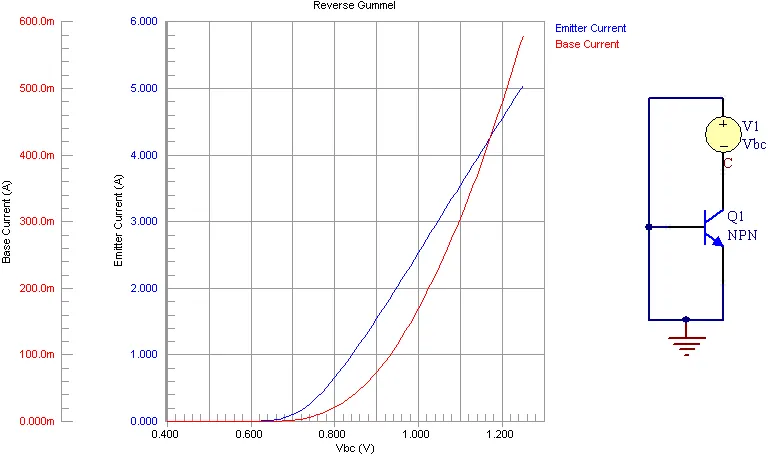
예시 역방향 Gummel 플롯 및 테스트 회로.
데이터는 원본 Gummel 플롯에서 얻은 일련의 데이터 포인트로 마법사에 입력됩니다. 원시 IB 및 IE 값을 입력해야 하며 - 마법사가 곡선 데이터에 LN 함수를 적용합니다.
-
Emitter Current versus Base-Collector Voltage
이 데이터는 VAR 파라미터의 초기 추출에 사용됩니다. 아래 이미지는 이미터 전류(IE) 대 베이스-컬렉터 전압(VBC)의 예시 그래프와, 해당 데이터를 얻기 위해 측정할 수 있는 예시 테스트 회로를 보여줍니다. 이 회로는 서로 다른 두 값의 베이스-이미터 전압(VBE)에 대해 IE 대 VBC의 두 곡선을 생성하는 데 사용됩니다. 곡선은 가능한 한 낮은 전류에서, 그리고 실용적으로 가능한 한 VBE가 0V에 가깝도록 측정해야 합니다.
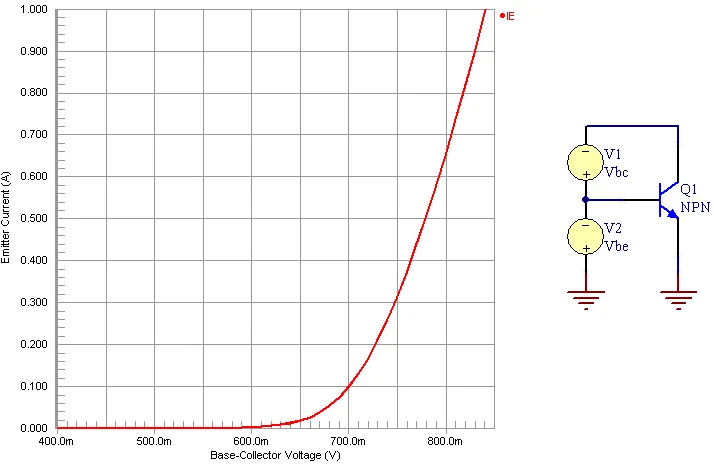
IE 대 VBC의 예시 그래프 및 회로.
데이터는 두 개의 테이블(각 원본 데이터 곡선당 하나)에 일련의 데이터 포인트로 마법사에 입력됩니다. 각 경우에 사용된 VBE 값도 입력해야 합니다.
Characteristics Modeled using Data from a Manufacturer's Datasheet
제조업체 데이터시트에서 획득한 데이터를 사용할 때 다음 특성들을 모델링할 수 있습니다.
-
Forward-Bias Parameters
다음 파라미터는 순방향 바이어스 영역에서 BJT의 DC 전류-전압 특성을 설명하는 데 사용됩니다:
IS
|
|
수송 포화 전류(단위: A).
|
BF
|
|
이상적인 최대 순방향 베타(β).
|
NF
|
|
순방향 전류 방출 계수.
|
RE
|
|
이미터 저항(단위: Ω).
|
IKF
|
|
순방향 베타의 고전류 롤오프가 시작되는 코너 전류(단위: A).
|
ISE
|
|
B-E 누설 포화 전류(단위: A).
|
NE
|
|
B-E 누설 방출 계수.
|
다음 섹션에서는 필요한 데이터에 대해 자세히 설명하며, 이를 입력하면 마법사가 이러한 파라미터를 추출할 수 있습니다.
-
Base-Emitter Voltage versus Collector Current
데이터시트에는 일반적으로 이러한 곡선이 ‘강제 베타(forced beta)’ 또는 ‘포화(saturated)’ 조건으로 제공됩니다.
이 데이터는 IS, NF, RE, IKF 파라미터를 추출하는 데 사용됩니다. 아래 이미지는 데이터시트에서 얻은 베이스-이미터 전압(VBE) 대 컬렉터 전류(IC)의 예시 그래프를 보여줍니다.
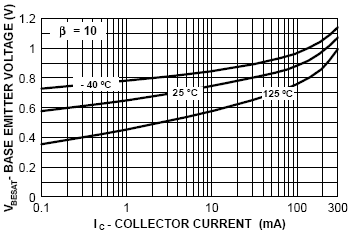
데이터는 원본 그래프에서 얻은 일련의 데이터 포인트로 마법사에 입력됩니다. 원시 IC 값을 입력해야 하며 - 마법사가 곡선 데이터에 LN 함수를 적용합니다.
또한 해당 곡선의 강제 베타 비(β = IC/IB) 값도 입력해야 합니다. 위 이미지의 예시 플롯에서는 이 값이 그래프 좌측 상단에 표시되어 있으므로, 값 10을 입력합니다.
-
DC Current Gain versus Collector Current
이 데이터는 BF, NE, ISE, IKF 파라미터를 추출하는 데 사용됩니다. 아래 이미지는 데이터시트에서 얻은 DC 전류 이득(hFE) 대 컬렉터 전류(IC)의 예시 그래프를 보여줍니다.
데이터는 원본 그래프에서 얻은 일련의 데이터 포인트로 마법사에 입력됩니다. 정확도를 위해 DC 전류 이득 값은 컬렉터 전류의 낮은/중간/높은 구간에 대해 입력해야 합니다.
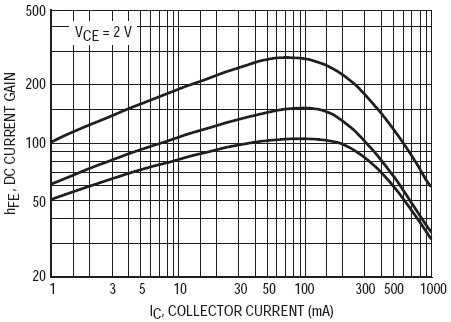
-
Forward Early Voltage
다음 파라미터는 Gummel-Poon 트랜지스터 모델에서 베이스 폭 변조(base-width modulation) 효과를 모델링하는 데 사용됩니다:
이 파라미터를 추출하려면 출력 어드미턴스(hOE) 대 컬렉터 전류(IC) 곡선에서 한 점을 입력해야 합니다. 아래 이미지는 이러한 곡선의 예를 보여줍니다.
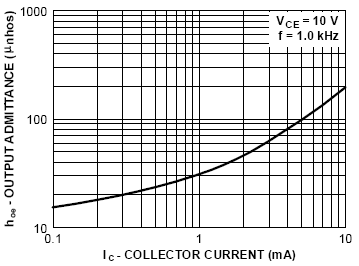
곡선에서 임의의 값을 읽어내십시오. 위 이미지의 예에서는 IC = 1mA, hOE = 30μmhos로 읽을 수 있습니다.
일반적으로 데이터는 표 형식으로 제공되며, 그 예가 아래 이미지에 나와 있습니다.

출력 어드미턴스에 대한 표 항목 예.
이미지에서 관심 있는 값(그리고 Wizard에 입력할 항목)은 컬렉터 전류 1mA와 출력 어드미턴스 30μmhos입니다(일반적으로 최대값을 사용).
Characteristics Modeled using Measured or Manufacturer Data
역바이어스 접합 커패시턴스 데이터는 일반적으로 소자 직접 측정으로 얻습니다.
다음 특성들은 제조사 데이터시트 또는 실제 소자에 대한 직접 측정으로 획득한 데이터를 사용하여 모델링할 수 있습니다.
-
Base-Emitter Capacitance
다음 파라미터들은 베이스-이미터 접합의 역바이어스 접합 커패시턴스를 설명하는 데 사용됩니다:
CJE
|
|
B-E 영(0) 바이어스 공핍 커패시턴스(패럿 단위).
|
MJE
|
|
B-E 접합 지수 계수.
|
VJE
|
|
B-E 내장 전위(볼트 단위).
|
이 파라미터들을 추출하려면 역바이어스된 B-E 접합 커패시턴스(Cj) 대 전압 특성(VBE) 그래프가 필요합니다. 커패시턴스 미터가 없다면 아래 이미지의 예시 테스트 회로를 사용하여 데이터를 얻을 수 있습니다. 또한 이미지는 이러한 회로로부터 얻은 예시 그래프도 보여주며, 각각 시간에 대해 VBE와 Cj를 플로팅한 것입니다. 이 그래프들로부터 동일한 시간 지점에서의 VBE와 Cj 값을 쉽게 읽어낼 수 있습니다.
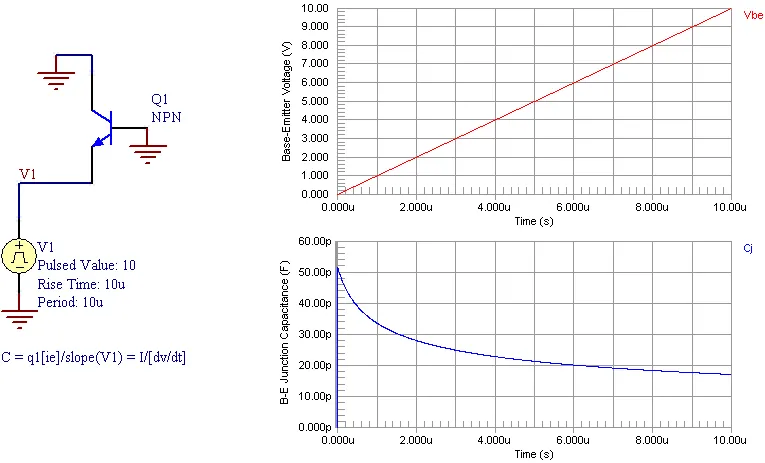
역바이어스 B-E 접합 커패시턴스를 위한 예시 회로 및 그래프.
데이터는 원본 그래프(들)에서 얻은 일련의 데이터 포인트로 Wizard에 입력됩니다.
위 이미지의 예시 회로는 다음 방정식에 기반합니다:
I = C * (dv/dt)
이 방정식을 C에 대해 풀면 다음과 같습니다:
C = I/(dv/dt)
이 회로는 소스 V1에서 전압 램프를 생성합니다. 이 램프 전압의 기울기를 계산하면 방정식의 dv/dt 부분을 구할 수 있습니다. 측정된 다이오드 전류를 램프 전압의 기울기로 나누면 다이오드 커패시턴스 곡선을 얻을 수 있습니다. 위 이미지의 두 그래프는 회로와 다음과 같이 대응됩니다:
-
Base-Collector Capacitance
다음 파라미터들은 베이스-컬렉터 접합의 역바이어스 접합 커패시턴스를 설명하는 데 사용됩니다:
CJC
|
|
B-C 영(0) 바이어스 공핍 커패시턴스(패럿 단위).
|
MJC
|
|
B-C 접합 지수 계수.
|
VJC
|
|
B-C 내장 전위(볼트 단위).
|
이 파라미터들을 추출하려면 역바이어스된 B-C 접합 커패시턴스(Cj) 대 전압 특성(VBC) 그래프가 필요합니다. 커패시턴스 미터가 없다면 아래 이미지의 예시 테스트 회로를 사용하여 데이터를 얻을 수 있습니다. 또한 이미지는 이러한 회로로부터 얻은 예시 그래프도 보여주며, 각각 시간에 대해 VBC와 Cj를 플로팅한 것입니다. 이 그래프들로부터 동일한 시간 지점에서의 VBC와 Cj 값을 쉽게 읽어낼 수 있습니다.
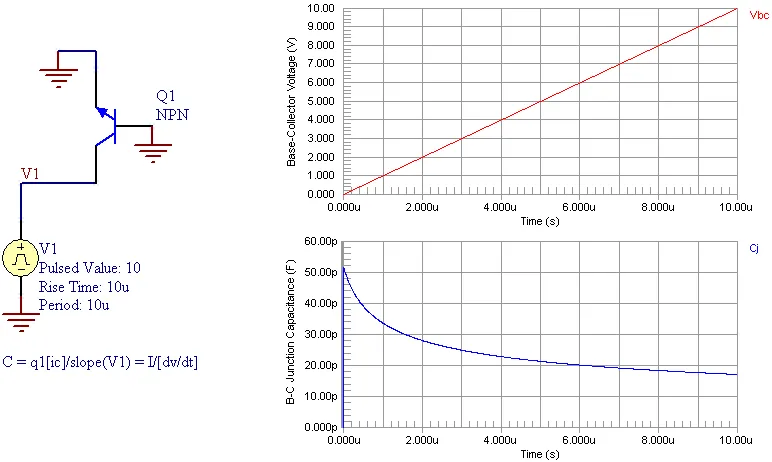
역바이어스 B-C 접합 커패시턴스를 위한 예시 회로 및 그래프.
데이터는 원본 그래프에서 얻은 일련의 데이터 포인트로 Wizard에 입력됩니다.
위 이미지의 예시 회로는 다음 방정식에 기반합니다:
I = C * (dv/dt)
이 방정식을 C에 대해 풀면 다음과 같습니다:
C = I/(dv/dt)
이 회로는 소스 V1에서 전압 램프를 생성합니다. 이 램프 전압의 기울기를 계산하면 방정식의 dv/dt 부분을 구할 수 있습니다. 측정된 다이오드 전류를 램프 전압의 기울기로 나누면 다이오드 커패시턴스 곡선을 얻을 수 있습니다. 위 이미지의 두 그래프는 회로와 다음과 같이 대응됩니다:
-
Collector-Substrate Capacitance
다음 파라미터들은 컬렉터-기판 접합의 역바이어스 접합 커패시턴스를 설명하는 데 사용됩니다:
CJS
|
|
영(0) 바이어스 컬렉터-기판 커패시턴스(패럿 단위).
|
MJS
|
|
기판 접합 지수 계수.
|
VJS
|
|
기판 접합 내장 전위(볼트 단위).
|
이 파라미터들을 추출하려면 역바이어스된 C-S 접합 커패시턴스(Cj) 대 전압 특성(VCS) 그래프가 필요합니다. 커패시턴스 미터가 없다면 아래 이미지의 예시 테스트 회로를 사용하여 데이터를 얻을 수 있습니다. 또한 이미지는 이러한 회로로부터 얻은 예시 그래프도 보여주며, 각각 시간에 대해 VCS와 Cj를 플로팅한 것입니다. 이 그래프들로부터 동일한 시간 지점에서의 VCS와 Cj 값을 쉽게 읽어낼 수 있습니다.
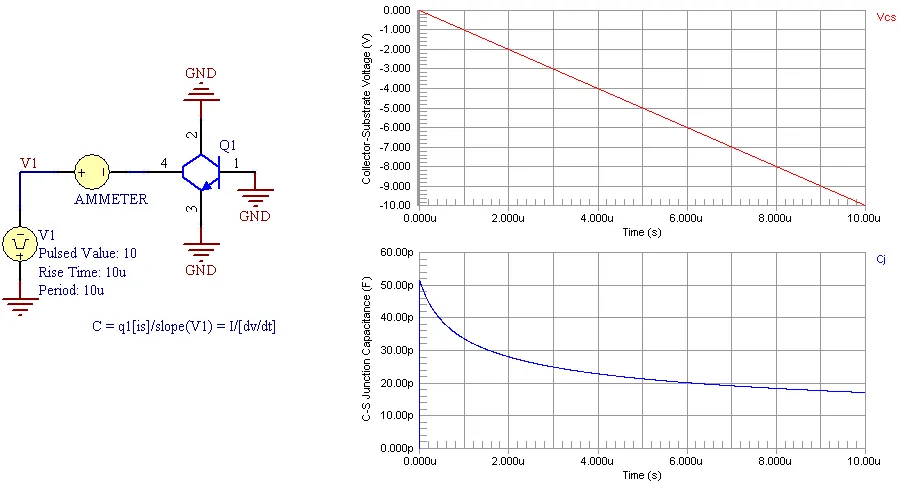
역바이어스 C-S 접합 커패시턴스를 위한 예시 회로 및 그래프.
데이터는 원본 그래프에서 얻은 일련의 데이터 포인트로 Wizard에 입력됩니다.
위 이미지의 예시 회로는 다음 방정식에 기반합니다:
I = C * (dv/dt)
이 방정식을 C에 대해 풀면 다음과 같습니다:
C = I/(dv/dt)
이 회로는 소스 V1에서 전압 램프를 생성합니다. 이 램프 전압의 기울기를 계산하면 방정식의 dv/dt 부분을 구할 수 있습니다. 측정된 다이오드 전류를 램프 전압의 기울기로 나누면 다이오드 커패시턴스 곡선을 얻을 수 있습니다. 위 이미지의 두 그래프는 회로와 다음과 같이 대응됩니다:
-
Transit Times
다음 파라미터들은 BJT의 트랜짓 시간(전달 시간)을 설명하는 데 사용됩니다:
TF
|
|
이상적인 순방향 트랜짓 시간(초 단위).
|
TR
|
|
이상적인 역방향 트랜짓 시간(초 단위).
|
이 파라미터들을 추출하기 위해 Wizard는 트랜지스터의 단위 이득 주파수(fT) 입력을 요구합니다. 이는 트랜지스터의 전류 이득이 1이 되는 주파수입니다. 이 데이터는 보통 제조사 데이터시트에 단순한 수치 데이터 형태로 제공됩니다.
fT는 일반적으로 데이터시트의 소신호 특성 항목에 기재되며, 전류 이득-대역폭 곱(Current Gain-Bandwidth Product) 또는 단위 이득 대역폭(Unity-Gain Bandwidth)이라고도 합니다.
아래 이미지는 제조사 데이터시트에서 이 정보가 표시되는 형태를 보여줍니다. 이미지에서 관심 있는 값(즉, Wizard에 입력할 값)은 100MHz입니다.

전류 이득 - 대역폭 곱에 대한 표 항목 예.

 AI로 번역됨